


De nombreux propriétaires de boutiques demandent comment nous gérons nos campagnes de vente si efficacement sur WPBeginner.
Le secret n'est pas seulement dans la planification des coupons, mais aussi dans la façon dont vous les promouvez. Nous utilisons OptinMonster pour créer des pop-ups, des bannières coulissantes et des bannières d'en-tête qui rendent nos offres difficiles à manquer.
Ce que de nombreux propriétaires de boutiques négligent, c'est que la combinaison de coupons planifiés avec les bons outils de promotion peut faire une grande différence dans les résultats. Après des années de campagnes réussies, nous avons affiné un système qui fonctionne de manière constante.
Dans ce guide, nous vous montrerons notre approche éprouvée pour planifier et promouvoir les coupons WooCommerce.
💡Réponse rapide : Comment planifier des coupons dans WooCommerce
La manière la plus efficace de planifier des coupons dans WooCommerce est d'utiliser un plugin comme Advanced Coupons. Cet outil ajoute des champs de date de début et de fin aux paramètres du coupon, vous permettant d'automatiser vos campagnes de vente.
Pourquoi créer des coupons planifiés dans WooCommerce ?
Planifier des coupons dans votre boutique en ligne vous permet d'automatiser vos promotions, ce qui peut vous aider à gagner du temps et à éviter des erreurs coûteuses.
Au lieu d'activer ou de désactiver manuellement les coupons, vous pouvez définir des dates de début et de fin afin que vos remises s'appliquent automatiquement, même lorsque vous êtes occupé.
Cette approche vous aide à éviter deux problèmes courants : manquer des ventes parce qu'un coupon n'a pas été activé, ou perdre des profits parce qu'un coupon est resté actif plus longtemps que prévu.
C'est aussi un excellent moyen de planifier à l'avance des campagnes saisonnières comme le Black Friday, Noël ou la Saint-Valentin, afin que vos offres soient lancées au bon moment.
Au-delà des grandes fêtes, les coupons planifiés peuvent aider à stimuler les ventes pendant les périodes creuses.
Par exemple, si vos données montrent que les mardis après-midi sont calmes, vous pouvez créer une vente flash « Treat Yourself Tuesday » et la programmer pour qu'elle ne s'exécute que pendant ces quelques heures.
L'automatisation du calendrier des coupons réduit non seulement le travail manuel, mais contribue également à maintenir votre marketing cohérent et prévisible.
Dans cette optique, nous allons vous expliquer comment planifier facilement des coupons dans WooCommerce.
Voici un bref aperçu des étapes que nous allons couvrir :
Commençons !
Configuration d'un coupon programmé dans WooCommerce
La manière la plus simple de planifier des coupons est d'utiliser Advanced Coupons.
C'est le meilleur plugin de codes promo WooCommerce qui vous permet de créer toutes sortes d'offres, de coupons, de promotions, de programmes de fidélité, et plus encore.
Cependant, gardez à l'esprit que la programmation est une fonctionnalité premium dans Advanced Coupons.
Pour commencer, vous devrez installer à la fois le plugin de base gratuit et le plugin payant Advanced Coupons premium. Pour des instructions détaillées, vous pouvez consulter notre guide sur comment installer un plugin WordPress.
Une fois que vous aurez activé le plugin premium, un nouvel élément de menu « Coupons » apparaîtra dans votre espace d'administration WordPress. Naviguez maintenant vers la page Coupons » Licence.
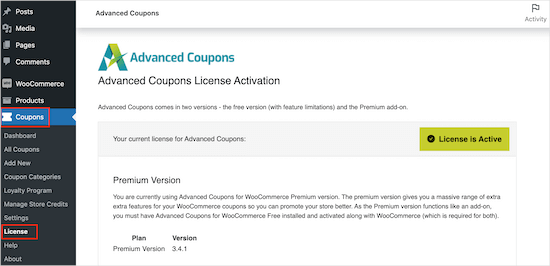
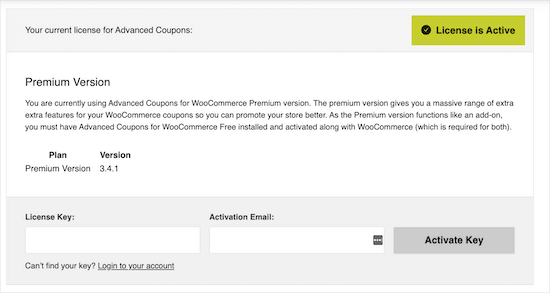
Ensuite, vous pouvez entrer votre clé de licence dans le champ « Clé de licence ». Vous pouvez trouver cette clé dans votre compte sur le site Web d'Advanced Coupons.
Vous devrez également entrer votre « E-mail d'activation », qui est l'adresse e-mail que vous avez utilisée pour acheter Advanced Coupons. Après cela, cliquez simplement sur « Activer la clé ».
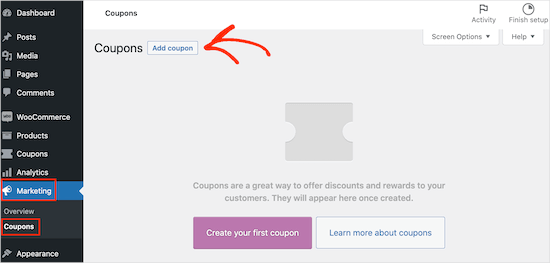
Pour planifier un coupon dans WooCommerce, vous devez visiter la page Marketing » Coupons dans la zone d'administration de WordPress.
Ici, cliquez sur le bouton « Ajouter un coupon ».
Sur l'écran suivant, vous pouvez saisir un titre pour votre coupon.
Ceci deviendra le coupon réel que les clients devront saisir, il est donc judicieux d'utiliser quelque chose de facile à retenir et à taper pour les acheteurs. Cela peut également refléter l'offre que vous créez, comme « BlackFriday20% » ou « SummerSale ».
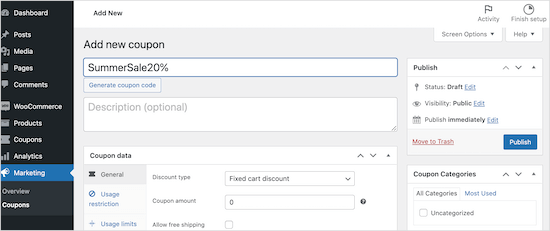
Une autre option consiste à cliquer sur le bouton « Générer un code de coupon », qui génère une chaîne aléatoire de lettres et de chiffres. Cependant, cela peut rendre le coupon compliqué et difficile à retenir, nous ne le recommandons donc pas.
Advanced Coupons peut créer toutes sortes de coupons, y compris des coupons de cadeau gratuit, des coupons de réduction de livraison, et plus encore.
Pour ce guide, nous allons créer une réduction en pourcentage en faisant défiler jusqu'à la section « Données du coupon ». Ici, ouvrez le menu déroulant « Type de réduction » et cliquez sur « Réduction en pourcentage ».
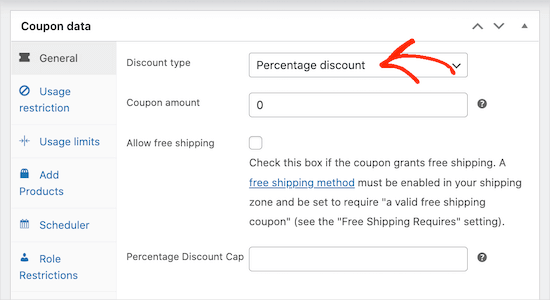
Une fois cela fait, saisissez le pourcentage de réduction que vous souhaitez utiliser dans le champ « Montant du coupon ». Par exemple, vous pouvez saisir « 10 » pour créer un coupon de réduction de 10 %.
Après cela, vous pouvez cliquer sur l'onglet « Planificateur », puis cocher la case « Planification de la plage de dates ».
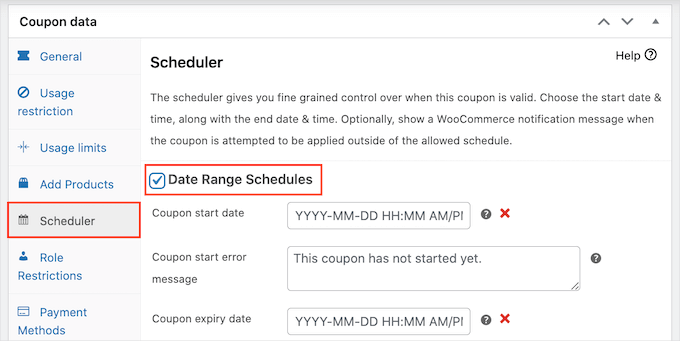
Dans « Date de début du coupon », saisissez la date et l'heure auxquelles le coupon doit être actif. Ensuite, utilisez la « Date d'expiration du coupon » pour spécifier la date et l'heure auxquelles les clients ne pourront plus utiliser le coupon.
Astuce de pro : Votre coupon deviendra actif dès le début de votre date de début (00:00:00). Il reste valide pendant toute la durée de la date de fin et expire à la toute fin de cette journée (23:59:59).
Tout cela fonctionne en fonction du fuseau horaire que vous avez configuré dans vos paramètres principaux de WordPress.
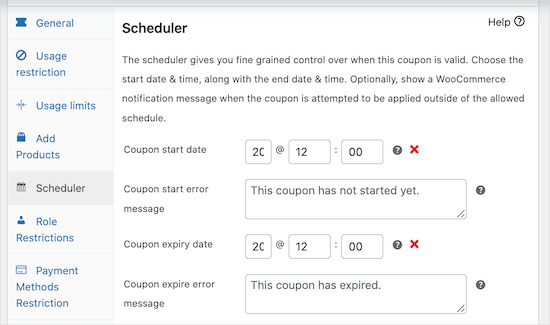
Avant de publier, il est essentiel de vérifier que votre fuseau horaire WordPress est correctement défini. Vos coupons commenceront et se termineront en fonction de ce paramètre.
Vous pouvez le vérifier en allant dans Paramètres » Général dans votre tableau de bord. Un fuseau horaire incorrect peut faire en sorte que votre promotion soit lancée ou se termine au mauvais moment pour vos clients.
Par défaut, Advanced Coupons affichera un message d'erreur si le coupon a expiré ou si la promotion n'a pas encore commencé.
Vous pouvez modifier ces 2 messages d'erreur en tapant un nouveau texte dans les champs « Message d'erreur de début de coupon » et « Message d'erreur d'expiration de coupon ».
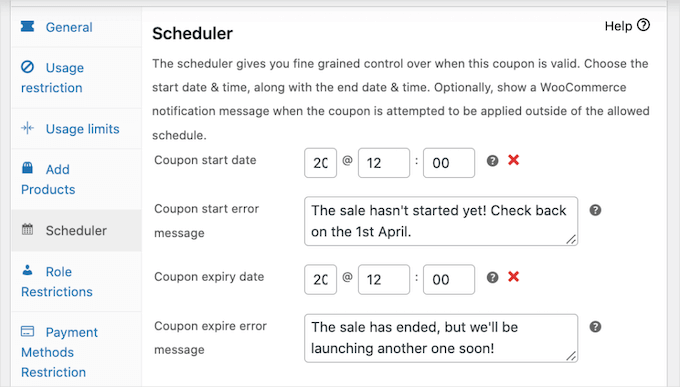
Une fois que vous avez terminé, publiez le coupon.
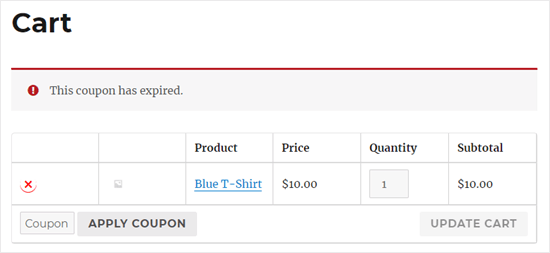
Maintenant, si un client essaie d'utiliser le coupon avant la date de début prévue, il verra un message d'erreur sur la page du panier WooCommerce.
En plus de gagner du temps, planifier vos coupons à l'avance facilite la promotion de vos offres à venir.
Par exemple, vous pourriez utiliser votre service de marketing par e-mail pour envoyer un e-mail groupé à tous vos affiliés, les informant de la promotion à venir et du code promo. Ces partenaires pourront alors partager le code avec leur public, vous obtiendrez ainsi des visiteurs et des ventes dès que l'offre sera en ligne.
Avec le plugin Advanced Coupons pour WooCommerce, vous pouvez planifier autant de coupons que vous le souhaitez en suivant simplement le processus décrit ci-dessus.
Vous pouvez gagner encore plus de temps en envoyant ces coupons planifiés aux clients automatiquement à l'aide d'un plugin comme FunnelKit.
Pour plus de détails, vous pouvez consulter notre guide sur comment envoyer des coupons automatisés dans WordPress.
Promotion de vos coupons programmés dans WooCommerce
Une fois que vous avez planifié vos coupons, ils ne fonctionneront que si des clients visitent votre site. C'est pourquoi vous voudrez promouvoir votre vente autant que possible avant et pendant la vente.
De nombreuses places de marché en ligne prospères font la promotion de leurs ventes à l'aide de messages qui apparaissent automatiquement aux visiteurs au bon moment. C'est souvent appelé « contenu dynamique », et c'est un excellent moyen d'attirer l'attention d'un acheteur.
Les exemples courants incluent les barres d'en-tête flottantes, les fenêtres contextuelles qui apparaissent lorsqu'un utilisateur est sur le point de quitter votre site, et les petites boîtes de message qui apparaissent.
Vous pouvez automatiser tout ce contenu dynamique à l'aide d'OptinMonster, le meilleur outil d'optimisation de la conversion pour créer des popups, des bannières et d'autres campagnes sur site.
Nous utilisons OptinMonster car ses règles de planification et d'affichage avancées nous permettent d'automatiser nos campagnes promotionnelles pour qu'elles s'exécutent parallèlement à nos coupons planifiés. Il est livré avec des comptes à rebours, des pop-ups de code promo et d'autres outils qui aident à promouvoir les ventes.
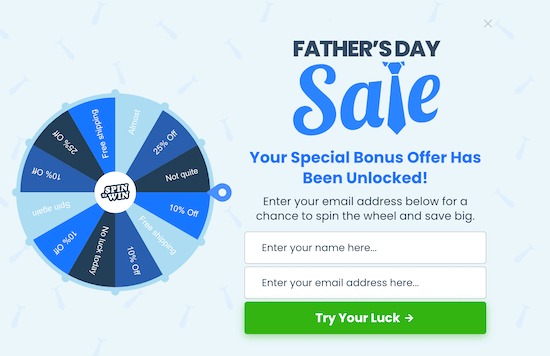
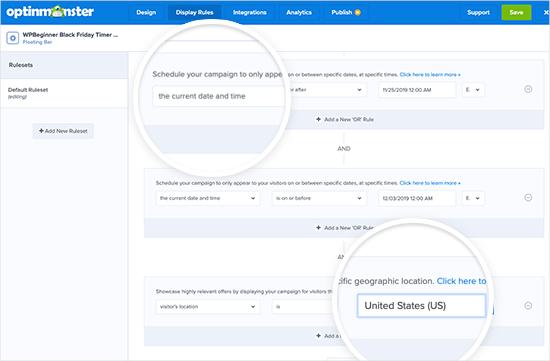
Vous pouvez utiliser les puissantes règles d'affichage d'OptinMonster pour planifier chaque campagne à l'avance et gagner encore plus de temps.
Vous pouvez même utiliser ces règles d'affichage pour personnaliser chaque campagne en fonction de la localisation de l'acheteur.
Par exemple, vous pouvez planifier automatiquement une offre de type « un acheté, un offert » pour Noël pour les États-Unis et planifier une vente pour Diwali en Inde.
Il est également judicieux de surveiller comment les visiteurs utilisent vos codes promo pour voir ce qui fonctionne et ce qui ne fonctionne pas. Vous pouvez ensuite utiliser ces informations pour affiner tous vos futurs codes promo et votre marketing afin d'obtenir de meilleurs résultats.
Pour plus de détails, vous pouvez consulter notre guide sur la façon de configurer le suivi des conversions WooCommerce.
Astuce bonus : Création de codes de réduction personnalisés à usage unique
Les coupons sont parfaits pour stimuler les ventes, mais certains clients peuvent utiliser des coupons multi-usages de manière répétée sans jamais payer le prix fort. C'est pourquoi il est judicieux de limiter qui peut utiliser un coupon et combien de fois ils peuvent l'utiliser.
Une façon efficace de gérer cela est de créer des codes promo personnalisés à usage unique.
Cela garantit que chaque client reçoit une offre unique, réduisant ainsi le risque d'abus de coupons. Cela aide également à cibler des clients spécifiques, augmentant la probabilité d'achats répétés et améliorant la satisfaction client.
Pour plus de détails, vous pouvez consulter notre guide sur la façon de créer des codes promo personnalisés à usage unique dans WooCommerce.
Foire aux questions sur la programmation des coupons
Voici quelques questions que nos lecteurs posent fréquemment sur la planification des coupons dans WooCommerce :
Quel est le meilleur plugin pour planifier des coupons dans WooCommerce ?
L'outil le plus simple et le plus puissant est Advanced Coupons. Il vous permet de définir des dates de début et de fin et de créer de nombreux autres types d'offres comme des offres BOGO, des réductions sur la livraison, et plus encore.
Comment puis-je empêcher les clients d'abuser des codes de coupon ?
Vous pouvez définir des restrictions d'utilisation dans WooCommerce même, comme limiter les utilisations par client. Pour un contrôle encore meilleur, Advanced Coupons vous permet de créer des codes personnalisés uniques et à usage unique pour empêcher les abus de coupons.
Comment les coupons programmés gèrent-ils les différents fuseaux horaires ?
Les coupons programmés utilisent le fuseau horaire configuré dans vos paramètres généraux de WordPress. Le coupon s'activera à 12:00:00 à la date de début et expirera à 23:59:59 la veille de la date de fin, selon ce fuseau horaire.
Puis-je appliquer automatiquement un coupon au panier d'un client ?
Oui, le plugin Advanced Coupons vous permet de créer des coupons par URL. Lorsqu'un client clique sur ce lien spécial, la réduction est automatiquement appliquée à son panier, ce qui simplifie grandement le processus pour lui.
Nous espérons que cet article vous a aidé à apprendre comment créer un coupon planifié dans WooCommerce afin d'automatiser vos ventes. Vous pouvez également consulter nos conseils pratiques sur les meilleures façons d'augmenter les ventes WooCommerce et notre sélection des meilleurs plugins WooCommerce pour votre boutique.
Si vous avez aimé cet article, abonnez-vous à notre Chaîne YouTube pour des tutoriels vidéo WordPress. Vous pouvez également nous trouver sur Twitter et Facebook.




Mustafa
est-il possible que la date d'expiration soit différente pour chaque utilisateur ? Je veux dire, la date commence à partir du moment où l'utilisateur se connecte et le coupon expire le 10ème jour à partir de sa connexion. Donc, pour chaque utilisateur, la date d'expiration serait différente. J'ai beaucoup cherché mais je n'ai pas trouvé la réponse.
Support WPBeginner
Vous devriez contacter le support du plugin pour voir si cela fait partie de leur planification avancée ou d'une fonctionnalité future prévue.
Admin