


Au fil des ans, nous avons actualisé le design et ajouté de nouvelles fonctionnalités sur WPBeginner et nos autres sites web. Et chaque fois que nous apportons des mises à jour majeures, nous nous assurons que les visiteurs voient une page de maintenance utile leur indiquant que le site sera bientôt de retour.
Une bonne page de maintenance fait plus qu'informer. Elle définit les attentes des visiteurs, aide à éviter les liens brisés ou les transactions incomplètes, et protège même votre référencement pendant les temps d'arrêt.
Dans ce guide, nous vous montrerons comment rediriger facilement les visiteurs vers une page de maintenance personnalisée dans WordPress, étape par étape. De cette façon, vous pouvez garder votre site professionnel pendant que vous travaillez en coulisses.

Pourquoi rediriger les utilisateurs vers une page de maintenance WordPress ?
Vous vous demandez peut-être pourquoi vous ne pouvez pas simplement laisser les utilisateurs voir le travail en cours sur votre site WordPress. Bien qu'il soit tentant de laisser les choses telles quelles, l'utilisation d'une page de maintenance offre plusieurs avantages.
Par exemple, une page de maintenance bien conçue montre que vous vous souciez de l'expérience utilisateur, même pendant les temps d'arrêt. C'est beaucoup plus professionnel qu'un site en panne ou des messages d'erreur confus.
Être transparent sur la maintenance rassure également les visiteurs sur le fait que vous travaillez activement en coulisses, ce qui peut renforcer la confiance et gérer les attentes.
Rediriger les utilisateurs vers une page de maintenance aide également au SEO WordPress. Les moteurs de recherche pénalisent les sites qui sont constamment hors service ou qui affichent des erreurs. L'utilisation d'une page de maintenance signale un problème temporaire, protégeant ainsi votre classement dans les moteurs de recherche.
De plus, une page de maintenance peut être utilisée pour collecter des adresses e-mail, promouvoir des chaînes de médias sociaux, ou même offrir un aperçu de ce qui va arriver, en gardant les visiteurs engagés même lorsque votre site est hors ligne.
Cela dit, nous allons explorer comment vous pouvez créer et rediriger les visiteurs vers une page de maintenance. Voici un bref aperçu de tout ce que nous allons couvrir :
Allons-y !
Créer une page de maintenance dans WordPress
Tout d'abord, vous devrez créer une page de maintenance, et le meilleur outil pour cela est SeedProd. C'est un constructeur de pages convivial par glisser-déposer qui offre des modèles prédéfinis et de nombreuses options de personnalisation.
Il vous permet de créer facilement une page de maintenance impressionnante et de configurer des redirections de maintenance WordPress. En fait, il est si flexible que certains de nos partenaires commerciaux utilisent SeedProd pour créer des sites Web personnalisés.
Si vous souhaitez en savoir plus sur le plugin, consultez notre avis détaillé sur SeedProd.

Pour ce tutoriel, nous utiliserons la version Lite de SeedProd, qui est gratuite. Il existe également une version premium qui offre plus de fonctionnalités et d'options de personnalisation. De plus, il existe une option pour afficher la page sur l'ensemble de votre site ou sur des pages spécifiques.
Tout d'abord, vous devrez installer et activer le plugin SeedProd. Si vous avez besoin d'aide, veuillez consulter notre guide sur comment installer un plugin WordPress.
Après l'activation, vous devriez voir l'assistant de configuration de SeedProd. Pour configurer le plugin, cliquez simplement sur le bouton « Démarrer » et suivez les instructions à l'écran.

Ensuite, vous pouvez accéder à SeedProd » Pages de destination depuis la zone d'administration de WordPress.
À partir de là, cliquez simplement sur le bouton « Configurer une page de mode maintenance ».
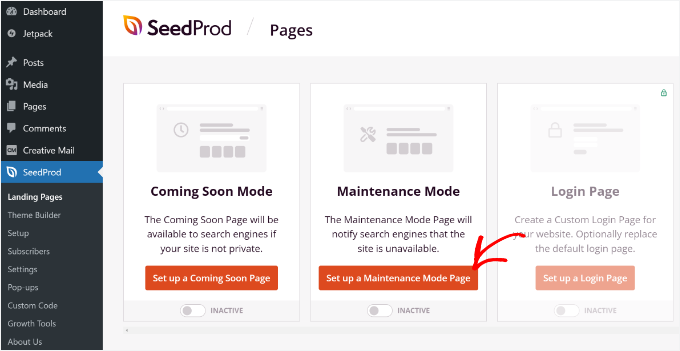
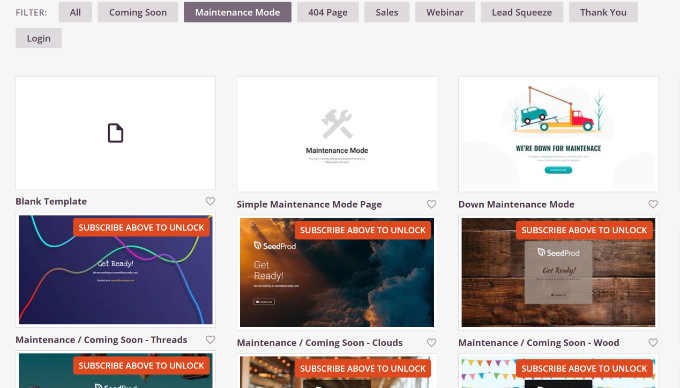
Après cela, SeedProd vous montrera plusieurs modèles de page parmi lesquels choisir.
La version gratuite offre des choix limités. Cependant, si vous vous abonnez à la newsletter de SeedProd, vous pouvez débloquer 10 modèles supplémentaires.
Pour sélectionner un modèle, survolez-le simplement et cliquez sur le bouton de coche orange.
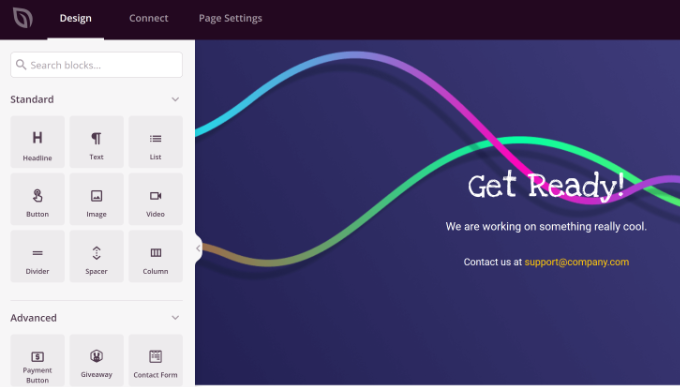
Après avoir sélectionné un modèle, vous devriez voir un constructeur de pages par glisser-déposer. Ici, vous pouvez modifier la conception de votre page de maintenance en ajoutant de nouveaux blocs ou en réorganisant les blocs existants.
Par exemple, le plugin vous permet d'ajouter des blocs standard tels que des titres et des images.
Ou vous pouvez choisir parmi des blocs avancés tels qu'un formulaire de contact afin que les utilisateurs puissent vous joindre s'ils ont des questions sur votre maintenance programmée.
Vous pourriez également vouloir ajouter un compte à rebours indiquant aux utilisateurs quand votre site web sera de nouveau en ligne.
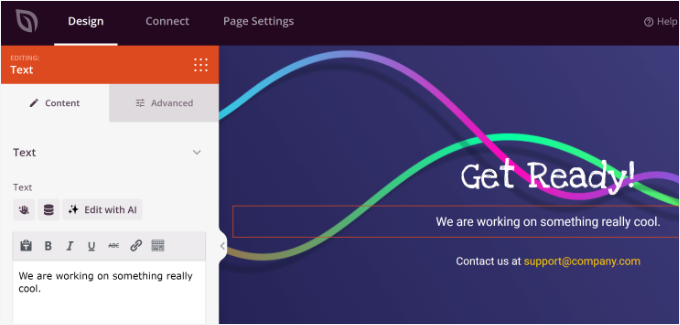
Si vous cliquez ou sélectionnez un bloc existant dans le modèle, vous pouvez ensuite le modifier.
Par exemple, vous pouvez changer le texte, la police, la couleur et le style du texte.
Ou simplement supprimer le bloc s'il ne correspond pas à vos exigences ou à votre thème de marque.
Une fois que vous avez terminé de modifier la conception de la page de maintenance, vous pouvez passer à l'onglet « Paramètres de la page » en haut.
Dans les paramètres « Général », vous pouvez entrer un titre de page si vous le souhaitez.
Ensuite, vous devrez changer le « Statut de la page » de « Brouillon » à « Publier ».
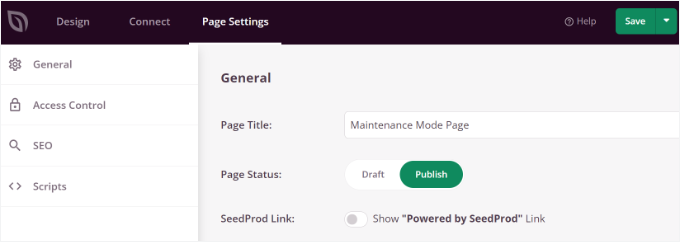
Une fois cela fait, cliquez sur le bouton « Enregistrer » en haut et quittez le constructeur de pages.
Rediriger les visiteurs vers la page de maintenance dans WordPress
Lorsque vous fermez le constructeur de pages, une fenêtre contextuelle apparaîtra vous demandant d'activer le mode de maintenance.
Cliquez sur le bouton « Oui, activer ».
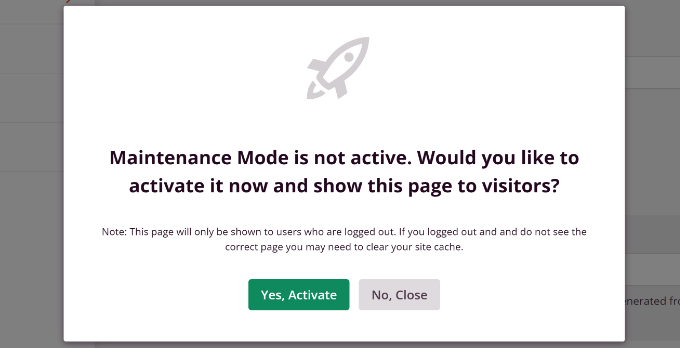
Vous pouvez également configurer la redirection de maintenance WordPress en allant dans SeedProd » Pages de destination depuis le tableau de bord WordPress.
Dans la section Mode de maintenance, vous pouvez cliquer sur le commutateur pour le mettre sur « Actif » afin d'activer la page.

Ensuite, vous pouvez visiter votre site web pour voir la page de maintenance nouvellement créée.
Maintenant, si un visiteur effectue une visite, il verra cette page au lieu du site Web réel.

Ressources bonus 🔗 : Plus de guides sur les pages de maintenance
Nous espérons que cet article vous a aidé à apprendre comment rediriger les visiteurs vers une page de maintenance dans WordPress. Ensuite, vous pourriez également vouloir explorer nos guides sur :
- Idées de pages de maintenance que vous pouvez utiliser sur votre site WordPress
- Comment mettre votre site WordPress en mode maintenance
- Comment activer le mode maintenance pour WooCommerce
- Bientôt disponible vs Mode maintenance : Quelle est la différence ?
- Comment créer de belles pages « Bientôt disponible » dans WordPress
- Comment créer un rapport de maintenance WordPress pour les clients
- Tâches de maintenance WordPress cruciales à effectuer régulièrement
- Conseils de maintenance pour site e-commerce
- Maintenance WordPress – Guide ultime pour débutants
Si vous avez aimé cet article, abonnez-vous à notre Chaîne YouTube pour des tutoriels vidéo WordPress. Vous pouvez également nous trouver sur Twitter et Facebook.



Mrteesurez
Vous avez raison. il est tentant de laisser tel quel, mais je trouve cela non professionnel. Cela peut même conduire au vol de contenu et d'idées avant que vous n'ayez terminé. Si vous essayez de redéfinir votre stratégie ou de concevoir un nouveau look pour concurrencer vos concurrents, laisser votre idée ouverte est non professionnel. J'utilise un plugin de maintenance sur tous mes sites Web, et je le trouve utile. Parfois, j'y mets un formulaire de contact pour collecter des prospects et j'inclus mes identifiants sociaux, ce qui m'aide à maximiser mon trafic pendant la période de maintenance.
Kzain
Je suis tout à fait passé par là, à me précipiter pour mettre à jour des plugins ou réparer un thème bancal tout en devant tenir les visiteurs à l'écart. Une chose que j'aime ajouter à ma page de maintenance est une barre de progression ou un pourcentage (si je sais combien de temps la maintenance prendra). Cela donne aux visiteurs une idée du moment où ils peuvent s'attendre à ce que le site soit de nouveau opérationnel, ce qui peut être rassurant et sympa.
Support WPBeginner
While not always possible that can be a good addition
Admin
Jiří Vaněk
J'utilise un plugin différent pour le mode maintenance, même si j'ai aussi Seed Prod. Il est intéressant pour moi de pouvoir utiliser la même chose dans un seul plugin, ce qui me fera gagner de la place. Je veux juste demander. Le mode maintenance a-t-il un impact sur le SEO ? C'est-à-dire, si les utilisateurs sont redirigés de Google vers mon site où la maintenance est en cours, cela nuira-t-il à mon SEO d'une quelconque manière ?
Commentaires WPBeginner
Certains plugins comme SeedProd ont une fonctionnalité pour envoyer un code 503 en mode maintenance. De cette façon, le SEO de votre site ne sera pas affecté par les temps d'arrêt.
Cela dit, si le site est hors service pendant une longue période, cela peut affecter le trafic du site.
Oyatogun Oluwaseun Samuel
Je suis arrivé sur WordPress depuis Joomla. Et pour quelqu'un ayant une expérience Joomla, j'ai trouvé que l'activation du mode maintenance dans WordPress est moins intuitive qu'avec Joomla, ou plutôt je n'ai pas compris la procédure. J'ai souvent dû continuer sur les quelques sites sur lesquels j'ai travaillé sous WordPress sans informer mes utilisateurs que leur site web était en mode maintenance, ce qui est mauvais. Mais que puis-je faire, je ne savais pas mieux. Cet article a éclairé la façon de faire cela. Merci beaucoup pour cela. Je vois tellement de potentiel avec le plugin SeedProd.
Support WPBeginner
Glad our guide was helpful
Admin