


Il y a un grand sentiment qui accompagne le fait d'appuyer sur « publier » pour un nouvel article. L'étape suivante, la plus importante, consiste à faire grimper ce contenu dans les classements de recherche afin que les bonnes personnes puissent le trouver.
Après avoir publié des milliers d'articles, nous avons appris que classer rapidement un nouveau contenu n'est pas un mystère. Il s'agit de suivre un système fiable, étape par étape, à chaque fois.
Dans ce guide, nous partageons le processus exact que nous utilisons sur WPBeginner pour chaque nouvel article. Ce sont les techniques simples qui vous aideront à prendre de l'élan et à commencer à classer plus rapidement sans deviner.
Pourquoi est-il important de classer le nouveau contenu ?
Faire classer rapidement votre nouveau contenu ne concerne pas seulement le trafic immédiat. Il s’agit de créer une dynamique pour l’ensemble de votre site WordPress. Nous avons constaté par nous-mêmes comment les premières semaines après la publication peuvent faire ou défaire le succès à long terme d’un article.
Chaque jour où votre contenu reste non classé est un jour de trafic, de prospects et de revenus potentiels manqués.
Nous avons constaté que les articles qui se classent bien dans le premier mois ont tendance à mieux performer à long terme. Lorsque vous classez rapidement le nouveau contenu, vous pouvez établir votre autorité dans votre niche avant que vos concurrents ne vous rattrapent. Ceci est particulièrement important dans les industries en évolution rapide où être le premier compte.
Chaque élément de contenu qui se classe bien aide l’ensemble de votre site à renforcer sa crédibilité auprès des moteurs de recherche. Nous avons vu cet effet boule de neige aider les nouveaux articles à se classer progressivement plus rapidement au fil du temps.
De nombreux sites WordPress peinent à faire bien classer leur nouveau contenu rapidement car ils omettent des bonnes pratiques SEO WordPress essentielles dans leur processus de publication.
La bonne nouvelle est qu'avec le bon système en place, vous pouvez considérablement accélérer la façon dont les moteurs de recherche découvrent, indexent et classent votre contenu.
Dans ce guide, nous vous montrerons notre processus pour classer rapidement le nouveau contenu WordPress. Ce sont les techniques exactes que nous utilisons pour que notre contenu se classe en première page en quelques semaines au lieu de quelques mois.
- 1. Installez All in One SEO pour WordPress
- Ajoutez votre site Web à Google Search Console
- Ajoutez des sitemaps XML à Google Search Console
- Optimisez votre nouveau contenu pour le classement
- Ajouter des liens internes
- Partagez votre contenu
- Bonus : Suivez le trafic de votre site Web
- Tutoriel vidéo
- Foire aux questions sur le classement du nouveau contenu WordPress
- Ressources supplémentaires pour améliorer votre SEO
1. Installez All in One SEO pour WordPress
La première chose à faire est d'installer et d'activer All in One SEO pour WordPress. Pour plus de détails, consultez notre guide étape par étape sur comment installer un plugin WordPress.
All in One SEO (AIOSEO) est le meilleur plugin SEO WordPress du marché. Il vous permet d'optimiser facilement le SEO WordPress sans aucune compétence particulière.
Note : Il existe également une version gratuite d'All in One SEO. Cependant, nous vous recommandons d'utiliser la version premium pour libérer tout son potentiel.
Une fois activé, le plugin lancera un assistant de configuration qui vous guidera tout au long du processus pour commencer. Suivez simplement les instructions à l'écran et vous serez prêt en quelques clics.

La configuration d'AIOSEO s'occupera automatiquement de nombreuses tâches importantes d'optimisation pour les moteurs de recherche. Par exemple, si un ancien article de blog n'a pas de titre SEO ou de description, le plugin peut les générer automatiquement pour vous.
Cependant, il y a beaucoup plus que vous pouvez faire avec le plugin qui améliorera davantage le classement de votre nouveau contenu dans les moteurs de recherche.
Pour des instructions étape par étape et plus de conseils, consultez notre guide complet sur comment configurer All in One SEO.
2. Ajoutez votre site Web à Google Search Console
Google Search Console est un outil gratuit fourni par Google pour aider les propriétaires de sites Web à surveiller les performances de leur site Web dans les résultats de recherche.
Il vous permet de suivre les classements de recherche et d'être averti lorsque Google ne parvient pas à explorer ou indexer une page de votre site Web. Vous pourrez également informer Google de tout nouveau contenu que vous publiez automatiquement à l'aide d'un sitemap.
Tout d'abord, vous devez visiter le site Web Google Search Console et cliquer sur le bouton « Démarrer maintenant ».
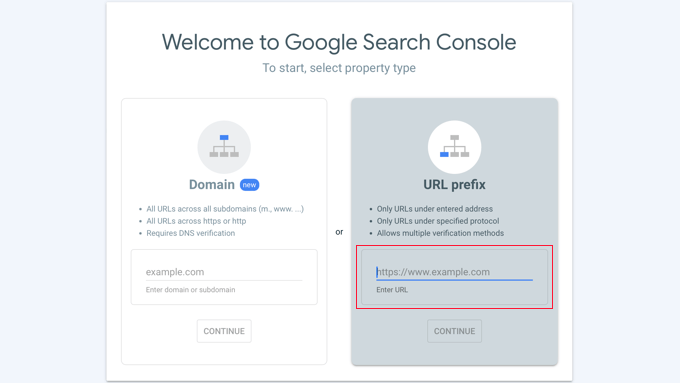
Sur l'écran suivant, il vous sera demandé de sélectionner un type de propriété. Nous utiliserons l'option « Préfixe d'URL » sur la droite, car c'est la plus facile à vérifier à l'aide de notre plugin SEO.
Vous devez fournir l'URL de votre site Web et cliquer sur le bouton « Continuer ».
Maintenant, il vous sera demandé de vérifier la propriété de votre site Web.
Il existe plusieurs façons de le faire, mais nous vous montrerons la méthode de la balise HTML car c'est la plus simple.
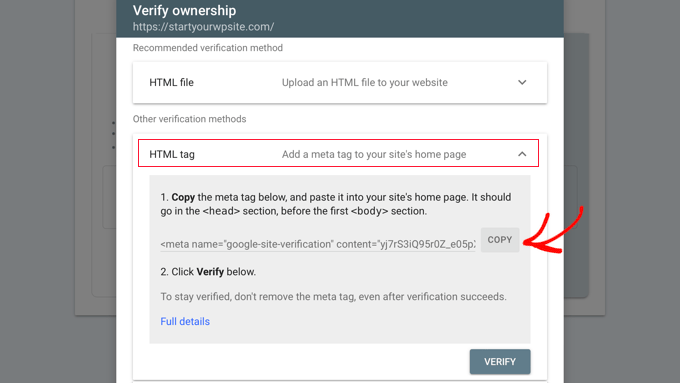
Cliquez sur la balise HTML pour l'agrandir, puis copiez le code qu'elle contient.
All in One SEO pour WordPress est livré avec un outil intégré pour ajouter facilement ce code à votre site Web.
Maintenant, gardez l'onglet Google Search Console ouvert dans votre navigateur et ouvrez votre tableau de bord d'administration WordPress dans un nouvel onglet. De là, accédez à la page All in One SEO » Paramètres généraux.
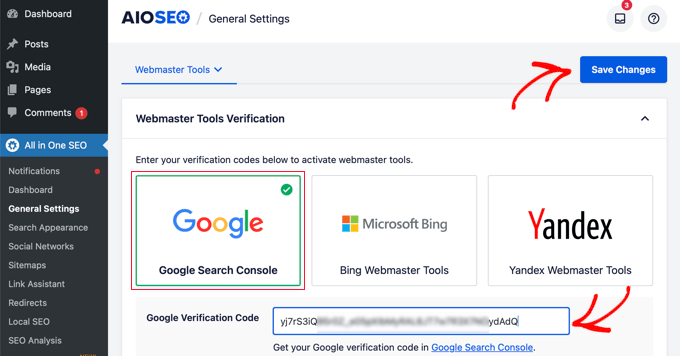
À partir de là, vous devez passer à la page Outils pour les webmasters et cliquer sur la boîte Google Search Console pour ajouter votre code de vérification de la console de recherche.
N'oubliez pas de cliquer sur le bouton « Enregistrer les modifications » pour sauvegarder vos réglages.
Vous pouvez maintenant revenir à l'onglet Google Search Console et cliquer sur le bouton « Vérifier ».
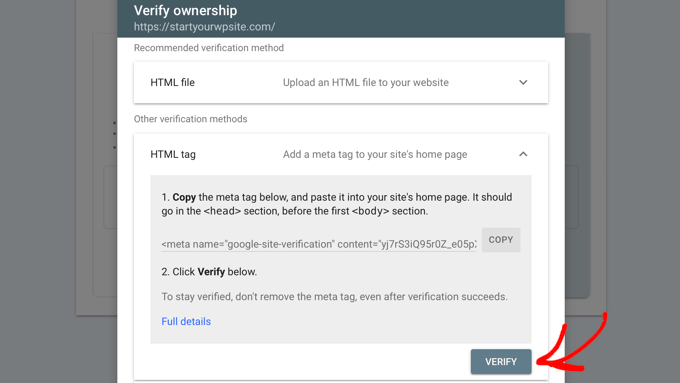
C'est tout ! Vous avez ajouté avec succès votre site Web à Google Search Console.
Bonus : Consultez notre guide avec des conseils pour utiliser Google Search Console pour augmenter votre trafic.
3. Ajouter des sitemaps XML à Google Search Console
Un sitemap XML est un fichier qui répertorie tout le contenu de votre site Web au format XML, afin que les moteurs de recherche comme Google puissent facilement découvrir et indexer votre contenu.
WordPress est livré avec ses propres sitemaps XML de base, que vous pouvez trouver en ajoutant wp-sitemaps.xml à la fin de l'adresse de votre site Web (par exemple, https://example.com/wp-sitemap.xml).
Cependant, le plugin AIOSEO crée des sitemaps plus avancés et flexibles pour vous. Contrairement au sitemap WordPress de base, la version d'AIOSEO vous donne un contrôle total sur ce qu'il faut inclure et peut même créer des sitemaps spécialisés pour le contenu vidéo et d'actualités, vous aidant à mieux vous classer dans ces résultats de recherche.
Les sitemaps AIOSEO sont également entièrement personnalisables, vous pouvez donc décider exactement quel contenu inclure. Vous pouvez même utiliser votre sitemap pour aider à masquer des pages spécifiques de Google.
Vous pouvez afficher et gérer vos sitemaps en visitant Tout en un » Sitemaps.
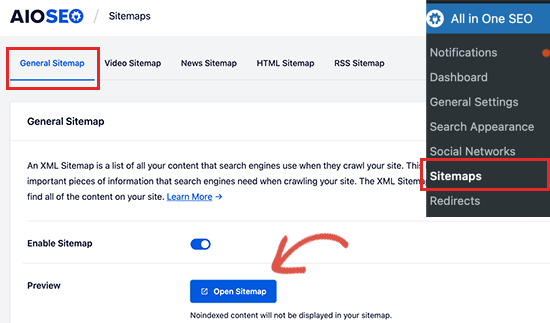
Pour afficher votre sitemap, cliquez simplement sur le bouton « Ouvrir le sitemap », ou vous pouvez simplement ajouter sitemap.xml à la fin du domaine de votre site Web (par exemple, https://example.com/sitemap.xml).
Ensuite, connectez-vous au tableau de bord de votre compte Google Search Console, puis cliquez sur le menu Sitemaps dans la colonne de gauche. Après cela, vous devez ajouter « sitemap.xml » dans le champ « Ajouter un nouveau sitemap ».
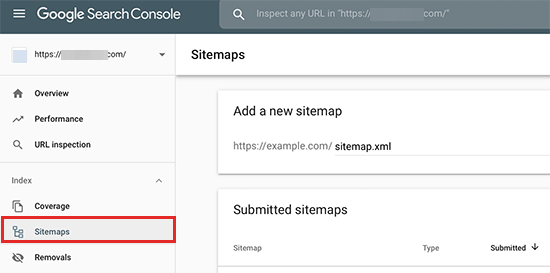
Cliquez sur le bouton « Soumettre » pour continuer.
Ajouter un sitemap RSS à Google Search Console
All in One SEO est également livré avec une fonctionnalité de sitemap RSS qui contient vos articles de blog les plus récents.
Les moteurs de recherche recommandent également d'ajouter un sitemap RSS à votre site.
Considérez le sitemap RSS comme une voie express pour votre contenu le plus récent. Comme il n'inclut que vos articles les plus récents, Google peut le consulter très rapidement et fréquemment pour découvrir et indexer vos nouveaux articles presque dès que vous publiez.
Tout d'abord, vous devez visiter la page Tout en un SEO » Sitemaps et passer à l'onglet Sitemap RSS.
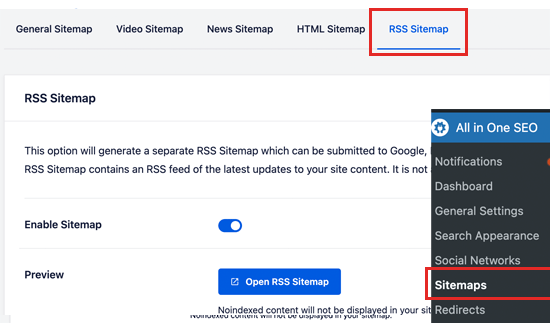
À partir d'ici, vous devez vous assurer que l'option sitemap RSS est activée. Vous pouvez cliquer sur le bouton « Ouvrir le sitemap » pour l'afficher.
Par défaut, l'URL du sitemap RSS a « sitemap.rss » ajouté à votre nom de domaine (par exemple, https://example.com/sitemap.rss).
Vous pouvez maintenant revenir au tableau de bord Google Search Console et cliquer sur le menu Sitemaps. À partir d'ici, ajoutez « sitemap.rss » dans l'option Ajouter un nouveau sitemap, puis cliquez sur le bouton « Soumettre ».
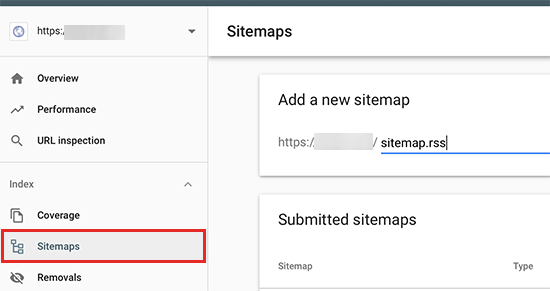
C'est tout. Google commencera maintenant à utiliser vos sitemaps pour trouver plus rapidement le nouveau contenu de votre site Web.
4. Optimisez votre nouveau contenu pour le classement
Les trois premiers conseils mentionnés ci-dessus garantissent que les moteurs de recherche peuvent trouver rapidement votre contenu. Parlons maintenant de la façon de préparer votre nouveau contenu pour un classement plus rapide dans des positions plus élevées.
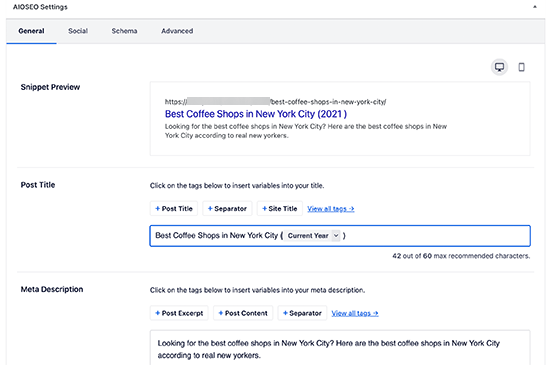
All in One SEO vous permet d'ajouter facilement un titre et une description méta à n'importe quel article ou page sous la boîte de réglages AIOSEO sous votre contenu.
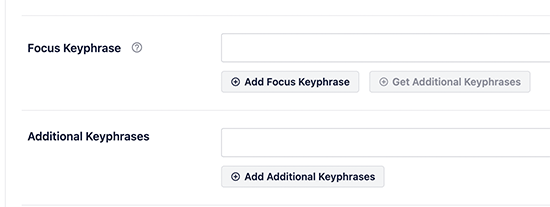
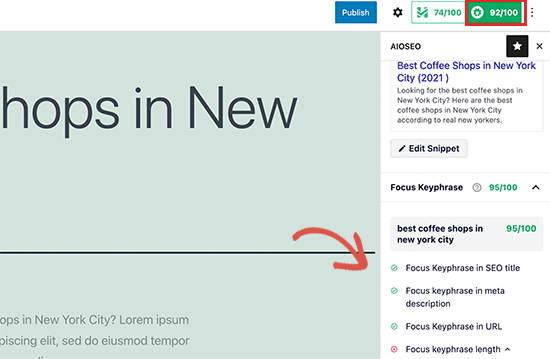
En dessous, vous pouvez ajouter la phrase clé cible pour laquelle vous souhaitez vous classer. Cela permet à All in One SEO d'analyser votre contenu pour ces mots-clés cibles et de vous donner des suggestions pour améliorer votre optimisation.
Vous pouvez voir votre score SEO global dans le coin supérieur droit de l'écran. Cliquer dessus révèle des conseils pratiques pour améliorer votre contenu.
N'oubliez pas que le score est un guide utile, pas une règle stricte. Visez un bon score dans le vert, mais privilégiez toujours la rédaction d'un contenu clair et utile pour vos lecteurs humains en premier.
Pour plus de détails, consultez notre checklist pour améliorer vos articles de blog pour le SEO.
5. Ajouter des liens internes
Un lien interne est un lien vers une autre page de votre propre site web. Lier en interne vers votre propre contenu a un impact énorme sur le SEO.
Pour améliorer votre SEO, il est judicieux de prendre l'habitude d'ajouter des liens vers votre contenu le plus important dans tout nouveau contenu que vous écrivez. Cela peut aider à améliorer le classement de votre ancien contenu.
Cependant, il est également important d'ajouter des liens internes qui pointent vers votre nouveau contenu lorsque vous le publiez.
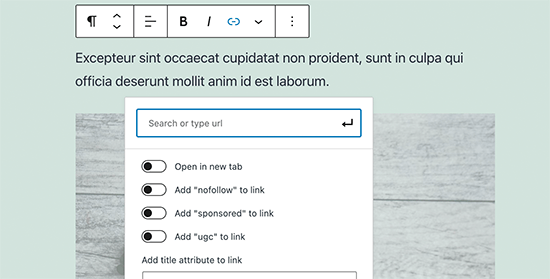
Vous pouvez le faire en modifiant vos anciens articles pour ajouter des liens vers votre nouveau contenu chaque fois que vous publiez. De nombreux blogueurs à succès consacrent du temps à ajouter des liens internes vers de nouveaux articles sur une base hebdomadaire ou mensuelle.
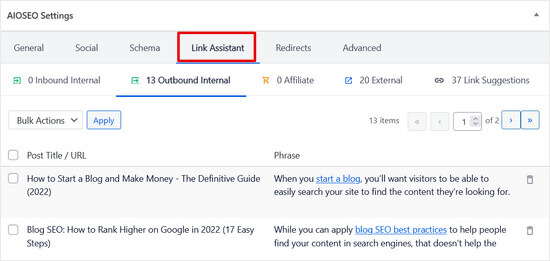
Pour faciliter encore plus le maillage interne, vous pouvez utiliser All in One SEO. La fonctionnalité Link Assistant suggérera automatiquement de nouvelles opportunités de maillage interne que vous pourrez ajouter à votre contenu en 1 clic.
Connexe : Consultez notre liste des meilleurs plugins de maillage interne pour WordPress.
6. Partagez votre contenu
Une autre façon rapide de promouvoir vos nouveaux articles de blog est de les partager avec vos abonnés sur les plateformes de médias sociaux comme Facebook, Twitter, Pinterest, et plus encore.
Bien que les partages sur les réseaux sociaux ne soient pas un facteur de classement direct, ils génèrent du trafic immédiat vers votre nouvel article. Cette activité initiale signale à Google que votre contenu est frais et suscite de l'intérêt, ce qui peut l'encourager à explorer et indexer votre page plus rapidement.
Pour obtenir le maximum d'engagement sur les médias sociaux, vous voulez vous assurer que votre contenu est beau sur chaque plateforme.
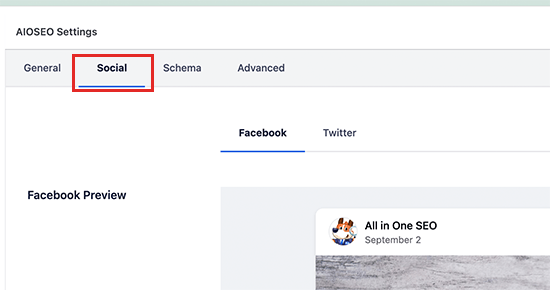
C'est là qu'intervient All in One SEO. AIOSEO permet de contrôler l'apparence de votre contenu lorsqu'il est partagé sur les sites de médias sociaux comme Facebook et Twitter.
Vous pouvez ajouter des métadonnées Open Graph (qui sont du code spécial indiquant aux réseaux sociaux quelle image et quel texte afficher) pour inclure des miniatures appropriées pour chaque article de votre site Web.
Pour plus de détails, consultez notre antisèche complète sur les médias sociaux pour WordPress avec des instructions étape par étape pour promouvoir votre contenu sur les médias sociaux.
Bonus : Suivez le trafic de votre site Web
Enfin, vous avez besoin d'un moyen de vous assurer que votre nouveau contenu est indexé et classé correctement.
Le moyen le plus simple de suivre cela est d'utiliser MonsterInsights. C'est le meilleur plugin Google Analytics pour WordPress et il vous permet de surveiller facilement le trafic et les classements de votre site Web.
Note : Il existe également une version gratuite de MonsterInsights avec des fonctionnalités limitées pour vous aider à démarrer.
Tout d'abord, vous devez installer et activer le plugin MonsterInsights. Pour plus de détails, consultez notre guide sur comment installer Google Analytics dans WordPress.
Une fois que vous avez configuré MonsterInsights, vous pouvez consulter les performances de votre site Web directement depuis votre tableau de bord WordPress.
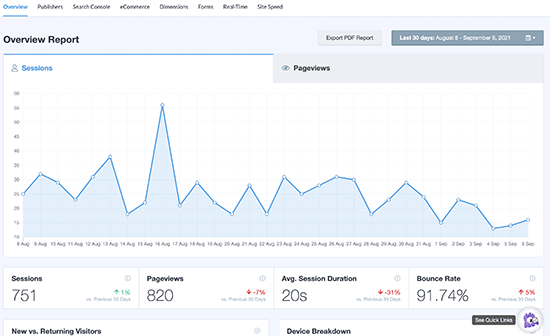
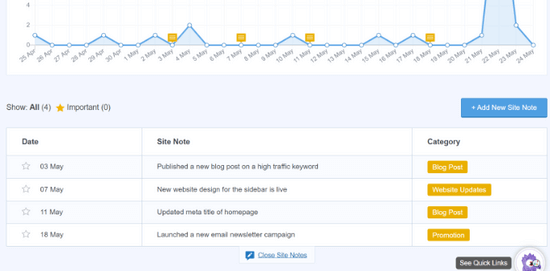
Vous pouvez ajouter des notes et des annotations de site directement à vos rapports MonsterInsights lorsque vous publiez un nouvel article de blog ou une nouvelle page. Cela permet de suivre facilement l'impact de votre nouveau contenu sur le trafic de votre site Web.
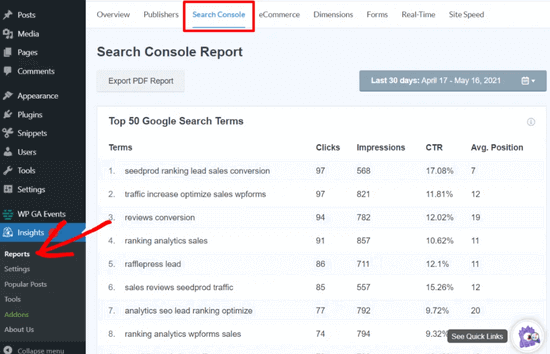
MonsterInsights affiche également vos classements dans les moteurs de recherche afin que vous puissiez surveiller les performances de votre contenu et vous assurer qu'il est correctement indexé.
Tutoriel vidéo
Foire aux questions sur le classement du nouveau contenu WordPress
Nous recevons beaucoup de questions sur la manière de faire apparaître le nouveau contenu dans les résultats de recherche. Vous trouverez ci-dessous les réponses à certaines des questions les plus courantes que nous entendons de la part de nos lecteurs.
1. Combien de temps faut-il pour qu'un nouveau contenu soit classé sur Google ?
Le temps nécessaire pour qu'un nouveau contenu soit classé peut varier de quelques jours à plusieurs mois. Cela dépend de l'autorité globale de votre site Web, de la compétitivité de vos mots-clés et de l'optimisation de votre article.
En suivant les étapes de ce guide, en particulier la soumission de sitemaps et l'utilisation du SEO on-page, vous aidez Google à trouver et à comprendre votre contenu beaucoup plus rapidement. Cela peut considérablement réduire le temps nécessaire pour commencer à être classé.
2. Comment puis-je faire indexer mon nouveau contenu plus rapidement par Google ?
La meilleure façon d'accélérer l'indexation est de notifier directement Google de votre nouveau contenu. Un plugin SEO comme All in One SEO génère automatiquement des sitemaps XML et RSS pour votre site.
Lorsque vous soumettez ces sitemaps à Google Search Console (comme montré à l'étape 3), vous donnez à Google une carte directe vers vos derniers articles. Cela garantit que ses robots d'exploration peuvent trouver vos nouvelles pages immédiatement.
3. Quel est le facteur le plus important pour le classement d'un nouveau contenu ?
Bien que de nombreux éléments soient importants, la base est toujours un contenu de haute qualité qui répond complètement à la question d'un utilisateur. Après cela, un SEO on-page solide est essentiel pour aider un nouvel article à être remarqué.
Cela inclut le choix d'une bonne phrase clé, la rédaction d'un titre SEO et d'une méta-description convaincants, et l'ajout de liens internes pertinents. Ces éléments aident les moteurs de recherche à comprendre le sujet et l'objectif de votre contenu.
4. Les liens internes sont-ils vraiment si importants pour les nouveaux articles ?
Oui, absolument. Lorsque vous créez un lien depuis vos anciens articles établis vers un nouvel article, vous transmettez une partie de la puissance SEO de cette page. Cela indique à Google que votre nouveau contenu est important et précieux car vos autres pages de confiance le recommandent.
Cela envoie un signal à Google indiquant que votre nouveau contenu est précieux et connecté à d'autres informations pertinentes sur votre site. Cela aide également les moteurs de recherche et les visiteurs humains à découvrir plus facilement vos nouveaux articles.
Ressources supplémentaires pour améliorer votre SEO
Maintenant que vous connaissez les étapes pour classer rapidement un nouveau contenu, vous pouvez explorer ces autres guides pour améliorer encore votre SEO WordPress.
- Comment automatiser le SEO WordPress – Ce guide vous montre comment configurer des systèmes qui vous font gagner du temps et améliorent automatiquement votre classement dans les moteurs de recherche.
- Meilleurs outils de suivi de classement SEO – Découvrez les meilleurs outils pour surveiller vos positions de mots-clés et suivre vos progrès SEO au fil du temps.
Si vous avez aimé cet article, abonnez-vous à notre Chaîne YouTube pour des tutoriels vidéo WordPress. Vous pouvez également nous trouver sur Twitter et Facebook.


Olaf
Google Search Console est essentiellement la première chose que tout administrateur de site devrait configurer pour son domaine. Le connecter n’est pas compliqué (via DNS ou FTP), mais la puissance de cet outil dans le contexte du SEO est incroyable. J’ai vu de mes propres yeux à quel point les performances de recherche se sont améliorées sur un site déjà établi qui n’avait pas Google Search Console, puis après l’avoir connecté. Le changement en quelques semaines seulement est significatif. De plus, c’est l’un des rares outils SEO qui est complètement gratuit et toujours aussi efficace.
Dennis Muthomi
Qu'en est-il de l'ajout de données de balisage Schema à ce nouveau contenu ? Est-ce que cela aide aussi ?
Support WPBeginner
Part of 4 would include the schema markup being added to the post and it can help
Admin
Jiří Vaněk
Oui, le balisage Schema est incroyablement utile. Je n’ai commencé à l’utiliser que lorsque j’ai mis à niveau vers la version PRO de AIO SEO, et à ce moment-là, j’avais déjà environ 700 articles sur mon site Web. J’avais donc une bonne idée de la rapidité avec laquelle mes articles étaient indexés. Lorsque je suis passé de la version gratuite de AIO SEO à la version PRO et que j’ai commencé à ajouter du balisage Schema, la vitesse d’indexation s’est considérablement améliorée. D’après mon expérience, le balisage Schema est fantastique pour une meilleure indexation et pour aider les moteurs de recherche à mieux comprendre votre contenu. Je l’utilise toujours maintenant.
Jiří Vaněk
J'ai toujours tout fait exactement selon les instructions, mais dernièrement, j'ai commencé à utiliser le plugin AIO SEO à la place de Yoast SEO. Les résultats ne sont pas encore complètement mesurables, mais ce que je peux très bien voir, c'est que grâce aux schémas de balisage, Google a commencé à mieux trier le contenu des articles et j'ai déjà atteint les résultats étendus plusieurs fois et cela fait vraiment une grande différence pour moi. Je peux donc recommander les schémas de balisage comme un excellent élément pour de meilleurs résultats SEO.
Jack Logan
Soyez honnête et dites-moi si ces plugins aident vraiment au classement ?
Devrions-nous nous concentrer sur leurs scores ??
Isaac
Ce plugin All in One SEO fonctionne comme par magie. J'ai vu une forte augmentation du trafic de mon site Web immédiatement après être passé à celui-ci