


Vous avez commencé avec Wix parce qu'il était facile à configurer, mais maintenant vous vous sentez bloqué. Les fonctionnalités dont vous avez besoin deviennent coûteuses et vous n'avez pas le contrôle total de votre contenu.
Passer à WordPress ressemble à un défi technique énorme, d'autant plus que Wix ne fournit pas de bouton simple d'« exportation ». Vous pourriez craindre de casser votre site ou de perdre votre classement dans les moteurs de recherche.
Nous avons aidé des milliers de débutants à effectuer exactement ce changement sans perdre leur travail acharné. Nous avons affiné le processus en étapes simples qui garantissent la sécurité de vos données.
Dans ce guide, nous vous expliquerons comment migrer correctement de Wix vers WordPress.

Wix vs. WordPress : pourquoi changer ?
De nombreux utilisateurs commencent avec Wix mais réalisent qu'ils ont besoin de plus de liberté. Voici une comparaison rapide des raisons pour lesquelles une migration de Wix vers WordPress est souvent le bon choix pour les entreprises en croissance.
| Fonctionnalité | Wix | WordPress |
|---|---|---|
| Coût | Abonnement mensuel (peut devenir cher) | Logiciel gratuit (payez pour l'hébergement) |
| Facilité d'utilisation | Facile (Glisser-déposer) | Modéré (Courbe d'apprentissage) |
| Conception | Modèles limités | Des milliers de thèmes |
| Plugins/Applications | Marché d'applications limité | Plus de 59 000 plugins gratuits |
| Propriété des données | Plateforme fermée (difficile à exporter) | Propriété à 100 % (exportation facile) |
Après avoir examiné toutes les méthodes de migration disponibles, nous avons constaté que la voie la plus sûre consiste à importer vos articles de blog via RSS. Selon la taille de votre site, cette migration prend généralement moins d’une heure.
Note importante : cette méthode RSS migre efficacement vos articles de blog et votre texte. Cependant, elle ne peut pas migrer vos produits Wix Store, vos réservations Wix ou vos galeries de photos. Pour les boutiques de commerce électronique, vous pourriez avoir besoin d'un service de migration spécialisé.
Voici les étapes pour migrer de Wix vers WordPress :
- S'inscrire à un hébergement web WordPress
- Configurer votre nouveau site WordPress
- Personnaliser le design de votre site
- Importer les articles de blog Wix vers WordPress (migration RSS)
- Transférer les pages Wix vers WordPress (méthode manuelle)
- Créer votre menu de navigation principal
- Configurer des redirections appropriées (Migration de Wix vers WordPress)
- Ajouter des plugins WordPress essentiels
- Questions fréquemment posées sur le passage de Wix à WordPress
Prêt à passer de Wix à WordPress ? Commençons.
Étape 1 : S'inscrire à un hébergement web WordPress
Pour créer un blog WordPress, la première chose dont vous aurez besoin est un compte d’hébergement web pour votre site.
L'hébergement web est la maison de votre site sur Internet. C'est là que tous vos fichiers et données sont stockés.
Vous aurez également besoin d’un nom de domaine (tel que www.votresite.com). C’est l’adresse de votre site sur Internet.
Lorsque vous utilisez Wix, ils hébergent votre site pour vous, ce qui explique aussi pourquoi il est assez limité. D’un autre côté, WordPress est gratuit, vous aurez donc besoin d’un endroit pour l’installer. C’est pourquoi vous devez acheter un hébergement web et un nom de domaine.
Nous vous recommandons vivement d’utiliser Bluehost car ils sont un fournisseur d’hébergement officiellement recommandé par WordPress.org.
Ils ont accepté d’offrir aux lecteurs de WPBeginner un domaine gratuit et jusqu’à 70 % de réduction sur l’hébergement web en utilisant notre code de coupon spécial Bluehost.
Cela signifie que vous pouvez commencer pour seulement 2,99 $ par mois !
Si vous souhaitez examiner d’autres options, nous avons une liste des meilleurs hébergeurs WordPress parmi lesquels vous pouvez choisir.
D’autres sociétés que nous recommandons sont SiteGround et HostGator.
Astuce d’expert : Choisir le bon hébergeur est l’une des décisions les plus importantes que vous prendrez. Chez WPBeginner, nous avons utilisé HostGator pendant de nombreuses années avant de passer à SiteGround pour gérer notre trafic croissant. Les deux sont d’excellents choix pour commencer votre parcours WordPress.
Dans ce tutoriel, nous utiliserons Bluehost pour les captures d’écran et les exemples. Une fois que vous avez cliqué sur le lien Bluehost ci-dessus, cliquez sur le bouton « Commencer maintenant ».

Ensuite, vous devrez choisir un plan Bluehost.
N'hésitez pas à choisir le plan qui correspond le mieux à vos besoins. De nombreux utilisateurs optent pour le plan Business. Vous pourrez toujours passer à un plan supérieur plus tard si nécessaire.
Une fois votre choix effectué, cliquez sur « Choisir le plan ».

Sur l’écran suivant, vous devrez choisir un nouveau nom de domaine ou connecter votre nom de domaine existant de Wix à WordPress.
Si vous ne souhaitez pas vous occuper de cette étape maintenant, vous pouvez cliquer sur le bouton « Choisir le domaine plus tard ».

Ensuite, vous verrez la page du panier, qui affiche le récapitulatif de votre commande. Cliquez simplement sur le bouton « Continuer vers le paiement » pour continuer.
Vous pouvez maintenant saisir vos informations de compte et de facturation.

Une fois terminé, vous finaliserez le paiement. Ensuite, Bluehost vous enverra par e-mail les instructions pour vous connecter au tableau de bord d'hébergement.
Après vous être connecté à Bluehost, vous pouvez accéder à l’onglet « Sites Web » dans le tableau de bord. Vous verrez alors que Bluehost a installé votre nouveau site WordPress pour vous.
Cliquez sur « Modifier le site » pour ouvrir votre espace d'administration WordPress.

Étape 2 : Configuration de votre nouveau site WordPress
Après la connexion, vous verrez votre tableau de bord d’administration WordPress :

Une fois connecté à la zone d’administration de WordPress, il est conseillé de définir vos permalienx WordPress.
Vos paramètres de permaliens détermineront l'adresse de chaque article de blog. Par exemple, au lieu de publier un article de blog à l'adresse :
www.votreblog.com/2017/10/titre-de-l-article
Vous pouvez le publier à l'adresse :
www.votreblog.com/titre-de-l-article.
Vous pouvez modifier vos paramètres de permaliens en accédant à Réglages » Permaliens dans votre tableau de bord WordPress. Une fois que vous avez sélectionné la structure souhaitée, cliquez sur le bouton « Enregistrer les modifications » en bas.

Pour plus de détails sur les permaliens, vous pouvez consulter notre article sur les structures d’URL optimisées pour le SEO dans WordPress.
Étape 3 : Personnalisez le design de votre site
Ensuite, vous devriez personnaliser l’apparence de votre site. C’est facile à faire en utilisant les thèmes WordPress.
Les thèmes WordPress sont similaires aux modèles Wix car ils contrôlent l'apparence et l'affichage de votre site WordPress.
Il existe des milliers de thèmes WordPress gratuits et payants disponibles pour vous. Certains thèmes sont très basiques et minimalistes, tandis que d’autres ajouteront de nombreuses nouvelles fonctionnalités à votre site.

En tant que débutant sur WordPress, vous voudrez peut-être commencer par un thème simple et facile à utiliser. Nous avons une liste de thèmes WordPress simples recommandés que vous pouvez consulter pour commencer.
Une fois que vous avez trouvé un thème que vous aimez, vous pouvez l'installer en suivant notre guide sur comment installer un thème WordPress.
N'oubliez pas que vous pouvez facilement changer de thème à l'avenir, vous n'avez donc pas besoin de passer trop de temps sur cette étape.
Vous pouvez même utiliser le thème par défaut de WordPress et commencer le processus de migration car le plus important est de déplacer tout votre contenu de Wix vers WordPress.
Étape 4 : Importer les articles de blog Wix vers WordPress (Migration RSS)
Dans cette étape, nous allons transférer vos articles de blog Wix vers votre nouveau site WordPress.
Wix est une plateforme fermée et ils ne fournissent pas de moyen facile aux utilisateurs de migrer leur contenu hors de Wix.
Mais nous pouvons toujours automatiser le processus en important votre flux RSS Wix, au lieu de recréer chaque article de blog manuellement.
Remarque : Gardez à l'esprit que cette méthode RSS est fantastique pour migrer le texte et les images de vos articles de blog. Cependant, elle ne transférera pas la conception de votre site Wix, la structure des pages ou le contenu des applications Wix spéciales (comme Wix Stores ou Bookings). Vous les recréerez dans les étapes suivantes.
Pour commencer, vous devrez télécharger votre fichier RSS Wix.
Vous pouvez trouver le fichier en ajoutant /feed.xml ou /blog_feed.xml à l'URL de votre site Wix.
Si vous n'avez pas de domaine personnalisé avec Wix, vous pouvez trouver votre flux RSS à l'adresse nomutilisateur.wixsite.com/nomdublog/feed.xml ou nomutilisateur.wixsite.com/nomdublog/blog-feed.xml, où « nomutilisateur » est votre nom d'utilisateur Wix et « nomdublog » est le nom de votre blog.
Si vous avez un domaine personnalisé tel que www.votreblogwix.com, vous pouvez trouver votre flux RSS à l'adresse www.votreblogwix.com/feed.xml ou www.votreblogwix.com/blog-feed.xml.
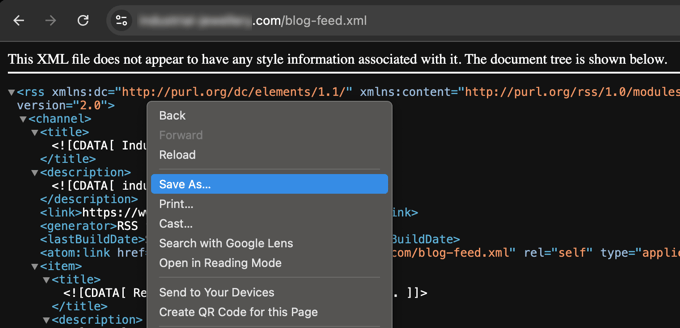
Après avoir accédé à l'URL appropriée, vous devriez voir une page remplie de code.
Faites un clic droit n'importe où sur la page et cliquez sur « Enregistrer sous » pour enregistrer le fichier sur votre ordinateur.
Maintenant que vous avez votre fichier RSS, vous pouvez vous connecter à votre tableau de bord WordPress et cliquer sur Outils » Importer.
Ensuite, cliquez sur le lien « Installer maintenant » sous l'en-tête RSS.
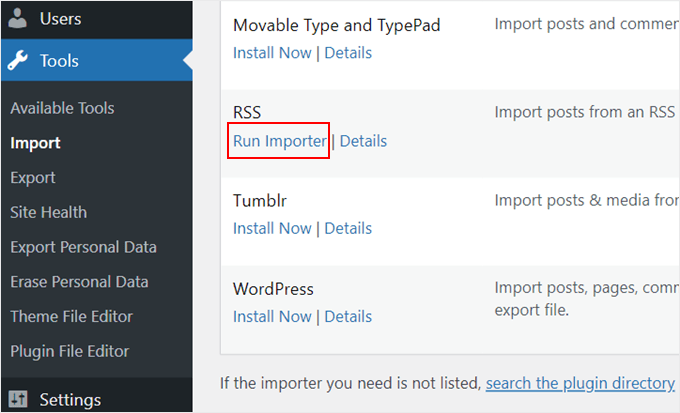
Après quelques secondes, vous verrez un lien en haut de la page « Exécuter l'importateur ».
Cliquez sur ce lien.
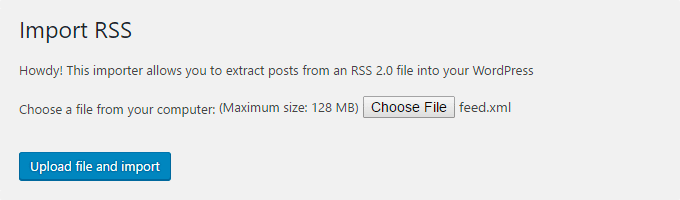
Ensuite, vous devez cliquer sur le bouton « Choisir un fichier » et sélectionner le fichier feed.xml qui est enregistré sur votre ordinateur.
Une fois sélectionné, vous pouvez cliquer sur le bouton « Télécharger le fichier et importer ».
Si vous avez beaucoup d'articles de blog à importer, cela peut prendre plusieurs minutes pour tous les importer.
Une fois terminé, vous verrez un message de confirmation.

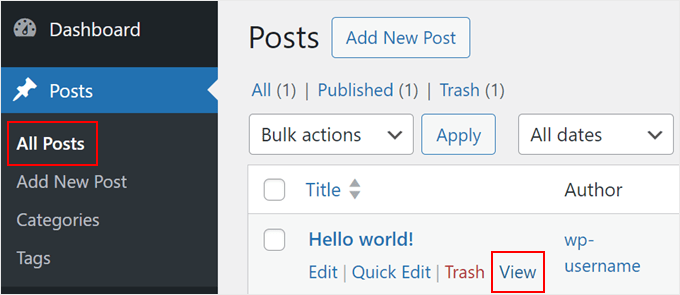
Pour vérifier vos articles de blog et vous assurer qu'ils ont bien été exportés de Wix, vous pouvez naviguer vers Articles » Tous les articles et cliquer sur « Voir » sous chaque article.
Comme ceci :
À ce stade, le contenu de vos articles de blog a été transféré, mais il y a un problème : toutes les images de votre article sont toujours hébergées chez Wix.
Heureusement, il existe un moyen simple de résoudre ce problème et de transférer vos images vers WordPress.
Tout ce que vous avez à faire est d'installer et d'activer le plugin Auto Upload Images.
Les plugins sont comme des applications pour WordPress qui vous permettent d'ajouter de nouvelles fonctionnalités. Nous avons un guide étape par étape sur comment installer un plugin WordPress.
Après avoir installé et activé le plugin, vous devrez réenregistrer chaque article contenant des images, et le plugin importera les images qu'il contient.
Il serait fastidieux de modifier chaque article un par un, mais nous avons une astuce pratique que vous pouvez utiliser pour réenregistrer rapidement tous les articles WordPress en une seule fois.
Allez simplement sur la page Articles » Tous les articles, puis cliquez sur le bouton « Options de l'écran » en haut.

Vous devez augmenter le nombre à 999 dans le champ « Nombre d'éléments par page » et cliquer sur le bouton « Appliquer ».
WordPress rechargera la page, et cette fois, il affichera 999 articles à la fois.
Ensuite, vous devez sélectionner tous vos articles, puis sélectionner « Modifier » dans le menu des actions groupées.

Après cela, vous devez cliquer sur le bouton « Appliquer ».
WordPress vous affichera une boîte d'édition rapide avec tous les articles sélectionnés.
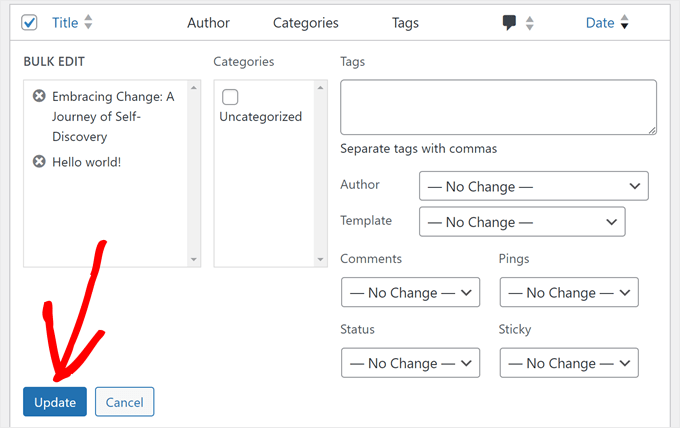
Il vous suffit de cliquer sur le bouton « Mettre à jour », et WordPress mettra à jour tous vos articles.
Consultez notre guide sur l'importation d'images externes dans WordPress pour des instructions plus détaillées.
Étape 5 : Transférer les pages Wix vers WordPress (Méthode manuelle)
Après avoir importé votre article de blog, nous devrons ensuite transférer vos pages Wix vers votre site WordPress.
Wix ne fournit aucun moyen automatisé pour ce faire, nous devrons donc recréer chaque page dans WordPress une par une.
Tout d'abord, vous pouvez naviguer vers la page Wix que vous souhaitez transférer vers WordPress. Mettez en surbrillance tout le contenu (sauf le titre de la page). Ensuite, vous pouvez faire un clic droit et cliquer sur « Copier ».
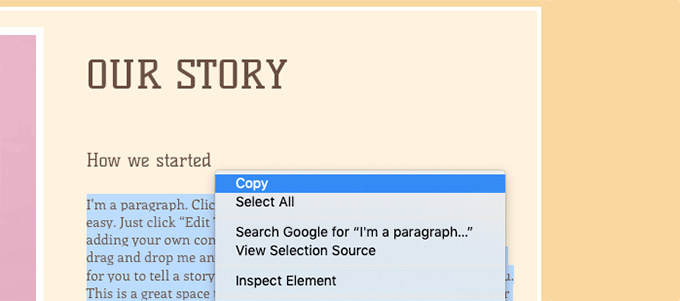
Après cela, vous devez vous connecter à votre tableau de bord WordPress et naviguer vers Pages » Ajouter pour recréer la page.
En haut de la page, vous pouvez taper le titre de la page. Ensuite, vous pouvez faire un clic droit et cliquer sur « Coller » pour recréer le contenu.
Pour obtenir de l'aide sur la mise en forme de vos pages, vous pouvez consulter notre article sur l'ajout de nouveaux articles ou pages dans WordPress.
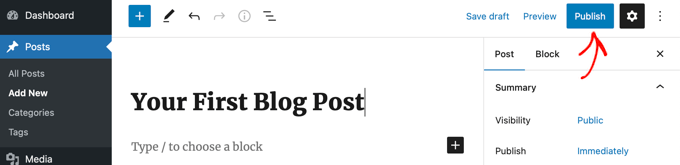
Lorsque vous avez terminé la mise en forme de votre page, vous pouvez cliquer sur le bouton « Publier » pour publier votre page sur votre nouveau site WordPress.
Bien que vous puissiez suivre la méthode ci-dessus pour toutes les pages textuelles, elle ne fonctionnera pas pour certaines pages comme votre page de contact. Vous devrez installer un plugin de formulaire de contact comme WPForms pour la créer.
Pourquoi faire confiance à WPBeginner ? Nous utilisons WPForms sur notre propre site web pour tout, de notre formulaire de contact principal aux sondages et aux formulaires de retour d'utilisateurs. C'est le constructeur de formulaires le plus convivial et le plus puissant disponible pour WordPress.
Nous avons un guide étape par étape sur comment créer un formulaire de contact simple si vous souhaitez des instructions pratiques.
Maintenant que vous avez converti tout votre contenu, il est conseillé de prévisualiser attentivement vos articles et vos pages pour vous assurer que tout fonctionne correctement et qu'il a l'apparence souhaitée.
Étape 6 : Créez votre menu de navigation principal
Ensuite, vous voudrez vous assurer que vos visiteurs peuvent facilement naviguer sur votre nouveau site Web en utilisant votre menu principal.
Si vous utilisez un thème classique, vous pouvez créer un menu de navigation en allant dans Apparence » Menus. Cependant, avec les thèmes de blocs modernes, vous modifierez votre navigation dans l'éditeur de site.
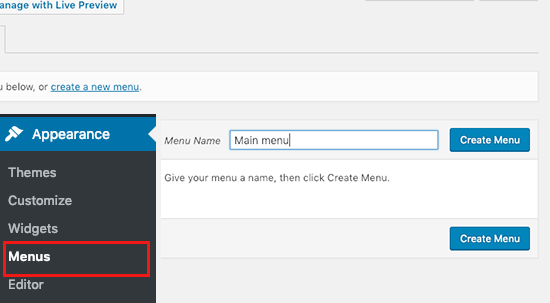
Ensuite, vous pouvez sélectionner les pages que vous souhaitez ajouter à votre menu principal et cliquer sur le bouton « Ajouter au menu ». Lorsque vous avez ajouté toutes les pages souhaitées, sélectionnez la position du menu.
Enfin, cliquez sur le bouton bleu « Enregistrer le menu » sur la droite.
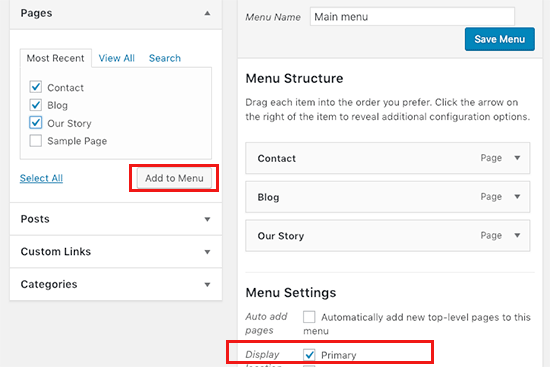
Votre menu est maintenant créé et en ligne sur votre site Web. Pour plus de détails sur la création de menus, vous pouvez lire notre guide sur comment ajouter un menu de navigation personnalisé dans WordPress.
Étape 7 : Configurer des redirections appropriées (Migration de Wix vers WordPress)
Votre nouveau site WordPress est terminé, et vous êtes prêt à informer vos lecteurs de votre déménagement.
Il est important non seulement d'annoncer votre déménagement à vos lecteurs, mais aussi de mettre en place une redirection appropriée.
Vous voulez que tous les visiteurs de votre ancien site atterrissent exactement sur la même page du nouveau site. Cela indiquera également aux moteurs de recherche que votre ancien site a déménagé vers un nouvel emplacement.
Normalement, la configuration des redirections nécessite de modifier du code. Cependant, puisque vous avez déjà déplacé votre domaine vers WordPress, vous pouvez facilement configurer des redirections appropriées et optimisées pour le référencement à l'aide d'un plugin.
Nous vous recommandons d'utiliser All in One SEO (AIOSEO). C'est le meilleur plugin SEO pour WordPress et il comprend un puissant gestionnaire de redirection qui s'occupe de tout pour vous.
Installez et activez simplement AIOSEO, puis accédez à All in One SEO » Redirections. Ici, vous pouvez coller votre ancienne URL Wix dans le champ « URL source » et votre nouvelle URL WordPress dans le champ « URL cible ».
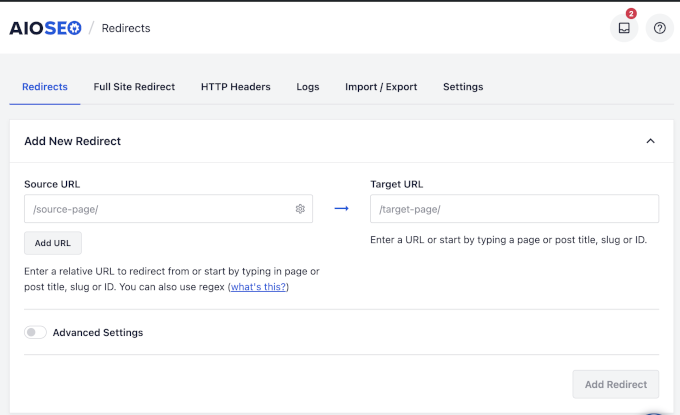
Cliquez sur « Ajouter une redirection » et c'est terminé. Répétez cette opération pour vos pages principales. Cela indique aux moteurs de recherche que votre contenu a déménagé de façon permanente, préservant ainsi votre classement.
Enfin, n'oubliez pas d'informer vos lecteurs de votre nouvelle adresse. Vous pouvez le faire en annonçant votre déménagement sur les réseaux sociaux, en écrivant un article de blog à ce sujet et en envoyant une notification à votre newsletter par e-mail.
Étape 8 : Ajouter des plugins WordPress essentiels
Les plugins WordPress vous permettent d'ajouter plus de fonctionnalités à votre site. Les plugins fonctionnent comme les applications Wix. Il existe des centaines de plugins disponibles, gratuits et payants. Vous pouvez consulter notre archive d'articles sur les meilleurs plugins WordPress si vous ne savez pas par où commencer.
Nous avons également une liste des plugins WordPress indispensables pour tous les sites web.
Si vous recherchez un constructeur de pages par glisser-déposer de style Wix, nous vous recommandons d'utiliser l'un des meilleurs plugins de constructeur de pages WordPress par glisser-déposer, comme SeedProd.

Il vous permet de personnaliser entièrement la conception de votre site Web sans aucun code.
De plus, il est livré avec plus de 350 modèles conçus par des professionnels, un constructeur de sites Web par IA, plus de 90 blocs de pages prêts à l'emploi, et plus encore.
Pourquoi faire confiance à WPBeginner ? Nous utilisons nous-mêmes le constructeur par glisser-déposer de SeedProd pour créer des thèmes personnalisés et des pages de destination pour plusieurs de nos autres entreprises, comme WPForms et Duplicator. Il est incroyablement puissant et facile à utiliser.
Questions fréquemment posées sur le passage de Wix à WordPress
Nous savons que changer de plateforme peut soulever de nombreuses questions. Ci-dessous, nous avons répondu à certaines des plus courantes que nous entendons de la part des utilisateurs qui passent de Wix à WordPress.
1. Puis-je conserver mon nom de domaine lorsque je passe de Wix à WordPress ?
Oui, vous le pouvez absolument. Si vous avez acheté votre nom de domaine auprès de Wix, vous devrez le transférer vers votre nouvel hébergeur Web. Si vous l'avez acheté auprès d'un bureau d'enregistrement tiers comme Network Solutions, vous devez simplement mettre à jour ses paramètres pour qu'ils pointent vers votre nouveau compte d'hébergement WordPress.
2. Vais-je perdre mon classement dans les moteurs de recherche après avoir migré vers WordPress ?
La migration de tout site web peut affecter temporairement le SEO, mais vous pouvez minimiser l'impact. Comme Wix ne permet pas les redirections 301 standard, nous utilisons la méthode basée sur JavaScript présentée à l'étape 7 pour rediriger vos anciennes URL vers les nouvelles. Cela agit comme une adresse de transfert pour les moteurs de recherche comme Google.
Bien qu'une redirection 301 directe soit toujours préférée par les référenceurs, c'est la meilleure méthode disponible pour migrer depuis Wix. L'utilisation d'un plugin puissant comme All in One SEO sur votre nouveau site WordPress reste cruciale. Il vous aidera à optimiser votre nouveau contenu et à surveiller vos classements pour vous assurer que tout revient rapidement sur les rails.
3. Combien coûte la migration de Wix vers WordPress ?
Le coût principal concerne l'hébergement Web et un nom de domaine. En utilisant notre réduction exclusive, vous pouvez commencer avec un fournisseur comme Bluehost pour aussi peu que 2,99 $ par mois, ce qui inclut un nom de domaine gratuit. Le logiciel WordPress lui-même est gratuit, et vous pouvez trouver des milliers de thèmes et de plugins gratuits pour commencer.
4. WordPress est-il vraiment meilleur que Wix ?
Bien que Wix soit excellent pour les débutants, WordPress offre beaucoup plus de flexibilité et de contrôle. Vous avez accès à plus de 59 000 plugins, pouvez personnaliser n'importe quel thème que vous souhaitez, et avez la propriété complète de votre contenu. Cela en fait une bien meilleure solution à long terme pour développer votre site web.
J'ai migré de Wix vers WordPress, et maintenant ?
Félicitations pour la migration réussie de votre site ! Vous avez fait un grand pas vers le contrôle total de votre site web.
Wix gère des choses comme la sécurité et les sauvegardes pour vous en coulisses. Maintenant que vous êtes sur WordPress, vous devrez gérer ces aspects vous-même.
Voici les ressources les plus importantes pour vous aider à vous installer :
- Sécurisez votre site : Contrairement à Wix, il vous incombe de tenir les pirates à l'écart. Consultez notre Guide ultime de sécurité WordPress pour des moyens simples de protéger votre site.
- Configurez des sauvegardes : Vous devriez toujours avoir un filet de sécurité au cas où quelque chose tournerait mal. Nous vous recommandons d'utiliser Duplicator pour configurer des sauvegardes automatiques.
- Suivez votre trafic : Votre tableau de bord des statistiques Wix vous manque ? Vous pouvez utiliser MonsterInsights pour voir vos données de trafic dans WordPress. Voici comment installer Google Analytics correctement.
- Améliorez votre SEO : Vous voulez vous assurer de conserver vos classements de recherche. Nous vous recommandons d'utiliser All in One SEO pour optimiser votre site. Consultez notre Guide ultime du SEO WordPress.
- Apprenez les bases : WordPress a une légère courbe d'apprentissage. Vous pouvez regarder nos tutoriels vidéo gratuits sur WordPress pour maîtriser le tableau de bord en un rien de temps.
Si vous avez aimé cet article, abonnez-vous à notre Chaîne YouTube pour des tutoriels vidéo WordPress. Vous pouvez également nous trouver sur Twitter et Facebook.



Justin
Vous pouvez localiser le fichier en ajoutant /feed.xml ou /blog-feed.xml à l'URL de votre site Wix.
Je ne pense pas que cela fonctionne encore car /feed.xml affiche la page "la page Wix n'existe pas" et /blog-feed.xml affiche les dernières semaines de publications en texte brut avec des images, comme elles apparaîtraient dans un lecteur RSS, sans code.
Support WPBeginner
Merci de nous en informer, nous allons certainement examiner cela !
Admin
Mrteesurez
Ce guide est approfondi, j'ai d'abord utilisé Wix quand j'ai commencé, ce n'est rien de plus que Wordpress.com, même ce dernier semble meilleur que le premier.
Tellement triste qu'il n'y ait pas de migration automatique de page et qu'il faille créer les pages une par une.
C'est pourquoi il est préférable de choisir la bonne plateforme dès le départ.
Concernant la redirection, le code modifie-t-il htaccess ou comment le code fonctionne-t-il pour implanter la redirection lorsque le DNS du domaine Wix n'est pas accessible ?
Support WPBeginner
Le code est destiné aux utilisateurs qui sont redirigés vers votre site WordPress via votre domaine pointant vers votre site WordPress, ce n'est pas une redirection sur Wix lui-même.
Admin
Moinuddin Waheed
À l'époque, Wix était un endroit de prédilection pour les débutants qui voulaient écrire des articles de blog sans aucune connaissance en codage. Son interface est facile à utiliser et conviviale pour les débutants, mais si vous voulez évoluer pour réussir dans le blogging, cela présente de nombreuses limitations pour vous. Les blogs WordPress sont les meilleurs pour évoluer, générer des revenus tangibles et croître de manière exponentielle dans votre parcours de blogging.
Merci à wpbeginner d'avoir rendu la transition de Wix à WordPress un jeu d'enfant.
Support WPBeginner
You’re welcome
Admin
František Tokarčík
D'après ce que je vois, dans le flux RSS de Wix, il n'y a que les 20 derniers articles. Y a-t-il un moyen d'importer plus de 20 articles ?
Support WPBeginner
Il s'agit peut-être d'un changement récent de Wix, nous allons examiner la question et, s'il existe des alternatives, nous vous les recommanderons.
Admin
Monique
J'ai actuellement le site web de mon entreprise, mon domaine et mon e-mail via Wix/Google Workspace. Si je passe à WordPress, vais-je perdre ce que j'ai actuellement ? mon e-mail, mon domaine, Google Workspace ? ou cela sera-t-il transféré ?
Support WPBeginner
La plupart, sinon tous les fournisseurs d'hébergement vous permettront de transférer votre e-mail lors du transfert vers WordPress et tant qu'il s'agit de votre domaine, vous devriez pouvoir le transférer à n'importe quel fournisseur d'hébergement. Sauf si nous nous trompons, vous devriez également conserver votre Google Workspace.
Admin
Caroline
Bonjour, j'ai lu votre article de blog sur la migration d'un site Wix vers WordPress. Cependant, il semble se concentrer sur les flux RSS des blogs. Qu'en est-il si je n'ai qu'un site (pas de blogs) ?
Support WPBeginner
Malheureusement, vous devrez suivre l'étape 5 pour les pages sur Wix qui ne sont pas dans votre flux RSS.
Admin
Tereza
Bonjour,
J'ai un site web Wix avec un domaine et un hébergement (pas via Wix) et j'ai besoin de le transférer vers WP. La première étape dit de s'inscrire à l'hébergement WP – est-il possible d'utiliser le fournisseur d'hébergement que j'utilise déjà pour Wix ou dois-je créer un nouvel hébergement séparé pour WP ? Merci.
Support WPBeginner
Cela dépendrait de votre fournisseur d'hébergement, vous devriez vérifier auprès de votre hébergeur s'il dispose d'une option de staging que vous pouvez utiliser.
Admin
Dominique
J'ai audité le SEO technique on-page d'un client (le client utilise Wix) et il y a beaucoup d'erreurs qui sont apparues. Dois-je optimiser le site web avant de passer de Wix à WordPress ?
Gardrena
Existe-t-il un moyen d'importer les produits WIX vers WooCommerce ? Nous avons des milliers de produits à transférer.
Support WPBeginner
Nous n'avons pas de méthode recommandée pour le moment.
Admin
Mack Bason
Merci pour cet excellent article. Si vous transférez votre blog de Wix à WP, que deviennent votre compteur de vues/likes et tous les commentaires postés ?
Support WPBeginner
Bien que vos commentaires devraient normalement rester, tous les compteurs ne seraient pas transférables normalement.
Admin
Marek
Existe-t-il un moyen de transférer les 'likes' Facebook de Wix vers WordPress ?
Support WPBeginner
Nous n'avons pas de méthode spécifique recommandée pour cela pour le moment.
Admin
Rajalakshmi
J'ai enregistré un domaine avec Wix. Je voudrais passer à Bluehost ou WordPress. Puis-je utiliser le même domaine.
Support WPBeginner
Oui, vous pouvez rediriger ou déplacer votre domaine vers votre nouvel hébergeur.
Admin
Reese
Je n'ai aucune connaissance en codage, comment configurer la redirection 301 ? Qu'est-ce que le Bloc-notes ??
Support WPBeginner
Vous devriez relire l'étape 7. Le Bloc-notes est un éditeur de texte qui est inclus par défaut avec Windows, mais vous pouvez utiliser d'autres éditeurs de texte si vous le souhaitez.
Admin
Miguel De
Excellent article, juste une petite question, si j'utilise le même domaine sur mon site WP, ai-je toujours besoin de redirections ?
Support WPBeginner
Nous vous recommandons tout de même de configurer des redirections pour éviter tout problème.
Admin
Kristen
Je rencontre un problème lors du transfert de mon blog de Wix vers WP. Lorsque j'arrive à l'étape « Télécharger le fichier et importer », j'obtiens un message d'erreur indiquant une erreur fatale. Qu'est-ce que cela peut signifier ? Y a-t-il une solution de contournement ?
Support WPBeginner
Cela dépendrait de l'erreur spécifique, pour commencer, vous voudrez peut-être consulter notre article ci-dessous : https://www.wpbeginner.com/wp-tutorials/how-to-fix-fatal-error-maximum-execution-time-exceeded-in-wordpress/
Admin
Bhavik
Bonjour,
Merci pour le processus de migration étape par étape. Cela m'a vraiment aidé.
Le seul problème que j'ai rencontré est que le blog-feed.xml ne donne que 20 articles.
Que pouvons-nous faire pour obtenir tous les articles publiés ?
Support WPBeginner
Vous devrez peut-être vérifier cela auprès de Wix.
Admin
Emma
Bonjour ! Je souhaite transférer mon blog Wix vers WordPress. J'étais à un stade très précoce avec ma page Wix (j'avais seulement acheté le domaine il y a deux jours) et je n'avais pas encore publié mon site Wix.
J'ai lu qu'en raison de la « politique de verrouillage de 60 jours de l'ICANN », il n'est pas possible de transférer un domaine dans les 60 jours suivant :
L'enregistrement du domaine
La modification des informations de contact du registraire
Le transfert de votre domaine entre différents fournisseurs de domaines
Cela dit, que dois-je faire en attendant ? Dois-je continuer à modifier mon site WordPress pour que dans 60 jours je puisse transférer le domaine et qu'il soit prêt ? Toute aide serait appréciée !
Support WPBeginner
Vous devriez normalement avoir la possibilité de modifier les serveurs de noms de votre domaine pour qu'ils pointent vers votre nouveau fournisseur d'hébergement pendant que vous ne pouvez pas transférer le domaine, et cela permettrait à votre nouveau site de s'afficher sur votre domaine.
Admin
Vaiva
Bonjour, merci pour cet article instructif. J'ai un blog sur Wix, mais il semble que tout le monde recommande de passer à WP. Je ne suis pas très enthousiaste à l'idée de suivre toutes ces étapes techniques, alors je me demande, comme je n'ai que 8 articles de blog, si je pouvais simplement m'inscrire chez Bluehost avec mon domaine actuel sur Wix et copier-coller le contenu sur le site WordPress au lieu d'utiliser le RSS ? Une fois terminé, supprimer simplement le compte Wix ? Mon domaine fonctionnerait-il toujours et les utilisateurs utilisant le domaine actuel pourraient-ils toujours accéder à mon site ? Merci !
Support WPBeginner
Vous pourriez certainement faire cela si vous le souhaitiez. Tant que vous configurez correctement votre domaine, les visiteurs de votre site pourraient toujours le visiter.
Admin
Kevin
D'emblée, j'ai un problème. Si j'ai ouvert mon nouveau compte en utilisant le domaine que je possède déjà chez Wix, comment puis-je commencer à travailler sur la construction du site WordPress si le domaine est toujours actif sur Wix ?
Support WPBeginner
Vos options seraient de pointer votre domaine vers votre nouvel hôte où vos visiteurs verraient tout, d'utiliser l'adresse temporaire de votre fournisseur d'hébergement pour configurer le site s'il en a une, ou de modifier votre fichier hosts, ce que nous montrons comment faire dans notre article ci-dessous : https://www.wpbeginner.com/wp-tutorials/how-to-move-wordpress-to-a-new-host-or-server-with-no-downtime/#changehostfile
Admin
Faheem
Bonjour,
XML n'obtient que 21 articles, tandis que le site Wix en a 70. Comment obtenir tous les articles en XML ?
Support WPBeginner
Vous pourriez essayer de relancer votre importation pour vous assurer qu'elle ne dépasse pas le temps imparti, ce qui pourrait causer votre problème.
Admin
Ankit
Bonjour,
« Remarque : Ces redirections ne redirigeront pas les moteurs de recherche et ne sont pas très favorables au référencement. »
Donc, en gros, passer de Wix à WP n'apportera pas grand-chose si le seul but est d'avoir un meilleur contrôle sur les aspects SEO de son site ?
Support WPBeginner
Les moteurs de recherche devront réindexer votre contenu et vous retrouverez votre classement au fil du temps. Passer à WordPress pour les outils SEO reste une raison valable.
Admin
Tara
Salut.
J'essaie de passer de Wix à WP
Mon domaine est enregistré chez GoDaddy et j'ai 19 articles de blog sur Wix.
Donc, je dois acheter un hébergement, disons chez BlueHost, puis me connecter à WP via BlueHost, transférer les articles de blog via le flux RSS et ensuite la partie concernant la redirection n'avait AUCUN sens ?
Comment puis-je utiliser le même domaine avec un nouvel hébergement alors que je suis toujours connecté à Wix ?
Tout cela peut-il être fait en 1 jour ?
Le /feed.xml inclut-il TOUS les articles de blog ?
Support WPBeginner
La redirection garantit que toute personne essayant de visiter l'ancienne page est dirigée vers votre nouvelle page.
Vous pouvez utiliser le même domaine si vous le souhaitez.
Cela dépend du site et de l'individu pour la durée d'un transfert.
Normalement, tous les articles seraient inclus.
Admin
Tara
Ok merci,
donc je n'ai pas à faire de redirection si j'utilise le même nom de domaine ?
Support WPBeginner
Nous recommandons toujours de configurer des redirections lors de l'utilisation du même domaine
sara k
Bonjour. J'ai un problème avec l'importation de RSS vers WordPress. Je termine les étapes de téléchargement et cela me donne une invite : « Une erreur critique s'est produite sur votre site web. Veuillez vérifier votre boîte de réception d'e-mails d'administration du site pour obtenir des instructions »
Je n'ai toujours reçu aucun e-mail dans ma boîte de réception d'administration et je ne sais pas quoi faire ensuite. c
Pouvez-vous s'il vous plaît m'aider
Support WPBeginner
Pour cette erreur spécifique, vous voudrez consulter notre guide ci-dessous.
https://www.wpbeginner.com/wp-tutorials/how-to-fix-the-wordpress-white-screen-of-death/
Admin
Cath Boome
Puis-je utiliser le même nom de domaine pour mon nouveau site Wordpress, puis simplement fermer mon ancien site Wix une fois mon nouveau site opérationnel ? Je n'ai pas de blog sur Wix, juste un site web.
Support WPBeginner
Yes, you can
Admin
melanie
Salut, merci pour cette publication. Ça avait l'air super jusqu'à ce que j'essaie d'éditer avec Elementor. J'obtiens « L'aperçu n'a pas pu être chargé. » J'ai déjà essayé de désactiver tous les nouveaux plugins. Je pense que Wix cause le problème. Comment puis-je supprimer le flux RSS que j'ai entré ?
Support WPBeginner
Pour cette erreur, vous devriez contacter Elementor car le contenu importé n'est normalement pas la cause principale du problème.
Admin
Aimee
Je reçois toujours le même message en essayant d'importer :
Erreur fatale : Erreur non interceptée : Appel à la fonction indéfinie set_magic_quotes_runtime() wp-content/plugins/rss-importer/rss-importer.php
Le site rencontre des difficultés techniques. Veuillez vérifier votre boîte de réception e-mail d'administration du site pour obtenir des instructions.
Support WPBeginner
D'après un examen du plugin RSS Importer, il s'agit d'une erreur due à PHP 7 dont ils ont été informés.
Admin
Alan
N'avez-vous pas besoin de garder votre source en ligne en effectuant cette étape ?
Support WPBeginner
Cela dépendrait de l'étape à laquelle vous faites référence, pour les images, le plugin d'upload automatique d'images est celui qui transfère les images de Wix
Admin
Jaimee Saliba
In other words, there’s no easy way to migrate. That was, in fact, helpful to know.
Support WPBeginner
Espérons que des plateformes comme Wix faciliteront le transfert de contenu à l'avenir, mais pour l'instant, notre article devrait aider à simplifier le processus.
Admin
Belinda
J'essaie actuellement de déplacer un client d'un site Wix avec un domaine .com vers un site WordPress avec un domaine .com.au (entreprise australienne). Le transfert de contenu de l'ancien site n'a donc pas vraiment posé de problème.
Ma question concerne l'étape 7 : Redirection de Wix vers WordPress. Je suis vraiment confus quant à la manière dont l'enregistrement d'un fichier .js sur le site WordPress fonctionnera techniquement pour rediriger le site Wix ? Le fichier redirect.js ne devrait-il pas être placé sur le site Wix afin qu'il puisse rediriger le trafic vers le nouveau site WP ?? J'ai trouvé le même article sur hostinger.com et il dit la même chose, donc je ne suis pas sûr s'ils sont une copie, mais je ne comprends pas comment cela fonctionnerait. C'est là que je suis bloqué, rediriger les anciennes URL .com vers les nouvelles URL .com.au.
J'apprécie vos suggestions.
Support WPBeginner
Cette étape est destinée aux utilisateurs qui avaient un domaine personnalisé. S'ils en avaient un, le domaine personnalisé pointerait vers le site WordPress lorsque vos visiteurs essaieraient d'accéder à votre domaine et que le code connecterait vos pages à la page de remplacement sur votre site WordPress.
Admin
Samantha Prigge
Salut,
Merci pour la publication. Cela m'a certainement mis sur la bonne voie. Cependant, l'astuce du flux/XML ne fonctionne pas avec le nouveau blog Wix. J'ai donc fait ce que quelqu'un d'autre a mentionné dans les commentaires et j'ai placé un bouton RSS dans le menu de ma page d'accueil et publié mon site Web. Cela m'a donné accès à l'URL RSS.
J'ai ensuite suivi toutes les étapes suggérées dans cet article – mais après avoir téléchargé le fichier XML sur WordPress, j'ai reçu un écran vierge sous Importer RSS. Rien d'autre ne s'est passé. Je l'ai fait plusieurs fois – toujours aucune notification « Terminé » ni aucun article de blog n'apparaissant.
Toute autre suggestion serait appréciée.
Support WPBeginner
Merci d'avoir partagé ce qui fonctionne pour vous. Si votre contenu est ajouté à votre site à chaque fois que vous téléchargez le fichier, il est possible que votre site contienne suffisamment de contenu pour que l'importation échoue lorsque vous tentez d'importer. Nous continuerons certainement à travailler sur des méthodes plus simples pour permettre l'exportation.
Admin
Shawna
J'essaie d'obtenir le code RSS en ajoutant /feed.xml à la fin de mon URL, mais j'obtiens toujours une « Erreur 404 ». J'ai vu sur une autre page concernant le passage à WordPress qu'apparemment Wix a une nouvelle plateforme de blog et que /feed.xml ne fonctionne plus... alors que faire maintenant ?
Support WPBeginner
À notre connaissance, la méthode /feed.xml fonctionne toujours. Vous pourriez contacter le support Wix pour voir s'ils ont une déclaration à ce sujet.
Admin
Cathy Brockway
Lorsque j'essaie d'importer, j'obtiens cette erreur fatale : Uncaught Error :
Support WPBeginner
Cela dépendrait du reste du message d'erreur, mais vous pouvez essayer de relancer l'importation.
Admin
Kayla Zadel
Rien ne se passe pour moi lorsque j'essaie d'importer mon flux RSS sur WordPress. J'ai essayé /blog-feed.xml et /feed/xml. Aidez-moi s'il vous plaît ! Merci d'avance !
Support WPBeginner
Nous examinerons certainement d'autres méthodes pour importer le contenu si le RSS ne fonctionne pas.
Admin
Reshef Shire
Le problème du RSS semble toujours ne pas fonctionner, y a-t-il une solution de contournement ?
Support WPBeginner
Pas pour le moment, mais nous examinerons certainement des alternatives
Admin
manisha
informations très utiles que vous avez données dans cet article. beau travail
Support WPBeginner
Thank you
Admin
DEEPAK RATHOR
C'est un très bon point, cet article est très utile et informatif. Merci de partager
Support WPBeginner
Thank you
Admin
Henry Obilor
Ceci est une analyse longue et approfondie du passage de Wix à WordPress.
J'adore la façon dont vous l'avez décomposé, même un homme boiteux pourrait le comprendre.
Merci pour cette excellente analyse
Support WPBeginner
Thank you
Admin
Vincent Tobiaz
D'autres problèmes avec l'article, même le flux ne fonctionne pas. J'obtiens une erreur. Il semble que cela ne fonctionne plus du tout * La nouvelle fonctionnalité de blog ajoutée récemment au menu principal en dehors de l'éditeur pourrait y être pour quelque chose.
Erreur fatale : Erreur non interceptée : Appel à la fonction indéfinie set_magic_quotes_runtime() dans /home/XYZ/public_html/clients/XYZ/wp-content/plugins/rss-importer/rss-importer.php:72 Trace de la pile : #0 /home/XYZ/public_html/clients/lyonssnyder/wp-content/plugins/rss-importer/rss-importer.php(178) : RSS_Import->get_posts() #1 /home/XYZ/public_html/clients/XYZ/wp-content/plugins/rss-importer/rss-importer.php(204) : RSS_Import->import() #2 /home/XYZ/public_html/clients/XYZ/wp-admin/admin.php(311) : RSS_Import->dispatch() #3 {main} lancé dans /home/XYZ/public_html/clients/ZYX/wp-content/plugins/rss-importer/rss-importer.php à la ligne 72
Support WPBeginner
Merci de nous avoir informés à ce sujet, nous allons certainement y jeter un œil. Certains utilisateurs indiquent que l'erreur pourrait être due au fait que la fonction est obsolète dans les nouvelles versions de PHP.
Admin
Eric
J'ai le même message d'erreur fatale. Y a-t-il une solution de contournement ou un correctif ? Merci.
Vincent Tobiaz
Ce n'était pas /feed.xml pour moi
J'ai utilisé cet article pour créer un bouton RSS, et j'ai prévisualisé ma page, et c'était /blog-feed.xml
J'ai vu que l'autre personne mentionnait que /feed.xml ne fonctionnait pas pour lui, alors j'ai pensé que j'épargnerais à quelqu'un ces étapes.
Support WPBeginner
Thanks for sharing this
Admin
Kayla Zadel
Salut Vincent,
Votre article a été extrêmement utile, bien que je ne parvienne pas à importer la version /blog-feed.xml ou /feed.xml sur WordPress via la fonction d'importation RSS. Je me demande si vous avez des conseils à ce stade ?
Merci d'avance !
Vincent Tobiaz
Créez un bouton RSS aléatoire sur
n'importe quelle page de votre site Web en utilisant le widget grâce à cet article :
https://support.wix.com/en/article/adding-and-setting-up-an-rss-button-for-your-blog
Copiez ensuite le lien qu'il pointe, et vous pourrez supprimer le bouton par la suite.
Jess
Salut !
J'ai besoin d'un peu d'aide – nous possédons notre nom de domaine et notre site web est actuellement sur Wix. Cependant, je souhaite le transférer sur WordPress sans avoir à l'interrompre au préalable. J'utilise donc un domaine temporaire pour répliquer le site sur WordPress. Une fois que ce sera fait, comment puis-je le transférer sur le domaine d'origine que nous utilisons actuellement sur Wix ?
Support WPBeginner
Salut Jess,
Vous commencerez par pointer votre domaine Wix vers votre serveur d'hébergement WordPress.
Attribuez le domaine au dossier où vous avez installé WordPress. Demandez de l'aide à votre fournisseur d'hébergement si vous n'êtes pas sûr de la procédure.
Utilisez le plugin Velvet Blues Update URLs pour remplacer les URL dans votre installation WordPress.
Admin
Amy
Bonjour, je suis ces instructions mais quand il s'agit de télécharger le fichier et d'importer, rien ne se passe après. Pouvez-vous m'aider s'il vous plaît ???
Kayla Zadel
Avez-vous déjà résolu ce problème ? Merci d'avance !
Sylver
puis-je faire en sorte que mon ancien domaine Wix redirige automatiquement vers mon nouveau site WordPress ? ou comment puis-je transférer mon domaine Wix pour qu'il redirige vers mon domaine WordPress ?
Rebu
Le design ne sera pas le même qu'avec WIX après la migration, n'est-ce pas ?
Support WPBeginner
Oui, c'est exact.
Admin
Attilio Massa
J'ai un site web de commerce électronique hébergé sur Wix et très récemment j'ai pris conscience de toutes les limitations auxquelles je suis confronté en continuant à rester chez cet hébergeur. L'un des principaux inconvénients est que vous ne pouvez pas utiliser de flux RSS, Wix ne le prend pas en charge, vous ne pouvez donc pas migrer vers un meilleur hébergeur. Wix ne prend pas non plus en charge la sauvegarde du site, ce qui signifie que s'ils étaient piratés ou faisaient faillite, nous perdrions tous nos entreprises.
J'ai lu sur l'assistance Google concernant la duplication et le clonage de mon site web, et il est possible de le faire, hélas avec quelques inconvénients.
Actuellement, je télécharge mon site web sur mon bureau, puis je le télécharge sur un autre hébergeur et je mets en place des redirections 301. La seule chose dont je ne suis pas sûr est comment transférer le domaine, qui est mon nom commercial.
Sylver
Je n'arrive pas à trouver le plugin RSS dans mon WordPress, dois-je télécharger un plugin ?
Support WPBeginner
Salut Sylver,
Oui, c'est un importateur que vous pouvez télécharger depuis la page Outils » Importation dans l'espace d'administration de WordPress.
Admin
Aggelos
Bonjour, j'ai une question étrange. J'utilise un compte Gmail lié à un domaine que j'ai acheté via Wix. C'est le classique « Info@mondomaine.com ». Je veux déplacer mon domaine vers WordPress mais je ne suis pas sûr de pouvoir conserver l'adresse e-mail, car je l'avais achetée via Wix. Est-ce possible ? et si oui, comment ?
Support WPBeginner
Bonjour Aggelos,
Veuillez contacter le support Wix et ils pourront mieux vous aider. Techniquement, vous possédez le nom de domaine et vous pouvez le déplacer vers n'importe quelle société d'hébergement que vous souhaitez. Une fois que vous avez déplacé le nom de domaine, vous pouvez configurer les enregistrements MX pour le connecter à Gsuite ou Gmail.
Admin
Anna
Bonjour,
J'essaie de suivre ces étapes pour migrer mon site web vers WordPress, mais l'étape 2 de vos instructions ne correspond pas à ce que Bluehost propose. Il n'y a pas d'option pour installer WordPress. Ils vous permettent de tout personnaliser sur WordPress via leur site web. La plateforme a la même apparence, mais ce n'est pas une installation de programme. Maintenant, je panique un peu à l'idée que ce tutoriel ne donnera pas le résultat final dont j'avais besoin...
Support WPBeginner
Salut Anna,
Vous pouvez toujours continuer le tutoriel à partir de « Une fois que vous avez installé WordPress… » et tout fonctionnera de la même manière. J'espère que cela vous aidera
Admin
Harley
Vous constaterez que rien n'est facile et ne fonctionne comme vous le pensez.
Bruce Lynn
Wix a introduit un « Nouveau Wix » en juillet 2017 qui ne prend pas en charge le RSS. Des approches alternatives pour utiliser un flux RSS ?
Lynne Sagen
Oui, je suis venu ici avec la même question –
Options (il y en a toujours une manuelle) autres que le RSS qui ne fonctionne pas sur Wix en ce moment.
Merci,
Davis
Merci pour l'article ! En fait, je suis en train de migrer de Wix vers WordPress – mon seul problème est que je ne sais pas comment migrer mon e-mail hébergé par Google (via G Suite) ?
J'aimerais migrer vers une G Suite autonome, non achetée via Wix (partenariat) – des suggestions ?
Santé !
Support WPBeginner
Salut Davis,
Si vous avez enregistré votre nom de domaine via WIX, vous pouvez gérer vos paramètres DNS là-bas ou transférer votre nom de domaine vers un autre bureau d'enregistrement. Fondamentalement, vous devrez simplement ajouter des enregistrements DNS à votre nom de domaine pour qu'il fonctionne avec Gsuite. Vous pouvez le faire en modifiant les paramètres DNS de votre domaine.
Admin
Davis
Merci pour la réponse ! J'ai acheté mon domaine séparément de Wix, chez Namecheap.
Dois-je créer un nouveau compte Google Suite (puisque le compte actuel est « étiqueté » comme compte partenaire Wix) et modifier les paramètres DNS sur Namecheap en conséquence ? Désolé, je suis un peu perplexe ici...
Michael
Concernant l'importation RSS. Une fois que j'appuie sur "télécharger le fichier" et "importer", rien ne se passe, cela disparaît simplement.
Version WP 4.9.1
Amy
Salut, j'ai le même problème. Je clique sur télécharger et importer, rien ne se passe. Avez-vous fini par résoudre le problème avec lequel j'ai tant de mal ?