


Vous craignez de déplacer votre site WordPress vers un nouveau nom de domaine ? C'est une pensée effrayante pour de nombreux propriétaires de sites Web.
Vous ne voulez pas perdre les classements de recherche et le trafic que vous avez mis tant de peine à construire. Une seule erreur pourrait entraîner des liens brisés et la perte de visiteurs.
Nous avons migré des centaines de sites Web avec succès. Nous connaissons les étapes exactes que vous devez suivre pour vous assurer que rien ne casse pendant le processus.
Dans ce guide, nous vous montrerons comment déplacer facilement WordPress vers un nouveau domaine sans perdre votre référencement.
Migrer votre site WordPress vers un nouveau nom de domaine peut être effrayant, mais cela ne doit pas l'être. Nous sommes là pour vous guider à chaque étape du processus.
Vous pouvez cliquer sur l'un des liens ci-dessous pour accéder à une étape particulière de la migration de votre site WordPress vers un nouveau nom de domaine :
- Ce qu'il faut savoir avant de changer de domaine
- Pré-étapes : Ce dont vous avez besoin pour commencer
- Étape 1 : Créez un package Duplicator de votre site WordPress
- Étape 2 : Créez une base de données pour votre nouveau nom de domaine
- Étape 3 : Décompressez WordPress sur votre nouveau nom de domaine
- Étape 4 : Configurez des redirections permanentes 301
- Étape 5 : Informez Google de votre nouveau domaine
- Informez vos utilisateurs du nouveau nom de domaine
- Questions fréquemment posées sur le déplacement d'un site WordPress
- Tutoriel vidéo
- Ressources supplémentaires
Ce qu'il faut savoir avant de changer de domaine
Avant de commencer, il y a quelques choses que vous devriez savoir.
Le processus de transfert vers un nouveau domaine affectera *temporairement* vos classements dans les moteurs de recherche, car Google et les autres moteurs de recherche devront s'adapter aux changements.
Cela affectera également temporairement votre trafic de recherche. Veuillez garder à l'esprit que c'est normal, et que cela arrive à tous les sites Web qui passent à un nouveau domaine.
Cependant, vous pouvez considérablement réduire l'impact sur le référencement en suivant ce guide. Nous vous montrerons la bonne façon de déplacer votre site WordPress vers un nouveau nom de domaine, de configurer des redirections 301 appropriées et de notifier les moteurs de recherche.
Veuillez noter que ce guide n'est pas destiné à déplacer un site WordPress vers un nouvel hébergeur. Il concerne uniquement le changement de nom de domaine. Bien que le processus soit similaire, il y a quelques étapes supplémentaires. Ces étapes supplémentaires vous aideront à protéger votre classement SEO et votre trafic.
Enfin, si votre ancien site Web est sur WordPress.com, vous devez suivre les instructions de notre guide sur comment passer de WordPress.com à WordPress.org à la place.
Pré-étapes : Ce dont vous avez besoin pour commencer
Dans ce guide, nous supposons que votre site Web WordPress est configuré sur ancien-site.com et que vous essayez de le migrer vers nouveau-site.com.
Nous supposons également que vous disposez déjà d'un compte d'hébergement WordPress et que vous êtes familiarisé avec votre panneau de contrôle d'hébergement Web.
Vous devrez également savoir comment utiliser un client FTP comme FileZilla ou comment modifier des fichiers à l'aide de l'application Gestionnaire de fichiers disponible dans le tableau de bord de votre compte d'hébergement.
Si vous n'avez pas de fournisseur d'hébergement Web ou si vous cherchez à en changer, nous vous recommandons d'utiliser Bluehost (idéal pour les petits sites + inclut un domaine gratuit) et soit SiteGround, soit WP Engine (idéal pour les grands sites ou les boutiques en ligne).
Une fois que vous avez ces éléments en place, vous êtes prêt à commencer le processus !
Étape 1 : Créez un package Duplicator de votre site WordPress
La première chose à faire est de créer une sauvegarde complète de votre site WordPress.
Vous utiliserez ensuite cette sauvegarde pour créer un duplicata de votre site web afin de pouvoir configurer correctement les redirections de votre ancien domaine vers le nouveau.
Bien qu'il existe de nombreux plugins de sauvegarde WordPress disponibles, nous utiliserons Duplicator pour ce tutoriel.
Duplicator est le meilleur plugin de sauvegarde et de migration WordPress. Nous l'avons utilisé pour migrer d'innombrables sites Web pour nos propres entreprises ainsi que pour des clients. Nous avons constaté qu'il fonctionnait de manière fiable, même pour de très grands sites Web.
Remarque : Il existe également une version gratuite de Duplicator disponible, que vous pouvez utiliser pour cette migration. Cependant, nous vous recommandons de passer à un plan payant pour débloquer plus de fonctionnalités telles que les sauvegardes automatiques dans le cloud, la récupération de site en 1 clic, des migrations plus faciles, et plus encore.
Commençons par installer et activer le plugin Duplicator sur votre ancien nom de domaine. Pour plus de détails, consultez notre guide étape par étape sur comment installer un plugin WordPress.
Une fois activé, le plugin ajoutera un élément de menu Duplicator dans votre administration WordPress. Vous devez aller à la page Duplicator » Sauvegardes, puis cliquer sur le bouton « Créer nouveau » pour créer une nouvelle sauvegarde ou copie de votre site WordPress.

Duplicator va maintenant initialiser l'assistant de sauvegarde. Il attribuera automatiquement un nom à ce package.
Cliquez sur le bouton « Suivant » pour continuer.

Duplicator va maintenant exécuter certains tests pour voir si tout est en ordre. Si le plugin trouve un problème, vous verrez un avertissement avec des instructions.
Si tous les éléments sont marqués « Bon », cliquez sur le bouton « Créer ».

Le plugin va maintenant commencer à créer un package duplicateur de vos fichiers de site web. Selon la taille de votre site, ce processus peut prendre quelques minutes.
Une fois terminé, vous verrez une option « Télécharger ». Cliquer dessus vous montrera les options pour télécharger les deux fichiers ou télécharger séparément l'installateur et l'archive (zip).
Choisissez « Télécharger les deux fichiers » pour les télécharger sur votre ordinateur.

Le fichier Archive est une copie complète de vos fichiers WordPress. Il comprend vos thèmes WordPress, les paramètres des permaliens, les plugins, les téléchargements et tout autre fichier créé par les plugins WordPress.
Le script d'installation est un fichier PHP qui automatisera et exécutera la migration WordPress en décompressant le fichier archive.
Étape 2 : Créez une base de données pour votre nouveau nom de domaine
Avant de déplacer votre site WordPress vers le nouveau domaine, vous aurez besoin d'une nouvelle base de données SQL pour décompresser WordPress sur votre nouveau nom de domaine.
Si vous avez déjà créé une base de données, vous pouvez ignorer cette étape.
Pour créer une base de données, vous devez visiter le tableau de bord cPanel de votre compte d'hébergement, faire défiler jusqu'à la section « Bases de données », puis cliquer sur l'icône « Bases de données MySQL ».
Note : Si vous utilisez un fournisseur d'hébergement WordPress géré comme WP Engine, vous n'aurez peut-être pas besoin d'effectuer cette étape manuellement. Vous pouvez vous référer à la documentation de votre hébergeur pour ajouter un nouveau site ou une nouvelle base de données.
Nous vous montrerons comment le localiser sur Bluehost, mais les instructions de base sont les mêmes et devraient s'appliquer à tous les fournisseurs d'hébergement.
Connectez-vous au tableau de bord de votre compte Bluehost et cliquez sur le bouton « Paramètres » sous votre site Web.

Sous les paramètres de votre site, vous devez passer à l'onglet « Avancé ».
Faites défiler un peu vers le bas jusqu'à la section cPanel et cliquez sur « Gérer ».

Cela ouvrira le tableau de bord cPanel.
Faites défiler vers le bas jusqu'à la section Bases de données et cliquez sur l'option « Bases de données MySQL ».
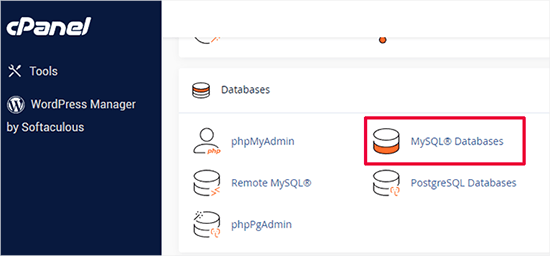
Remarque : Votre panneau de contrôle d'hébergement peut être légèrement différent des captures d'écran. Cependant, vous devriez toujours pouvoir trouver une section Bases de données avec une option pour créer une nouvelle base de données.
Fournissez simplement un nom pour votre base de données, puis cliquez sur le bouton « Créer une base de données ».
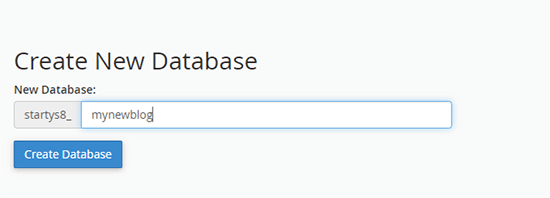
cPanel va maintenant créer une nouvelle base de données pour vous. Ensuite, vous devez faire défiler vers le bas jusqu'à la section Utilisateurs MySQL.
Ensuite, fournissez un nom d'utilisateur et un mot de passe pour votre nouvel utilisateur et cliquez sur le bouton « Créer un utilisateur ». Assurez-vous de noter le nom d'utilisateur et le mot de passe dans un endroit sûr.
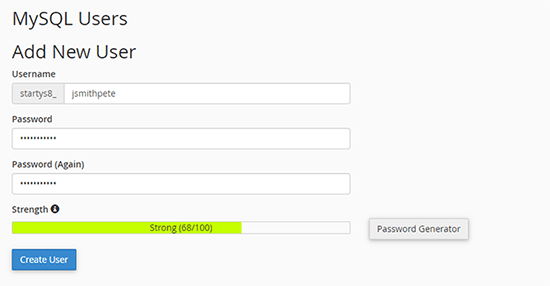
Le nouvel utilisateur que vous venez de créer n'a toujours pas la permission de travailler sur la base de données. Changeons cela.
Faites défiler jusqu'à la section « Ajouter un utilisateur à la base de données ». Tout d'abord, sélectionnez l'utilisateur de base de données que vous avez créé dans le menu déroulant à côté du champ « Utilisateur ». Sélectionnez ensuite la nouvelle base de données que vous venez de créer et cliquez sur le bouton « Ajouter ».
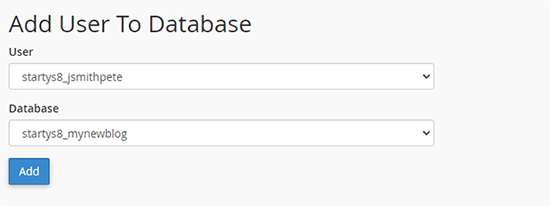
Ensuite, il vous sera demandé de choisir les privilèges de l'utilisateur.
Sélectionnez « Tous les privilèges » et cliquez sur le bouton « Apporter les modifications » pour continuer.
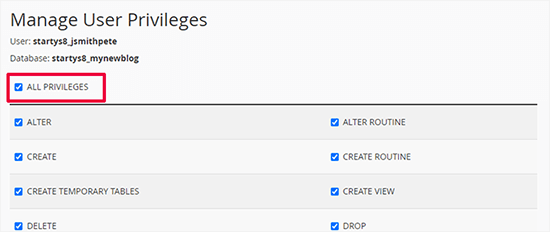
Votre base de données est maintenant prête et peut être utilisée pour déplacer WordPress vers le nouveau nom de domaine.
Assurez-vous de noter le nom de la base de données, le nom d'utilisateur et le mot de passe. Vous aurez besoin de ces informations à l'étape suivante.
Étape 3 : Décompressez WordPress sur votre nouveau nom de domaine
Maintenant, vous devez télécharger les fichiers Duplicator que vous avez téléchargés précédemment sur votre nouveau nom de domaine.
Le package Duplicator inclut également votre installation WordPress. Cela signifie que vous n'avez pas besoin d'installer WordPress sur votre nouveau domaine.
Tout d'abord, connectez-vous à votre nom de domaine en utilisant un client FTP. Une fois connecté, assurez-vous que le répertoire racine de votre site Web est complètement vide.
Après cela, vous pouvez télécharger les fichiers d'archive et d'installation dans le répertoire racine. C'est généralement appelé public_html.
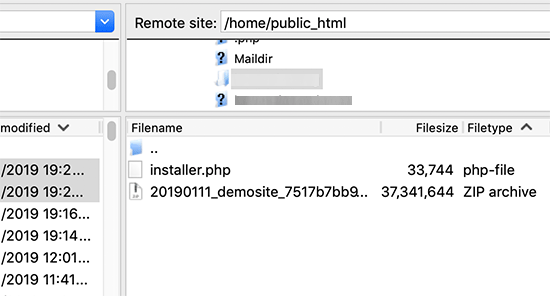
Une fois que les deux fichiers ont fini de télécharger, vous êtes maintenant prêt à décompresser WordPress.
Ouvrez un nouvel onglet de navigateur et accédez à l'URL suivante :
http://example.com/installer.php
N'oubliez pas de remplacer example.com par votre nouveau nom de domaine. Cela lancera l'assistant de migration Duplicator.
Note : Si votre nouveau domaine ne s'affiche pas ou vous redirige vers une autre page, vous devrez peut-être attendre la mise à jour des paramètres DNS. Cela peut prendre jusqu'à 24 heures, mais cela se produit généralement beaucoup plus rapidement.
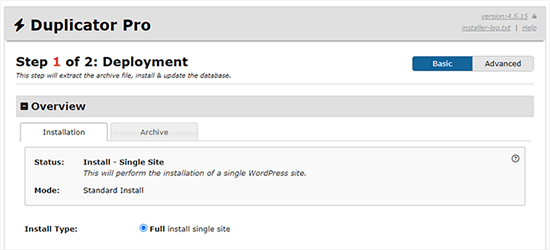
L'installateur recherchera le fichier d'archive, puis sélectionnera automatiquement les options pour vous à l'écran.
Faites défiler un peu vers le bas pour saisir les informations de la base de données que vous avez créée à l'étape précédente.
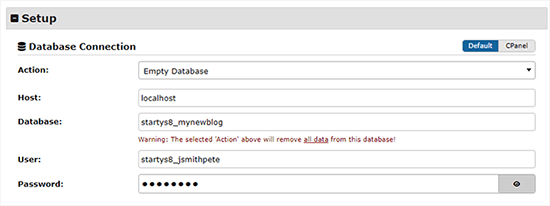
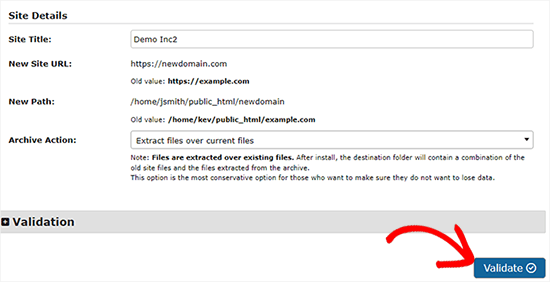
En dessous, Duplicator affichera automatiquement l'URL de votre ancien domaine et de votre nouveau domaine.
Si tout semble correct, cliquez sur le bouton « Valider » pour continuer.
Duplicator tentera maintenant de se connecter à la base de données en utilisant les informations que vous avez fournies.
En cas de succès, il vous affichera une Validation réussie. Sinon, il vous affichera un avertissement avec des détails sur la façon de le corriger.
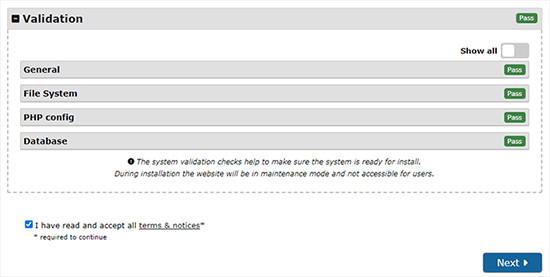
Cliquez sur le bouton « Suivant » pour continuer.
Duplicator va maintenant commencer à importer votre site WordPress. Une fois terminé, vous verrez un message de succès avec un bouton de connexion administrateur.
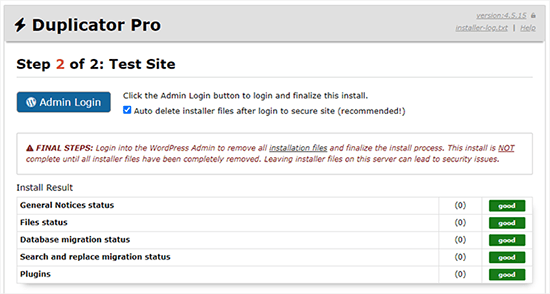
Duplicator mettra automatiquement à jour les URL vers votre nouveau nom de domaine. Vous pouvez maintenant cliquer sur le bouton « Connexion à l'administration » pour accéder à la zone d'administration WordPress de votre nouveau site.
Une fois connecté, Duplicator nettoiera automatiquement les fichiers d'installation (installer.php et l'archive zip). C'est une étape de sécurité critique, alors assurez-vous de vérifier la notification confirmant que ces fichiers ont été supprimés.
Étape 4 : Configurez des redirections permanentes 301
L'étape suivante consiste à rediriger les utilisateurs arrivant sur votre ancien nom de domaine vers le nouveau nom de domaine. Ceci est fait en configurant des redirections 301.
Les redirections 301 sont très importantes pour le SEO et l'expérience utilisateur. Les ajouter vous permettra de rediriger automatiquement les utilisateurs et les moteurs de recherche vers votre nouveau nom de domaine.
En d'autres termes, chaque fois que quelqu'un arrive sur un article ou une page de votre ancien domaine, il sera automatiquement redirigé vers le même article ou la même page de votre nouveau domaine au lieu de voir une erreur 404.
À ce stade, vous avez deux sites web : un sur votre ancien domaine et un autre identique sur votre nouveau domaine.
Pour conserver vos redirections, vous devez maintenir votre ancienne installation WordPress active afin qu'elle puisse continuer à rediriger les visiteurs vers la nouvelle.
Il existe deux méthodes pour configurer les redirections. La première méthode est simple et ne prend que quelques clics. La seconde méthode nécessite de modifier manuellement des fichiers.
Méthode 1 : Configurer les redirections 301 avec All in One SEO
Pour cette méthode, vous aurez besoin de All in One SEO (AIOSEO). C'est le meilleur plugin SEO WordPress du marché et il vous permet d'optimiser facilement votre site Web WordPress pour le SEO.
Tout d'abord, vous devez revenir au tableau de bord WordPress de votre ancien site Web. Ensuite, installez et activez le plugin All in One SEO. Pour plus de détails, consultez notre guide étape par étape sur comment installer un plugin WordPress.
Note : Vous aurez besoin au moins de la version Pro du plugin pour accéder au module complémentaire de gestion des redirections. Vous pouvez également configurer AIOSEO sur votre nouveau site WordPress pour améliorer encore votre classement dans les moteurs de recherche et votre trafic.
Après l'activation sur votre ancien domaine, vous devez visiter la page All in One SEO » Redirections et cliquer sur le bouton « Activer les redirections ».
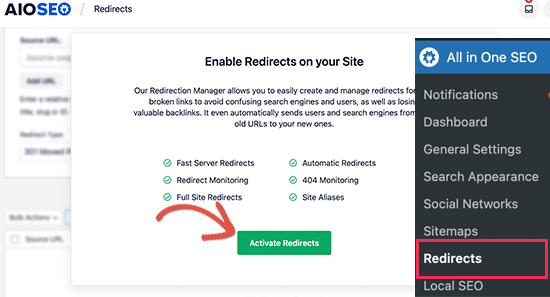
Ensuite, vous devez passer à l'onglet « Redirection de site complète » et activer le bouton « Relocaliser le site ».
Après cela, vous devez entrer le nom de votre nouveau domaine à côté de l'option « Relocaliser vers le domaine ».

N'oubliez pas de cliquer sur le bouton « Enregistrer les modifications » pour sauvegarder vos paramètres.
Méthode 2 : Configurer manuellement les redirections vers le nouveau domaine
Cette méthode nécessite de modifier le fichier .htaccess de WordPress sur votre ancien nom de domaine.
Remarque : Cela ne fonctionne que si votre serveur d'hébergement utilise Apache. Si vous utilisez NGINX (courant avec l'hébergement géré comme WP Engine), vous n'aurez pas de fichier .htaccess. Dans ce cas, veuillez utiliser la méthode 1 à la place.
Tout d'abord, vous devez vous connecter à votre ancien site à l'aide de FTP et modifier le fichier .htaccess.
Il sera situé dans le même répertoire que vos dossiers wp-includes ou wp-admin. Ouvrez le fichier .htaccess et collez les lignes de code suivantes tout en haut :
#Options +FollowSymLinks
RewriteEngine on
Unchanged: RewriteRule ^(.*)$ http://www.newsite.com/$1 [R=301,L]
Assurez-vous de remplacer newsite.com par votre nouveau domaine dans le code ci-dessus.
Une fois que vous avez appliqué ces modifications, visitez votre ancien nom de domaine. Il devrait automatiquement vous rediriger vers le nouveau domaine.
Si ce n'est pas le cas, cela signifie que la redirection n'est pas correctement configurée et que votre serveur ne prend probablement pas en charge les règles de redirection. Vous devez contacter l'équipe de support de votre hébergeur web pour activer RewriteEngine.
Étape 5 : Informez Google de votre nouveau domaine
Maintenant que vous avez déplacé WordPress vers un nouveau nom de domaine et configuré les redirections, il est temps d'informer Google de votre changement d'adresse. Cela aidera Google à trouver rapidement votre nouveau domaine de site web et à commencer à l'afficher dans les résultats de recherche.
Tout d'abord, vous devez vous assurer que vos nouveaux domaines et anciens domaines sont ajoutés à la Google Search Console en tant que deux propriétés distinctes. Voir l'étape 1 de notre guide Google Search Console pour les instructions.
Ensuite, vous devez sélectionner l'ancien nom de domaine comme propriété active dans le tableau de bord de votre compte Google Search Console.
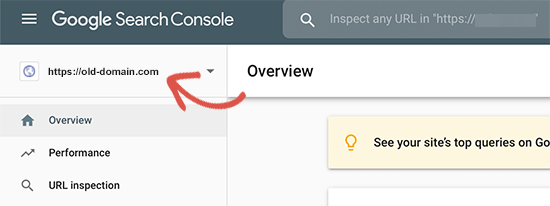
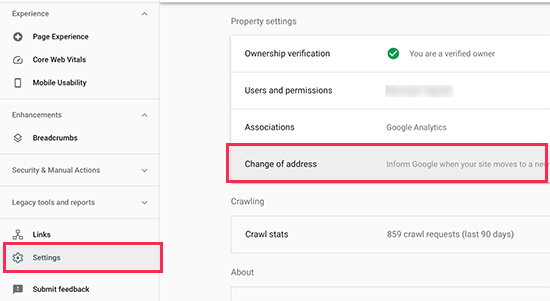
Après cela, cliquez sur le menu Paramètres dans la colonne de gauche.
Maintenant, vous pouvez cliquer sur l'outil « Changement d'adresse ».
Vous devez maintenant sélectionner votre nouveau domaine dans la section Mettre à jour Google.
Ensuite, vous devriez cliquer sur le bouton « Valider et mettre à jour ».
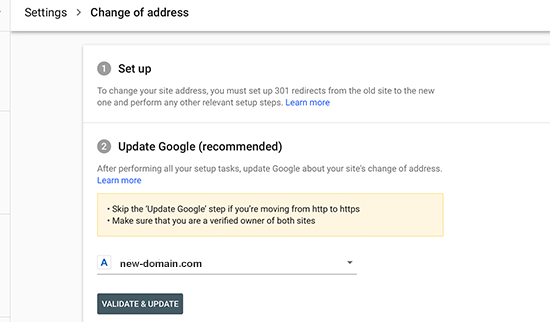
C'est tout. Google validera maintenant que votre ancien domaine redirige vers le nouveau domaine et enregistrera vos modifications.
Sur l'écran suivant, Google Search Console vous présentera un assistant étape par étape pour soumettre votre demande de changement d'adresse.
Informez vos utilisateurs du nouveau nom de domaine
Pendant que les redirections 301 font leur travail, il est toujours bon de faire une annonce publique concernant la migration.
Vous pouvez le faire simplement en écrivant un article de blog sur votre nouveau site et en le partageant sur vos comptes de réseaux sociaux.
Si vous avez une newsletter par e-mail ou des abonnés aux notifications push, vous devriez également leur envoyer une annonce.
Cela peut être utile de plusieurs façons.
Tout d'abord, vos utilisateurs se souviendront plus facilement du nouveau domaine une fois qu'ils en auront lu.
Deuxièmement, vous pouvez demander à vos utilisateurs de vous signaler s'ils constatent des bugs. Vous seul ne pouvez pas tester votre site dans tous les types de navigateurs ou d'environnements système, il est donc toujours utile d'avoir un regard neuf sur celui-ci.
Questions fréquemment posées sur le déplacement d'un site WordPress
Nous comprenons que vous pourriez encore avoir quelques questions sur la migration de votre site WordPress vers un nouveau domaine. Voici les réponses à certaines des questions les plus fréquentes que nous recevons pour vous donner une confiance totale dans le processus.
1. Changer le nom de mon domaine nuira-t-il définitivement à mon référencement ?
Non, cela ne le fera pas. Tant que vous suivez les bonnes étapes, le déplacement de votre site ne nuira pas définitivement à votre SEO. Bien qu'une baisse temporaire des classements et du trafic soit normale pendant que les moteurs de recherche traitent le changement, ce guide est conçu pour minimiser cet impact.
En configurant correctement les redirections 301 (Étape 4) et en notifiant Google via la Search Console (Étape 5), vous indiquez aux moteurs de recherche exactement où vous avez déménagé, leur permettant de transférer votre autorité existante vers le nouveau domaine.
2. Dois-je conserver mon ancien domaine après avoir migré vers le nouveau ?
Oui, vous devez absolument garder votre ancien nom de domaine actif dans un avenir prévisible. Votre ancien domaine héberge les redirections permanentes 301 qui guident les utilisateurs et les moteurs de recherche vers votre nouveau site. Le laisser expirer briserait tous ces liens, entraînant une perte de trafic et une baisse significative de votre classement SEO.
3. Combien de temps prend l'ensemble du processus de migration de domaine ?
Les étapes techniques de ce guide, de la sauvegarde de votre site à la configuration des redirections, peuvent généralement être effectuées en quelques heures. Cependant, il faudra plus de temps aux moteurs de recherche comme Google pour explorer et indexer entièrement votre nouveau domaine. Bien que la notification à Google accélère ce processus, il peut s'écouler plusieurs semaines avant que votre classement ne se stabilise complètement après le déménagement.
4. Puis-je déplacer mon site WordPress sans utiliser de plugin comme Duplicator ?
Bien qu'il soit techniquement possible de déplacer un site manuellement en transférant des fichiers via FTP et en exportant/important la base de données, nous le déconseillons fortement à la plupart des utilisateurs.
Une migration manuelle est complexe et présente un risque d'erreurs beaucoup plus élevé, comme des mises à jour d'URL manquées ou des problèmes de connexion à la base de données. Un plugin comme Duplicator automatise ces étapes critiques, rendant le processus plus sûr, plus rapide et plus fiable.
5. Quelle est la principale différence entre passer à un nouveau domaine et à un nouvel hébergeur ?
Pensez-y comme ceci : passer à un nouveau domaine, c'est comme changer l'adresse postale de votre entreprise. Passer à un nouvel hébergeur, c'est comme changer l'entreprise qui possède le bâtiment, mais votre adresse reste la même. Ce guide est spécifiquement conçu pour changer votre adresse (domaine), ce qui implique des exigences SEO uniques, comme les redirections 301, qui sont essentielles au succès.
Tutoriel vidéo
Ressources supplémentaires
Nous espérons que ce tutoriel vous a aidé à déplacer votre site WordPress vers un nouveau nom de domaine. Les articles et tutoriels suivants vous aideront à suivre et à retrouver vos classements SEO après la migration vers un nouveau nom de domaine :
- La Checklist Ultime pour la Migration SEO WordPress (Pour Débutants)
- Comment vérifier si vos articles de blog WordPress se classent pour les bons mots-clés
- Comment suivre les visiteurs de votre site WordPress
- Conseils pour optimiser vos articles de blog pour le SEO comme un pro (Checklist)
Si vous avez aimé cet article, abonnez-vous à notre Chaîne YouTube pour des tutoriels vidéo WordPress. Vous pouvez également nous trouver sur Twitter et Facebook.


Karina
Comment gérez-vous les anciennes redirections 301 dans htaccess qui vont d'anciennes sous-pages vers de nouvelles sous-pages sur l'ancien domaine ? Merci pour ce très bon guide !
Support WPBeginner
Avec la façon dont le code de redirection est configuré, il devrait rediriger tout votre contenu sur votre site, pas seulement la page d'accueil.
Admin
Karina
Mais les anciennes 301 sur l'ancien domaine alors ?
Support WPBeginner
Correct, créez les redirections 301 sur l'ancien domaine.
Jip Meertens
Super tutoriel pratique jusqu'à presque la fin de l'étape 3.
Ai-je manqué quelque chose ? Je suis complètement perdu sur comment (quelle combinaison utilisateur/mot de passe utiliser) me connecter au nouvel admin WP ?
Nulle part dans le parcours je n'ai fait une nouvelle installation WP, donc je ne conserve aucun identifiant de connexion pour le tableau de bord WP... S'il vous plaît ?
Support WPBeginner
You would use the same login information as the previous site as the user table would be duplicated in this process as well
Admin
shantell smith
J'ai cherché pendant deux jours jusqu'à ce que je tombe sur votre blog. J'ai essayé 3 ou 4 codes différents et aucun n'a fonctionné. J'ai essayé le vôtre et ça a marché à merveille. Merci. Mais cet article doit être mis à jour. Vous ne pouvez plus revenir à l'ancienne version de la Console et je n'ai pas trouvé d'option de changement d'adresse.
Mais toujours de super articles. Merci beaucoup !
Support WPBeginner
Nous sommes heureux que notre recommandation ait fonctionné, Google a changé son emplacement mais si vous utilisez leur recherche d'outils dans votre console, vous devriez toujours pouvoir utiliser l'outil de changement d'adresse.
Admin
Viral
Un grand merci pour ce tutoriel très utile. Il a parfaitement fonctionné !
Juste une petite question… Dans la dernière étape 5, Google Search Console indique que cette fonction « Changement d'adresse » ne fonctionne que pour les domaines de niveau racine (alors que j'ai une adresse de blog de la forme abc.co.in/exemple)
Par conséquent, existe-t-il une méthode alternative qui peut être utilisée ici, ou les redirections 301 (incorporées à l'étape 4) suffiront-elles ?
Encore un grand merci pour l'aide précieuse apportée à travers tous les articles… Tous mes vœux de réussite !
Support WPBeginner
S'il ne s'agit pas uniquement du domaine racine, alors les redirections 301 seraient ce que vous voulez conserver et devraient suffire pour l'instant.
Admin
Matt Pettitt
Salut, merci – c'est intéressant.
Il y a deux semaines, j'ai migré 3 sites vers 1 nouveau site, en utilisant le processus ci-dessus. Tout semble bien en ce qui concerne les redirections 301, mais très peu d'articles sur le nouveau domaine apparaissent dans les SERP. De plus, beaucoup ont encore l'ancien domaine – à cause de cela, le trafic organique a baissé d'environ 60% actuellement.
Savez-vous combien de temps il faut à Google pour ré-explorer, ré-indexer et trier tout cela ?
Support WPBeginner
Malheureusement, lors de la fusion de plusieurs sites plutôt que de simplement changer le domaine, le temps nécessaire peut varier d'un site à l'autre.
Admin
Samson Ogola
Ce tutoriel est toujours mon point de référence lorsque je déplace ou redirige un site Web. Un sauveur, je dois dire.
Support WPBeginner
Glad our guide can help
Admin
John Akpama
Merci d'avoir été d'une aide si précieuse. J'ai un problème avec Duplicator. Je suis allé jusqu'à créer le package et l'ai téléchargé sur le nouveau domaine (un sous-domaine en fait). Le problème est que lorsque j'essaie de l'installer, j'obtiens une erreur 403 qui me bloque à la première étape. Comment puis-je résoudre cela s'il vous plaît ?
Support WPBeginner
Il y a plusieurs raisons possibles, vous voudrez peut-être consulter notre article ici : https://www.wpbeginner.com/wp-tutorials/how-to-fix-the-403-forbidden-error-in-wordpress/
Admin
Ibrahim Garba
Je suis tellement excité ! J'ai enfin déplacé mon site WordPress sans aucun problème. Merci
Support WPBeginner
You’re welcome, glad our guide could help
Admin
Himanshu Nishad
Ici, vous avez indiqué que l'ancien domaine est redirigé vers le nouveau domaine.
Si je dois afficher un site web sur l'ancien nom de domaine. Pourrai-je téléverser le site web de l'ancien nom de domaine ?
Support WPBeginner
Vous devez clarifier votre question. Si vous redirigez l'ancien domaine mais que vous souhaitez un site sur l'ancien domaine, vous devrez supprimer la redirection pour que le contenu du site s'affiche.
Admin
zeeshan malik
comme d'habitude très bien expliqué chaque étape. je veux ajouter un point supplémentaire certains sites web laissent un message sur l'ancien domaine lorsque quelqu'un visite l'ancien domaine, il
lit que le site web a été transféré vers un autre domaine comme stumble upon lorsque je visite ce site, je lis que stumble up a déménagé vers mix.
Je veux savoir s'il est possible de déplacer des données comme des petites annonces d'un site Web (site Web créé dans WordPress vers un autre site Web avec le même nom de domaine mais la plateforme CMS changée en Joomla ou Drupal ou inversement ? sans affecter le SEO du site Web ?
Support WPBeginner
Changer de plateforme aura toujours un effet temporaire sur votre SEO, mais dans l'ensemble, il ne devrait pas y avoir d'effets durables sur le SEO de votre site
Admin
Ana
Les meilleurs articles de la planète ! Merci WPBeginner d'avoir rendu la vie tellement plus facile pour les propriétaires de sites web non techniques !
Continuez votre bon travail
Support WPBeginner
Thank you, glad you like our articles
Admin
Alix
Merci beaucoup pour cela !
J'ai toujours pensé que c'était une tâche intimidante, mais vous l'avez rendue si facile.
Excellent article.
Support WPBeginner
Thank you, glad we could help simplify the process
Admin
Paul Therond
Combien de temps recommandez-vous de garder l'ancien domaine de site Web redirigeant vers le nouveau domaine à des fins de SEO ? Est-il préférable de le garder pour toujours ou y a-t-il un moment où tout le jus de l'ancien domaine a été transféré au nouveau et que l'ancien domaine peut être mis au rebut ?
Merci pour votre article, il m'a donné l'impulsion pour enfin lancer le rebranding !
Support WPBeginner
Malheureusement, cette question varie d'un site à l'autre et ce qui fonctionne le mieux pour l'individu
Admin
Michael Chibuzor
Contenu approfondi. Merci. Ma question est, à l'étape 3, vous avez dit « assurez-vous que le domaine racine est complètement vide ». Je suis un peu confus ici. Je veux pouvoir déplacer un ancien site vers un nouveau site, ce ne sont pas des domaines vides mais des sites Web fonctionnels avec environ 50 pages chacun.
La raison pour laquelle je veux fusionner le site A et le site B (le site principal devient le site B) est qu'ils sont tous deux dans la même industrie, donc je veux rester concentré.
Puis-je toujours utiliser ce tutoriel pour migrer mon ancien site vers le nouveau site, sachant que le domaine racine n'est pas complètement vide ?
S'il vous plaît, aidez-moi.
Support WPBeginner
Pour ce que vous semblez vouloir faire, vous ne voudriez pas utiliser ce guide, vous voudriez importer votre contenu sur le site où vous voulez qu'il apparaisse, puis demander à votre fournisseur d'hébergement de faire pointer le domaine secondaire vers votre domaine principal.
Admin
Martin
Bonjour. Ceci ne redirige pas le domaine principal (par exemple example.com) mais seulement tous les autres liens après lui. Comment rediriger même le domaine principal ?
Support WPBeginner
Vous voudrez peut-être vérifier auprès de votre fournisseur d'hébergement pour vous assurer qu'il n'empêche pas la redirection d'une manière ou d'une autre
Admin
Cassandra
Je suis bloqué à l'étape 3. J'essaie d'aller sur example.com/installer.php (oui j'utilise le nom de mon domaine) et rien ne se passe. Cela m'amène simplement à la page d'accueil de mon site disant qu'une nouvelle page Web sera bientôt construite. Je ne peux pas faire apparaître l'application duplicator. J'ai vu d'autres commentaires ici pour utiliser d'abord www. mais cela ne fonctionne pas non plus. Aidez-moi s'il vous plaît !
Support WPBeginner
Vous voudrez peut-être vérifier auprès de votre fournisseur d'hébergement pour vous assurer qu'il n'a pas de plugin ou de page temporaire qui vous empêcherait de voir l'emplacement ou de vous connecter à un site WordPress préinstallé.
Admin
Arup
Bien décrit.
Mais je n'utilise aucun cPanel pour le moment. Que suis-je censé faire à cette étape ? S'il vous plaît, aidez-moi.
Support WPBeginner
Cela dépendrait de ce que votre hébergeur utilise pour les étapes dont vous avez besoin.
Admin
chandranath shetty
Excellent article
Et si je voulais garder certains articles sur l'ancien domaine et déplacer environ 200 articles vers le nouveau domaine
Les redirections 301 sont-elles suffisantes pour transmettre le jus de lien ?
Support WPBeginner
Cela conservera une partie du SEO, cependant, si vous ne transférez pas le site entier, vous perdrez tout le poids que votre domaine a ajouté à vos articles.
Admin
Corina
Bonjour ! Merci beaucoup pour votre aide et vos conseils. Je viens d'écrire à la communauté Google Search Console.
Corina
Corina
J'ai suivi les étapes que vous avez mentionnées ci-dessus et je suis arrivé à l'étape 5 – notifier Google. Après avoir vérifié mon nouveau domaine, j'ai essayé le changement d'adresse de mon ancien domaine vers le nouveau et je suis bloqué. Lorsque je vais sur la page « changement d'adresse » / je choisis mon nouveau site dans la liste, il ne m'affiche pas le nouveau site. J'ai cliqué sur « l'ajouter maintenant » et il apparaît sur cette page avec l'ancien domaine. Pourtant, je ne peux pas le choisir dans la liste (il n'apparaît quoi que je fasse). J'ai vérifié le site plusieurs fois avec TXT et via Bluehost.
Support WPBeginner
Vous pourriez vouloir vérifier auprès de la console de recherche de Google que vous êtes le propriétaire des deux domaines dans le système, car cela peut parfois être le problème.
Admin
Corina
Bonjour ! Merci de m'avoir répondu.
Je suis le propriétaire des deux domaines. J'ai vérifié pour chaque domaine dans Google Search Console / Paramètres / Vérification de la propriété. Il est indiqué « vous êtes un propriétaire vérifié » pour les deux.
Désolé, je ne suis pas une personne technique, donc je ne sais pas ce que je ne sais pas et je suis perdu.
Merci beaucoup pour votre aide à ce sujet !
Corina
Support WPBeginner
Malheureusement, vous devrez peut-être contacter les forums de support de la console de recherche Google et leur faire savoir que votre domaine n'est pas une option sélectionnable.
joei
Bonjour, avez-vous un tutoriel sur la façon de faire de sub.mysite.com à newname.com sans perdre de SEO ? J'espère que vous répondrez, j'ai besoin de ce tutoriel.
Merci.
Support WPBeginner
Vous devriez pouvoir utiliser la même méthode que dans cet article ou suivre les étapes de notre article ici : https://www.wpbeginner.com/wp-tutorials/how-to-get-rid-of-wordpress-from-your-wordpress-site-url/
Admin
Lee
Est-ce le même processus si je veux déplacer uniquement tous mes articles vers un nouveau domaine ?
Support WPBeginner
Vous pourriez certainement suivre cette méthode, puis supprimer tout ce qui n'est pas un article. Une autre option serait de configurer un nouveau site, puis d'exporter uniquement vos articles sous Outils > Exporter pour les importer sur le nouveau site en utilisant Outils > Importer.
Admin
Odidi Junior Meshach
Cet article m'a beaucoup aidé, mec. Je l'ai mis en favoris.
Aujourd'hui, j'ai pu déplacer mon ancien domaine vers mon nouveau
Merci beaucoup wp beginner ☺.
Support WPBeginner
You’re welcome, glad our guide could help
Admin
Eddie
Salut, qu'en est-il de la redirection de domaine depuis le tableau de bord du fournisseur de domaine (Namecheap comme exemple) ?
Je ne veux pas continuer à payer l'ancien hébergement, car c'est cher.
Support WPBeginner
Vous devriez contacter votre nouvel hébergeur pour connaître sa méthode de transfert de domaine, car chaque fournisseur peut avoir une méthode légèrement différente.
Admin
Leo
Bonjour :
J'ai besoin de concevoir un nouveau site WordPress avec un nouveau thème.
Je veux le faire sur un sous-domaine pendant que le site Web d'origine continue de fonctionner.
J'ai pensé qu'une fois la conception du site terminée, je le migrerai vers le domaine principal, en écrasant le site précédent.
Est-ce possible ?
Cela maintient-il le classement SEO du site d'origine ?
Je serais très reconnaissant si quelqu'un pouvait répondre.
Cordialement
Support WPBeginner
Vous devriez vérifier auprès de votre fournisseur d'hébergement s'il propose une option d'environnement de staging pour faire ce que vous souhaitez. Selon les modifications que vous apportez, cela pourrait affecter votre SEO.
Admin
Raúl Morales
Salut ! Merci pour cet article.
J'ai suivi les instructions avec un site de test et tout a parfaitement fonctionné. Mais maintenant que j'essaie de déplacer mon site principal (7+ Go), Duplicator affiche erreur après erreur liée à mon hébergement. J'essaie de déplacer les deux vers un autre hôte et un autre domaine. Des idées d'alternatives à Duplicator ?
Cordialement
Support WPBeginner
Nous n'avons pas de recommandation alternative pour le moment, mais si vous contactez le support du plugin, ils pourraient avoir une solution de contournement recommandée.
Admin
Fred
Déplacer toute l'activité sous la société mère X vers Z
x.com vers z.com
Contenu de X dans un sous-dossier de Z
Y a-t-il des particularités à prendre en compte ?
Support WPBeginner
Le plugin devrait gérer le déplacement du contenu vers la bonne URL
Admin
john
Bonjour,
J'exécute actuellement un site WordPress que j'ai construit il y a 4 ans. Maintenant, mon client souhaite changer l'apparence du site Web. J'ai juste acheté un autre thème pour le nouveau site Web. 1. Comment puis-je construire le nouveau site Web sans perturber l'ancien site ? 2. Comment puis-je facilement échanger le nouveau site avec l'ancien site ? Des réponses
Support WPBeginner
Vous voudrez peut-être vérifier si votre fournisseur d'hébergement prend en charge nativement un site de staging et sinon, vous pourriez créer une installation locale de votre site avec : https://www.wpbeginner.com/wp-tutorials/how-to-move-live-wordpress-site-to-local-server/
Remplacez ensuite le site actuel lorsque vous êtes prêt en utilisant :
https://www.wpbeginner.com/wp-tutorials/how-to-move-wordpress-from-local-server-to-live-site/
Admin
Narendra
Bonjour !
Je veux seulement changer d'hébergement. Tout en voulant conserver le même domaine. Pour cela, nous devons construire la base de données sur le nouvel hébergement ou télécharger l'ancienne.
Support WPBeginner
Pour savoir comment changer d'hébergeur, vous voudrez peut-être consulter notre article ici : https://www.wpbeginner.com/wp-tutorials/how-to-move-wordpress-to-a-new-host-or-server-with-no-downtime/
Admin
Nourdin
Puis-je changer le nom de mon domaine pour qu'il soit avec www.
Même nom
Celui qui existe n'a pas de www
Mais je prévois de le déplacer pour qu'il soit avec www.
Les deux noms ont presque le même DA, PA et classement Moz.
Je m'inquiète du classement sur Google ?
Cordialement
Nourdin
Support WPBeginner
Pour l'alternative www vs non-www, vous voudrez peut-être consulter notre article ici : https://www.wpbeginner.com/beginners-guide/www-vs-non-www-which-is-better-for-wordpress-seo/
Admin
Eyad
Je l'ai fait avec succès il y a 2 ans lorsque j'ai changé le nom et le domaine de mon entreprise. En ce qui concerne le SEO, dois-je encore garder mon ancien site hébergé après 2 ans ? L'ancien site redirige toujours vers le nouveau site. S'il vous plaît, faites-moi savoir, merci !
Support WPBeginner
Après deux ans, c'est normalement une préférence personnelle de savoir si vous devez maintenir l'ancien site, ce n'est pas obligatoire.
Admin
Saweel ur Raheem
Merci d'avoir créé un tel article.
J'ai redirigé mon 1er site web avec une redirection 301 (Permanente) vers le 2ème site web. Cela fait presque 5 mois et mon deuxième site web n'a pas la même autorité de domaine.
Pourquoi toute l'autorité de domaine de mon ancien domaine n'a-t-elle pas été transférée à mon nouveau domaine ?
Support WPBeginner
Il y a trop de raisons possibles pour un changement d'autorité de domaine, cela pourrait être n'importe quoi, d'un changement d'algorithme Google à d'autres facteurs.
Admin
Jimmy
C'est vraiment un guide génial. Juste une question.
Comme le site est relativement nouveau et que peu de trafic arrive, après que les fichiers aient été déplacés vers un nouveau domaine, au lieu de rediriger en 301, puis-je simplement supprimer l'ancien site ?
J'ai vraiment besoin de vos avis sur ce point les gars !
Support WPBeginner
Si vous ne vous souciez pas du trafic vers l'ancien domaine, vous pourriez certainement le faire
Admin
Eyad
J'ai fait cela avec succès il y a deux ans parce que j'ai changé le nom de l'entreprise et le domaine, mais j'ai une question concernant mon ancien domaine (qui redirige toujours vers le nouveau domaine). Je l'ai fait pour conserver tout le SEO de l'ancien site. Dois-je continuer à héberger mon ancien site ? Ou est-il sûr, après deux ans, de supprimer l'hébergement de l'ancien site.
Support WPBeginner
Après 2 ans, il est normalement sûr de supprimer complètement l'ancien site.
Admin
Javed Isaac
Salut Merci d'avoir partagé ce guide génial. Puis-je savoir combien de temps il faudra pour déplacer l'ancien domaine vers la nouvelle URL de domaine dans Google. Et, j'ai un DA PA élevé pour le domaine .com et maintenant j'ai migré vers .net pour certaines raisons. Donc, mon ancien domaine DA PA sera-t-il transféré sur le nouveau, je veux dire sur le .net ?
Support WPBeginner
Pour le changement d'adresse, si les deux domaines sont vérifiés, cela devrait prendre effet dès que vous soumettez.
Suivre ce guide minimisera l'effet sur l'autorité de votre domaine et l'autorité de vos pages, mais quoi qu'il en soit, si vous changez de domaine, vous subirez un coup, même s'il est faible.
Admin
Kwabena Okyire Appianing
Je veux juste savoir si je déplace tous les fichiers de l'ancien domaine vers le nouveau domaine, cela affectera-t-il le site
je l'ai fait avec l'outil de déplacement cPanel
Support WPBeginner
En faisant cela, vous auriez déplacé les fichiers, vous voudriez vous assurer de mettre à jour les URL de votre site et dans le contenu de votre site, ainsi que d'informer Google du déménagement.
Admin
Farukh Hussain
Bonjour, Merci de m'avoir aidé toute ma vie avec tous les problèmes WordPress. Je n'ai pas de mots pour vous remercier de tous vos efforts pour nous faciliter la vie avec WordPress.
J'ai également changé mon nom de domaine en suivant votre guide étape par étape très utile. Je suis bloqué à un point. Pour rediriger mes anciennes URL vers mes nouvelles URL. Ai-je besoin d'un plan d'hébergement pour l'ancien domaine ??
Support WPBeginner
Si vous utilisez la méthode de l'article, vous voudrez avoir un hébergement pour l'ancien domaine pendant un certain temps. Si vous vérifiez auprès de votre fournisseur d'hébergement, certains d'entre eux ont des méthodes pour pointer l'ancien domaine vers le nouveau.
Admin
chris
Bonjour Wpbegginer, merci pour cet article instructif, j'ai une question cependant, j'utilise un multisite WordPress avec des sous-répertoires et je souhaite changer le nom de domaine du multisite, ma confusion est lors de la migration, mes sous-répertoires seront-ils conservés et changés pour le nouveau domaine, c'est-à-dire (nouveaudomaine/sousrepertoire1) ou dois-je les ajouter manuellement à nouveau, merci..
George
J'ai terminé toutes les étapes pour déplacer le site Web vers un nouveau domaine.
Le front-end fonctionne bien : articles, liens, etc.
Le problème : lorsque j'essaie d'accéder au tableau de bord d'administration ou à n'importe quel lien de l'administration, j'obtiens une page blanche : ERREUR HTTP 500
Une solution ?
Merci !
Patrick Alvarez
J'ai effectué une redirection 301 d'un site Web entier de oldsite.com vers newsite.com. Puis-je supprimer WordPress et tous les fichiers de l'ancien site ?
Support WPBeginner
Salut Patrick,
Si vous avez configuré des redirections à l'aide du fichier .htaccess sur votre ancien site, alors oui, vous pouvez sauvegarder vos anciens fichiers WordPress puis les supprimer.
Admin
Tan_veer
Intaller.php ne s'ouvre pas après avoir entré mynewdomain.com/installer.php, il affiche une erreur 404. Mais j'ai téléchargé l'installateur et le package sur le nouveau domaine via FTP. Je veux transférer le domaine existant vers un nouveau domaine sur le même hébergement et j'ai enregistré le nouveau domaine sous mon hébergement existant en tant que domaine additionnel.
Support WPBeginner
Salut Tanveer,
Essayez d'accéder à l'installateur avec et sans www dans l'URL.
Admin
David
je veux déplacer mon blog vers une nouvelle URL, mais sur le même hébergement, comment puis-je faire ?
Support WPBeginner
Salut David,
Si vous souhaitez ajouter un nouveau nom de domaine, vous devrez enregistrer le nom de domaine, puis l'ajouter à votre compte d'hébergement. Visitez le tableau de bord cPanel et dans la section domaines, vous trouverez l'option pour ajouter un nouveau domaine.
Admin
Davies
J'ai désinstallé l'hôte sous l'ancien domaine et l'ai installé sur un nouveau domaine, j'ai également importé la sauvegarde sur le nouveau domaine, mais j'ai un problème pour rediriger l'ancien domaine vers le nouveau, voici les domaines et le nouveau (nouveau)
Juan Pablo Silva
Hy.. J'ai ouvert un nouveau domaine pour améliorer mon blog car j'utilisais wordpress.com. Maintenant, je veux m'assurer que tous mes articles sont automatiquement redirigés vers mon nouveau domaine. J'ai un article très populaire et je ne veux pas perdre mon SEO. Est-il possible de faire cela de la même manière ???
Support WPBeginner
Salut Juan,
Veuillez consulter notre article sur la façon de migrer de WordPress.com à WordPress.org.
Admin
Kiran Bulbule
Tous vos tutoriels sont excellents. J'ai presque tout appris sur WordPress grâce à webeginner. Maintenant, concernant ce tutoriel, je pense que vous devriez créer un tutoriel sur le plugin All in one migration, il est très simple et facile.
Mike
Excellent article mais il a besoin d'être mis à jour. Google Sites a beaucoup changé, en particulier Webmasters, qui n'est qu'une méta-catégorie pour quelques autres outils. Il n'y a pas de changement d'adresse de site comme indiqué ci-dessus, ou peut-être qu'il a été déplacé vers un emplacement introuvable ? De nouveaux outils sont également disponibles, donc presque tout a changé…
kunal kumar
Monsieur, je veux poser une question, veuillez regarder ceci d'abord et me répondre dès que possible. J'ai lu votre article/blog, c'est pourquoi je pose cette question.
J'utilisais un domaine et un site WordPress y est hébergé.
Le mois dernier, en mai 2018, l'erreur s'est produite : le renouvellement de l'hébergement a été effectué, mais le renouvellement du domaine a été oublié. Et maintenant, ce domaine coûte environ un lakh de roupies, ce qui n'est pas dans mon budget. Donc, je pense que quand il sera abandonné par GoDaddy après la période de rachat, je l'achèterai.
En attendant, j'ai acheté un nouveau domaine « j”only s added ». et maintenant je veux que toutes les données de mon ancien site et son SEO soient transférées sur ce nouveau domaine.
je répète, je n'ai plus aucun accès à l'ancien domaine mais je peux accéder à l'hébergement web où mes données sont conservées
alors comment puis-je migrer ou transférer les données de l'ancien site vers le nouveau domaine sans perdre le SEO ? s'il vous plaît aidez-moi
Support WPBeginner
Salut Kunal,
Il vous suffit de pointer votre nouveau nom de domaine vers le dossier où sont stockés les fichiers de votre ancien site web. Nous supposons que vous avez ajouté le nouveau nom de domaine sur le même compte d'hébergement. Allez-y et modifiez les paramètres de votre domaine, contactez votre fournisseur d'hébergement pour obtenir de l'aide.
Après cela, vous devrez mettre à jour les URL dans votre nouveau site WordPress.
Admin
walter rios
En changeant simplement le nom de domaine du site actuel, faut-il apporter des modifications aux serveurs de noms ?
Raju
Je veux aussi suivre les mêmes étapes mais dois-je acheter un nouvel hébergement ?
Dois-je supprimer l'ancien contenu du site ?
Comment puis-je accéder à l'ancien fichier .htaccess du site ?
Thank you
Mohammed
Bonjour,
Merci pour l'article.
Je me demandais, après tout le processus et les redirections 301, qu'advient-il de mon ancien domaine ?
Cordialement,
Mohammed
Support WPBeginner
Bonjour Mohammed,
Vous devez garder l'ancien domaine actif le plus longtemps possible afin de ne pas manquer de trafic. Cependant, si vous ne le souhaitez pas, vous pouvez laisser votre ancien domaine expirer après au moins 6 mois.
Admin
Jeremie
Bonjour,
Merci pour votre tutoriel.
J'ai un problème avec Google.
Lorsque je veux notifier le changement d'adresse, la 3ème étape pour vérifier mon site web échoue toujours. Le plus étrange est que si je supprime la redirection, la vérification réussit (mais alors la 2ème étape où Google vérifie la redirection échoue).
Une idée de ce que je fais mal ?
Merci pour votre aide !