


Les formulaires pop-up peuvent être un outil puissant pour capturer des prospects, augmenter les conversions et engager les visiteurs du site Web. Vous pouvez aller plus loin en affichant des pop-ups lorsque les visiteurs cliquent sur un lien ou une image.
C'est un moyen éprouvé de développer votre liste d'e-mails. C'est plus efficace car cela commence par une action entreprise par un utilisateur. Les sites populaires l'utilisent souvent pour offrir une incitation d'opt-in afin d'obtenir encore plus d'abonnés.
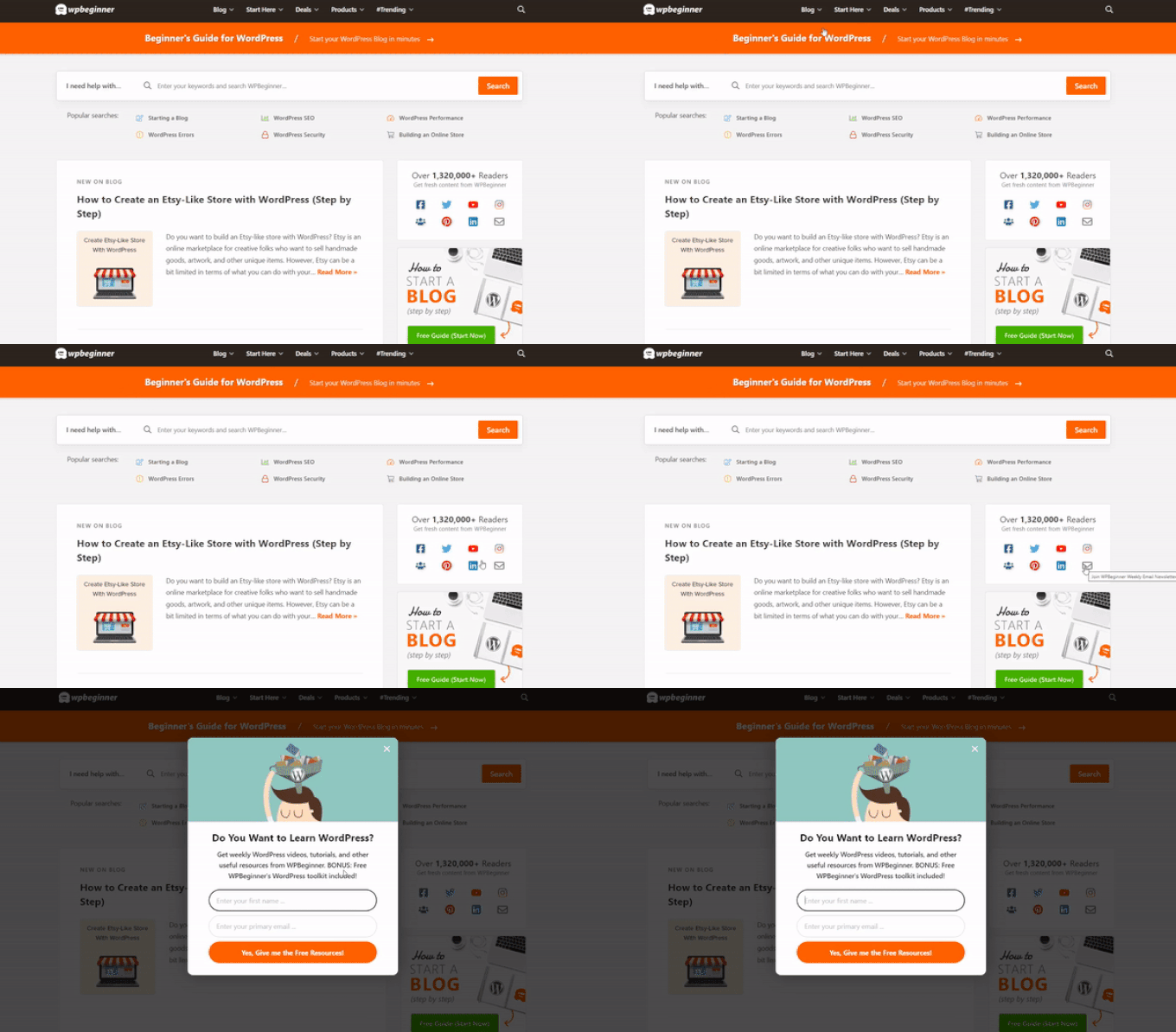
Chez WPBeginner, nous utilisons également cette technique pour collecter des adresses e-mail. Par exemple, si vous cliquez sur l'icône de l'enveloppe dans le panneau de droite, vous verrez un formulaire pop-up pour vous inscrire à notre newsletter.
Dans cet article, nous vous montrerons comment ouvrir un pop-up WordPress au clic d'un lien ou d'une image, étape par étape.
Qu'est-ce qu'un formulaire pop-up « au clic » ?
Les formulaires popup au clic sont des popups de type lightbox qui s'ouvrent lorsqu'un utilisateur clique sur un lien, un bouton ou une image sur votre site WordPress.
Normalement, les pop-ups apparaissent sur les sites Web lorsqu'un utilisateur arrive ou lorsqu'il est sur le point de partir. Les formulaires pop-up au clic sont déclenchés par l'interaction de l'utilisateur.
Nous utilisons également des popups au clic sur WPBeginner pour développer notre liste d'e-mails. Par exemple, une popup apparaîtra lorsqu'un utilisateur cliquera sur l'icône d'e-mail dans la barre latérale à côté de toutes les icônes sociales.
Pourquoi les formulaires pop-up au clic sont-ils si efficaces ?
Un formulaire pop-up au clic est efficace car il utilise le puissant effet Zeigarnik. Il s'agit d'un principe psychologique qui stipule que les utilisateurs qui initient eux-mêmes une action sont plus susceptibles de la terminer.
Lorsqu'une personne clique sur un lien ou un bouton pour déclencher votre popup, elle a déjà montré de l'intérêt. Lorsque le popup de formulaire apparaît, elle sera plus susceptible de l'utiliser.
Par exemple, vous pouvez utiliser un popup au clic pour offrir un lead magnet. Il pourrait s'agir d'une ressource téléchargeable gratuite comme un ebook ou un fichier PDF que les utilisateurs peuvent obtenir en échange de leur adresse e-mail.
Cependant, il existe d'autres façons d'utiliser les popups au clic sur votre site. Par exemple, vous pouvez demander aux utilisateurs de réclamer un code promo, d'en savoir plus sur un produit, de remplir des sondages, et plus encore.
Pour en savoir plus, consultez notre guide sur comment utiliser la psychologie des popups pour augmenter les inscriptions de 250 %.
Cela dit, examinons comment créer facilement un popup lightbox au clic pour votre site web.
Créer un popup au clic dans WordPress
La façon la plus simple de créer un popup au clic est d'utiliser OptinMonster. C'est le meilleur plugin popup pour WordPress et logiciel de génération de prospects.
Pour plus d'informations, consultez notre avis complet sur OptinMonster.
Tout d'abord, vous devrez vous inscrire à un compte OptinMonster. Vous aurez besoin du compte Pro (ou supérieur) car il inclut la fonctionnalité MonsterLinks™ qui vous permet de créer des popups au clic.
Visitez simplement le site Web d'OptinMonster et cliquez sur le bouton « Obtenir OptinMonster maintenant » pour commencer.

Ensuite, vous devez installer et activer le plugin OptinMonster sur votre site WordPress. Pour obtenir de l'aide, consultez notre guide étape par étape sur comment installer un plugin WordPress.
Cela vous permet de connecter votre compte OptinMonster à votre site WordPress.
Une fois le plugin activé, vous devrez connecter votre compte. Vous devriez être redirigé automatiquement vers la page de bienvenue dans votre tableau de bord WordPress.
Cliquez sur le bouton « Connecter votre compte existant ».

Après cela, une nouvelle fenêtre s'ouvrira.
Vous pouvez cliquer sur le bouton « Connecter à WordPress » pour ajouter votre site à OptinMonster.

Une fois que vous avez connecté votre compte OptinMonster à votre site WordPress, vous pouvez créer votre popup au clic.
Allez simplement dans OptinMonster » Campagnes depuis votre tableau de bord WordPress et cliquez sur le bouton « Créer votre première campagne ».

Ensuite, OptinMonster vous demandera de sélectionner des modèles ou des playbooks.
Vous pouvez choisir l'option « Modèles » et sélectionner un modèle de campagne pré-construit à personnaliser. D'autre part, l'option « Playbooks » vous permet de choisir des campagnes prêtes à l'emploi inspirées par les plus grandes marques.

Pour ce tutoriel, nous utiliserons l'option « Modèles ».
Ensuite, vous devrez sélectionner un type de campagne et un modèle.
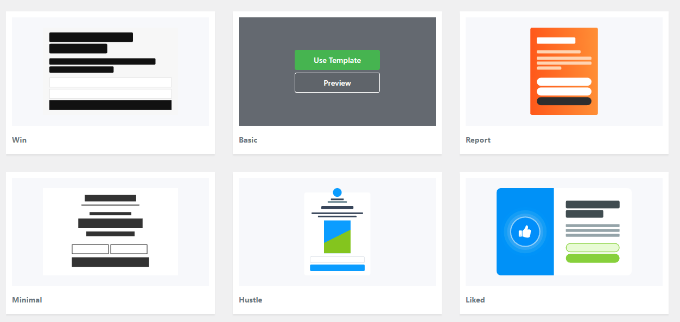
Le type de campagne doit déjà être défini sur Popup. Sinon, cliquez simplement sur Popup pour le sélectionner. Ensuite, vous devrez choisir un modèle de campagne.

Vous pourrez modifier le modèle plus tard. Nous allons utiliser le modèle « Basique » pour ce tutoriel.
Passez simplement votre curseur sur le modèle et cliquez sur le bouton « Utiliser le modèle ».
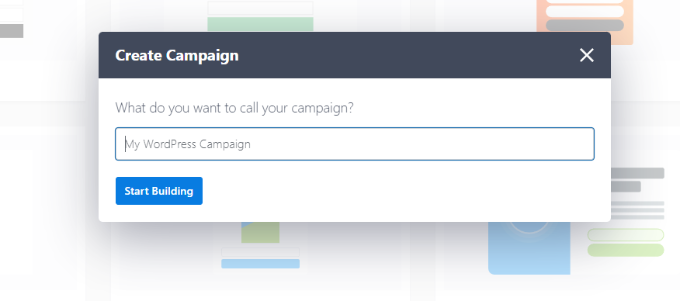
Maintenant, il vous sera demandé d'entrer un nom pour votre campagne. Ceci est juste pour vous. Ne vous inquiétez pas, les utilisateurs ne le verront pas.
Entrez simplement un nom et cliquez sur « Commencer la construction » pour créer votre popup.
OptinMonster chargera automatiquement le modèle dans le constructeur de campagne par glisser-déposer.
Vous pouvez modifier le texte par défaut et ajouter ou supprimer des éléments de votre modèle. Faites simplement glisser des blocs depuis le menu de gauche et déposez-les sur le modèle.

Vous pouvez également supprimer n'importe quel élément du formulaire en cliquant dessus et en utilisant les options du menu à gauche. Par exemple, nous allons supprimer le champ « Nom » du formulaire.
Tout d'abord, vous devrez cliquer sur l'onglet « Optin » en bas de l'écran. Ensuite, cliquez sur le champ pour le sélectionner, et vous verrez les options disponibles dans la colonne de gauche, y compris l'option pour le supprimer.
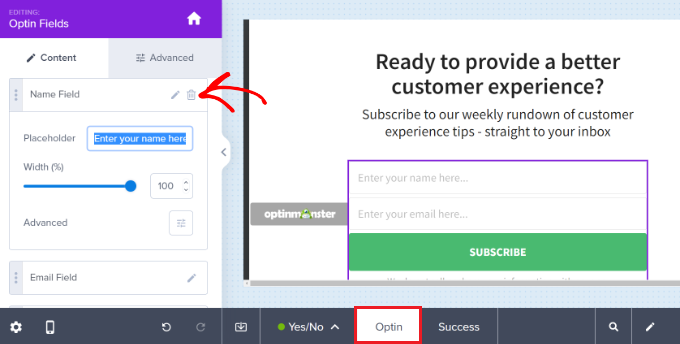
Une fois que vous avez conçu le popup, la prochaine étape consiste à concevoir la vue de succès, que les gens voient après avoir rempli le formulaire.
Passez simplement à la vue « Succès » en haut de l'écran.
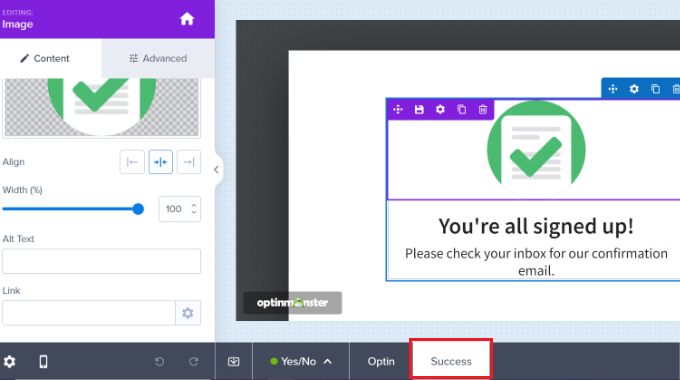
Vous pouvez modifier la vue de succès comme vous avez modifié la vue d'optin. Par exemple, vous voudrez peut-être changer le texte ou inclure un lien pour télécharger un lead magnet.
Connecter votre popup à votre liste d'e-mails
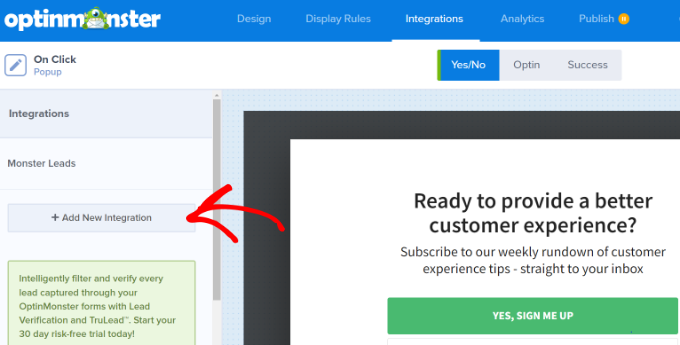
Une fois que votre popup vous convient, cliquez sur l'onglet Intégrations en haut de l'écran. Vous devrez lier OptinMonster à votre service de marketing par e-mail afin de pouvoir ajouter des personnes à votre liste d'e-mails.
Vous avez besoin d'un service de marketing par e-mail ou vous souhaitez changer celui que vous utilisez ? Nous recommandons Constant Contact. Cliquez simplement sur ce lien pour une réduction de 20 % exclusivement pour les lecteurs de WPBeginner.
À partir de là, cliquez sur le bouton « + Ajouter une nouvelle intégration » sur le côté gauche de l'écran.
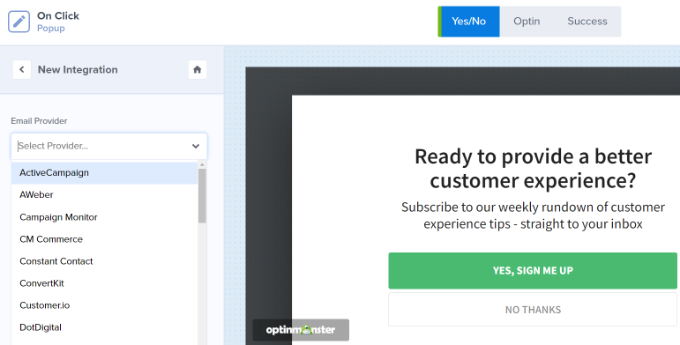
Ensuite, vous pouvez sélectionner votre fournisseur d'e-mail dans la liste déroulante.
À partir de là, suivez simplement les instructions pour le connecter à OptinMonster.
Configurer votre popup pour qu'il apparaisse au clic
Maintenant, vous devez configurer votre popup pour qu'il apparaisse lorsque l'utilisateur clique sur un lien.
Cliquez sur l'onglet Règles d'affichage en haut de l'écran.

La règle d'affichage par défaut d'OptinMonster est « temps passé sur la page ». Cela signifie que le popup par défaut apparaîtra après que l'utilisateur ait consulté cette page pendant un certain temps.
Cependant, vous pouvez cliquer sur la liste déroulante et sélectionner l'option « MonsterLink™ (Au clic) » à la place.
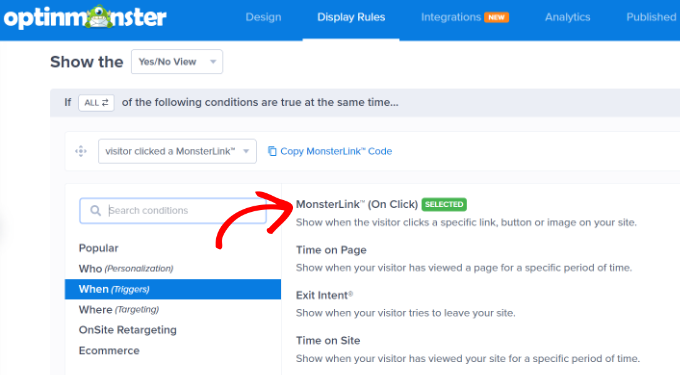
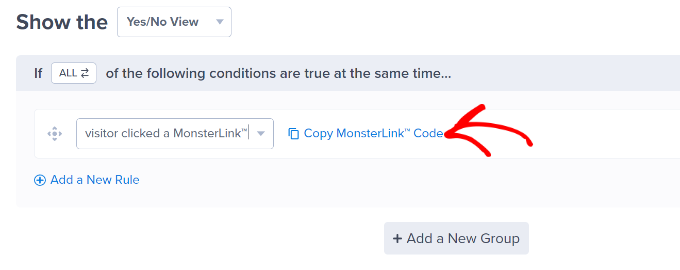
Après cela, vous devriez voir votre MonsterLink™ dans les règles d'affichage.
Vous pouvez cliquer sur le lien pour copier votre code MonsterLink™. Vous en aurez besoin dans un instant.
Rendre votre popup au clic active
Ensuite, vous pouvez aller dans l'onglet « Publié » en haut de la page et changer le statut de votre campagne de « Brouillon » à « Publier ».
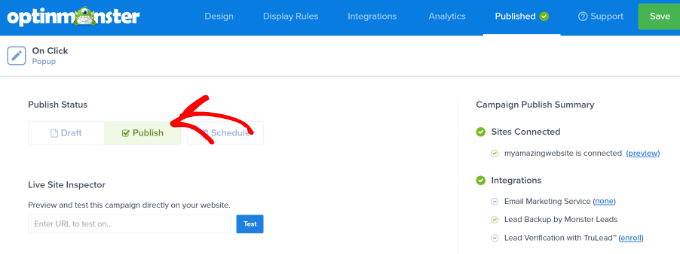
Une fois que vous avez fait cela, cliquez sur le bouton « Enregistrer » en haut de l'écran et fermez le constructeur de campagne.
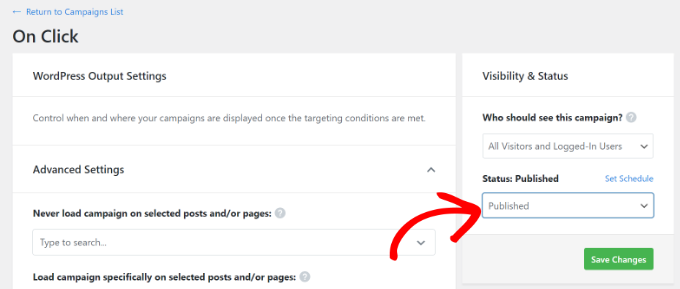
Ensuite, vous verrez les « Paramètres de sortie WordPress » pour votre campagne. Vous pouvez cliquer sur le menu déroulant « Statut » et le changer de « En attente » à « Publié ». Une fois cela fait, cliquez sur le bouton « Enregistrer les modifications ».
Ajout de votre MonsterLink à votre site WordPress
Maintenant, vous devez ajouter le MonsterLink™ spécial à votre site. Si vous ne l'avez pas copié plus tôt, vous pouvez l'obtenir en retournant dans le paramètre « Règles d'affichage » de votre campagne.
Tout d'abord, vous devrez créer un nouveau article ou une page ou modifier celui où vous souhaitez ajouter votre lien.
Le MonsterLink™ est du code HTML, vous devez donc le coller dans un bloc HTML personnalisé.
Lorsque vous êtes dans l'éditeur de contenu WordPress, cliquez sur le bouton (+) pour ajouter un bloc HTML personnalisé.
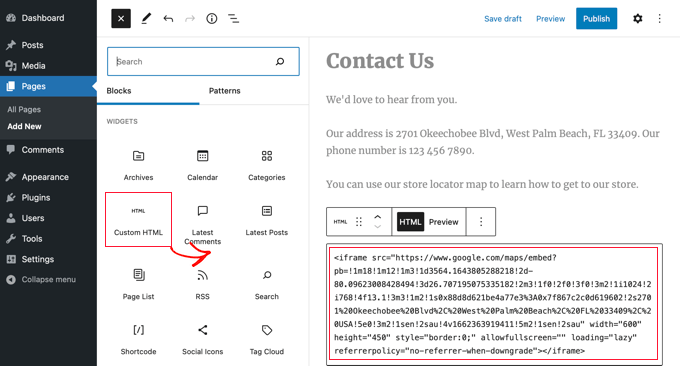
Maintenant, copiez votre MonsterLink™ dans ce bloc. Il devrait ressembler à ceci :
<a href="https://app.monstercampaigns.com/c/mcqdabfqzia6zdiosiz0/" target="_blank" rel="noopener noreferrer">Subscribe Now!</a>
Vous pouvez changer les mots « Abonnez-vous maintenant ! » par le texte que vous souhaitez utiliser pour votre lien.

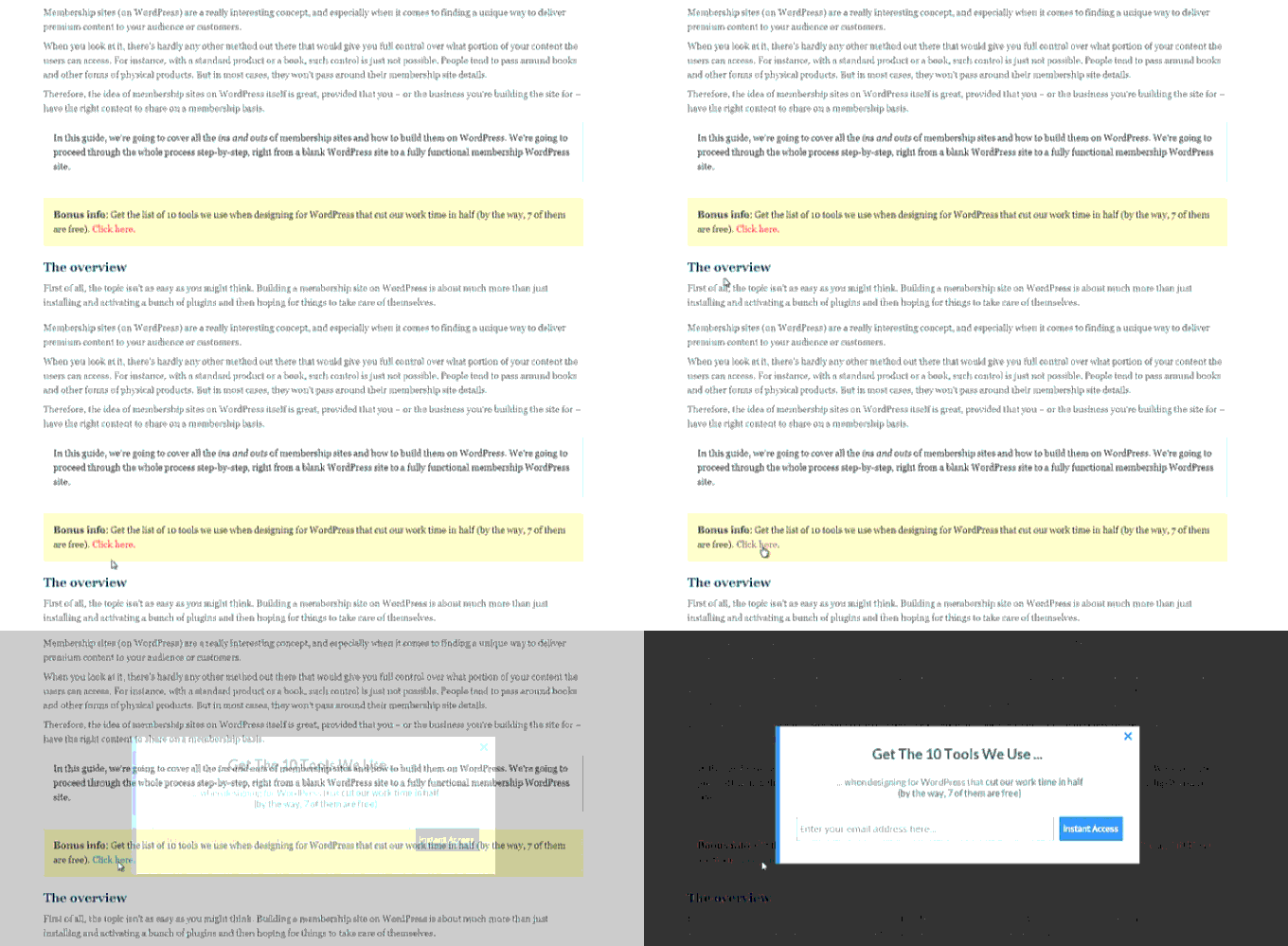
Une fois que vous avez placé le lien, vous pouvez prévisualiser votre page ou votre article pour vous assurer qu'il fonctionne.
Voici notre lien en action. Notez que nous avons appliqué un style au texte pour créer une boîte avec un texte plus grand afin de promouvoir l'aimant à prospects :
Astuce : Vous n'êtes pas limité aux liens texte avec MonsterLinks™. Vous pouvez également utiliser MonsterLink avec des boutons d'appel à l'action, des images, des bannières ou des menus de navigation sur votre site.
Tutoriel vidéo
Nous espérons que ce tutoriel vous a aidé à apprendre comment déclencher un formulaire popup WordPress au clic. Vous voudrez peut-être également consulter notre tutoriel sur comment créer un popup WooCommerce pour augmenter les ventes et les meilleurs plugins de bannières WordPress.
Si vous avez aimé cet article, abonnez-vous à notre Chaîne YouTube pour des tutoriels vidéo WordPress. Vous pouvez également nous trouver sur Twitter et Facebook.


Dennis Muthomi
J'adore cet article sur les pop-ups au clic !
La section MonsterLinks a été super utile. Je viens de l'implémenter sur mon propre site WordPress et ma liste s'agrandit à une vitesse folle.
Une autre astuce que j'ajouterais est d'expérimenter avec différents mots ou phrases déclencheurs pour votre MonsterLink.
J'ai constaté qu'utiliser un langage orienté action comme « Obtenez votre guide gratuit » au lieu de simplement « S'abonner » a considérablement augmenté mon taux de conversion.
Merci pour ce guide détaillé !
Judith
Merci pour l'article ! Est-il également possible de déclencher un popup à partir d'une URL externe spécifique ? C'est-à-dire ajouter quelque chose à l'URL qui ferait que les gens arrivent sur mon site web avec un popup spécifique déjà ouvert ? Comment cela peut-il être fait ?
Support WPBeginner
Vous voudrez peut-être relire l'article car il couvre ce que vous semblez vouloir.
Admin