


La vitesse est essentielle pour retenir les visiteurs sur votre site WordPress. D'après notre expérience, les fichiers multimédias volumineux sont souvent le tueur silencieux des performances des sites Web, consommant de la bande passante et ralentissant les temps de chargement.
Nous gérons des sites à fort trafic depuis plus d'une décennie, et nous avons constaté que le déchargement des médias est une solution très efficace. En déplaçant les fichiers lourds vers un stockage spécialisé, vous pouvez instantanément augmenter la vitesse et réduire la charge du serveur.
Chez WPBeginner, nous utilisons un réseau de diffusion de contenu (CDN) pour gérer la diffusion de nos médias. Cela garantit que nos pages se chargent rapidement pour les lecteurs du monde entier.
Dans ce guide, nous partagerons les méthodes éprouvées que nous utilisons pour décharger les médias WordPress et améliorer la vitesse de votre site Web.

Comment la décharge des médias WordPress améliore la vitesse du site Web
Pensez à la décharge des médias WordPress comme à déplacer des cartons lourds hors de votre maison pour faire de la place. Au lieu de tasser toutes vos images, vidéos, PDF et autres fichiers volumineux sur votre serveur d'hébergement, vous les stockez sur des serveurs externes spécialement conçus pour la diffusion de médias.
Voici ce qui se passe lorsque quelqu'un visite votre site : votre serveur Web ne lutte plus pour livrer ces fichiers multimédias volumineux. Au lieu de cela, il peut se concentrer sur le chargement du contenu et des fonctionnalités de base de votre site Web. Les pages se chargent beaucoup plus rapidement et vos visiteurs bénéficient d'une expérience plus fluide.
D'après notre expérience dans la gestion de sites WordPress, nous avons constamment constaté que la décharge des médias apportait des améliorations de vitesse notables. Votre serveur d'hébergement respire plus facilement, votre utilisation de la bande passante diminue et votre site peut accueillir plus de visiteurs sans ralentir.
Il existe plusieurs façons efficaces de décharger vos médias :
- Les services de stockage cloud comme Amazon S3 ou Google Cloud Storage stockent vos fichiers sur de puissants serveurs externes
- Les réseaux de diffusion de contenu (CDN) distribuent des copies de vos médias sur des réseaux de serveurs mondiaux pour une diffusion ultra-rapide
- Les plateformes vidéo comme YouTube ou Vimeo gèrent votre contenu vidéo pendant que vous l'intégrez simplement sur votre site
Chez WPBeginner, nous utilisons Cloudflare CDN. Nos fichiers multimédias sont automatiquement stockés sur plusieurs serveurs dans le monde, ce qui réduit considérablement les temps de chargement et améliore les performances de WordPress pour les visiteurs, quelle que soit leur localisation.
Gardez à l'esprit que la décharge des médias fonctionne mieux dans le cadre d'une stratégie complète d'optimisation de la vitesse. Nous vous recommandons de la combiner avec un hébergement rapide, une maintenance WordPress régulière et d'autres techniques de performance pour un impact maximal.
Prêt à commencer ? Explorons les méthodes les plus efficaces pour décharger vos médias WordPress et améliorer la vitesse de votre site :
- Décharger les médias WordPress avec Envira CDN (le plus simple et recommandé)
- Décharger les médias WordPress avec WP Offload Media (Gratuit)
- Décharger les médias WordPress avec WP Media Folder (Premium)
- Décharger les vidéos WordPress à l'aide d'un service de streaming
- Décharger les médias WordPress avec Cloudflare CDN
- Bonus : Optimisez vos images avant de les décharger pour de meilleures performances
- Foire aux questions sur le déchargement des médias WordPress
- Ressources supplémentaires
Décharger les médias WordPress avec Envira CDN (le plus simple et recommandé)
Pour la manière la plus conviviale pour les débutants de décharger vos médias, notre meilleure recommandation est Envira CDN.
Alors que de nombreuses méthodes nécessitent des étapes techniques compliquées comme la configuration du stockage cloud ou la configuration des paramètres des serveurs de noms, Envira CDN rend l'ensemble du processus incroyablement simple.
Il décharge vos images vers un réseau mondial en un seul clic, directement depuis votre tableau de bord WordPress, sans aucune compétence technique requise.
Ce puissant plugin CDN a été créé par l'équipe derrière le populaire plugin Envira Gallery. Cependant, il est conçu pour fonctionner sur n'importe quel site WordPress, optimisant toutes les images de votre médiathèque, pas seulement celles utilisées dans les galeries Envira.
Installation du plugin Envira CDN
Tout d'abord, vous devrez visiter le site Web d'Envira Gallery, cliquer sur « Envira CDN » dans le menu en haut, et appuyer sur le bouton « Obtenir Envira CDN maintenant ».
À partir de là, choisissez un plan qui correspond à vos besoins et terminez l'achat.
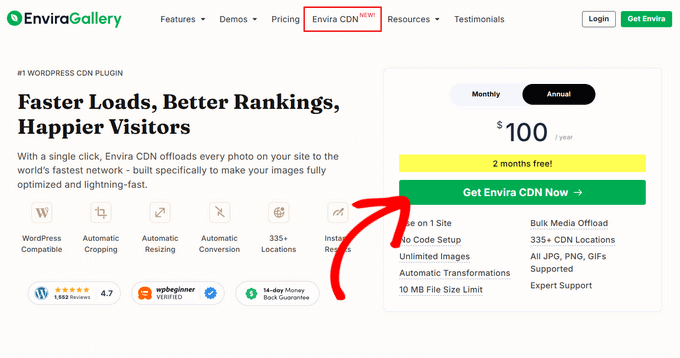
Une fois votre achat terminé, vous pourrez télécharger le fichier du plugin et obtenir la clé de licence depuis votre espace client.
Ensuite, vous devez installer et activer le plugin Envira CDN sur votre site WordPress. Si vous avez besoin d'aide, consultez notre guide sur comment installer un plugin WordPress.
Activation du CDN et déchargement des images
Après l'activation, naviguez vers la page Envira CDN dans votre tableau de bord WordPress. Une fois sur place, cliquez sur l'onglet ‘License’.
Ensuite, ajoutez votre clé de licence dans la boîte et appuyez sur le bouton ‘Verify Key’.
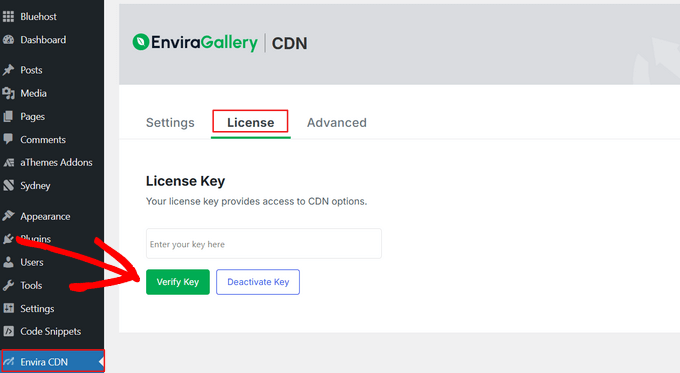
Une fois votre clé de licence vérifiée, vous pouvez configurer Envira CDN pour décharger vos images et améliorer la vitesse de votre site.
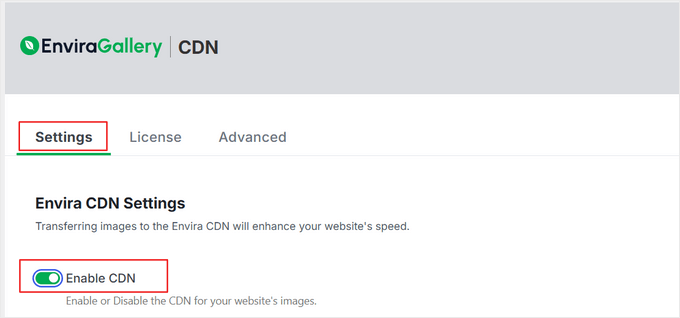
Pour ce faire, cliquez sur l'onglet ‘Settings’ et basculez simplement le commutateur ‘Enable CDN’ sur la position ON.
Ensuite, un bouton ‘Bulk Offload Images’ apparaîtra.
Vous devrez cliquer sur ce bouton pour transférer toutes les images existantes de la médiathèque WordPress vers le CDN.
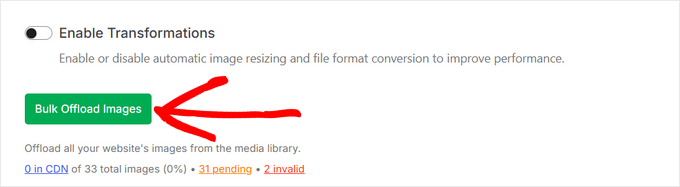
Veuillez noter que ce processus peut prendre quelques instants, surtout si vous avez une grande médiathèque.
C'est fait ! Envira CDN est maintenant entièrement actif. Toutes vos images existantes ont été déchargées, et tout nouveau média que vous téléchargez sera automatiquement servi depuis le réseau mondial rapide d'Envira, composé de plus de 335 emplacements.
Décharger les médias WordPress avec WP Offload Media (Gratuit)
WP Offload Media est un plugin de stockage cloud WordPress populaire et gratuit qui copie automatiquement vos images, vidéos, documents et autres médias vers votre fournisseur de stockage cloud de choix.
La version gratuite du plugin fonctionne avec Amazon S3. Si vous souhaitez utiliser d'autres fournisseurs comme Google Cloud Storage ou DigitalOcean Spaces, vous aurez besoin de la version premium. Vous devrez créer et configurer soigneusement votre compte de stockage cloud, puis installer, activer et configurer le plugin.
Remarque : La version gratuite du plugin ne déchargera que les fichiers multimédias nouveaux que vous téléchargez. Si vous souhaitez décharger votre bibliothèque de médias existante, vous devrez passer à la version Pro.
Configuration de votre compte de stockage cloud
Si vous n'avez pas encore de service de stockage cloud, votre première tâche consiste à en choisir un et à vous inscrire pour obtenir un compte.
Le site Web WP Offload Media propose une documentation utile sur la façon de commencer à utiliser les différentes options de stockage cloud. Dans ce tutoriel, nous vous montrerons comment décharger vos fichiers multimédias WordPress vers le stockage cloud Amazon S3.
Vous pouvez vous inscrire pour un compte gratuit sur le site Web Amazon Web Services. Bien que le compte soit gratuit, vous devrez entrer les détails de votre carte de crédit lors de sa configuration.
Alternativement, si vous avez déjà un compte, cliquez simplement sur le bouton « Se connecter à un compte AWS existant » et entrez vos informations de connexion.
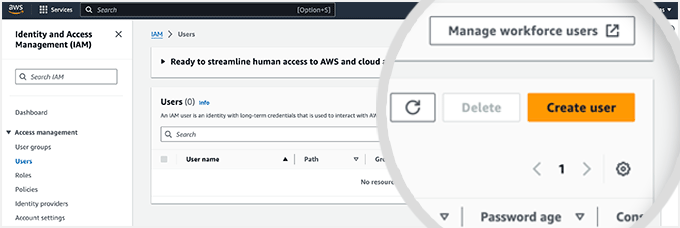
Ensuite, vous devrez configurer un utilisateur pour obtenir des clés d'accès. Vous devez ouvrir la page des utilisateurs d'Amazon Web Services, puis cliquer sur le bouton « Créer un utilisateur ».
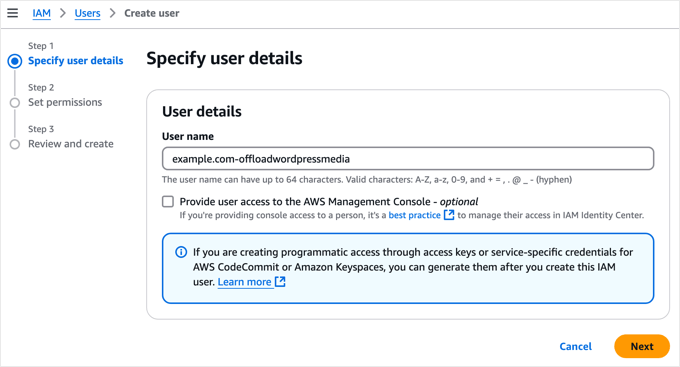
Sur l'écran suivant, vous pouvez spécifier les détails de l'utilisateur. Ajoutez un nom dans le champ Utilisateur. Nous vous recommandons d'utiliser le format votredomaine-offloadwordpressmedia.
L'avantage est que si vous créez des utilisateurs supplémentaires pour d'autres sites Web à l'avenir, ce nom d'utilisateur vous aidera à identifier le site Web pour lequel le compte est destiné, ainsi que son objectif.
Assurez-vous de ne pas cocher la case « Fournir à l'utilisateur l'accès à la console de gestion AWS », puis cliquez sur le bouton « Suivant » pour continuer.
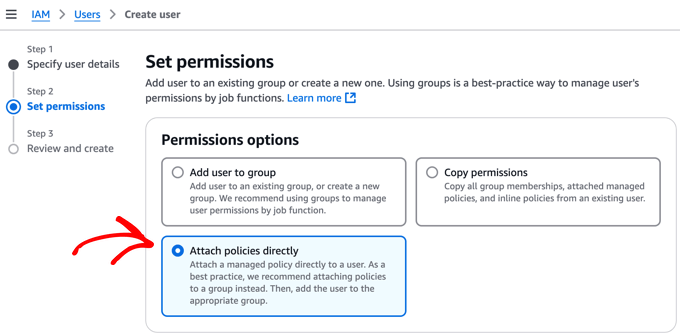
Ensuite, vous devez accorder à ce nouvel utilisateur l'autorisation d'accéder au stockage Amazon S3 et de décharger vos fichiers multimédias WordPress.
En haut de la page, sélectionnez l'option « Attacher directement des politiques ». Cela affichera une liste de politiques d'autorisations que vous pouvez sélectionner individuellement.
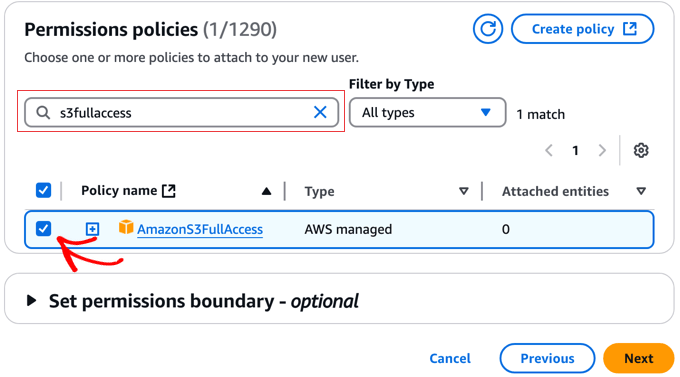
Vous pouvez maintenant filtrer la liste des stratégies en tapant ’s3fullaccess’ dans la zone de recherche.
Cela vous permettra de vérifier facilement le nom de la stratégie ‘AmazonS3FullAccess’. Une fois que vous avez fait cela, cliquez simplement sur le bouton ‘Suivant’ pour continuer.
La page suivante vous permettra d’ajouter des balises facultatives. Ceci n’est pas nécessaire pour la plupart des sites web. Cependant, si vous avez déjà configuré de nombreux utilisateurs AWS, vous avez peut-être déjà créé un système de balises pour les gérer.
Vous pouvez maintenant simplement cliquer sur le bouton ‘Créer un utilisateur’ pour terminer la création du nouvel utilisateur.
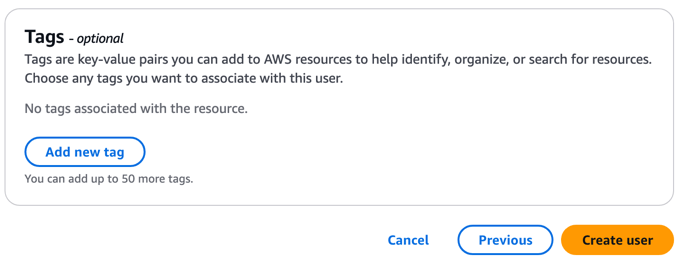
Ensuite, vous devez créer des clés d’accès pour le nouvel utilisateur.
Pour commencer, cliquez simplement sur le nom du nouvel utilisateur.
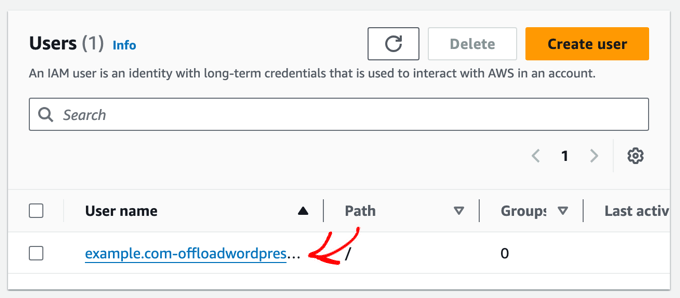
Vous devez maintenant cliquer sur l’onglet ‘Identifiants de sécurité’ et faire défiler jusqu’à la section ‘Clés d’accès’ de la page.
Une fois sur place, vous devez cliquer sur le bouton ‘Créer une clé d’accès’.
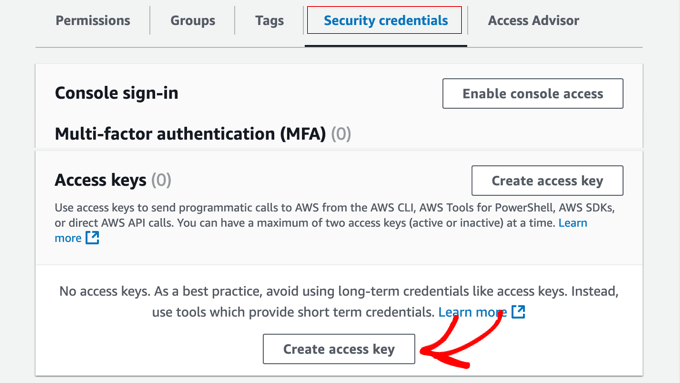
Cela ouvrira la page ‘Bonnes pratiques et alternatives pour les clés d’accès’.
Cliquez simplement sur l’option ‘Application s’exécutant en dehors d’AWS’, puis cliquez sur le bouton ‘Suivant’.
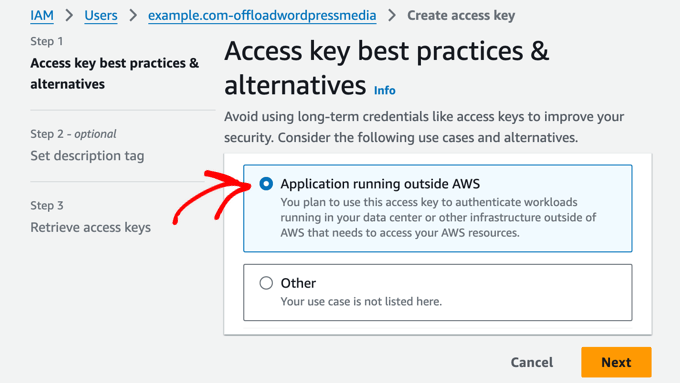
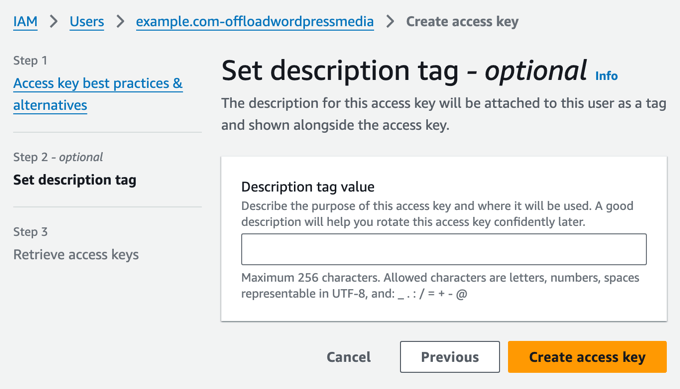
La page suivante vous permet de définir une balise de description facultative. Pour ce tutoriel, nous laisserons ce champ vide.
Lorsque vous avez terminé, cliquez sur le bouton ‘Créer une clé d’accès’.
Vous verrez les identifiants de sécurité de l’utilisateur. Ceux-ci se composent d’un ID de clé d’accès et d’une clé d’accès secrète.
Amazon ne les affichera plus, vous devez donc immédiatement télécharger le fichier .csv et le stocker dans un endroit sûr.
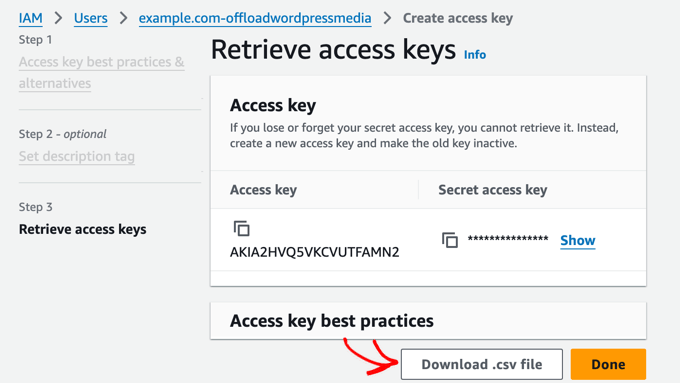
Note : Il est important de stocker vos clés d’accès avec soin. Si vous les perdez, vous devrez répéter les étapes ci-dessus pour en créer une nouvelle.
Vous devrez maintenant ajouter vos clés d’accès AWS à votre site WordPress afin que le plugin WP Offload Media puisse les utiliser pour décharger vos fichiers multimédias vers le stockage Amazon S3.
La manière la plus sécurisée de le faire est de les ajouter à votre fichier WordPress wp-config.php. Pour savoir comment modifier ce fichier en toute sécurité, consultez notre guide sur comment modifier wp-config.php dans WordPress.
Maintenant, vous devez copier l'extrait de code suivant :
define( 'AS3CF_SETTINGS', serialize( array(
	    'provider' => 'aws',
	    'access-key-id' => '********************',
	    'secret-access-key' => '**************************************',
	) ) );
Ceci doit être collé dans votre fichier wp-config.php.
Assurez-vous de copier l'extrait de code entre les deux lignes ci-dessous, sinon WP Offload Media ne pourra pas le lire.
/* Add any custom values between this line and the "stop editing" line. */


/* That's all, stop editing! Happy publishing. */
Enfin, vous devez remplacer les astérisques par l'ID de clé d'accès et la clé d'accès secrète trouvés dans le fichier .csv que vous avez téléchargé précédemment.
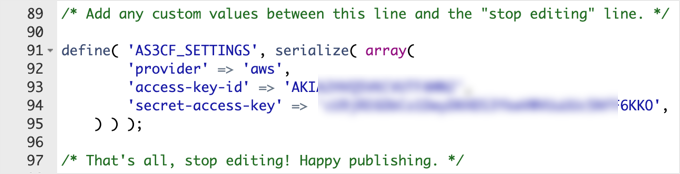
N'oubliez pas de sauvegarder le fichier wp-config.php pour enregistrer vos paramètres.
Installation du plugin WP Offload Media
L'étape suivante consiste à installer et activer le plugin gratuit WP Offload Media Lite. Si vous avez besoin d'aide, veuillez consulter notre guide pour débutants sur comment installer un plugin WordPress.
Après l'activation, vous devez accéder à la page Paramètres » WP Offline Media dans votre tableau de bord WordPress pour configurer le plugin.
Assurez-vous de sélectionner l'option « Créer un nouveau bucket » et donnez un nom au bucket, tel que media.example.com. Vous pouvez également sélectionner la région du monde la plus proche de la majorité de vos visiteurs WordPress.
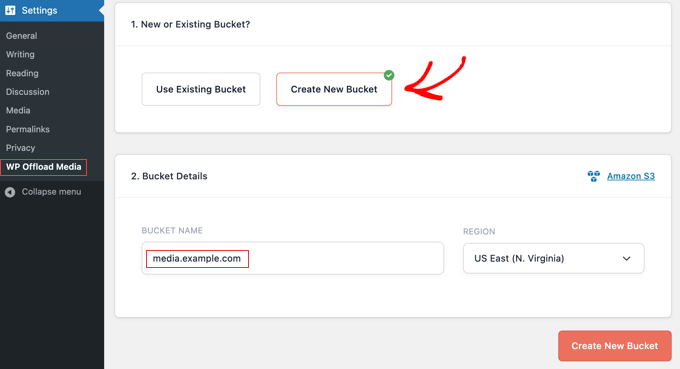
Une fois que vous avez terminé, cliquez sur le bouton « Créer un nouveau bucket » en bas de l'écran.
Félicitations, WP Offload Media est maintenant configuré pour décharger les nouveaux médias téléchargés vers le bucket de stockage cloud Amazon S3 en utilisant les paramètres recommandés.
Si vous souhaitez que vos fichiers multimédias existants soient également déchargés, vous trouverez une option pour le faire dans la version payante du plugin.
Décharger les médias WordPress avec WP Media Folder (Premium)
WP Media Folder est un plugin premium qui vous aide à gérer et organiser la médiathèque WordPress et à synchroniser avec des services de stockage cloud externes.
Il s'intègre avec des services de stockage cloud comme Google Drive et OneDrive en utilisant le module complémentaire WP Media Folder Cloud. Cela vous donnera une option dans votre médiathèque WordPress pour télécharger certains fichiers vers le service de stockage cloud plutôt que vers votre serveur Web.
WP Media Folder est un bon choix si vous avez besoin d'organiser vos fichiers multimédias en dossiers ou de créer des galeries d'images personnalisées. Il est également plus facile à configurer que certaines autres méthodes.
Nous avons testé minutieusement ce plugin et l'avons trouvé être une excellente solution pour les blogs WordPress avec beaucoup de fichiers multimédias, tels que les portfolios de photographie et les boutiques d'art numérique. Vous en apprendrez davantage dans notre revue détaillée de WP Media Folder.
Dans ce tutoriel, nous allons examiner comment décharger les médias WordPress vers Google Drive en utilisant le plugin WP Media Folder.
Installation du plugin WP Media Folder
Tout d'abord, vous devez acheter le plugin WP Media Folder. Dans le cadre de ce processus, vous devrez créer un compte JoomUnited. Notez le nom d'utilisateur et le mot de passe que vous avez créés, car vous en aurez besoin plus tard dans ce tutoriel.
Maintenant, vous devriez installer et activer le plugin WP Media Folder. Pour plus de détails, consultez notre guide étape par étape sur comment installer un plugin WordPress.
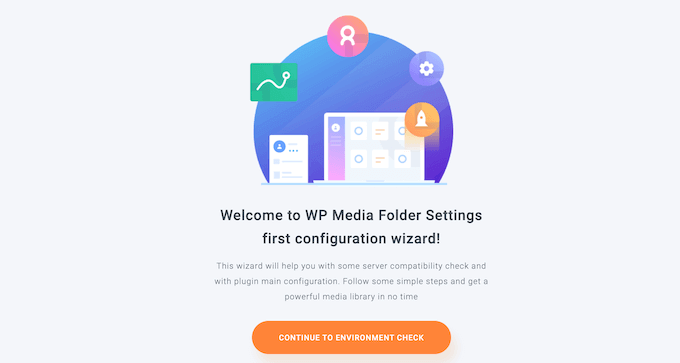
Après l'activation, l'assistant de configuration démarrera automatiquement. Pour commencer, cliquez sur le bouton « Continuer vers la vérification de l'environnement ».
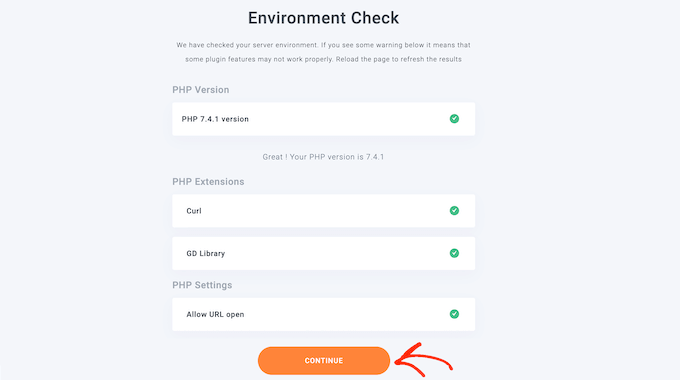
WP Media Folder passera quelques minutes à vérifier votre environnement WordPress, y compris votre version de PHP, vos extensions et vos paramètres, afin de s'assurer que le plugin fonctionnera correctement.
Si chaque élément a une coche verte, vous pouvez simplement cliquer sur le bouton « Continuer » pour passer à l'étape suivante de l'assistant. Sinon, vous devriez contacter votre fournisseur d'hébergement et lui demander de résoudre tout problème.
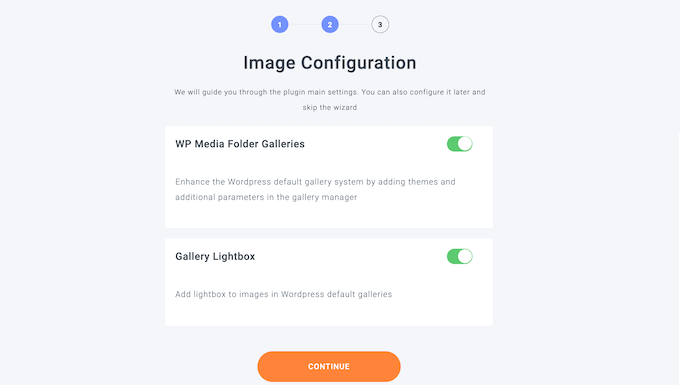
Sur la page suivante, vous pouvez choisir d'utiliser les fonctionnalités de galerie et de lightbox de WP Media Folder. Ces fonctionnalités vous permettent de créer, modifier et supprimer des dossiers depuis la bibliothèque multimédia de WordPress .
Ceci est utile pour la plupart des sites Web, nous vous recommandons donc de laisser ces options activées, puis de cliquer sur le bouton « Continuer ».
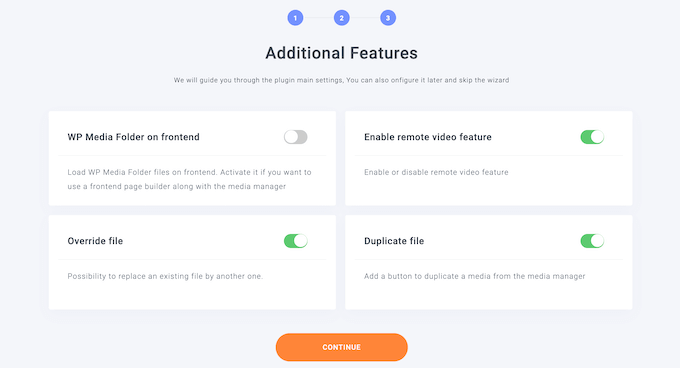
L'étape suivante liste quelques fonctionnalités supplémentaires de WP Media Folder.
Les paramètres par défaut fonctionnent bien pour la plupart des sites Web WordPress. Activez les fonctionnalités supplémentaires que vous souhaitez utiliser, puis cliquez sur le bouton « Continuer ».
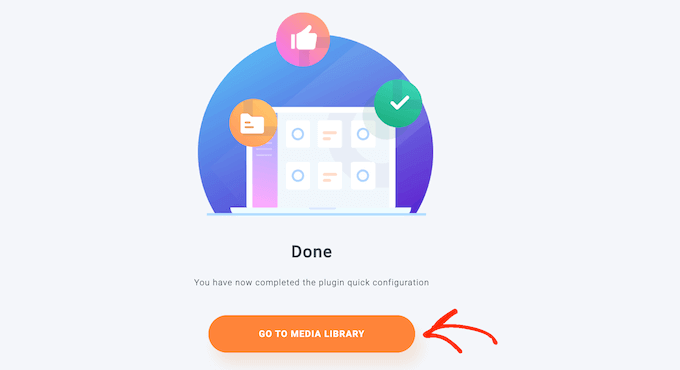
Après avoir patienté quelques instants, vous verrez un message de succès.
Vous pouvez terminer l'assistant d'installation en cliquant sur le bouton « Accéder à la bibliothèque multimédia ».
Installation du module complémentaire Cloud WP Media Folder
Maintenant, pour décharger vos fichiers multimédias vers Google Drive, vous devez installer et activer le module complémentaire Cloud WP Media Folder Cloud. Vous pouvez le faire de la même manière que vous installez un plugin WordPress.
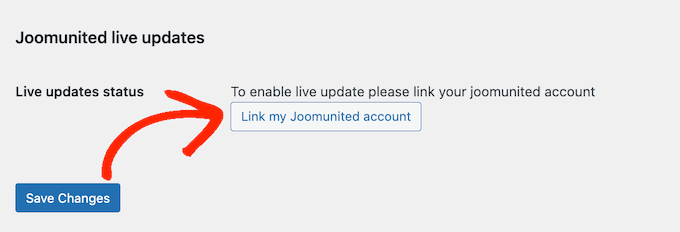
Ensuite, rendez-vous sur Paramètres » Général pour connecter Google Drive à votre médiathèque WordPress. Faites simplement défiler jusqu'à la section « Mises à jour en direct Joomunited » et cliquez sur « Lier mon compte Joomunited ».
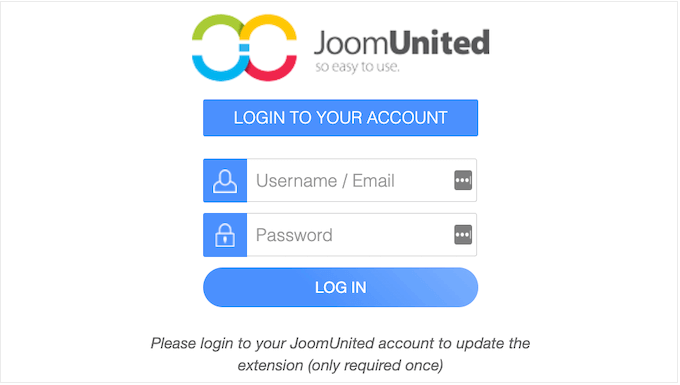
Dans la fenêtre contextuelle qui apparaît, saisissez votre nom d'utilisateur et votre mot de passe JoomUnited, puis cliquez sur « Se connecter ».
N'oubliez pas qu'il s'agit de l'adresse e-mail et du mot de passe que vous avez utilisés lors de l'achat du plugin WP Media Folder précédemment.
Vous êtes maintenant prêt à connecter Google Drive à votre site Web afin de pouvoir décharger vos fichiers multimédias WordPress.
Allez simplement sur Paramètres » WP Media Folder pour commencer.
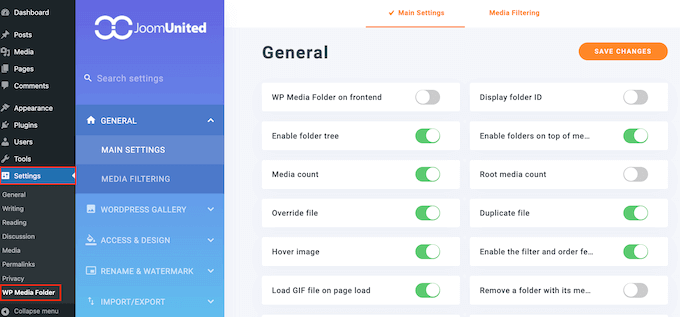
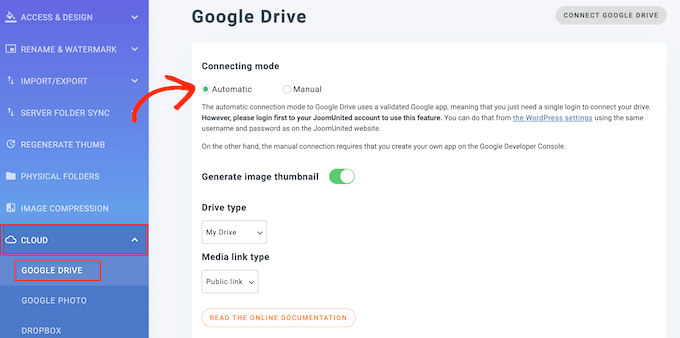
En utilisant le menu du volet de gauche, naviguez vers Cloud » Google Drive.
Vous devez sélectionner l'option « Automatique » pour vous connecter à Google Drive, puis cliquer sur le bouton « Connecter Google Drive » en haut à droite de l'écran. Il vous sera demandé de vous connecter au compte Google que vous souhaitez utiliser.
Félicitations, Google Drive est maintenant connecté à votre site Web WordPress. Bien que les fichiers de votre médiathèque WordPress restent sur votre serveur Web, vous pouvez facilement y accéder depuis Google Drive comme second emplacement pour stocker des fichiers multimédias.
Lorsque vous ajoutez des fichiers multimédias de Google Drive à vos articles et pages, ils seront servis depuis Google Drive. C'est un excellent moyen d'économiser de l'espace de stockage sur votre plan d'hébergement Web et de garder votre site organisé.
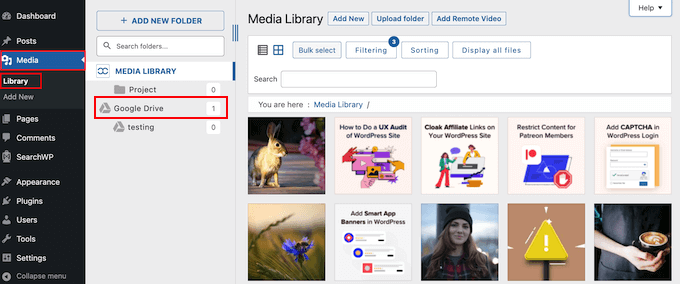
Vous pouvez apprendre comment faire cela, ainsi que comment utiliser WP Media Folder pour organiser vos images Google Drive, dans notre guide sur comment connecter Google Drive à votre médiathèque WordPress.
Décharger les vidéos WordPress à l'aide d'un service de streaming
D'après notre expérience, les vidéos occupent beaucoup d'espace de stockage et de bande passante. Cela rend le stockage de vidéos dans WordPress ou dans le cloud coûteux et lent.
C'est pourquoi nous recommandons toujours de ne pas télécharger de vidéos dans votre médiathèque WordPress, mais d'utiliser plutôt un service de streaming vidéo optimisé pour permettre aux gens de regarder du contenu vidéo en ligne.
Lorsque vous téléchargez une vidéo sur des services de streaming comme YouTube ou Vimeo, ils traitent chaque vidéo pour une meilleure expérience web. Ensuite, les spectateurs peuvent choisir de regarder votre vidéo en HD ou en résolutions inférieures pour utiliser moins de données.
Ces services vidéo détectent même automatiquement l'appareil et la connexion Internet d'un utilisateur et diffusent la vidéo dans la meilleure qualité pour chaque utilisateur.
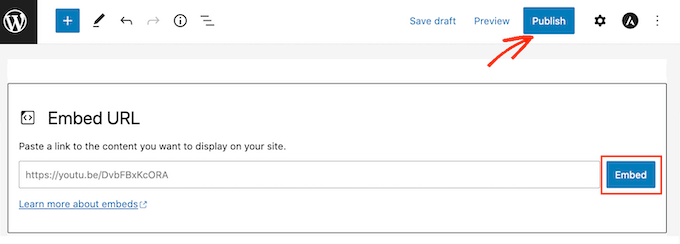
Une fois la vidéo téléchargée sur le service de streaming, vous pouvez facilement l'intégrer dans WordPress afin que vos visiteurs puissent la voir sur votre site Web.
De plus, d'autres utilisateurs qui ne sont même pas au courant de votre site Web peuvent découvrir votre vidéo sur le service de streaming. Cela peut apporter plus de trafic à votre site Web.
Par exemple, notre propre chaîne YouTube WPBeginner compte plus d'un million d'abonnés et reçoit des dizaines de milliers de nouvelles vues chaque semaine.

Pour en savoir plus sur ce sujet, consultez notre guide sur pourquoi vous ne devriez jamais télécharger une vidéo sur WordPress.
Décharger les médias WordPress avec Cloudflare CDN
Une autre façon de décharger vos fichiers multimédias WordPress est d'utiliser un réseau de diffusion de contenu ou CDN. C'est la méthode que nous utilisons chez WPBeginner.
Les CDN stockent une copie temporaire des fichiers multimédias de votre site Web sur un réseau de serveurs mondiaux. Bien que cela ne supprime pas les fichiers de votre serveur d'hébergement d'origine (donc cela n'économise pas d'espace de stockage), cela réduit considérablement la bande passante utilisée par votre serveur et accélère les temps de chargement pour les visiteurs.
Cette solution fonctionne bien pour nous chez WPBeginner car nous avons des lecteurs situés partout dans le monde. Nous utilisons Cloudflare comme notre CDN, mais il existe de nombreux autres services CDN WordPress de qualité parmi lesquels choisir.
Créer un compte Cloudflare
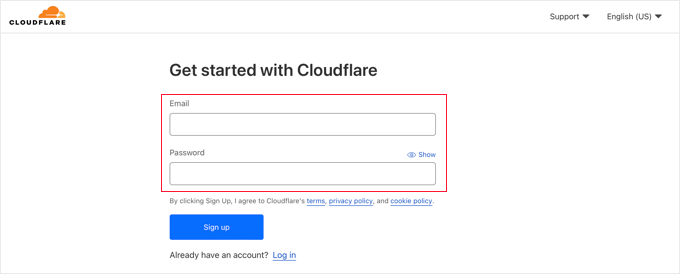
Pour commencer, vous devez visiter le site Web de Cloudflare et simplement cliquer sur le bouton « S'inscrire ».

Cela ouvrira une nouvelle page où vous pourrez créer un compte Cloudflare en entrant votre adresse e-mail et en choisissant un mot de passe.
Une fois que vous avez saisi ces informations, cliquez sur le bouton « S’inscrire » pour continuer.
Une fois que vous avez fait cela, vous verrez le message « Merci d’avoir choisi Cloudflare » confirmant que votre compte a été configuré avec succès.
Vous pouvez maintenant ajouter votre site Web à Cloudflare en cliquant sur le bouton intitulé « Ajouter un site Web ou une application ».

Sur la page suivante, vous pouvez saisir votre site Web dans le champ « Entrez votre site ».
Vous n'avez pas besoin d'entrer de caractères supplémentaires, juste le nom de domaine de votre site, comme example.com.

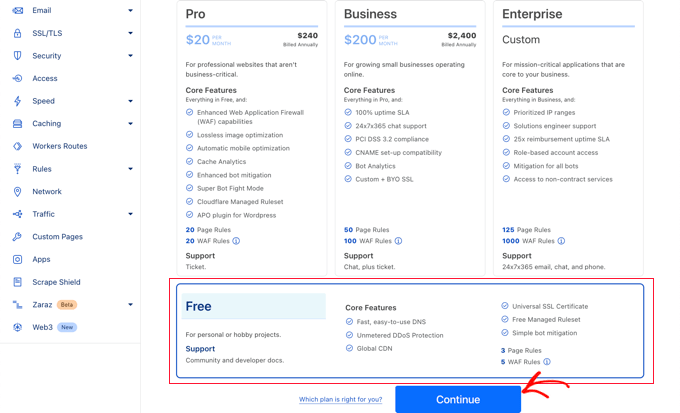
L’écran suivant répertorie les différents plans que Cloudflare propose. Après avoir sélectionné un plan, cliquez sur le bouton « Continuer ».
Nous utiliserons le plan gratuit pour ce tutoriel.
Maintenant, Cloudflare va répertorier les enregistrements DNS de votre site Web. Vous devez choisir lesquels d'entre eux doivent être transmis par Cloudflare pour améliorer les performances de votre site.
Assurez-vous d'activer votre domaine principal, tel que example.com, afin qu'il soit actif et affiche un nuage orange.
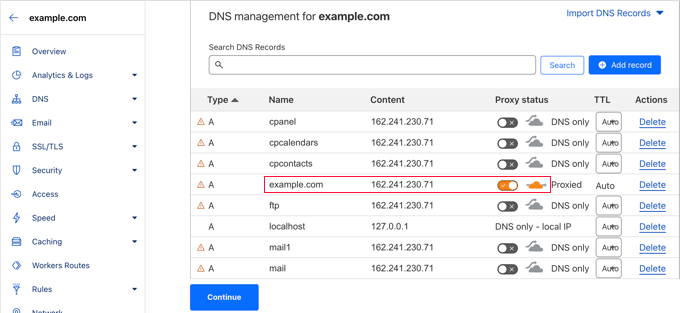
Une fois que vous avez activé les enregistrements DNS que vous souhaitez transmettre par Cloudflare, assurez-vous de cliquer sur le bouton « Continuer » en bas.
Mise à jour des serveurs de noms de votre site web
Maintenant, à l'étape suivante, Cloudflare vous informera que vous devrez mettre à jour vos serveurs de noms.
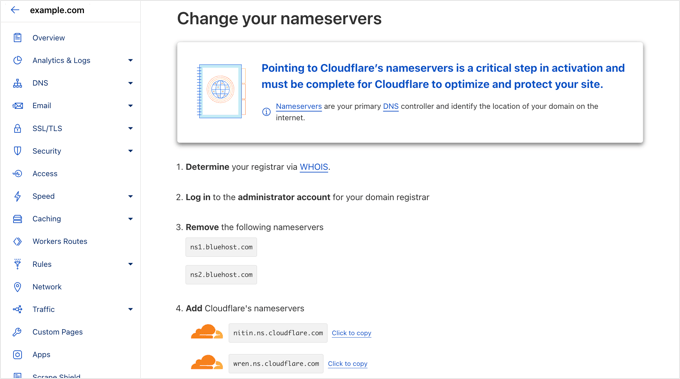
Vous pouvez le faire en visitant le compte de votre bureau d’enregistrement de domaine , comme Network Solutions. Ou, si vous avez reçu un domaine gratuit de Bluehost ou d’un autre fournisseur d’hébergement Web, vous devrez vous connecter à votre compte d’hébergement.
Nous allons passer étape par étape sur la façon de faire cela avec Bluehost. Si vous utilisez un autre fournisseur d’hébergement ou un autre bureau d’enregistrement de domaine, les étapes seront similaires, et vous pourrez les contacter pour obtenir de l’aide ou consulter leur documentation en ligne.
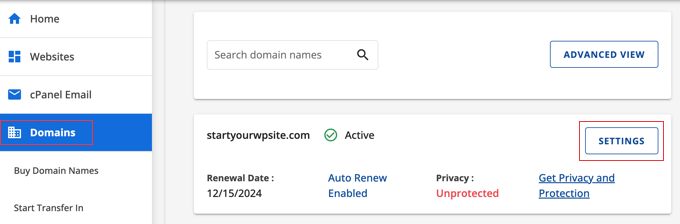
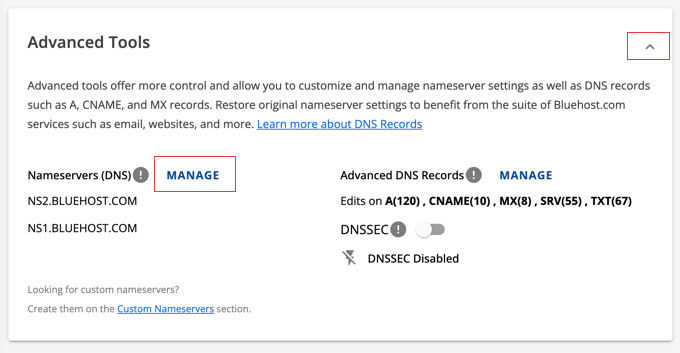
Vous devez vous connecter à votre compte Bluehost, puis accéder à la section « Domaines » de votre tableau de bord. Ensuite, cliquez sur le bouton « Paramètres » à côté du nom de votre domaine.
Sur la page suivante, faites défiler jusqu'à « Outils avancés » et développez la section en cliquant sur la flèche à droite de l'écran. Vous verrez les paramètres DNS de votre site Web, y compris les serveurs de noms.
Vous devriez maintenant cliquer sur le bouton « Gérer » à côté de « Serveurs de noms (DNS) ».
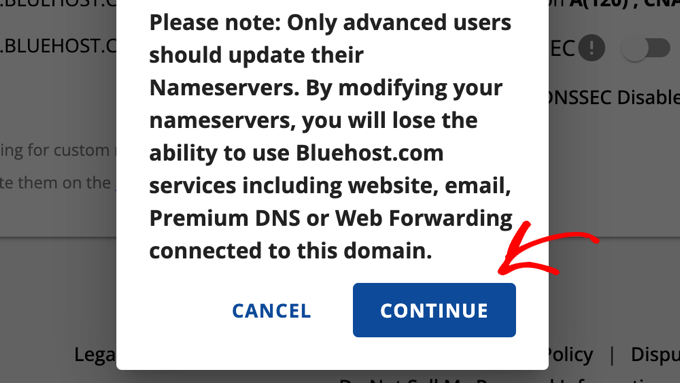
Un avertissement s'affichera, indiquant que seuls les utilisateurs avancés doivent mettre à jour leurs serveurs de noms.
Cliquez simplement sur le bouton « Continuer » pour accuser réception du message et passer à l'étape suivante.
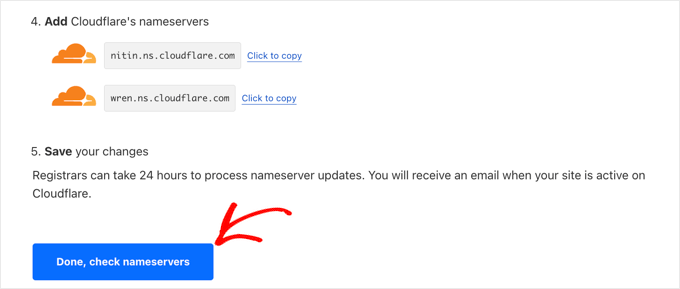
Vous pouvez maintenant entrer soigneusement les paramètres pour le Serveur de noms 1 et le Serveur de noms 2 que Cloudflare a fournis ci-dessus.
Une fois que vous avez terminé, cliquez sur le bouton « Enregistrer » pour sauvegarder les nouveaux paramètres.

Remarque : La modification des serveurs de noms peut prendre un certain temps pour se propager sur Internet. Pendant cette période, votre site Web peut devenir inaccessible à certains utilisateurs.
Maintenant que vous avez mis à jour vos serveurs de noms, vous pouvez revenir à la page de configuration de Cloudflare.
Une fois sur place, vous pouvez terminer la configuration en cliquant sur le bouton bleu intitulé « Terminé, vérifier les serveurs de noms ».
Vous devrez attendre quelques minutes pour que vos serveurs de noms soient vérifiés et que Cloudflare soit activé.
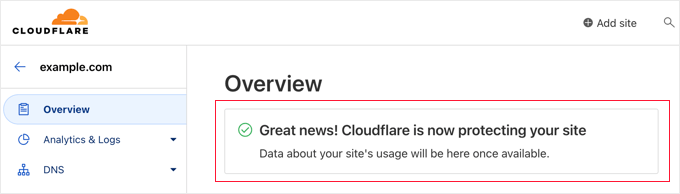
Après son activation, vous verrez le message de succès dans votre tableau de bord Cloudflare.
Configuration de Cloudflare
Vous voudrez configurer Cloudflare pour améliorer les performances de votre site Web. Heureusement, le guide de démarrage rapide s'ouvrira automatiquement et vous guidera à travers les paramètres.
Pour en savoir plus, suivez notre tutoriel sur comment configurer Cloudflare Free CDN dans WordPress.
Bonus : Optimisez vos images avant de les décharger pour de meilleures performances
Avant de décharger vos fichiers multimédias, vous voudrez vous assurer de les optimiser et de les compresser pour obtenir de nouvelles améliorations de vitesse.
Vous pouvez utiliser des plugins comme EWWW Image Optimizer pour optimiser automatiquement les images WordPress en réduisant leur taille sans perte de qualité. Cela minimisera la quantité de données à décharger.

Une image optimisée peut être jusqu'à 80 % plus petite que l'originale sans aucune perte de qualité. Dans l'exemple ci-dessus, l'image est 52 % plus petite.
Pour des instructions détaillées, consultez notre guide sur comment optimiser les images pour les performances Web sans perte de qualité.
Foire aux questions sur le déchargement des médias WordPress
Voici quelques réponses rapides aux questions les plus courantes sur le déchargement des médias WordPress.
Que signifie exactement « décharger » les médias WordPress ?
Décharger votre bibliothèque de médias signifie stocker vos images, vidéos et autres fichiers multimédias sur un serveur séparé, comme un service de stockage cloud, au lieu du serveur d'hébergement principal de votre site web.
Pourquoi devrais-je décharger mes médias WordPress ?
Le déchargement réduit la charge sur votre serveur web, ce qui entraîne des temps de chargement de page plus rapides, des performances de site web améliorées et une meilleure expérience utilisateur. Il peut également améliorer la scalabilité de votre site et réduire les coûts d'hébergement.
Quelles sont les méthodes les plus courantes pour décharger les médias ?
Les méthodes les plus populaires incluent l'utilisation de services de stockage cloud comme Amazon S3 ou Google Cloud Storage et l'utilisation d'un réseau de diffusion de contenu (CDN).
Quelle est la différence entre le stockage cloud et un CDN pour le déchargement de médias ?
Le stockage cloud déplace vos fichiers multimédias vers un serveur différent. D'autre part, un CDN crée des copies de vos fichiers multimédias sur plusieurs serveurs dans le monde pour les livrer plus rapidement aux utilisateurs en fonction de leur emplacement. Vous pouvez souvent combiner ces solutions pour le meilleur des deux mondes.
Ai-je besoin de compétences techniques pour décharger mes médias ?
Bien que certaines connaissances techniques puissent être utiles, de nombreux plugins simplifient le processus, permettant aux utilisateurs de tous niveaux de décharger facilement leurs médias.
Le déchargement de mes liens d'images existants va-t-il les casser ?
Si cela est fait correctement, le déchargement ne devrait pas casser vos liens d'images. Certains plugins réécrivent automatiquement les URL des images afin qu'elles continuent de s'afficher correctement. D'autres plugins ne déchargent que les images nouvellement téléchargées et n'affectent pas du tout vos images existantes.
Qu'en est-il des fichiers vidéo volumineux ? Devrais-je aussi les décharger ?
Pour les fichiers vidéo volumineux, il est généralement recommandé d'utiliser une plateforme de streaming vidéo comme YouTube ou Vimeo et d'intégrer les vidéos sur votre site Web au lieu de les décharger directement.
Le déchargement améliorera-t-il le SEO de mon site web ?
Oui, le déchargement peut indirectement améliorer le SEO en augmentant la vitesse du site web, qui est un facteur de classement pour les moteurs de recherche comme Google.
Le déchargement est-il la seule chose que je dois faire pour accélérer mon site web ?
Le déchargement est une stratégie d'optimisation importante, mais elle est plus efficace lorsqu'elle est combinée à d'autres améliorations de performances, comme la mise en cache WordPress et le choix d'un hébergeur Web rapide.
Ressources supplémentaires
Nous espérons que ce tutoriel vous a aidé à apprendre comment décharger les médias WordPress pour améliorer la vitesse de votre site Web. Vous voudrez peut-être aussi consulter ces ressources supplémentaires :
- Comment optimiser les images pour les performances web sans perdre en qualité
- Meilleurs services CDN WordPress (comparés)
- Le guide ultime pour améliorer la vitesse et les performances de WordPress
- Meilleurs plugins de mise en cache WordPress pour accélérer votre site Web
- Comment charger les images en différé dans WordPress
Si vous avez aimé cet article, abonnez-vous à notre Chaîne YouTube pour des tutoriels vidéo WordPress. Vous pouvez également nous trouver sur Twitter et Facebook.





Vous avez une question ou une suggestion ? Veuillez laisser un commentaire pour lancer la discussion.