


Quand j'ai commencé à créer des sites web, j'ai pensé à utiliser Drupal. C'est une plateforme solide, mais elle était trop compliquée et difficile à apprendre, surtout pour les débutants. J'ai opté pour WordPress pour son approche conviviale et je l'ai utilisé pour construire tous mes sites depuis.
Ayant aidé d'innombrables personnes à faire le même changement, je comprends l'anxiété qui accompagne le déplacement d'un site web entier. Vous craignez de perdre du contenu précieux ou de casser des fonctionnalités critiques en cours de route.
C'est exactement pourquoi j'ai créé ce guide étape par étape. Il vous guide à travers le même processus éprouvé que nous utilisons pour migrer en toute sécurité et facilement n'importe quel site de Drupal vers WordPress.
Pourquoi migrer de Drupal vers WordPress ?
Drupal et WordPress peuvent sembler similaires. Mais en pratique, ces créateurs de sites web sont très différents.
J'ai constaté que Drupal, bien qu'incroyablement capable, peut parfois sembler complexe et surdimensionné.
Les mises à jour de contenu simples prennent plus de temps qu'elles ne le devraient. Trouver le bon développeur pour apporter des modifications n'est pas toujours facile ou bon marché. Et honnêtement, le backend peut parfois sembler écrasant.
D'après mon expérience, WordPress est beaucoup plus convivial, c'est pourquoi je le recommande toujours aux personnes qui cherchent à créer un site web.
Pensez-y comme à votre outil préféré de tous les jours, facile à prendre en main et intuitif. Il rend de nombreuses tâches très faciles, comme écrire et publier un nouvel article de blog, ajouter une image à une page ou installer un simple formulaire de contact.
Drupal, en revanche, ressemble davantage à une boîte à outils hautement spécialisée. Il est précis et puissant, mais il peut sembler excessif pour vos besoins quotidiens. Il peut être difficile de faire quelque chose de simple dans WordPress, comme configurer une mise en page personnalisée.
Consultez ma comparaison de Drupal vs. WordPress pour plus de détails.
Cela étant dit, voici les étapes que nous allons suivre pour déplacer votre site web de Drupal vers WordPress en toute sécurité :
- Étape 1. Sauvegardez votre site web Drupal et sa structure de liens
- Étape 2. Installation et configuration de WordPress
- Étape 3. Importation de votre contenu Drupal
- Étape 4. Pointer votre nom de domaine vers votre nouveau site WordPress
- Étape 5. Configuration des permaliens et des redirections
- Étape 6. Configuration de votre thème WordPress
- Étape 7. Installer les plugins WordPress essentiels
- Bonus : Apprendre WordPress
- FAQ sur la migration de Drupal vers WordPress
- Prochaines étapes : Que faire après votre migration
Étape 1. Sauvegardez votre site web Drupal et sa structure de liens
Avant de commencer à migrer votre site Drupal, vous devez en créer une copie de sauvegarde sécurisée.
C'est aussi une excellente idée de sauvegarder la structure des liens de votre site web. Vous utiliserez ces informations plus tard pour vous assurer de ne pas perdre votre classement dans les moteurs de recherche.
Sauvegarder votre site web Drupal à l'aide d'un module
Vous pouvez sauvegarder votre site web Drupal facilement à l'aide d'un module, ou les utilisateurs plus avancés peuvent le faire manuellement (voir ci-dessous).
La façon la plus simple de sauvegarder votre site Drupal est d'utiliser le module gratuit Backup and Migrate. Il rend le processus sûr et simple.
Tout d'abord, vous devrez télécharger le module depuis le site officiel de Drupal. Une fois que vous avez le fichier zip, connectez-vous à votre zone d'administration Drupal et naviguez vers Étendre dans le menu supérieur.
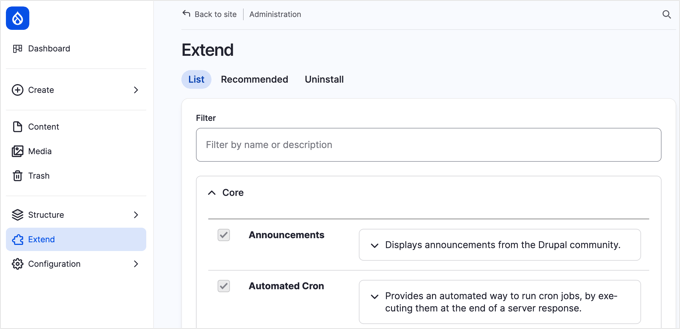
À partir de là, cliquez sur le bouton + Installer un nouveau module.
Sur la page suivante, vous pouvez télécharger le fichier zip que vous venez de télécharger. Une fois qu'il est installé et que vous voyez un message de succès, retournez à la page principale Étendre.
Maintenant, faites défiler la liste des modules jusqu'à ce que vous trouviez « Backup and Migrate » (il sera probablement dans la section « Autres »). Cochez la case à côté et cliquez ensuite sur le bouton « Installer » en bas de la page.
Une fois le module installé, vous le trouverez dans votre menu d'administration Drupal. Il vous permet de créer des sauvegardes de votre base de données, de vos fichiers, ou des deux. Pour une sauvegarde complète du site, vous voudrez tout sauvegarder.
Sauvegarder votre site Drupal manuellement
Alternativement, si vous êtes à l'aise avec les aspects techniques, vous pouvez également sauvegarder votre site Drupal manuellement.
Tout d'abord, vous devrez sauvegarder les fichiers de votre site web à l'aide du gestionnaire de fichiers de votre hébergeur ou d'un logiciel FTP.
Dans le gestionnaire de fichiers de votre compte d'hébergement, accédez au répertoire racine de votre site. Ce dossier est généralement nommé public_html ou www. Faites un clic droit sur ce dossier et sélectionnez l'option 'Compresser' dans le menu.
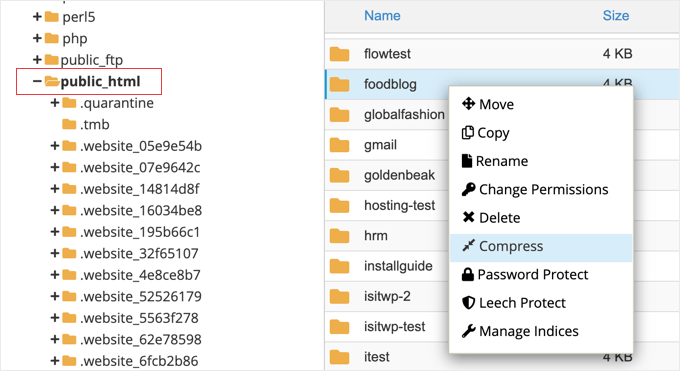
Lorsque vous êtes invité à choisir un type de compression, vous devez sélectionner l'option « Archive Zip ». Une fois votre site Web compressé, vous pouvez fermer le message de confirmation.
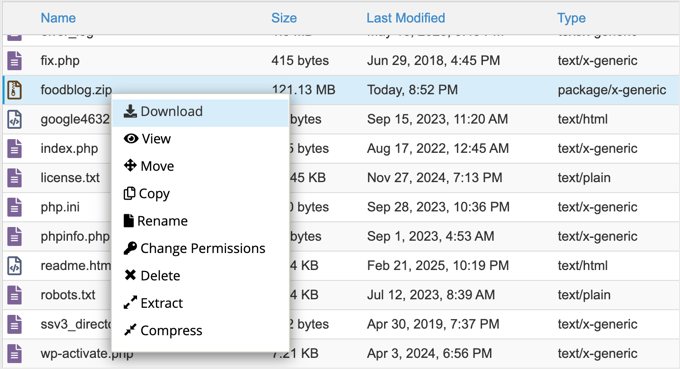
Ensuite, vous devez trouver le fichier zip compressé dans le dossier public_html. Cliquez avec le bouton droit de la souris sur le fichier et sélectionnez l'option « Télécharger ». Assurez-vous de stocker ce fichier de sauvegarde dans un endroit sûr.
Ensuite, vous devrez sauvegarder votre base de données à l'aide de phpMyAdmin. Vous trouverez cet outil utile dans le tableau de bord de la plupart des hébergeurs réputés.
Par exemple, sur Bluehost, vous le trouverez en cliquant sur l'onglet Hébergement, puis en faisant défiler la page.
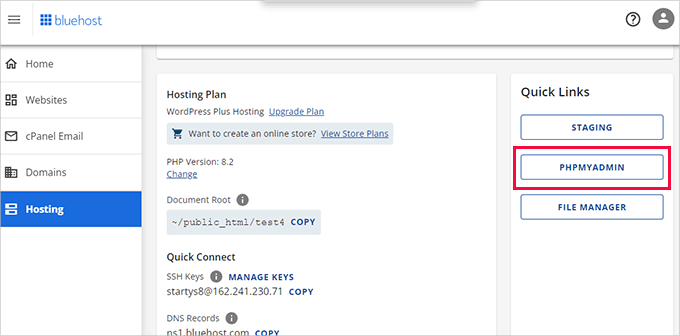
Cliquer sur le bouton phpMyAdmin lancera l'application dans un nouvel onglet de navigateur.
À partir de là, cliquez pour sélectionner votre base de données Drupal dans la colonne de gauche, puis cliquez sur le bouton « Exporter » en haut.
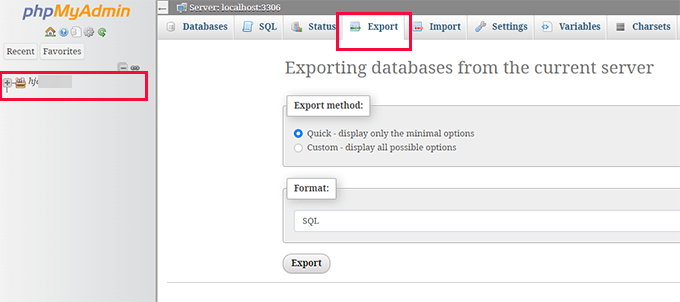
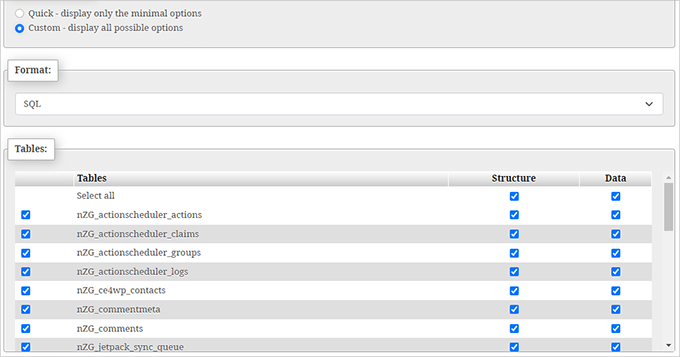
Lorsque vous êtes invité à sélectionner la méthode d'exportation, vous devez sélectionner « Personnalisé ». Cela vous montrera toutes les tables de la base de données de votre site Web Drupal.
Pour créer une sauvegarde complète, assurez-vous que toutes les tables sont sélectionnées.
Attention ! Votre liste de tables de base de données sera différente de la capture d'écran ci-dessous, avec des noms comme node et taxonomy_term_data, mais le processus d'exportation est exactement le même.
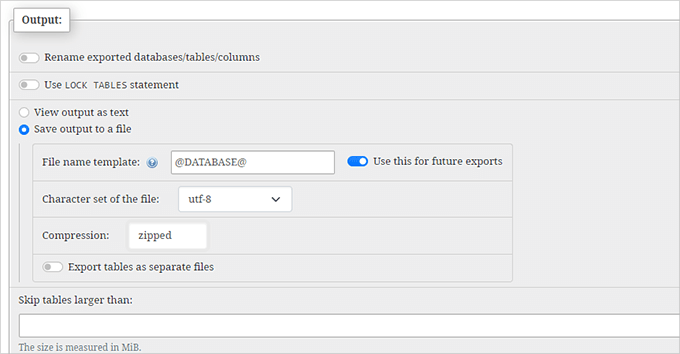
Vous devez maintenant faire défiler jusqu'à la section « Sortie » et sélectionner l'option « Enregistrer la sortie dans un fichier ».
Pour la compression, sélectionnez l'option « zippé ».
Enfin, faites défiler jusqu'en bas de la page et cliquez sur le bouton « Exécuter ».
Le fichier de base de données compressé sera enregistré sur votre ordinateur, et vous pourrez le stocker en toute sécurité, avec la sauvegarde de fichiers que vous avez créée précédemment.
Sauvegarde de votre structure de liens
Ensuite, vous devez sauvegarder la structure de vos liens. Ceci est important pour le SEO et pour vous assurer que les gens peuvent trouver votre contenu en ligne.
Vous devez dresser la liste de toutes vos URL Drupal actuelles afin de pouvoir configurer des redirections plus tard dans WordPress. Ainsi, si quelqu'un clique sur un ancien lien vers votre site Drupal, il sera automatiquement redirigé vers la bonne page sur votre nouveau site WordPress.
J'aime utiliser une extension Chrome appelée Link Klipper. Elle est gratuite, facile à utiliser et peut rapidement enregistrer tous les liens d'un site web. Vous pouvez facilement l'installer dans votre navigateur en utilisant le lien ci-dessus.
Ensuite, vous devez visiter la page d'accueil de votre site Drupal dans votre navigateur Chrome. Une fois sur place, cliquez simplement sur l'icône Link Klipper dans la barre d'outils de votre navigateur et choisissez l'option 'Extract All Links'.

Link Klipper fera son travail et récupérera tous les liens de votre page d'accueil et des pages qu'il peut trouver à partir de là. Il téléchargera ces liens sous forme de fichier de valeurs séparées par des virgules (CSV).
Lorsque vous ouvrirez ce fichier CSV dans Excel ou Google Sheets, vous verrez une liste complète de vos URL Drupal. Assurez-vous de sauvegarder ce fichier en lieu sûr car vous en aurez besoin plus tard.
Étape 2. Installation et configuration de WordPress
Les exigences pour Drupal et WordPress auto-hébergé sont assez similaires. Vous aurez besoin d'un nom de domaine et d'un compte d'hébergement WordPress pour commencer avec WordPress.
Si vous possédez déjà un nom de domaine et un compte d'hébergement de site Web pour votre site Drupal, vous pouvez les utiliser pour votre site WordPress également.
Alternativement, si vous souhaitez passer à un autre fournisseur d'hébergement, je vous recommande d'utiliser Bluehost, qui est l'une des meilleures sociétés d'hébergement recommandées par WordPress. Ils offrent un hébergement WordPress et un nom de domaine gratuit, avec des forfaits à partir de seulement 2,99 $ par mois.
Alternatives : Si vous souhaitez explorer d'autres bonnes options, Hostinger et SiteGround valent également la peine d'être considérés. Ils ont tous deux une solide réputation dans le monde de l'hébergement WordPress et offrent de bonnes performances. Pour plus d'options, consultez mon choix d'expert des meilleurs hébergeurs WordPress.
Pour ce guide, j'utiliserai des captures d'écran de Bluehost pour vous donner un exemple visuel du processus.
Vous devez naviguer sur le site web Bluehost et cliquer sur le bouton jaune « Commencer maintenant ».

Vous arriverez alors sur leur page de tarification, qui vous présente différents plans d'hébergement. Leur plan « Starter » est parfait pour la plupart des sites Web.
Choisissez un plan qui vous convient en cliquant sur le bouton « Choose Plan » sous celui-ci.

Ensuite, on vous demandera le nom de domaine que vous souhaitez utiliser. C'est l'adresse de votre site Web, comme www.votresite.com.
Vous devez sélectionner « Choose domain later » (Choisir le domaine plus tard). Cela vous donne le temps de tout migrer avant de pointer votre domaine vers WordPress.

Pourquoi configurer un domaine plus tard ? 🤔 Si vous avez déjà un domaine connecté à votre site Drupal, choisir cette option vous permet de configurer WordPress sans affecter le site en ligne. Une fois que tout sera prêt, je vous montrerai comment pointer votre domaine vers WordPress.
Après l'étape du domaine, vous devrez remplir vos informations de compte (nom, adresse, etc.) et vos informations de paiement pour finaliser l'achat.
Bluehost vous enverra alors un e-mail de confirmation avec vos identifiants de connexion. Conservez cet e-mail en lieu sûr ! Vous aurez besoin de ces informations pour vous connecter au tableau de bord de votre compte d'hébergement.
Lorsque vous vous connectez à votre compte Bluehost pour la première fois, ils installent WordPress automatiquement pour vous.
Maintenant, cherchez simplement le bouton « Modifier le site » dans votre tableau de bord d'hébergement et cliquez dessus. Cela vous mènera directement à votre espace d'administration WordPress, où vous pourrez gérer votre nouveau site Web.

Et voilà. Vous avez maintenant installé WordPress avec succès.
Astuce d'expert : Vous travaillez avec un autre fournisseur d'hébergement ? Nous avons un tutoriel d'installation WordPress détaillé qui couvre chaque étape.
Étape 3. Importation de votre contenu Drupal
Pour rendre le processus de migration aussi fluide que possible, je vais vous montrer comment utiliser un plugin WordPress gratuit appelé FG Drupal to WordPress. Il automatise une grande partie du travail nécessaire pour déplacer le contenu entre ces deux plateformes.
Tout d'abord, vous devez installer et activer le plugin. Pour plus de détails, consultez mon guide étape par étape sur comment installer un plugin WordPress.
Vous trouverez ensuite l'outil d'importation sous Outils » Importer dans le menu de votre tableau de bord WordPress. Vous verrez une liste d'options d'importation différentes. Recherchez 'Drupal' dans la liste et cliquez sur le lien 'Exécuter l'importateur'.
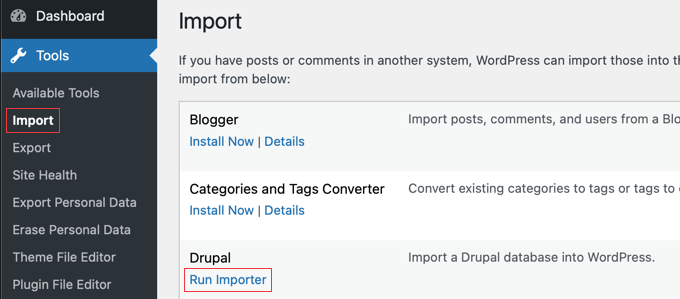
Cela lancera l'importateur FG Drupal vers WordPress. Maintenant, vous devrez fournir à l'importateur des informations sur votre site Drupal afin qu'il puisse se connecter et récupérer votre contenu.
La première chose qu'il vous demandera est l'URL de votre site Drupal.

Ensuite, il a besoin des détails de votre base de données Drupal pour obtenir tous vos articles, pages et autres contenus. Vous devrez fournir :
- ⛁ Hôte de la base de données : Comme votre nouveau site WordPress se trouve sur un serveur différent de votre ancien site Drupal, vous ne pouvez pas utiliser
localhost. Vous devrez obtenir le nom d'hôte de base de données à distance correct auprès de votre ancien fournisseur d'hébergement Drupal. Il peut s'agir d'une adresse IP ou d'une URL telle quemysql.your-old-host.com. - ⛁ Nom de la base de données : Le nom de votre base de données Drupal.
- ⛁ Utilisateur de la base de données : Le nom d'utilisateur utilisé pour accéder à votre base de données Drupal.
- ⛁ Mot de passe de la base de données : Le mot de passe de cet utilisateur de base de données.
- ⛁ Préfixe de table : Drupal utilise des préfixes de table pour organiser les informations dans la base de données. Vous devrez saisir votre préfixe de table Drupal ici. C'est souvent quelque chose comme
drupal_.
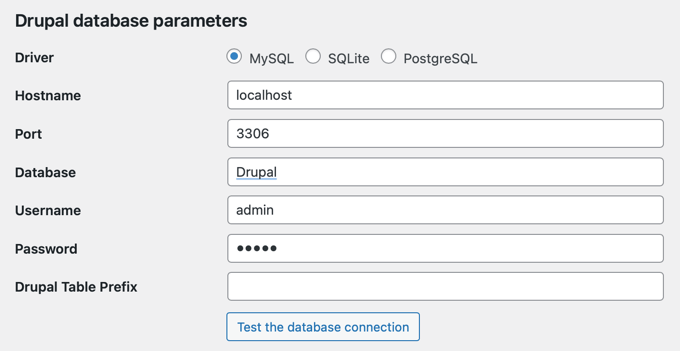
Vous avez peut-être noté ces informations lors de la configuration initiale de votre site Drupal. Sinon, les utilisateurs avancés peuvent utiliser FTP pour trouver les détails dans le fichier settings.php de votre Drupal. Ou contactez simplement votre fournisseur d'hébergement Drupal et demandez de l'aide.
Une fois que vous avez saisi tous les détails de la base de données, cliquez sur le bouton « Tester la connexion à la base de données » dans l'importateur. Si tout est correct, vous devriez voir un message « Connexion réussie ».
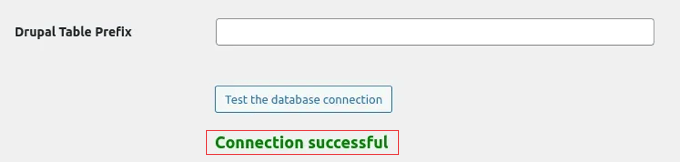
Attention ! La connexion à une base de données sur un autre serveur peut parfois être délicate. Certains fournisseurs d'hébergement bloquent les connexions à distance pour des raisons de sécurité. Si vous obtenez une erreur de type « connexion échouée », vous devrez peut-être demander à votre ancien hébergeur d'autoriser l'accès à distance depuis l'adresse IP de votre nouveau serveur. C'est une étape courante, et leur équipe de support peut vous aider avec cela !
Sous les paramètres de connexion, vous verrez des options supplémentaires dans l'importateur. Celles-ci vous permettent de contrôler ce qui est importé, comme les images mises en avant, les images de contenu et d'autres éléments.
Laissez simplement les paramètres par défaut tels quels pour votre première importation.
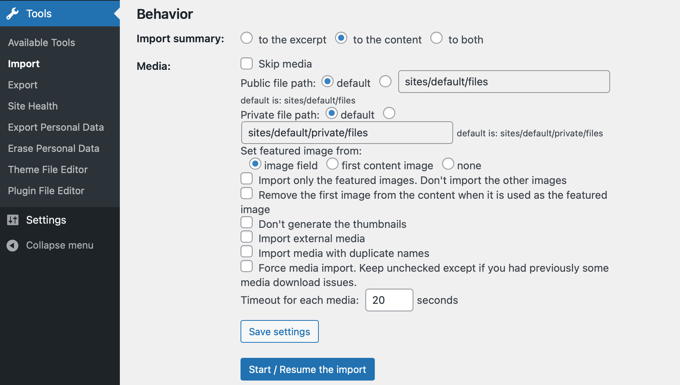
Lorsque vous êtes prêt, vous pouvez démarrer l'importation en cliquant sur le gros bouton « Démarrer / Reprendre l'importation ». L'importateur commencera à récupérer votre contenu de votre site web Drupal et à l'importer dans WordPress. Il importera également vos images, commentaires de blog, et plus encore.
Le temps nécessaire dépend de la quantité de contenu que vous avez. Une fois l'importation terminée, vous devriez voir un message de succès.
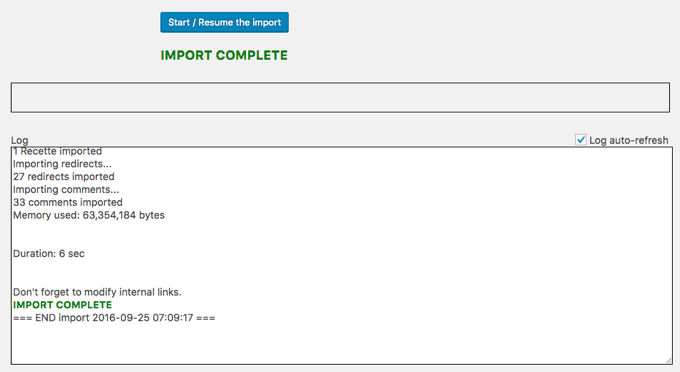
Le plugin FG Drupal vers WordPress peut également vous aider à corriger les liens internes.
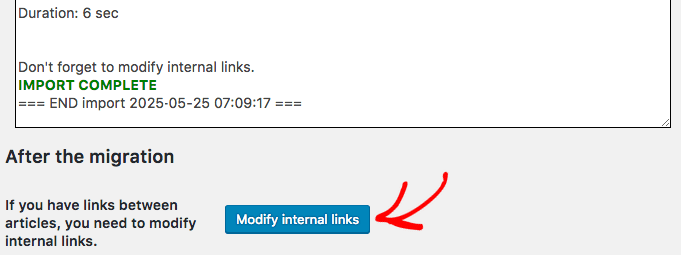
Parfois, après une migration, les liens au sein de votre contenu peuvent encore pointer vers la structure de votre ancien site Drupal. Le plugin peut essayer de les mettre à jour pour qu'ils pointent vers votre nouveau site WordPress.
Faites défiler vers le bas de la page de l'importateur et cliquez sur le bouton « Modifier les liens internes ».
Étape 4. Pointer votre nom de domaine vers votre nouveau site WordPress
Maintenant que votre contenu est importé dans WordPress, vous devez vous assurer que les gens trouveront votre nouveau site lorsqu'ils taperont votre nom de domaine.
Si vous avez déjà un nom de domaine pour votre site web Drupal (comme votresite.com), alors vous voudrez continuer à utiliser ce même domaine pour WordPress. Vous devez ajuster vos serveurs de noms pour qu'ils pointent vers votre nouveau site WordPress.
Votre nouveau fournisseur d'hébergement WordPress, comme Bluehost, Hostinger ou SiteGround, vous fournira les informations de serveur de noms dont vous avez besoin.
Cela ressemble généralement à une paire d'adresses, quelque chose comme :
ns1.your-wordpress-hosting.com
ns2.your-wordpress-hosting.com
Vous modifiez ces paramètres auprès de votre bureau d'enregistrement de noms de domaine, l'entreprise où vous avez initialement enregistré votre nom de domaine.
Parfois, votre bureau d'enregistrement de domaine peut être la même entreprise que votre fournisseur d'hébergement. Mais souvent, ils sont distincts. Les bureaux d'enregistrement de domaines courants incluent des entreprises comme Network Solutions et Namecheap.
Vous devez vous connecter à votre compte sur le site web de votre bureau d'enregistrement de domaine. Une fois connecté, recherchez les paramètres de votre nom de domaine. Cherchez quelque chose comme « Paramètres DNS », « Serveurs de noms », « Gestion de domaine » ou « Gérer le DNS ».
Par exemple, voici l'écran que vous verrez sur Bluehost.

Vous trouverez des instructions étape par étape pour de nombreux bureaux d'enregistrement de domaines populaires dans mon guide sur comment changer facilement les serveurs de noms de domaine.
Une fois que vous avez mis à jour vos serveurs de noms, il faut un peu de temps pour que ces modifications se propagent sur Internet. C'est ce qu'on appelle la propagation DNS.
La propagation DNS peut prendre de quelques heures à, dans certains cas, 24 à 48 heures. Pendant cette période, certaines personnes pourraient encore voir votre ancien site Drupal, tandis que d'autres pourraient commencer à voir votre nouveau site WordPress.
Étape 5. Configuration des permaliens et des redirections
Votre ancien site Drupal avait sa propre façon de structurer les URL. WordPress fait les choses un peu différemment avec les permalinks.
Comme les URL de chaque publication seront différentes, toute personne qui possède un lien vers votre ancien contenu Drupal se retrouvera face à une erreur frustrante « 404 Page Not Found » sur votre nouveau site WordPress.
Pour éviter les liens brisés, vous devez configurer des permaliens optimisés pour le référencement dans WordPress et rediriger vos visiteurs de vos anciennes URL Drupal vers les bonnes pages sur votre nouveau site WordPress.
Configuration des permaliens WordPress
WordPress vous offre plusieurs options différentes pour la structure des adresses de votre site web (URL). Celles-ci sont appelées permalinks.
Le réglage « Nom de la publication » est un choix populaire. Il crée des URL propres et agréables qui incluent généralement le titre de votre page ou de votre article de blog. Cette structure peut être utile à la fois pour les visiteurs et les moteurs de recherche car elle rend l'URL facile à lire et donne une idée claire du contenu de la page.
Dans votre tableau de bord WordPress, allez dans Réglages » Permaliens. Vous verrez une section appelée « Paramètres courants ». Trouvez l'option intitulée « Nom de la publication » et cliquez sur le bouton radio à côté pour la sélectionner.

Ensuite, faites simplement défiler jusqu'en bas de la page et cliquez sur le bouton « Enregistrer les modifications ». Terminé !
Configuration des redirections depuis vos anciennes URL Drupal
Vous devez maintenant configurer les redirections pour vous assurer que vos anciens liens Drupal fonctionnent toujours. Pour ce faire, vous aurez besoin de la liste de vos anciennes URL Drupal que vous avez récupérée à l'aide de Link Klipper à l'étape 1.
Astuce : Si vous utilisez la version premium de FG Drupal to WordPress pour importer votre contenu Drupal, elle peut créer automatiquement ces redirections pour vous.
Pour configurer facilement des redirections dans WordPress, vous devez installer et activer un plugin appelé Redirection. Il est gratuit et facilite la gestion des redirections. Si vous avez besoin d'aide, consultez mon guide sur comment installer un plugin WordPress.
Une fois activé, vous trouverez les paramètres du plugin Redirection sous Outils » Redirection dans votre menu WordPress.

Dans l'interface du plugin Redirection, vous verrez des champs pour l'URL source et l'URL cible :
- URL source est l'endroit où vous entrez la partie de votre ancienne URL qui vient après le nom de domaine. Par exemple, si votre ancienne page était
yoursite.com/blog/mon-premier-article, vous entreriez/blog/mon-premier-articleici. - URL cible est l'endroit où vous entrez la nouvelle URL WordPress pour la même page. Encore une fois, incluez simplement la partie après le nom de domaine, comme
/ma-nouvelle-page.
Assurez-vous que l'option '301 – Déplacé de façon permanente' est sélectionnée pour le type 'Correspondance' (c'est généralement la valeur par défaut). Cela indique aux moteurs de recherche que la page a été déplacée de façon permanente vers un nouvel emplacement, ce qui est important pour le SEO.
Enfin, cliquez sur le bouton 'Ajouter une redirection' pour enregistrer la redirection.
Maintenant, vous devrez parcourir votre liste d'anciennes URL Drupal et répéter ces étapes pour chacune que vous souhaitez rediriger.
Astuce : Si vous avez beaucoup de pages, cela peut sembler une tâche ardue. Ne vous inquiétez pas ! Commencez par rediriger vos pages les plus importantes, comme votre page d'accueil, votre page "à propos", votre page de contact et vos 10 à 20 articles de blog les plus populaires. Vous pourrez vous occuper du reste plus tard.
Pour des instructions détaillées, consultez mon guide sur comment configurer des redirections dans WordPress.
Alternative : Utiliser AIOSEO pour les redirections
Si vous utilisez déjà le plugin All in One SEO (AIOSEO), ou si vous prévoyez de l'utiliser pour améliorer le référencement de votre site web, il dispose également d'un gestionnaire de redirection intégré.
C'est un plugin SEO WordPress puissant qui vous permet de configurer facilement des redirections complètes de site, et il offre de nombreuses autres fonctionnalités pour aider votre site web à mieux se classer dans les résultats de recherche.

Par exemple, son suivi des erreurs 404 peut facilement détecter les liens brisés, et vous pouvez ajouter des balises schema, des fils d'Ariane personnalisés, des modules de référencement local, et bien plus encore.
Étape 6. Configuration de votre thème WordPress
Pour que votre site web WordPress soit magnifique, vous devez choisir et installer un thème. Ce sont des modèles de conception prêts à l'emploi pour votre site qui contrôlent son apparence, y compris les couleurs, les polices, la mise en page de vos pages et la façon dont vos articles de blog sont affichés.
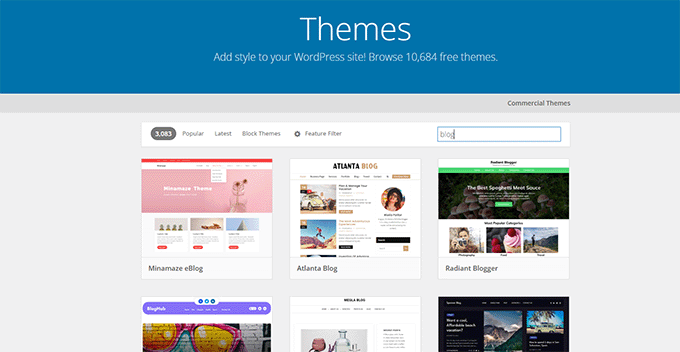
Il existe de nombreux thèmes gratuits et thèmes premium disponibles pour toutes les niches et industries imaginables.
D'après mon expérience, les designs épurés et simples fonctionnent généralement le mieux pour la plupart des sites web. Ils paraissent plus professionnels, sont plus faciles à naviguer pour les visiteurs et, plus important encore, ils mettent l'accent sur ce qui compte : votre contenu.
Pour vous aider à affiner votre choix, j'ai créé un guide sur la sélection du thème WordPress parfait. Il vous guide à travers les points clés à considérer et vous aide à éviter certains pièges courants.
Ensuite, vous pouvez suivre mon guide étape par étape sur comment installer un thème WordPress.
Alternativement, vous pouvez créer facilement un thème WordPress personnalisé avec l'outil de création de sites web par glisser-déposer du plugin SeedProd. C'est une excellente option si vous souhaitez faire correspondre parfaitement l'apparence de votre ancien site sans écrire de code, vous donnant ainsi un contrôle total sur la conception.
Étape 7. Installer les plugins WordPress essentiels
Les plugins WordPress sont plus faciles à installer que les modules Drupal. Des milliers sont disponibles, gratuits et payants. J'ai donc créé un guide sur la façon de choisir les meilleurs plugins pour votre site web.
Mais d'abord, laissez-moi vous présenter quelques plugins indispensables que je recommande pour pratiquement tous les nouveaux sites WordPress :
- WPForms vous permet de créer toutes sortes de formulaires WordPress – formulaires de contact, sondages, bons de commande, et plus encore. Je l'utilise sur mes propres sites web pour permettre aux lecteurs de me contacter et de recueillir leurs commentaires.
- SeedProd est un puissant constructeur de sites web par glisser-déposer. Il vous permet de personnaliser facilement votre design WordPress, de créer des mises en page uniques, ou même de construire un thème personnalisé complet.
- AIOSEO (All in One SEO) vous aide à optimiser votre blog pour un meilleur classement dans les moteurs de recherche. C'est le plugin SEO le plus puissant pour WordPress.
- MonsterInsights se connecte à Google Analytics et facilite la compréhension de votre trafic et du comportement de vos visiteurs directement dans votre tableau de bord WordPress.
- OptinMonster vous aide à créer des popups, des formulaires déroulants et d'autres formulaires d'inscription pour développer votre liste d'e-mails et augmenter vos conversions.
Vous trouverez d'autres idées dans ma liste de plugins WordPress essentiels. Elle regorge de plugins que j'utilise et auxquels je fais confiance.
Bonus : Apprendre WordPress
Maintenant que vous avez un nouveau site WordPress, vous voudrez en apprendre davantage. Heureusement, nous avons de nombreuses ressources gratuites pour vous aider à devenir rapidement un pro de WordPress :
- Le Blog WPBeginner est le cœur de WPBeginner. C'est une bibliothèque d'apprentissage WordPress remplie de milliers de tutoriels, guides et articles pratiques faciles à suivre.
- Le Dictionnaire WPBeginner vous aide à comprendre tous les termes et le jargon de WordPress, comme un traducteur WordPress.
- Les Vidéos WPBeginner vous guident pas à pas dans les tâches courantes de WordPress, visuellement, des techniques de base aux plus avancées.
- Notre Chaîne YouTube WPBeginner regorge de conseils, tutoriels et guides WordPress pour vous aider à rester à jour avec les dernières nouveautés de WordPress.
- Le Plan WPBeginner vous donne un aperçu des coulisses et vous montre notre configuration WordPress recommandée.
- Les Offres WPBeginner proposent des réductions et des coupons exclusifs sur les thèmes, plugins, hébergements WordPress, et plus encore.
FAQ sur la migration de Drupal vers WordPress
Nous avons aidé des milliers d'utilisateurs à passer de Drupal à WordPress, et quelques questions reviennent très souvent. Voici les réponses aux plus courantes que nous entendons.
1. Pourquoi devrais-je déplacer mon site web de Drupal à WordPress ?
De nombreux utilisateurs changent car WordPress est plus convivial et intuitif pour les tâches quotidiennes comme la publication de contenu ou l'ajout d'images. Bien que Drupal soit très puissant, sa complexité peut être excessive pour de nombreux sites web, rendant les mises à jour simples fastidieuses.
2. La migration de Drupal vers WordPress nuira-t-elle à mon référencement (SEO) ?
La migration peut être effectuée sans nuire à votre SEO, mais vous devez être prudent. L'étape la plus importante consiste à configurer des redirections 301 de vos anciennes URL Drupal vers vos nouvelles URL WordPress, ce que ce guide couvre en détail.
L'utilisation d'un plugin comme All in One SEO (AIOSEO) peut faciliter la gestion de ces redirections et vous aider à maintenir votre classement dans les moteurs de recherche.
3. Quel est le coût de la migration de Drupal vers WordPress ?
Le coût peut varier. Vous pouvez migrer votre site gratuitement en suivant ce guide et en utilisant les plugins gratuits recommandés, votre seul coût étant votre hébergement web.
Alternativement, vous pouvez engager un service de migration professionnel, ce qui peut coûter plusieurs centaines de dollars ou plus, en fonction de la taille et de la complexité de votre site.
4. Vais-je perdre du contenu pendant la migration ?
Lorsqu'elle est effectuée correctement, le processus de migration est conçu pour transférer tout votre contenu important, y compris les articles, les pages, les images et les commentaires. C'est pourquoi suivre la première étape - créer une sauvegarde complète de votre site Drupal - est si important, car cela vous donne un filet de sécurité au cas où.
Prochaines étapes : Que faire après votre migration
Félicitations pour avoir migré votre site vers WordPress avec succès ! Maintenant que la partie technique est terminée, voici quelques-uns de nos meilleurs guides pour vous aider à tirer le meilleur parti de votre nouvelle plateforme.
- Les choses les plus importantes à faire après avoir installé WordPress – Une liste de contrôle des paramètres essentiels à configurer sur votre nouveau site.
- Le guide ultime de la sécurité WordPress – Apprenez à protéger votre site web contre les menaces courantes et à le sécuriser.
- Le guide ultime pour booster la vitesse et les performances de WordPress – Astuces et conseils pour que votre nouveau site WordPress se charge plus rapidement pour vos visiteurs.
- Comment utiliser l'éditeur de blocs WordPress – Un tutoriel détaillé pour vous aider à maîtriser l'éditeur de contenu moderne de WordPress.
- La checklist ultime pour la migration SEO WordPress – Vérifiez vos paramètres SEO pour assurer une transition en douceur pour les moteurs de recherche.
Si vous avez aimé cet article, abonnez-vous à notre Chaîne YouTube pour des tutoriels vidéo WordPress. Vous pouvez également nous trouver sur Twitter et Facebook.



Vous avez une question ou une suggestion ? Veuillez laisser un commentaire pour lancer la discussion.