


Voulez-vous créer un site web moderne d'une seule page dans WordPress sans engager de développeur ?
Les sites web d'une seule page sont parfaits pour les pages de destination, les portfolios et les sites de petites entreprises car ils sont attrayants, adaptés aux mobiles et guident les visiteurs à passer à l'action.
Mais sans la bonne approche, sa création peut être frustrante. Cela peut entraîner des temps de chargement lents, une mauvaise réactivité mobile et créer une expérience utilisateur confuse qui éloigne les visiteurs de votre site.
Dans ce guide étape par étape, nous vous montrerons exactement comment créer un site web professionnel d'une seule page dans WordPress, même si vous débutez.
Pourquoi créer un site web d'une seule page ?
La plupart des entreprises et organisations ont besoin d'un site web. Même si vous dirigez une entreprise physique, un site web aide les nouvelles personnes à découvrir votre marque, puis à passer aux étapes suivantes. Cela pourrait aller de la demande de rendez-vous à l'obtention de vos informations de contact ou à la planification d'un voyage dans votre magasin physique.
Cependant, créer un blog complet ou un site Web peut être un vrai casse-tête. Vous n'avez peut-être pas le temps, le budget ou l'expertise nécessaires pour concevoir plusieurs pages et maintenir tout ce contenu à jour indéfiniment.
Un site web d'une seule page est une option beaucoup moins exigeante.
De plus, parfois, vous n'avez même pas besoin d'un site web multi-pages. Si vous avez un magasin ou une entreprise physique, votre site web pourrait simplement servir de carte de visite numérique. Il pourrait aider les gens à vous trouver sur Google et leur donner les informations essentielles, comme votre numéro de téléphone et vos heures d'ouverture.
Dans ce cas, un site Web d'entreprise d'une seule page vous aide à atteindre vos objectifs en moins de temps et avec moins d'efforts.
Nous avons également travaillé avec de nombreux freelances et entrepreneurs qui utilisent des sites d'une seule page comme portfolios en ligne ou pages de lien dans la bio.

Les sites web d'une page sont également idéaux pour des événements de courte durée comme des conférences ou des ateliers.
Étant donné que les visiteurs ont généralement un objectif unique et spécifique en tête, il n'est pas nécessaire de créer un site complexe à plusieurs pages qu'ils n'utiliseront pas.
Et le meilleur dans tout ça ? Une fois l'événement terminé, vous pouvez facilement supprimer le site – pas de souci de maintenance pour quelque chose dont vous n'avez plus besoin.

En résumé : si vous avez besoin d'un moyen rapide, facile et abordable de créer une présence en ligne, alors un site web d'une page peut être la solution parfaite pour vous.
Cela dit, voyons comment vous pouvez créer un site web d'une seule page :
- Étape 1 : Choisissez votre constructeur de site web
- Étape 2 : Configuration de l'hébergement pour votre site web d'une page
- Étape 3. Installer WordPress sur votre hébergement web
- Étape 4 : Installation d'un plugin constructeur de pages
- Étape 5 : Création d'une nouvelle page
- Étape 6 : Ajout de votre image de marque
- Étape 7 : Choix d'une mise en page
- Étape 8 : Ajout de blocs de contenu
- Étape 9 : Ajout de lignes illimitées
- Étape 10 : Création d'un formulaire « Contactez-nous »
- Étape 11 : Publication de votre site web d'une page
- Conseils bonus : Comment développer votre site web d'une page
Étape 1 : Choisissez votre constructeur de site web
Il existe de nombreux créateurs de sites Web que vous pouvez utiliser pour créer un site d'une seule page, mais nous recommandons WordPress.
Premièrement, il est open source et gratuit, donc son utilisation ne coûte rien. La plupart des constructeurs premium sont conçus spécifiquement pour les sites web multi-pages, ce qui signifie que vous pourriez finir par payer pour des fonctionnalités dont vous n'avez tout simplement pas besoin pour une conception d'une seule page.
En choisissant WordPress, vous bénéficiez d'une plateforme puissante et fiable sans les coûts élevés. Pour en savoir plus à ce sujet, veuillez consulter notre article sur pourquoi WordPress est gratuit.
Mais ce n'est pas tout. Selon nos statistiques sur les blogs, WordPress est la plateforme de site Web la plus populaire au monde et alimente près de 43 % de tous les sites Web. Cela signifie que vous obtenez la meilleure plateforme pour votre site Web d'une seule page – encore une fois, sans les coûts élevés. C'est gagnant-gagnant.
Cependant, il existe deux types de logiciels WordPress, il est donc important de choisir le bon.
Le premier est WordPress.com, qui est une plateforme d'hébergement de blogs. Ensuite, il y a WordPress.org, également connu sous le nom de WordPress auto-hébergé. Pour un site Web d'une seule page, nous recommandons d'utiliser WordPress.org car il vous permet d'installer des plugins tiers, y compris des constructeurs de pages.
Bien qu'un bon design soit crucial pour tout site Web WordPress, il est absolument essentiel pour un site d'une seule page. Avec un espace limité pour faire une forte impression, chaque pixel compte.
C'est pourquoi un puissant plugin constructeur de pages est indispensable. Il vous donne un contrôle total sur la conception de votre page afin que vous puissiez ajuster précisément où chaque élément apparaît sur la page. De cette façon, un constructeur de pages vous aide à avoir un impact maximal dans un minimum d'espace.
Pour en savoir plus sur les raisons pour lesquelles nous recommandons WordPress à tous nos lecteurs, veuillez consulter notre examen complet de WordPress.
☝ Avez-vous pris la mauvaise décision avant de lire ce guide ? Ne paniquez pas ! Vous pouvez toujours déplacer votre site Web de WordPress.com vers WordPress.org.
Étape 2 : Configuration de l'hébergement pour votre site web d'une page
Pour créer un site web d'une seule page, vous aurez besoin d'un nom de domaine et d'un hébergement web.
Un nom de domaine est l'adresse de votre site web sur Internet. C'est ce que les clients taperont dans leur navigateur pour accéder à votre site d'une seule page, comme aioseo.com ou optinmonster.com.
L'hébergement Web est l'endroit où votre site Web vit en ligne. Pour vous aider, nous avons sélectionné certains des meilleurs hébergements WordPress que vous pouvez acheter pour votre nouveau site.
Bien que le logiciel WordPress soit gratuit, l'hébergement et les noms de domaine sont les postes où les coûts peuvent vraiment s'accumuler.
👉 Vous vous souciez de votre budget ? Nous avons créé un guide complet sur combien coûte la création d'un site Web WordPress, afin qu'il n'y ait pas de mauvaises surprises en cours de route.
Un nom de domaine coûte généralement 14,99 $/an, et les coûts d'hébergement commencent à 7,99 $/mois. C'est beaucoup, surtout si vous créez un site d'une seule page.
Heureusement, Bluehost offre un nom de domaine gratuit, et nos lecteurs peuvent bénéficier d'une énorme réduction sur l'hébergement Web. Bluehost est l'une des plus grandes sociétés d'hébergement au monde et un partenaire d'hébergement officiellement recommandé par WordPress.
Vous pouvez cliquer sur le bouton ci-dessous pour commencer à partir de seulement 2,99 $ par mois, ce qui est parfait pour les sites légers d'une seule page.
Une fois cela fait, rendez-vous sur le site Web de Bluehost dans un nouvel onglet et cliquez sur le bouton jaune « Commencer maintenant ».

Cela vous amène à la page des prix, où vous pouvez choisir un plan d'hébergement pour votre site Web.
Nous vous recommandons de choisir le forfait « Starter » ou « Business », car ils contiennent tout ce dont vous avez besoin pour créer un site d'une seule page réussi.

Pour sélectionner un plan, cliquez simplement sur le bouton « Choisir un plan ».
Ensuite, il est temps de choisir un nom de domaine pour votre site Web d'une seule page.

Les noms de domaine sont cruciaux pour bâtir une marque en ligne solide, il vaut donc la peine de prendre le temps de choisir le nom de domaine parfait.
Idéalement, le domaine doit être facile à prononcer et à épeler, facile à retenir et lié à votre marque. Vous pouvez également utiliser un générateur de noms de blog si vous manquez d’inspiration.
Si votre nom de domaine préféré n'est pas disponible, essayez d'ajouter une localisation géographique à côté. Cela fonctionne particulièrement bien pour les entreprises locales, car cela augmente la visibilité de votre domaine dans les résultats de recherche locaux.
Besoin d’aide pour choisir un nom de domaine pour votre site web d’une page ? Consultez alors notre guide sur comment choisir le meilleur nom de domaine.
Après avoir choisi un nom de domaine, vous serez redirigé vers la page du panier. De là, cliquez sur « Continuer vers le paiement ».
Bluehost vous demandera maintenant vos informations de compte, telles que votre nom et votre adresse e-mail.

Une fois cela fait, saisissez vos informations de paiement pour finaliser l'achat.
Une fois que vous avez fait cela, vous recevrez un e-mail avec des instructions sur la façon de vous connecter à votre panneau de contrôle d’hébergement web. C’est le tableau de bord où vous pouvez gérer votre site web d’une page, y compris la configuration des notifications par e-mail et la demande de support WordPress.
Étape 3. Installer WordPress sur votre hébergement web
Lorsque vous vous inscrivez auprès de Bluehost en utilisant notre lien, Bluehost installera automatiquement WordPress sur votre nom de domaine.
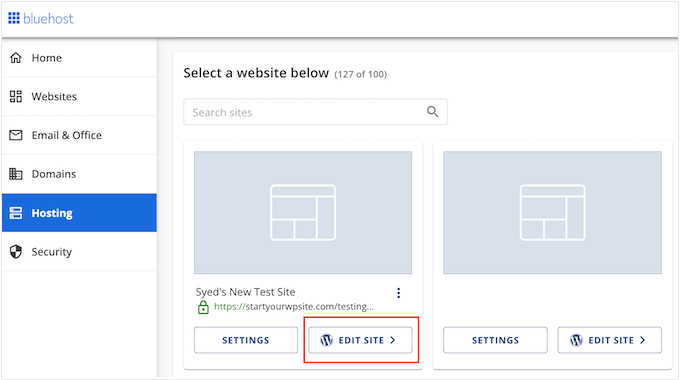
Laissez-le charger quelques minutes, puis cliquez sur le bouton « Modifier le site », qui vous mènera à la configuration de votre nouveau site web.
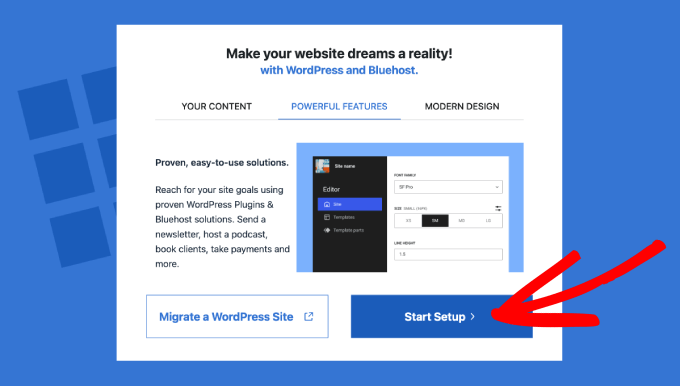
À ce stade, une nouvelle fenêtre apparaîtra, vous demandant si vous souhaitez migrer un site WordPress ou démarrer une nouvelle configuration.
Comme nous créons un nouveau site web, nous cliquerons sur le bouton « Démarrer la configuration ».
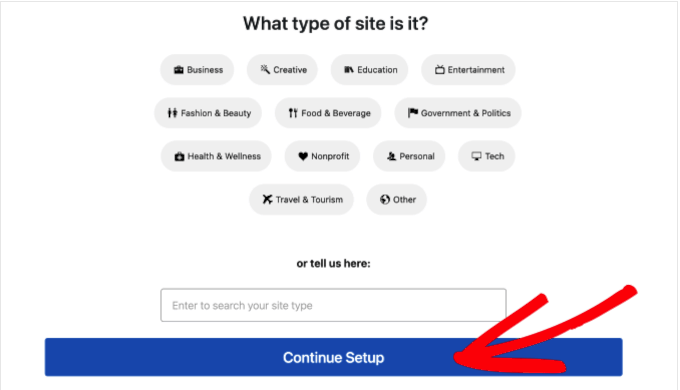
L’assistant de configuration vous demandera alors quelques informations de base, telles que le type de site web, de blog ou de place de marché en ligne que vous construisez.
Choisissez la catégorie qui correspond le mieux à votre site web d'une page et cliquez sur « Continuer l'installation ».
Une fois que vous avez terminé l'assistant de configuration Bluehost WordPress, cliquez sur « Terminer la configuration ».
Bluehost vous redirigera maintenant vers l'espace d'administration de WordPress.
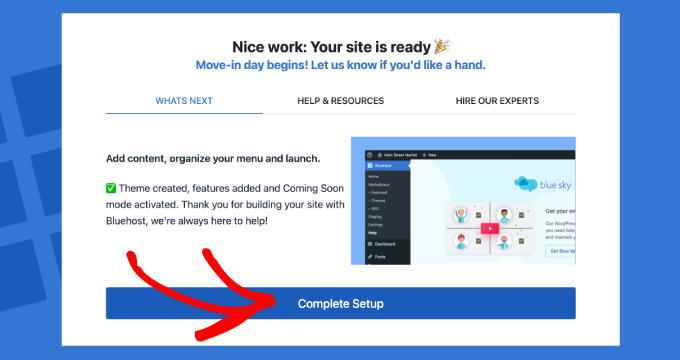
Vous pouvez également vous connecter au tableau de bord WordPress en accédant directement à votresite.com/wp-admin/ dans votre navigateur web.
Si vous utilisez un autre hébergeur de site web WordPress tel que SiteGround, Hostinger, HostGator ou WP Engine, vous pouvez consulter notre guide complet sur comment installer WordPress pour tous les principaux fournisseurs d’hébergement.
C'est fait, vous êtes prêt à commencer à construire votre site web d'une page avec WordPress.
Étape 4 : Installation d'un plugin constructeur de pages
Vous cherchez le moyen le plus simple de créer un superbe site web d’une page ? Alors nous vous recommandons vivement SeedProd. Ce plugin populaire de création de pages est doté d’une interface glisser-déposer pour que vous puissiez contrôler exactement où chaque élément apparaît sur la page.
Vous pouvez également créer des lignes illimitées, chacune avec sa propre mise en page. Cela signifie que vous pouvez inclure beaucoup de contenu sur votre site web d'une seule page sans qu'il ne paraisse encombré.
Pour plus d’informations, consultez notre avis complet sur SeedProd, où nous partageons ce que nous avons appris en l’utilisant pour créer des pages de destination, des thèmes personnalisés et même des sites web entiers.
Dans ce tutoriel, nous utiliserons la version gratuite de SeedProd car elle contient tout ce dont vous avez besoin pour créer un magnifique site web d’une page. Vous pourrez toujours passer à la version premium du plugin une fois que votre site sera établi et qu’il générera beaucoup de trafic et de conversions.
Le plugin premium est livré avec des blocs supplémentaires, des intégrations de marketing par e-mail et prend en charge le texte dynamique, vous permettant d’afficher du contenu personnalisé sur votre site d’une page. Cela dit, SeedProd premium est parfait lorsqu’il est temps de faire passer votre site web d’une page au niveau supérieur.
Pour commencer, installez et activez simplement le plugin SeedProd. Pour plus de détails, consultez notre guide étape par étape sur comment installer un plugin WordPress.
Étape 5 : Création d'une nouvelle page
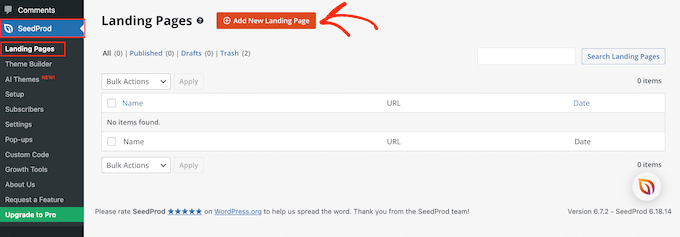
Maintenant, il est enfin temps de créer votre site web d'une seule page ! Pour commencer, allez à SeedProd » Pages de destination et cliquez sur « Ajouter une nouvelle page de destination ».
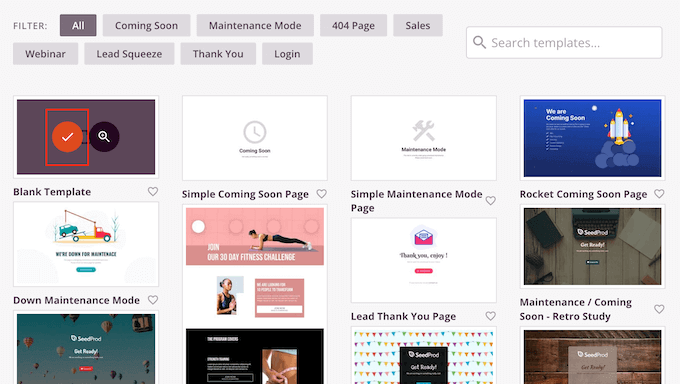
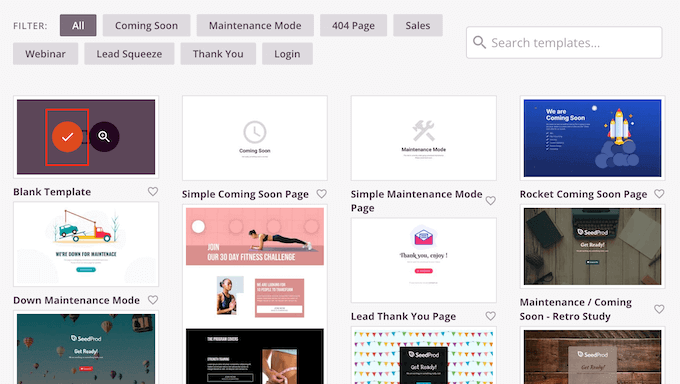
SeedProd propose de nombreuses conceptions organisées en différents types de campagnes, tels que « Bientôt disponible » et pages 404. Vous pouvez cliquer sur les onglets en haut de l’écran pour filtrer ses modèles en fonction du type de campagne.
Lorsque vous créez un site web d'une seule page, il est généralement judicieux de commencer avec une page vierge. Pour concevoir votre page unique à partir de zéro, placez votre souris sur « Modèle vierge », puis cliquez sur la coche orange lorsqu'elle apparaît.
Ensuite, tapez un nom pour votre site web d'une seule page. SeedProd créera automatiquement une URL basée sur le titre de la page, mais vous pouvez la modifier comme vous le souhaitez.
Une URL descriptive aidera les moteurs de recherche à comprendre de quoi parle votre site afin qu'ils puissent le montrer aux personnes qui recherchent du contenu similaire au vôtre.
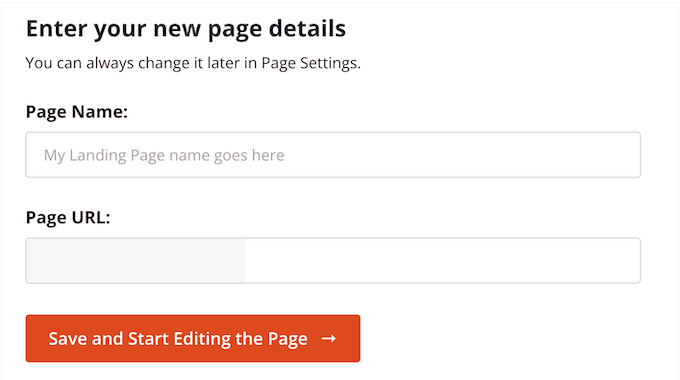
Lorsque vous êtes satisfait des informations que vous avez saisies, cliquez sur le bouton « Enregistrer et commencer à modifier la page ».
Étape 6 : Ajout de votre image de marque
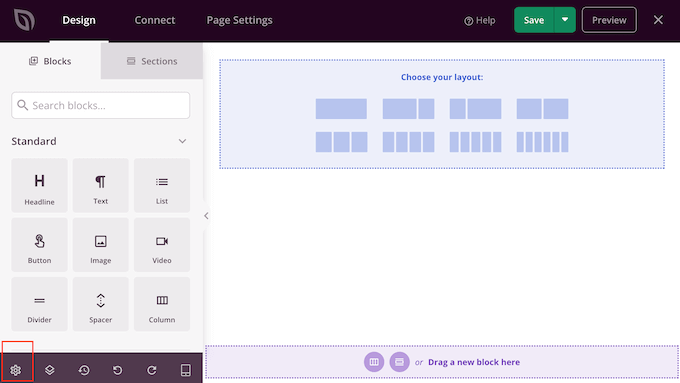
SeedProd ouvrira maintenant le modèle vierge dans son éditeur glisser-déposer. Vous verrez divers paramètres à gauche et un aperçu en direct à droite.
Votre site web d'une seule page est votre première (et unique) chance d'établir votre image de marque, il est donc important de bien la faire. Cela dit, commençons par modifier les paramètres globaux afin que la conception de votre page soit cohérente.
Pour ce faire, cliquez sur l'icône d'engrenage dans le menu en bas à gauche.
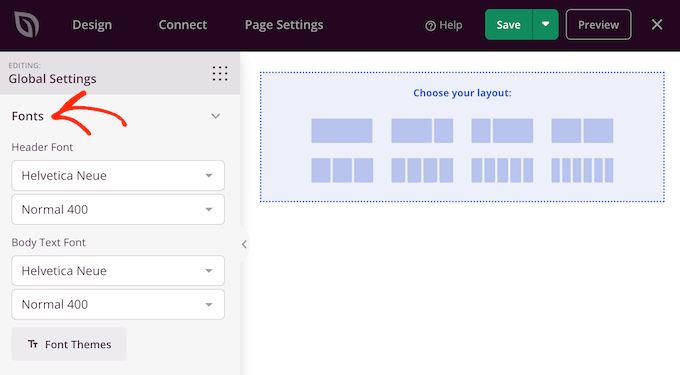
Pour affiner le texte de l'en-tête et du corps, cliquez pour développer la section « Polices ».
Vous pouvez maintenant modifier la police par défaut et le style du texte à l'aide des menus déroulants.
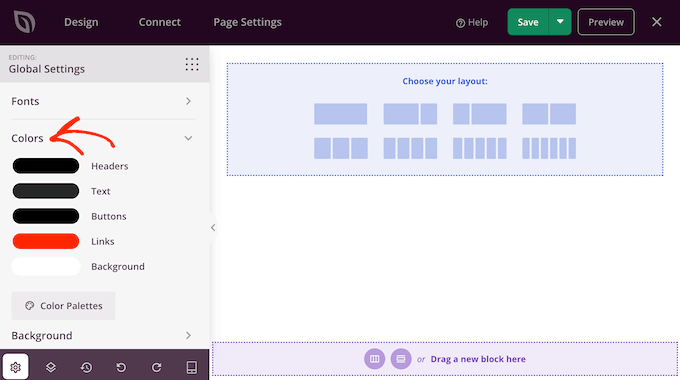
Ensuite, vous pouvez créer un schéma de couleurs pour vos en-têtes, votre texte, vos boutons, vos liens et votre arrière-plan.
Vous pouvez remplacer ces paramètres pour des éléments individuels, mais les définir à l'avance facilite la création d'un design cohérent. De plus, cela vous fera gagner du temps à long terme.
Pour apporter cette modification, cliquez pour développer la section « Couleurs ». Ici, survolez simplement la couleur que vous souhaitez modifier, puis cliquez sur l'échantillon. Cela ouvre un sélecteur où vous pouvez choisir la nuance exacte que vous souhaitez utiliser.
Il existe d'autres paramètres globaux que vous pouvez explorer, mais c'est un bon point de départ pour la plupart des sites web d'une seule page.
Étape 7 : Choix d'une mise en page
Il est maintenant temps de choisir votre mise en page. Vous pouvez ajouter un nombre illimité de lignes à votre site web d'une seule page, et chaque ligne peut avoir sa propre mise en page.
Cependant, nous recommandons généralement de s'en tenir à une mise en page à 1 ou 2 colonnes pour chaque ligne, car cela rend votre site d'une seule page plus facile à naviguer. C'est particulièrement vrai sur les petits appareils tels que les smartphones et les tablettes.
Pour choisir une mise en page, survolez simplement l'option que vous souhaitez utiliser avec votre souris. Ensuite, cliquez dessus.
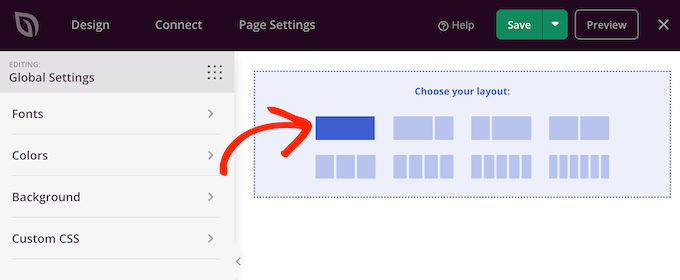
Ceci crée une nouvelle ligne.
Pour commencer, vous voudrez généralement changer l'arrière-plan de la ligne en le survolant. Ensuite, cliquez sur la petite icône d'engrenage lorsqu'elle apparaît.
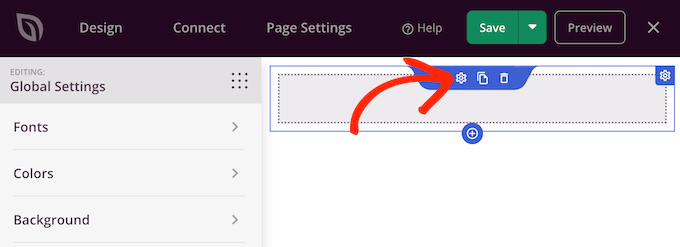
À ce stade, vous pouvez modifier le style et la couleur de l'arrière-plan à l'aide des paramètres du menu de gauche.
Pour établir votre image de marque, nous vous suggérons de choisir parmi les couleurs globales que vous avez définies précédemment, mais vous pouvez utiliser la teinte de votre choix.
Étape 8 : Ajout de blocs de contenu
Les blocs sont un élément essentiel de SeedProd, et ils vous permettent de créer toutes sortes de conceptions de page unique. Il existe des blocs pour ajouter du texte, des images, des formulaires de contact, et plus encore.
Si vous ne voyez pas encore les blocs dans le menu de gauche de SeedProd, cliquez sur l'icône pointillée.
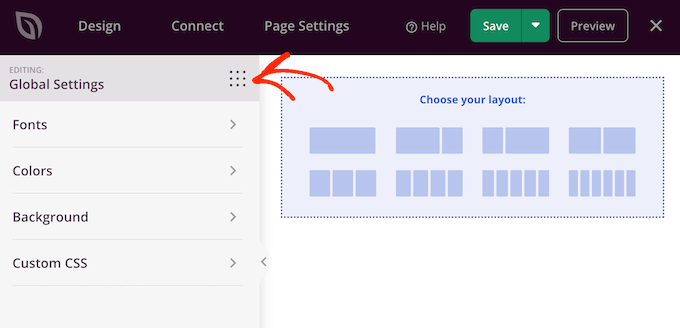
Vous pouvez ensuite sélectionner l'onglet « Blocs » s'il n'est pas déjà sélectionné. Pour ajouter des blocs à votre site d'une page, faites-les simplement glisser et déposez-les sur votre conception.
Pour personnaliser un bloc, cliquez dessus pour le sélectionner dans l'aperçu de la page, puis apportez vos modifications dans le menu de gauche.
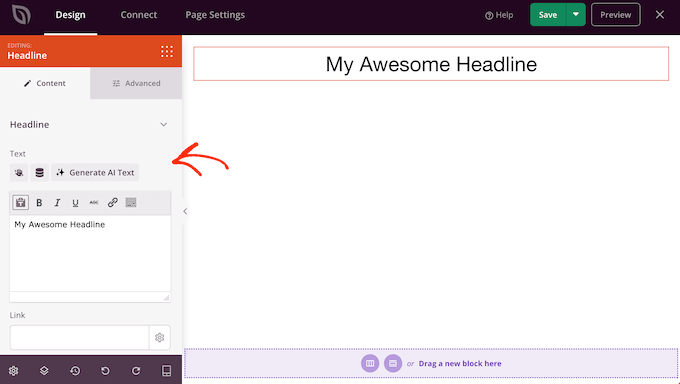
Vous manquez d'inspiration ou souhaitez simplement créer votre site web d'une page rapidement ? SeedProd est doté de puissantes fonctionnalités d'IA qui peuvent générer du texte, y compris des titres, des légendes et des appels à l'action, en toute simplicité.
Ajoutez simplement un bloc de texte à votre design comme d'habitude et cliquez sur le bouton « Générer du texte IA ». Tapez l'invite que vous souhaitez utiliser et appuyez sur « Générer du texte ».
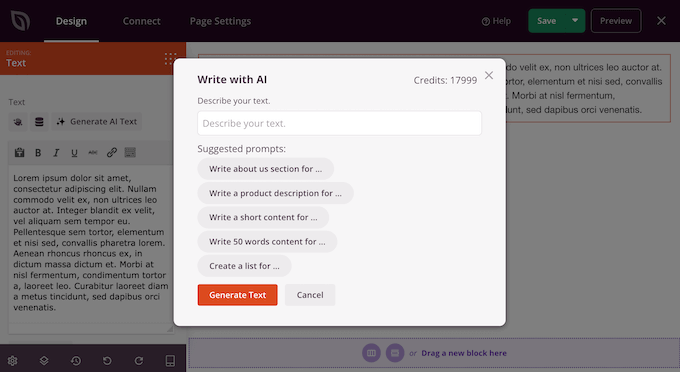
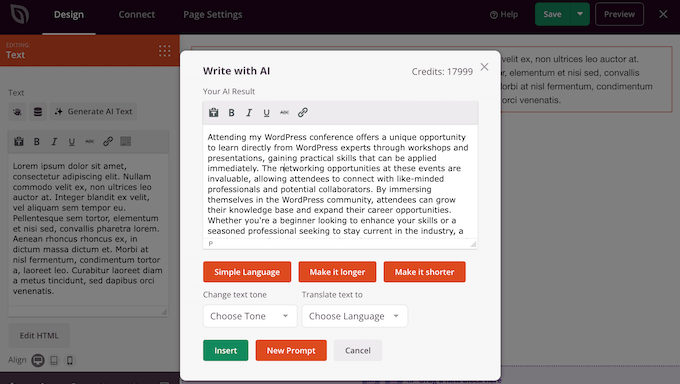
SeedProd générera ensuite du texte en fonction de vos instructions.
Vous pouvez affiner le texte en modifiant le ton, la longueur et même la langue.
Vous souhaitez créer des images et des graphiques uniques pour votre site web d'une page ?
Ensuite, SeedProd s'intègre à DALL-E pour que vous puissiez générer des images originales en quelques secondes, puis les ajouter à votre site web d'une page en un seul clic.
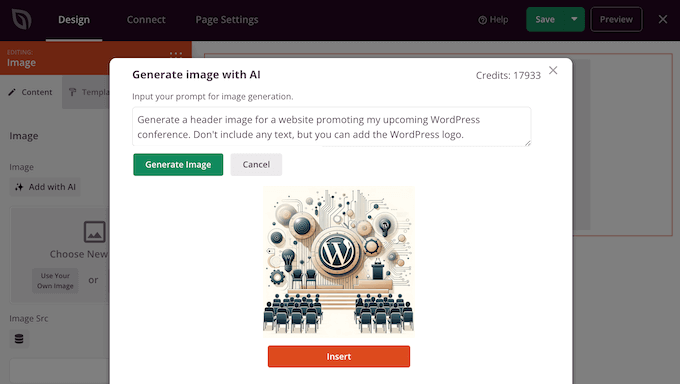
Ces fonctionnalités vous permettent de créer rapidement des sites web d'une page professionnels et magnifiquement conçus, sans avoir besoin de compétences spécialisées en rédaction ou en conception graphique.
Continuez simplement à faire glisser des blocs sur votre page et à les modifier à l'aide des paramètres du menu de gauche. Vous pouvez également déplacer les blocs dans votre mise en page par glisser-déposer.
Étape 9 : Ajout de lignes illimitées
À un moment donné, vous voudrez peut-être créer une nouvelle ligne afin de garder votre contenu organisé. Pour ce faire, survolez la dernière ligne de votre mise en page, puis cliquez sur le petit bouton « + » lorsqu'il apparaît.
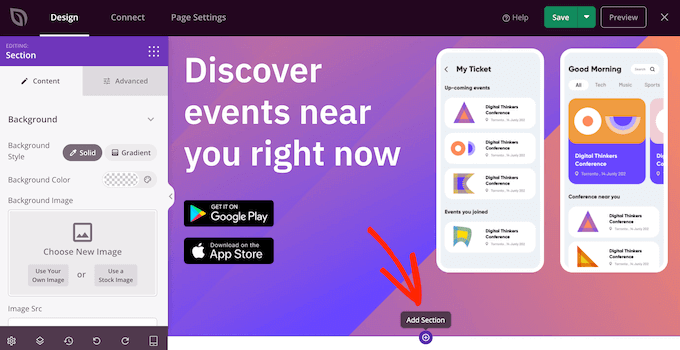
Cela ajoute une nouvelle ligne.
À l'intérieur de cette ligne, survolez l'icône « Ajouter des colonnes » et cliquez dessus.
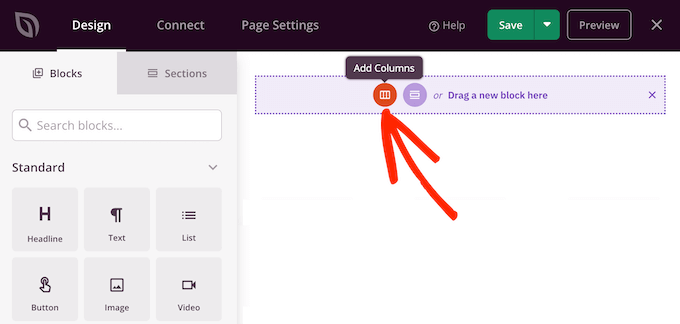
Cela ajoute une nouvelle section « Choisissez votre mise en page », où vous pouvez choisir entre des mises en page à une ou plusieurs colonnes.
Continuez simplement à répéter ces étapes pour ajouter autant de lignes que vous le souhaitez.
Étape 10 : Créer un formulaire « Contactez-nous »
Que vous souhaitiez générer des prospects, accepter des demandes de devis ou simplement vous connecter avec votre public, vous aurez besoin d'un formulaire de contact. Cela donne aux gens un moyen de vous contacter, c'est donc un élément indispensable pour pratiquement tous les sites web d'une page.
La bonne nouvelle est que SeedProd s'intègre parfaitement au constructeur de formulaires WPForms. Nous utilisons WPForms pour alimenter tous nos formulaires sur le site WPBeginner et nous avons constaté que c'est une solution fiable et facile à utiliser.
Pour plus d'informations, consultez notre avis détaillé sur WPForms.
Pour commencer, ouvrez l'éditeur SeedProd pour la page à laquelle vous souhaitez ajouter votre formulaire. Trouvez ensuite le bloc Formulaire de contact dans le menu de gauche.
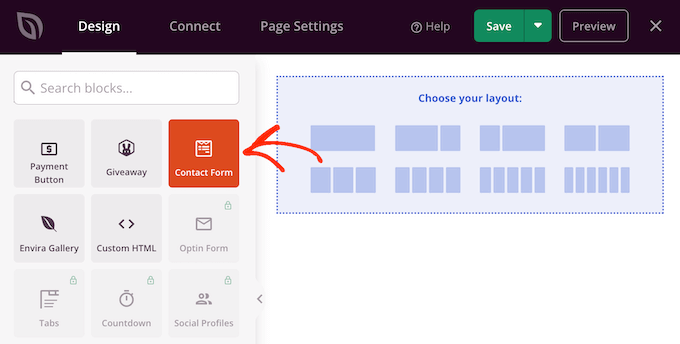
Faites maintenant glisser ce bloc sur l'aperçu en direct de SeedProd.
SeedProd vous demandera alors d'installer WPForms.
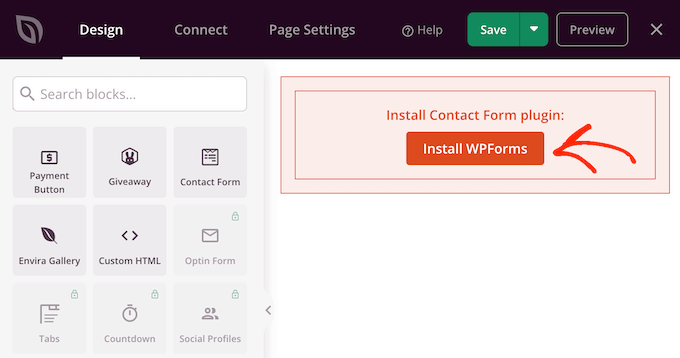
WPForms est un plugin gratuit, alors cliquez sur « Installer WPForms ». SeedProd va maintenant installer et activer WPForms pour vous – nous avions dit que c'était une intégration transparente !
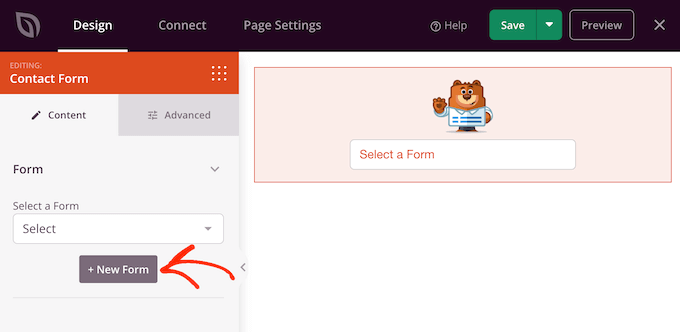
Une fois installé, cliquez sur le bouton « Nouveau formulaire » dans le menu de gauche.
La fenêtre WPForms apparaîtra maintenant à l'écran.
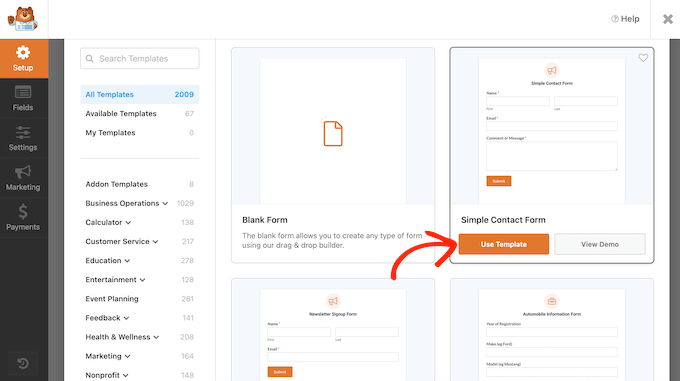
Vous pouvez commencer avec un formulaire vierge ou sélectionner un modèle. Dans ce cas, nous vous recommandons d'utiliser le modèle « Formulaire de contact simple » car il constitue un excellent point de départ pour toutes sortes de formulaires de contact.
Pour utiliser ce design, survolez-le puis cliquez sur « Utiliser le modèle » lorsqu'il apparaît.
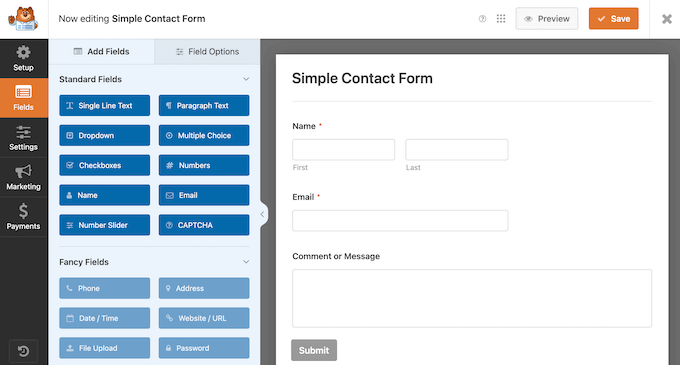
Similaire à SeedProd, l'éditeur WPForms affiche un aperçu en direct à droite et un tas de champs prêts à l'emploi à gauche.
Pour ajouter d'autres champs à votre modèle, faites-les simplement glisser depuis le menu de gauche et déposez-les sur l'aperçu en direct.
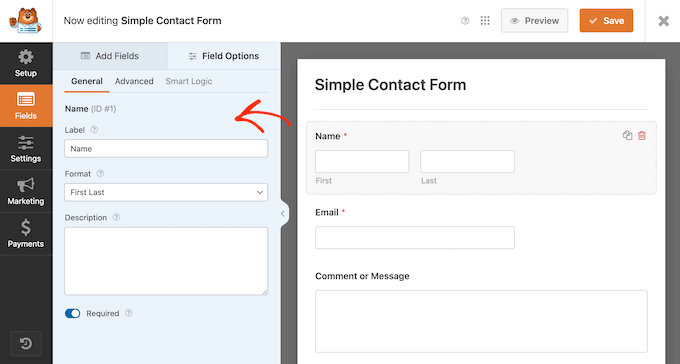
Pour modifier un champ, cliquez simplement dessus pour le sélectionner dans l'aperçu de droite.
Ensuite, apportez vos modifications à l'aide des paramètres du menu de gauche.
Pour un tutoriel plus détaillé, veuillez consulter notre guide sur la façon de créer un formulaire de contact dans WordPress.
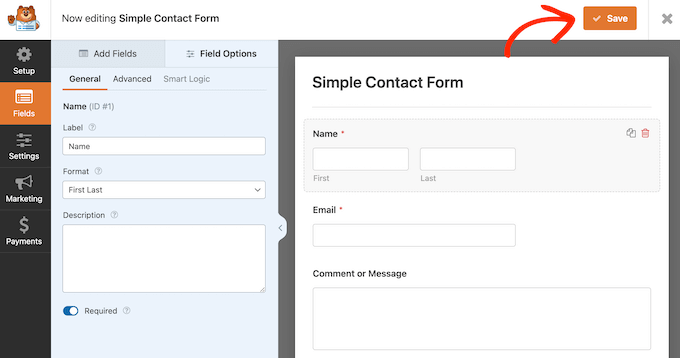
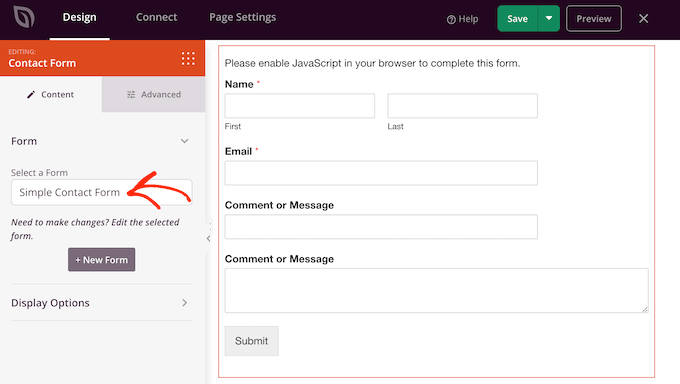
Lorsque vous êtes satisfait de la configuration du formulaire, cliquez sur le bouton « Enregistrer » pour sauvegarder vos modifications. Ensuite, cliquez sur le « x » pour fermer la fenêtre WPForms et revenir à l’éditeur principal de SeedProd.
SeedProd devrait ajouter automatiquement le formulaire de contact à votre page.
Cependant, s’il n’apparaît pas, ouvrez simplement le menu déroulant « Sélectionner un formulaire » et choisissez le formulaire que vous venez de créer.
Étape 11 : Publication de votre site web d'une page
À ce stade, vous devriez avoir tous les éléments essentiels de votre site web prêts à l’emploi.
Mais il y a beaucoup plus à explorer, nous vous recommandons donc vivement de prendre le temps d’essayer les différents blocs et paramètres de SeedProd pour voir quels designs vous pouvez créer.
Lorsque vous êtes satisfait de l'apparence de votre site d'une page, il est temps de publier votre site web en cliquant sur le bouton « Enregistrer ». Ensuite, choisissez « Publier ».
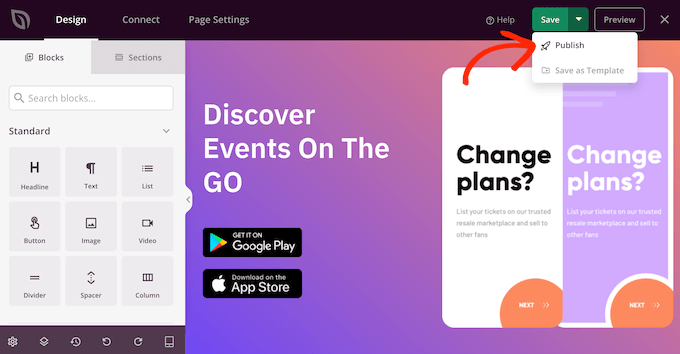
Félicitations, votre site web d’une page est maintenant en ligne !
Conseils bonus : Comment développer votre site web d'une page
Si vous avez suivi les instructions, vous aurez maintenant un site web d’une page d’aspect professionnel. C’est un excellent début, mais ce n’est que la première étape. Vous devez maintenant attirer des visiteurs sur votre site et les convertir en prospects et potentiellement même en clients.
Pour faire de votre site web d’une page un grand succès, voici les prochaines étapes que nous recommandons :
- Utilisez All in One SEO pour WordPress pour améliorer le classement SEO de votre site web et aider plus de personnes à trouver votre site web d'une page. Il existe même une version gratuite d'AIOSEO qui peut améliorer votre classement dans les moteurs de recherche, quel que soit votre budget.
- Suivez notre guide ultime de référencement WordPress pour plus d'astuces et de conseils sur la façon d'intégrer votre nouveau site web dans les résultats pertinents des moteurs de recherche.
- Les sites web d'une page contiennent souvent beaucoup de contenu, ce qui peut les rendre plus lents à charger. Cependant, les visiteurs ont très peu de patience pour les sites lents. Dans cet esprit, vous pouvez consulter notre guide ultime sur la façon d'améliorer la vitesse et les performances de WordPress.
- Rendez votre site plus professionnel en créant un numéro de téléphone professionnel et une adresse e-mail professionnelle. Ceci est important pour tous les sites web, mais c'est particulièrement crucial pour les sites d'une seule page où chaque élément doit renforcer votre image de marque et faire une excellente première impression.
- Ciblez des personnes du monde entier en créant un site multilingue à l'aide de plugins de traduction tels que WPML. Si vous utilisez SeedProd, vous pouvez également traduire votre site web d'une page à l'aide des puissantes fonctionnalités d'IA du constructeur de pages.
Nous espérons que cet article vous a aidé à apprendre comment créer un site web d'une page avec WordPress. Vous voudrez peut-être aussi consulter notre sélection d'experts des plugins WordPress indispensables ou consulter notre guide sur la façon de créer un portfolio en ligne.
Si vous avez aimé cet article, abonnez-vous à notre Chaîne YouTube pour des tutoriels vidéo WordPress. Vous pouvez également nous trouver sur Twitter et Facebook.




Vous avez une question ou une suggestion ? Veuillez laisser un commentaire pour lancer la discussion.