


Gagner de l'argent avec les publicités ne consiste pas seulement à en avoir plus ; il s'agit de les *placer* plus intelligemment.
Nous voyons de nombreux propriétaires de sites WordPress s'en tenir à leurs vieilles habitudes : placer des publicités dans les barres latérales, les en-têtes ou les pieds de page, sans se rendre compte que les lecteurs les ignorent souvent. D'autres vont un peu trop loin et surchargent leurs pages, ce qui finit par repousser les visiteurs.
Après des années de tests, nous avons découvert un simple changement qui fait une grande différence : placer des publicités *à l'intérieur* du contenu de votre blog. Lorsqu'elles sont ajoutées à des points de pause naturels, ces publicités fonctionnent beaucoup mieux et ne perturbent pas l'expérience de lecture.
Dans ce guide, nous vous expliquerons comment insérer des publicités dans le contenu de vos articles sur WordPress. Que vous débutiez ou que vous cherchiez à améliorer ce que vous avez déjà construit, nous sommes là pour vous ! 🙌

Pourquoi insérer des publicités dans le contenu de vos articles sur WordPress ?
Les publicités sur la bannière et la barre latérale sont un excellent moyen de gagner de l'argent en ligne en bloguant avec WordPress. Cependant, elles peuvent être facilement négligées.
Les gens visitent votre site pour lire votre contenu et peuvent ne pas accorder autant d'attention à votre barre latérale ou à d'autres zones de la page. Étant donné que le contenu de vos articles retient le plus l'attention des visiteurs, c'est l'endroit idéal pour afficher des publicités.
Dans cette optique, nous vous montrerons 3 méthodes différentes pour insérer des publicités dans le contenu de vos articles sur WordPress. Si vous préférez passer directement à une méthode particulière, vous pouvez utiliser les liens ci-dessous :
- Méthode 1. Insérer des publicités dans le contenu des articles à l'aide de WPCode (automatiquement)
- Méthode 2. Insertion de publicités dans le contenu des articles à l'aide d'Ad Inserter
- Méthode 3. Insertion de publicités dans le contenu des articles à l'aide de code (avancé)
- Astuce bonus : Configuration du suivi des conversions
- FAQ : Comment insérer des publicités dans le contenu de vos articles sur WordPress
Prêt ? Commençons.
Méthode 1. Insérer des publicités dans le contenu des articles à l'aide de WPCode (automatiquement)
Une façon d'insérer des publicités dans le contenu de vos articles est d'utiliser le plugin gratuit WPCode. C'est l'un des meilleurs plugins d'extraits de code WordPress sur le marché et il sert également de l'un des meilleurs plugins de gestion de publicités WordPress.
Nous l'utilisons pour gérer des extraits de code sur plusieurs de nos marques partenaires, et cela a très bien fonctionné. Vous pouvez consulter notre avis complet sur WPCode pour en savoir plus sur le plugin.

Désormais, WPCode vous permet d'insérer facilement du code pour placer des publicités sur n'importe quelle page, article ou zone de widget de votre site Web WordPress.
Vous pouvez afficher des publicités de réseaux publicitaires tiers tels que Google AdSense. Alternativement, vous pouvez afficher vos propres publicités hébergées, ce qui est parfait pour vendre des publicités sur votre blog WordPress.
Pour commencer, vous devrez installer et activer le plugin WPCode. Si vous avez besoin d'aide, veuillez consulter notre guide sur comment installer un plugin WordPress.
💡 Remarque : Vous pouvez suivre ce tutoriel en utilisant le plugin gratuit WPCode. Mais si vous souhaitez des fonctionnalités supplémentaires comme la planification de vos extraits, le suivi des modifications ou le déverrouillage de la bibliothèque de codes complète, il peut être intéressant de découvrir WPCode Pro.
Après l'activation, allons dans Extraits de code » + Ajouter un extrait depuis votre tableau de bord WordPress.
Sur l'écran suivant, survolez simplement l'option ‘Ajouter votre code personnalisé (Nouvel extrait)’ et cliquez sur le bouton ‘+ Ajouter un extrait personnalisé’.

Ensuite, vous devrez choisir le type de code dans la liste des options qui apparaissent à l'écran.
Pour ce tutoriel, cliquez sur ‘Extrait HTML’.

Cela vous mènera à l'éditeur de code.
À partir d'ici, la première chose à faire est de taper le nom de l'extrait de code dans le champ qui indique ‘Ajouter un titre pour l'extrait’.
Notez que les visiteurs de votre site ne verront pas le titre car il est uniquement pour votre référence.

Après cela, vous pouvez choisir le type de publicité que vous souhaitez placer sur votre site.
Une option consiste à utiliser le code publicitaire fourni par un programme comme Google AdSense.
Si vous utilisez le code Google AdSense, vous voudrez peut-être consulter notre guide sur les tailles et formats de bannières Google AdSense les plus performants.
Nous avons également un guide complet sur comment optimiser vos revenus AdSense dans WordPress.
Une autre option est de créer votre propre publicité. Si vous avez opté pour cette méthode, vous devrez obtenir le code de la personne qui vous paie pour afficher la publicité sur votre site WordPress ou écrire le code vous-même.
Une fois que vous avez le code publicitaire, copiez-le et collez-le simplement dans la zone « Aperçu du code ».
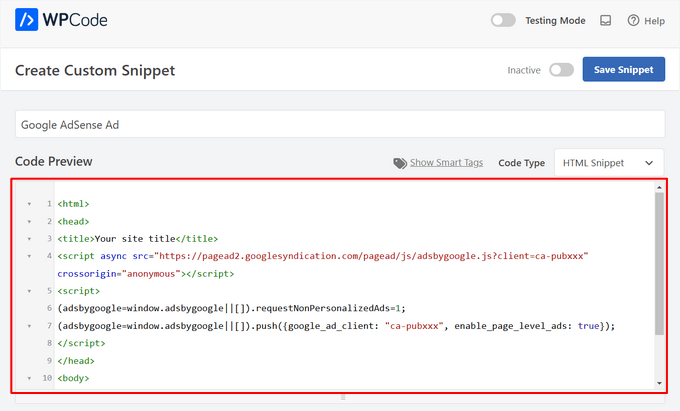
À l'étape suivante, vous devrez faire défiler jusqu'à la section « Insertion ». Il existe deux options d'insertion principales parmi lesquelles vous pouvez choisir :
- Insertion automatique – Le code publicitaire sera automatiquement inséré et exécuté sur votre site Web à l'emplacement choisi.
- Shortcode – Le code publicitaire ne sera pas inséré automatiquement. Vous obtiendrez un shortcode que vous pourrez insérer manuellement n'importe où sur votre site Web WordPress.
Vous pouvez cliquer sur la méthode « Insertion automatique » pour afficher automatiquement les publicités dans le contenu des articles.
Ensuite, choisissez l'option « Insérer après le paragraphe » dans la liste déroulante à côté du champ « Emplacement ».
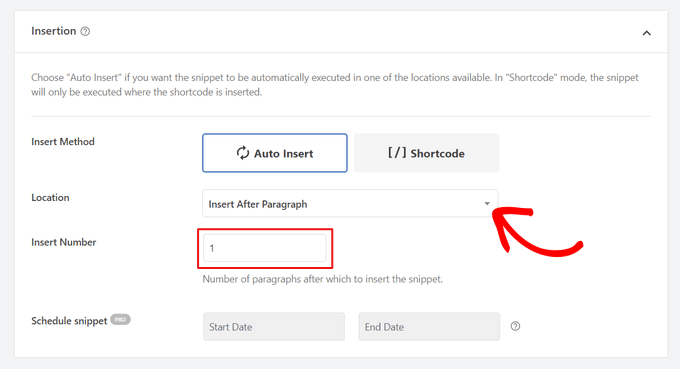
Vous pouvez également modifier le « Nombre d'insertions » pour choisir le nombre de paragraphes après lesquels insérer l'extrait.
Par exemple, si vous souhaitez afficher la publicité après le deuxième paragraphe au lieu du premier, remplacez simplement le 1 par un 2.
En plus d'insérer des publicités après un paragraphe, vous pouvez également afficher automatiquement des publicités dans des emplacements (fonctions WordPress) tels qu'avant ou après le contenu, entre les articles, avant ou après les extraits, et plus encore.
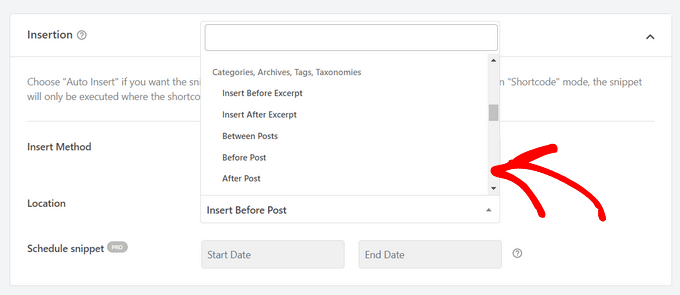
Avec la version premium de WPCode, vous pouvez insérer des publicités dans des emplacements WooCommerce tels qu'avant ou après les produits, le panier et la page de paiement, pour n'en nommer que quelques-uns.
WPCode Pro vous permet également de planifier vos extraits de code publicitaire avec une date de début et de fin. C'est parfait pour afficher des publicités pendant la période des fêtes ou pour d'autres promotions à durée limitée.
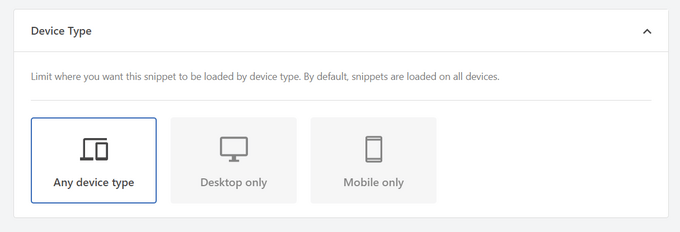
Ensuite, vous pouvez faire défiler jusqu'à la section « Type d'appareil ». Ici, n'hésitez pas à choisir si vous souhaitez afficher votre publicité sur tous les types d'appareils, uniquement sur ordinateur, ou uniquement sur mobile.
Si vous souhaitez limiter les pages ou les articles où le snippet de code publicitaire est automatiquement inséré, vous pouvez faire défiler jusqu'à la section « Logique conditionnelle intelligente ».
Par exemple, vous pouvez masquer vos publicités sur des types de pages ou des URL de pages spécifiques.
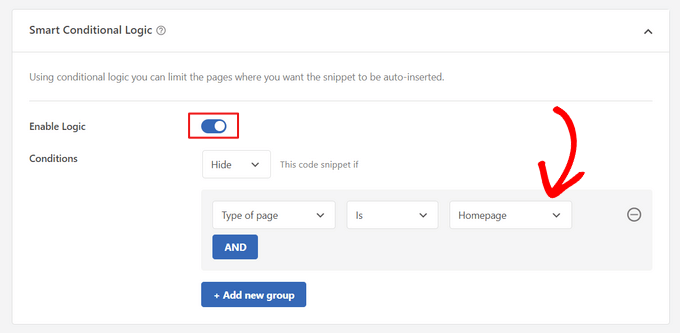
Pour aider à organiser vos publicités, vous pouvez aller dans la section « Informations de base ».
Dans cette zone, vous pouvez ajouter des balises et des notes pour vous aider à vous souvenir de l'utilité de votre extrait de code publicitaire.
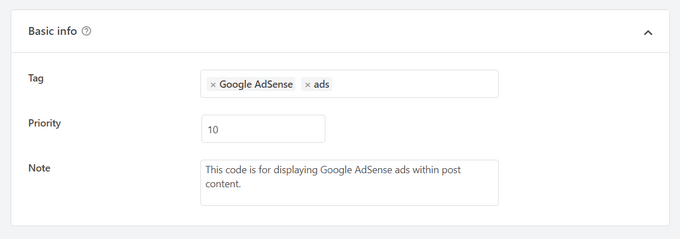
Il y a aussi un champ « Priorité » qui vous permet de contrôler l'ordre dans lequel les snippets sont exécutés lorsque vous souhaitez afficher plusieurs snippets au même endroit.
Tous les snippets reçoivent une priorité de 10 par défaut. Mais si vous souhaitez que votre code publicitaire s'affiche plus tôt que les autres, définissez simplement la priorité sur un nombre inférieur.
Une fois que vous avez terminé de travailler sur votre annonce, il est temps de la publier.
Pour ce faire, retournons en haut de la page et basculons l'interrupteur de « Inactif » à « Actif ». Ensuite, cliquez sur le bouton « Enregistrer le extrait ».
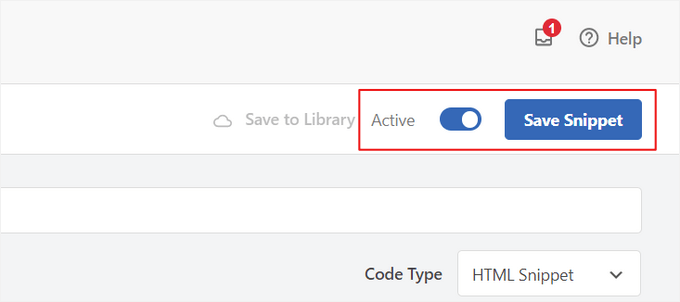
C'est tout ! Si vous avez sélectionné la méthode « Insertion automatique » présentée dans ce tutoriel, votre annonce sera désormais automatiquement insérée dans le contenu de votre publication.
Si vous choisissez la méthode d'insertion « Shortcode », vous pouvez soit créer une nouvelle page ou publication, soit en ouvrir une pour la modifier. Ensuite, trouvez simplement l'endroit exact où vous souhaitez afficher cette annonce dans le contenu de votre publication et créez un nouveau bloc shortcode.
Vous pouvez ensuite coller le shortcode dans ce bloc. Pour des instructions étape par étape, vous pouvez lire notre guide pour débutants sur comment ajouter un shortcode dans WordPress.
Maintenant, si vous visitez la page ou la publication, vous verrez l'annonce dans le contenu de votre publication.
💡 Note : Si vous affichez des publicités Google AdSense, il faut compter 20 à 30 minutes pour que la publicité apparaisse sur la page.
Méthode 2. Insertion de publicités dans le contenu des articles à l'aide de Ad Inserter
Une autre option est d'utiliser Ad Inserter. Il s'agit d'un plugin de gestion de publicités WordPress qui peut afficher à la fois des publicités hébergées et des publicités fournies par un réseau.
Si vous utilisez un réseau, vous pouvez simplement coller votre code publicitaire dans le plugin Ad Inserter. Cependant, si vous créez une publicité hébergée, vous devrez soit écrire le code vous-même, soit l'obtenir de la personne qui paie pour afficher sa publicité sur votre site Web.
Pour commencer, la première chose que vous devrez faire est d'installer et d'activer le plugin gratuit Ad Inserter. Si vous avez besoin d'aide, veuillez consulter notre guide sur comment installer un plugin WordPress.
Après l'activation, vous devrez accéder à Réglages » Ad Inserter.
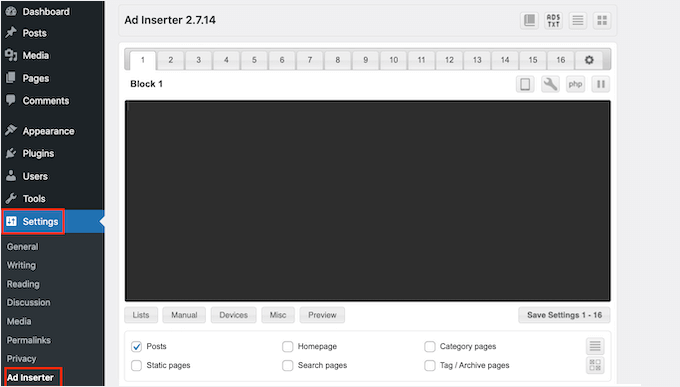
Sur cet écran, chaque onglet représente une publicité différente. Cela vous permet de créer plusieurs publicités et de les placer sur votre site Web.
Vous pouvez maintenant taper ou copier/coller le code de la publicité que vous souhaitez afficher dans le contenu de votre article.
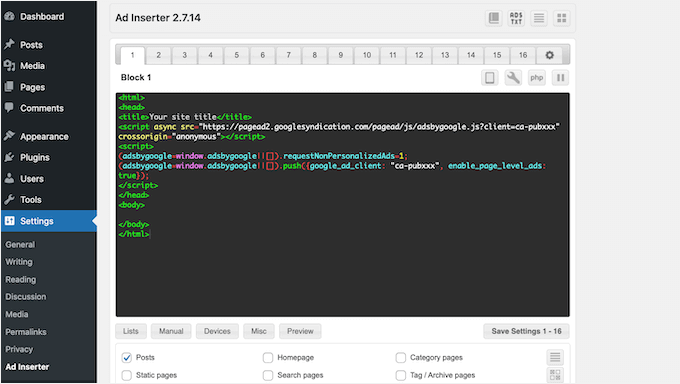
L'étape suivante consiste à placer cette publicité sur votre site Web.
Une option consiste à ajouter la publicité à n'importe quelle page, article ou zone prête pour les widgets à l'aide d'un shortcode. Une autre option consiste à indiquer à Ad Inserter d'ajouter automatiquement cette publicité à chaque article et à un certain endroit, par exemple après chaque troisième paragraphe.
Si vous souhaitez ajouter cette publicité à vos publications automatiquement, vous pouvez commencer par cocher la case « Poster ».
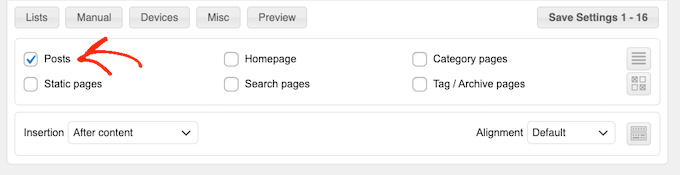
Ensuite, vous devrez ouvrir le menu déroulant « Insertion » et choisir où Ad Inserter doit afficher cette publicité.
Puisque nous voulons insérer des publicités dans le contenu des articles, vous voudrez généralement choisir « Avant le paragraphe », « Après le paragraphe », « Avant l'image » ou « Après l'image ».
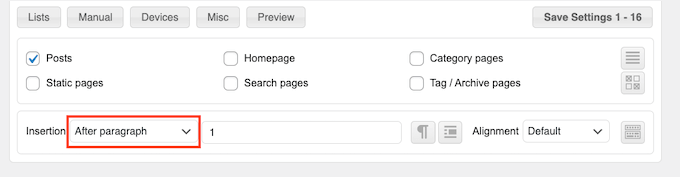
Après avoir choisi une option dans la liste, vous pouvez spécifier exactement où cette publicité doit apparaître.
Par exemple, si vous vouliez afficher la publicité après le deuxième paragraphe, vous taperiez « 2 », comme vous pouvez le voir dans l'image suivante.
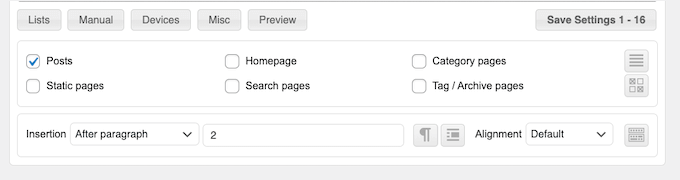
Lorsque vous êtes satisfait de vos paramètres, cliquez sur le bouton « Enregistrer les paramètres ».
Ad Inserter insérera maintenant cette publicité dans le contenu de votre article à l'emplacement choisi.
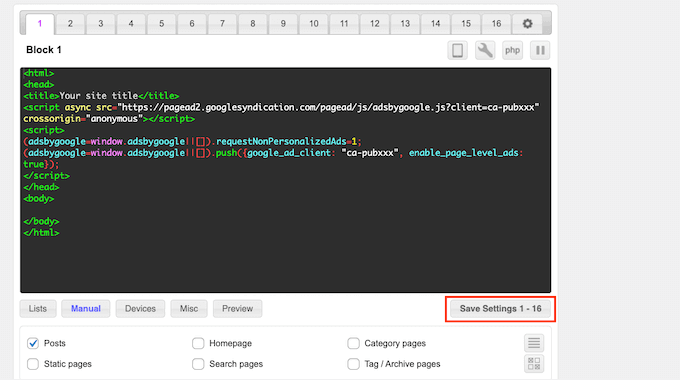
Comme nous l'avons mentionné précédemment, vous pouvez également placer cette publicité sur votre site à l'aide d'un shortcode.
Pour ce faire, cliquez sur le bouton « Manuel » puis cochez la case « Shortcode ».
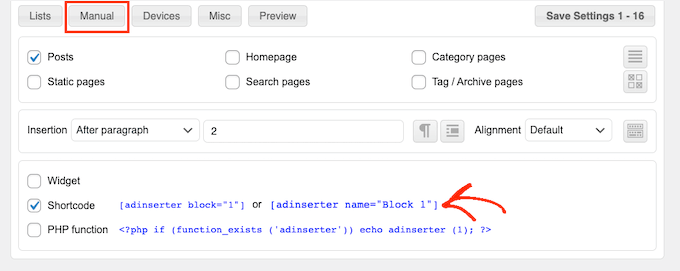
Une fois que vous avez fait cela, copiez simplement le shortcode Ad Inserter. Vous pouvez ensuite cliquer sur le bouton « Enregistrer les paramètres » pour sauvegarder votre publicité.
Une fois terminé, vous pouvez placer ce shortcode sur n’importe quelle page, publication ou zone prête pour les widgets. Pour des instructions étape par étape, consultez notre guide sur la façon d’ajouter un shortcode dans WordPress.
Méthode 3. Insertion de publicités dans le contenu des articles à l'aide de code (Avancé)
Vous pouvez également ajouter une publicité à votre contenu d'article dans WordPress en utilisant du code.
Étant donné que vous modifiez le code de votre site, ce n'est pas la méthode la plus conviviale pour les débutants. Cependant, elle vous permet de créer des publicités sans avoir à installer un plugin spécial de gestion des publicités.
Pour insérer une annonce à l’aide du code, ouvrez le fichier functions.php de votre thème ou utilisez un plugin d’extraits de code.
Encore une fois, nous vous recommandons d’utiliser le plugin gratuit WPCode car il permet de coller facilement des extraits dans WordPress sans modifier le fichier functions.php de votre thème.
De plus, WPCode est doté d'une validation intelligente des extraits de code pour vous aider à prévenir les erreurs de code courantes et à éviter de casser votre site.
Vous pouvez ensuite ajouter le code suivant :
//Insert ads after second paragraph of single post content.

add_filter( 'the_content', 'prefix_insert_post_ads' );

function prefix_insert_post_ads( $content ) {

    $ad_code = '<div>Ads code goes here</div>';

    if ( is_single() && ! is_admin() ) {
        return prefix_insert_after_paragraph( $ad_code, 2, $content );
    }

    return $content;
}

// Parent Function that makes the magic happen

function prefix_insert_after_paragraph( $insertion, $paragraph_id, $content ) {
    $closing_p = '</p>';
    $paragraphs = explode( $closing_p, $content );
    foreach ($paragraphs as $index => $paragraph) {

        if ( trim( $paragraph ) ) {
            $paragraphs[$index] .= $closing_p;
        }

        if ( $paragraph_id == $index + 1 ) {
            $paragraphs[$index] .= $insertion;
        }
    }

    return implode( '', $paragraphs );
}
Ce code affichera une publicité après le deuxième paragraphe du contenu d'un article.
Si vous souhaitez afficher votre publicité à un autre endroit, il vous suffit de modifier la section suivante :
    if ( is_single() && ! is_admin() ) {
        return prefix_insert_after_paragraph( $ad_code, 3, $content );
    }
Dans le code d'exemple ci-dessus, vous pouvez voir que nous insérons la publicité après le troisième paragraphe.
Une fois que vous avez fait cela, vous pouvez continuer et taper ou coller votre code publicitaire. C'est le code qui contrôle l'apparence et le comportement de votre publicité.
Vous ajouterez ce code comme valeur de $ad_code, là où il est indiqué « Ajouter le code ici ».
$ad_code = '<div>Ads code goes here</div>';
Après avoir fait cela, vous êtes prêt à publier votre publicité.
Pour ce faire, activez votre plugin spécifique au site, enregistrez les modifications que vous avez apportées au fichier functions.php de votre site, ou activez et enregistrez votre extrait de code dans WPCode.
Maintenant, si vous visitez votre site Web, vous devriez voir votre publicité en direct.
Astuce bonus : Configuration du suivi des conversions
Lors du placement de publicités dans votre contenu, le suivi des conversions peut vous montrer leur performance.
Les utilisateurs cliquent-ils dessus ? Mènent-elles à des ventes ou à des inscriptions ?
Essentiellement, le suivi des conversions fournit des informations critiques sur la performance de vos publicités et l'efficacité globale de votre site Web. Par exemple, avec le suivi des conversions, vous pouvez :
- Optimisez vos efforts : Si vous découvrez que les annonces d’une source de trafic génèrent plus de conversions, vous pouvez vous concentrer sur cette source pour de meilleurs résultats.
- Mesurez le ROI : Le suivi des conversions montre si vos publicités apportent de la valeur. Cela vous aide à éviter de gaspiller de l'argent sur des placements sous-performants.
- Identifiez les obstacles : Supposons que les utilisateurs consultent votre contenu mais ne convertissent pas (par exemple, ils abandonnent un formulaire). Dans ce cas, vous saurez exactement où apporter des améliorations, comme simplifier le formulaire ou ajuster ses couleurs pour qu’il soit plus accessible.
Maintenant, le processus de configuration peut sembler délicat au début, mais vous n'avez besoin de le faire qu'une seule fois !
De nombreux outils WordPress, tels que les plugins ou les intégrations, simplifient le processus en offrant une prise en charge intégrée du suivi des conversions.
Pour plus d’informations, vous pouvez consulter notre guide ultime sur le suivi des conversions WordPress.
En combinant un placement intelligent des publicités avec le suivi des conversions, vous pouvez augmenter vos revenus et obtenir des informations précieuses pour optimiser les performances de votre site.
FAQ : Comment insérer des publicités dans le contenu de vos articles sur WordPress
Voici quelques questions courantes que vous pourriez vous poser lors de l'ajout de publicités à vos articles WordPress :
L'insertion de publicités ralentira-t-elle mon site WordPress ?
Cela peut arriver, surtout si le code publicitaire est lourd ou mal optimisé. Pour que tout fonctionne sans problème, utilisez un plugin comme WPCode et évitez les scripts publicitaires surdimensionnés.
Puis-je contrôler quelles pages affichent des publicités ?
Oui ! La plupart des plugins de gestion d’annonces vous permettent d’utiliser une logique conditionnelle pour cibler des publications, des pages, des catégories spécifiques, ou même des rôles d’utilisateur. De cette façon, vous gardez le contrôle de l’endroit où les annonces apparaissent.
Comment puis-je améliorer la visibilité de mes publicités ?
Vous pouvez essayer de placer des annonces dans votre contenu au lieu de simplement dans la barre latérale. En effet, les annonces en ligne ont tendance à mieux performer. Vous pouvez également effectuer un test A/B pour afficher des annonces dans différents formats, tailles ou positions afin de voir celles qui génèrent le plus de clics.
Comment puis-je m'assurer que les publicités ne nuisent pas à l'expérience utilisateur ?
N'oubliez pas de garder les publicités minimales, bien placées et pertinentes afin de ne pas submerger vos lecteurs. Les publicités doivent compléter votre contenu, pas l'interrompre.
Recommandez-vous des plugins pour la gestion des publicités ?
Oui ! WPCode est excellent pour insérer et gérer le code publicitaire avec précision. Ad Inserter est une autre option solide si vous souhaitez plus de contrôles de mise en page et de fonctionnalités d'automatisation.
Nous espérons que cet article vous a aidé à apprendre comment insérer des annonces dans le contenu de vos publications dans WordPress. Vous voudrez peut-être également consulter nos guides sur comment créer un site d’annonces classées ou comment ajouter des annonces Amazon à votre site.
Si vous avez aimé cet article, abonnez-vous à notre Chaîne YouTube pour des tutoriels vidéo WordPress. Vous pouvez également nous trouver sur Twitter et Facebook.




Manuel Graf
Merci, ça marche pour moi, mais j'ai besoin d'une fonctionnalité, la magie ne peut-elle se produire que s'il y a plus de 1500 caractères dans le message ? Comment puis-je faire cela ?
Merci beaucoup !
Support WPBeginner
We do not have a recommended method for only activating if there are a certain number of characters but if we do we will look to update the article
Admin
Erika
Ad Sanity permettra-t-il de placer des publicités externes sur un seul article et non sur l'ensemble du site ?
Support WPBeginner
Si vous le souhaitez, vous pouvez afficher des publicités sur un seul article !
Admin
George
Y a-t-il un moyen d'insérer différentes publicités après plusieurs paragraphes ? Par exemple, la publicité AdSense n° 1 après le 2ème paragraphe, la publicité AdSense n° 2 après le 6ème paragraphe ?
Support WPBeginner
If your ad network has different ads to display then method 2 should allow for what you are wanting currently
Admin
Gideon
ce code remplacera-t-il le code existant du thème enfant ?
Le <?php start renvoie une erreur
Support WPBeginner
Il ne remplacera pas la conception entière de votre thème. Pour coller le code dans votre functions.php, vous pourriez essayer de supprimer cette balise PHP d'ouverture pour voir si cela résout le problème.
Admin
Marvin
Comment puis-je faire en sorte qu'il se répète (Par exemple. pour se répéter après le paragraphe 2.) ?
Support WPBeginner
Nous n'avons pas de méthode recommandée pour que le code se répète pour le moment.
Admin
Deepak
Fascinant. C'est si facile. Merci les gars.
Support WPBeginner
You’re welcome
Admin
Mi Monir
Cela fonctionne. Merci beaucoup.
Support WPBeginner
You’re welcome
Admin
Oniel
Pouvez-vous s'il vous plaît mettre à jour le plugin pour pouvoir ajouter le code « avant » le premier paragraphe au lieu de « après » le premier paragraphe ?
Support WPBeginner
Le plugin a l'option d'insérer avant le contenu de votre article au lieu d'après un numéro de paragraphe
Admin
Shannon
C'est incroyable, merci beaucoup pour cela. Savez-vous pourquoi ma publicité apparaît à gauche de la publication et non au milieu ?
Support WPBeginner
La raison la plus courante serait si votre thème a un style qui force cet alignement.
Admin
Karthik
combien de temps faut-il pour que la publicité Adsense s'affiche sur notre site une fois que nous sommes approuvés après le placement du code.
Support WPBeginner
Ce serait une question pour Adsense car ils n'ont peut-être pas de publicités qu'ils proposeraient actuellement pour votre site.
Admin
Sangam
Merci, avec l'aide de cet extrait, j'ai réussi à afficher une publicité après 300 mots. J'ai juste ajouté le nombre de mots au lieu du paragraphe.
Support WPBeginner
Glad we could give you a starting point
Admin
Chango
Bonjour, ce plugin Insert posts ads est-il bon ? ou est-ce qu'il fait planter le site ou le ralentit ? Je suis nerveux car il y a 7 ans, j'ai utilisé un plugin Adsense et le créateur du plugin ajoutait ses publicités sur mon site web.
Ce plugin Insert ads est-il bon que vous recommandez. Est-ce qu'il interfère avec le code ou ralentit le site ?
merci.
Support WPBeginner
À moins que vous n'ajoutiez manuellement du code problématique, le plugin d'insertion d'annonces dans les articles ne devrait pas nuire à la vitesse de votre site.
Admin
Arkantos
Ça marche très bien ! Mais j'ai remarqué qu'il compte aussi les paragraphes d'un tweet intégré. Y a-t-il un moyen d'éviter cela et de ne compter que les paragraphes de texte du contenu/article ?
Support WPBeginner
Malheureusement, pas pour le moment.
Admin
Von
Existe-t-il une balise WordPress pour avoir un 'contenu/bloc' automatiquement injecté au milieu de mes blogs.
Je cherche de la documentation (je l'avais déjà vue). J'apprécierais toute aide ici.
Merci.
Support WPBeginner
Pour ce que vous semblez vouloir, vous devriez utiliser la recommandation de l'article
Admin
Willys
Bonjour, je viens de m'inscrire à Google Adsense mais j'ai un problème pour copier mon code Google Adsense sur mon site web (WordPress). Comment puis-je faire ?
Support WPBeginner
Pour ajouter Adsense, vous voudrez consulter notre article ici : https://www.wpbeginner.com/beginners-guide/how-to-add-google-adsense-to-your-wordpress-site/
Admin
Sangam
J'utilise cet extrait de code dans le fichier functions.php de mon thème enfant pour faire apparaître des publicités dans le 3ème paragraphe. Mais je veux qu'il se répète après chaque 3 ou 4 paragraphes. Comment faire ?
Support WPBeginner
Comme indiqué dans l'article, vous changeriez le nombre dans l'extrait de code pour modifier l'emplacement de la publicité.
Admin
Sangam
Comment répéter ? Après le 3ème/6ème/9ème/12ème, etc. ?
Support WPBeginner
Si vous vouliez que la publicité s'affiche plusieurs fois, alors à l'intérieur de l'instruction if où il est indiqué : return prefix_insert_after_paragraph
Vous voudriez une nouvelle ligne où vous ajoutez une copie de prefix_insert_after_paragraph avec un numéro de paragraphe différent
Ahsan Ali
Comment insérer une publicité après chaque 3ème paragraphe dans un seul article ?
Merci de me guider !
Support WPBeginner
Vous devriez utiliser la méthode du plugin spécifique au site et changer le 2 en 3 à la ligne 12
Admin
Peter
Bonjour
Seul le code s'affiche sur mon article, pas d'images. Le code est juste là dans l'article, on ne le remarquera même pas
Que puis-je faire pour changer cela
J'ai besoin que les bannières s'affichent dans l'article
Support WPBeginner
Vous voudrez peut-être vous assurer que vous avez ajouté le code avec toutes ses balises correctement pour vos publicités et que vous n'avez sauté aucune balise.
Admin
Ngo
Bonjour,
Merci pour le code manuel. Il semble fonctionner pour tout le monde, mais je n'arrive pas à le faire fonctionner sur mon site. Mon site est composé uniquement de types de publication personnalisés. Est-ce pour cela qu'il ne fonctionne pas ? S'il vous plaît, que dois-je changer dans le code pour qu'il s'affiche sur mes types de publication personnalisés ?
Même les widgets ordinaires ne s'affichent pas sur mon site. Y a-t-il quelque chose que je puisse inclure dans mon functions.php pour que les modifications s'affichent sur mes pages personnalisées ?
S'il vous plaît, aidez-moi, j'ai essayé tous les codes sur Internet et aucun ne fonctionne.
Support WPBeginner
Si vous voulez utiliser le code personnalisé sur un type de publication personnalisé et que la méthode que nous avons ne fonctionne pas, vous pourriez essayer de changer is_single() en : is_singular( $post_types = "" )
et placer le nom de votre type de publication personnalisé entre guillemets simples
Admin
Swagatam Innovations
Ça a marché à merveille, merci beaucoup pour ce code !
Support WPBeginner
Glad our article could help
Admin
Minh Hieu
Pouvez-vous m'aider ?
Comment insérer des publicités avant un élément ID ?
Par ex. je veux insérer des publicités avant
Merci beaucoup !
JOHN HOBBS
Merci pour tout ce que vous fournissez. C'est vraiment apprécié. Mais une question. Cet article dit
Dernière mise à jour le 2 mai 2014
en haut. Les informations présentées sont-elles toujours valides et à jour ?
Vous m'avez énormément aidé, donc je me sens mal de demander, mais j'ai besoin de savoir.
Encore une fois, merci pour les excellentes ressources que vous fournissez !
John
Support WPBeginner
Salut John,
Le plugin mentionné dans l'article est toujours disponible et fonctionne très bien.
Admin
Tell.com.ng
S'il vous plaît, j'ai besoin d'un moyen clairement défini pour ajouter plus d'une publicité après différents paragraphes.
Réponse urgente requise s'il vous plaît.
Merci !
Atul
J'utilise un thème avec défilement infini et le plugin d'annonces pour les publicités, mais les publicités n'apparaissent que sur le premier article, pas sur les suivants. Comment puis-je résoudre ce problème ? Ce plugin ne répète pas les publicités entre les articles.
Melissa
This is by far the easiest plugin I’ve ever used! It works perfectly and looks great. Thank you so much! WPBeginner has been a huge help to me in starting my new blog!
rishabh shrivastava
C'était utile ! Merci
sandeep
merci beaucoup ça marche mec
Hoàng Trí
Donc, je veux insérer des publicités par tag (comme Gym, Fitness) seulement deux tags afficheront des publicités, et les autres non. Comment puis-je faire ?
Bob
Comment puis-je placer une publicité avant le premier paragraphe... sous l'image unique du post ? Quand je mets le nombre à "0"... rien ne se passe ?
Qasim Iqbal
Salut, si j'ajoutais le code en utilisant Post advert, serait-il sur chaque post ? n'est-ce pas ?
Sinon, dites-le moi, je le veux
Bright Joe
Merci beaucoup pour le code pour le functions.php. Cela m'évite tellement de plugins inutiles.
Merci encore !
Martijn
Bonjour,
Merci pour le code !
Comment puis-je exclure certains posts ?
Salutations,
Martijn
David
A été sincèrement utile pour commencer ma présentation à Kampala WordCamp 2017.
Une aide vraiment incroyable de votre part.
Segun
comment puis-je insérer du code HTML dans mon espace publicitaire ?
Adem
pour plus d'une publicité, changez ceci :
$ad_code = ‘Ads code goes here’;
$ad_code2 = $ad_code;
if ( is_single() && ! is_admin() ) {
$content = prefix_insert_after_paragraph( $ad_code, 2, $content );
$content = prefix_insert_after_paragraph( $ad_code2, 8, $content );
return $content;
}
return $content;
}
Merci !
Bright Joe
Merci beaucoup !
Akios
Je ne sais pas comment l'insérer
Sunil Kumar
Merci ! Ça a fonctionné.
Shehab
Je veux afficher deux publicités sur mon article. Comment puis-je le faire ?
Le processus que vous avez montré, ici je ne peux voir qu'une seule publicité sur chaque article. mais je veux afficher deux publicités sur chaque article
shuseel
Je veux implémenter un code de publicité autre que le code Adsence en utilisant du code JavaScript.
Le code ci-dessus ne fonctionne pas lorsque j'ai remplacé le code JavaScript par "Le code publicitaire va ici".
Veuillez me suggérer comment implémenter
à la place du texte.
phil
Bonjour,
Félicitations pour ce code function.php ! Fonctionne bien
J'ai une question :
Comment puis-je faire pour ne pas afficher de publicités sur des articles ou des pages spécifiques ?
Merci beaucoup
Cordialement
Phil
Andrea
Beau code ! Comment insérer uniquement pour l'article d'un certain auteur ?
Aditya
J'utilise le thème Admiral et je veux afficher des publicités au-dessus de la miniature de chaque article. Que puis-je faire ?
Shubhamk
J'ai installé le plugin, j'ai créé mes publicités dans l'article mais elles apparaissent en bas, pas au début.
Sally
Bonjour, j'ai installé le plugin sur mon site wp et suivi les instructions – publicité d'article et modification des paramètres pour afficher les publicités sur les articles. Mais les publicités ne s'affichent pas sur mes articles. Savez-vous pourquoi ? Merci d'avance !
Gail
Je viens de commencer à utiliser le plugin et il fonctionne très bien !! Une question : je veux maintenant insérer une nouvelle publicité. Dois-je supprimer l'ancienne puis en créer une nouvelle ? Ou puis-je conserver l'ancienne pour une utilisation future ? Il semble que je doive la supprimer pour faire place à la nouvelle. Merci.
Percival
Je me demande s'il est possible d'insérer un widget, plutôt que $ad_code = ‘Le code publicitaire va ici’ ;
Est-ce possible ? Je n'arrive pas à implémenter la syntaxe correctement, car l'insertion d'un widget ne semble pas respecter la numérotation des paragraphes et insère aléatoirement un "1" dans le texte :
$ad_code .= dynamic_sidebar(‘test’);
John
Percival, avez-vous trouvé une solution ? J'essaie de faire quelque chose de similaire.
Morgan
Où puis-je obtenir un code pour une publicité ?
hassan
voulez-vous dire le code pour les publicités ?………
vous devez visiter votre réseau publicitaire, qu'il s'agisse de Google AdSense ou pour votre code publicitaire, puis l'insérer entre insérer ici………
Stephen
Vous devez créer un compte Google AdSense et y créer une annonce. Ensuite, vous prenez le code qu'ils vous donnent pour l'annonce nouvellement créée et vous l'insérez là.
Jagadish Prasad B
Je veux mettre mes publicités au milieu du contenu en utilisant un éditeur. S'il vous plaît, suggérez-moi comment ajouter le code dans l'éditeur. Merci pour votre aide.
Ryan S
La création d'un shortcode est la meilleure solution pour vous, vous devez donc d'abord créer des publicités shortcode, puis utiliser ce shortcode dans votre article/publication.
Ryan S
hsabarp
merci
c'est ce que je cherchais………
Vỹ Spirit
Bonjour, après avoir ajouté le code ci-dessus au fichier function.php, mon article n'affiche pas de publicités, mais plutôt le texte adsbygoogle…. Comment puis-je résoudre ce problème ?
hassan
je l'ai fait il y a quelques minutes et ça marche bien, essayez de supprimer le <?php si votre functon.php l'a déjà…….
Enrique Grobbelaar
This app seems to work for everyone, except me. I have followed all the steps, said it should display after paragraph 3. Now there is a large white block on all posts below paragraph 3, but no ad.
Quelqu'un sait-il peut-être ce que je fais de mal ?
(Utilisation de Google AdSense)
Enrique Grobbelaar
Never mind. It is working now.
Super
Merci pour les tutoriels, j'ai utilisé la publicité dans les articles sur mon site et cela fonctionne parfaitement, mais je ne peux pas l'ouvrir dans une nouvelle fenêtre. S'il vous plaît, comment puis-je configurer les bannières publicitaires des articles pour qu'elles s'ouvrent dans une nouvelle fenêtre ?