


Voulez-vous importer et exporter des menus de navigation dans WordPress ?
La fonctionnalité d'importation/exportation par défaut de WordPress vous permet de déplacer des menus d'un site web à un autre dans le cadre d'un transfert complet du site. Cependant, elle ne vous permet pas d'importer et d'exporter les menus seuls.
Dans cet article, nous allons vous montrer comment importer et exporter facilement les menus de navigation dans WordPress sans effectuer un transfert complet du site.
Pourquoi importer et exporter les menus de navigation dans WordPress ?
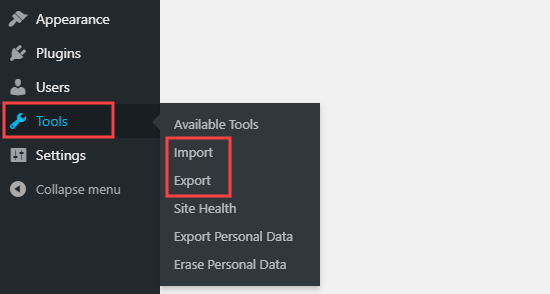
Chaque site web WordPress dispose de fonctionnalités d'importation et d'exportation intégrées. Vous pouvez les trouver en allant dans Outils » Importer et Outils » Exporter dans votre tableau de bord WordPress.
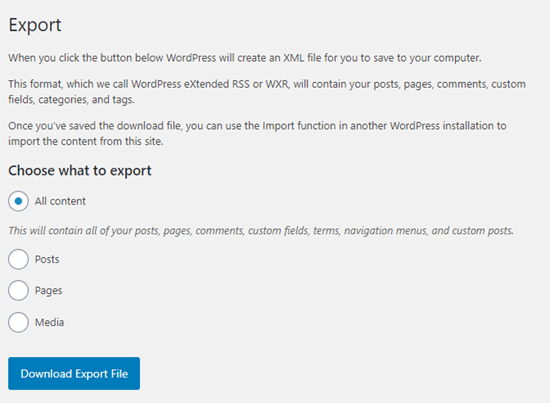
Ici, vous pouvez choisir d'exporter tout le contenu ou d'exporter uniquement vos articles, pages ou médias.
Si vous sélectionnez « Tout le contenu », WordPress exportera toutes vos pages et publications, ainsi que vos commentaires, champs personnalisés, termes, types de publication personnalisés et menus de navigation.
Cependant, parfois, vous voudrez peut-être seulement exporter le menu de navigation. Par exemple, vous pourriez créer un site web jumeau pour un nouveau produit et vouloir conserver la même disposition et le même design de menu.
Dans cet esprit, voyons comment vous pouvez copier un menu de navigation vers un nouveau blog WordPress sans exporter le reste de votre contenu.
Comment exporter et importer des menus de navigation dans WordPress
Avant d'aller plus loin, assurez-vous que le menu que vous prévoyez d'exporter vous convient. Par exemple, vous pourriez changer le style du menu, mettre en surbrillance des éléments de menu importants, ou apporter d'autres modifications.
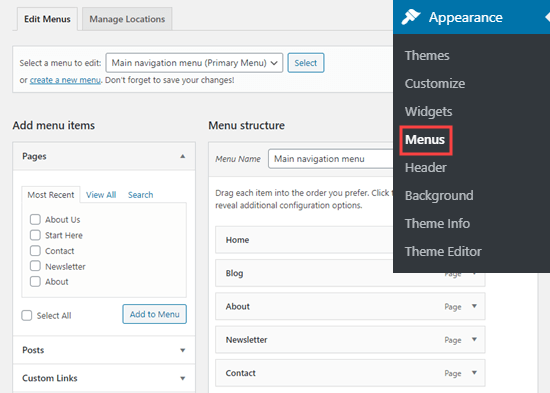
Vous pouvez trouver le menu de votre site en allant dans Apparence » Menus dans le tableau de bord WordPress.
Pour plus d'informations sur la façon de changer le menu, veuillez consulter notre guide détaillé sur comment ajouter un menu de navigation dans WordPress.
Ensuite, vous devez installer et activer le plugin WPS Menu Exporter. Pour plus de détails, consultez notre guide étape par étape sur comment installer un plugin WordPress.
Après l'activation, vous devez aller dans Outils » Exporter dans votre tableau de bord d'administration WordPress.
Vous verrez une nouvelle option pour exporter les éléments du menu de navigation. Cela inclura le menu lui-même et tout le contenu qui y est lié. Le plugin exportera également tous les commentaires laissés sur les articles liés.

Pour exporter ce contenu, sélectionnez simplement le bouton radio « Éléments du menu de navigation », puis cliquez sur le bouton « Télécharger le fichier d'exportation ».
Cela télécharge le menu de navigation, ainsi que toutes ses pages et commentaires liés.
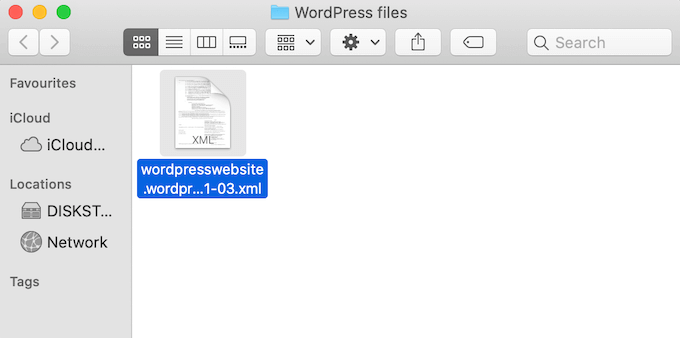
Tout ce contenu est stocké dans un fichier .xml dont le nom est site.wordpress.yyyy-mm-dd, où « site » est le nom de votre site Web et « yyyy-mm-dd » est la date à laquelle vous avez créé le téléchargement.
Importation de votre menu WordPress vers votre nouveau site
Maintenant, vous pouvez importer le fichier .xml en utilisant la fonction d'importation standard de WordPress.
Avant de commencer, vérifiez que le site Web de destination n'a pas de pages portant le même nom que le nouveau menu, y compris les pages dans la corbeille. Si vous sautez cette étape, WordPress pourrait ne pas importer ces pages correctement.
Après cela, connectez-vous au site Web où vous souhaitez importer le menu de navigation. Ensuite, allez dans Outils » Importer.
Si vous ne l'avez pas déjà fait, vous devrez peut-être installer l'outil d'importation WordPress. Dans ce cas, recherchez l'en-tête « WordPress » et cliquez sur « Installer maintenant ».
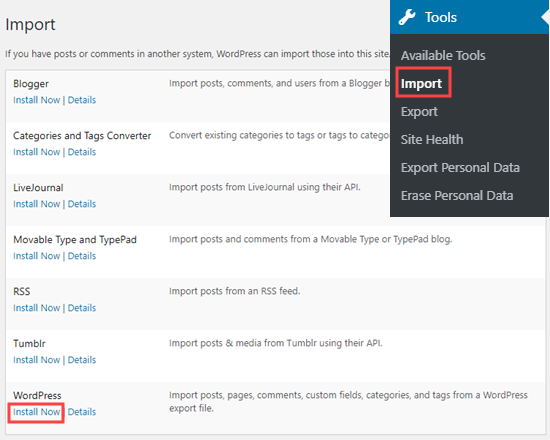
Après avoir installé l'importateur WordPress, vous devriez voir un nouveau lien « Exécuter l'importateur ».
Vous pouvez cliquer sur ce lien.

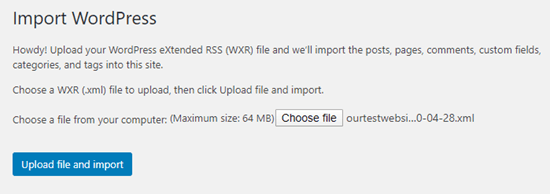
Sur l’écran d’importation WordPress, cliquez sur le bouton « Choisir un fichier » et sélectionnez le fichier .xml que vous avez téléchargé précédemment.
Ensuite, cliquez sur le bouton « Télécharger le fichier et importer ».
Sur l’écran suivant, WordPress vous demandera d’attribuer le contenu importé à un auteur.
Si vous gérez un blog WordPress multi-auteurs, vous pouvez ouvrir le menu déroulant « attribuer des articles à un utilisateur existant » et choisir un nom d'utilisateur dans la liste.
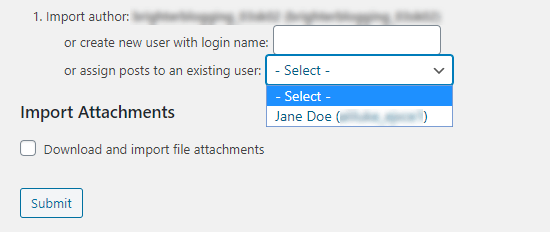
Une autre option est d’ajouter un nouvel utilisateur ou auteur pour ce contenu en tapant un nom de connexion dans le champ « créer un nouvel utilisateur… ».
Si vous importez des pages avec le menu, vous voudrez également cocher la case « Télécharger et importer les pièces jointes » pour vous assurer que toutes les images sont incluses dans l’importation.
Lorsque vous êtes satisfait de la configuration de l’importation, cliquez sur le bouton « Soumettre ».
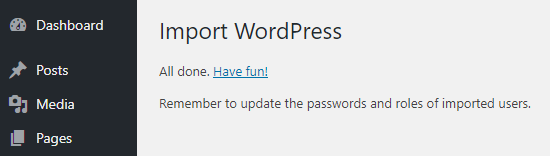
Après quelques instants, vous devriez voir un message indiquant que l’importation a réussi.
Visualisation de votre menu et de vos pages importés
Pour jeter un œil au menu importé, allez simplement dans Apparence » Menus. Ici, vous pouvez vous assurer que tout est correctement configuré.
Vous voudrez peut-être également apporter quelques modifications au menu importé, telles que l'ajout d'une barre de recherche ou d'icônes de médias sociaux.
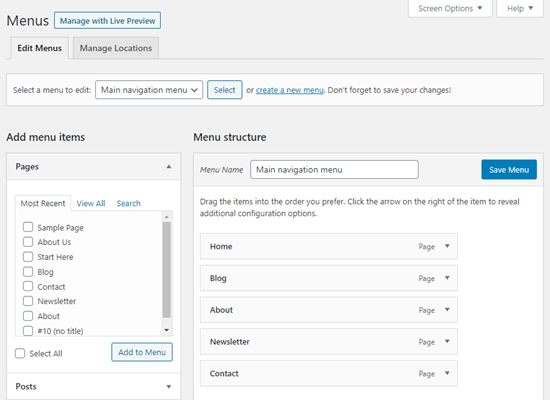
Vous pouvez également cliquer sur l’onglet Pages dans votre tableau de bord WordPress pour vérifier que toutes les pages, commentaires et images liés ont été importés avec le menu.
Nous espérons que cet article vous a aidé à apprendre comment importer et exporter des menus de navigation dans WordPress. Vous pourriez également aimer consulter notre guide sur comment ajouter des sujets dans les menus de navigation, ou consulter notre sélection d'experts des meilleurs tutoriels pour maîtriser les menus de navigation WordPress.
Si vous avez aimé cet article, abonnez-vous à notre Chaîne YouTube pour des tutoriels vidéo WordPress. Vous pouvez également nous trouver sur Twitter et Facebook.





kzain
C'est exactement ce que je cherchais !
J'essaie de migrer mes menus vers un nouveau site, et le plugin WPS Menu Exporter semble être une révolution. Beaucoup plus facile qu'une exportation complète.
Merci pour l'information sur l'outil intégré également. Bon à savoir pour les futures sauvegardes !
Dennis Muthomi
J'ai un site qui utilise des méga menus, et je me demandais s'il était également possible d'exporter et d'importer des méga menus.
Ou y a-t-il des limitations en ce qui concerne les méga menus ?
Support WPBeginner
Cela dépendrait fortement de l'outil utilisé pour créer le méga menu.
Admin
Dayo Olobayo
C'est une excellente ressource, mais je suis curieux... peut-on importer et exporter des menus de navigation qui ont aussi des sous-menus ? Ou ce processus ne fonctionne-t-il que pour les menus de base ?
Commentaires WPBeginner
Généralement oui, les sous-menus de base devraient également être transférés.
Jiří Vaněk
L'exportation pourrait être utile, mais puis-je vous demander s'il existe une option pour dupliquer un menu ?
Support WPBeginner
Pas pour le moment, mais vous pourriez importer le menu sur le même site pour obtenir un moyen d'y parvenir.
Admin
Val Archer
Salut – vous avez omis la dernière étape. Après l'importation, vous devez aller dans Apparence / Menus, puis sélectionner chaque menu individuellement, et cocher la case sous « Paramètres du menu » à laquelle il s'applique, puis Enregistrer le menu — et seulement alors les menus s'affichent correctement sur le nouveau site
Tilak Conrad
Salut
Serait-ce un outil à utiliser pour migrer un site entier d'un domaine et d'un hôte à un autre domaine sur un autre hôte ?
Support WPBeginner
Pour cela, vous voudrez jeter un œil à notre article ci-dessous : https://www.wpbeginner.com/wp-tutorials/how-to-move-wordpress-to-a-new-host-or-server-with-no-downtime/
Admin