


Je me souviens de la difficulté d'essayer d'obtenir du trafic sur Pinterest sans ruiner mes articles de blog. Les images hautes et verticales semblaient maladroites et encombraient mon contenu.
J'avais l'impression de devoir choisir entre une mise en page épurée et des images qui sont réellement partagées. De plus, les graphiques volumineux peuvent ralentir votre site, ce qui est mauvais pour le référencement.
Nous avons trouvé une solution qui vous permet d'ajouter des images optimisées pour Pinterest qui restent invisibles pour vos lecteurs habituels. Cela vous donne le meilleur des deux mondes sans compromettre votre design.
Voici comment masquer les images Pinterest dans vos articles de blog WordPress.

Dans cet article, nous vous montrerons la meilleure façon d'ajouter des images Pinterest cachées à vos articles WordPress à l'aide d'un plugin. Vous pouvez utiliser les liens ci-dessous pour accéder directement à la section qui vous intéresse le plus.
Ajouter des images optimisées pour Pinterest à WordPress (sans ruiner la mise en page de votre blog)
En ajoutant une image optimisée pour Pinterest à vos blogs, vous pouvez encourager les visiteurs à épingler votre contenu. Cela peut vous aider à vous démarquer dans le flux d'épingles et les résultats de recherche Pinterest et à augmenter le trafic de votre blog.
C'est pourquoi de nombreux propriétaires de sites Web vérifient leur site WordPress avec Pinterest.
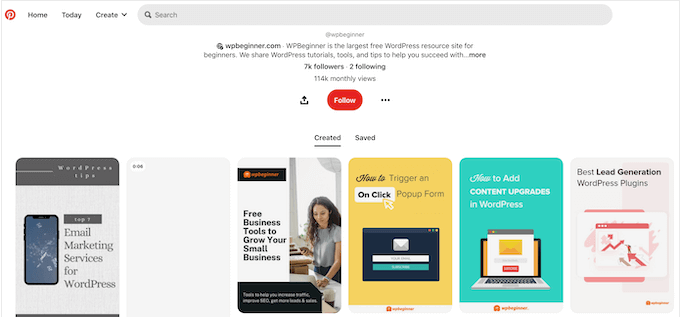
Cependant, l'image Pinterest idéale est grande et étroite, avec un rapport d'aspect recommandé de 2:3.
Ces images verticales peuvent paraître étranges dans les mises en page standard des blogs WordPress et les galeries d'images. Ces grandes images peuvent également ralentir votre site Web, ce qui affectera l'expérience utilisateur et pourrait même nuire à votre SEO d'images.
Trop souvent, les propriétaires de sites Web font des compromis en utilisant des images qui ne rendent pas bien lorsqu'elles sont partagées sur Pinterest. D'autres blogueurs ignorent complètement Pinterest.
Cependant, cela signifie que vous manquez une source potentielle de trafic. Au lieu de négliger cette plateforme de médias sociaux, nous vous recommandons de créer des images optimisées pour Pinterest, puis de les masquer sur votre site.
De cette façon, vous pouvez vous assurer que vos graphiques rendent bien sur Pinterest, sans ruiner la mise en page de votre blog ni ralentir votre site.
C'est une solution facile pour un problème frustrant !
Comment masquer les images Pinterest dans WordPress
La meilleure façon de masquer les images Pinterest sur votre blog est d'utiliser WP Tasty Pins.
WP Tasty Pins est le meilleur plugin WordPress pour Pinterest pour le SEO d'images. Il vous permet de télécharger une image distincte, optimisée pour Pinterest, puis d'activer le "force pinning" de cette image. Une fois cela fait, le visiteur ne peut épingler que ce graphique exact, quelle que soit l'image sur laquelle il a cliqué à l'origine.
De plus, WP Tasty peut ajouter des boutons de survol "Épingler" sur toutes vos images et créer des bannières "Épingler" entièrement personnalisables. Cela encourage activement les visiteurs à partager vos images sur les réseaux sociaux.
Tout d'abord, vous devrez installer et activer le plugin. Si vous avez besoin d'aide, veuillez consulter notre guide sur comment installer un plugin WordPress.
Après l'activation, allez simplement dans Réglages » Tasty Pins. Vous devez ajouter votre clé de licence dans le champ en haut de l'écran pour recevoir les mises à jour automatiques et le support.
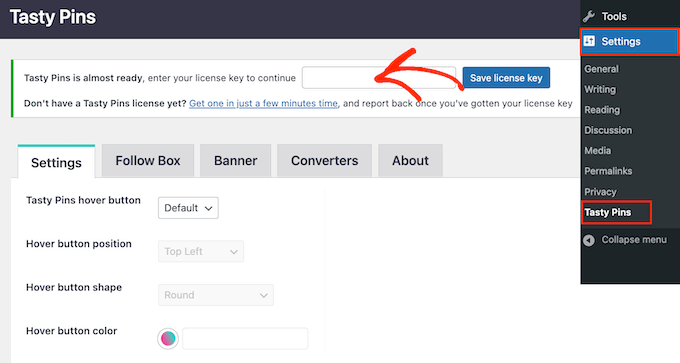
Vous trouverez ces informations dans votre compte sur le site Web de Tasty Pins et dans l'e-mail de confirmation que vous avez reçu lors de l'achat de Tasty Pins.
Une fois cela fait, cliquez sur le bouton « Enregistrer la clé de licence ».
Vous pouvez maintenant ajouter des images optimisées pour Pinterest, mais qui n'apparaissent pas sur votre site Web WordPress. Pour ce faire, ouvrez simplement la page ou l'article dans l'éditeur WordPress, puis faites défiler jusqu'à la section « Tasty Pins ».
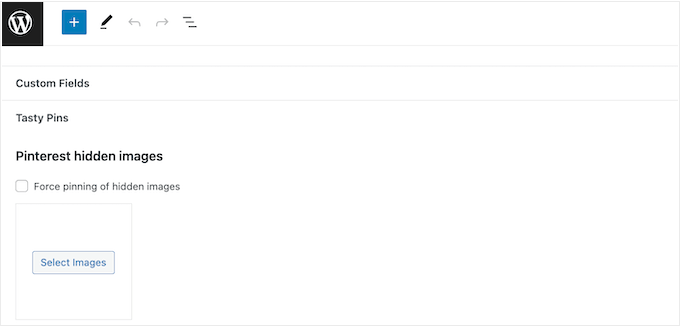
Pour commencer, cliquez sur « Sélectionner les images » puis choisissez l'image que vous souhaitez utiliser lorsqu'un visiteur tente de partager ce contenu sur Pinterest.
Astuce de pro : Ce plugin peut masquer l'image Pinterest, mais de nombreuses images volumineuses et haute résolution peuvent toujours affecter la vitesse de chargement de votre site. Dans cet esprit, il est toujours important d'optimiser vos images avant de les télécharger sur WordPress.
Vous avez ensuite la possibilité de forcer l'épinglage de cette image. Comme mentionné précédemment, ce graphique exact sera épinglé sur Pinterest, quelle que soit l'image sur laquelle le visiteur a initialement cliqué.
Pour forcer l'épinglage de cette image, cochez la case à côté de « Forcer l'épinglage des images masquées ».

Tout comme le texte alternatif WordPress aide Google à comprendre vos images, cette description aide votre contenu à mieux se classer dans les résultats de recherche Pinterest.
Cependant, gardez à l'esprit que les utilisateurs de Pinterest verront le titre et la description lorsqu'ils parcourront leur fil d'actualité, vous voudrez donc également rendre ces informations accrocheuses.
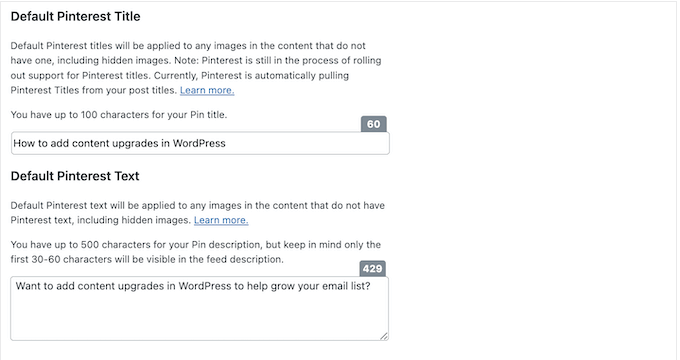
Lorsque vous êtes satisfait des informations que vous avez saisies, cliquez sur « Mettre à jour » ou « Publier » pour rendre vos modifications publiques.
Désormais, les visiteurs ne verront l'image Pinterest que lorsqu'ils enregistreront votre site sur Pinterest.
FAQ sur la masquage des images Pinterest dans vos articles de blog WordPress
Dans ce guide, nous vous avons montré comment améliorer les performances et la mise en page de votre site Web en masquant les images Pinterest. Si vous avez encore des questions, voici nos FAQ sur le masquage des images Pinterest dans vos articles de blog WordPress.
Puis-je masquer les images Pinterest dans WordPress sans enfreindre les conditions d'utilisation ?
Vous avez peut-être entendu dire que masquer les images Pinterest sur votre blog WordPress va à l'encontre des conditions d'utilisation (CGU) de Pinterest. Nous pouvons confirmer que ce n'est pas vrai.
Vous êtes autorisé à masquer les images Pinterest sur votre site Web tant que vous remplissez les critères suivants :
- L'image Pinterest correspond au contenu de votre article.
- La description de l'épingle correspond au titre ou au contenu de votre article.
Essentiellement, vous pouvez masquer des images sur votre site Web WordPress tant que l'image que vous masquez est pertinente pour votre page. Suivez ces directives, et vous n'aurez aucun problème.
Les images Pinterest masquées ont-elles un impact sur mon classement Google ?
Google doit indexer votre contenu avant de pouvoir correctement classer votre site. Cela signifie que les moteurs de recherche doivent pouvoir explorer votre site et voir toutes vos pages et tous vos médias.
Pour cette raison, Google n'est pas nécessairement un grand fan des images masquées ou du contenu masqué. En fait, le contenu masqué est souvent associé aux sites Web de spam et aux arnaques de référencement black hat.
La bonne nouvelle est que des plugins comme Tasty Pins masquent l'image à vos visiteurs, mais l'image est toujours dans le code du site Web. Cela signifie que les moteurs de recherche comme Google peuvent toujours voir et indexer l'image, comprenant qu'elle est pertinente pour votre page.
Parce que vous n'essayez pas de tromper les moteurs de recherche, cette méthode est largement considérée comme sûre et n'aura pas d'impact négatif sur votre classement Google.
Vous pouvez surveiller le trafic de recherche avec un plugin Google Analytics comme MonsterInsights. Si vous souhaitez suivre le classement de mots-clés spécifiques, vous pouvez utiliser un plugin SEO comme All in One SEO.
Ressources supplémentaires pour booster votre marketing Pinterest
Maintenant que vous savez comment ajouter des images Pinterest cachées, vous pouvez explorer d'autres moyens d'améliorer vos efforts de marketing sur la plateforme. Ces guides vous aideront à générer encore plus de trafic depuis Pinterest.
- Comment ajouter un bouton « Épingler » Pinterest dans WordPress
- Comment suivre l'engagement des utilisateurs dans WordPress (étape par étape)
- Pinterest est-il mort ? Comment suralimenter le trafic Pinterest vers votre blog
Si vous avez aimé cet article, abonnez-vous à notre Chaîne YouTube pour des tutoriels vidéo WordPress. Vous pouvez également nous trouver sur Twitter et Facebook.




Daniel
N'y a-t-il pas un moyen gratuit de faire cela avec du HTML simple (probablement le même HTML que Tasty Pins injecte) ? J'ai essayé d'utiliser la balise HTML « data-in-media » selon les instructions d'un autre site, mais pour une raison quelconque, cela ne fonctionne pas.
Support WPBeginner
What needs to be changed is not something we would recommend for beginners which is why we do not have an alternative available at this time but if we find a method we would recommend, we will be sure to share.
Admin
Ismail
Bonjour, je me demande s'il existe une autre alternative gratuite à ce plugin car Shared Counts – Pinterest Image doit fonctionner avec le plugin Shared Counts. Merci.
Support WPBeginner
We will take a look into other alternatives but for plugin compatibility questions we would recommend reaching out to the support for the plugin you are using and they should have a recommendation
Admin
Micki
Merci pour votre aide.
Support WPBeginner
De rien !
Admin
Micki
Dans la bibliothèque de plug-ins WordPress, le plug-in d'image Shared Counts-Pinterest n'a pas été mis à jour depuis deux ans et n'a pas été testé avec ma version de WordPress. Est-il sûr d'installer un plug-in qui n'a pas été mis à jour depuis 2 ans ? Je veux vraiment l'installer mais je ne veux rien casser sur mon site.
Merci beaucoup pour toutes les informations que vous fournissez.
Support WPBeginner
Le plugin devrait toujours fonctionner, pour les avertissements que vous recevez, nous vous recommandons de consulter nos recommandations ci-dessous !
https://www.wpbeginner.com/opinion/should-you-install-plugins-not-tested-with-your-wordpress-version
Admin