


Chez WPBeginner, nous avons repensé notre site Web WordPress plusieurs fois, et à chaque fois, les commentaires des utilisateurs ont joué un rôle important dans la définition du résultat final.
Cependant, recueillir des commentaires significatifs n’est pas toujours aussi simple que d’ajouter un formulaire à votre site Web. Nous avons constaté que la plupart des visiteurs ne partageront pas leurs réflexions à moins que vous ne posiez les bonnes questions et que vous ne les présentiez de la bonne manière.
Dans ce guide, nous vous montrerons comment recueillir des commentaires sur la conception de votre site Web dans WordPress et nous vous guiderons à travers les étapes qui nous ont aidés à recueillir des informations précieuses auprès de visiteurs réels.

💡 Réponse rapide : Comment obtenir des commentaires sur la conception de votre site Web dans WordPress
La manière la plus simple d'obtenir des retours sur la conception de votre site Web est d'utiliser le plugin UserFeedback.
Installez simplement le plugin, utilisez le modèle « Commentaires sur la conception du site Web » pour créer une enquête et configurez les paramètres de ciblage pour afficher le widget aux bons utilisateurs.
Pourquoi demander des commentaires sur la conception de votre site Web ?
Vous devriez demander des commentaires car vos visiteurs réels sont les meilleurs juges de l'utilisabilité de votre site Web. Au lieu de deviner ce qui fonctionne, leurs commentaires vous permettent de prendre des décisions basées sur des données qui améliorent l'expérience utilisateur.
Voici les principaux avantages de la collecte de commentaires sur la conception :
- Identifier les points de friction : Les utilisateurs peuvent vous dire exactement où ils sont bloqués ou frustrés.
- Améliorer la navigation : Vous pouvez découvrir si la structure de votre menu a du sens pour un nouveau visiteur de site Web.
- Augmentez les conversions : Un design qui résonne auprès de votre public encourage les visites répétées et les ventes.
Nous avons constaté que la meilleure façon de demander des retours sur la conception de sites Web dans WordPress est d'utiliser un widget de sondage qui apparaît dans le coin de votre page Web.
De cette façon, les utilisateurs peuvent fournir leurs commentaires sans interrompre leur expérience de navigation.
Cet article vous aidera à créer une enquête de commentaires sur la conception de site Web en utilisant la méthode du widget d'enquête. Nous avons décomposé le processus en étapes faciles, et vous pouvez accéder rapidement à n'importe quelle section en utilisant les liens ci-dessous :
- Étape 1 : Installer et activer le plugin UserFeedback
- Étape 2 : Créer une nouvelle enquête de commentaires sur le site Web
- Step 3: Add Questions to Your Website Design Feedback Form
- Step 4: Decide When and Where to Display the Survey
- Étape 5 : Configurer les notifications par e-mail
- Étape 6 : Enregistrer l'enquête comme brouillon ou la publier
- Astuce bonus 1 : Combinez les commentaires du site Web avec les cartes thermiques de UserFeedback
- Astuce bonus 2 : Comment trouver des questions pour un formulaire de commentaires sur la conception de site Web
- Astuce bonus 3 : J'ai recueilli des commentaires sur la conception du site Web, et maintenant ?
- Foire Aux Questions sur l'Obtention de Retours sur la Conception de Sites Web
Étape 1 : Installer et activer le plugin UserFeedback
La première étape consiste à installer le plugin UserFeedback. UserFeedback est une plateforme de collecte de commentaires conçue pour les sites Web WordPress.
Avec son constructeur de formulaires convivial, vous pouvez facilement configurer un widget de sondage en un rien de temps. La fonctionnalité de ciblage intelligent facilite également le lancement d'un formulaire de sondage qui ne semble pas intrusif pour les visiteurs du site Web.
Chez WPBeginner, nous avons utilisé UserFeedback pour en savoir plus sur ce que nos clients de conception Web souhaitaient. Cela a très bien fonctionné, et vous pouvez en savoir plus à ce sujet dans notre avis complet sur UserFeedback !

💡 Remarque : Dans ce guide, nous utiliserons UserFeedback Pro. Il est également possible de créer une enquête de commentaires sur la conception de sites Web en utilisant la version Lite gratuite, mais nous avons choisi d'utiliser Pro car elle offre des fonctionnalités plus puissantes pour la création d'enquêtes.
Une fois que vous avez choisi la version d'UserFeedback que vous souhaitez utiliser, installez-la sur WordPress. Pour plus d'informations, consultez notre guide étape par étape sur comment installer un plugin WordPress.
Ensuite, si vous utilisez la version Pro, vous pouvez activer votre clé de licence Pro.
Pour ce faire, accédez à UserFeedback » Paramètres depuis votre tableau de bord WordPress. Ensuite, copiez-collez votre clé dans le champ « Clé de licence » et cliquez sur « Vérifier.

Ensuite, cliquez simplement sur le bouton « Enregistrer les paramètres » en bas.
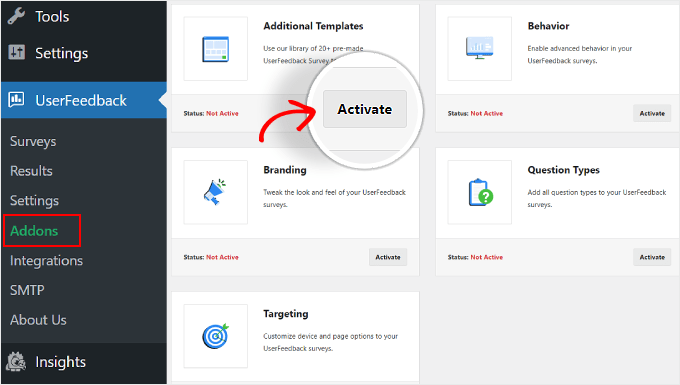
ℹ️ Une note pour les utilisateurs Pro : avant de passer à l'étape suivante, vous devriez activer certains modules complémentaires pour faciliter la création de formulaires de commentaires. Pour ce faire, allez simplement dans UserFeedback » Modules complémentaires.
Sur cette page, vous trouverez 5 modules complémentaires : Modèles supplémentaires, Comportement, Image de marque, Types de questions et Ciblage. Nous vous recommandons de les installer et de les activer tous, car ils seront tous importants pour le processus ultérieur. Cliquez simplement sur le bouton « Activer » pour chaque module complémentaire.
Étape 2 : Créer une nouvelle enquête de commentaires sur le site Web
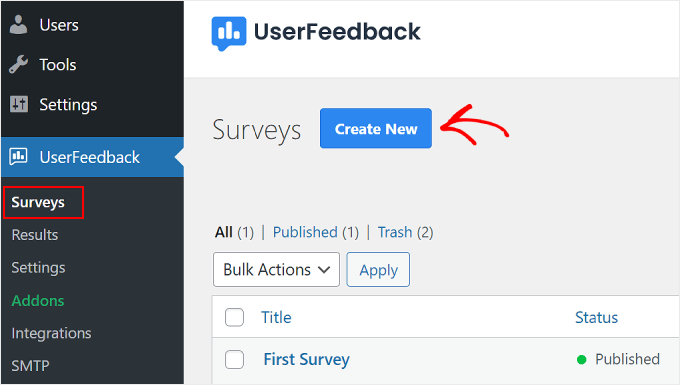
À ce stade, vous êtes prêt à créer votre formulaire de commentaires sur la conception de votre site Web, alors accédez à UserFeedback » Sondages.
Ici, cliquez simplement sur le bouton « Créer nouveau » en haut.
Vous serez dirigé vers la page de configuration « Sélectionner un modèle ».
Si vous utilisez la version Lite, vous pouvez utiliser le modèle « Commentaires sur le site Web » ou « Expérience sur le site Web ». Les deux incluent des questions prêtes à l'emploi liées aux commentaires sur la conception et le développement Web.
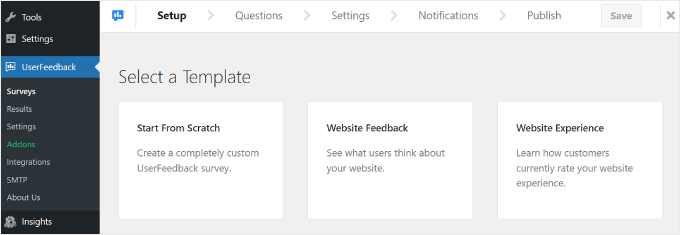
Cela dit, vous pouvez toujours sélectionner « Commencer à partir de zéro » pour créer un formulaire de commentaires personnalisé.
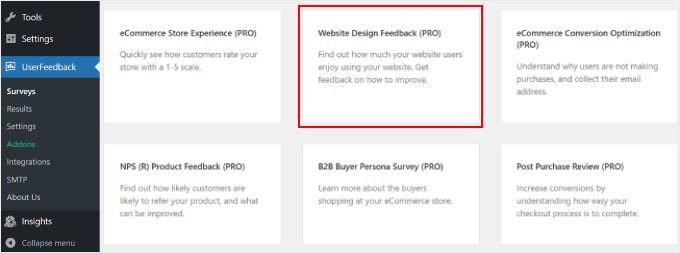
Pour les utilisateurs Pro, nous vous recommandons d'utiliser « Commentaires sur la conception du site Web (PRO) », que vous pouvez trouver en faisant défiler la page. Nous utiliserons ce modèle dans notre tutoriel.
Étape 3 : Ajouter des questions à votre formulaire de commentaires sur la conception du site Web
La troisième étape consiste à insérer des questions dans votre formulaire de commentaires sur la conception de votre site Web.
Si vous utilisez le modèle « Commentaires sur la conception du site Web (PRO) », vous verrez que quelques questions ont déjà été ajoutées. Selon vos objectifs, vous pouvez les utiliser ou les supprimer.
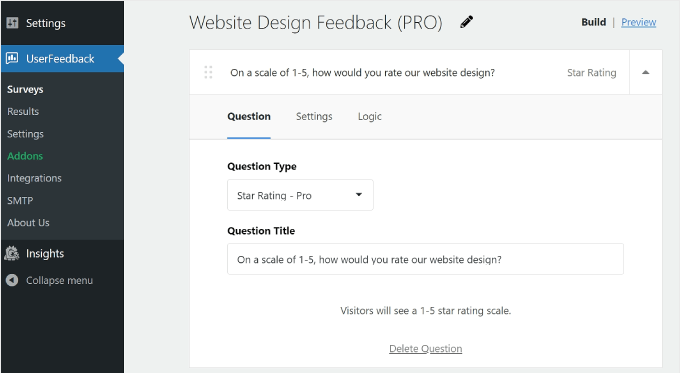
Explorons quelques paramètres de base pour le constructeur de formulaires du plugin de commentaires.
Ajouter, supprimer et réorganiser les questions
Pour ajouter d'autres questions, cliquez sur le bouton « Ajouter une question » en bas et sélectionnez un type de question.
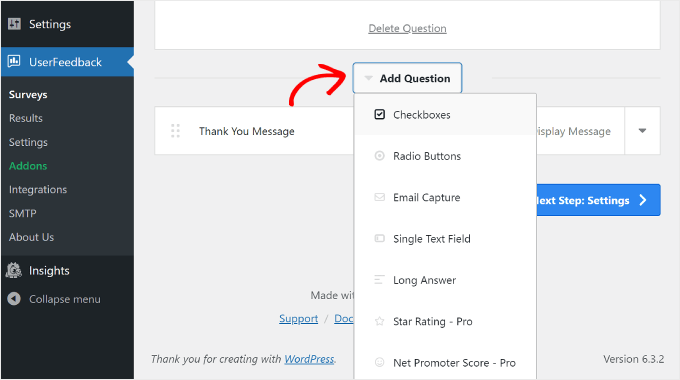
Il existe 7 types de questions :
- Cases à cocher
- Boutons radio
- Capture d'e-mail
- Champ de texte unique
- Longue réponse
- Notation par étoiles (disponible pour les utilisateurs Pro)
- Score Net Promoter (disponible pour les utilisateurs Pro)
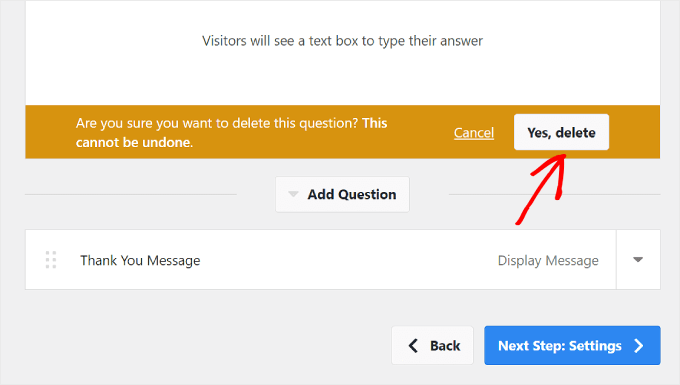
Pour supprimer une question, vous pouvez cliquer sur le bouton « Supprimer la question » en bas de la boîte de question, comme dans la capture d'écran ci-dessus.
Ensuite, cliquez sur « Oui, supprimer ».
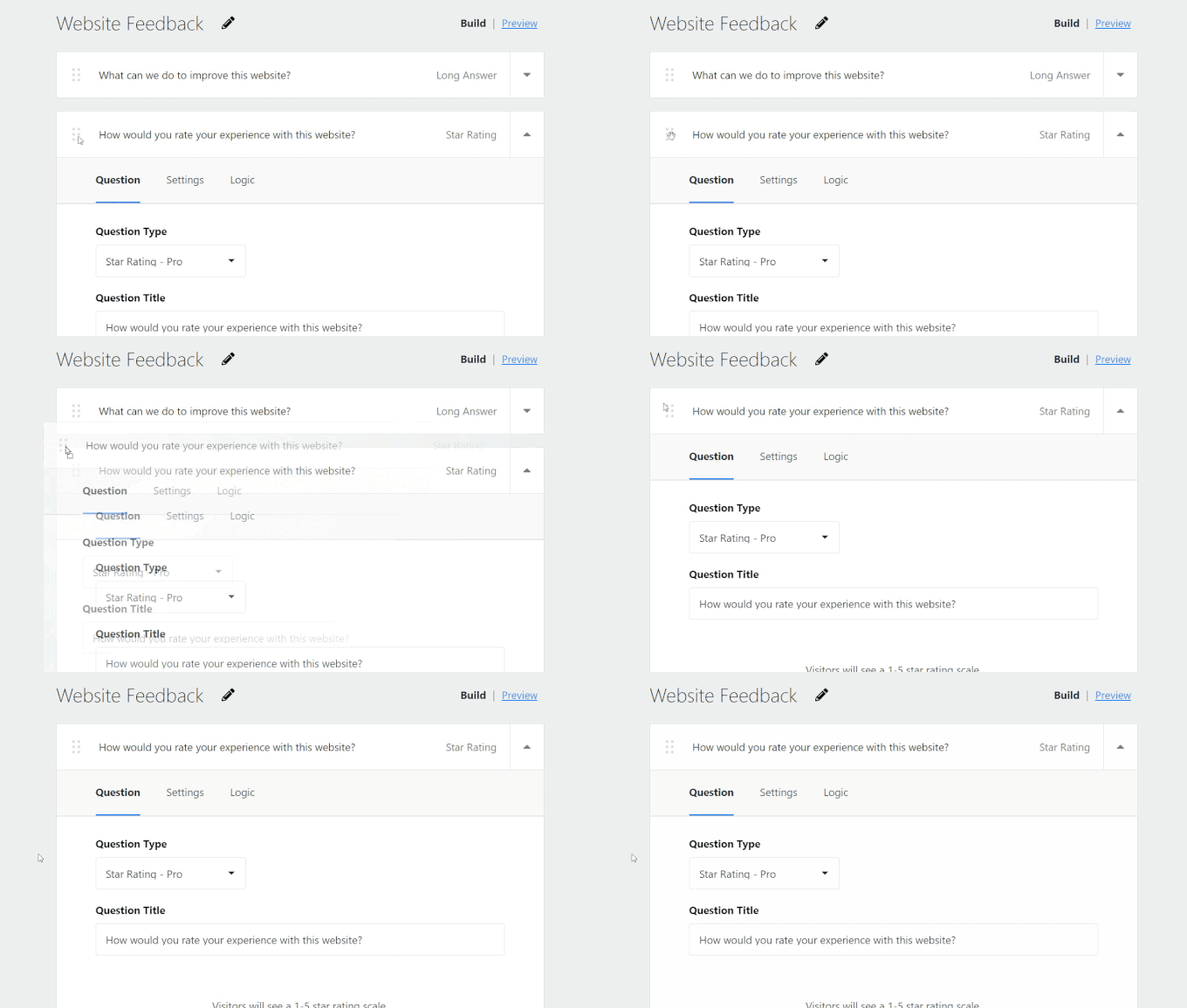
Pour réorganiser la liste des questions, vous pouvez cliquer sur le bouton à six points à gauche de la boîte de question.
Ensuite, faites glisser et déposez la question, comme ci-dessous :
Nous vous recommandons de garder l'enquête courte, avec environ 5 questions, mais pas plus de 7. Les utilisateurs sont plus susceptibles de terminer les enquêtes courtes car elles ne prennent pas trop de temps.
Configuration des paramètres et de la logique des questions
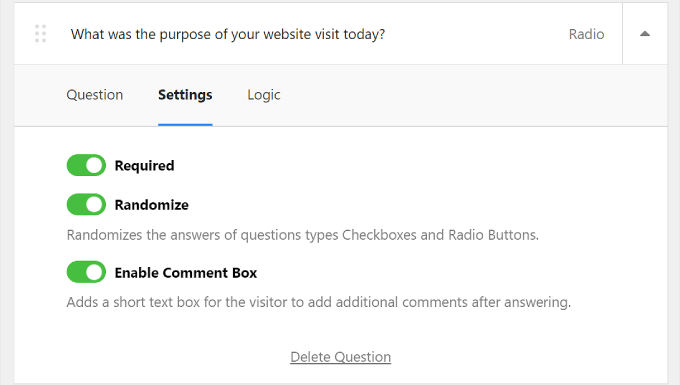
Si vous utilisez UserFeedback Pro, vous pouvez passer à l'onglet « Paramètres » dans la boîte de questions et voir d'autres options pour configurer vos questions d'enquête.
Chaque type de question a ses propres paramètres, alors assurez-vous d'explorer les options pour chacune d'elles.
Par exemple, si vous utilisez des cases à cocher ou des boutons radio, vous pouvez voir les paramètres pour rendre la question obligatoire, randomiser les réponses et activer une zone de texte pour des commentaires supplémentaires.
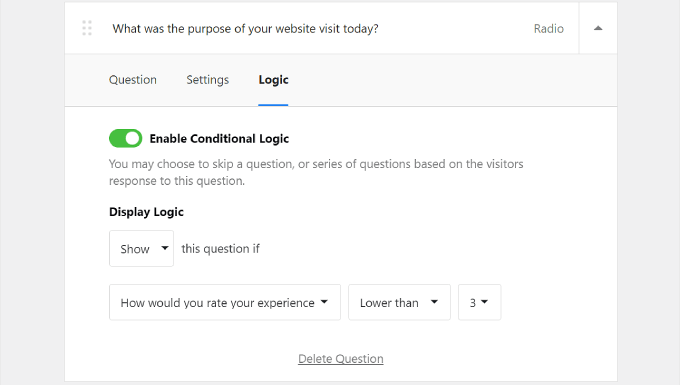
À côté de « Paramètres », se trouve l'onglet « Logique ». C'est ici que vous pouvez activer la logique conditionnelle pour la question.
Pensez-y comme une simple règle « Si/Alors ». Vous pouvez choisir d'afficher ou de masquer une question spécifique uniquement *si* l'utilisateur a répondu à la question précédente d'une certaine manière.
Dans l'exemple ci-dessous, les visiteurs qui ont évalué l'expérience du site Web moins de 3 se verront poser la question : « Quel était le but de votre visite sur le site Web aujourd'hui ? »
💡Astuce Pro : Si vous utilisez le type de question Capture d'e-mail, nous vous recommandons d'ajouter une case à cocher pour votre politique de confidentialité ou vos conditions d'utilisation. Cela permet de garantir que votre formulaire reste conforme au RGPD.
Personnalisation du message de remerciement
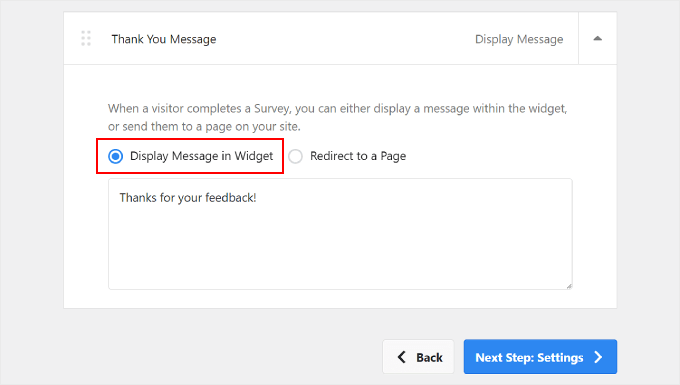
À la fin de l'enquête, les visiteurs verront un message de remerciement. Pour les utilisateurs Pro, vous pouvez modifier le contenu de ce message selon vos préférences.
Vous pouvez personnaliser le contenu de ce message afin que le libellé corresponde à l'identité de votre marque. Sélectionnez simplement « Afficher le message dans le widget » pour ce faire et modifiez le texte dans la boîte.
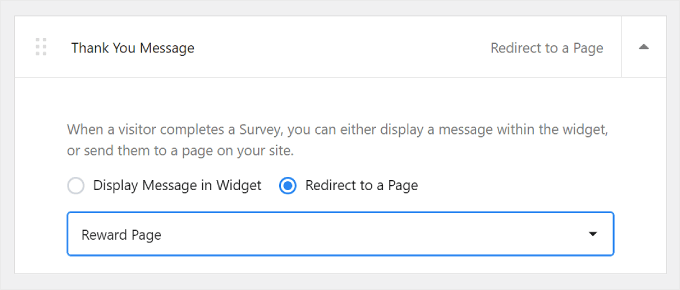
Alternativement, vous pouvez sélectionner l'option « Rediriger vers une page ». Nous vous recommandons de le faire si vous souhaitez récompenser vos visiteurs pour avoir rempli l'enquête.
Vous pouvez les envoyer vers une page de remerciement spéciale WordPress ou WooCommerce où ils pourront accéder à des réductions exclusives ou participer à un concours.
Rediriger les utilisateurs vers une page dédiée exprime non seulement votre gratitude, mais améliore également l'expérience utilisateur. Cela peut donner aux visiteurs le sentiment d'être appréciés et valorisés pour leur temps et leurs commentaires.
Aperçu du widget d'enquête
Si vous souhaitez avoir un aperçu de l'apparence du widget d'enquête, cliquez sur le bouton « Aperçu » en haut, à côté de « Créer ».
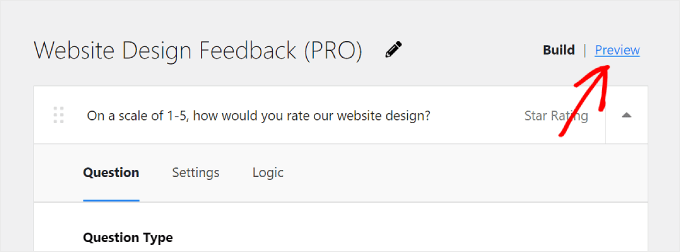
Les utilisateurs de la version Pro peuvent également personnaliser le design de la fenêtre contextuelle d'enquête pour qu'il corresponde au design du site web. Ceci est important pour maintenir une expérience utilisateur cohérente sur votre site web.
Vous pouvez ajuster :
- Schéma de couleurs du clair au foncé ou vice versa
- La couleur d'arrière-plan du widget
- La couleur du texte
- La couleur du bouton
Si vous souhaitez en savoir plus sur la modification des couleurs dans WordPress, lisez notre guide sur comment personnaliser les couleurs de votre site Web WordPress.
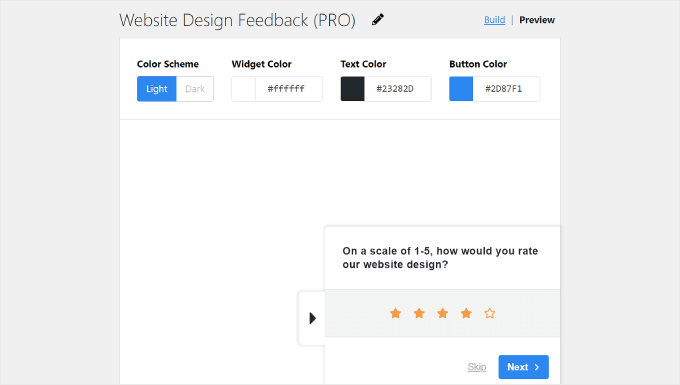
Pour le bouton, nous vous recommandons de choisir une couleur qui contraste bien avec votre arrière-plan. Ainsi, le bouton peut ressortir et être facilement visible par les visiteurs, les encourageant à cliquer et à donner leur avis.
Vous pouvez utiliser l'outil WebAIM's Contrast Checker pour voir à quel point une couleur contraste avec une autre.
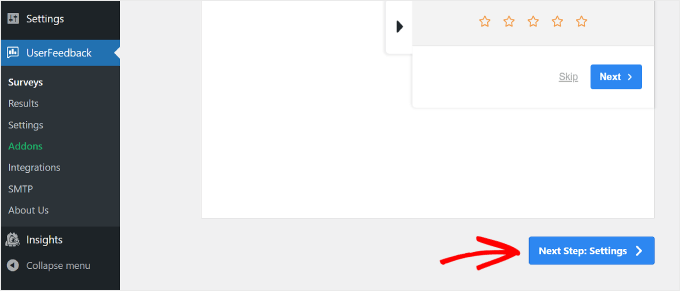
Une fois que tout semble correct, cliquez simplement sur le bouton « Étape suivante : Paramètres » en bas.
Étape 4 : Décider quand et où afficher l'enquête
Après avoir créé les questions de l'enquête, vous serez maintenant redirigé vers l'étape des paramètres. Si vous êtes un utilisateur Pro, vous pouvez configurer les paramètres de suivi, de ciblage et de comportement de votre enquête.
Suivi
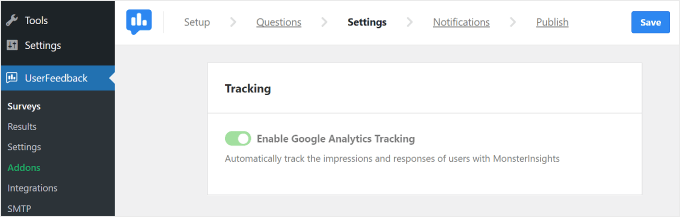
Avec ce paramètre, vous pouvez choisir d'activer le suivi Google Analytics avec le plugin MonsterInsights. Si vous débutez dans le suivi des performances de votre site WordPress avec Google Analytics, MonsterInsights est l'outil le plus simple à utiliser.
Nous utilisons actuellement MonsterInsights sur notre site Web pour le suivi des conversions, et cela fonctionne très bien. Consultez notre avis complet sur MonsterInsights pour tout savoir à ce sujet.
Pour plus d’informations sur la configuration de Google Analytics, consultez notre guide pour débutants sur l’installation de Google Analytics dans WordPress.
Ciblage
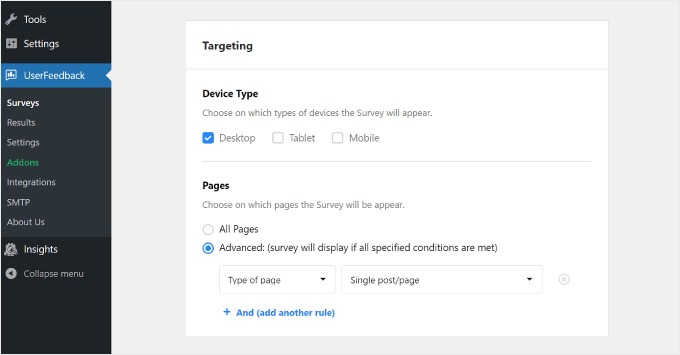
Ce paramètre vous permet de choisir où le widget d'enquête apparaît en fonction des différents appareils et pages Web.
Pour ‘Type d’appareil’, il est préférable de sélectionner Ordinateur, Tablette et Mobile. Les gens utilisent divers appareils pour naviguer sur le web, donc recueillir des commentaires de tous les types garantit que vous obtenez des informations pour améliorer votre conception pour tous les utilisateurs.
Consultez notre guide sur les moyens de créer un site WordPress adapté aux mobiles pour des astuces et des conseils afin que votre site Web s’affiche correctement sur les smartphones.
Pour ‘Pages’, vous pouvez choisir si le widget d’enquête doit apparaître sur toutes les pages ou seulement sur certaines pages.
Nous vous recommandons d’afficher le widget sur les pages clés comme votre page d’accueil, les pages de produits/services et la page de contact. Ce sont les endroits où les visiteurs se font souvent une opinion sur votre site.
Soyez simplement prudent de ne pas rendre votre ciblage trop étroit au début. Si vous restreignez le sondage à un appareil spécifique *et* à une page spécifique, vous pourriez ne pas obtenir suffisamment de trafic pour générer des données utiles.
Comportement
Avec ce réglage, vous pouvez décider quand l’enquête apparaît sur votre site web et pendant combien de temps.
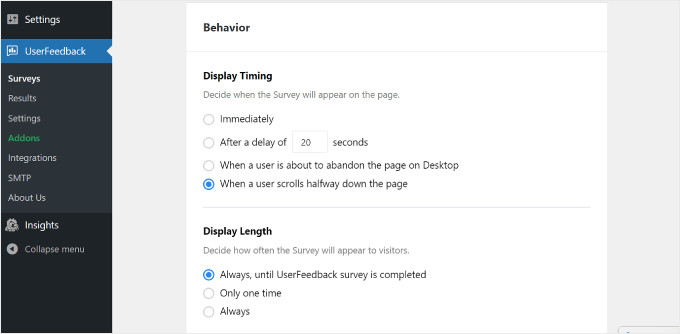
Dans ‘Délai d’affichage’, vous pouvez choisir de faire apparaître l’enquête :
- Immédiatement
- Après plusieurs secondes de délai
- Lorsqu’un utilisateur est sur le point de quitter la page sur un ordinateur
- Lorsqu’un utilisateur fait défiler la page à mi-chemin
Puisque nous demandons des commentaires sur la conception du site Web, nous vous recommandons d’afficher l’enquête après que le visiteur a exploré votre site WordPress pendant un certain temps et s’est fait une première impression.
Pour cela, vous pouvez choisir ‘Après un délai de _ secondes’ ou ‘Lorsqu’un utilisateur fait défiler la page à mi-chemin’.
Choisir ‘Lorsqu’un utilisateur est sur le point d’abandonner la page sur ordinateur’ est également une bonne idée. UserFeedback peut détecter quand un utilisateur est sur le point de quitter ou de naviguer vers un autre onglet.
Comme l'enquête apparaît lorsque les utilisateurs quittent déjà le site, ils peuvent être plus honnêtes et disposés à partager leurs réflexions sur votre site Web.
Dans « Durée d'affichage », vous pouvez sélectionner la fréquence à laquelle l'enquête apparaît. Vous pouvez choisir :
- « Toujours, jusqu'à ce que l'enquête UserFeedback soit terminée »
- « Une seule fois »
- « Toujours » (même si l'enquête a été terminée)
Vous ne voulez pas submerger et agacer vos visiteurs en affichant l'enquête trop fréquemment. C'est pourquoi nous vous recommandons de choisir la première ou la deuxième option pour éviter d'irriter vos utilisateurs.
Pour une analyse plus approfondie, consultez notre guide complet sur l’avenir du marketing par pop-up.
La section suivante est « Durée de l'enquête ». Ici, vous pouvez spécifier combien de temps le widget d'enquête doit être actif. Il peut être « Indéfiniment », ou jusqu'à une certaine période.
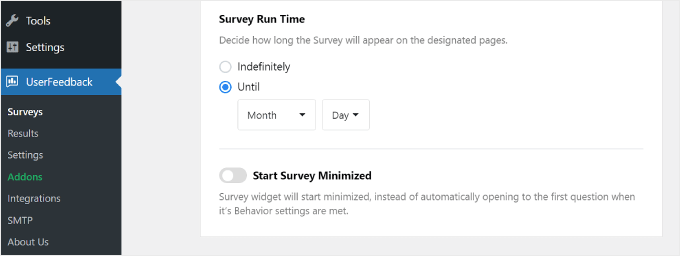
Il est préférable de faire fonctionner l'enquête pendant une durée limitée, comme une semaine ou un mois. De cette façon, les visiteurs ne voient pas cette enquête de commentaires trop souvent, et vous ne continuez pas à recevoir de nouveaux commentaires alors que vous avez déjà suffisamment d'informations.
Cela dit, vous voudrez peut-être envisager de mener des enquêtes pendant des saisons ou des événements spécifiques où vous vous attendez à un volume de trafic plus élevé. Ainsi, vous obtiendrez des commentaires d’un éventail de visiteurs, ce qui vous permettra de voir différentes perspectives et expériences.
En bas de la page des paramètres, il y a un interrupteur pour l'option « Démarrer l'enquête minimisée ». L'activation de cette option rend le widget d'enquête moins intrusif, bien qu'il puisse également être moins visible.
Lorsqu'il est activé, le pop-up de l'enquête n'affichera pas automatiquement la première question. Au lieu de cela, il apparaîtra comme un bouton minimisé que les utilisateurs peuvent cliquer pour ouvrir et participer à leur convenance.
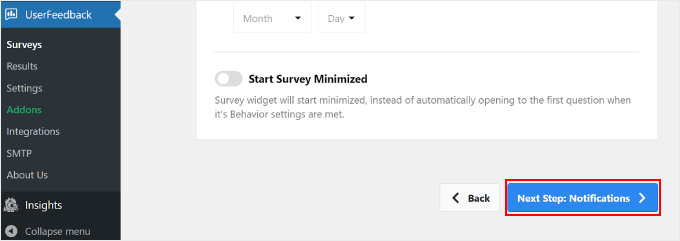
Une fois que vous avez configuré tous les paramètres, cliquez sur le bouton « Étape suivante : Notifications » en bas.
Étape 5 : Configurer les notifications par e-mail
La prochaine étape consiste à configurer vos notifications par e-mail. Que vous souhaitiez activer ce paramètre dépend de vous. Si vous vous attendez à recevoir beaucoup de commentaires, votre boîte de réception d’e-mails pourrait être submergée.
Il est également judicieux de recevoir des notifications par e-mail pour les réponses aux commentaires qui sont urgentes ou nécessitent une attention immédiate. Par exemple, si un utilisateur note votre expérience sur le site web 1 étoile sur 5, vous voudrez peut-être examiner le problème et le résoudre dès que possible.
Dans ce cas, vous pouvez activer le bouton ‘Envoyer un e-mail’ dans la section Workflow.
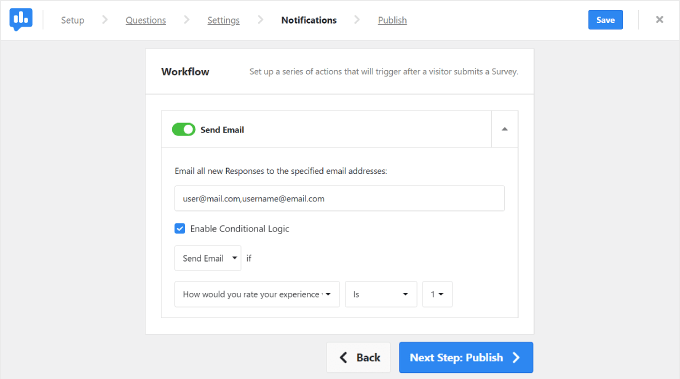
Ensuite, remplissez votre adresse e-mail dans le champ « Envoyer tous les nouveaux résultats à l’adresse e-mail spécifiée ».
Vous pouvez également insérer plusieurs e-mails dans cette boîte, ce qui peut être utile si vous travaillez avec de nombreux membres d'équipe différents. Assurez-vous simplement de séparer les adresses par une virgule sans espace après.
Ensuite, vous devez cocher la case ‘Activer la logique conditionnelle’. Sous ‘Envoyer un e-mail si’, vous pouvez spécifier les critères pour l'envoi des notifications par e-mail.
Dans l'exemple ci-dessus, nous avons demandé à UserFeedback d'envoyer une notification par e-mail si l'utilisateur a évalué l'expérience du site Web moins de 3 étoiles sur 5.
Une fois terminé, cliquez simplement sur le bouton ‘Étape suivante : Publier’.
🧑💻 Astuce d’expert : Pour vous assurer de recevoir ces e-mails de notification de WordPress, nous vous recommandons d’installer le plugin WP Mail SMTP. Vous pouvez consulter notre guide sur comment corriger l’erreur de non-envoi d’e-mails de WordPress pour plus d’informations.
Chez WPBeginner, nous utilisons WP Mail SMTP pour nous assurer que nos e-mails parviennent à la boîte de réception de nos lecteurs, et non dans le dossier spam. Lisez notre avis approfondi sur WP Mail SMTP pour savoir ce qu’il peut faire !
Étape 6 : Enregistrer l'enquête comme brouillon ou la publier
La dernière étape consiste à enregistrer le sondage en tant que brouillon ou à le publier.
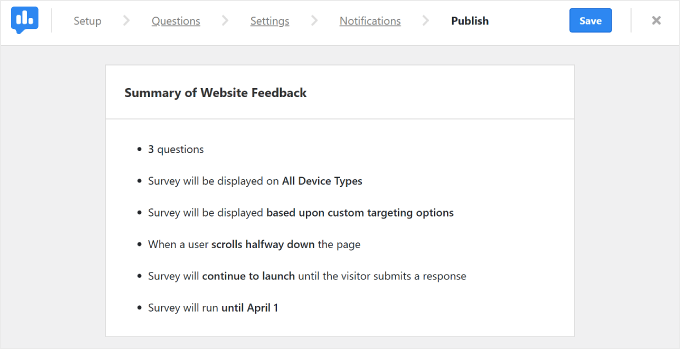
En haut de la page, vous trouverez un résumé de votre sondage de feedback sur le site Web et les paramètres que vous avez configurés.
En faisant défiler vers le bas, vous trouverez la section « Publier ». Ici, vous pouvez définir le « Statut de l'enquête » sur « Brouillon » ou « Publier », selon vos préférences. Si vous souhaitez continuer à travailler sur l'enquête plus tard, choisissez « Brouillon ».
Si vous souhaitez que l'enquête soit immédiatement active sur votre site Web, sélectionnez « Publier ». Les utilisateurs Pro peuvent également activer le paramètre « Planifier pour plus tard » et choisir la date de lancement de l'enquête.
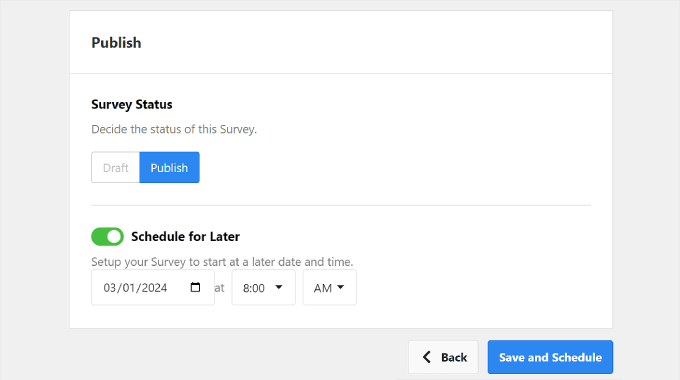
Enfin, cliquez sur « Enregistrer et publier » ou « Enregistrer et planifier ».
Et félicitations – Vous avez créé avec succès une enquête de feedback sur la conception de votre site Web !
Allez visiter votre site Web pour voir à quoi ressemble le widget.
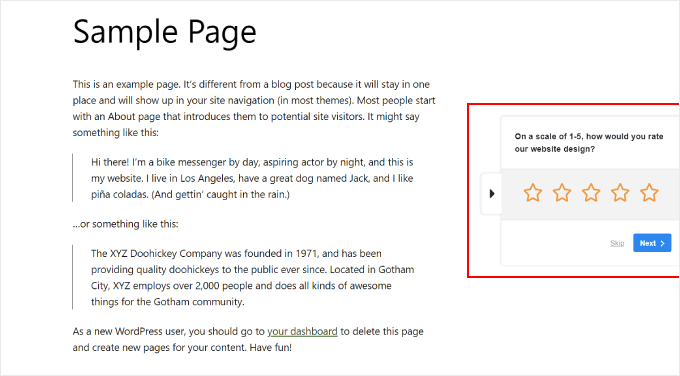
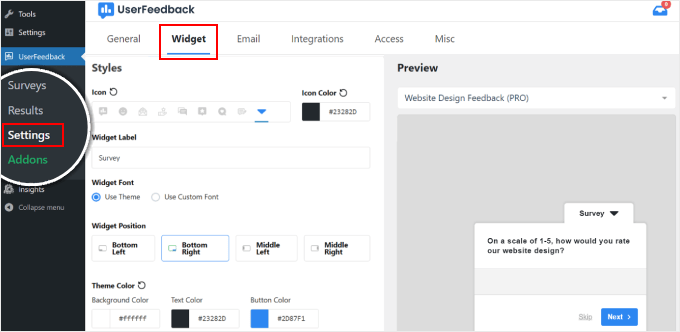
Si vous êtes un utilisateur Pro et que vous souhaitez personnaliser l'apparence du widget, vous pouvez naviguer vers UserFeedback » Paramètres depuis votre tableau de bord WordPress. Ensuite, cliquez sur l'onglet « Widget ».
Ici, vous pouvez modifier les éléments de conception du widget comme l’icône, la police, le placement et la couleur du thème.
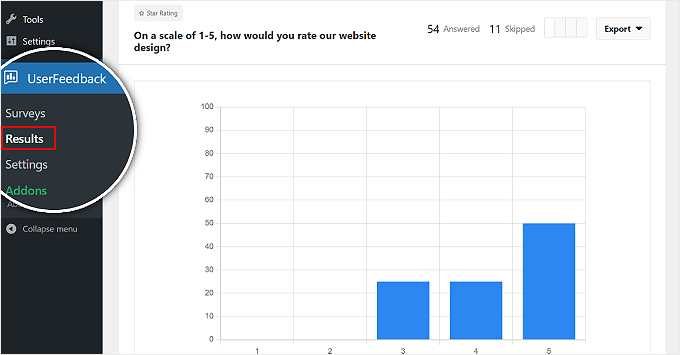
Pour voir vos réponses de feedback, allez dans UserFeedback » Résultats.
Le rapport affiche des informations telles que le nombre total de réponses et d'impressions pour vous aider à comprendre combien de personnes ont rempli le formulaire.
Astuce bonus 1 : Combinez le feedback du site Web avec les heatmaps de UserFeedback
Bien que la collecte de feedback sur le site Web soit précieuse, comprendre comment les utilisateurs interagissent réellement avec votre site Web peut fournir des informations encore plus approfondies.
C’est là qu’intervient la puissante fonctionnalité de carte thermique d’UserFeedback. Elle vous montre exactement comment les visiteurs utilisent vos pages en suivant où ils cliquent, jusqu’où ils font défiler et quelles zones de contenu retiennent le plus l’attention.

La configuration des cartes thermiques ne prend que quelques clics dans votre tableau de bord WordPress, ce qui permet de commencer facilement à suivre le comportement des visiteurs immédiatement.
Combinées aux commentaires du site web, les données des cartes de chaleur vous aident à prendre des décisions plus éclairées concernant la conception de votre site web.
Par exemple, si votre carte de chaleur montre que les utilisateurs ne font pas défiler la page au-delà d'un certain point sur votre page d'accueil, vous pourriez créer une enquête demandant aux visiteurs quel contenu ils recherchent ou ce qui les empêche d'explorer davantage.
Pour en savoir plus, consultez notre guide sur les meilleurs outils de carte thermique et d’enregistrement de session pour WordPress.
💡 Remarque : La fonctionnalité de carte de chaleur est disponible exclusivement dans le plan UserFeedback Elite.
Astuce bonus 2 : Comment trouver des questions pour un formulaire de commentaires sur la conception de site Web
À ce stade, vous savez comment utiliser UserFeedback comme outil de feedback sur la conception de sites Web. Discutons maintenant des facteurs à prendre en compte lors de la formulation de vos questions de feedback.
Pour obtenir les données les plus exploitables, nous vous recommandons de faire correspondre vos questions à des objectifs spécifiques. Voici un guide rapide sur ce qu'il faut demander :
| Objectif du retour d'information | Question exemple |
|---|---|
| Mesurer la satisfaction globale | « Comment évalueriez-vous la conception de notre site Web sur une échelle de 1 à 5 ? » |
| Découvrir les points de friction | « Y a-t-il quelque chose de spécifique que vous avez trouvé difficile lors de la navigation sur notre site Web ? » |
| Analyse de la concurrence | « Avez-vous consulté des sites web similaires au cours du dernier mois ? Si oui, quelles fonctionnalités avez-vous appréciées ? » |
| Identifier les meilleures fonctionnalités | « Quelle fonctionnalité ou quel aspect de notre site web avez-vous trouvé le plus utile ? » |
Enfin, n'oubliez pas de demander l'adresse e-mail de l'utilisateur. Cela vous permettra de le contacter si vous avez des questions de suivi concernant ses réponses.
Astuce bonus 3 : J'ai recueilli des commentaires sur la conception du site web, et maintenant ?
Avec vos commentaires recueillis, vous pouvez maintenant commencer à mettre en œuvre des changements pour améliorer votre site Web. Si vous ne savez pas par où commencer, notre guide sur comment refondre un site WordPress peut vous aider.
Voici également quelques idées pour optimiser votre site web :
- Changez votre thème WordPress (correctement) – Si les utilisateurs trouvent votre design actuel obsolète ou difficile à naviguer, envisagez de passer à un nouveau thème.
- Continuez à apprendre comment modifier dans WordPress – WordPress évolue constamment, il est donc crucial de rester informé des dernières fonctionnalités et des plugins de modification de site web.
- Envisagez d’utiliser un créateur de site web IA – Si vous êtes débutant et que les commentaires suggèrent que votre conception nécessite une refonte majeure, vous voudrez peut-être essayer un créateur de site web IA. Ces outils peuvent vous aider à créer rapidement un site d’aspect professionnel.
- Ajoutez une image principale – Une chose que nous faisons souvent dans nos refontes est d’ajouter une image principale frappante à la page d’accueil. Cela peut immédiatement capter l’attention des visiteurs et transmettre le message de votre marque.
- Améliorez la compatibilité mobile de votre site – Si les utilisateurs signalent de nombreux problèmes sur les appareils mobiles, vous devez procéder à une refonte majeure de votre site web mobile.
- Envisagez de changer votre palette de couleurs – Si les commentaires suggèrent que vos couleurs actuelles ne sont pas attrayantes ou ne correspondent pas à votre marque, envisagez de mettre à jour votre palette de couleurs.
Foire Aux Questions sur l'Obtention de Retours sur la Conception de Sites Web
Voici quelques questions que nos lecteurs ont fréquemment posées concernant la collecte de commentaires sur les sites web :
Comment donner son avis sur la conception d'un site web ?
La meilleure façon de donner son avis est d'être spécifique et constructif. Concentrez-vous sur l'utilisabilité et l'expérience utilisateur plutôt que sur de simples préférences esthétiques personnelles. Expliquez toujours pourquoi quelque chose fonctionne ou ne fonctionne pas pour vous afin d'aider le concepteur à comprendre le problème.
Comment obtenir des commentaires sur un site web ?
Vous pouvez obtenir des commentaires sur votre site web en utilisant un plugin de sondage comme UserFeedback pour poser directement des questions aux visiteurs sur votre site.
De plus, vous pouvez utiliser le marketing par e-mail pour interroger vos abonnés ou analyser le comportement des utilisateurs à l'aide de heatmaps pour voir comment ils interagissent avec votre contenu.
Comment créer un formulaire de commentaires dans WordPress ?
Pour créer un formulaire de commentaires, installez simplement un plugin de création de formulaires comme WPForms ou UserFeedback. Ces outils vous permettent d’utiliser des modèles glisser-déposer pour créer et publier un formulaire professionnel sans écrire de code.
Comment obtenir un aperçu du site web dans WordPress ?
Vous pouvez prévisualiser votre site web en cliquant sur le bouton « Aperçu » dans l'éditeur de blocs WordPress avant de publier votre page. Cela vous permet de voir exactement à quoi ressembleront votre contenu et votre conception pour les visiteurs sur ordinateur, tablette et mobile.
Comment obtenir les données d'un formulaire dans WordPress ?
La plupart des plugins de formulaire WordPress stockent automatiquement les données du formulaire dans votre tableau de bord WordPress sous le menu « Entrées » ou « Résultats » du plugin. Vous pouvez également configurer le formulaire pour envoyer des notifications par e-mail immédiates avec les données chaque fois qu'un utilisateur soumet une entrée.
WordPress a-t-il un constructeur de formulaires ?
Non, WordPress n’inclut pas de créateur de formulaires complet par défaut. Pour créer des formulaires personnalisés, des sondages et des widgets de commentaires, vous devrez installer un plugin de formulaire WordPress.
Nous espérons que cet article vous a aidé à apprendre comment obtenir des commentaires sur la conception de sites web dans WordPress. Vous voudrez peut-être également consulter notre guide sur créateur de site web vs codage manuel et notre liste d'excellents exemples de sites web WordPress.
Si vous avez aimé cet article, abonnez-vous à notre Chaîne YouTube pour des tutoriels vidéo WordPress. Vous pouvez également nous trouver sur Twitter et Facebook.




Dennis Muthomi
Voici ce que j'ai appris en gérant des sites web clients :
Le timing est super important pour recueillir des commentaires. Le conseil de montrer les sondages « après un délai de quelques secondes » fonctionne vraiment bien !
J'ai trouvé une combinaison géniale qui fonctionne à merveille : les sondages UserFeedback + les outils de heatmap. C'est parfait pour vérifier si ce que disent les utilisateurs correspond à ce qu'ils font réellement sur le site.
Exemple rapide : Quand les clients me disent qu'ils ont des problèmes de navigation, je regarde les heatmaps pour voir exactement où les utilisateurs bloquent. Cela rend beaucoup plus facile d'apporter des améliorations réelles et basées sur des données à la conception.
Kzain
C'est un excellent article ! Je me suis toujours demandé comment obtenir des commentaires sur la conception de mon site web sans déranger mes amis et ma famille. Utiliser un plugin de sondage semble être un moyen intelligent d'obtenir de vraies opinions d'utilisateurs. mais je n'ai pas encore essayé ces outils de heatmap. Merci pour les conseils !
Jiří Vaněk
Personnellement, je considère aussi les heatmaps comme un très bon retour d'expérience utilisateur. En obtenant une heatmap, vous pouvez très facilement savoir où vos utilisateurs bloquent, quel est l'endroit où ils vont le plus, ce que vous pouvez améliorer.
Henry
Je préfère utiliser les données de heatmap et les données d'enregistrement d'écran pour les sites de blogs ou de commerce électronique, mais demander ne fait jamais de mal.
J'ai utilisé des sondages pour des produits saas afin de poser des questions sur une fonctionnalité, mais pas sur la conception du site web.
Support WPBeginner
Ce sont aussi de bons outils selon le site. Pour les sites qui débutent, nous recommandons normalement de demander des commentaires pour aider à concentrer la conception avant de se pencher sur les outils de heatmap.
Admin