


Vous venez de lancer votre nouveau site WordPress, et tout semble parfait. Mais alors, vous remarquez le maladroit /wordpress/ ajouté à votre URL, ce qui donne à votre projet professionnel un air un peu amateur.
Nous savons à quel point ce petit détail peut être frustrant. Une URL propre est importante pour votre image de marque et votre classement dans les moteurs de recherche, et ce nom de dossier supplémentaire peut gêner.
Après avoir guidé des milliers d'utilisateurs à travers ce problème exact, nous avons perfectionné le processus. Nous vous montrerons la bonne façon de corriger l'adresse de votre site sans rien casser.
Nettoyons votre structure d'URL pour de bon.
Remarque : La méthode présentée dans ce tutoriel fonctionne également pour d'autres sous-répertoires.
Pourquoi mon site web a-t-il /wordpress/ dans son URL ?
WordPress est assez facile à installer, et la plupart des entreprises d'hébergement WordPress proposent des installateurs WordPress rapides dans leurs panneaux de contrôle d'hébergement.
Cependant, certains débutants qui installent leur site web WordPress manuellement peuvent finir par l'installer accidentellement dans un sous-répertoire. Le plus souvent, ce sous-répertoire est nommé 'wordpress'.
Cela se produit généralement parce que les utilisateurs finissent par télécharger le dossier wordpress qu'ils trouvent à l'intérieur du téléchargement officiel de WordPress.org.
Quelle méthode devriez-vous choisir ?
Nous vous montrerons trois façons de résoudre ce problème. Voici un guide rapide pour vous aider à choisir la meilleure option pour votre situation :
- Méthode 1 : Recommencer. Parfait pour un tout nouveau site Web sans contenu. C'est le moyen le plus simple d'avoir un nouveau départ propre.
- Méthode 2 : Modifier l'adresse du site. Une solution rapide si vous ne souhaitez pas effectuer une migration complète. Cependant, les URL de vos fichiers multimédias (comme les images) contiendront toujours
/wordpress/. - Méthode 3 : Déplacer l'ensemble du site. C'est la solution la plus complète et la plus recommandée. Elle déplace tout vers le dossier racine pour des URL propres sur l'ensemble de votre site, ce qui est idéal pour le SEO et l'image de marque.
Jetons un œil à la façon de résoudre facilement ce problème et de supprimer /wordpress/ de l’URL de votre site. Nous allons couvrir trois méthodes, et vous pouvez utiliser ces liens pour accéder à celle que vous souhaitez utiliser :
Méthode 1 : Recommencez simplement avec une nouvelle installation de WordPress
Si vous venez d’installer WordPress et qu’il n’y a aucun contenu sur votre site Web, vous pouvez alors simplement recommencer.
Supprimez simplement l’installation actuelle et suivez les instructions de notre tutoriel d’installation de WordPress pour réinstaller correctement WordPress.
Si vous avez déjà ajouté du contenu à votre site Web, il existe deux méthodes simples pour supprimer /wordpress/ de l’URL de votre site. Nous les aborderons dans les méthodes 2 et 3.
Méthode 2 : Modifiez l’adresse de votre site WordPress
⚠️ Important : Avant de commencer, nous vous recommandons vivement de faire une sauvegarde complète de votre site Web. Étant donné que cette méthode implique la modification de fichiers essentiels, avoir une sauvegarde vous permettra de restaurer facilement votre site en cas de problème.
Si vous avez un site WordPress établi, cette méthode est plus facile et plus rapide. L’inconvénient de cette méthode est que vos fichiers multimédias, tels que les images, utiliseront toujours /wordpress/ dans leur URL.
Certains outils SEO peuvent signaler ces URL de fichiers multimédias comme étant incohérentes avec votre domaine principal, et les visiteurs verront toujours /wordpress/ lorsqu’ils cliqueront avec le bouton droit ou inspecteront les images.
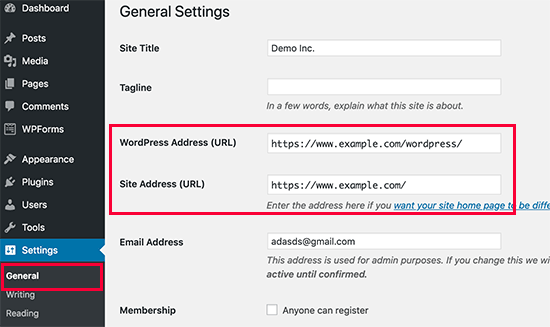
Tout d’abord, vous devez vous connecter à votre espace d’administration WordPress et aller dans Réglages » Général. Vous verrez deux paramètres d’URL différents ici.
Le paramètre « Adresse WordPress (URL) » indique à WordPress où vos fichiers principaux sont installés. L’adresse du site (URL) indique à WordPress quelle URL les visiteurs doivent visiter pour accéder à votre site.
Vous devez modifier l’option « Adresse du site » et la faire pointer vers votre domaine racine, par exemple https://www.example.com, et laisser l’option « Adresse WordPress » telle quelle.
Une fois que vous avez fait cela, cliquez sur le bouton « Enregistrer les modifications » pour sauvegarder vos paramètres.
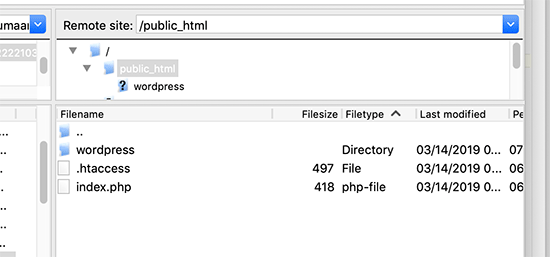
Ensuite, vous devez vous connecter à votre site web à l'aide d'un client FTP. Une fois sur place, allez dans le répertoire /wordpress/ et téléchargez les fichiers .htaccess et index.php sur votre ordinateur.
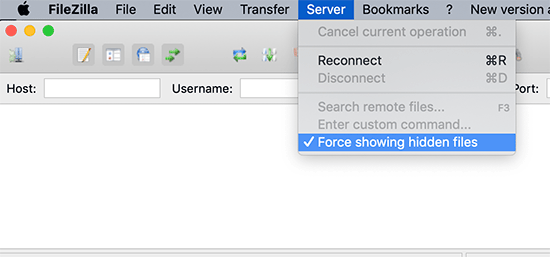
Si vous ne parvenez pas à trouver le fichier .htaccess, vous devrez peut-être forcer votre client FTP à afficher les fichiers cachés. Si vous utilisez Filezilla, vous devez cliquer sur Serveur dans la barre de menu et sélectionner l'option « Forcer l'affichage des fichiers cachés ».
Une fois que vous avez téléchargé les deux fichiers sur votre ordinateur, vous devez ouvrir le fichier index.php dans un éditeur de texte comme le Bloc-notes. Dans ce fichier, vous trouverez une ligne comme celle-ci :
require( dirname( __FILE__ ) . '/wp-blog-header.php' );
Cette ligne charge le fichier wp-blog-header.php, qui est nécessaire pour charger votre site WordPress.
Ce que vous devez faire maintenant est d'entrer l'emplacement correct du fichier en remplaçant la ligne existante par celle-ci :
require( dirname( __FILE__ ) . '/wordpress/wp-blog-header.php' );
Enregistrez vos modifications et téléchargez les deux fichiers index.php et .htaccess depuis votre ordinateur de bureau vers la racine de votre domaine en utilisant FTP.
Le dossier racine est le dossier parent avec le dossier 'wordpress' à l'intérieur, et il est généralement appelé /www/ ou /public_html/.
C'est tout. Vous pouvez maintenant visiter votre site web en utilisant le domaine racine, et tout fonctionnera correctement.
https://example.com
Cependant, si vous avez besoin de vous connecter à votre administration WordPress, vous devrez toujours aller dans wp-admin à l'intérieur du répertoire 'wordpress' comme ceci :
https://www.example.com/wordpress/wp-admin
Méthode 3 : Déplacer WordPress vers le répertoire racine
Cette méthode est la solution la plus complète. Elle déplace définitivement l'intégralité de votre site WordPress vers votre domaine racine, garantissant que toutes vos URL, y compris celles des images et des téléchargements, sont propres et cohérentes. C'est la meilleure option pour la santé à long terme et le référencement de votre site.
Étape 1 : Créer un package Duplicator
Tout d'abord, vous devez installer et activer le plugin gratuit Duplicator sur votre site web. Pour plus de détails, consultez notre guide étape par étape sur comment installer un plugin WordPress.
Remarque : Nous utiliserons la version gratuite de Duplicator pour ce tutoriel. Cependant, vous pouvez passer à Duplicator Pro pour obtenir des sauvegardes illimitées, des sauvegardes planifiées, des importations par glisser-déposer, et plus encore.
Après activation, vous devez visiter la page Duplicator » Backups, puis cliquer sur le bouton « Create New ». (Note : Dans les versions plus récentes de Duplicator, cela peut être étiqueté Duplicator » Packages à la place.)

Cela lancera l'assistant Duplicator, qui créera un package d'installation de votre site Web complet.
Vous pouvez ajouter un nom pour votre sauvegarde et cliquer sur le bouton « Suivant » pour continuer.

Ensuite, le plugin effectuera des analyses. Si tout semble correct, vous pouvez cliquer sur le bouton « Construire » en bas.

Duplicator va maintenant créer un package et vous invitera à le télécharger ainsi que le script d'installation.
Allez-y et téléchargez les deux fichiers sur votre ordinateur en cliquant sur le bouton « Télécharger les deux fichiers ».

Étape 2 : Créer une nouvelle base de données pour une nouvelle installation WordPress
Vous pouvez utiliser la base de données WordPress existante, mais il est préférable d'en créer une nouvelle afin que votre ancienne base de données soit en sécurité et inchangée. De cette façon, vous pourrez revenir à votre site sans trop de difficultés si quelque chose tourne mal.
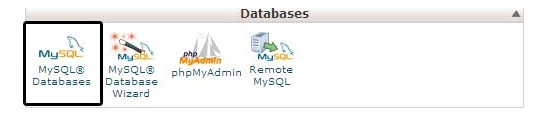
Vous devez visiter le tableau de bord cPanel de votre compte d'hébergement, faire défiler jusqu'à la section « Bases de données », puis cliquer sur l'icône « Bases de données MySQL ». Votre tableau de bord peut ressembler à la capture d'écran suivante, mais cela peut varier en fonction de votre fournisseur d'hébergement.
Après cela, fournissez simplement un nom pour votre base de données.
Ensuite, vous devriez cliquer sur le bouton « Créer une base de données ».
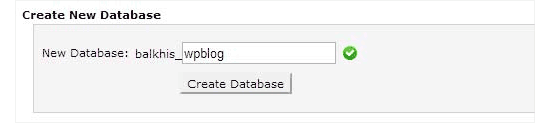
cPanel va maintenant créer une nouvelle base de données pour vous. Après cela, vous devez faire défiler jusqu'à la section « Utilisateurs MySQL ».
À partir d'ici, vous devez fournir un nom d'utilisateur et un mot de passe pour votre nouvel utilisateur de base de données et cliquer sur le bouton « Créer un utilisateur ».
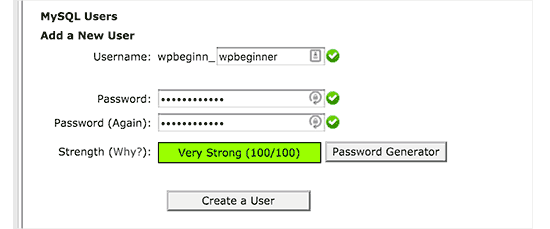
Maintenant, vous devez attribuer des permissions de base de données au nouvel utilisateur.
Faites défiler jusqu'à la section « Ajouter un utilisateur à la base de données ». Sélectionnez simplement l'utilisateur de base de données que vous avez créé dans le menu déroulant à côté du champ « Utilisateur », puis sélectionnez la base de données. Enfin, cliquez sur le bouton « Ajouter ».
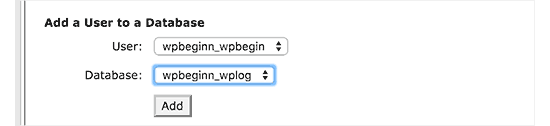
Votre nouvelle base de données est maintenant prête à être utilisée pour la nouvelle installation WordPress.
Étape 3 : Exécuter l'assistant Duplicator
Maintenant, vous devez télécharger le package d'archive Duplicator et le fichier d'installation que vous avez téléchargés précédemment dans le répertoire racine de votre site web.
Ce sera le répertoire contenant le dossier /wordpress/.
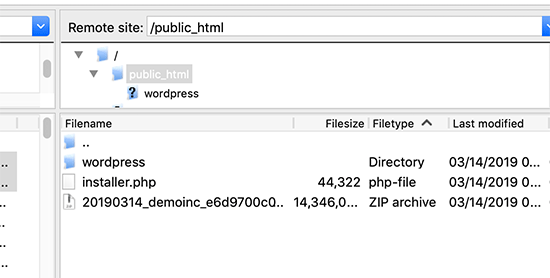
Une fois que vous avez téléchargé les deux fichiers, ouvrez le script d'installation dans une fenêtre de navigateur. Vous devrez entrer l'URL racine de votre site, puis la préfixer avec /installer.php.
https://example.com/installer.php
Cela ouvrira l'assistant d'installation de Duplicator.
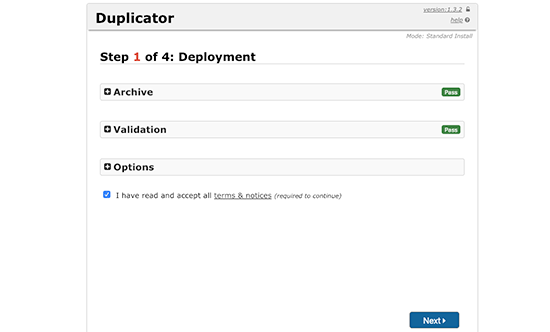
Cochez la case des termes et conditions, puis cliquez sur le bouton « Suivant » pour continuer.
Ensuite, il vous sera demandé de fournir les informations de la base de données. Entrez les informations de la base de données que nous avons créée précédemment à l'étape 2.
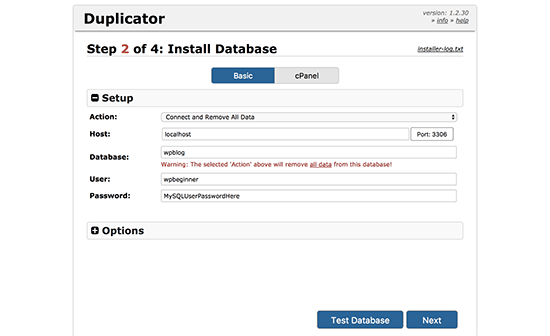
Après avoir saisi les informations de la base de données, cliquez sur le bouton « Suivant » pour continuer. Duplicator va maintenant décompresser votre sauvegarde de base de données WordPress à partir de l'archive dans votre nouvelle base de données.
Ensuite, il vous sera demandé de mettre à jour l'URL et le chemin du site. Vous n'avez rien à faire ici, car il détectera automatiquement la nouvelle URL et le nouveau chemin. Cependant, si ce n'est pas le cas, vous pouvez saisir manuellement les détails ici.
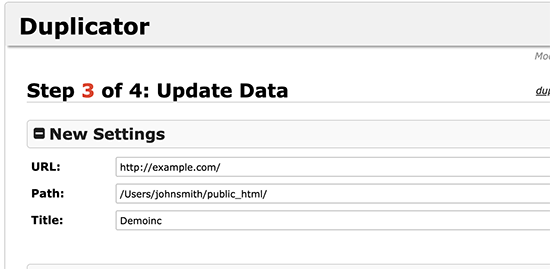
Duplicator va maintenant terminer la migration.
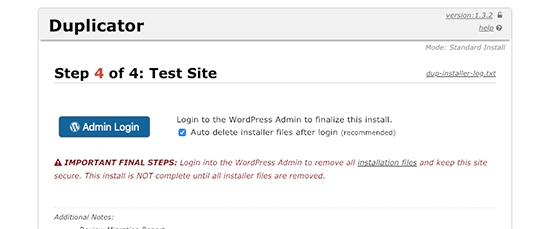
Vous pourrez cliquer sur le bouton « Connexion à l'administration » pour accéder à votre site Web à son nouvel emplacement.
Étape 4 : Configurer les redirections du sous-répertoire vers le dossier racine
Félicitations, vous avez déplacé avec succès votre site WordPress du sous-répertoire vers le dossier racine.
Il est maintenant temps de configurer des redirections afin que vos utilisateurs et les moteurs de recherche puissent trouver le nouvel emplacement de votre site Web.
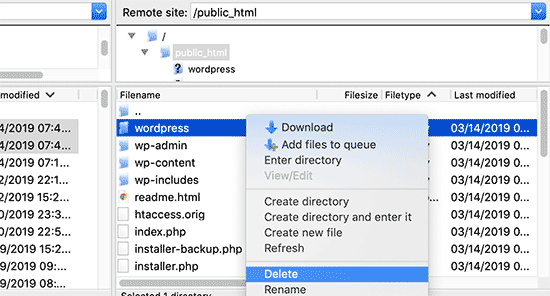
Tout d'abord, vous devez vous connecter à votre site WordPress à l'aide d'un client FTP, puis supprimer l'ancien dossier /wordpress/.
Après cela, basculez vers la zone d'administration de votre site WordPress. Comme vous l'avez déplacé à la racine de votre site Web, l'URL d'administration de votre WordPress sera la suivante :
https://example.com/wp-admin
Maintenant, vous devez installer et activer le plugin Redirection. Pour plus de détails, consultez notre guide étape par étape sur comment installer un plugin WordPress.
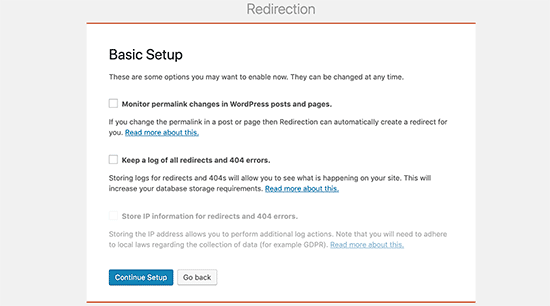
Après l'activation, vous devez visiter la page Outils » Redirection. Le plugin vous présentera alors un assistant de configuration. Cliquez simplement sur les boutons « Continuer la configuration » puis « Terminer la configuration ».
Ensuite, vous devez passer à l'onglet « Redirections » et ajouter votre nouvelle redirection.
Tout d'abord, vous devez cocher la case « Regex » dans le coin du premier champ.
Dans le champ « Source URL », entrez /wordpress/(.*). Dans le champ « Target URL », entrez /$1. Dans le champ « Source URL », entrez /wordpress/(.*). Dans le champ « Target URL », entrez /$1.
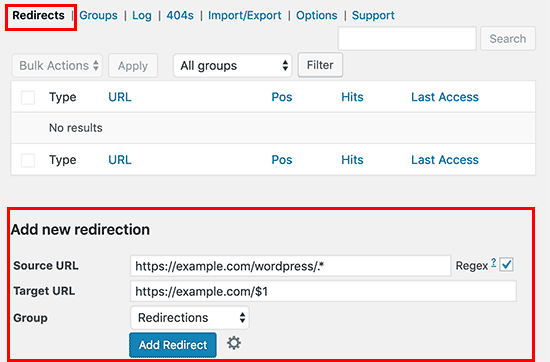
Décomposons rapidement ce que cela fait. La « Source URL » /wordpress/(.*) trouve chaque page qui se trouve dans votre ancien dossier /wordpress/. La « Target URL » /$1 indique à WordPress d'envoyer les visiteurs vers la même page exacte, mais sur votre domaine principal. Aussi simple que cela ! 👍
N'oubliez pas de remplacer « example.com » par votre propre nom de domaine. Ensuite, assurez-vous de cliquer sur le bouton « Ajouter une redirection » pour enregistrer vos modifications, et vous avez terminé.
Un autre outil que vous pouvez utiliser pour rediriger des articles et des pages est All in One SEO (AIOSEO). Nous vous montrons comment rediriger les visiteurs utilisant d'anciennes URL contenant /wordpress/ vers votre nouvel emplacement de site dans notre guide pour débutants sur comment effectuer des redirections complètes de site dans WordPress.
De plus, vous pouvez activer le suivi des erreurs 404 pour détecter les liens brisés afin de ne pas perdre votre classement par mots-clés.
À partir de maintenant, tous les utilisateurs essayant d'accéder à votre site Web avec /wordpress/ dans l'URL seront automatiquement redirigés vers les bons articles avec votre nouvelle URL racine.
Questions fréquemment posées sur la modification des URL WordPress
Nous avons aidé des milliers d'utilisateurs à résoudre ce problème d'URL courant. Voici les réponses à certaines des questions les plus fréquemment posées que nous recevons.
1. Pourquoi mon site web a-t-il /wordpress/ dans l'URL ?
Cela se produit généralement lors d'une installation manuelle lorsque l'intégralité du dossier wordpress du téléchargement officiel est téléversée, au lieu de seulement son contenu. Certains installateurs en un clic des sociétés d'hébergement peuvent également placer WordPress dans un sous-répertoire s'il n'est pas configuré pour s'installer à la racine.
2. Le changement de l'URL de mon site affectera-t-il mon référencement ?
Si mal géré, le changement de la structure de votre URL peut entraîner des liens brisés et une baisse temporaire des classements. Cependant, si vous configurez correctement les redirections 301 comme indiqué dans la méthode 3, vous indiquez aux moteurs de recherche que votre contenu a été déplacé de façon permanente.
Ceci transmet votre valeur SEO existante à la nouvelle URL. L'utilisation d'un outil comme All in One SEO (AIOSEO) simplifie la gestion de ces redirections et vous aide à éviter tout impact négatif.
3. Quelle est la différence entre l'adresse WordPress et l'adresse du site ?
L'« Adresse WordPress (URL) » indique à WordPress où se trouvent ses fichiers et dossiers principaux sur le serveur (par exemple, https://example.com/wordpress). L'« Adresse du site (URL) » est l'adresse web publique que les visiteurs taperont dans leur navigateur pour voir votre site (par exemple, https://example.com).
4. Dois-je absolument configurer des redirections après avoir déplacé mon site ?
Oui, la configuration des redirections est une étape finale cruciale. Elle garantit que toute personne qui a mis en favoris vos anciennes URL ou qui clique sur un lien provenant d'un autre site web est automatiquement redirigée vers la nouvelle page correcte. Cela évite les erreurs 404, offre une bonne expérience utilisateur et protège votre classement dans les moteurs de recherche.
Guides d’experts sur la modification des URL dans WordPress
Nous espérons que cet article vous a aidé à apprendre comment vous débarrasser de /wordpress/ de l'URL de votre site WordPress. Vous voudrez peut-être aussi consulter d'autres guides liés à la modification des URL dans WordPress :
- Comment changer les URL de votre site WordPress (étape par étape)
- Comment mettre à jour facilement les URL lors du déplacement de votre site WordPress
- Comment supprimer les nombres des URL WordPress
- Comment supprimer la date des URL WordPress
- Comment supprimer la chaîne v=XXXX des URL WordPress
- Comment supprimer le slug parent de l'URL d'une page enfant dans WordPress
- Comment changer le slug d'URL de recherche par défaut dans WordPress
- Comment ajouter une URL de connexion personnalisée dans WordPress (étape par étape)
- Guide pour débutants : Comment trouver votre URL de connexion WordPress
- Comment déplacer correctement WordPress de HTTP à HTTPS (Guide pour débutants)
Si cet article vous a plu, abonnez-vous à notre chaîne YouTube pour des tutoriels vidéo WordPress. Vous pouvez également nous retrouver sur Twitter et Facebook.




Brenda
Merci beaucoup pour ce tutoriel ! Très utile.
J'ai suivi l'étape n°2 et toutes les pages de mon site fonctionnent maintenant sans le /wordpress dans l'URL, SAUF la page d'accueil. J'ai mis à jour l'URL du site dans Paramètres > Général, mais pour une raison quelconque, la page d'accueil redirige toujours de monsite.com vers monsite.com/wordpress.
Avez-vous une idée de pourquoi cela pourrait arriver ? Merci d'avance !
Support WPBeginner
D'après la description du problème, nous vous recommandons de vérifier que votre index.php et votre htaccess sont tous deux dans le bon dossier, car c'est une raison probable.
Admin
Brenda
Merci beaucoup pour votre réponse. J'ai résolu le problème !
Support WPBeginner
Ravi de l'apprendre !
Adrian
Je ne sais pas si c'est lié, lors de la configuration initiale, faut-il utiliser le www point… .com ou juste le nom de votre site point… .com
Support WPBeginner
C'est une situation différente que nous couvrons dans notre guide ci-dessous. WWW ou non-WWW est une préférence personnelle :
https://www.wpbeginner.com/beginners-guide/www-vs-non-www-which-is-better-for-wordpress-seo/
Admin
Lilly Walker
J'ai suivi la méthode 1 : Changer l'adresse du site WordPress
changé l'adresse du site sans /mywpfolder
et téléchargé le fichier ht.access et le fichier index – (ils ne correspondent pas à votre exemple mais j'ai juste ajouté le /mywpfolder etc.
et re-téléchargé les fichiers htaccess et index dans le répertoire racine
MAIS
la bonne page d'accueil s'est affichée, puis j'ai cliqué sur un lien, il s'est affiché, mais j'ai cliqué sur un lien ensuite et il a renvoyé une erreur 404.
Je suppose que certaines pages ont des URL saisies manuellement, mais comment puis-je les rechercher et les remplacer ?
Alice K
Salut !
Tout d'abord, merci beaucoup !
J'ai suivi la deuxième méthode, et maintenant l'accès à la page d'administration fonctionne sans ajouter « /wordpress » dans l'URL.
Mais quand j'essaie d'accéder à mon site web, je dois toujours ajouter « /wordpress » à l'URL ?!
Quelqu'un peut-il m'aider ? Où ai-je fait une erreur ?
Support WPBeginner
Le site est probablement actif à l'ancien emplacement, vous devriez toujours pouvoir voir votre connexion en allant sur votredomaine/wp-login.php
Admin
sginader
Merci ! Je suis novice en WP, donc vos instructions étape par étape étaient parfaites. J'ai une question : j'ai suivi la méthode 1. Est-ce que la redirection ajoute au temps de chargement du site ? Je demande car mon site met très longtemps à charger. Merci !
Support WPBeginner
Bien que cela ajoute une petite quantité au temps de chargement, cela ne devrait pas en ajouter suffisamment pour être perceptible. Si cette augmentation du temps de chargement est récente, vous voudrez peut-être vérifier auprès de votre hébergeur pour vous assurer que rien n'entre en conflit avec la redirection que vous avez configurée.
Admin
Nkosiyapha
C'était très utile. Merci beaucoup
Support WPBeginner
You’re welcome
Admin
Rachel
J'ai une question : si j'utilise la méthode 1, dois-je changer tous les liens URL de mes articles et images ? Mon blog est actuellement dans un dossier et je veux faire une redirection vers le domaine racine. Ce n'est pas clair...
Support WPBeginner
Pour la première méthode, vous ne devriez pas avoir besoin de rediriger vos articles.
Admin
birgit van Munster
Salut, j'ai fait le changement dans le fichier index.php comme indiqué et déplacé les deux fichiers dans le répertoire racine, mais j'obtiens ce message d'erreur :
Parse error: syntax error, unexpected ” );’ (T_ENCAPSED_AND_WHITESPACE) in /data/40/5/47/114/5373603/user/6433782/htdocs/index.php on line 17
Je pense que la ligne 17 est exactement comme décrit dans les instructions, s'il vous plaît aidez-moi !
Support WPBeginner
Vous voudrez peut-être vous assurer que vous avez copié le code correctement et que vous l'avez collé sur une nouvelle ligne. Vous voudrez peut-être consulter notre article ici : https://www.wpbeginner.com/beginners-guide/beginners-guide-to-pasting-snippets-from-the-web-into-wordpress/
Admin
Bella
Merci beaucoup ! Le guide que je lisais ne mentionnait pas la partie .htaccess. Ce guide a corrigé l'erreur sur mon site. Excellent travail !
Bart
Salut !
Super tutoriel, et mon URL redirige maintenant (hourra !)
Cependant, lorsque je vais dans l'onglet des paramètres et que je change le titre du site pour celui sans /wordpress, le site fonctionne bien sauf pour la page d'accueil, qui donne une erreur.
Qu'est-ce qui me manque... ?
TROP ICSU
Salut !
J'ai mon site hébergé sur mon serveur. Le répertoire Wordpress est situé dans /home/myuser/.
J'ai essayé de suivre vos étapes en copiant les fichiers index.php et .htaccess mis à jour dans le même niveau de répertoire où se trouve le répertoire Wordpress. Mais sans succès.
Pouvez-vous me guider ? Merci.
Rachel
Si j'ai une instance WordPress dans un sous-répertoire et que je veux juste la supprimer et non la déplacer, puis-je simplement supprimer le dossier, ou dois-je passer par une sorte de procédure de désinstallation pour qu'elle soit également supprimée de la base de données ?
Support WPBeginner
Salut Rachel,
Oui, vous pouvez la supprimer. Cependant, nous vous recommandons toujours de la télécharger en sauvegarde avant de la supprimer.
Admin
Michael Hayman
Salut, j'ai essayé ça, et pour une raison quelconque, je suis maintenant confronté à une erreur HTTP 500.
Je ne suis pas sûr de ce que j'ai mal fait, mais je n'arrive pas à le rétablir.
Toute idée serait très appréciée.
J'ai essayé de réinitialiser index.php à son état par défaut ainsi que le fichier .htacess, sans succès.
Pour compliquer les choses, j'obtiens le même message HTTP 500 lorsque j'essaie de me connecter à l'administration WordPress.
Clarisse
Salut Michael,
Mon dossier s'appelle « /wp » au lieu de « /wordpress », donc probablement le vôtre aussi !
C'est peut-être le problème...
Louise
J'ai eu le même problème, et mon dossier s'appelait wp. Je suis juste retourné au fichier index.html et je l'ai changé de wordpress à wp et le problème était résolu ! Un article tellement utile, cela me pesait depuis des mois et je suis tellement content de l'avoir résolu !
Gareth Botha
Salut Syed, merci beaucoup pour tout cela, j'ai reporté mon site pendant plus d'un an car c'était tout simplement trop intimidant. J'avais cependant commis l'erreur d'installer WordPress dans le sous-domaine /wp et de configurer tout le site. Je viens de le régler avec votre tutoriel ci-dessus. J'ai cependant rencontré un nouveau problème, ma page d'accueil/de destination ne charge plus mes articles de blog. Comment puis-je résoudre cela ? J'ai également une erreur de redirection.
Support WPBeginner
Salut Gareth,
Bonne chance avec votre nouveau site web. Nous aimerions pouvoir vous aider davantage, mais cela dépend du thème et des paramètres de votre site web. Veuillez consulter notre guide de dépannage WordPress pour comprendre ce qui en est la cause.
Admin
Yan Xun
Bonjour, j'ai suivi ces étapes et mon site web fonctionne bien. Le seul problème est que je n'arrive plus à charger le constructeur UX de mon thème pour mon site.
cette méthode pose-t-elle un problème si j'utilise un constructeur UX de thème ?
Support WPBeginner
Salut Yan Xun,
Voici ce que vous pouvez essayer. Créez d'abord une sauvegarde de votre site Web. Ensuite, désinstallez l'outil de création UX en visitant la page des plugins, puis installez-le et activez-le à nouveau.
S'il est inclus avec votre thème, créez à nouveau une sauvegarde de votre site Web. Ensuite, vous devrez télécharger une copie fraîche de votre thème. Ensuite, basculez temporairement votre site WordPress vers un thème WordPress par défaut comme TwentySeventeen. Supprimez votre ancien thème, puis installez-le à partir du fichier zip que vous avez téléchargé précédemment.
Admin
Gina
Au secours ! J'ai suivi votre tutoriel pour supprimer WordPress. Maintenant, je ne peux plus accéder au site ni à l'administration.
J'obtiens ceci :
Avertissement : require(/home/content/09/8001609/html/wordpress/wp-blog-header.php) [function.require] : échec de l'ouverture du flux : Aucun fichier ou répertoire de ce type dans /home/content/09/8001609/html/index.php à la ligne 17
Fatal error: require() [function.require]: Failed opening required ‘/home/content/09/8001609/html/wordpress/wp-blog-header.php’ (include_path=’.:/usr/local/php5/lib/php’) in /home/content/09/8001609/html/index.php on line 17
Marko
C'est fait, et '/wordpress' a disparu de la barre d'adresse, mais Google le liste toujours avec. Par exemple :
Support WPBeginner
Salut Marko,
Vous devrez rediriger ces utilisateurs. Consultez notre guide sur comment configurer des redirections dans WordPress.
Admin
Andrew
Merci les gars, je vous aime <3
Priyanka
Ce tutoriel est une bouée de sauvetage. Merci beaucoup.
Beth
Merci pour votre site web utile. J'ai téléchargé .htaccess et index.php. Mon index php dit index.php4 La ligne dessus dit ceci : .htaccess disparaît quand je le télécharge sur le bureau. En ftp, ils sont situés dans le même dossier que le dossier wordpress1. Il semble que ce soit le répertoire racine. Le site a l'url avec wordpress1 à la fin. Je ne suis pas sûr de quoi faire, et je ne veux pas planter le site !
Merci,
Beth
Lee Graham
Puis-je demander pourquoi vous téléchargez .htaccess uniquement pour le téléverser à nouveau ?, il n'est pas mentionné de modifier htaccess, alors pourquoi le télécharger en premier lieu ?
Brandi
I believe he’s asking us to download the one from the /wordpress/ subdirectory and then upload it to the / root (which is up one level). I hope that helps
Manpreet Kaur
SALUT,
Merci beaucoup pour ces tutoriels utiles, mon problème est résolu mais il y en a un autre. Lorsque je recherche sur Google et que je tape l'adresse de mon site Web, il affiche l'index du lien au lieu du nom de mon site Web. Lorsque je clique sur ce lien, mon site Web s'ouvre. Quelqu'un peut-il m'aider à afficher l'URL de mon site Web sur Google au lieu de l'index de l'URL.
Ariadne1985
MERCI BEAUCOUP !!!
J'ai passé des heures à travailler dessus (échec) puis j'ai trouvé votre site + explication.
SUPERBE !
Filip Kevely
1. J'ai déplacé mon installation WP exemple.com dans un sous-dossier (appelons-le « secret-sub »).
2. Taper exemple.com/wp-login.php me redirige automatiquement vers exemple.com/secret-sub/wp-login.php :((
((Note : La visite d'aucune autre partie de ma page Web n'affiche ce nom de sous-dossier comme faisant partie de l'adresse URL ; les visiteurs ne voient que exemple.com partout.))
Est-ce un comportement normal ?
Et si oui – quel est l'intérêt d'avoir votre installation WP dans un sous-dossier « secret » – lorsque les attaques par force brute de base sur /wp-login.php et /wp-admin redirigent vers une URL affichant le nom du « sous-dossier secret » ??
Toute explication claire sera très appréciée. Merci.
Support WPBeginner
Salut Filip Kevely,
Lorsque vous installez une autre instance WordPress dans un sous-dossier, cela crée un conflit pour les permaliens WordPress. Pour résoudre ce problème, vous devez ajouter ce code au fichier .htaccess de votre site dans le sous-dossier :
# BEGIN WordPress <IfModule mod_rewrite.c> RewriteEngine On RewriteBase /secret-sub/ RewriteRule ^index\.php$ – [L] RewriteCond %{REQUEST_FILENAME} !-f RewriteCond %{REQUEST_FILENAME} !-d RewriteRule . /secret-sub/index.php [L] </IfModule> # END WordPress1-click Use in WordPress
N'oubliez pas de remplacer secret-sub par le nom réel du sous-dossier.
Admin
Charlotte Tomic
Comment supprimer le CONTENU EN VEDETTE de votre blog ? J'ai éliminé les pieds de page sans problème, mais je n'arrive pas à supprimer le contenu en vedette qui s'affiche sur la page d'accueil du blog.
Jade
Salut, je me tire les cheveux……. Je n'ai pas l'URL de l'adresse WordPress ni l'URL de l'adresse du site sous Paramètres généraux ! J'ai un site sans rien dessus avec mon adresse Web, puis un autre site que j'ai arrangé avec le même nom mais avec wordpress.com à la fin, toute aide serait grandement appréciée.
Arif
J'ai suivi les instructions données mais je rencontre un problème, mon site web ne s'ouvre pas correctement et le panneau de connexion wp n'apparaît pas, veuillez m'aider rapidement.
Bright Bernard
Bonjour,
J'ai réussi à supprimer /wordpress de l'URL du site en suivant les instructions du tutoriel, mais une fois que j'ai installé Yoast pour le SEO, Google affiche les pages avec /worpress dans ses résultats de recherche. Comment pouvons-nous supprimer cela des résultats de recherche Google également ?
Blane
Merci ! Ça marche très bien !
Kala
Aidez-moi s'il vous plaît, je pensais avoir suivi les étapes correctement mais je reçois cette erreur lorsque je tape mon nom de domaine web :
Erreur fatale : require() [function.require] : Impossible d'ouvrir le fichier requis « /home/melanieh/public_html/wordpress/wp-blog-header.php » (include_path=’.:/usr/lib/php:/usr/local/lib/php’) dans /home/melanieh/public_html/index.php à la ligne 17
Qu'ai-je fait de mal ?
Robel
Merci mec, ça marche après tant de travail acharné. Merci encore, continue comme ça... je reviendrai ici pour les problèmes WordPress
Julius Decada
Problème avec 404, je l'ai résolu de manière très longue. D'abord, j'ai juste ouvert le post et cliqué sur mettre à jour, ça marche... bien que si vous avez un millier de posts, vous aurez une barbe avant d'avoir fini le tout.
deuxième solution
une autre solution, bien que je ne teste jamais ce type de solutions sur mes sites actifs,
1. d'abord, sauvegardez votre site web WordPress,
2. une fois la sauvegarde terminée, allez dans outils et cliquez sur exporter, cela créera un fichier xml
3. supprimez tous les articles,..
4. Importez le fichier xml que vous avez exporté, et tout devrait bien se passer,..
Rodrigo Henriques
Merci pour ce super tutoriel. Ça a parfaitement fonctionné !
rio
tout a fonctionné sauf mon nom de domaine racine.
quand je vais sur mondomaine.com j'obtiens une erreur 500, mais tous mes liens mondomaine.com/contact mondomaine.com/liens ont l'air bien
Rodrigo Henriques
Bonjour,
avez-vous vérifié si vous avez VRAIMENT un répertoire « votredomaine/wordpress » ?
Ou un répertoire « votredomaine/wp » !
Parce que si c'est le cas, vous devez modifier le fichier index.php en conséquence ; )
J'espère que ça aide, ça a marché pour moi ; )
Marko Vojnovic
THANK YOU SO MUCH!!!!!!!
omkar
comment vérifier si j'ai un répertoire /wordpress ou /wp ? et quelles modifications devrais-je alors apporter au fichier index.php ?
Tammie Radikopf
Merci pour cette réponse !! Votre réponse m'a aidé à résoudre mon problème. Je n'avais pas réalisé qu'on ne pouvait pas simplement utiliser 'wordpress' comme le disait le tutoriel, mais qu'il fallait utiliser le nom exact du sous-répertoire. ça a fonctionné. Merci !!
Vernon Harris
Je déplaçais notre site WordPress du dossier racine vers un sous-dossier et tout a presque fonctionné. La seule exception était que je ne trouvais aucun moyen de supprimer le sous-dossier de l'URL du domaine. Ce site avait les instructions les plus simples et était facile à suivre. Cela a fonctionné parfaitement la première fois. Merci !
Support WPBeginner
Salut Vernon,
Glad you found it helpful Don’t forget to join us on Twitter for more WordPress tips and tutorials.
Admin
rio
J'ai suivi les étapes mais maintenant ma page de site web ne fonctionne plus. Et je ne peux pas non plus ouvrir ma page d'administration WordPress. Aide ?
Fadiah Karim
J'ai suivi les étapes mais maintenant ma page de site web ne fonctionne plus. Et je ne peux pas non plus ouvrir ma page d'administration WordPress. Aide ?
Dan Kemble
Vous dites de téléverser le fichier htaccess mais vous ne dites jamais comment le modifier ?
Alexandra
Je ne laisse jamais de commentaires mais cet article était tellement clair et utile que je dois dire MERCI !!! :-)))
Support WPBeginner
Salut Alexandra,
Merci, nous sommes heureux que vous ayez trouvé cela utile. N'oubliez pas de nous rejoindre sur Twitter pour plus d'astuces et de tutoriels WordPress.
Admin