


Voir le message « Échec de la mise à jour » ou « Échec de la publication » sur votre site WordPress interrompt votre travail. Tout semble se dérouler sans problème, puis, sans crier gare, un message d'erreur perturbe votre flux de travail.
Nous sommes passés par là et comprenons la confusion qui en découle. La bonne nouvelle, c'est que la résolution de ces erreurs est généralement plus simple qu'il n'y paraît.
Qu'il s'agisse d'un problème de plugin ou d'un problème réseau temporaire, nous vous guiderons à travers chaque étape pour diagnostiquer et résoudre le problème.

Réponse rapide :
L'erreur « Échec de la mise à jour » dans WordPress est souvent causée par :
- Une connexion Internet perdue
- Blocages de l'API REST
- Conflits de plugins.
Nous vous recommandons de vérifier d'abord votre connexion WiFi, puis de vérifier les statistiques de santé de votre site.
Qu'est-ce qui cause l'erreur « mise à jour échouée » ou « publication échouée » dans WordPress ?
L'erreur « Échec de la mise à jour » ou « Échec de la publication » dans WordPress se produit généralement en raison de problèmes de communication avec l'API REST (Representational State Transfer Application Programming Interface). C'est le pont que WordPress utilise pour communiquer avec la base de données du serveur.
Lorsque cette communication échoue, des fonctionnalités telles que l'éditeur de blocs peuvent ne pas fonctionner correctement.

Si vous vous demandez pourquoi l'API REST pourrait ne pas fonctionner, vous n'êtes pas seul. Même sans modifications sur votre site, plusieurs situations peuvent affecter ses performances.
Parfois, des problèmes de connectivité Internet sont à blâmer, ce qui est facile à résoudre en s'assurant que vous êtes en ligne. Cependant, les causes peuvent aussi être plus complexes.
Vous avez peut-être accidentellement modifié l'URL de votre site, ou un plugin pourrait interférer. De plus, certains services tiers pourraient bloquer les appels API, ajoutant une couche supplémentaire au problème.
Savoir ce qui pourrait mal tourner est la première étape. Maintenant, parcourons le diagnostic et la résolution de cette erreur avec des méthodes pratiques.
Accédez à n'importe quelle méthode à l'aide des liens rapides si vous avez besoin de conseils spécifiques :
- Étape 1 : Vérifiez votre connexion Internet et l'URL du site
- Étape 2 : Mettez à jour votre logiciel WordPress
- Étape 3 : Vérifiez le statut de l'API REST à l'aide de la santé du site WordPress
- Étape 4 : Désactivez tous vos plugins WordPress
- Étape 5 : Vérifiez le service de pare-feu du site Web
- Étape 6 : Activez et examinez le journal de débogage WordPress
- Étape 7 : Basculez temporairement vers l'éditeur classique de WordPress
- Étape 8 : Augmentez votre limite de mémoire PHP
- Dernière étape : Demandez de l'aide
- Foire aux questions sur les erreurs WordPress
- Guides utiles supplémentaires pour le dépannage de WordPress
Étape 1 : Vérifiez votre connexion Internet et l'URL du site
La cause la plus fréquente d'un échec de publication ou de mise à jour de WordPress est une perte de connexion Wi-Fi. Si votre ordinateur perd la connexion Internet pendant que vous écrivez un article de blog, WordPress ne pourra pas enregistrer vos modifications.
Vous voudrez vous assurer que vous êtes connecté à Internet en visitant d'autres sites Web dans un nouvel onglet du navigateur.
Si votre connexion Internet fonctionne correctement, la prochaine chose à vérifier est les paramètres de l'URL de votre site WordPress.
Accédez à la page Paramètres » Général et vérifiez vos paramètres « Adresse du site » et « Adresse WordPress ».
Important : Ne modifiez pas ces champs à moins d'être certain qu'ils sont incorrects, car cela pourrait bloquer l'accès à votre site. Pour la plupart des sites Web, ces deux URL doivent correspondre.

Si les paramètres de l'URL de votre site semblent corrects et que vous êtes connecté à Internet, vous pouvez passer à d'autres étapes de dépannage.
Étape 2 : Mettez à jour votre logiciel WordPress
Parfois, l'erreur « la mise à jour a échoué » ou « la publication a échoué » peut survenir parce que vous utilisez une version obsolète de WordPress.
Un cœur WordPress obsolète peut contenir des bugs qui interfèrent avec diverses fonctionnalités, y compris la publication. La mise à jour vers la dernière version de WordPress peut éliminer ces bugs.
Voici un moyen rapide de vérifier les mises à jour :
- Accédez à Tableau de bord » Mises à jour.
- Cliquez sur le bouton « Mettre à jour maintenant » si une nouvelle version est disponible.
- Assurez-vous de sauvegarder votre site avant de continuer.
Sauvegardez votre site avant de corriger les erreurs 🚦
Avant toute autre étape de dépannage, vous devez sauvegarder votre site web en premier. Cela protège votre site contre les modifications accidentelles qui pourraient le casser ou le rendre indisponible.
La façon la plus simple de le faire est d'utiliser Duplicator, qui est le meilleur plugin de sauvegarde WordPress.
Avec Duplicator, vous pouvez cloner votre site ou créer un point de restauration sûr en quelques minutes. Cela garantit que si quelque chose se passe mal pendant le dépannage, vous pouvez remettre votre site en ligne instantanément.
Si la mise à jour ne résout pas le problème, vous pouvez passer à l'étape suivante.
Étape 3 : Vérifiez le statut de l'API REST à l'aide de la santé du site WordPress
WordPress est livré avec un outil d'état du site intégré, qui affiche des informations importantes sur la sécurité et les performances de votre site.
Accédez à la page Outils » Santé du site pour afficher le rapport. Si l'API REST ne fonctionne pas, vous le verrez dans les améliorations recommandées, par exemple : « L'API REST a rencontré un résultat inattendu ».
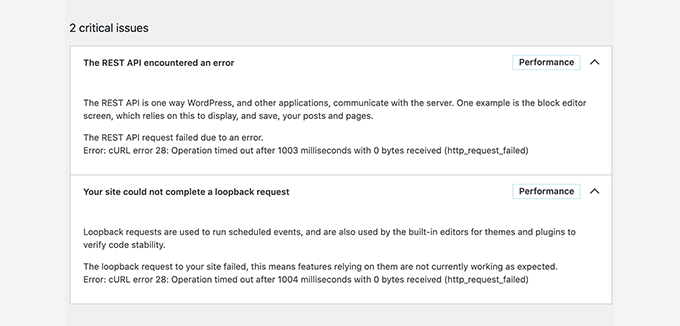
Elle peut également vous fournir des informations de débogage expliquant ce qui s'est passé lorsque WordPress a effectué l'appel à l'API REST. L'étude de ces informations peut vous donner des indices sur le plugin ou le service tiers qui cause le problème.
Si cela ne vous donne aucun indice, passez à l'étape suivante.
Étape 4 : Désactivez tous vos plugins WordPress
D'après notre expérience, les conflits de plugins sont la cause de la majorité des cas d'erreur de publication. Si un plugin fait mal fonctionner l'API REST, le moyen le plus simple de le découvrir est de désactiver tous vos plugins WordPress.
Accédez à la page Plugins » Plugins installés et cochez la case en haut pour sélectionner tous les plugins. Ensuite, utilisez le menu déroulant « Actions groupées », sélectionnez « Désactiver », puis cliquez sur « Appliquer » pour désactiver tous les plugins.

Ensuite, ouvrez l'éditeur de publication et essayez de mettre à jour la publication. Si l'erreur « Mise à jour échouée » disparaît, cela signifie que l'un de vos plugins était à l'origine du problème.
Vous pouvez maintenant commencer à activer vos plugins WordPress un par un et essayer de reproduire l'erreur. Une fois que vous avez trouvé le plugin à l'origine du problème, vous pouvez demander de l'aide à l'auteur du plugin ou trouver un plugin alternatif.
Mais si la désactivation de tous les plugins WordPress n'a pas supprimé l'erreur, passons à l'étape suivante.
Étape 5 : Vérifiez le service de pare-feu du site Web
Si vous utilisez un service de pare-feu de site web comme Cloudflare ou Sucuri, il est possible que ces services bloquent les requêtes API REST.
Cela pourrait se produire si leurs filtres de pare-feu considèrent votre adresse IP comme suspecte. Ils peuvent également bloquer les requêtes API REST si votre site web est actuellement confronté à une attaque DDoS.
Si vous utilisez Cloudflare, vous pouvez le désactiver temporairement pour voir si cela résout votre problème. Généralement, vous pouvez trouver les paramètres Cloudflare de votre hébergement dans la section « Domaines » de votre tableau de bord de compte d'hébergement.
Si vous utilisez Sucuri, vous pouvez contacter leur équipe de support, et ils pourront mettre votre adresse IP sur liste blanche ou vous dire ce qui cause le problème.
Les plugins et les services de pare-feu sont les causes les plus courantes de l'erreur « mise à jour échouée ». Cependant, si vous voyez toujours l'erreur de mise à jour échouée de WordPress, il y a quelques étapes supplémentaires que vous pouvez suivre.
Étape 6 : Activez et examinez le journal de débogage WordPress
WordPress inclut une fonctionnalité intégrée qui enregistre toutes les erreurs WordPress. Elle n'enregistre pas les erreurs REST API, mais elle vous aidera à voir s'il y a d'autres problèmes qui causent l'erreur.
Important : Avant d'ajouter le code ci-dessous, recherchez une ligne existante dans votre fichier qui dit define( 'WP_DEBUG', false );. Si vous la trouvez, veuillez la supprimer.
Ensuite, copiez et collez les lignes suivantes dans votre fichier wp-config.php :
// Change WP_DEBUG to true

define( 'WP_DEBUG', true );

// Keep a log of WordPress errors

define( 'WP_DEBUG_LOG', true );
N'oubliez pas de sauvegarder vos modifications et de téléverser le fichier sur votre serveur. Pour plus d'informations, consultez notre guide sur comment activer facilement le mode débogage de WordPress.
Vous pouvez maintenant essayer de publier ou de mettre à jour un article WordPress pour reproduire l'erreur.
L'étape suivante consiste à vous connecter à votre site WordPress à l'aide d'un client FTP ou de l'application Gestionnaire de fichiers de votre compte d'hébergement.
Ensuite, accédez au dossier wp-content. Recherchez un fichier nommé debug.log.
Si vous ne voyez pas ce fichier, cela signifie probablement qu'aucune erreur n'a été enregistrée. Si vous le voyez, téléchargez-le sur votre ordinateur.

Ensuite, vous devez ouvrir le fichier de débogage dans un éditeur de texte simple comme le Bloc-notes.
Il peut contenir quelques erreurs, avertissements ou notifications interceptés par WordPress pendant que vous travailliez sur votre site ou qu'un utilisateur le visitait.

Si vous voyez quelque chose qui pointe vers un fichier de plugin ou de thème, cela peut être un indice utile. Vous pouvez alors mentionner cette erreur en demandant de l'aide sur les forums WordPress.org ou auprès de votre fournisseur d'hébergement.
Étape 7 : Basculez temporairement vers l'éditeur classique de WordPress
L'activation de l'éditeur classique est une solution temporaire. Cela fonctionne souvent car l'éditeur classique s'appuie sur d'anciennes méthodes de soumission PHP plutôt que sur l'API REST utilisée par l'éditeur de blocs.
Vous pouvez l'activer en installant et en activant le plugin Classic Editor.
Pour plus de détails, consultez nos guides étape par étape sur comment activer l'éditeur classique dans WordPress.
Après l'activation, modifiez l'article sur lequel vous travailliez. Vous pouvez ensuite l'enregistrer et le publier sans voir l'erreur « mise à jour échouée » ou « publication échouée » dans WordPress.

Étape 8 : Augmentez votre limite de mémoire PHP
Le processus de publication dans WordPress peut impliquer des tâches complexes telles que le traitement d'images, l'exécution de plugins et l'interaction avec la base de données. Toutes ces activités nécessitent de la mémoire pour fonctionner correctement.
Lorsque la limite de mémoire PHP est atteinte pendant la publication, WordPress peut ne pas disposer de ressources suffisantes pour accomplir la tâche. Cela peut entraîner diverses erreurs, notamment l'échec de la publication et de la mise à jour.
Pour résoudre ce problème, vous pouvez augmenter la limite de mémoire PHP afin de donner à WordPress plus de ressources pour gérer le processus de publication. Nous recommandons d'augmenter votre limite de mémoire PHP à au moins 256M (ou 512M si disponible) pour garantir le bon fonctionnement de l'éditeur de blocs.
Vous pouvez lire notre guide sur comment corriger l'erreur de mémoire épuisée de WordPress pour plus d'informations.
Dernière étape : Demandez de l'aide
Si tout le reste échoue, vous devrez peut-être demander de l'aide. Vous pouvez commencer par contacter directement votre fournisseur d'hébergement. Ils ont accès aux journaux du serveur et à des outils supplémentaires. L'erreur pourrait également être causée par un serveur mal configuré ou un problème de leur côté.
Vous pouvez également demander de l'aide sur les forums de WordPress.org ou sur le groupe Facebook WPBeginner, où d'autres experts et utilisateurs peuvent vous aider à corriger l'erreur.
Pour plus de détails, n'hésitez pas à consulter notre article sur la façon de demander correctement du support WordPress et de l'obtenir.
Foire aux questions sur les erreurs WordPress
1. Pourquoi est-ce que je continue de voir l'erreur « mise à jour échouée » même après avoir vérifié ma connexion Internet ?
Cette erreur peut survenir en raison de problèmes autres que la simple connectivité Internet, tels que des paramètres d'URL de site incorrects, des conflits de plugins ou des problèmes de communication API.
2. Comment puis-je identifier quel plugin cause le problème de l'API REST ?
Désactivez d'abord tous vos plugins. Ensuite, réactivez-les un par un tout en essayant de reproduire l'erreur. Cette méthode permet d'identifier le plugin problématique.
3. Que dois-je faire si la mise à jour du logiciel WordPress ne résout pas le problème ?
Si la mise à jour ne fonctionne pas, poursuivez avec d'autres étapes de dépannage, telles que la vérification de l'état de l'API REST ou la prise de contact avec votre fournisseur d'hébergement pour obtenir de l'aide.
4. Le passage à l'éditeur classique peut-il être une solution permanente ?
L'utilisation de l'éditeur classique peut contourner temporairement les problèmes de l'API REST, mais ce n'est pas une solution permanente. Il est préférable de résoudre le problème sous-jacent de l'API pour une stabilité à long terme.
Guides utiles supplémentaires pour le dépannage de WordPress
Nous avons rassemblé quelques ressources utiles pour vous aider avec les problèmes courants de WordPress.
Que vous ayez affaire à des mises à jour de site Web ou à des problèmes d'accès, ces guides peuvent être utiles.
- Comment corriger le problème de mise à jour de site WordPress qui ne s'affiche pas immédiatement
- Comment corriger l'erreur « Désolé, vous n'êtes pas autorisé à accéder à cette page » dans WordPress
- Comment réparer le CSS cassé dans le tableau de bord d'administration de WordPress
- 13 problèmes courants de l'éditeur de blocs WordPress et comment les résoudre
- Comment masquer des blocs à des utilisateurs spécifiques dans l'éditeur WordPress
Nous espérons que cet article vous a aidé à corriger l'erreur d'échec de mise à jour ou d'échec de publication de WordPress. Vous voudrez peut-être également ajouter à vos favoris notre guide complet sur les erreurs WordPress les plus courantes et comment les corriger, ou notre guide complet de dépannage WordPress.
Si vous avez aimé cet article, abonnez-vous à notre Chaîne YouTube pour des tutoriels vidéo WordPress. Vous pouvez également nous trouver sur Twitter et Facebook.


AA
Il peut également être utile d'afficher la console du développeur du navigateur Web (essayez la touche F12 ou le menu) et l'onglet Console. Rechargez la page et réessayez pour générer une sortie. Cela peut afficher une erreur.
Support WPBeginner
Thank you for sharing, that is another option to try for those who are comfortable reading errors in the console
Admin
Shahed Hossain Prem
Merci mec, bel article utile, je rencontrais ce problème, cet article m'a aidé
Support WPBeginner
Glad to hear our article was helpful!
Admin
Panneer
Merci pour votre soutien.
Support WPBeginner
Glad we could help!
Admin
Gabor Horvath
Thank you for the detailed article.
For me the Updating Failed error was caused by two special emoji-like characters at the end of my blogpost. I deleted them and now everything works fine.
Sunday Zuoke
C'est exactement le problème que j'avais. Merci de l'avoir souligné.
Jiří Vaněk
Merci pour les instructions et la description des erreurs possibles. Il a rencontré ce problème une fois. J'ai finalement découvert que le plugin de flux Twitter était à l'origine du problème. Il a donc fallu désactiver le plugin et tout s'est bien passé. Mais je peux poser une autre question concernant la mise à jour. Pratiquement à chaque fois que je mets à jour le cœur de WordPress, tout se passe bien, mais le processus indique qu'aucune clé n'a été trouvée. Je n'ai toujours pas trouvé la cause du problème.
Support WPBeginner
D'après le son de l'erreur, vous voudrez peut-être vérifier tous les reCAPTCHA que vous avez sur votre site, car c'est la première chose qui me vient à l'esprit.
Admin
Jiří Vaněk
Merci. Oui, deux plugins utilisent reCAPTCHA. Je vais voir s'il y a un problème ici et merci pour la poussée.
Morteza
Salut
Merci pour votre article utile…
J'ai résolu ce problème en ajoutant une URL plus courte pour le permalien. Il semble que l'utilisation d'un permalien long ait causé le problème..
Cordialement
Support WPBeginner
Thank you for sharing the issue you ran into in case someone else has the same problem
Admin
Barney Davey
Merci pour les conseils. J'ai désactivé tous les plugins, et l'erreur a disparu. Ensuite, je les ai activés un par un et je n'ai jamais trouvé le problème. Tous les plugins sont actifs et l'erreur a disparu. Résolu mais sans connaître la cause. Je préfère ça à me stresser pour résoudre le problème.
Support WPBeginner
Bien que connaître l'erreur aurait été bien, nous sommes heureux d'apprendre que vous avez pu résoudre le problème !
Admin
Un Stuart
J'ai eu un problème majeur avec ça.
Ensuite, j'ai réalisé que j'avais expiré et je me suis simplement reconnecté dans une nouvelle fenêtre. J'imagine que j'ai peut-être perdu mon travail à mettre à jour si j'avais utilisé un onglet séparé ou une machine différente pour me connecter.
Allez comprendre !
Support WPBeginner
Merci d'avoir partagé votre expérience à ce sujet !
Admin
George Aprilov
Merci pour vos conseils ! J'ai atteint l'étape 3 et j'ai suivi le processus fastidieux de désactivation et d'activation des plugins un par un. Finalement, j'ai découvert que WooCommerce était la raison. Merci !
Support WPBeginner
Nous sommes heureux que notre article ait pu vous aider !
Admin