


Il est incroyablement frustrant d'essayer de télécharger un nouveau thème ou plugin, pour être arrêté par l'erreur : « Le lien que vous avez suivi a expiré ». Le message ne donne aucune indication sur ce qui s'est mal passé, vous laissant complètement bloqué.
Cette erreur se produit parce que les limites de téléchargement PHP de votre serveur sont trop basses pour le fichier que vous téléchargez. La solution consiste à augmenter des paramètres tels que upload_max_filesize et post_max_size dans la configuration de votre serveur.
Dans ce guide, je vais vous présenter plusieurs méthodes simples pour résoudre ce problème définitivement. J'ai utilisé ces mêmes étapes pour aider de nombreux lecteurs à recommencer à télécharger leurs fichiers en quelques minutes seulement.
Résumé rapide : L’erreur « Le lien que vous avez suivi a expiré » est généralement causée par des limites de téléchargement PHP trop basses sur le serveur. Le moyen le plus simple de la corriger est d’utiliser le plugin WPCode pour augmenter les paramètres upload_max_filesize et post_max_size de votre site.
Qu'est-ce qui cause l'erreur « Le lien que vous avez suivi a expiré » ?
Cette erreur se produit généralement lorsque vous essayez de télécharger un fichier de thème ou de plugin plus volumineux que ce que WordPress est autorisé à gérer. Votre hébergeur WordPress définit ces limites pour éviter que le serveur ne dépasse le délai d'attente ou ne manque de mémoire lors de téléchargements importants.
Trois paramètres PHP contrôlent ces limites :
upload_max_filesize– La taille maximale d'un seul fichier que vous pouvez télécharger.post_max_size– La taille maximale de toutes les données soumises dans une seule requête. Elle doit être égale ou supérieure àupload_max_filesize.max_execution_time– Le temps maximum en secondes pendant lequel un script est autorisé à s'exécuter avant que le serveur ne l'arrête.
Lorsque l'une de ces limites est trop basse pour le fichier que vous téléchargez, WordPress peut manquer de ressources et afficher l'erreur. Voici à quoi ressemble généralement le message d'erreur sur votre écran.
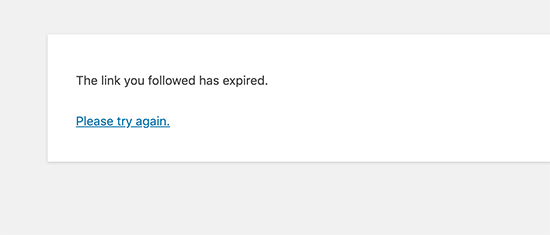
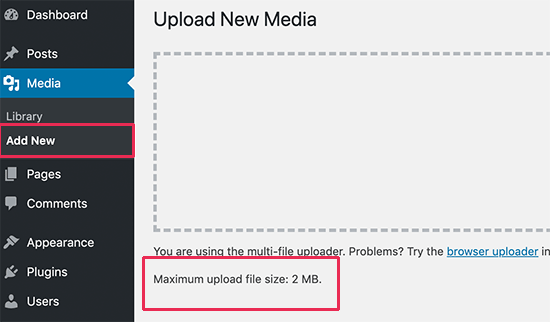
Vous pouvez parfois voir la limite de téléchargement actuelle de votre site sur la page Médiathèque » Ajouter. Cependant, une meilleure façon de voir tous les paramètres serveur pertinents est d'utiliser l'outil intégré Santé du site.
Allez simplement dans Outils » Santé du site, cliquez sur l'onglet « Infos », et ouvrez la section « Serveur ». Ici, vous pouvez voir les valeurs exactes pour upload_max_filesize, post_max_size, et d'autres limites. Cela vous aide à confirmer si les limites du serveur sont la cause du problème.
Lorsque ces limites sont trop basses pour le fichier que vous téléchargez, WordPress peut manquer de ressources. Cela peut également déclencher d’autres problèmes, tels que l’erreur de mémoire épuisée ou l’erreur de temps d’exécution maximal dépassé.
Maintenant, voyons comment résoudre facilement ce problème.
Comment corriger l'erreur « Le lien que vous avez suivi a expiré »
Pour corriger « Le lien que vous avez suivi a expiré », la solution principale est d'augmenter la taille de téléversement de fichiers et les limites de temps d'exécution de votre site. Nous aborderons également l'augmentation de la limite de mémoire PHP, qui est une étape distincte pouvant résoudre des erreurs connexes.
Les premières méthodes que nous allons aborder sont différentes façons de résoudre le problème principal des limites du serveur. Si celles-ci ne résolvent pas le problème, les méthodes ultérieures vous aideront à rechercher d'autres causes possibles, comme des conflits de plugins.
Gardez à l'esprit que certains hébergeurs peuvent restreindre votre capacité à modifier ces paramètres. Si une méthode ne fonctionne pas, ne vous découragez pas. Passez simplement à la suivante dans la liste.
- Méthode 1 : Augmenter les limites à l'aide de WPCode (recommandé)
- Méthode 2 : Augmenter les limites dans le fichier .htaccess
- Méthode 3 : Augmenter les limites dans le fichier php.ini
- Méthode 4 : Vérifier les conflits de plugins
- Méthode 5 : Mettre à jour votre version de PHP
- Méthode 6 : Augmenter la limite de mémoire PHP dans wp-config.php
- Méthode 7 : Contacter votre fournisseur d'hébergement
- Questions fréquemment posées (FAQ)
Méthode 1 : Augmenter les limites à l'aide de WPCode (recommandé)
Cette méthode vous permet d'essayer d'augmenter les limites PHP directement depuis votre tableau de bord WordPress à l'aide d'un extrait de code. C'est l'approche la plus simple à essayer en premier, bien que certains hébergeurs puissent restreindre la modification de ces paramètres de cette manière.
Je recommande d’utiliser le plugin gratuit WPCode (anciennement Insert Headers and Footers par WPBeginner). C’est le plugin d’extraits de code le plus populaire pour WordPress, utilisé par plus de 2 millions de sites Web, et il vous permet d’ajouter du code personnalisé sans modifier les fichiers de votre thème. Cela protège vos modifications contre l’effacement lors de la mise à jour de votre thème.
J'utilise WPCode sur mes propres sites Web pour gérer en toute sécurité les extraits de code importants.
Tout d’abord, vous devez installer et activer WPCode. Pour plus de détails, consultez notre guide étape par étape sur comment installer un plugin WordPress.
Une fois activé, allez dans Extraits de code » Ajouter un extrait depuis votre panneau d'administration WordPress. Ensuite, trouvez l'option « Ajouter votre code personnalisé (Nouvel extrait) » et cliquez sur le bouton « Utiliser l'extrait ».

Sur l'écran suivant, donnez un titre à votre extrait afin de pouvoir l'identifier facilement plus tard.
Dans le menu déroulant « Type de code », assurez-vous de sélectionner « Extrait PHP ».

Copiez et collez maintenant le code suivant dans la zone « Aperçu du code » :
@ini_set( 'upload_max_filesize' , '128M' );
@ini_set( 'post_max_size', '128M');
@ini_set( 'memory_limit', '256M' );
@ini_set( 'max_execution_time', '300' );
☝ Une petite note : Ce code utilise la fonction ini_set pour demander des limites plus élevées à votre serveur. Cependant, certains hébergeurs n'autorisent pas la modification de ces paramètres particuliers de cette manière. Si cette méthode ne fonctionne pas pour vous, essayez la méthode 2 ou la méthode 3 ci-dessous.
Nous ajoutons le symbole @ au début de chaque ligne pour éviter que des erreurs ne s'affichent sur votre site si votre hébergeur a désactivé cette fonction.
Ce code augmente la taille maximale de téléchargement de fichiers à 128 mégaoctets et le temps d'exécution à 300 secondes. La valeur post_max_size doit toujours être égale ou supérieure à upload_max_filesize. Pensez-y comme à une boîte (post_max_size) qui doit être suffisamment grande pour contenir votre fichier (upload_max_filesize).
Enfin, basculez l'interrupteur en haut sur « Actif » et cliquez sur le bouton « Enregistrer le snippet ».

Maintenant, retournez dans Outils » Santé du site » Infos » Serveur pour vérifier si les limites ont changé. Sinon, passez à la méthode suivante.
Pour plus de détails, vous pouvez consulter notre avis complet sur WPCode et comment il vous aide à ajouter du code personnalisé en toute sécurité dans WordPress.
Méthode 2 : Augmenter les limites dans le fichier .htaccess
🚨 Attention : Il s’agit d’une méthode avancée qui implique la modification d’un fichier serveur principal. Je vous recommande vivement de créer une sauvegarde complète de votre site au préalable. Pour une méthode plus sûre de gestion des extraits de code sans modifier manuellement les fichiers, je recommande d’utiliser la méthode 1 avec le plugin WPCode.
Cette méthode augmente les limites PHP en ajoutant des directives au fichier .htaccess de votre site. Elle fonctionne sur les serveurs Web Apache, et LiteSpeed prend également entièrement en charge ces règles .htaccess.
Vous pouvez trouver le fichier .htaccess dans le dossier racine de votre site en utilisant FTP ou un gestionnaire de fichiers. Ouvrez le fichier pour le modifier.
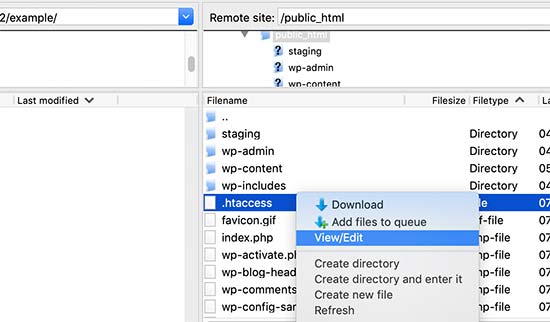
Ajoutez maintenant les lignes de code suivantes tout en bas de votre fichier .htaccess :
php_value upload_max_filesize 128M
php_value post_max_size 128M
php_value max_execution_time 300
php_value max_input_time 300
N'oubliez pas de sauvegarder vos modifications et de téléverser le fichier sur votre serveur.
Les utilisateurs de serveurs Nginx devront contacter leur fournisseur d'hébergement pour obtenir de l'aide, car Nginx n'utilise pas de fichiers .htaccess.
Méthode 3 : Augmenter les limites dans le fichier php.ini
🚨 Attention : Il s’agit d’une autre méthode avancée qui implique des fichiers de configuration du serveur. Veuillez sauvegarder votre site Web avant d’apporter des modifications afin d’éviter tout problème potentiel.
Cette méthode augmente les limites PHP en modifiant le fichier de configuration php.ini. Cette approche fonctionne sur la plupart des environnements d'hébergement, y compris ceux où la méthode .htaccess ne fonctionne pas.
Tout d’abord, recherchez un fichier php.ini existant dans le répertoire racine de votre site à l’aide d’un client FTP (File Transfer Protocol) ou du gestionnaire de fichiers de votre hébergement.
Si vous êtes sur un plan d’hébergement mutualisé, vous ne trouverez probablement pas ce fichier car la plupart des hébergeurs mutualisés n’en incluent pas par défaut. Dans ce cas, vous pouvez créer un nouveau fichier vierge nommé php.ini à l’aide d’un éditeur de texte, puis le téléverser dans le dossier racine de votre site.
Maintenant, modifiez le fichier php.ini et ajoutez-y le code suivant :
upload_max_filesize = 128M
post_max_size = 128M
max_execution_time = 300
Enregistrez vos modifications et téléchargez à nouveau le fichier sur votre site web. Vous pouvez maintenant essayer de téléverser à nouveau votre fichier de thème ou de plugin. L'erreur devrait avoir disparu.
Méthode 4 : Vérifier les conflits de plugins
Parfois, l’erreur « Le lien que vous avez suivi a expiré » n’est pas du tout causée par des limites de serveur. Un conflit entre vos plugins WordPress peut interférer avec le processus de téléchargement de fichiers et déclencher cette erreur.
Pour vérifier si c’est le problème, vous pouvez temporairement désactiver tous vos plugins, puis les réactiver un par un.
Tout d'abord, allez à la page Plugins dans votre tableau de bord WordPress. Sélectionnez tous les plugins, choisissez « Désactiver » dans le menu déroulant des actions groupées, puis cliquez sur « Appliquer ».

Ensuite, essayez de téléverser à nouveau le fichier.
Si l'erreur a disparu, alors vous savez qu'un plugin était à l'origine du conflit. Maintenant, réactivez chaque plugin un par un, en essayant le téléversement après chacun, jusqu'à ce que l'erreur revienne. Cela vous aidera à identifier le plugin problématique.
Méthode 5 : Mettre à jour votre version de PHP
Une version PHP obsolète peut causer des problèmes de compatibilité entraînant des erreurs de téléversement. La mise à jour de votre site vers une version plus récente de PHP peut souvent résoudre le problème et améliorer également les performances et la sécurité de votre site.
Pour ce faire en toute sécurité, vous pouvez suivre notre guide complet sur comment mettre à jour votre version de PHP dans WordPress.
Méthode 6 : Augmenter la limite de mémoire PHP dans wp-config.php
🚨 Attention : Cette méthode implique la modification d'un fichier central de WordPress. Je recommande vivement de créer une sauvegarde complète de votre site avant de continuer. Une petite erreur pourrait endommager votre site web.
Cette méthode augmente la mémoire PHP disponible pour WordPress. Bien qu'elle ne résolve pas directement la limite de taille de fichier, elle peut résoudre les erreurs de mémoire connexes qui se produisent parfois lors de téléchargements importants.
Vous devrez modifier votre fichier wp-config.php. Vous pouvez y accéder en utilisant un client FTP ou l'application Gestionnaire de fichiers de votre panneau de contrôle d'hébergement (cPanel).
Pour des instructions détaillées, consultez notre guide sur comment trouver et modifier le fichier wp-config.php.
Une fois le fichier ouvert, ajoutez la ligne de code suivante juste avant la ligne qui dit : /* C'est tout, arrêtez d'éditer ! Bonne publication. */.
define( 'WP_MEMORY_LIMIT', '256M' );
Ce code augmente la mémoire disponible pour WordPress à 256 Mo. Après avoir enregistré le fichier, essayez à nouveau votre téléchargement pour voir si l'erreur est résolue.
Méthode 7 : Contacter votre fournisseur d'hébergement
Si vous avez essayé toutes les méthodes ci-dessus et que l'erreur persiste, il est peut-être temps de contacter votre fournisseur d'hébergement WordPress. Le problème pourrait être une restriction côté serveur qu'eux seuls peuvent modifier.
Lorsque vous contactez le support, assurez-vous d'expliquer clairement l'erreur et les étapes que vous avez déjà suivies pour la corriger. Si vous n'êtes pas sûr de la manière de demander de l'aide, notre guide sur comment demander correctement du support WordPress contient d'excellents conseils.
Questions fréquemment posées (FAQ)
Pourquoi WordPress affiche-t-il « Le lien que vous avez suivi a expiré » ?
Cette erreur signifie presque toujours que le fichier de thème ou de plugin que vous essayez de télécharger est plus volumineux que la taille de téléchargement maximale autorisée par les paramètres PHP de votre serveur. La limite par défaut sur de nombreux plans d'hébergement mutualisé n'est que de 2 Mo ou 8 Mo, ce qui n'est pas suffisant pour la plupart des thèmes et plugins modernes.
Quelle est la taille de téléchargement de fichiers recommandée pour WordPress ?
Il n'y a pas de taille unique recommandée, mais 64 Mo ou 128 Mo suffisent généralement pour la plupart des thèmes et plugins. Vous pouvez vérifier votre limite actuelle sous Médiathèque » Ajouter ou dans Outils » État de santé du site » Infos » Serveur.
Est-il sûr de modifier les fichiers wp-config.php ou .htaccess ?
La modification de ces fichiers peut être risquée pour les débutants. Une petite erreur peut rendre votre site inaccessible. C'est pourquoi nous vous recommandons d'utiliser d'abord un plugin comme WPCode, ou de faire une sauvegarde complète de votre site avant de tenter de modifier ces fichiers directement.
Que faire si l'augmentation des limites ne résout pas l'erreur ?
Si l'augmentation des limites ne fonctionne pas, essayez de vérifier un conflit de plugin ou de mettre à jour votre version de PHP. Si le problème persiste, contactez votre hébergeur car il peut avoir des restrictions supplémentaires côté serveur.
Comment puis-je vérifier mes limites PHP actuelles ?
Le moyen le plus simple est d'aller dans Outils » Santé du site dans votre tableau de bord WordPress, de cliquer sur l'onglet « Info », et d'ouvrir le menu déroulant « Serveur ». Cela vous montrera les limites clés telles que upload_max_filesize, post_max_size et memory_limit.
J'espère que cet article vous a aidé à corriger facilement le message « Le lien que vous avez suivi a expiré » dans WordPress. Vous voudrez peut-être également mettre en favoris notre guide ultime sur la façon de corriger les erreurs WordPress les plus courantes et consulter notre liste de solutions pour les problèmes courants de l'éditeur de blocs.
Si vous avez aimé cet article, abonnez-vous à notre Chaîne YouTube pour des tutoriels vidéo WordPress. Vous pouvez également nous trouver sur Twitter et Facebook.



Mohammed Sathik
Pour moi, la méthode 3 a fonctionné… Merci mec
Support WPBeginner
Glad our guide was helpful
Admin
Syed Shan Shah
Rien n'a fonctionné pour moi.
Support WPBeginner
Si aucune des méthodes de notre guide n'a pu vous aider, nous vous recommandons de contacter votre fournisseur d'hébergement pour vous assurer qu'il n'y a pas de paramètre de leur côté qui annule vos tentatives.
Admin
Kevin
Ce qui a fonctionné pour moi, c'est de créer un fichier .user.ini dans le dossier public_html et d'y mettre le code mentionné ci-dessus pour php.ini
Support WPBeginner
It would depend on how your server is set up as not all servers allow user.ini but that is good to know for servers that do
Admin
Jiří Vaněk
La modification des limites à l'aide du fichier .user.ini fonctionne également sous Linux. Les directives sont très similaires. Certains fournisseurs préfèrent également le fichier user.ini au fichier .htacess. Merci pour cette excellente vidéo. Au final, cela m'a aidé à augmenter les limites uniquement via le .user.ini mentionné.
Support WPBeginner
You’re welcome
Admin
Steve
Ne fonctionne pas. J'ai déjà rencontré ce problème et j'ai réussi à le résoudre, mais c'était il y a un moment. J'ai cherché sur Google et j'ai trouvé ces instructions, mais elles ne fonctionnent pas pour mon site.
Support WPBeginner
Si aucune des méthodes de notre guide ne vous a aidé, veuillez contacter votre fournisseur d'hébergement et il devrait être en mesure de vous aider.
Admin
Shane O'Sullivan
Je fais tourner Wordpress sur mon iMac en localhost:8888 mais changer les tailles dans wpcode n'a fait aucune différence. Après avoir modifié le fichier htaccess, j'ai pu télécharger le thème, donc merci.
Support WPBeginner
Heureux d'apprendre que vous avez pu résoudre le problème !
Admin
Himesh
J'ai suivi chaque étape mentionnée pour contourner le problème de téléchargement d'un thème sur WordPress lorsque la limite de téléchargement était trop basse. J'ai utilisé le snippet de code WP pour augmenter les limites et toujours le même message : « lien expiré »
Support WPBeginner
Si nos recommandations ne fonctionnent pas pour vous, veuillez contacter votre fournisseur d'hébergement et il devrait être en mesure de vous aider avec ce problème.
Admin
Gabriel
J'utilise GCP.
Cela ne fonctionne qu'après avoir modifié php.ini sous fpm, et redémarré php-fpm
La modification de .htaccess entraînerait une erreur interne du serveur.
Support WPBeginner
Merci d'avoir partagé ce qui a fonctionné pour vous !
Admin
Gary
J'ai essayé 3 méthodes. Mais la valeur limite n'a pas changé.
Sur la page ‘Ajouter’ de ‘Média’, la taille maximale du fichier téléversé est toujours de 2 Mo.
Dois-je redémarrer le service ou quelque chose comme ça ?
S'il vous plaît, aidez-moi.
Support WPBeginner
Votre fournisseur d'hébergement peut outrepasser la taille maximale des fichiers. Si vous contactez votre hébergeur, il devrait pouvoir vous aider !
Admin
Michael Douglas
Merci pour votre aide. Cela a résolu le problème pour moi.
Support WPBeginner
Heureux que notre guide vous ait été utile !
Admin
Bernard
Très utile, merci.
Support WPBeginner
De rien !
Admin
Ry
Merci !
Utilisé la méthode .htaccess.
Support WPBeginner
De rien, heureux que nos recommandations aient pu vous aider !
Admin
Syed Nauman Sajid
Brillant et a parfaitement fonctionné pour moi.
Support WPBeginner
Nous sommes heureux que notre guide ait pu vous aider !
Admin
Bob
Les gens devraient vérifier leurs paramètres. J'ai oublié le M de 128M. Vraiment stupide mais c'était mon problème.
Support WPBeginner
Everyone can make a typo like that but we’re glad you were able to find and solve the issue for you
Admin
Art Bejarano
J'ai un problème : j'ai ajouté le texte htaccess à la fin et cela n'a pas fonctionné. J'ai supprimé toute mise en forme du texte et cela n'a toujours pas fonctionné. J'ai besoin d'aide.
Ann
J'ai essayé toutes les étapes mais j'ai toujours le problème. J'ai le problème à chaque fois que je clique sur enregistrer/soumettre. Par exemple, mettre à jour la version de WordPress. Activer le mode débogage dans Elementor. Désactiver tous les plugins.
S'il vous plaît, aidez-moi à savoir comment je peux résoudre ce problème.
Anurodh Keshari
Dans mon tableau de bord, la taille maximale de téléchargement est de 512 Mo. mais j'ai toujours ce problème, mais j'ai ce problème en désactivant le plugin... pouvez-vous m'aider...
Support WPBeginner
Vous devriez vérifier auprès de votre fournisseur d'hébergement pour vous assurer qu'il ne surcharge aucune de vos modifications.
Admin
Cesar Puente
Ce guide m'a beaucoup aidé. J'ai eu ce problème avec WordPress local. Je ne pouvais pas télécharger mon thème personnalisé pour le tester.
Merci beaucoup.
Support WPBeginner
Glad our recommendations were able to help
Admin
Akin
La méthode 2 a fonctionné pour moi à merveille. Merci beaucoup pour cela.
Support WPBeginner
Glad our recommendation helped you
Admin
Carly
A parfaitement fonctionné – merci beaucoup !
Support WPBeginner
Glad our guide was helpful
Admin
Tasmim
Très bonne suggestion. fonctionne très bien maintenant
Support WPBeginner
Glad our recommendation helped
Admin
elijah
où dois-je poster la méthode un quelle ligne
Support WPBeginner
Nous vous recommandons de consulter notre guide ci-dessous pour comprendre comment coller des extraits :
https://www.wpbeginner.com/beginners-guide/beginners-guide-to-pasting-snippets-from-the-web-into-wordpress/
Admin
Tudor
Ça a marché, merci !
Support WPBeginner
Glad our guide was helpful
Admin
Andri
Merci beaucoup, la méthode 3 a fonctionné.
Mais, erreur de serveur lorsque je modifie le fichier .htaccess et l'ajout à functions.php ne fonctionne pas.
Support WPBeginner
Nous sommes heureux que notre guide vous ait été utile. Si l'une des méthodes ne fonctionne pas, nous vous recommandons de vérifier auprès de votre hébergeur, car il s'agit de paramètres qui peuvent être ignorés en raison des paramètres du serveur.
Admin
Rush
Merci pour votre aide !
Support WPBeginner
You’re welcome
Admin
Khan
La MÉTHODE 2 a parfaitement fonctionné.
J'essayais d'installer le thème élégant
Merci Frère !
Support WPBeginner
Glad our guide could help
Admin
Theo
Merci, c'était très utile. J'ai modifié .htaccess.
Support WPBeginner
Glad our guide was able to help
Admin
Nathan
J'obtiens une erreur interne du serveur 500 lorsque je modifie le fichier .htaccess. Comment ajouter le code sans obtenir cette erreur. L'ajout à functions.php ne fonctionne pas pour moi
Support WPBeginner
Certaines solutions de contournement pour ce message d'erreur spécifique se trouvent dans notre article ci-dessous :
https://www.wpbeginner.com/wp-tutorials/how-to-fix-the-internal-server-error-in-wordpress/
Admin
Ravi
Un grand merci, votre méthode 2 a fonctionné pour moi le 04-JUILLET-2020. J'ai ajouté le code suivant avant la balise :
php_value upload_max_filesize 128M
php_value post_max_size 128M
php_value max_execution_time 300
php_value max_input_time 300
Support WPBeginner
Glad our recommendation was helpful
Admin
James Voufo Safor
Merci beaucoup. Cela a vraiment fonctionné !
J'ai suivi la deuxième méthode et j'ai maintenant le thème installé.
Continuez votre bon travail.
Support WPBeginner
Glad our guide could help
Admin
kwaku Vesper
merci beaucoup ça a marché
Support WPBeginner
You’re welcome, glad our guide could help
Admin
Waqar
Did all these methods but still getting the error
Don’t know what else to do
Support WPBeginner
Vous voudrez peut-être contacter votre fournisseur d'hébergement pour vous assurer qu'il ne remplace pas les modifications que vous apportez et qu'il ne voit aucune erreur de son côté.
Admin
Steve
Malheureusement, cette explication n'indique pas dans quel dossier le fichier php.ini doit être situé/placé
Support WPBeginner
Nos excuses si notre explication n'était pas claire, le fichier php.ini doit se trouver dans le répertoire racine de votre site.
Admin
Mark Ferguson
J'ai un client qui rencontre ce problème, mais uniquement sur le formulaire de connexion WooCommerce. Si vous cliquez sur le lien pour réessayer, cela fonctionne. Des idées ?
Support WPBeginner
Si les méthodes de cet article et la réenregistrement de vos permaliens ne résolvent pas le problème, vous devriez contacter WooCommerce pour obtenir de l'aide.
Admin