


L'erreur ERR_CONNECTION_REFUSED est une frustration courante pour les internautes. Beaucoup de nos lecteurs nous ont demandé comment la résoudre.
Cette erreur se produit lorsque votre navigateur Web ne parvient pas à se connecter au site Web que vous essayez d'accéder. Vous pouvez voir l'erreur en essayant de visiter un site, ou dans l'outil Inspecter de votre navigateur lorsque vous explorez pourquoi une certaine ressource sur le site Web ne se charge pas.
Dans cet article, nous vous montrerons des méthodes éprouvées pour corriger l'erreur ERR_CONNECTION_REFUSED dans Chrome afin que vous puissiez accéder au site Web avec succès.
Qu'est-ce que l'erreur « ERR_CONNECTION_REFUSED » dans Chrome ?
Le message ERR_CONNECTION_REFUSED s'affiche dans le navigateur Google Chrome lorsqu'il essaie d'ouvrir une page Web ou une ressource de site Web, mais qu'il ne peut pas le faire en raison de problèmes de connexion.
Ce code d'erreur est généralement inclus dans un message d'erreur tel que :
- « Ce site est inaccessible. »
- « Échec du chargement de la ressource. »
Il existe de nombreuses erreurs WordPress courantes, mais cette erreur peut vous empêcher de visiter votre propre site Web et de vous connecter à l'espace d'administration de WordPress. Vous voudrez généralement résoudre ce problème le plus rapidement possible.
Souvent, lorsque vous voyez ce message d'erreur, votre site Web WordPress fonctionne toujours, mais quelque chose empêche le navigateur d'y accéder. Dans de nombreux cas, vous n'aurez qu'à résoudre un problème avec votre propre navigateur ou votre connexion Internet.
Cela étant dit, examinons comment corriger l'erreur ERR_CONNECTION_REFUSED dans Chrome.
Tout d'abord, nous allons examiner comment résoudre le problème lorsque vous ne pouvez pas accéder à un site Web entier. Ensuite, nous vous montrerons la solution lorsque vous ne pouvez pas accéder à un fichier ou à une ressource spécifique sur un site Web :
Comment résoudre l'erreur « Ce site est inaccessible »
Habituellement, ce message s'affiche lorsque vous ne pouvez pas accéder à un site Web entier.
Vous verrez le message d'erreur Chrome « Ce site est inaccessible » accompagné du code d'erreur ERR_CONNECTION_REFUSED. Le message peut même suggérer quelques pistes pour résoudre l'erreur, telles que la vérification de la connexion, des paramètres proxy, du pare-feu et de la configuration DNS.
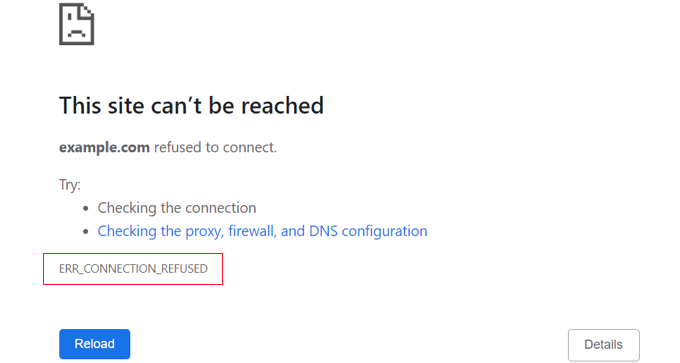
D'autres navigateurs afficheront des messages similaires, tels que :
- « Impossible de se connecter. »
- « Hmmm… impossible d'atteindre cette page. »
De nombreux éléments peuvent interférer avec votre connexion au site Web, et vous devrez suivre quelques étapes de dépannage pour identifier et résoudre le problème.
Nous couvrirons brièvement les étapes que vous devriez suivre ci-dessous. Pour des instructions détaillées, consultez notre guide sur comment corriger facilement l'erreur « Ce site est inaccessible » dans WordPress.
Vérifiez votre connexion Internet
La solution la plus simple consiste à vérifier que vous êtes connecté à Internet et à redémarrer votre modem et votre routeur. La réinitialisation de votre connexion Internet peut suffire à rétablir la connexion à votre site Web.
Sinon, vous devriez vérifier si votre site Web fonctionne. Visitez simplement le site Web Website Uptime Status Checker, puis entrez l'URL de votre site.

Si votre site est en panne pour tout le monde, vous devriez contacter votre fournisseur d'hébergement WordPress pour les en informer.
Vider le cache de votre navigateur
Votre navigateur web stocke des fichiers et des données des sites web que vous visitez afin de ne pas avoir à les télécharger à nouveau. Cependant, cet historique de navigation peut causer des problèmes si les fichiers mis en cache deviennent obsolètes ou corrompus.
Vous pouvez facilement vider le cache du navigateur dans Google Chrome en cliquant sur l'icône à trois points dans le coin supérieur droit, puis en sélectionnant « Plus d'outils », suivi de « Effacer les données de navigation... ».

Dans la fenêtre contextuelle qui apparaît, cochez la case à côté de « Images et fichiers mis en cache », puis cliquez sur le bouton « Effacer les données ».
Vous pouvez maintenant essayer de revisiter le site Web pour vérifier si vous pouvez y accéder.
Dépannage du logiciel sur votre ordinateur
Certains logiciels de sécurité et de réseau que vous utilisez sur votre ordinateur peuvent interférer avec votre connexion au site Web. Cela peut inclure votre pare-feu, votre logiciel antivirus, votre VPN et votre serveur proxy.
Nous proposons des instructions détaillées sur la façon de résoudre chacun de ces problèmes dans notre guide sur comment corriger l'erreur « Ce site est inaccessible ».
Dépannage de vos paramètres DNS
Similaire au cache du navigateur, votre ordinateur stocke les adresses IP de tous les sites Web que vous visitez. Cela signifie que le navigateur n'a pas besoin de rechercher la même adresse IP plusieurs fois.
En vidant votre cache DNS, vous obtiendrez les informations les plus récentes sur un site Web, y compris son nouveau nom de domaine ou son adresse.
Cela peut vous obliger à taper une commande telle que ipconfig /flushdns, ce que certains utilisateurs trouveront avancé. Pour vous aider, nous avons créé un guide complet sur comment vider votre cache DNS pour macOS, Microsoft Windows et Google Chrome.
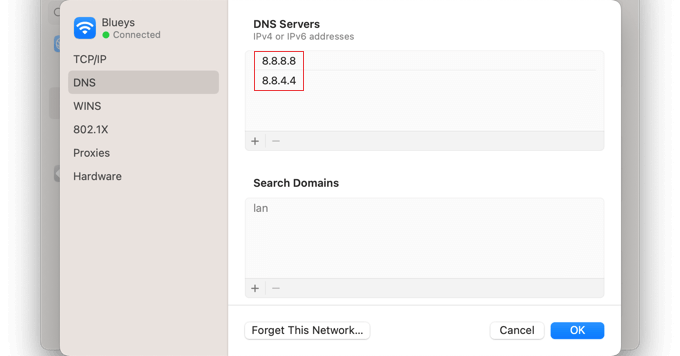
Si vous ne parvenez toujours pas à accéder au site Web après cela, vous pouvez également essayer de changer votre adresse de serveur DNS. Vous pouvez suivre les instructions détaillées dans l'étape de modification du serveur DNS de notre guide sur la façon de corriger l'erreur « Ce site est inaccessible ».
Réinitialiser les paramètres TCP/IP
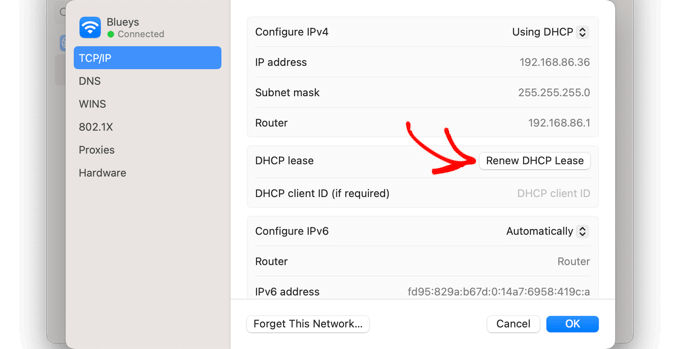
Enfin, s'il y a un problème avec la configuration de votre connexion Internet, le renouvellement de votre protocole TCP et IP rétablira la connexion à ses paramètres par défaut, ce qui pourrait résoudre le problème.
Vous pouvez apprendre comment faire cela étape par étape dans la section réinitialiser les paramètres TCP/IP de notre guide sur la façon de corriger l'erreur « Ce site est inaccessible ».
Comment corriger l'erreur « Échec du chargement de la ressource »
Vous pourriez remarquer que, bien que votre site Web se charge, une certaine ressource ou un certain fichier ne se charge pas. Ce fichier pourrait être une image ou un autre fichier multimédia, du JavaScript ou une feuille de style CSS. Une ressource manquante peut entraîner un comportement erratique de votre site Web ou un mauvais fonctionnement.
Lorsque cela se produit, le navigateur ajoutera une notification dans la console d'erreurs à des fins de débogage.
Dans la plupart des cas, vous verrez cette erreur dans la console d'erreurs de votre navigateur lorsque vous utilisez l'outil d'inspection. Vous pourriez voir le message d'erreur Failed to load resource: net::ERR_CONNECTION_REFUSED.
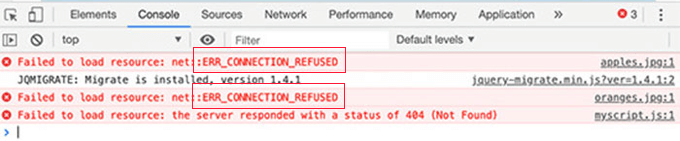
Ce message d'erreur se produit lorsque le code de votre site Web mentionne le fichier, mais que votre navigateur est incapable de le télécharger. Cela peut se produire lorsqu'il y a un problème avec le fichier lui-même ou avec l'URL qui y pointe.
Nous couvrirons brièvement les étapes que vous devriez suivre ci-dessous. Pour des instructions détaillées, consultez notre guide sur comment corriger l'erreur « Échec du chargement de la ressource » dans WordPress.
Vérifiez les paramètres de votre URL WordPress
Tout d'abord, vous devriez vérifier vos paramètres d'URL WordPress en allant sur la page Paramètres » Général et en trouvant les options « Adresse WordPress » et « Adresse du site ».
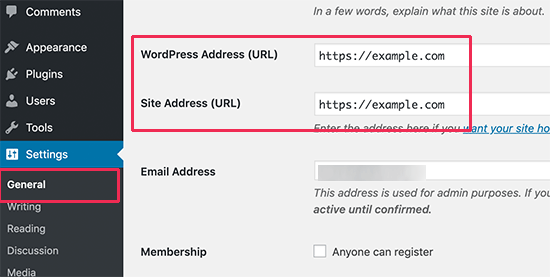
Vous devez vous assurer que les deux URL sont correctes. Vous devez également avoir les mêmes URL pour les deux options.
Si ces URL sont correctes, vous devrez alors remplacer la ressource manquante ou défectueuse qui cause l'erreur.
Remplacement des ressources d'image manquantes
Si la ressource manquante est une image, vous devriez essayer de la rechercher dans la médiathèque.
Si vous la voyez, essayez de l'ajouter à nouveau en modifiant l'article ou la page. Si vous ne la trouvez pas dans la médiathèque, essayez de la téléverser à nouveau.
Si l'image se trouve dans la médiathèque mais semble corrompue, vous pouvez consulter notre tutoriel sur la façon de corriger les problèmes de téléchargement d'images dans WordPress.
Remplacement des fichiers de thème manquants
Si la ressource échouée est un fichier de thème WordPress, vous devrez alors réinstaller le thème.
Tout d'abord, vous devez désactiver votre thème WordPress actuel. Si vous avez un autre thème installé sur votre site Web, vous pouvez alors l'activer en visitant la page Apparence » Thèmes.

Si vous n'avez aucun autre thème installé, vous devrez installer un thème par défaut.
Une fois que vous avez activé l'autre thème, vous pouvez visiter votre site Web pour voir si l'erreur a été résolue. Si c'est le cas, vous devrez alors réinstaller votre thème.
Remplacement des fichiers de plugin manquants
Si la ressource manquante est un fichier de plugin WordPress, vous devrez réinstaller le plugin. Pour plus de détails, consultez notre guide étape par étape sur comment installer un plugin WordPress.
Vous pouvez également utiliser FTP pour vous connecter à votre hébergement WordPress et remplacer manuellement un fichier spécifique. Pour plus de détails, consultez notre guide sur comment utiliser FTP.
Nous espérons que ce tutoriel vous a aidé à apprendre comment corriger l'erreur ERR_CONNECTION_REFUSED dans Chrome. Vous voudrez peut-être aussi consulter notre guide ultime sur la sécurité WordPress ou nos meilleurs choix d'experts pour les meilleurs services de marketing par e-mail pour développer votre site Web.
Si vous avez aimé cet article, abonnez-vous à notre Chaîne YouTube pour des tutoriels vidéo WordPress. Vous pouvez également nous trouver sur Twitter et Facebook.


Dennis Muthomi
oh oui ! J'ai déjà rencontré ce problème plusieurs fois, aussi bien sur mes propres sites web que sur ceux de mes clients.
Un conseil supplémentaire que j'aimerais partager est l'importance de vérifier les problèmes côté serveur, en particulier pour les sites WordPress.
Parfois, l'erreur ERR_CONNECTION_REFUSED peut être causée par une mauvaise configuration du serveur ou des limitations de ressources.
Dans de tels cas, examiner les journaux du serveur et discuter avec votre fournisseur d'hébergement peut être crucial.