


Vous êtes-vous déjà rendu sur un site web et avez pensé : « Wow, cet endroit est actif, je veux en faire partie ! » ? C'est le pouvoir de montrer vos nouveaux membres.
Afficher les utilisateurs récemment enregistrés sur votre site WordPress crée un sentiment de communauté et encourage plus de personnes à s'inscrire. Cela met en évidence une base d'utilisateurs active et croissante, ce qui renforce la confiance et stimule l'engagement.
Mais il y a un hic : vous devez le faire correctement. Cela signifie trouver un équilibre entre la confidentialité, le design et une intégration transparente.
Dans cet article, nous vous montrerons exactement comment afficher les utilisateurs récemment enregistrés dans WordPress pour susciter plus de participation.

Pourquoi afficher les utilisateurs récemment enregistrés dans WordPress ?
Afficher les nouvelles inscriptions sur votre site Web est un exemple classique de preuve sociale. Lorsque les utilisateurs potentiels voient que d'autres s'inscrivent activement, cela renforce la confiance immédiate et crée un sentiment de communauté dynamique.
D'après notre expérience dans la gestion de sites d'adhésion, nous avons constaté que la mise en valeur d'une communauté active est l'un des moyens les plus efficaces d'encourager les nouvelles inscriptions. Cela signale que votre site offre une valeur réelle qui enthousiasme les gens.
Voici quelques façons d'utiliser une liste d'utilisateurs récents :
- Créez une ressource d'informations de contact partagées pour les membres.
- Pour les sites de petites entreprises, créez un répertoire filtrable des membres de votre équipe ou de vos contributeurs.
- Présentez une liste de donateurs pour votre organisation à but non lucratif.
- Encouragez les nouvelles inscriptions sur le forum en montrant que la communauté grandit.
- Affichez les nouveaux étudiants d'un cours en ligne pour renforcer l'engagement.
Pour un impact maximal, vous pouvez envisager de placer votre liste d'utilisateurs récents dans un widget de la barre latérale de la page À propos de votre communauté. Ou, vous pouvez la placer juste à côté de votre formulaire d'inscription pour donner aux membres potentiels cette dernière impulsion pour rejoindre.
Dans cette optique, nous allons vous montrer comment afficher les utilisateurs récemment enregistrés dans WordPress. Vous pouvez simplement utiliser les liens rapides ci-dessous pour accéder directement à la méthode que vous souhaitez utiliser :
- Méthode 1. Afficher les utilisateurs récemment enregistrés en ajoutant du code à WordPress
- Method 2. Display Recently Registered Users with Formidable Forms
- Méthode 3. Afficher les utilisateurs récemment enregistrés avec Dynamic User Directory
- Astuce bonus : Maximisez votre preuve sociale avec TrustPulse
- FAQ sur l'affichage des utilisateurs récemment enregistrés dans WordPress
- Plus de conseils de gestion d'utilisateurs
Prêt ? Commençons.
Méthode 1. Afficher les utilisateurs récemment enregistrés en ajoutant du code à WordPress
La façon la plus simple d'afficher vos utilisateurs récemment enregistrés est d'ajouter du code à WordPress.
Généralement, les gens vous diront d'ajouter un extrait de code personnalisé au fichier functions.php de votre thème.
Cependant, nous vous recommandons fortement d'éviter cela. Ce n'est pas très convivial pour les débutants – une petite erreur, et vous risquez de casser votre site web.
Au lieu de cela, nous recommandons d'utiliser un plugin d'extraits de code comme WPCode. De cette façon, vous pouvez ajouter et gérer en toute sécurité des extraits de code personnalisés sur votre site.
WPCode est le meilleur plugin d'extraits de code du marché, et nous l'utilisons sur nos propres sites Web. Pour un aperçu plus approfondi de l'outil, consultez notre avis détaillé sur WPCode.

✋ Note rapide : Vous pouvez utiliser le plugin gratuit WPCode pour ajouter un extrait de code personnalisé. Mais si vous souhaitez des avantages supplémentaires comme la planification de code et l'accès à l'historique, la mise à niveau vers WPCode Pro est la solution.
Alors, installons et activons le plugin WPCode. Si vous avez besoin d'aide, vous pouvez vous référer à notre guide sur comment installer un plugin WordPress.
Après l'activation, naviguons d'abord vers Extraits de code » + Ajouter un extrait.
Sur l'écran suivant, vous devrez survoler « Ajouter votre code personnalisé (Nouvel extrait) » et cliquer sur le bouton « + Ajouter un extrait personnalisé ».

Après cela, WPCode vous demandera de choisir un type de code.
Ici, vous devrez cliquer sur « Extrait PHP ».

Cela vous mènera à l'éditeur de code.
La première chose à faire est de nommer l'extrait de code personnalisé. Ceci est uniquement pour votre référence, alors n'hésitez pas à lui donner le nom que vous souhaitez. Assurez-vous simplement d'utiliser un nom clair afin qu'il vous soit plus facile d'y faire référence plus tard.
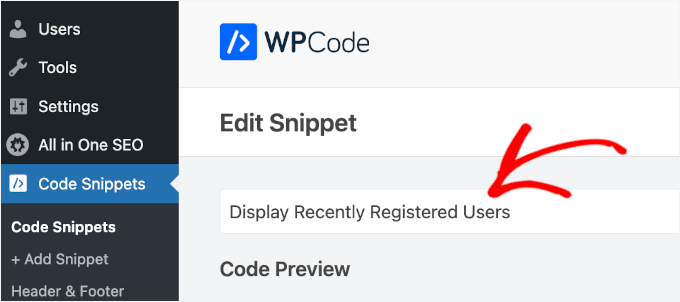
Ensuite, vous pouvez copier et coller l'extrait de code personnalisé suivant dans la zone « Aperçu du code » :
function wpb_recently_registered_users() {
    global $wpdb;

    ob_start();

    $recent_users = $wpdb->get_results(
        "SELECT user_nicename, user_url, user_email
        FROM $wpdb->users
        ORDER BY user_registered DESC
        LIMIT 5"
    );

    if ( $recent_users ) {
        echo '<ul class="recently-registered-users">';
        foreach ( $recent_users as $user ) {
            $avatar = get_avatar( $user->user_email, 45 );
            $user_url = esc_url( $user->user_url );
            $user_nicename = esc_html( $user->user_nicename );

            echo '<li>';
            if ( ! empty( $user_url ) ) {
                echo '<a href="' . $user_url . '" title="' . $user_nicename . '">' . $avatar . $user_nicename . '</a>';
            } else {
                echo $avatar . $user_nicename;
            }
            echo '</li>';
        }
        echo '</ul>';
    }

    return ob_get_clean();
}
add_shortcode( 'wpb_newusers', 'wpb_recently_registered_users' );
Voici à quoi cela devrait ressembler :
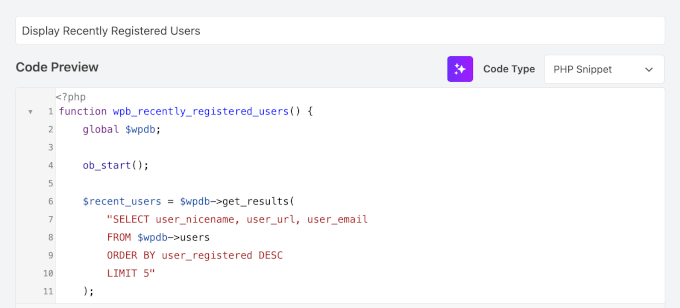
Après cela, vous pouvez basculer le commutateur « Inactif » sur « Actif ».
Et enfin, n'oubliez pas de cliquer sur le bouton « Enregistrer l'extrait ».

Ce fragment de code fait plusieurs choses clés : il récupère en toute sécurité les 5 utilisateurs les plus récemment enregistrés de votre base de données WordPress, récupère leur nom d'utilisateur et leur avatar, puis les encapsule dans une liste simple.
Enfin, il crée le [wpb_newusers] shortcode afin que vous puissiez facilement afficher cette liste n'importe où sur votre site.
🧑💻 Astuce de pro : Vous pouvez facilement changer le nombre d'utilisateurs affichés en modifiant LIMIT 5 dans le code par un autre nombre, comme LIMIT 10. De plus, veuillez noter que le nom d'un utilisateur ne sera un lien cliquable que s'il a ajouté une adresse de site Web à son profil WordPress.
Pour ajouter le shortcode à votre site Web, ouvrez simplement la page où vous souhaitez afficher la liste des utilisateurs.
Ensuite, vous voudrez cliquer sur l'icône « + » pour ajouter un bloc, rechercher « Shortcode » et le sélectionner.
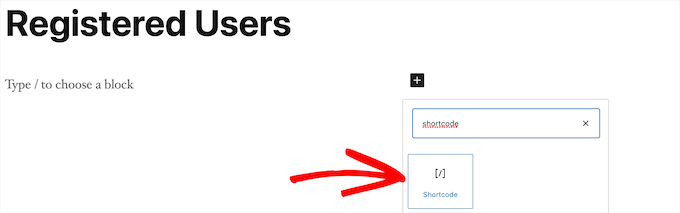
Après cela, vous pouvez coller le shortcode [wpb_newusers] dans le bloc.
Lorsque vous avez terminé les modifications, cliquez sur le bouton « Mettre à jour » ou « Publier » pour rendre vos modifications publiques.
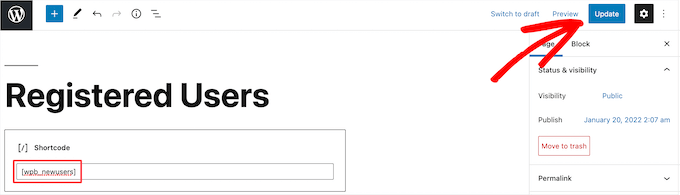
Vous pouvez suivre les mêmes étapes en ajoutant le shortcode à un article ou à une zone de widget.
Vous pouvez maintenant afficher votre liste d'utilisateurs récemment enregistrés :

Méthode 2. Afficher les utilisateurs récemment enregistrés avec Formidable Forms
Une autre façon d'afficher les utilisateurs récemment enregistrés est d'utiliser le plugin Formidable Forms.
C'est l'un des meilleurs plugins de formulaire de contact et meilleurs plugins d'inscription d'utilisateurs pour WordPress. Ce plugin possède des fonctionnalités avancées qui vous permettent de formater, filtrer et afficher les données soumises par les utilisateurs, y compris les données de profil utilisateur, sur le front-end de votre site Web.
Explorez toutes les fonctionnalités que nous avons testées dans notre avis complet sur Formidable Forms.

Cette méthode n'affiche pas automatiquement tous les utilisateurs, mais elle vous donne plus de contrôle et des profils plus riches. Vous pouvez ajouter des champs personnalisés pour les biographies, les liens de médias sociaux, les titres de poste, et plus encore.
Il s'intègre même à MemberPress, vous pouvez donc facilement afficher une liste de vos membres récemment enregistrés sur votre site Web d'adhésion.
De plus, vous pouvez l'utiliser pour créer toutes sortes d'outils en ligne utiles comme des annuaires Web, des calculateurs en ligne, et plus encore.
🚨 Important : Formidable Forms n'affichera pas automatiquement tous les nouveaux utilisateurs. Au lieu de cela, il vous donne un contrôle total sur les utilisateurs et les informations affichées.
Pour afficher un utilisateur dans votre annuaire, un formulaire distinct doit être créé et rempli. Nous allons vous montrer comment faire.
La première chose que vous devez faire est d'installer et d'activer le plugin Formidable Forms. Pour plus de détails, n'hésitez pas à consulter notre guide sur comment installer un plugin WordPress.
Après l'activation, vous devrez aller dans Formidable » Paramètres globaux.
Ensuite, cliquez simplement sur le bouton « Connecter un compte » ou entrez manuellement votre clé de licence. Vous trouverez ces informations sous votre compte sur le site Web de Formidable Forms.
Une fois que vous avez fait cela, cliquez sur le bouton « Enregistrer la licence ».
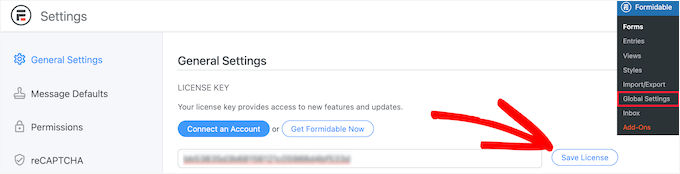
Ensuite, vous devez installer le module complémentaire Formidable Directory. Selon votre forfait, ce module peut déjà être actif.
Sinon, vous devrez vous rendre sur la page Formidable Directory et cliquer sur le bouton ‘Obtenir Formidable Directory’.
Après avoir finalisé l'achat, il sera automatiquement ajouté à votre compte.
Ensuite, allons dans Formidable Forms » Add-Ons et recherchons le module complémentaire « Directory ».
Une fois trouvé, vous devrez cliquer sur le bouton « Installer ».
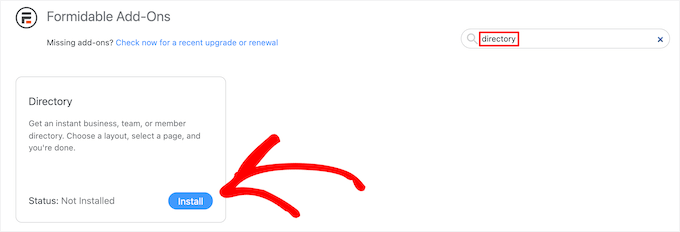
Après cela, accédez à Formidable » Paramètres globaux.
Ensuite, cliquez sur l'option de menu « Directory ».
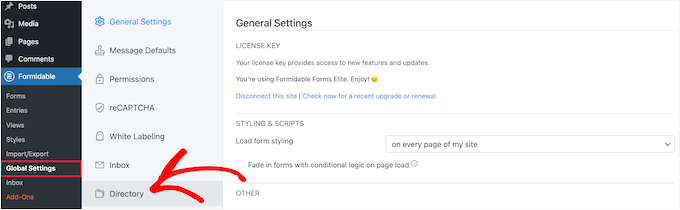
Cela lancera automatiquement l'assistant de configuration pour vous aider à créer votre répertoire d'utilisateurs. Si vous n'avez pas encore connecté votre site à Formidable Forms, il vous sera demandé de le faire maintenant.
L'étape suivante consiste à cliquer sur le bouton « Installer & Activer » pour que les modules complémentaires requis soient prêts à l'emploi.
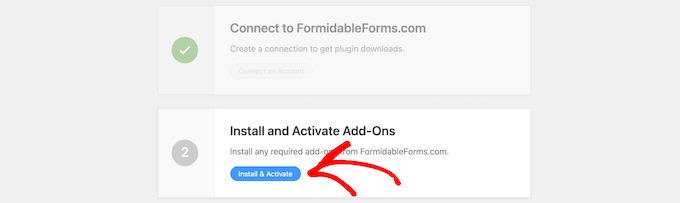
Maintenant, vous pouvez cliquer sur la case « Utilisateur/Membre » pour afficher vos utilisateurs récemment enregistrés et choisir un affichage « Deux colonnes » ou « Liste de tableaux ».
Ensuite, entrez simplement un nom de page pour votre formulaire de liste et votre page de répertoire, puis cliquez sur le bouton « Créer maintenant ».
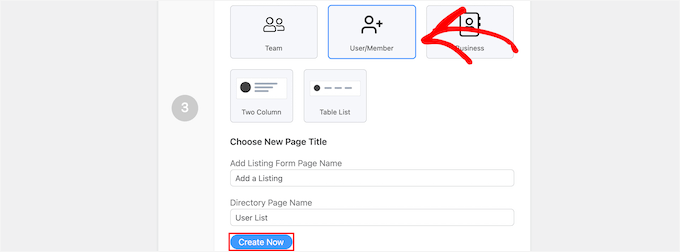
Cela créera automatiquement les formulaires, les vues et les pages nécessaires pour afficher vos utilisateurs, mais ne les publiera pas encore, vous pouvez donc toujours apporter des modifications.
Après cela, vous pouvez cliquer sur le bouton « Voir la page » dans la section « Personnaliser vos nouvelles pages ».

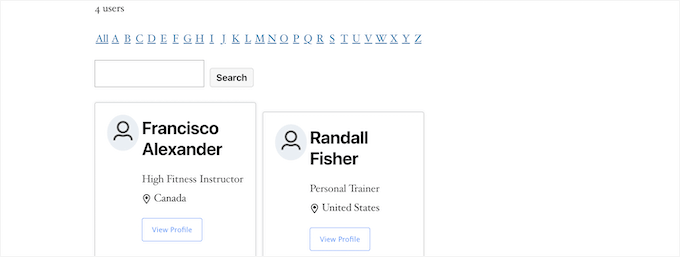
Cela vous mènera à une page avec la liste de vos utilisateurs enregistrés.
Cette page comprend une barre de recherche, un filtre A-Z et des boîtes contenant chacun de vos utilisateurs enregistrés. N'hésitez pas à profiter de ces fonctionnalités pour explorer votre liste d'utilisateurs.
Lorsque tout est prêt, il est temps de publier.
Pour ce faire, cliquez simplement sur le bouton « Modifier la page » en haut de l'écran.
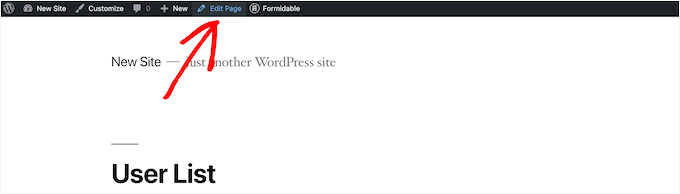
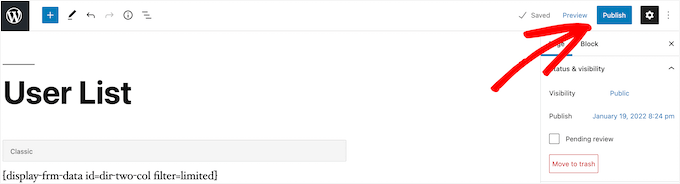
Cela ouvrira l’écran de l’éditeur de page. Vous pouvez modifier cette page et apporter les ajustements nécessaires, comme vous le feriez avec n’importe quelle autre page WordPress.
Lorsque vous avez terminé de modifier la page, vous pouvez cliquer sur le bouton « Publier » pour la rendre visible.
Si vous souhaitez personnaliser l'apparence de votre répertoire d'utilisateurs enregistrés, accédez à Formidable » Vues.
Dans cette zone, vous devrez survoler la vue qui vient d'être créée et cliquer sur « Modifier ».

Cela vous amènera à l'écran de l'éditeur de vue.
Ici, vous pouvez personnaliser entièrement l'apparence de votre annuaire d'utilisateurs. Par exemple, vous pouvez limiter le nombre d'utilisateurs par page, filtrer et trier les entrées d'utilisateurs, ou ajouter plus de contenu à leurs profils individuels.
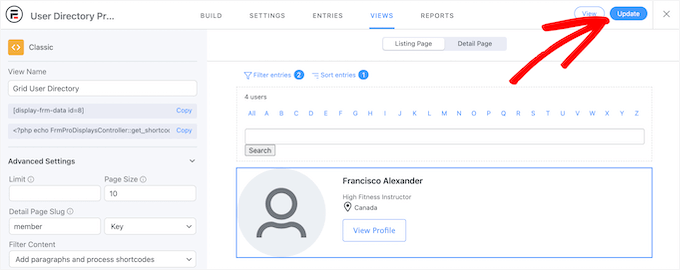
Une fois que vous avez terminé d'apporter des modifications, cliquez sur le bouton « Mettre à jour ».
Cela mettra automatiquement à jour l'annuaire d'utilisateurs que vous avez publié précédemment.

Publier le formulaire de profil utilisateur
Après avoir personnalisé et publié votre annuaire d'utilisateurs, vous devrez également publier le formulaire connecté à l'annuaire.
Les utilisateurs qui se sont déjà inscrits sur votre site WordPress devront remplir ce formulaire distinct pour être répertoriés dans l’annuaire des utilisateurs.
C'est parce que, contrairement à l'enregistrement par défaut de WordPress, l'annuaire permet aux utilisateurs de partager des profils plus riches. Ils peuvent ajouter des éléments tels qu'une biographie ou une photo, mais seulement s'ils choisissent de rendre ces informations publiques.
Tout d'abord, vous devrez naviguer vers Pages » Toutes les pages, puis cliquer sur la page qui a été créée précédemment. Dans ce cas, il s'agit de « Ajouter une annonce ».

Cela vous amènera à l'écran de l'éditeur de page, où vous verrez le titre de la page et un shortcode.
Ensuite, cliquez simplement sur le bouton « Publier » pour rendre votre page en ligne.
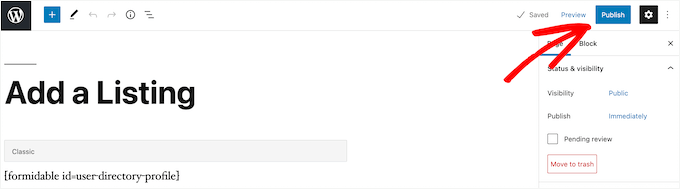
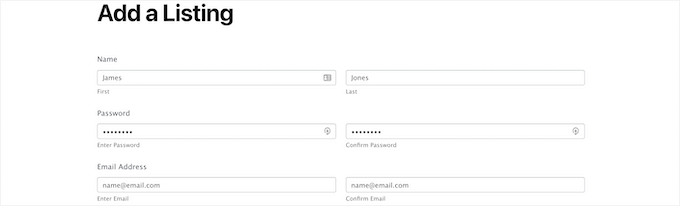
Vous pouvez maintenant afficher votre page ainsi que votre formulaire d'inscription d'utilisateur.
Les nouveaux utilisateurs peuvent utiliser ce formulaire pour remplir les informations de leur profil d'annuaire d'utilisateurs sur votre site web.
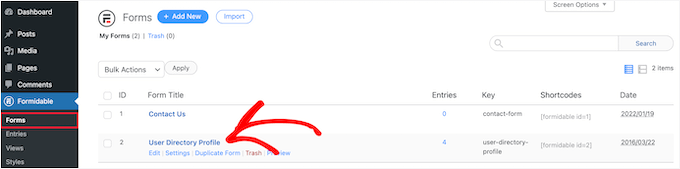
Si vous souhaitez personnaliser les champs du formulaire, accédez à Formidable » Formulaires.
Ensuite, cliquez sur le formulaire que vous avez nommé précédemment. Dans ce cas, le formulaire « Annuaire de profils utilisateurs ».
Cela lancera le constructeur de formulaire.
Si vous souhaitez ajouter de nouveaux champs de formulaire, faites-les simplement glisser depuis le panneau d'options à gauche sur votre formulaire.
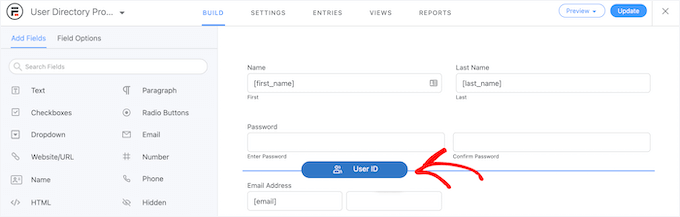
Pour supprimer des champs de formulaire existants, vous pouvez cliquer sur le champ et cliquer sur l'option de menu « Trois points ».
Cliquez sur « Supprimer » dans les éléments du menu déroulant disponibles.

Une fois que vous avez terminé de personnaliser votre formulaire, assurez-vous de cliquer sur le bouton « Mettre à jour » pour enregistrer vos modifications. Votre formulaire sera alors automatiquement mis à jour.
Méthode 3. Afficher les utilisateurs récemment enregistrés avec Dynamic User Directory
Si vous préférez une option gratuite et légère, le plugin Dynamic User Directory est un excellent choix. Bien qu’il ne soit pas aussi avancé ou personnalisable que Formidable Forms, il vous permet d’afficher une simple liste de vos utilisateurs récemment inscrits.
La première chose à faire est d'installer et d'activer le plugin. Pour plus de détails, consultez notre guide étape par étape sur comment installer un plugin WordPress.
Après cela, vous devrez accéder à Paramètres » Annuaire dynamique d'utilisateurs pour configurer les paramètres de votre annuaire.
Vous pouvez contrôler le tri de votre liste d'utilisateurs enregistrés dans le menu déroulant « Champ de tri ». Ensuite, vous choisirez le type d'annuaire que vous souhaitez afficher dans « Type d'annuaire ».
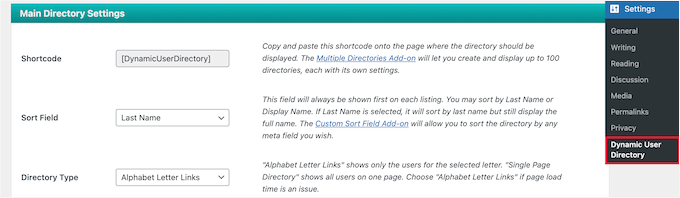
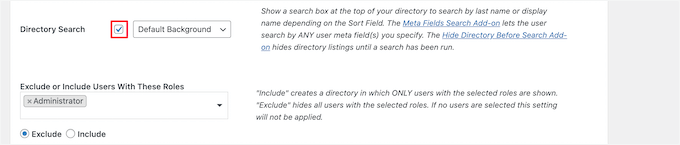
Après cela, vous pouvez activer une fonction de recherche d'annuaire en cochant la case « Recherche d'annuaire ».
Vous pouvez sélectionner certains rôles d'utilisateur ou utilisateurs spécifiques dans la liste déroulante si vous souhaitez les exclure.
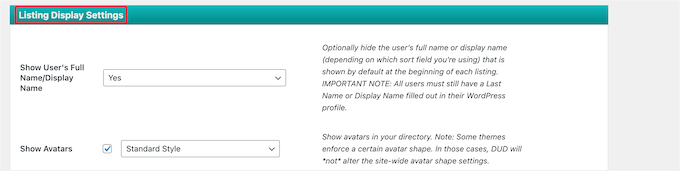
Ensuite, contrôlons l'apparence de votre annuaire et les informations utilisateur qui seront affichées.
Pour ce faire, accédez simplement à la section « Paramètres d'affichage des listes ». Ici, vous pouvez contrôler le nom de l'utilisateur, les avatars, les bordures, et plus encore.
En dessous, dans la boîte méta « Paramètres des totaux de l'annuaire », vous pouvez choisir le nombre total d'utilisateurs, personnaliser le texte, et plus encore.
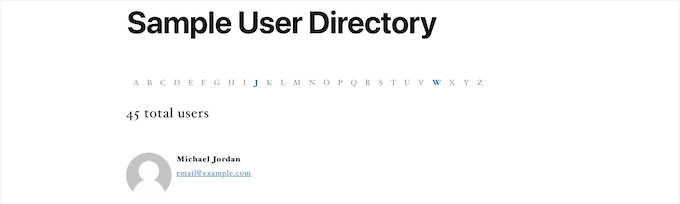
Afficher le nombre total d'utilisateurs peut être utile si vous souhaitez utiliser la preuve sociale pour encourager de nouveaux utilisateurs à créer un compte sur votre site.
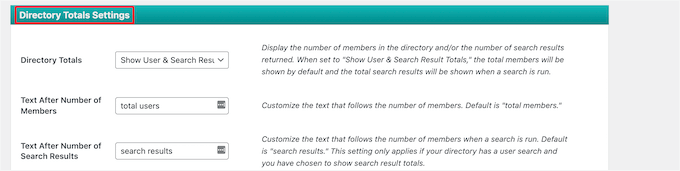
Ensuite, vous pouvez personnaliser l'affichage des liens de lettres et de la pagination sur votre liste d'utilisateurs.
Vous voudrez peut-être définir le nombre d'utilisateurs à afficher par page, modifier l'espacement, et plus encore.
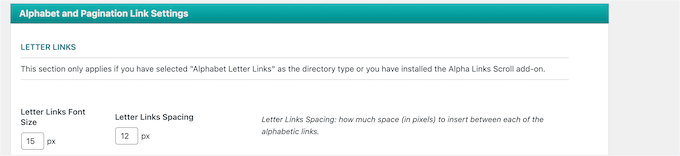
Une fois que vous avez terminé, cliquez sur le bouton « Enregistrer les options » en bas de l'écran pour sauvegarder votre répertoire.
Cela créera et affichera un shortcode pour votre répertoire d'utilisateurs en haut de la page. Vous devrez le copier pour ajouter votre répertoire à votre site.

Ouvrez simplement la page, la publication ou la zone de widget pour afficher votre liste d'utilisateurs.
La prochaine étape consiste à cliquer sur l'icône « + » et à rechercher « Shortcode ». Une fois que vous l'avez trouvé, vous pouvez cliquer dessus.
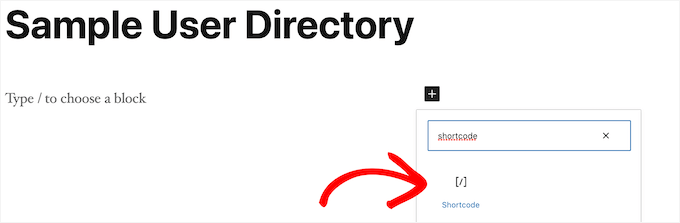
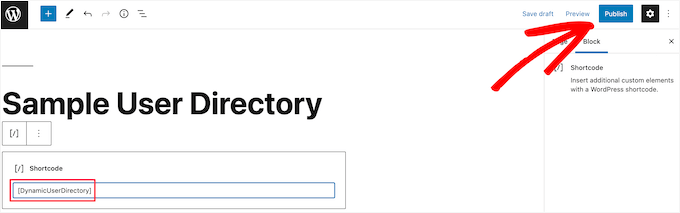
Une fois que vous avez ajouté le bloc « Shortcode » à l'éditeur, vous pouvez coller le shortcode dans la boîte.
Ensuite, cliquez sur le bouton « Publier » ou « Mettre à jour ».
Vous pouvez maintenant voir votre liste d'utilisateurs récemment enregistrés sur votre site.
Vous pouvez répéter les étapes ci-dessus pour ajouter la liste des utilisateurs récemment enregistrés à une publication ou à une zone de widget.
Astuce bonus : Maximisez votre preuve sociale avec TrustPulse
Afficher les utilisateurs récemment enregistrés est un excellent moyen de montrer que votre communauté est active. Cela fonctionne car les gens font davantage confiance à un site lorsqu'ils voient que d'autres le rejoignent déjà.
Vous pouvez aller plus loin en ajoutant des notifications de preuve sociale en temps réel avec TrustPulse. Au lieu de simplement afficher une liste de nouveaux utilisateurs, TrustPulse affiche de petits messages sur votre site chaque fois que quelqu’un s’inscrit, soumet un formulaire ou effectue un achat.
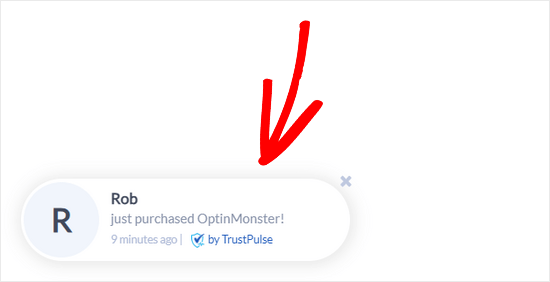
✋ Note rapide : TrustPulse propose un plan gratuit pour jusqu'à 500 sessions par mois, ce qui en fait un moyen simple d'ajouter une autre couche de preuve sociale à votre site WordPress.
Par exemple, notre marque partenaire OptinMonster utilise TrustPulse pour afficher les inscriptions récentes et l’activité des clients, ce qui contribue à créer un sentiment d’urgence et de confiance. Nous avons constaté comment cette stratégie peut augmenter les conversions en convainquant les visiteurs hésitants à passer à l’action.
Pour plus de détails, consultez notre guide sur comment utiliser la FOMO sur votre site WordPress pour augmenter les conversions.
FAQ sur l'affichage des utilisateurs récemment enregistrés dans WordPress
Est-il sûr d'afficher publiquement les informations des utilisateurs sur mon site WordPress ?
Cela dépend des informations que vous affichez. Nous vous recommandons de ne jamais afficher de données sensibles comme les e-mails ou les noms complets sans consentement. De plus, les annuaires opt-in comme Formidable Forms sont plus sûrs.
Puis-je choisir quelles informations utilisateur afficher ?
Oui. Les plugins comme Formidable Forms offrent un contrôle total. Les développeurs peuvent également modifier l’extrait de code personnalisé pour ajouter ou supprimer des champs.
L'affichage d'une liste d'utilisateurs ralentira-t-il mon site ?
Pas si implémenté correctement. Le shortcode et les plugins sont légers, et la pagination aide si vous avez des milliers d’utilisateurs.
Plus de conseils de gestion d'utilisateurs
Nous espérons que cet article vous a aidé à apprendre comment afficher les utilisateurs récemment enregistrés dans WordPress.
Vous souhaitez approfondir ? Voici d'autres conseils sur la gestion des utilisateurs pour aider votre site WordPress à fonctionner plus en douceur :
- Comment permettre aux utilisateurs d'inviter leurs amis à s'inscrire dans WordPress
- Comment bloquer un utilisateur WordPress sans supprimer son compte
- Comment afficher du contenu personnalisé à différents utilisateurs dans WordPress
- Comment envoyer un e-mail à tous les utilisateurs enregistrés dans WordPress
- Comment restreindre la connexion d'un utilisateur à un seul appareil dans WordPress
- Comment appliquer du CSS pour des rôles d'utilisateur spécifiques dans WordPress
- Plugins gratuits de gestion d'utilisateurs pour WordPress
Si vous avez aimé cet article, abonnez-vous à notre Chaîne YouTube pour des tutoriels vidéo WordPress. Vous pouvez également nous trouver sur Twitter et Facebook.


Jiří Vaněk
En utilisant MemberPress, j'ai configuré un site communautaire et je cherche constamment diverses façons d'encourager les utilisateurs à s'inscrire afin que la communauté puisse se développer. Je pense que lorsque d'autres verront des gens s'inscrire, cela les motivera à s'inscrire également. Cela semble être un excellent moyen subtil de montrer aux gens que la communauté s'agrandit. Merci pour cette idée parfaite et ce super détail à ajouter au puzzle de la création d'un site communautaire.
FM Brohi
Génial ! Mais avec l'Avatar, les noms d'utilisateur des membres apparaissent dans la liste, mais j'ai besoin d'afficher leurs prénoms.
Comment puis-je faire cela ?
Jimmy
Bonjour,
Cette fonction d'utilisateurs récemment enregistrés fonctionne très bien !
J'ai juste 2 questions auxquelles vous pouvez m'aider ?
1. L'avatar des membres est là, mais peut-on le rendre cliquable vers leur profil ? Actuellement, il n'est PAS cliquable, juste un avatar.
2. Cependant, les utilisateurs sont affichés tous dans une seule colonne, est-il possible de les organiser par exemple : 5 membres par ligne, 5 sur la 2ème ligne, etc. ... Un total de 5 lignes.
Je veux dire que si vous avez plus de 100 nouveaux membres inscrits, alors il continuera à défiler automatiquement vers le haut ou vers le bas pour montrer les nouveaux membres. comme un carrousel.
S'il vous plaît, conseillez-moi, merci
Uday
Comment afficher les utilisateurs avec un rôle spécifique uniquement ?
Jonas
Comment afficher les utilisateurs enregistrés lorsqu'ils sont connectés ?
Par exemple... « Qui est en ligne ».
Support WPBeginner
Voir comment afficher les utilisateurs en ligne en temps réel dans WordPress.
Admin
Edmond
Alors, comment puis-je faire pour que cela s'affiche horizontalement ?
Adam
Bonjour,
Est-il possible d'afficher uniquement les utilisateurs ayant des rôles spécifiés ?
Je vous serais vraiment très reconnaissant si vous pouviez m'aider à ce sujet.
dimmka
Merci pour le tutoriel.
Comment afficher la quantité d'utilisateurs récemment enregistrés dans WordPress ?
Edosa Uyi
Bonjour l'équipe éditoriale, ce post m'a vraiment beaucoup aidé. S'il vous plaît, je veux afficher la date d'inscription avec chaque nom d'utilisateur, comment puis-je faire cela ?
andrewmichaelsa
Excellent article, j'ai réussi à le faire fonctionner facilement. J'aimerais maintenant styliser la liste, avez-vous des idées sur la façon de procéder ?
Ben
Je me demande comment insérer un espace entre l'avatar et le nom. J'aimerais aussi savoir comment utiliser le « nom d'utilisateur » de BuddyPress au lieu du nom enregistré.
laura
Merci. Je ne voulais vraiment pas « me lancer » au point d'utiliser uniquement des plugins pour tout ce que je fais. Cependant, je veux créer une liste pour laquelle aucun plugin n'existe pour me la créer. Donc, je vais essayer de « le faire moi-même ». Cela m'a aidé car je vois les bases de « comment faire ». Ensuite, je dois juste être plus précis dans ce que je fais pour essayer de faire en sorte que les champs soient dans l'ordre que je veux lister. LOL ~~ Voyons comment cela fonctionne ! (Je m'assurerai de faire des sauvegardes avant d'essayer quoi que ce soit... et j'utilise aussi un thème enfant.) Merci !
mark taylor
C'est très bien, comment puis-je empêcher l'affichage du nom d'utilisateur administrateur ? Y a-t-il du code qui peut être ajouté pour empêcher l'affichage de l'administrateur, seulement les abonnés du blog.
Support WPBeginner
Vous pouvez modifier la requête SQL à la ligne 07 comme ceci :
$usernames = $wpdb->get_results("SELECT user_nicename, user_url, user_email FROM $wpdb->users WHERE user_login != 'admin' ORDER BY ID DESC LIMIT 5");1-click Use in WordPress
Admin
Chris McCoy
vous pouvez aussi utiliser la requête d'utilisateur wp.
$user_query = new WP_User_Query( array(‘orderby’ => ‘user_registered’) );
Rick Meader
Aucun de mes nouveaux abonnés (y compris moi, en test) n'a reçu leur mot de passe de Wordpress. Y a-t-il un réglage dont j'ai besoin pour que cela soit fait ?
Support WPBeginner
Vous pourriez avoir un problème de configuration d’e-mail. Recevez-vous des e-mails de votre site WordPress ? Par exemple, lorsqu’un nouvel utilisateur s’inscrit sur le site ou lorsqu’un commentaire est en attente de modération ? Si ce n’est pas le cas, nous vous recommandons d’essayer le plugin WP Mail SMTP.
Admin