


Après des années de développement de sites Web WordPress, nous avons appris qu'il existe un élément indispensable que tous les sites d'entreprise devraient avoir : un organigramme clair.
Réfléchissez-y. Avez-vous déjà visité le site Web d'une entreprise et vous êtes-vous demandé qui est responsable de quoi ? Ou peut-être êtes-vous un employé essayant de savoir qui contacter pour un problème spécifique. C'est là qu'un organigramme s'avère utile.
WordPress ne dispose pas de bloc intégré pour créer des organigrammes, mais nous avons trouvé un excellent plugin pour cet usage précis. Et ce guide vous montrera comment.
Pourquoi créer un organigramme d'entreprise pour votre site WordPress ?
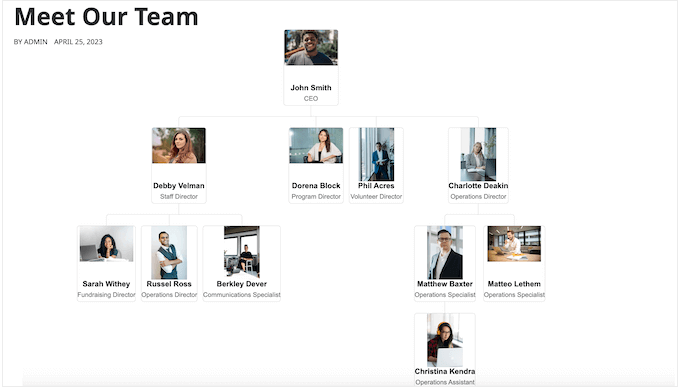
Un organigramme montre comment une entreprise est structurée, du PDG jusqu'aux différentes équipes et employés individuels au sein de chaque équipe.
Vous voudrez peut-être ajouter un organigramme d'entreprise à votre blog WordPress public ou même à votre page de destination, pour montrer le côté humain de votre entreprise et améliorer la réputation de votre marque.
Un organigramme utile peut également aider les employés à comprendre comment les autres équipes sont structurées et qui ils doivent contacter dans n'importe quelle situation.
De plus, un graphique peut être utile à des tiers. Par exemple, si vous créez un portail client, un organigramme peut aider les clients à trouver la meilleure personne à contacter.
Cela dit, examinons comment créer et gérer facilement un organigramme d'entreprise dans WordPress.
Comment créer votre organigramme d'entreprise dans WordPress
Le moyen le plus simple de créer un organigramme d'employés est d'utiliser Organization Chart.
Avec ce plugin gratuit d'organigramme pour WordPress, vous pouvez créer des organigrammes à l'aide d'un éditeur visuel simple, et ajouter des images, des liens, du texte et des popups à votre organigramme d'entreprise.
La première chose à faire est d'installer et d'activer le plugin WordPress d'organigramme. Pour plus de détails, consultez notre guide étape par étape sur comment installer un plugin WordPress.
Après avoir activé le plugin gratuit, allez dans Wpdevart Chart » Charts. Cliquez ensuite sur le bouton « Ajouter un nouvel élément ».
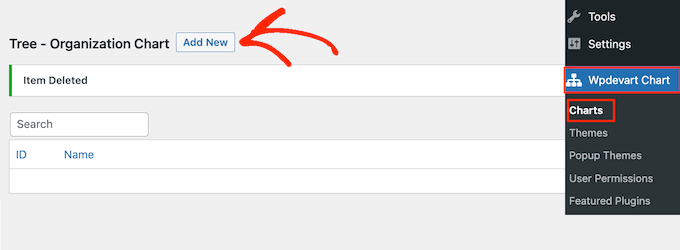
Cela lance l'éditeur visuel convivial.
Pour commencer, tapez un titre pour l'organigramme de l'entreprise. Ceci est juste pour votre référence, vous pouvez donc utiliser ce que vous voulez.
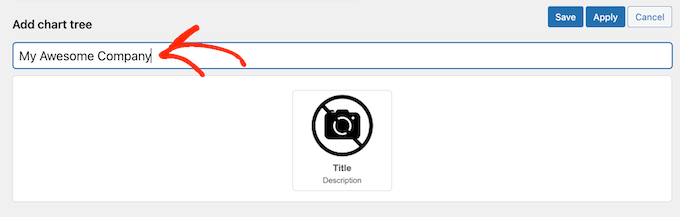
Par défaut, Organization Chart ajoute un élément au modèle d'organigramme. Généralement, vous le transformerez en chef de votre organisation, tel que le chef d'équipe ou le PDG.
Pour ajouter d'autres personnes à l'organigramme, survolez simplement l'élément par défaut. Vous verrez maintenant deux petites icônes : un crayon et une flèche.
Cliquez sur la flèche, ce qui ajoute un élément directement sous le premier.

Maintenant, survolez simplement votre souris sur ce nouvel élément et vous verrez trois flèches.
Ceci vous permet d'ajouter un autre élément à droite ou à gauche de cette personne. Généralement, les personnes au même niveau dans un organigramme ont le même titre de poste ou des responsabilités similaires.
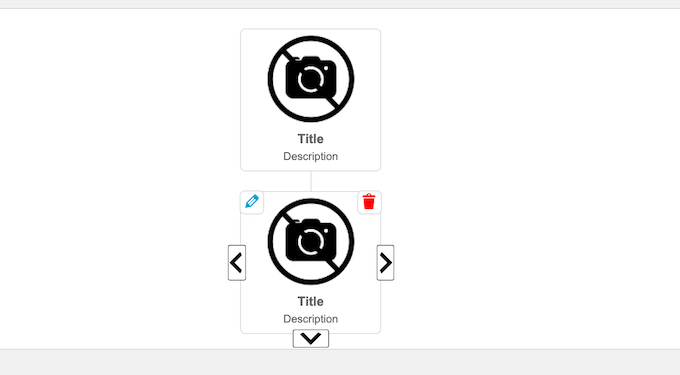
Vous pouvez également cliquer sur la flèche pointant vers le bas pour créer un nouveau niveau sous cette personne. Habituellement, les personnes relèvent de la personne au-dessus d'elles dans un organigramme.
En survolant chaque élément et en cliquant sur les différentes flèches, vous pouvez facilement créer la structure de votre entreprise pour votre site Web WordPress. Cela inclut plusieurs branches ou équipes différentes.
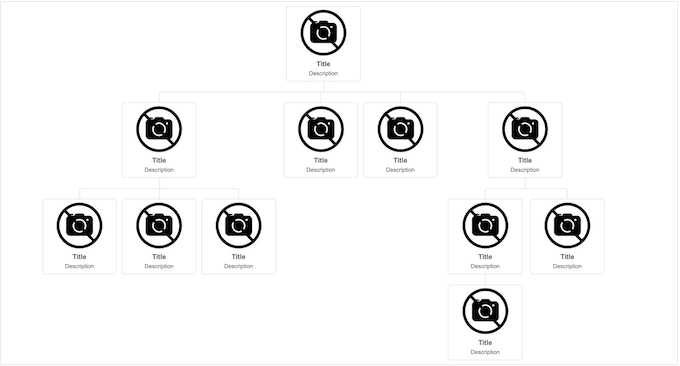
L'étape suivante consiste à ajouter du contenu à chaque élément, tel que le nom de la personne, la photo de l'auteur ou l'adresse e-mail.
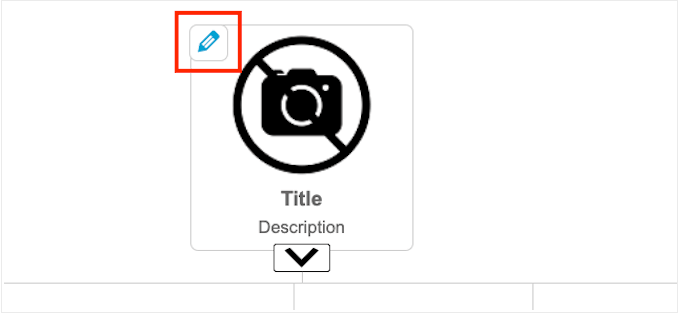
Pour commencer, survolez n'importe quel élément, puis cliquez sur la petite icône en forme de crayon.
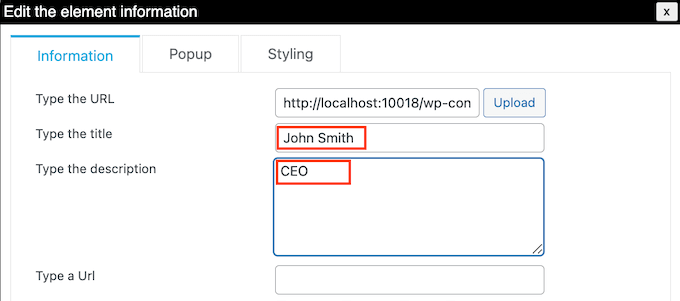
Dans la fenêtre contextuelle qui apparaît, vous devrez ajouter une photo de la personne.
Cliquez sur le bouton « Télécharger », puis choisissez une image dans la bibliothèque de médias WordPress ou téléchargez une nouvelle image depuis votre ordinateur.
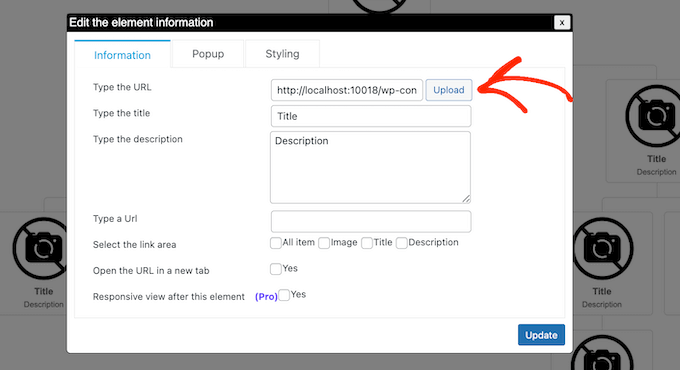
Ensuite, saisissez un « Titre », qui apparaîtra directement sous la photo de la personne. Généralement, vous voudrez utiliser le nom de la personne.
Vous pouvez ensuite ajouter une « Description », qui apparaîtra sous le titre. Habituellement, vous voudrez saisir le titre du poste de la personne, mais vous pouvez également ajouter une courte phrase sur son rôle.
Ensuite, vous voudrez peut-être ajouter un lien vers l'image, le titre ou la description. Par exemple, vous pourriez lier vers un formulaire de contact pour la personne ou peut-être une page où les clients potentiels peuvent voir le portfolio de l'employé.
Pour ce faire, tapez simplement l'URL que vous souhaitez utiliser. Ensuite, choisissez la zone où vous souhaitez ajouter le lien en utilisant les paramètres de la section « Sélectionner la zone du lien ». Par exemple, vous pourriez ajouter un lien vers l'image ou la description de la personne.
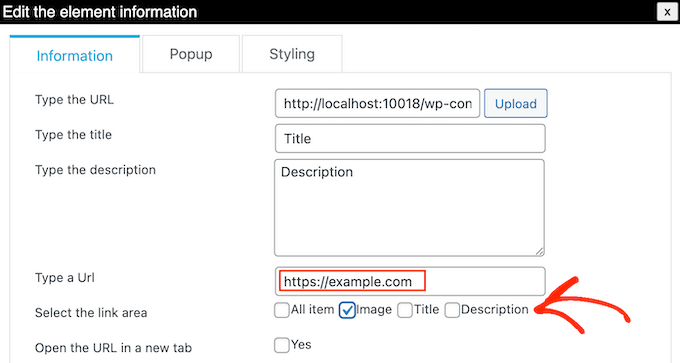
Par défaut, le lien s'ouvre dans le même onglet. Vous préférerez peut-être ouvrir le lien dans un nouvel onglet, en particulier si vous utilisez une URL externe. Pour ce faire, cochez simplement la case à côté de « Ouvrir l'URL dans un nouvel onglet ».
Vous voudrez peut-être afficher plus d'informations sur chaque personne dans l'organigramme de l'entreprise. Par exemple, vous pourriez ajouter leur adresse e-mail professionnelle et leur numéro de téléphone, leur biographie, une description de poste plus détaillée ou toute autre information que vous souhaitez.
Ce plugin vous permet de créer une fenêtre contextuelle pour chaque personne. De cette façon, vous pouvez afficher des informations détaillées sans rendre le graphique compliqué ou trop chargé en texte.
Pour ajouter une fenêtre contextuelle, cliquez simplement sur l'onglet « Popup ».
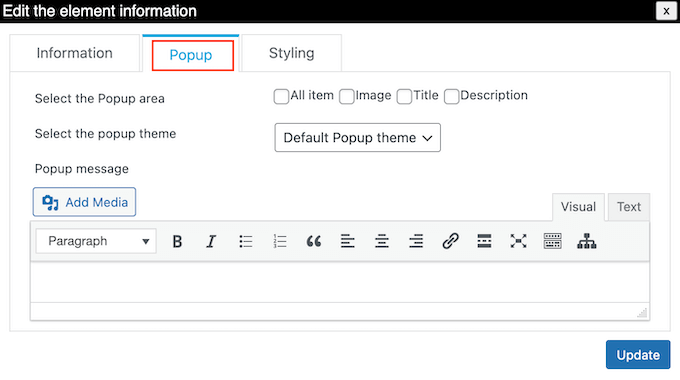
Vous pouvez maintenant taper votre message dans le petit éditeur de texte. Cet éditeur dispose de toutes les fonctionnalités de formatage standard de WordPress, vous pouvez donc ajouter des liens, créer une liste à puces, utiliser le formatage de texte gras et italique, et plus encore.
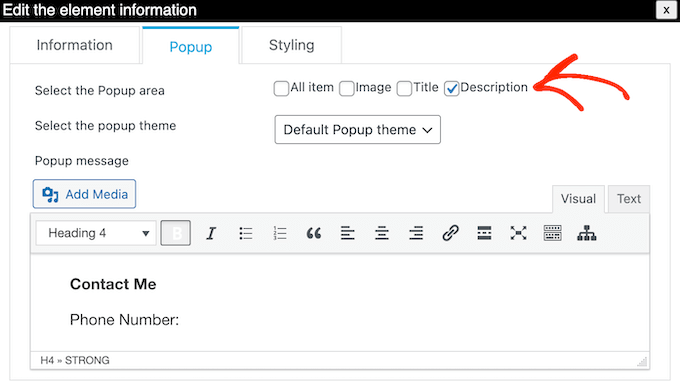
Lorsque vous êtes satisfait des informations que vous avez saisies, vous pouvez spécifier comment les visiteurs ouvriront la fenêtre contextuelle à l'aide des paramètres situés à côté de « Sélectionner la zone de popup ».
Une fois cela fait, cliquez sur « Mettre à jour ».
Maintenant, répétez simplement ce processus pour chaque personne dans l'organigramme de l'entreprise.
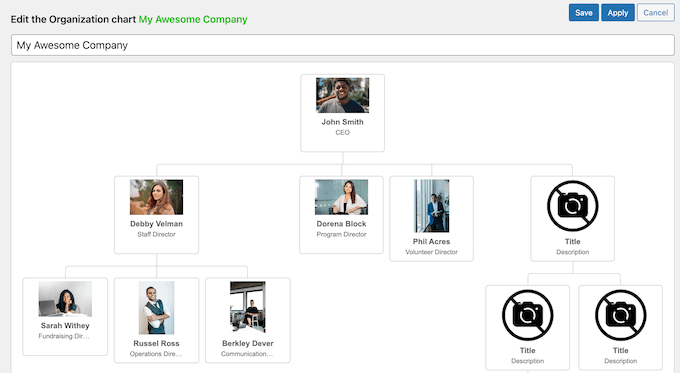
Lorsque vous êtes satisfait de l'apparence du graphique, cliquez sur le bouton « Enregistrer ».
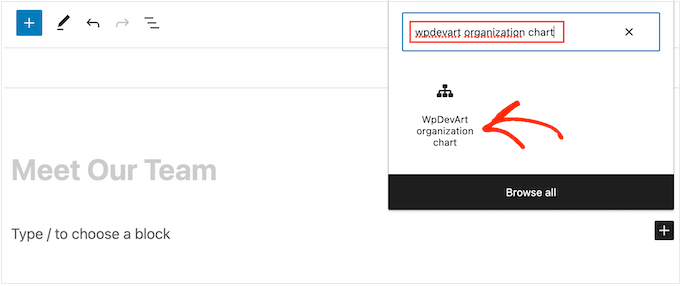
Après cela, il est temps d'ajouter le graphique à votre blog ou site Web. Ouvrez simplement l'éditeur Gutenberg pour la page ou l'article où vous souhaitez afficher l'organigramme de l'entreprise, puis cliquez sur l'icône « + ».
Dans la fenêtre contextuelle qui apparaît, tapez « WpDevArt organization chart ». Lorsque le bon bloc s'affiche, cliquez dessus pour l'ajouter à la page.
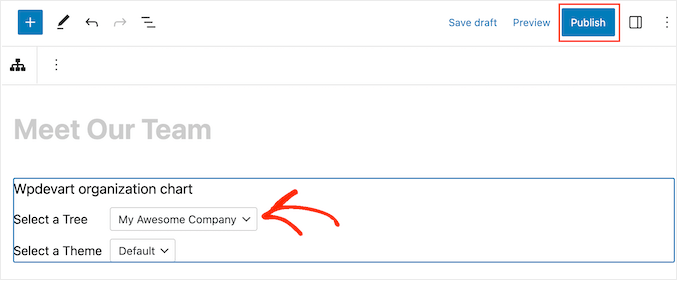
Une fois cela fait, ouvrez le menu déroulant « Sélectionner un arbre » et choisissez l'organigramme que vous avez créé précédemment.
Lorsque vous êtes prêt à rendre l'organigramme public, cliquez sur le bouton « Mettre à jour » ou « Publier ».
Maintenant, vous pouvez visiter votre site Web professionnel pour voir l'organigramme de l'entreprise en action.
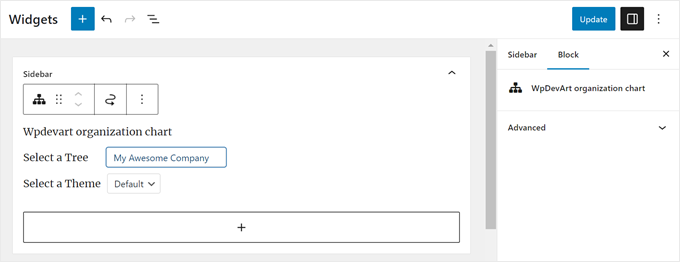
Si vous utilisez un thème WordPress classique, il est également possible d'ajouter l'organigramme en tant que widget. Allez simplement dans Apparence » Widgets et cliquez sur le bouton « + Ajouter un widget » dans n'importe quelle zone de widget.
Ensuite, trouvez et sélectionnez le widget « Wpdevart organization chart ».
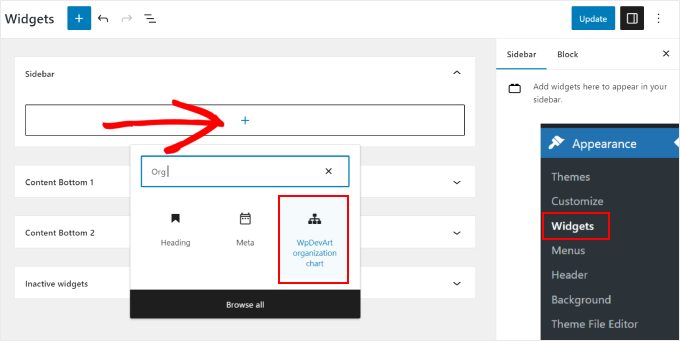
Comme précédemment, sélectionnez simplement l'organigramme que vous avez créé précédemment.
Une fois terminé, cliquez sur le bouton « Mettre à jour » pour rendre les modifications visibles.
Nous espérons que cet article vous a aidé à apprendre comment créer l'organigramme de votre entreprise sur votre site Web WordPress. Vous voudrez peut-être également consulter notre guide sur comment créer une page personnalisée dans WordPress et notre liste des meilleurs exemples et modèles de pages « Coming Soon ».
Si vous avez aimé cet article, abonnez-vous à notre Chaîne YouTube pour des tutoriels vidéo WordPress. Vous pouvez également nous trouver sur Twitter et Facebook.




Dennis Muthomi
EXCELLENT ARTICLE!!
I’ve been looking for a way to improve a team structure of a local company website, and this article provides the perfect solution.
La possibilité d'ajouter des pop-ups avec des informations supplémentaires est une fonctionnalité fantastique à laquelle je n'avais pas pensé auparavant. Cela leur permettra de fournir plus de détails sur chaque membre de l'équipe sans encombrer le graphique principal.
Merci encore pour cette ressource précieuse. Vous me sauvez la vie !!
Ralph
Cela semble être un excellent moyen de présenter la structure de l'entreprise de manière visuelle et facile. La plupart des gens n'ont aucune idée de la hiérarchie et de ce que sont un PDG, un DAF, un COO, un DSI, un CTO, un responsable marketing, etc. Cela peut certainement aider.
Support WPBeginner
It can definitely be good to have a visual guide on who to get in touch with for what
Admin
Friday Alex
Je cherchais ce plugin pour personnaliser ma start-up !
Merci beaucoup pour cet article.