


Si votre site utilise des types de publication personnalisés, une boîte de recherche standard n'est souvent pas suffisante. Les visiteurs savent peut-être ce qu'ils recherchent, mais sans une recherche ciblée, ce contenu peut être étonnamment difficile à trouver.
L'ajout d'un formulaire de recherche qui cible des types de publication spécifiques permet aux utilisateurs de trouver plus facilement le contenu qui les intéresse, au lieu de fouiller dans des résultats non pertinents.
Chez WPBeginner, nous utilisons des types de publication personnalisés pour organiser différents types de contenu, et l'ajout de formulaires de recherche dédiés a permis de mettre en évidence des publications qui étaient auparavant enfouies. Le résultat est une expérience de navigation plus fluide et un engagement global plus fort.
Dans cet article, nous vous montrerons comment créer un formulaire de recherche avancé pour les types de publication personnalisés dans WordPress, étape par étape.

Pourquoi créer un formulaire de recherche avancé pour les types de publication personnalisés ?
Les types de publication personnalisés vous permettent d'aller au-delà des articles et des pages pour créer différents types de contenu pour votre site Web. Par exemple, nous utilisons des types de publication personnalisés ici chez WPBeginner pour organiser nos sections Offres et Glossaire.
Cependant, WordPress n'inclut pas les types de publication personnalisés dans ses résultats de recherche par défaut. Par conséquent, les visiteurs peuvent passer à côté de contenu important, et vous manquerez des pages vues.
Heureusement, vous pouvez inclure des types de publication personnalisés dans vos résultats de recherche à l'aide d'un plugin de recherche WordPress. Vous pouvez même aller plus loin et créer un formulaire avancé qui recherche uniquement les types de publication personnalisés.
Par exemple, sur WPBeginner, nous avons créé des formulaires de recherche de types de publication personnalisés sur nos pages Offres et Glossaire.

Souvent, ce type de formulaire de recherche avancé aide les visiteurs à trouver plus rapidement ce qu'ils recherchent, améliorant ainsi l'expérience visiteur et réduisant le taux de rebond.
Tout d'abord, vous pouvez consulter notre guide sur comment créer des types de publication personnalisés dans WordPress. Ensuite, vous pouvez consulter notre tutoriel sur la création d'un formulaire de recherche WordPress avancé pour les types de publication personnalisés ci-dessous :
- Create a New WordPress Search Algorithm With a WordPress Plugin
- Créer un formulaire de recherche avancé pour les types de publication personnalisés
- Comment ajouter des types de publication personnalisés à WordPress
- Conseil bonus : Ajoutez des types de publication personnalisés à votre flux RSS
- FAQ : Créer un formulaire de recherche avancée pour les types de publication personnalisés
- Prochaines étapes pour améliorer votre recherche WordPress
Créez un nouvel algorithme de recherche WordPress avec un plugin WordPress
La manière la plus simple de créer un formulaire de recherche avancé pour les types de publication personnalisés est d'utiliser le plugin SearchWP. C'est le meilleur plugin de recherche et il vous permet de rechercher du contenu que WordPress ignore par défaut.
Par exemple, vous pouvez rendre les commentaires de blog recherchables et ajouter l'indexation et la recherche de PDF à votre site Web.
Nous l'avons utilisé plusieurs fois nous-mêmes, et pour en savoir plus sur le plugin, veuillez consulter notre avis complet sur SearchWP.
Configuration de SearchWP
Pour commencer, vous devrez d'abord créer un compte SearchWP. Sur le site web de SearchWP, cliquez sur le bouton « Obtenir SearchWP maintenant », choisissez un plan et terminez le processus d'inscription.

📝 Note : SearchWP est un plugin premium. Cependant, il existe également un plugin gratuit appelé SearchWP Live Ajax Search qui ajoute des résultats de recherche en direct à votre site. C'est une bonne option si vous avez seulement besoin d'améliorer l'expérience de recherche et que vous n'avez pas besoin de contrôles de recherche avancés.
Une fois que vous vous êtes inscrit, vous serez dirigé vers le tableau de bord de votre compte SearchWP. C'est là que vous pouvez trouver le fichier ZIP du plugin et copier votre clé de licence.
Vous êtes maintenant prêt à installer le plugin sur votre site WordPress. Depuis votre tableau de bord d'administration, allez dans Plugins » Ajouter un nouveau plugin.

Sur l'écran suivant, cliquez sur le bouton « Téléverser un plugin » en haut de l'écran.
Cliquez ensuite sur « Choisir un fichier », sélectionnez le fichier ZIP SearchWP sur votre ordinateur, puis cliquez sur « Installer maintenant ».

Lorsque l'installation est terminée, cliquez sur « Activer » pour activer le plugin. Pour plus de détails, consultez notre guide étape par étape sur comment installer un plugin WordPress.
Après l'activation, vous devez vous rendre sur SearchWP » Paramètres et cliquer sur l'onglet « Général ».

Vous devez maintenant entrer votre licence dans la case « Clé de licence ». Vous trouverez ces informations dans votre compte sur le site SearchWP.
Une fois que vous avez terminé, assurez-vous de cliquer sur le bouton « Vérifier la clé ».
Créer un algorithme de recherche personnalisé
Votre prochaine tâche consiste à configurer l'algorithme de recherche. La configuration de l'algorithme de recherche vous permet de spécifier exactement quel contenu SearchWP inclut dans les résultats, tels que les pages, les articles, les médias et les types de publication personnalisés.
Pensez-y comme au « cerveau » qui trouve votre contenu, tandis que le formulaire de recherche n'est que la boîte dans laquelle les visiteurs tapent.
Pour commencer, vous devez vous rendre dans SearchWP » Algorithme dans votre zone d'administration WordPress.

Ici, vous verrez une section pour chaque type de contenu que SearchWP inclut dans ses résultats de recherche.
Pour ajouter votre type de publication personnalisé, cliquez simplement sur le bouton « Sources et paramètres ».
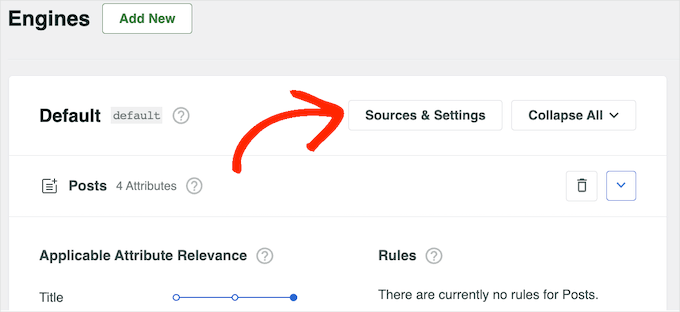
Dans la fenêtre contextuelle qui apparaît, cochez la case à côté de chaque type de publication personnalisé que vous souhaitez inclure dans les résultats de recherche.
Après cela, cliquez sur « Terminé ».

SearchWP ajoutera une nouvelle section pour chaque type de publication personnalisé. Chaque section affiche tous les attributs que SearchWP inclura dans ses recherches, tels que le titre, le slug et l'extrait.
Si vous souhaitez ajouter ou supprimer des attributs, cliquez simplement sur « Ajouter/Supprimer des attributs ».
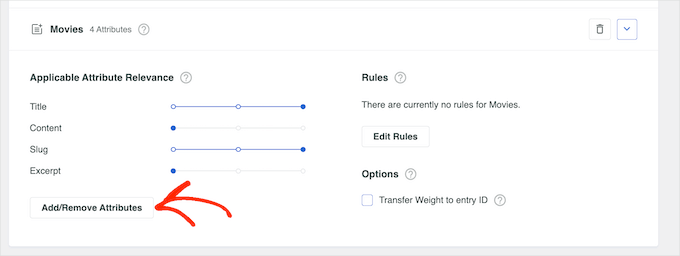
Dans la fenêtre contextuelle, cochez la case à côté de chaque attribut que vous souhaitez inclure dans les résultats de recherche.
Pour supprimer un attribut, vous pouvez également décocher sa case.
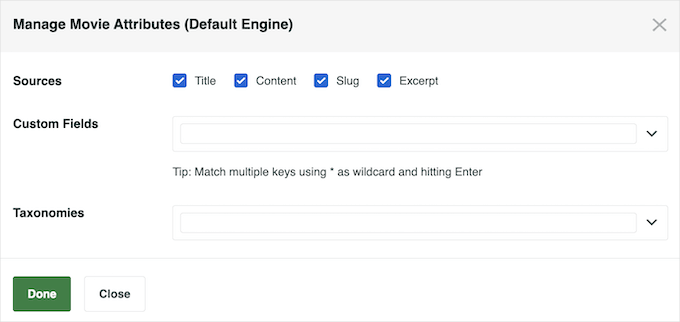
Dans cette fenêtre contextuelle, vous pouvez également rendre les champs personnalisés recherchables dans WordPress.
Lorsque vous êtes satisfait des modifications que vous avez apportées, cliquez sur « Terminé ».
Vous remarquerez que chaque attribut dispose également d'un curseur de pertinence de l'attribut d'application. Cela contrôle la façon dont SearchWP classe le contenu lors de la création de sa page de résultats de recherche dans WordPress.
Si un attribut a une forte pertinence, il aura un impact plus important sur les résultats de recherche. En revanche, le contenu qui correspond à un attribut de moindre pertinence apparaîtra plus bas dans les résultats de recherche.
Par exemple, si vous déplacez le curseur « Titre » vers la droite et le curseur « Contenu » vers la gauche, le titre d'une publication aura plus de poids que le contenu.
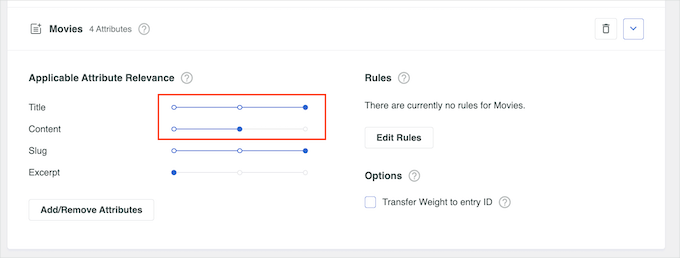
Chaque site web WordPress est unique, vous voudrez donc peut-être essayer différents paramètres de pertinence pour voir ce qui vous donne les résultats de recherche les plus précis et les plus utiles.
Par exemple, si vous avez créé un type de publication personnalisé « avis clients » pour votre boutique en ligne, alors il s'agit d'un contenu important, vous voudrez donc lui donner une grande pertinence.
Lorsque vous êtes satisfait de la configuration de la fonction de recherche, faites simplement défiler jusqu'en haut de l'écran et cliquez sur le bouton « Enregistrer ».
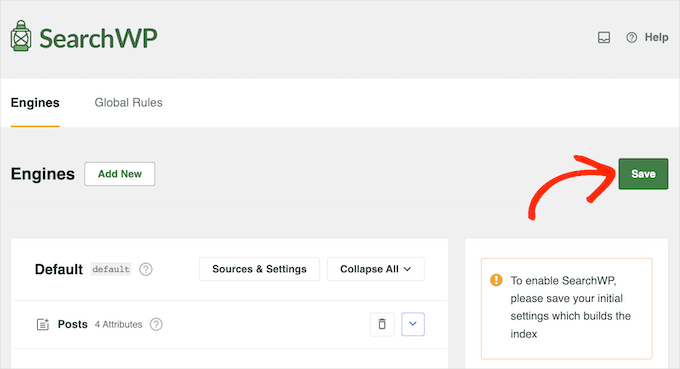
SearchWP va maintenant reconstruire l'index automatiquement. Selon la vitesse de votre connexion Internet et de votre hébergement WordPress , cela peut prendre quelques minutes.
Dès que vous verrez « État de l'index 100 % », vous saurez que SearchWP a ajouté vos types de publication personnalisés à son index de recherche.
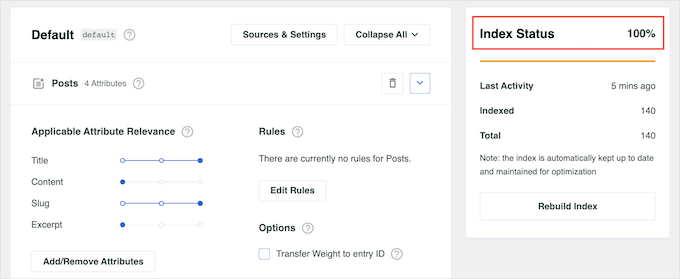
Votre blog, site Web ou place de marché en ligne WordPress inclura désormais les types de publication personnalisés dans ses résultats de recherche.
Créer un formulaire de recherche avancé pour les types de publication personnalisés
Une fois cela fait, vous êtes prêt à créer un formulaire avancé qui recherche uniquement vos types de publication personnalisés.
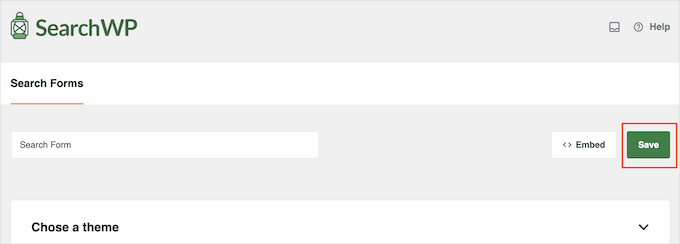
Pour commencer, rendez-vous sur SearchWP » Formulaires de recherche et cliquez sur le bouton « Ajouter ».
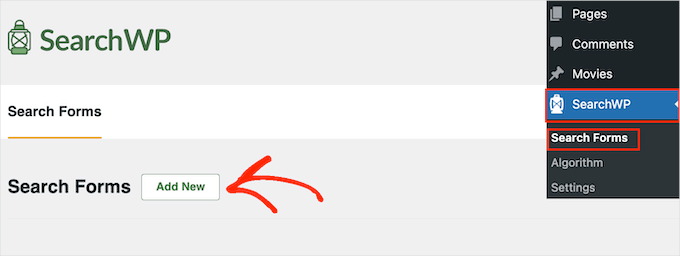
Cela crée un nouveau formulaire, prêt à être personnalisé.
Pour donner un nom unique à ce formulaire, cliquez sur la petite icône en forme de crayon à côté de « Formulaire de recherche 1 ».
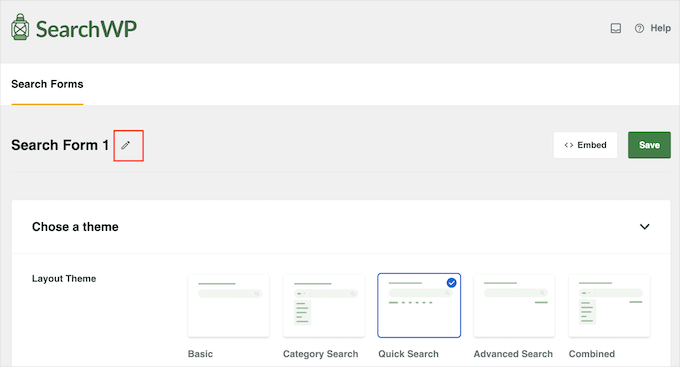
Vous pouvez maintenant taper un nom pour le formulaire de recherche personnalisé.
Ceci est juste pour votre référence, vous pouvez donc utiliser tout ce qui vous aide à identifier le formulaire dans votre tableau de bord WordPress. Ceci est particulièrement important si vous prévoyez de créer plusieurs formulaires de recherche dans WordPress.
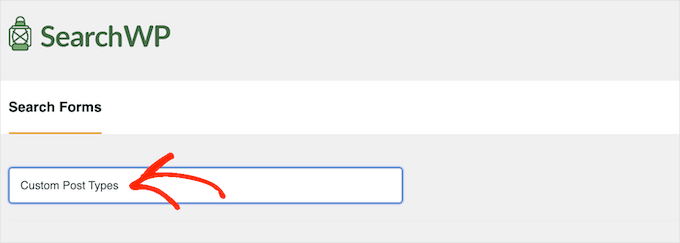
Après cela, vous pouvez choisir la mise en page que vous souhaitez utiliser à l'aide des miniatures « Thème de la mise en page ».
Cliquez simplement sur les différents thèmes pour voir un aperçu de l'apparence de ce style sur votre site WordPress.
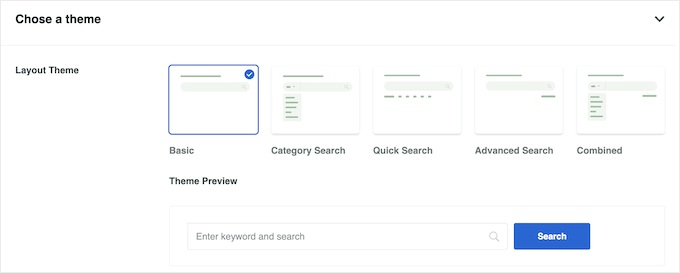
Pour créer un formulaire de recherche pour les types de publication personnalisés, vous voudrez généralement utiliser « Basique » ou « Recherche rapide ».
Ces styles ne permettent pas aux visiteurs de rechercher par catégorie, ce qui permet de les maintenir concentrés sur les types de publication personnalisés.
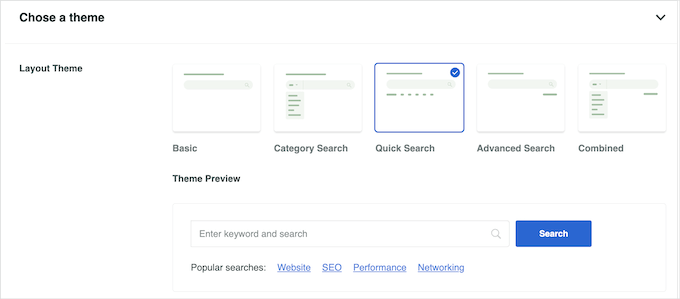
Après avoir pris votre décision, faites défiler jusqu'à la section « Style personnalisé ».
Les paramètres que vous voyez peuvent varier en fonction de la mise en page de votre thème. Par exemple, si vous avez sélectionné « Recherche rapide », le paramètre « Recherche rapide » sera activé par défaut.
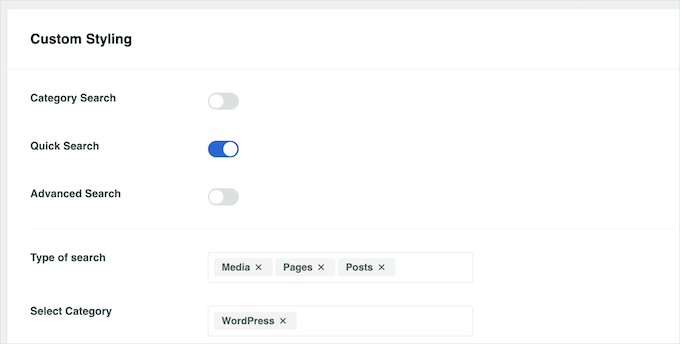
Vous pouvez désactiver et activer les différentes options à l'aide de leurs bascules.
L'aperçu en direct se mettra à jour automatiquement à mesure que vous apporterez des modifications, vous pourrez donc essayer différents paramètres pour voir ce qui fonctionne le mieux.
Par défaut, le formulaire recherche les médias, les pages et les articles et ignore les types de publication personnalisés. Pour inclure les types de publication personnalisés, vous devez trouver le champ « Type de recherche » et cliquer dessus.
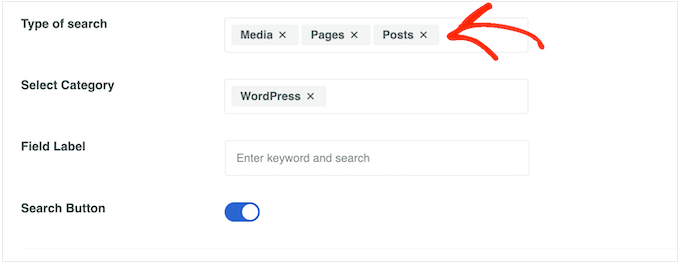
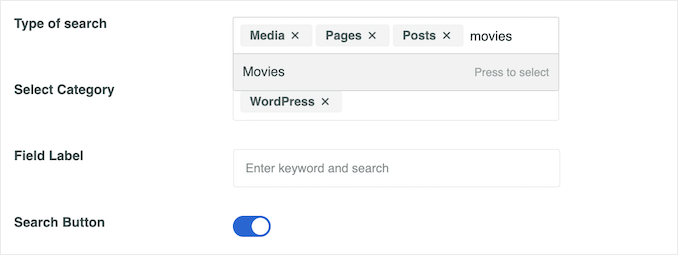
Vous pouvez maintenant taper le nom de chaque type de publication personnalisé.
Lorsque le bon type de publication apparaît, cliquez dessus pour l'ajouter à la recherche.
Voulez-vous rechercher uniquement les types de publication personnalisés et ignorer tout autre contenu ?
Cliquez ensuite sur le petit « X » à côté de « Médias », « Pages » et « Articles ».
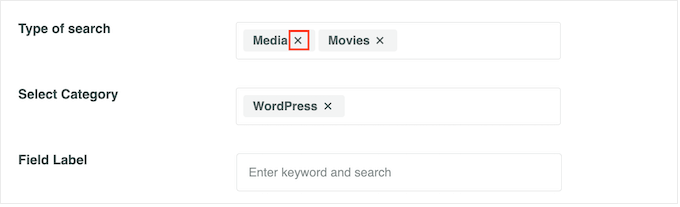
Une fois cela fait, le formulaire recherchera uniquement vos types de publication personnalisés.
Lorsque vous êtes satisfait de la configuration du formulaire, faites défiler jusqu'à la section « Style du formulaire ». Ici, vous pouvez choisir entre différents styles de formulaire, ajouter une bordure, changer la taille de la police, et plus encore.
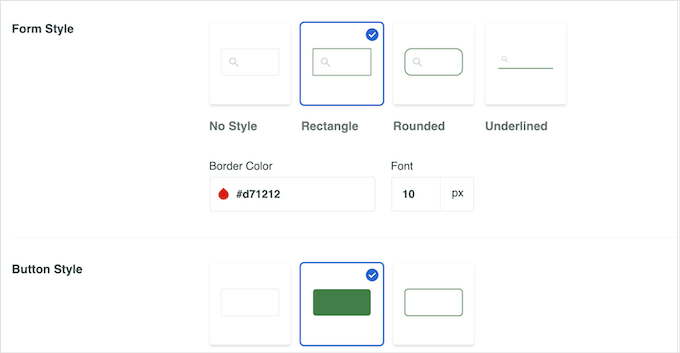
Sous « Style du bouton », vous pouvez personnaliser le bouton « Rechercher » qui apparaît dans le formulaire.
Lorsque vous êtes satisfait de la configuration du formulaire, faites défiler jusqu'en haut de l'écran et cliquez sur « Enregistrer » pour stocker vos paramètres.
Comment ajouter des types de publication personnalisés à WordPress
Maintenant, vous êtes prêt à ajouter le formulaire de recherche à WordPress en utilisant un shortcode ou un bloc.
La méthode la plus simple consiste à utiliser un bloc, alors rendez-vous sur la page ou l'article où vous souhaitez ajouter le formulaire de type de publication personnalisé.
Vous pouvez ensuite cliquer sur l'icône « + » et taper « Formulaire de recherche ».

Lorsque le bon bloc apparaît, cliquez dessus.
Ensuite, ouvrez le menu déroulant « Sélectionner un formulaire » et choisissez le formulaire de recherche que vous avez créé au cours de ce tutoriel.
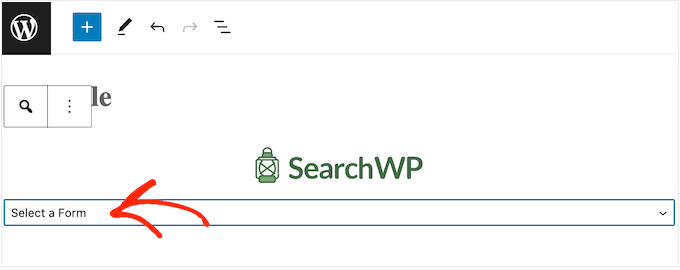
Lorsque vous êtes prêt à rendre le formulaire de recherche actif, cliquez simplement sur « Mettre à jour » ou « Publier ». Vous pouvez maintenant visiter votre site Web pour voir le formulaire de recherche en action.
Une autre option consiste à ajouter le formulaire de recherche à l'aide d'un shortcode.
Pour obtenir le shortcode, vous devez vous rendre sur SearchWP » Formulaires de recherche. Ici, trouvez le formulaire de recherche que vous souhaitez afficher et copiez la valeur dans la colonne « Shortcode ».

Vous pouvez maintenant ajouter le shortcode à n'importe quelle page, publication ou zone prête pour les widgets. Pour des instructions étape par étape, veuillez consulter notre guide sur comment ajouter un shortcode dans WordPress.
Conseil bonus : Ajoutez des types de publication personnalisés à votre flux RSS
Maintenant que vous avez créé un formulaire de recherche pour les types de publication personnalisés, vous pouvez également les ajouter à votre flux RSS principal. Cela permettra aux utilisateurs de découvrir plus facilement du contenu sur votre site Web et de s'y abonner.
De plus, autoriser les types de publication personnalisés dans le flux RSS principal peut améliorer le référencement de votre site.
Pour ce faire, vous devrez ajouter le code personnalisé suivant à votre fichier functions.php. Gardez à l'esprit que cela peut être risqué car la moindre erreur peut faire planter votre site Web.
function myfeed_request( $query_vars ) {

	// If this is a feed request and post_type is not set, include all public post types
	if ( isset( $query_vars['feed'] ) && empty( $query_vars['post_type'] ) ) {
		$query_vars['post_type'] = get_post_types( array(
			'public' => true,
		) );
	}

	return $query_vars;
}

add_filter( 'request', 'myfeed_request' );
C'est pourquoi nous recommandons d'utiliser WPCode. C'est le meilleur plugin d'extraits de code WordPress et le moyen le plus sûr d'ajouter du code personnalisé.
Certaines de nos marques partenaires utilisent WPCode pour ajouter facilement des extraits de code personnalisés à leurs sites WordPress, et cela fonctionne exceptionnellement bien pour elles. Nous avons également exploré toutes ses fonctionnalités en détail, que vous pouvez consulter dans notre avis complet sur WPCode.
Après l'activation du plugin, il vous suffit de visiter la page Extraits de code » + Ajouter un extrait et de choisir l'option « Ajouter votre code personnalisé (Nouvel extrait) ».

Cela vous dirigera vers la page « Créer un extrait personnalisé », où vous devrez ajouter un nom d'extrait et choisir « Extrait PHP » comme type de code.
Après cela, vous pouvez ajouter le code et basculer le commutateur « Inactif » sur « Actif ».
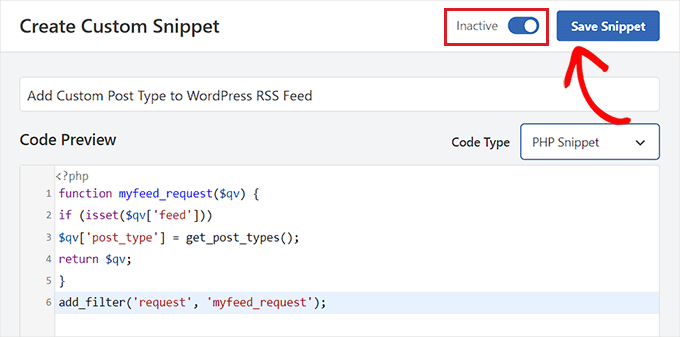
Ensuite, cliquez sur le bouton « Enregistrer le extrait » pour enregistrer vos paramètres. Vos types de publication personnalisés ont maintenant été ajoutés au flux RSS principal de WordPress.
Pour plus de détails, consultez notre tutoriel sur comment ajouter des types de publication personnalisés à votre flux RSS principal WordPress.
FAQ : Créer un formulaire de recherche avancée pour les types de publication personnalisés
Vous trouverez ci-dessous les réponses à certaines questions courantes que vous pourriez avoir lorsque vous travaillez avec des types de publication personnalisés et des formulaires de recherche dans WordPress.
Puis-je ajouter un type de publication personnalisé aux résultats de recherche ?
Oui. Il vous suffit d'indiquer à WordPress (ou à votre plugin de recherche) d'inclure ce type de publication dans la recherche. La plupart des plugins de recherche avancés vous permettent de choisir les types de publication qui doivent apparaître dans les résultats avec une simple case à cocher.
Comment savoir si un type de publication personnalisé existe ?
Vous pouvez le vérifier de plusieurs manières. Dans votre zone d'administration WordPress, recherchez des menus personnalisés tels que Projets, Films ou 'Cours'. Ou, vous pouvez utiliser un plugin comme WPCode pour afficher les types de publication enregistrés. S'il apparaît dans le menu d'administration, il existe.
Comment enregistrer une taxonomie pour un type de publication personnalisé ?
Vous l'enregistrez à l'aide de code ou d'un plugin.
- Avec du code, vous utilisez
register_taxonomy()et le liez à votre type de publication personnalisé. - Avec un plugin, vous pouvez créer et attribuer des taxonomies à l'aide d'une interface visuelle.
Une fois enregistrée, vous pouvez utiliser cette taxonomie comme filtre dans votre formulaire de recherche.
Pourquoi utiliser un type de publication personnalisé dans WordPress ?
Les types de publication personnalisés vous aident à mieux organiser votre contenu. Ils gardent les différents types de contenu séparés au lieu de tout mélanger dans les articles ou les pages classiques. Par exemple, vous pouvez créer des types de publication personnalisés pour des éléments tels que les propriétés, les événements, les cours en ligne ou les produits.
Cela rend votre site plus facile à gérer en coulisses, plus facile à rechercher et plus facile pour les visiteurs de trouver exactement ce qu'ils cherchent.
Prochaines étapes pour améliorer votre recherche WordPress
Nous espérons que cet article vous a aidé à apprendre comment créer un formulaire de recherche avancé dans WordPress pour les types de publication personnalisés.
Si vous avez trouvé cela utile, vous voudrez peut-être aussi consulter nos tutoriels sur :
- Comment personnaliser la page de résultats de recherche dans WordPress
- Comment rendre les commentaires des articles de blog consultables dans WordPress
- Comment utiliser plusieurs formulaires de recherche dans WordPress
- Comment exclure des pages, des auteurs spécifiques et plus encore de la recherche WordPress
- Comment ajouter une recherche floue dans WordPress (et améliorer les résultats)
Si cet article vous a plu, abonnez-vous à notre chaîne YouTube pour des tutoriels vidéo WordPress. Vous pouvez également nous retrouver sur Twitter et Facebook.



Jiří Vaněk
J'ai essayé de configurer Advanced Custom Fields et des types de publication personnalisés pour les critiques sur mon site Web afin que tout soit personnalisé et ait sa propre structure. C'est grâce à cet article que j'ai appris qu'il pourrait y avoir un problème avec la recherche de contenu pour les types de publication personnalisés. C'est une nouvelle information pour moi. Comme Search WP a attiré mon attention dans plusieurs de vos autres articles, c'est manifestement un outil de recherche très pratique que je veux absolument essayer. Après tout, il peut également résoudre de nombreux autres problèmes liés à la recherche abordés ici. Merci pour le bon conseil.
tinhbeng
Bonjour,
Comment puis-je ajouter un type de publication de produit ici ?
Merci,
vijay
Merci pour l'information, je voudrais savoir s'il existe un moyen d'avoir des formulaires de recherche de style déroulant, car j'ai un grand nombre de types de publication, cela aurait l'air moche si je les mettais tous sous la barre de recherche.
Penguin
Bonjour, merci beaucoup. Cela fonctionne plutôt bien pour moi. J'utilise une liste déroulante au lieu d'une case à cocher. Mais comment puis-je la styliser pour la rendre similaire à celle de la section de recherche de l'en-tête de LinkedIn ? Cela nécessite-t-il du JavaScript ? Utiliser des icônes de police pour cela ? J'utilise Font Awesome dans mon en-tête. Mais je ne sais pas comment intégrer cela avec Font Awesome dans une liste déroulante.
mayur
Monsieur.. pouvez-vous joindre une capture d'écran avec des tutoriels après ?? je pense que c'est plus utile pour nous..
Sean
Découvrez WP Advanced Search : http://wpadvancedsearch.com/
Nous avons une prise en charge des taxonomies, des champs personnalisés et à peu près tout ce que WP_Query prend en charge.
Thad
Merci de partager Sean, j'ai aussi trouvé ce plugin qui fonctionne assez bien pour ceux qui ne sont pas à l'aise avec la plongée dans le PHP : http://wordpress.org/plugins/advance-wp-query-search-filter/
Brad
Comment pourrais-je utiliser cela pour rechercher dans une table de données personnalisée. Ceci est pour un site d'équipe sportive, et en gros, j'ai besoin d'une boîte de recherche où quelqu'un peut « Rechercher par » : Nom de famille, Prénom ou Équipe.
Alors comment puis-je rechercher par nom de champ ?
Darren
C'est un tutoriel génial, merci.
Y a-t-il un moyen de mélanger cela avec les catégories ? Afin que je puisse avoir à la fois des types de publication personnalisés et des catégories sélectionnables ?
Merci encore :).
Jonathan Stevens
Salut Darren,
J'ai eu le même problème. J'ai fini par trouver cette solution bancale, mais elle a fonctionné :
http://antimatterdesign.com/how-to-create-a-wordpress-advanced-search-form-from-scratch/
ONEEEZY
Mince.. toujours rien. . .
Marie
Salut, y a-t-il un moyen de dire au moteur de lister automatiquement tous les termes, tags ou champs personnalisés ? merci
Personnel éditorial
Pas encore.
Admin
Paul
C'est un aspect de WordPress qui pourrait être amélioré, je suis d'accord.
Si vous ne voulez pas coder, vous pouvez essayer le plugin de recherche de Pippin :
http://pippinsplugins.com/advanced-search-shortcode/
Elliott
Bon tutoriel… Je suis en train de concevoir une recherche personnalisée pour mon nouveau site.
Je suis curieux, pourquoi ne pensez-vous pas que la recherche dans les pages est une bonne idée ?
Personnel éditorial
Vous pouvez rechercher dans les pages, sauf que dans la plupart des cas, votre page "À propos", votre page de contact, votre page légale, votre page de politique de confidentialité sont largement non pertinentes.
Admin
Fakeuser
J'obtiens cette erreur après avoir renommé les champs de saisie en s[]
Warning: stripslashes() expects parameter 1 to be string, array given in wp-includes\query.php on line 2179
J'ai changé l'appel à stripslashes() en stripslashes_deep() mais cela a cassé d'autres choses… des suggestions ?
Benjamin Wilde
Je cherche un moyen d'avoir un formulaire avec des contrôles séparés pour la localisation ET la catégorie, tous deux dans des listes déroulantes. Évidemment, je peux faire ça, mais je n'ai aucune idée de comment faire une recherche multi-requêtes dans Wordpress. Des idées ?
Aldo Valverde
Pensez-vous qu'il soit possible de faire la même chose en incluant également les catégories de type de publication….
…Je veux dire, les mêmes cases à cocher de type de publication et quand l'utilisateur sélectionne une case à cocher spécifique, que d'autres cases à cocher apparaissent en dessous, mais sous forme de catégories, et que cela filtre encore plus la recherche de Wordpress ?
Rocky Ouprasith
Génial ! merci pour l'aide !
il y a juste une chose cependant...
mes types de publication sont tous stylisés différemment.
comment puis-je attribuer le modèle d'un type de publication aux types de publication corrects ?
merci !
Personnel éditorial
Utilisez des classes CSS. Chaque publication génère ses propres classes de publication, c'est-à-dire les catégories, les types de publication, etc.
Admin
Merianos Nikos
Very nice article
SDesign
Excellent tutoriel ! Une question cependant : quelle serait la syntaxe pour que les cases à cocher du formulaire utilisent des taxonomies plutôt que des types de publication ?
Quelque chose comme ceci fonctionnerait-il ?
Peut-être que cela mérite un autre tutoriel. Toute aide supplémentaire est grandement appréciée.
Thad
Avez-vous déjà rencontré quelque chose qui explique cela ?
SDESIGN
Non, j'ai décidé d'utiliser des types de publication personnalisés à la place.
Si quelqu'un a une idée à ce sujet, elle serait grandement appréciée.
La question spécifique est de savoir comment faire fonctionner quelque chose comme ceci en utilisant des taxonomies au lieu de types de publication ?
CathieHeart
Salut, auriez-vous aussi une section pour ajouter, peut-être pour ceux d'entre nous qui veulent une interface de recherche sous forme de menu déroulant plutôt que des cases à cocher ?
Merci.
wpbeginner
@CathieHeart Cela peut être accompli en utilisant une technique similaire.
mainaPlus
Cela fonctionne-t-il avec un site activé pour BuddyPress ?
wpbeginner
@mainaPlus Je ne l'ai pas essayé avec BuddyPress, donc je ne suis pas sûr
Robin
Cela pourrait-il fonctionner avec un site activé pour BuddyPress ?
Personnel éditorial
Pas sûr de cela. Nous n'avons pas beaucoup d'expérience avec BuddyPress.
Admin
wpbeginner
Je n'ai pas essayé avec BuddyPress, donc je ne suis pas sûr.
Abdelhadi Touil
Très bon tutoriel ! Merci.
Herny Louis
Merci Syed et David. Je dois le tester sur l'un de mes sites Web. Cette sorte de catégorisation aidera certainement les visiteurs à effectuer une recherche plus ciblée.
zachshallbetter1
J'aimerais beaucoup voir un moyen de faire cela avec des champs personnalisés également.
oneeezy
Oui !
Ce que Zach a dit...
Il serait idéal que ce « formulaire avancé » puisse rechercher dans les champs personnalisés. Vous pourriez ainsi créer le formulaire de recherche ultime. Des volontaires ??? Allez WP Beginner !!