


Les popups offrent un moyen puissant d'attirer l'attention de vos clients et d'augmenter les ventes dans votre boutique WooCommerce. Ils vous permettent de partager des remises exclusives, de promouvoir des offres à durée limitée ou de développer facilement votre liste d'e-mails.
Cependant, créer des popups qui convertissent réellement peut être délicat. Des popups mal conçus peuvent frustrer les visiteurs, entraînant des taux de rebond plus élevés au lieu d'augmenter les ventes.
Tout est une question d'utilisation de la bonne stratégie et des bons outils pour créer des popups efficaces sans agacer vos clients.
Après avoir recherché ce sujet en profondeur, nous sommes arrivés à la conclusion qu'OptinMonster, l'un de nos outils préférés, est parfait pour concevoir des popups WooCommerce à forte conversion, adaptés à vos objectifs.
Dans ce guide, nous vous montrerons six méthodes éprouvées pour créer des popups WooCommerce qui augmentent les ventes et maintiennent l'engagement de vos clients.
💡Réponse rapide : Comment créer une fenêtre contextuelle WooCommerce
La manière la plus efficace de créer un popup WooCommerce est d'utiliser OptinMonster. Il se connecte directement à votre boutique pour déclencher des campagnes basées sur le comportement des clients.
Dans ce guide, nous couvrons 6 méthodes éprouvées :
- Fenêtre contextuelle de coupon : Offrez un code de réduction pour encourager les achats immédiats.
- Fenêtre contextuelle d'abandon de panier : Récupérez les revenus perdus lorsqu'un utilisateur tente de quitter la page de paiement.
- Fenêtre contextuelle de vente croisée : Promouvez des articles connexes en fonction de ce que le client consulte.
- Fenêtre contextuelle de vente incitative : Mettez en avant une version de plus grande valeur d'un produit spécifique.
- Jeu interactif « Tournez pour gagner » : Augmentez l'engagement avec une roue interactive amusante.
- Fenêtre contextuelle plein écran : Accueillez les nouveaux visiteurs ou capturez des prospects avec une offre sur toute la page.
Pourquoi vous devez créer un popup WooCommerce
Vous devez créer des popups WooCommerce car c'est l'outil le plus efficace pour transformer les visiteurs occasionnels en clients payants.
En affichant le bon message au moment exact où un utilisateur agit, vous pouvez l'empêcher de partir sans acheter.
Si vous gérez une boutique en ligne, les popups vous aident à atteindre quatre objectifs spécifiques :
- Augmenter les ventes : Vous pouvez délivrer des messages opportuns, tels qu'un code de réduction, juste au moment où un utilisateur est sur le point de quitter votre boutique.
- Récupérer les paniers abandonnés : Vous pouvez offrir des incitations comme la livraison gratuite ou un coupon pour convaincre un utilisateur de finaliser son achat.
- Augmenter la valeur des commandes : Vous pouvez utiliser les ventes croisées pour promouvoir des articles connexes ou les ventes incitatives pour mettre en avant des versions premium d'un produit.
- Développer votre audience : Vous pouvez constituer votre liste d'e-mails ou votre audience sur les réseaux sociaux, vous permettant de contacter les clients plus tard avec de nouvelles promotions.
Nous utiliserons OptinMonster pour ce tutoriel. C'est le meilleur plugin de popup WordPress et un puissant outil d'optimisation de la conversion qui vous permet de transformer les visiteurs qui abandonnent en abonnés et clients.
Il s'intègre parfaitement à WooCommerce et dispose de puissantes options de personnalisation conçues spécifiquement pour les boutiques WooCommerce.
Astuce : La fonctionnalité de coupon intégrée à WooCommerce fonctionne bien pour les remises de base. Cependant, nous vous recommandons d'utiliser Advanced Coupons si vous avez besoin de fonctionnalités intelligentes comme les offres "Achetez-en un, obtenez-en un gratuit" ou les récompenses de fidélité.
Démarrer avec OptinMonster
Avant de commencer à créer une pop-up WooCommerce, vous avez besoin d'un compte OptinMonster connecté à votre site WordPress.
Tout d'abord, vous pouvez vous rendre sur le site Web OptinMonster et vous inscrire pour un compte. Cliquez simplement sur le bouton « Obtenir OptinMonster maintenant » pour commencer.

Le plan Pro d'OptinMonster inclut la technologie Exit-Intent®. Cependant, vous aurez besoin d'un plan Growth si vous souhaitez créer une campagne « spin-to-win » ou utiliser le ciblage géolocalisé.
Une fois inscrit à OptinMonster, vous devez connecter votre compte OptinMonster à votre site WordPress.
Pour ce faire, vous devez d'abord installer et activer le plugin OptinMonster sur votre site WordPress. Pour plus de détails, consultez notre guide étape par étape sur comment installer un plugin WordPress.
Après l'activation, vous devriez voir l'écran d'accueil d'OptinMonster. Cliquez sur le bouton « Connecter votre compte existant ».

Une nouvelle fenêtre va maintenant s'ouvrir.
Cliquez simplement sur le bouton « Connecter à WordPress » pour connecter votre compte OptinMonster à votre site web.

Ensuite, vous devrez également connecter votre compte OptinMonster au compte WooCommerce.
Tout d'abord, allons dans OptinMonster » Paramètres depuis votre tableau de bord WordPress.
Ensuite, sous l'onglet « Général », cliquez simplement sur le bouton « Générer automatiquement les clés + Connecter WooCommerce ».
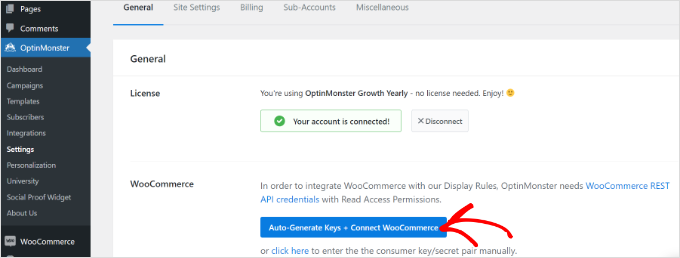
WooCommerce générera automatiquement des clés pour se connecter à votre compte OptinMonster.
Cette connexion donne à OptinMonster la permission de voir ce qu'il y a dans le panier d'un client et quels produits il consulte. Cela garantit que vos popups apparaissent au bon moment.
Dans le reste de ce tutoriel, nous aborderons plusieurs types de popups WooCommerce. Vous pouvez utiliser ces liens rapides pour accéder directement aux instructions pour chacun d'eux :
- Comment créer un popup de coupon WooCommerce
- Comment créer un popup d'abandon de panier WooCommerce
- Comment créer un popup de vente croisée WooCommerce
- Comment créer un popup de vente incitative WooCommerce
- Comment créer un popup interactif WooCommerce « Spin to Win »
- Comment créer un popup plein écran pour WooCommerce
- Mettre votre popup WooCommerce en ligne sur votre site
- Foire aux questions sur les popups WooCommerce
Prêt ? Allons-y !
Comment créer un popup de coupon WooCommerce
Les coupons sont un excellent moyen d'augmenter les ventes. Vous pouvez utiliser un popup pour vous assurer que les clients sont au courant de votre coupon et les encourager à l'utiliser.
Tout d'abord, vous pouvez aller dans OptinMonster » Campagnes depuis votre panneau d'administration WordPress et cliquer sur le bouton « Créer votre première campagne ».

Après cela, sélectionnez simplement le type de campagne « Popup ».
Ensuite, sélectionnez votre modèle en passant la souris dessus et en cliquant sur le bouton « Utiliser le modèle ».
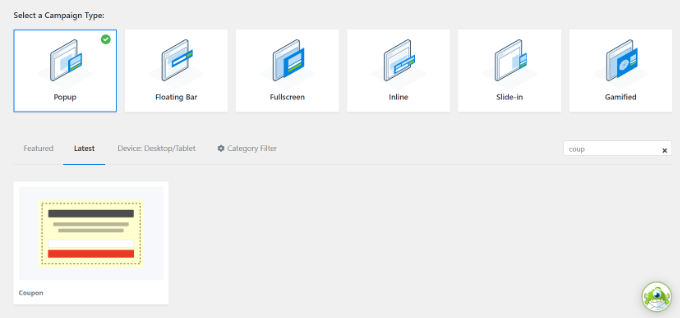
Lorsque vous sélectionnez le modèle, une fenêtre popup s'ouvrira.
OptinMonster vous demandera de nommer votre campagne. Allez-y, ajoutez un nom et cliquez sur le bouton « Commencer la création ».
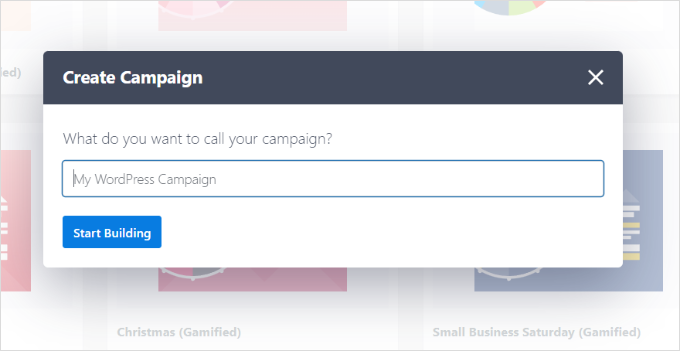
Il est maintenant temps de concevoir votre coupon.
Le constructeur de campagnes par glisser-déposer est très facile à utiliser et vous permet de personnaliser votre popup comme vous le souhaitez. OptinMonster propose différents blocs à ajouter à votre modèle.
De plus, vous pouvez cliquer sur n'importe quelle partie du modèle de popup de coupon pour la modifier. Vous pouvez changer le texte, la police, les couleurs, et plus encore.
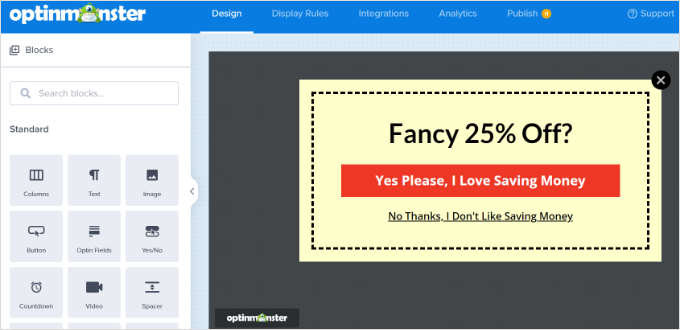
Vous pouvez également supprimer des parties du coupon. Par exemple, vous pourriez décider de ne pas avoir de champ d'inscription par e-mail. Vous pourriez simplement afficher un code de réduction dans la popup pour encourager le client à l'utiliser immédiatement.
Le code de réduction par défaut est « SAVE25 ». Il s'affiche à l'écran après que le client a saisi son adresse e-mail. Il est facile de le modifier ou de le supprimer sous la vue « Succès » de votre popup.
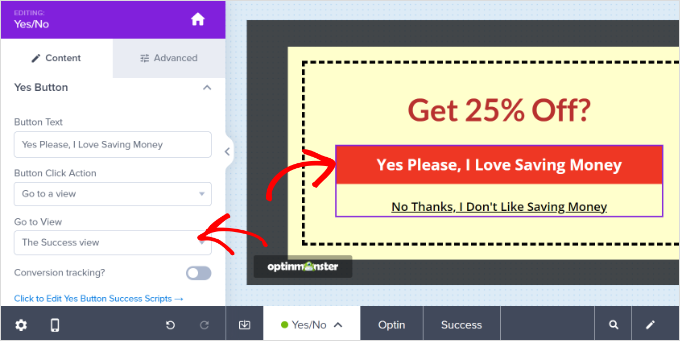
N'oubliez pas d'enregistrer votre popup une fois que vous avez terminé les modifications apportées à la conception du coupon.
Pour plus d'aide, veuillez consulter nos instructions étape par étape sur la création d'un popup de coupon. Ce tutoriel explique également comment intégrer OptinMonster à votre liste d'e-mails.
Une fois que vous avez créé votre popup de coupon, vous devez définir les règles d'affichage.
Cliquez simplement sur l'onglet « Règles d'affichage » dans la barre supérieure. Par défaut, le coupon apparaîtra après 5 secondes sur toutes les pages de votre site.
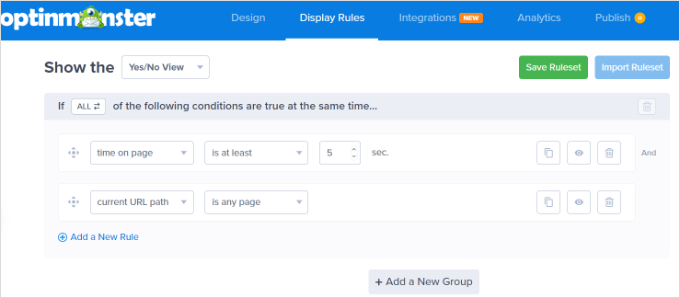
Vous pourriez vouloir changer cela pour une durée plus longue ou plus courte, ou le baser sur la durée pendant laquelle le visiteur est resté sur votre site. Vous pourriez également vouloir afficher le coupon uniquement sur certaines pages de votre site.
La dernière étape consiste à publier votre popup de coupon et à la rendre active sur votre site. Nous vous montrerons comment faire cela à la fin de l'article.
Vous voudrez peut-être aussi consulter notre guide sur comment utiliser la psychologie des popups pour augmenter les inscriptions de 250 %.
Comment créer un popup d'abandon de panier WooCommerce
Vous perdez peut-être beaucoup d'argent à cause de l'abandon de panier.
Un popup est un excellent moyen d'inciter les visiteurs à finaliser leur achat. Vous pouvez créer un popup WooCommerce spécial qui apparaît lorsqu'un utilisateur est sur la page du panier et s'apprête à quitter votre site.
Tout d'abord, créez une nouvelle campagne dans OptinMonster. Vous devez sélectionner « Popup » pour le type de campagne. Ensuite, choisissez un modèle pour votre popup. Nous allons utiliser le modèle « Abandon de commande ».
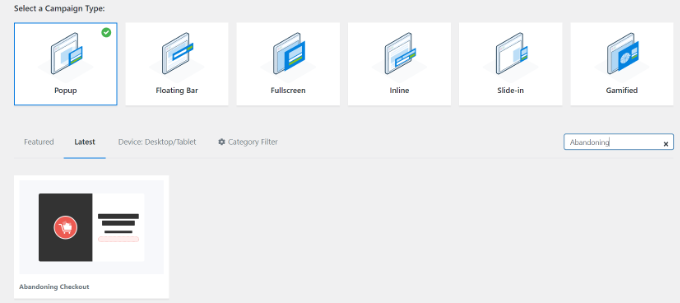
Ensuite, OptinMonster ouvrira une fenêtre popup.
Vous pouvez maintenant donner un nom à votre campagne popup et cliquer sur le bouton « Commencer la création ».
Le modèle que vous avez choisi s'ouvrira dans le constructeur de campagne.
Pour personnaliser votre modèle de campagne, vous pouvez faire glisser et déposer différents blocs ou modifier le texte, les couleurs, les polices, etc.
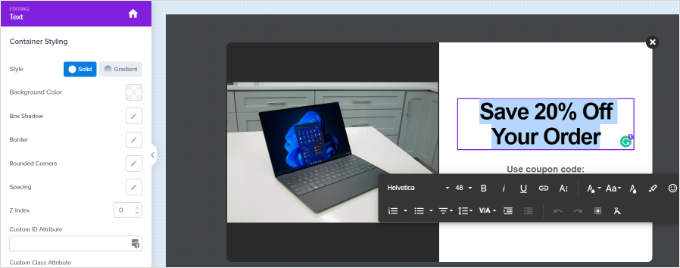
Ensuite, il est temps de configurer votre popup pour qu'elle s'affiche sur votre page de panier WooCommerce.
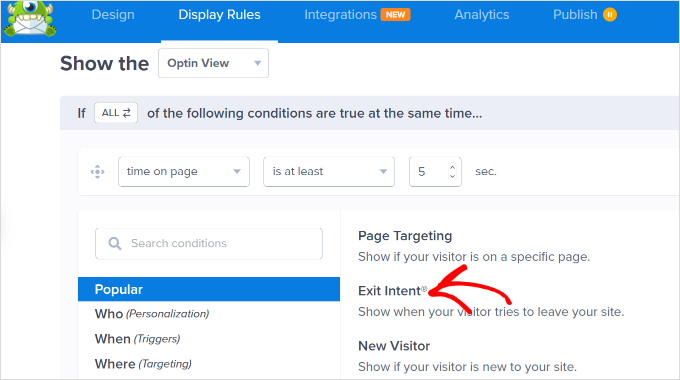
Tout d'abord, cliquez sur l'onglet « Règles d'affichage » en haut de l'écran, puis sélectionnez l'option « Intention de sortie ». Vous pouvez également sélectionner la sensibilité de l'intention de sortie.
La technologie d'intention de sortie d'OptinMonster vous permet d'afficher votre message au moment précis où l'utilisateur montre l'intention de quitter votre site Web.
Ensuite, faites défiler la page et laissez le premier menu déroulant ici sur « chemin d’URL actuel » et définissez le second menu déroulant sur l’option « correspond exactement ».
Dans la boîte qui apparaît, entrez l’URL de votre page de panier d’achat.
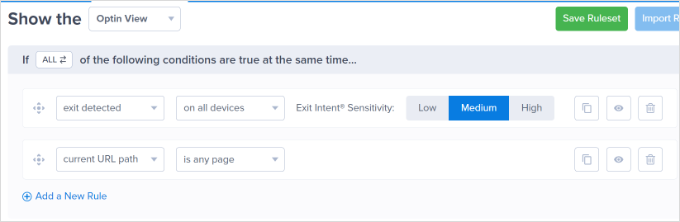
N’oubliez pas de sauvegarder vos modifications. Ensuite, allez dans l’onglet Publier pour mettre votre coupon en ligne sur votre boutique en ligne.
Comment créer un popup de vente croisée WooCommerce
Une autre excellente façon d'augmenter les ventes est de proposer des ventes croisées de vos produits populaires. La vente croisée consiste à promouvoir un produit qui accompagne quelque chose qui intéresse déjà le client.
Par exemple, si un client consulte une chemise d'été, il pourrait également être intéressé par un chapeau de soleil. Ou s'il regarde des cartes de vœux, il pourrait vouloir du papier d'emballage.
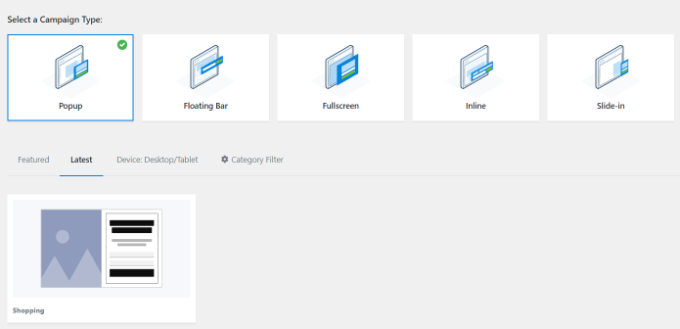
Pour créer une popup de vente croisée dans OptinMonster, vous devez d’abord créer une nouvelle campagne. Assurez-vous de sélectionner « Popup » pour le type de campagne, puis choisissez le modèle que vous souhaitez.
Nous allons utiliser le modèle « Shopping » pour notre popup.
Ensuite, OptinMonster vous invitera à nommer la campagne.
Une fois que vous avez fait cela, cliquez simplement sur le bouton « Commencer la création ».
Vous serez dirigé vers l’éditeur de campagne. Ici, vous pouvez modifier n’importe quel aspect de votre modèle en cliquant dessus.
Nous avons téléchargé une image différente pour notre campagne.
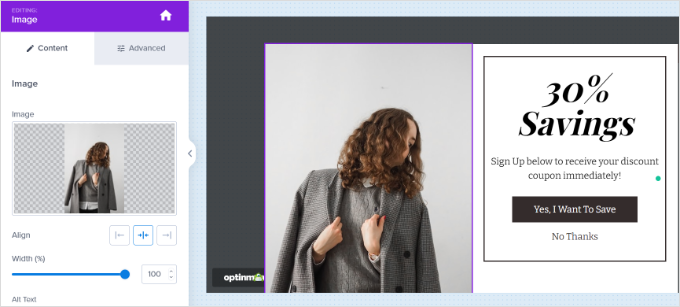
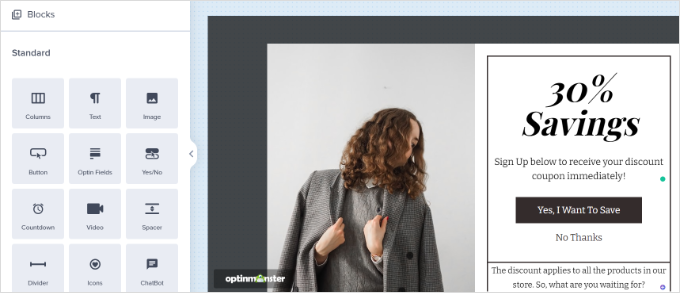
Vous pouvez ensuite ajouter différents blocs au modèle à partir du menu de votre gauche.
Faites simplement glisser et déposez des blocs tels que des images, des boutons, des textes, des vidéos, et plus encore sur le modèle.
Si vous conservez l’inscription par e-mail, assurez-vous de modifier la vue « Succès » de la popup pour afficher votre code de coupon choisi.
Astuce : Si vous utilisez l'inscription par e-mail, vous devez également lier OptinMonster à votre fournisseur d'e-mails sous l'onglet « Intégrations ». Vous trouverez des instructions à ce sujet dans notre guide étape par étape sur la création d'un popup de coupon.
Une fois que vous avez terminé de créer votre campagne, n'oubliez pas de cliquer sur le bouton « Enregistrer » en haut à droite.
Ensuite, vous pouvez cliquer sur l'onglet « Règles d'affichage » et sélectionner la règle « Ciblage de produits WooCommerce ».
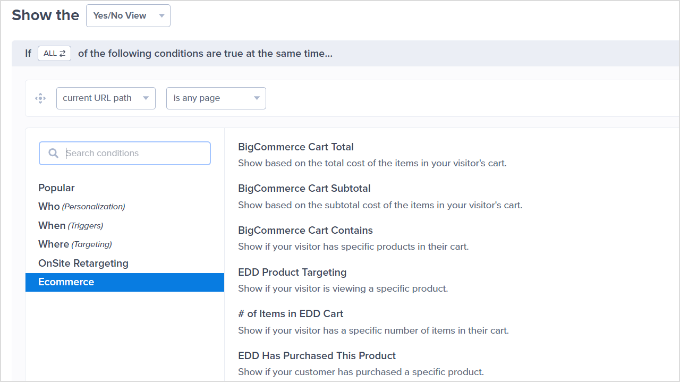
Après avoir ajouté une autre nouvelle règle, vous pouvez à nouveau sélectionner la règle « Ciblage de produits WooCommerce ».
Ensuite, ajoutez simplement votre produit comme vous l'avez fait à l'étape précédente. N'oubliez pas de sauvegarder vos paramètres.
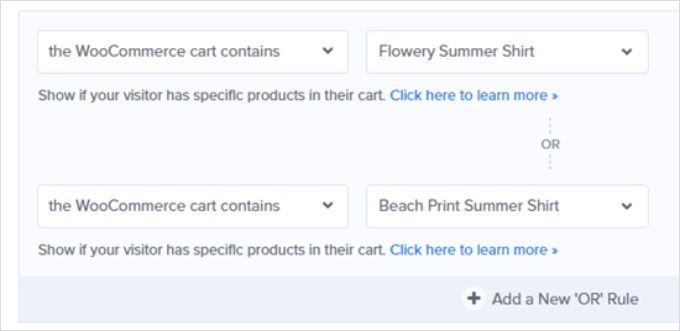
N'oubliez pas de sauvegarder vos paramètres. Maintenant, il vous suffit de suivre les instructions à la fin de ce tutoriel pour mettre votre popup en ligne sur votre site.
Comment créer un popup de vente incitative WooCommerce
Un popup de vente incitative WooCommerce vous permet d'encourager les clients à acheter un produit plus cher que celui qu'ils envisageaient.
Par exemple, si vous vendez un progiciel, vous pourriez proposer une offre spéciale sur un plan plus coûteux ou encourager les utilisateurs à acheter des modules complémentaires.
Pour créer votre popup de vente incitative, vous devez d'abord créer une nouvelle campagne OptinMonster. Sélectionnez 'Popup' comme type de campagne et choisissez le modèle de votre choix.

Une fois que vous avez sélectionné votre modèle, OptinMonster vous demandera de nommer votre campagne.
Une fois terminé, cliquez simplement sur le bouton 'Démarrer la création'.
Vous pouvez modifier tout ce que vous souhaitez dans la campagne en cliquant sur l'élément.
Si vous souhaitez offrir le coupon immédiatement aux clients, supprimez simplement le champ e-mail. Il est facile d'ajouter des blocs dans le constructeur de campagne à l'aide de la fonction glisser-déposer.
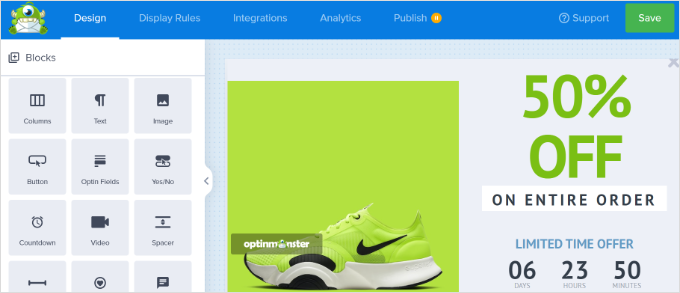
Une fois que votre coupon vous convient, cliquez sur le bouton 'Enregistrer' en haut à droite. Ensuite, cliquez sur l'onglet 'Règles d'affichage'.
Ensuite, définissez une règle d'affichage pour montrer la popup lorsque l'utilisateur consulte un produit spécifique. Pour ce faire, sélectionnez simplement la règle 'Ciblage de produit WooCommerce'.
Après cela, il vous suffit de spécifier le produit sur lequel la campagne s'exécutera.
Astuce : Vous ne souhaitez pas passer par les étapes de connexion d'OptinMonster et de WooCommerce ? Vous pouvez plutôt utiliser la règle de ciblage de page d'OptinMonster pour cibler l'URL de votre page produit.
Une fois que vous avez défini vos règles d'affichage, enregistrez votre popup. Ensuite, mettez-la simplement en ligne sur votre site en suivant les instructions à la fin de ce tutoriel.
Comment créer une popup 'Spin to Win' gamifiée pour WooCommerce
La popup ludique « lancez pour gagner » offre aux clients une offre spéciale ou un coupon. C'est une alternative amusante pour augmenter les conversions et l'engagement global.
Tout d'abord, créez une nouvelle campagne dans OptinMonster et sélectionnez le type de campagne « Ludique ». Ensuite, vous pouvez choisir le modèle que vous souhaitez utiliser.
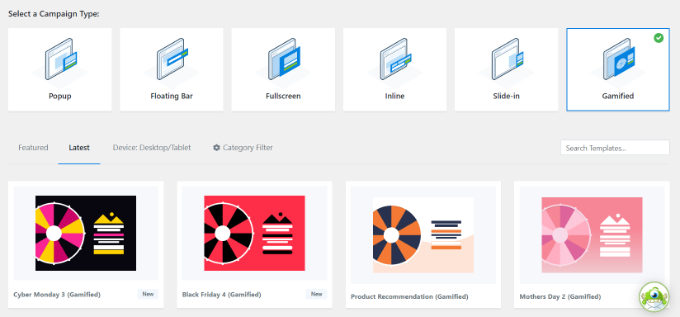
OptinMonster vous demandera de donner un nom à votre campagne.
Une fois que vous avez fait cela, cliquez simplement sur le bouton « Commencer à construire ».
Vous verrez maintenant le modèle de roue de coupons dans l'éditeur de campagne OptinMonster.
Cliquez simplement sur n'importe quel élément que vous souhaitez modifier. De plus, vous pouvez ajouter d'autres blocs à vos modèles, comme une image, une vidéo, un bouton, et plus encore.
Pour modifier les différentes options de la roue, cliquez dessus, puis cliquez sur le bouton « Personnaliser les sections de la roue ».
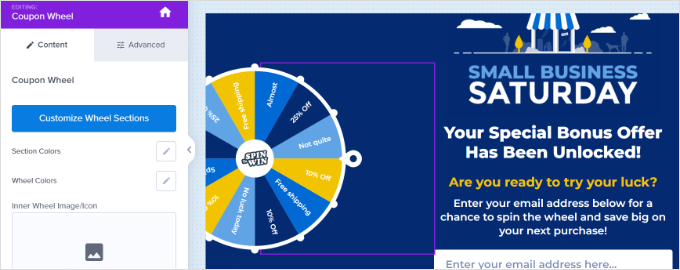
Cela ouvrira une nouvelle fenêtre popup où vous pourrez voir toutes les sections de votre roue « lancez pour gagner ».
Ajustez ou modifiez simplement les codes de coupon, les pourcentages et les offres spéciales sur la roue.

Une fois que vous êtes satisfait de votre roue de coupons, enregistrez vos paramètres.
Suivez simplement notre guide étape par étape pour créer un popup « Tournez pour gagner » si vous souhaitez obtenir de l'aide supplémentaire pour configurer votre roue de coupons.
Après cela, vous pouvez aller à l'onglet « Règles d'affichage » et choisir quand afficher votre campagne. Par exemple, vous pouvez afficher la roue de gamification lorsque l'utilisateur est sur le point de quitter le site en utilisant la fonctionnalité d'intention de sortie.
Maintenant, vous pouvez mettre la popup en ligne sur votre site en suivant les instructions à la fin de ce tutoriel.
Comment créer un popup plein écran pour WooCommerce
Un autre popup très efficace que vous pouvez créer pour votre boutique en ligne est un popup WooCommerce plein écran. Cela vous permet d'accueillir les nouveaux visiteurs et de les encourager à rejoindre votre liste d'e-mails. Vous pourriez leur offrir une réduction spéciale ou la livraison gratuite en retour.
Pour créer une fenêtre contextuelle plein écran dans OptinMonster, vous devrez créer une nouvelle campagne, choisir le type de campagne « Plein écran » et sélectionner un modèle.
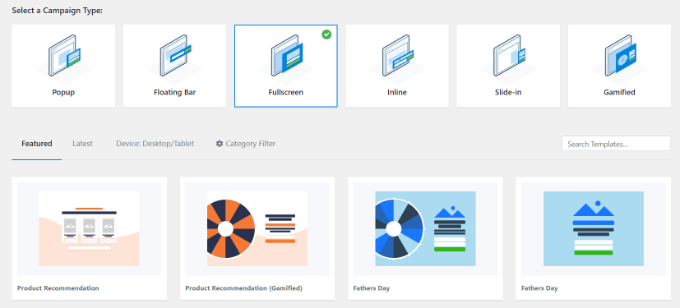
Ensuite, vous devez entrer un nom pour votre campagne.
Une fois que vous êtes prêt, cliquez simplement sur le bouton « Commencer la création ».
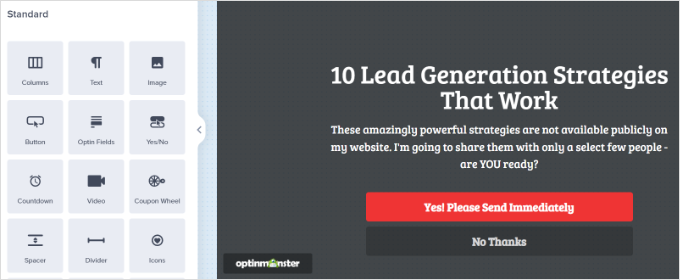
Vous verrez maintenant votre tapis de bienvenue en plein écran dans le constructeur OptinMonster. Vous pouvez maintenant ajouter, supprimer et réorganiser des blocs sur votre modèle.
De plus, il existe d'autres options pour modifier les blocs existants, comme le texte et l'image, pour s'adapter à votre boutique. Cliquez simplement sur ce que vous voulez changer.
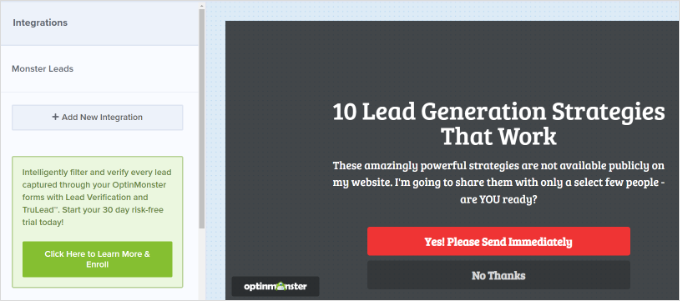
Ensuite, vous devez intégrer OptinMonster à votre liste d'e-mails en cliquant sur l'onglet « Intégrations ».
À partir de là, vous pouvez cliquer sur le bouton « + Ajouter une nouvelle intégration » et sélectionner votre outil de marketing par e-mail. Vous pouvez ensuite suivre les instructions à l'écran pour vous connecter au service de marketing par e-mail.
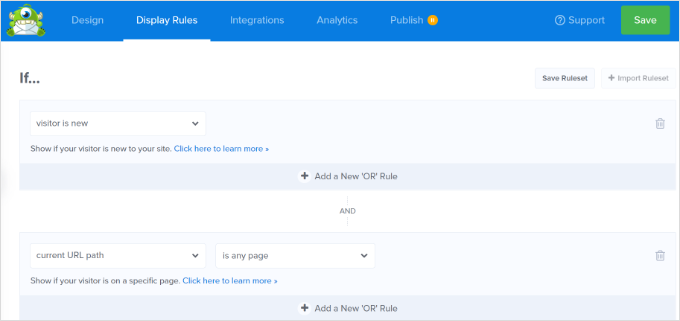
Ensuite, vous pouvez passer à l'onglet « Règles d'affichage ». Pour les règles d'affichage, vous voulez que votre tapis de bienvenue ne s'affiche qu'aux visiteurs récurrents.
Pour ce faire, sélectionnez simplement l'option « Nouveau visiteur ».
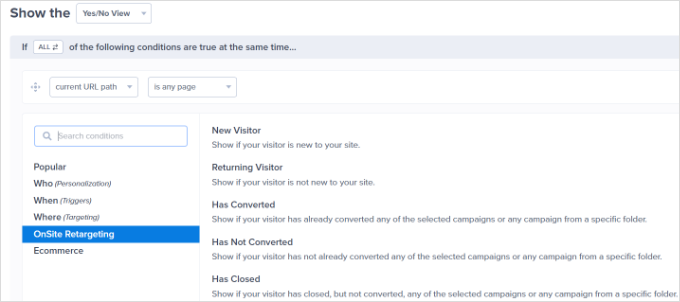
Si vous souhaitez que le tapis de bienvenue s'affiche sur toutes les pages de votre site, laissez simplement le menu déroulant « chemin URL actuel » défini sur « est n'importe quelle page ».
N'oubliez pas de cliquer sur le bouton « Enregistrer » en haut de l'écran.
Vous pouvez maintenant mettre votre popup en ligne sur votre site en suivant les instructions ci-dessous.
Pour plus de conseils, consultez notre guide sur la création d'un tapis de bienvenue pour votre site WordPress. Vous y trouverez également des exemples utiles.
Mettre votre popup WooCommerce en ligne sur votre site
Après avoir créé une popup, vous devez la mettre en ligne avant qu'elle n'apparaisse sur votre site Web.
Tout d'abord, vous devez cliquer sur l'onglet « Publier » dans l'application OptinMonster. Ensuite, modifiez le « Statut de publication » pour le définir sur Publier.
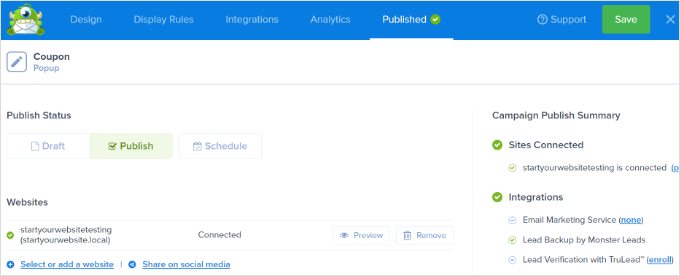
Remarque : Il est important de noter que votre popup ne sera pas immédiatement en ligne. Vous devez toujours la publier dans WordPress.
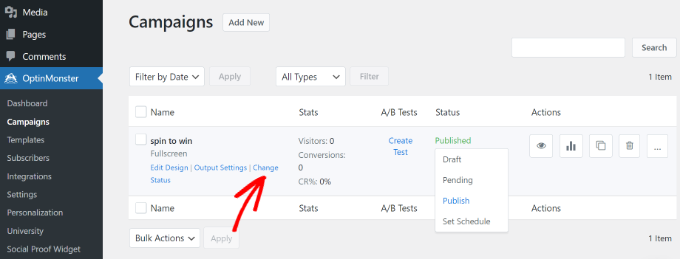
Maintenant, retournez à votre administration WordPress et accédez à OptinMonster » Campagnes. À partir de là, vous pouvez cliquer sur l'option « Changer le statut » pour n'importe quelle campagne, puis sélectionner « Publier » dans le menu déroulant.
C’est toujours une bonne idée de vérifier votre site pour vous assurer que votre popup s'affiche comme prévu.
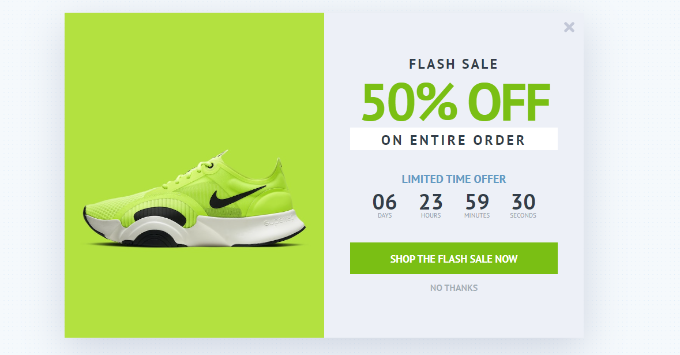
Voici notre campagne de vente incitative en action, promouvant des chaussures auprès des clients.
Foire aux questions sur les popups WooCommerce
Voici quelques questions fréquemment posées par nos lecteurs concernant les popups WooCommerce :
Comment puis-je m'assurer que les clients reçoivent l'e-mail de coupon sans problème ?
Parfois, les e-mails WooCommerce n'arrivent pas à destination en raison des paramètres du serveur ou de filtres d'e-mails stricts.
Pour garantir une livraison réussie, nous vous recommandons d'utiliser un plugin SMTP tel que WP Mail SMTP.
Cet outil vous aide à configurer vos paramètres d'e-mail pour une livraison optimale, augmentant ainsi les chances que votre e-mail arrive dans la boîte de réception. Pour commencer, consultez notre tutoriel sur comment résoudre le problème de non-envoi d'e-mails par WordPress.
Puis-je personnaliser l'apparence ou le message du coupon pour différents produits ?
Oui, vous pouvez adapter les détails du coupon, tels que sa description, son type de remise et son message, pour des produits spécifiques.
Cette personnalisation vous permet de créer des coupons personnalisés qui correspondent aux besoins et aux préférences de vos segments de clientèle, leur donnant ainsi un sentiment de valeur et les incitant à revenir.
Ces popups fonctionneront-ils sur les appareils mobiles ?
Oui, les popups OptinMonster sont responsives sur mobile par défaut. Vous pouvez également créer des règles spécifiques au mobile pour afficher différents popups aux utilisateurs sur smartphone par rapport aux ordinateurs de bureau.
Nous espérons que cet article vous a aidé à apprendre comment créer un popup WooCommerce pour augmenter vos ventes. Vous pourriez également aimer notre liste des meilleurs plugins WooCommerce pour votre boutique et notre comparaison des meilleurs hébergeurs WooCommerce pour accélérer votre boutique.
Si vous avez aimé cet article, abonnez-vous à notre Chaîne YouTube pour des tutoriels vidéo WordPress. Vous pouvez également nous trouver sur Twitter et Facebook.





Vous avez une question ou une suggestion ? Veuillez laisser un commentaire pour lancer la discussion.