


Généralement, pour faire signer vos contrats, vous devez soit imprimer/numériser manuellement la signature, soit payer un service tiers coûteux de signature électronique.
Cependant, la mise en œuvre d'une solution de signature numérique peut améliorer l'efficacité, réduire la paperasserie et garantir la conformité légale.
Chez WPBeginner, nous comprenons l'importance d'une gestion de contrat efficace et juridiquement contraignante et avons testé divers plugins et outils pour trouver celui qui offre un moyen sécurisé d'ajouter une signature numérique.
Dans cet article, nous vous montrerons comment ajouter facilement un formulaire d'accord contractuel à votre site Web WordPress que les gens peuvent signer électroniquement.

Pourquoi créer un formulaire d'accord contractuel en ligne ?
Un formulaire d'accord contractuel en ligne est facile à remplir et à soumettre. Normalement, vous envoyez l'accord sous forme de PDF, que l'autre partie devra imprimer, remplir, numériser et renvoyer.
C'est beaucoup de travail.
En créant un formulaire d'accord contractuel en ligne sur votre site Web WordPress, les utilisateurs peuvent le remplir immédiatement et le signer numériquement avec une signature électronique.
Il ne nécessite aucun logiciel SaaS excessivement cher et fonctionne très bien pour de nombreux types de documents juridiques différents.
Par exemple, vous pouvez l'utiliser pour créer un formulaire de code de conduite, des formulaires d'emploi, des formulaires de candidature pour des organisations à but non lucratif ou des candidatures de bénévoles, et plus encore.
Les signatures numériques sont-elles légales ?
Oui, les signatures numériques et les documents signés numériquement sont légalement exécutoires. Si les deux parties acceptent les signatures numériques et que le logiciel utilisé en conserve un enregistrement, elles sont considérées comme des contrats légalement contraignants.
Cependant, elles ne peuvent pas être utilisées pour toutes sortes de documents juridiques. Par exemple, les documents ou formulaires juridiques qui nécessitent d'être notariés ont besoin de timbres judiciaires ou de témoins.
Cela dit, cet article ne constitue pas un avis juridique. Veuillez consulter un avocat pour obtenir des conseils et des orientations juridiques pratiques.
Préparation de votre formulaire de contrat
Si vous n'avez pas encore de contrat rédigé, il est très conseillé de consulter un avocat. Vous voulez être sûr que votre contrat est légal et qu'il ne vous causera aucun problème à l'avenir.
Outre les termes du contrat eux-mêmes, votre formulaire de contrat nécessitera probablement de l'espace pour :
- Le nom de la personne qui signe.
- L'adresse de la personne qui signe.
- La date de signature du contrat.
- De l'espace pour que votre client (ou nouvel employé) signe le contrat.
Cela étant dit, créons un formulaire de contrat avec un champ de signature numérique dans WordPress
Vous pouvez cliquer sur les liens ci-dessous pour passer à votre méthode préférée :
Méthode 1 : Créer un formulaire de contrat signé numériquement avec WPForms
Si vous souhaitez créer un formulaire de contrat signé numériquement depuis votre tableau de bord WordPress, cette méthode est faite pour vous.
Pour cela, vous pouvez utiliser WPForms, qui est le meilleur plugin de formulaire de contact WordPress du marché. Il est doté d'un constructeur par glisser-déposer, de nombreux modèles prédéfinis et d'une protection anti-spam complète.
Pendant des années, nous avons utilisé WPForms pour nos formulaires de contact, nos enquêtes annuelles, et plus encore. Pour en savoir plus sur ses fonctionnalités, consultez notre avis sur WPForms.
Tout d'abord, vous devez installer et activer le plugin WPForms. Pour plus de détails, consultez notre guide étape par étape sur comment installer un plugin WordPress.
👉 Note : WPForms dispose également d'une version gratuite. Cependant, pour ce tutoriel, vous aurez besoin de la version pro du plugin WordPress pour débloquer le module Signature.
Après activation, rendez-vous sur la page WPForms » Paramètres pour saisir votre clé de licence.
Vous pouvez trouver ces informations dans votre compte sur le site Web de WPForms.

Ensuite, vous devez visiter la page WPForms » Modules depuis la barre latérale d'administration de WordPress et accéder au module Signature.
À partir de là, cliquez sur le bouton « Installer le module », et le module sera automatiquement installé et activé sur votre site.
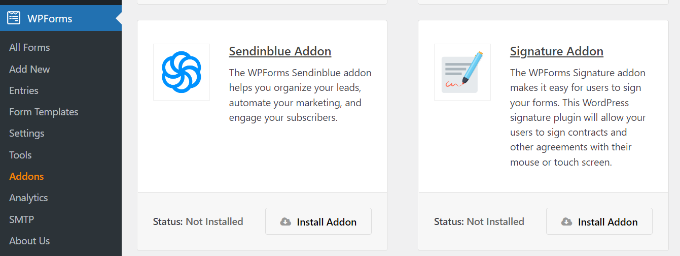
Vous êtes maintenant prêt à créer votre formulaire de contrat avec la fonctionnalité de signature numérique.
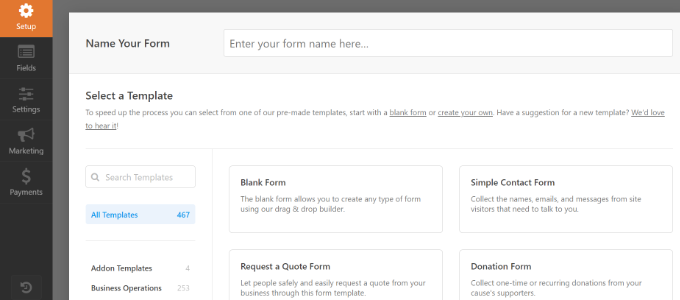
Allez simplement sur la page WPForms » Nouveau depuis le tableau de bord WordPress pour créer votre formulaire.
Cela lancera l'interface du constructeur de formulaires WPForms, où vous devrez fournir un titre pour votre formulaire, puis choisir un modèle.
Nous allons utiliser le modèle « Formulaire vierge » pour cet exemple, mais vous pouvez en choisir un différent si vous préférez. Cliquez simplement sur le modèle pour le charger.
Vous voudrez probablement inclure le texte de votre contrat lui-même sur la page au-dessus du formulaire. Cela pourrait consister en votre signature sous forme d'image.
Dans le formulaire lui-même, vous devez simplement ajouter les champs à remplir.
Pour ajouter un nouveau champ, faites-le glisser depuis la colonne de gauche et déposez-le dans le modèle. Vous pouvez réorganiser les champs en les déplaçant vers le haut ou vers le bas dans la colonne d'aperçu.
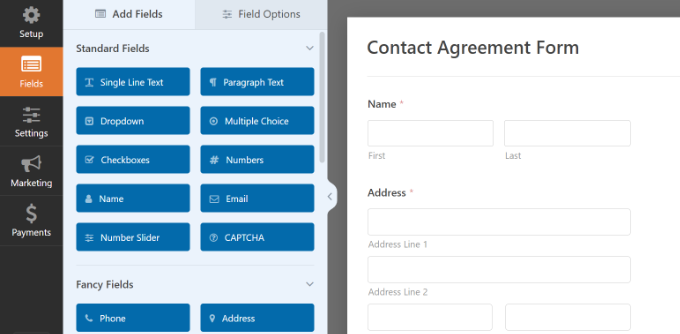
Si vous souhaitez également envoyer une copie du formulaire signé à l'utilisateur, n'oubliez pas d'ajouter un champ e-mail où les utilisateurs peuvent fournir leurs adresses e-mail.
Une fois que vous êtes satisfait des champs que vous avez ajoutés, il est temps d'ajouter le champ de formulaire le plus important : le champ Signature.
Faites défiler vers le bas jusqu'à la section « Fancy Fields » et cliquez pour ajouter le champ Signature à votre formulaire.
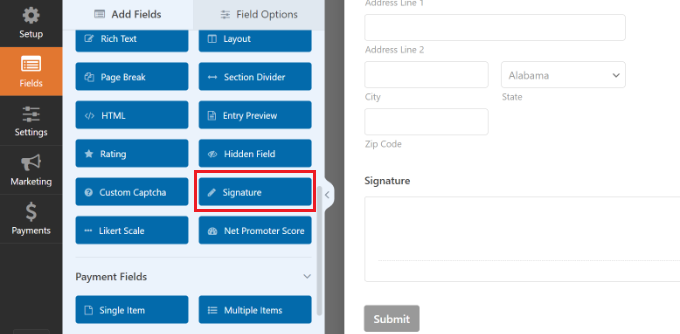
Après cela, cliquez sur le champ pour ouvrir ses paramètres dans la colonne de gauche.
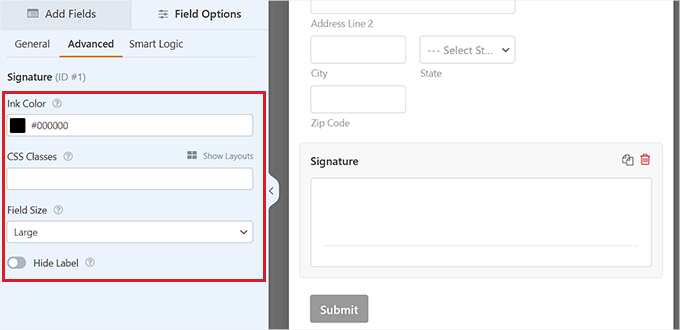
À partir d'ici, vous pouvez modifier le titre, ajouter une description ou activer le commutateur « Requis » afin que les utilisateurs ne puissent pas soumettre le contrat sans remplir ce champ.
Une fois que vous avez terminé, vous pouvez également passer à l'onglet « Avancé » en haut pour modifier la couleur du lien, ajuster la taille du champ ou ajouter une classe CSS au champ.
Configuration des paramètres de votre formulaire de contrat
Cliquez simplement sur l'onglet « Paramètres » pour afficher les paramètres de votre formulaire. Les paramètres par défaut fonctionneront dans la plupart des cas, mais vous pourriez vouloir apporter quelques modifications.
En particulier, vous voudrez vérifier que les « Notifications » sont correctes.
Par défaut, le formulaire de contrat signé sera envoyé à l'adresse e-mail de l'administrateur lors de la soumission du formulaire. Il s'agit normalement de l'adresse e-mail de la personne qui a configuré votre site WordPress. Si ce n'est pas vous, entrez votre adresse e-mail à la place.
Vous voudrez peut-être également envoyer une copie du formulaire à l'utilisateur. Pour ce faire, allez à l'onglet Paramètres » Notifications et cliquez sur le bouton « Ajouter une nouvelle notification ».

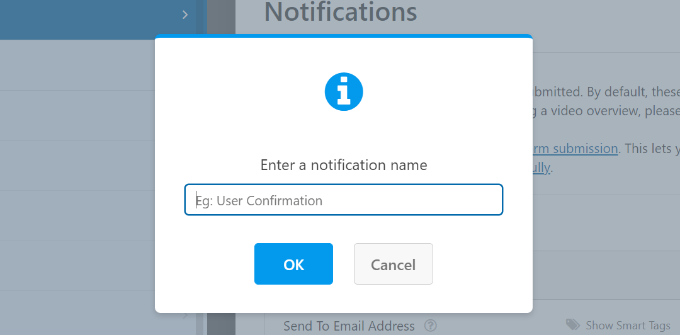
Une fenêtre contextuelle s'ouvrira maintenant, où vous devrez ajouter un nom pour votre nouvelle notification. Nommons-la « Envoyer à l'utilisateur ».
Après avoir entré un nom, cliquez sur le bouton « OK ».
Vous devriez maintenant voir votre nouvelle notification.
Dans la section « Envoyer à l'adresse e-mail », cliquez sur le lien Smart Tags et sélectionnez le champ E-mail.
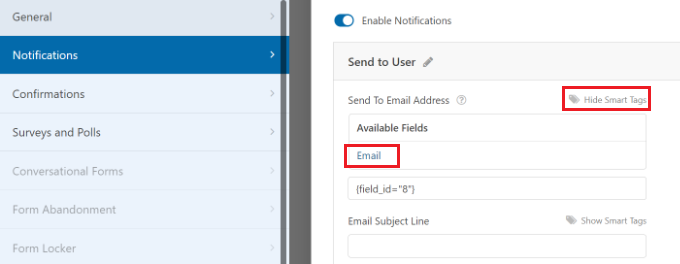
Examinez tous les autres paramètres et ajustez-les selon vos besoins. WPForms enverra désormais le e-mail de confirmation du formulaire à l'utilisateur également.
Pour des instructions détaillées, vous pouvez consulter notre tutoriel sur comment créer un formulaire de contact avec plusieurs destinataires.
Ensuite, basculez vers l'onglet « Confirmation ». À partir de là, vous pouvez modifier le message de confirmation que le client (ou employé ou bénévole) qui remplit le formulaire verra.

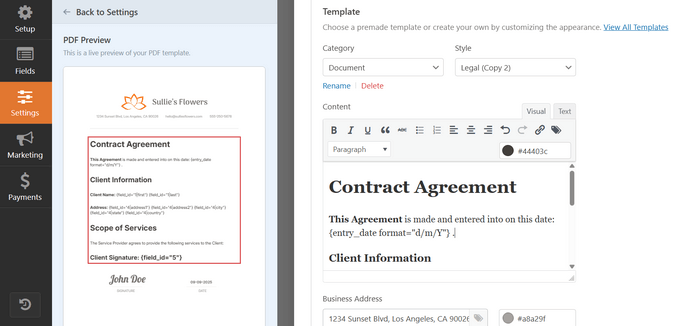
Nouveau : Une fois vos confirmations configurées, vous pouvez aller plus loin avec le module complémentaire PDF WPForms. Celui-ci génère automatiquement un PDF professionnel à chaque soumission de votre formulaire.
Vous pouvez même joindre le PDF aux e-mails de notification de formulaire afin que vous et votre client receviez une copie instantanément.
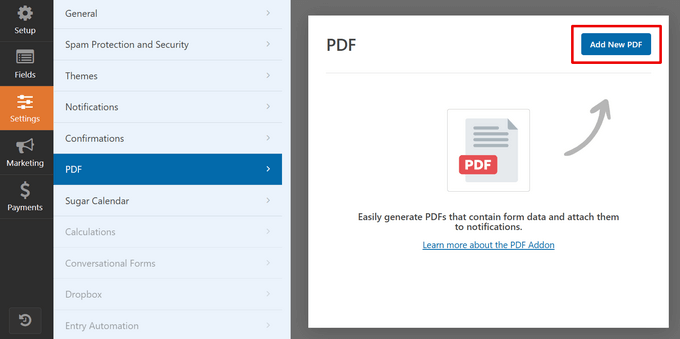
Pour l'utiliser, allez dans Paramètres » PDF, puis cliquez sur le bouton « Ajouter un nouveau PDF ».
À partir de là, vous pouvez :
- Nommez votre fichier PDF et choisissez les notifications de formulaire auxquelles il est joint.
- Choisissez parmi différents modèles (contrats, factures, certificats, et plus encore).
- Personnalisez le design avec des thèmes, des logos et des couleurs.
- Utilisez des balises intelligentes pour extraire automatiquement les détails de la saisie du formulaire.
Une fois que vous êtes satisfait des paramètres, cliquez simplement sur le bouton « Enregistrer » en haut de l'écran. Vous pouvez maintenant fermer et quitter le constructeur de formulaires.
Ajoutez votre formulaire d'accord de contrat à votre site
Enfin, vous devez intégrer votre formulaire d'accord de contrat sur votre site WordPress.
Vous pouvez créer une nouvelle page ou modifier une page existante. Tout d'abord, vous devrez ajouter le texte de vos conditions contractuelles avant d'inclure le formulaire lui-même.
Après cela, ajoutez simplement le bloc WPForms à votre zone de contenu.

Sélectionnez votre formulaire d'accord de contrat dans la liste déroulante, et WPForms chargera automatiquement un aperçu du formulaire dans l'éditeur de contenu.
Vous pouvez maintenant enregistrer ou publier votre page WordPress pour rendre votre formulaire publiquement disponible.
Après cela, visitez la page pour voir votre formulaire d'accord de contrat en action. N'oubliez pas de tester le formulaire d'accord de contrat. Vous devriez pouvoir entrer votre signature à l'aide de votre souris, de votre trackpad ou de votre écran tactile.
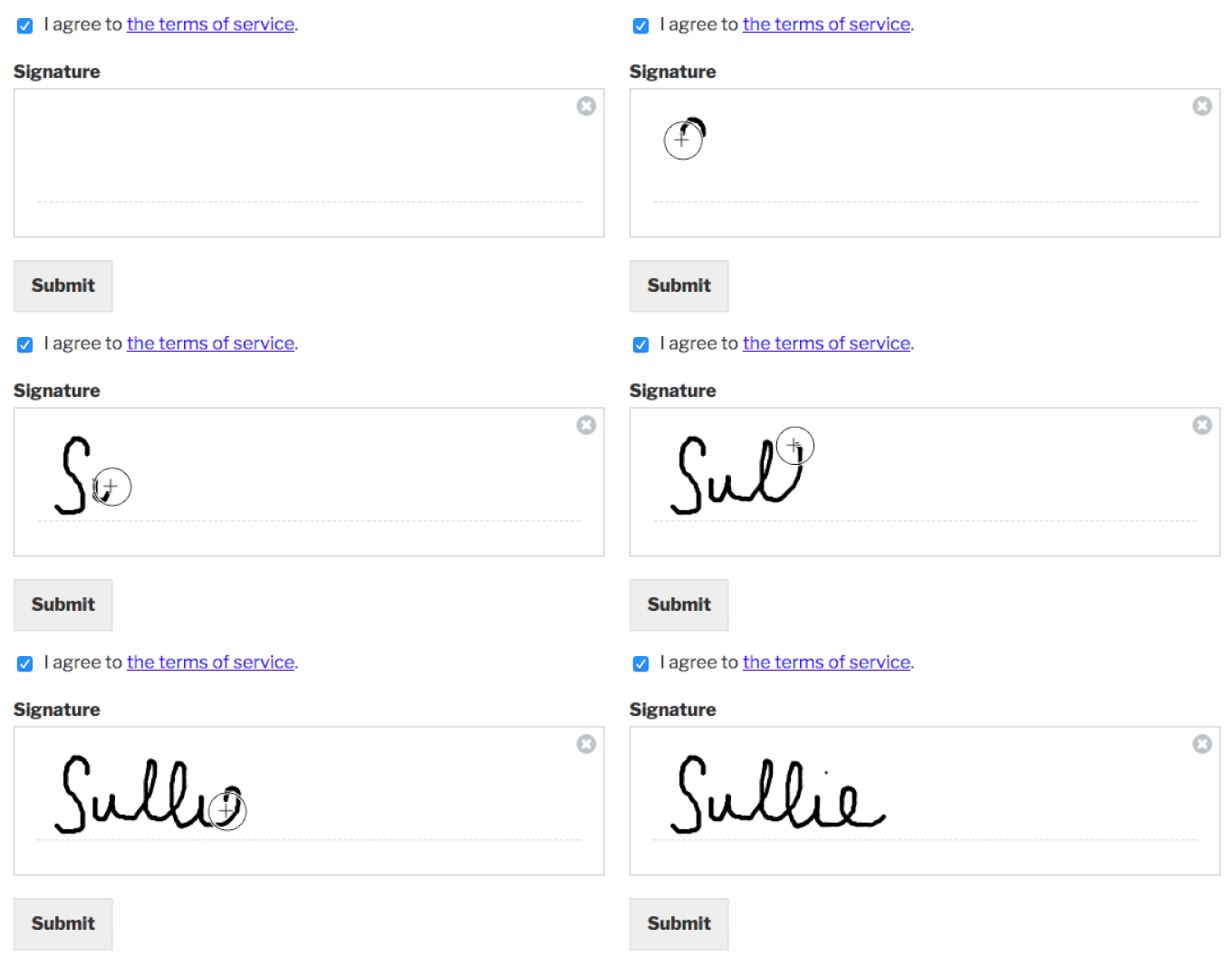
Assurez-vous de voir le message de confirmation et de recevoir un e-mail après avoir soumis le formulaire.
Si vous ne recevez pas d'e-mail, ne vous inquiétez pas. C'est un problème assez courant, et nous avons des instructions sur comment résoudre le problème de non-envoi d'e-mails par WordPress.
Méthode 2 : Signer numériquement des formulaires de contrat avec signNow
Si vous avez déjà des formulaires ou des accords créés au format PDF ou Microsoft Word et que vous souhaitez inviter d'autres personnes à signer le contrat, vous pouvez utiliser signNow.
Vous pouvez l'utiliser pour configurer des signatures électroniques, générer des accords, négocier des contrats, collaborer avec d'autres personnes, et plus encore. Le meilleur, c'est qu'il offre un essai gratuit.
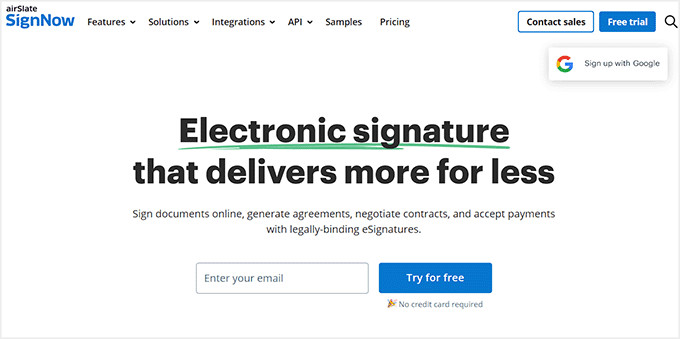
Pour commencer, visitez le site Web de signNow et cliquez sur le bouton « Essai gratuit » en haut. Il y a aussi une option pour entrer votre adresse e-mail et cliquer sur le bouton « Essayer gratuitement ».
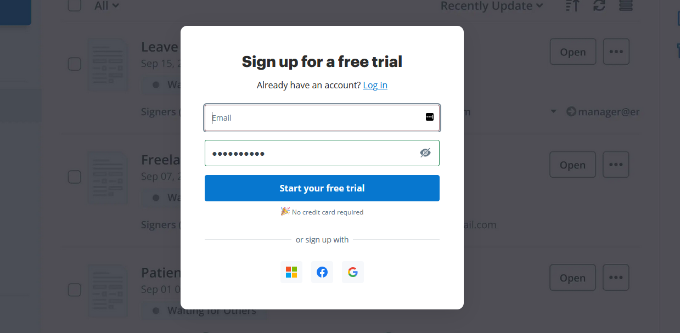
Sur l'écran suivant, vous devrez entrer un mot de passe pour votre compte.
signNow vous permet également de vous inscrire en utilisant vos comptes Facebook, Microsoft ou Google pour créer un compte.
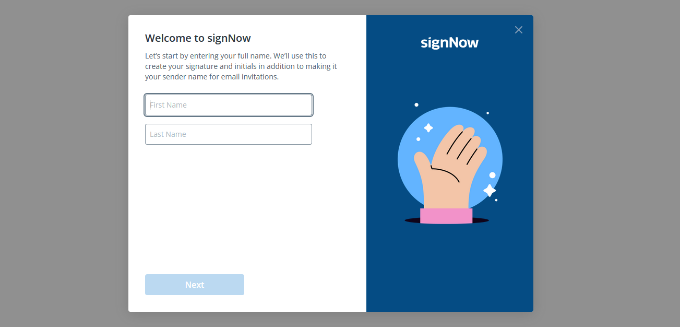
Après cela, vous verrez un écran de bienvenue où vous pourrez entrer votre nom pour créer une signature numérique.
Une fois cela fait, cliquez sur le bouton « Suivant ».
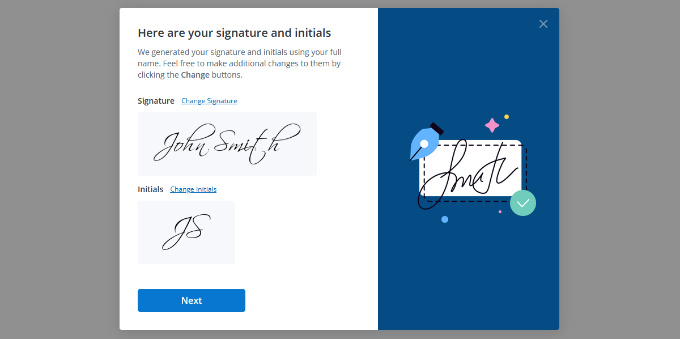
Ensuite, signNow vous montrera un style de signature et vos initiales.
Si vous le souhaitez, vous pouvez changer le style de votre signature, puis cliquer sur le bouton « Suivant ».
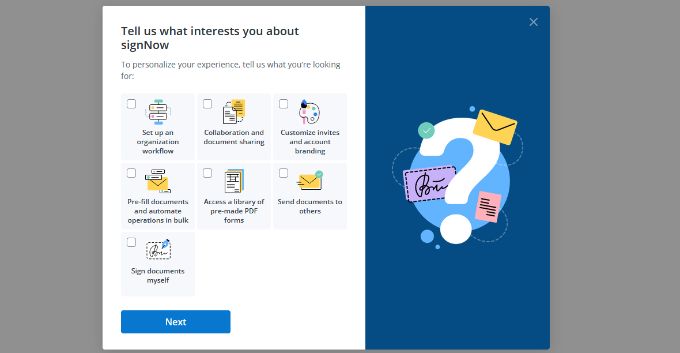
Après cela, vous devrez sélectionner ce qui vous intéresse à propos de signNow.
Sélectionnez simplement une ou plusieurs options à l'aide des cases à cocher et cliquez sur le bouton « Suivant ».
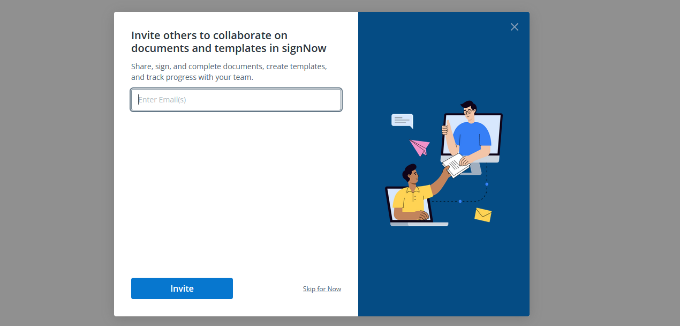
Ensuite, vous pourrez inviter d'autres personnes à collaborer sur un document dans signNow.
Entrez simplement les adresses e-mail et cliquez sur le bouton « Inviter ». Vous pouvez également ignorer cette étape pour l'instant et inviter des personnes plus tard.
Vous êtes maintenant prêt à utiliser SignNow pour ajouter des signatures électroniques à vos documents.
Cliquez simplement sur le bouton « Télécharger votre premier document » pour commencer.
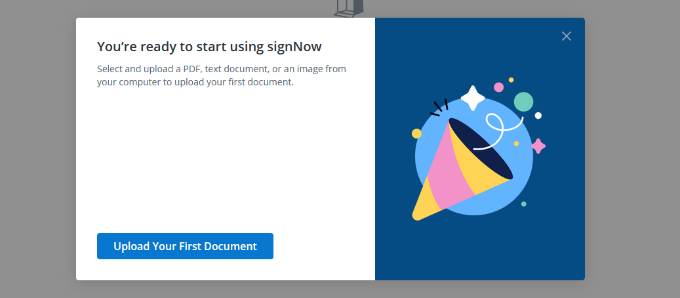
Ensuite, téléchargez un accord contractuel depuis votre ordinateur portable ou votre ordinateur.
signNow chargera maintenant votre contrat dans sa visionneuse de documents.
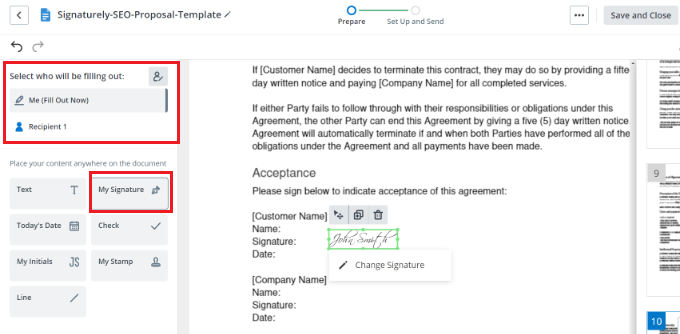
Dans le menu de gauche, vous pouvez sélectionner qui remplira le document. Par exemple, sélectionnez l'option « Moi (Remplir maintenant) » puis ajoutez votre signature n'importe où sur le contrat.
Après cela, vous pouvez passer à « Destinataire 1 » dans la section « Sélectionnez qui remplira ». À partir de là, ajoutez un élément « Signature » là où vous souhaitez que d'autres signent le contrat.
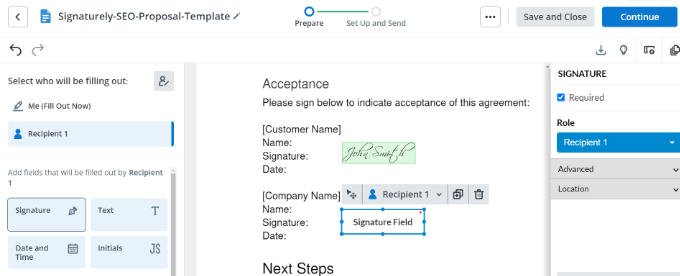
Ensuite, cliquez sur le bouton « Continuer » en haut.
Vous pouvez maintenant entrer l'adresse e-mail du destinataire et cliquer sur le bouton « Envoyer l'invitation ».
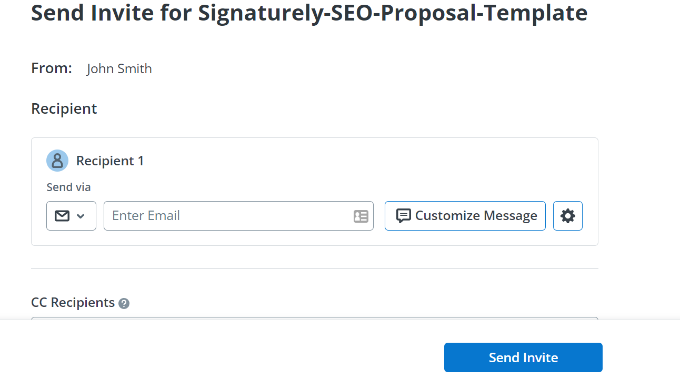
C'est tout ! Vos destinataires recevront maintenant une invitation par e-mail pour signer le document. Une fois qu'ils vous renverront le contrat signé, signNow conservera un enregistrement des signatures.
Bonus : Ajoutez votre signature après le contenu de l'article
Si vous êtes un auteur sur un blog WordPress, vous voudrez peut-être également ajouter une signature après le contenu de votre article pour établir votre crédibilité. L'ajout d'une signature peut également servir d'avis de droit d'auteur en affirmant votre propriété du contenu.
Pour ce faire, vous devez installer et activer le plugin Ad Inserter – Ad Manager & AdSense Ads. Pour plus de détails, consultez notre tutoriel sur comment installer un plugin WordPress.
Après l'activation, visitez la page Paramètres » Ad Inserter depuis le tableau de bord WordPress. Ici, vous verrez plusieurs onglets en haut à partir desquels vous pouvez ajouter des signatures ou des publicités à votre site.
Maintenant, vous devez ajouter le texte de la signature dans l'éditeur de contenu de la page. Vous pouvez également ajouter une image réelle de votre signature en ajoutant le code suivant et en la remplaçant par le lien de votre image préférée.
<img src="lien-vers-image">
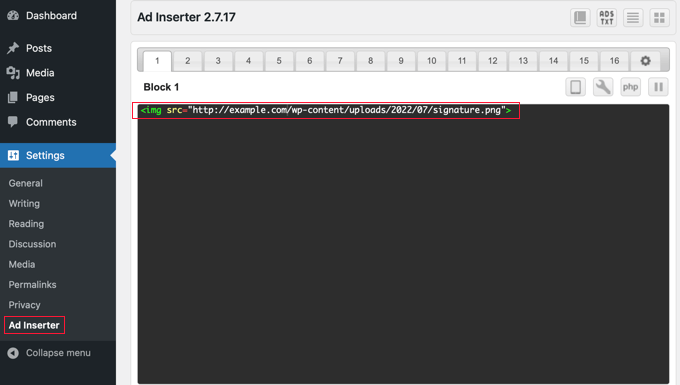
Ensuite, faites défiler la page vers le bas pour configurer la position de votre signature. Ici, vous verrez que l'option « Post » est déjà sélectionnée par défaut.
Choisissez maintenant le point d'insertion dans le menu déroulant. Pour afficher la publicité ou la signature après chaque publication, vous devez sélectionner l'option « Après le contenu ».
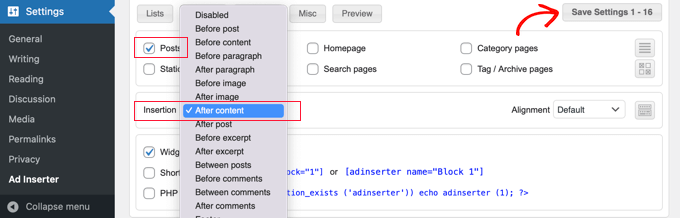
Enfin, n'oubliez pas de cliquer sur le bouton « Enregistrer les paramètres » pour sauvegarder vos réglages.
Pour des instructions plus détaillées, consultez notre tutoriel sur comment ajouter une signature ou des publicités après le contenu des articles dans WordPress.
Nous espérons que cet article vous a aidé à apprendre comment créer un formulaire de contrat avec des signatures numériques dans WordPress. Vous pourriez également être intéressé par notre guide pour débutants sur comment créer des formulaires conformes au RGPD dans WordPress et notre sélection d'experts pour les meilleurs logiciels de signature électronique pour WordPress.
Si cet article vous a plu, abonnez-vous à notre chaîne YouTube pour des tutoriels vidéo WordPress. Vous pouvez également nous retrouver sur Twitter et Facebook.





Justin
Bonjour, après avoir configuré un formulaire de contrat, sera-t-il possible de définir un rappel pour le suivi du contrat et également pour être alerté lorsqu'un renouvellement est dû sur WordPress ? Merci.
Support WPBeginner
Pas pour le moment avec cette configuration
Admin
Tomeka
Où sont stockées les soumissions avec la signature ? Est-ce juste un e-mail envoyé à la personne censée recevoir la notification ? Ou est-ce stocké dans une base de données backend ? Merci.
Support WPBeginner
Il doit être envoyé et stocké dans la zone des entrées du plugin
Admin
Aisha GArg
Wow ! Merci pour cet article vraiment utile. C'était un casse-tête depuis si longtemps. Je vais certainement mettre en œuvre vos points.
Support WPBeginner
You’re welcome, glad we could simplify the process
Admin
Dan B
Y a-t-il un moyen de rendre ce formulaire conforme à la HIPAA ?
Support WPBeginner
Vous devriez contacter le support du plugin pour connaître les capacités actuelles de conformité HIPAA.
Admin
Mahmudul Rubel
Wow. Excellent contenu également. J'apprends toujours de nouvelles choses sur votre blog.
Support WPBeginner
Thank you, glad our article could teach you something new
Admin
ebenezer
S'il vous plaît, y a-t-il un tutoriel vidéo pour cet article ?
Support WPBeginner
Bien que nous n'en ayons pas pour le moment, nous examinons tous nos articles pour d'éventuels guides vidéo à l'avenir.
Admin
Cj Austintown
Wow..
Merci pour ce bel article.
Support WPBeginner
You’re welcome
Admin