


Gérer plusieurs sites WordPress peut être une décision judicieuse pour votre entreprise. Cela vous permet de cibler différents groupes de clients et de sécuriser votre site principal.
Cependant, lier ces sites et les faire fonctionner ensemble peut être un peu difficile. Ne vous inquiétez pas, c'est plus facile que vous ne le pensez.
Dans ce guide, nous allons explorer 3 méthodes simples pour connecter tous vos sites WordPress.
Pourquoi connecter plusieurs sites WordPress ensemble ?
Disons que vous avez plusieurs sites web, comme un blog WordPress et un site web de cours en ligne.
Si quelqu'un achète un cours sur votre blog, vous devrez l'inscrire manuellement sur votre site, qui dispose du système de gestion de l'apprentissage (LMS). Cela peut prendre beaucoup de temps ou coûter cher si vous devez embaucher de l'aide.
D'un autre côté, connecter ces sites web ensemble peut automatiser différentes tâches et vous faire gagner du temps.
Lorsqu'un client achète le cours, il est automatiquement enregistré et inscrit sur un site d'adhésion distinct. C'est une bonne pratique pour assurer la sécurité de votre site WordPress principal.
Beaucoup de gens pensent à créer un réseau WordPress multisite pour connecter plusieurs sites ensemble. Cependant, vous n'avez pas besoin d'exécuter un réseau multisite pour connecter chaque site web ensemble. En fait, ce n'est généralement pas la meilleure solution.
Dans les sections suivantes, nous vous montrerons 3 façons simples de faire fonctionner différents sites Web ensemble. Vous pouvez cliquer sur le lien ci-dessous pour accéder à la section qui vous intéresse :
Prêt ? Plongeons dans le vif du sujet.
Méthode 1 : Connecter plusieurs sites WordPress à l'aide d'un plugin
La meilleure façon de connecter deux sites web et de les faire communiquer entre eux est d'utiliser le plugin Uncanny Automator. C'est le meilleur plugin d'automatisation WordPress et il vous aide à créer des flux de travail automatisés sur votre site web.
Vous pouvez considérer ce plugin comme Zapier pour les sites Web WordPress. Avec Uncanny Automator, vous pouvez facilement créer une connexion entre plusieurs sites Web.
Pour ce tutoriel, considérons une situation où vous avez une boutique WooCommerce et un site web d'adhésion.
Nous vous montrerons comment connecter les deux sites Web à l'aide d'Uncanny Automator. Notre objectif est d'enregistrer automatiquement les clients sur votre site Web d'adhésion lorsqu'ils achètent un cours dans votre boutique.
Remarque : Avant de commencer, assurez-vous d'avoir ajouté un produit à votre boutique WooCommerce et créé différents niveaux d'adhésion sur votre site d'adhésion.
Ensuite, vous devrez installer le plugin Uncanny Automator sur vos deux sites web. Pour plus de détails, veuillez consulter notre guide sur comment installer un plugin WordPress.
Après l'activation, il vous sera demandé d'installer le plugin gratuit Uncanny Automator. La version lite offre des fonctionnalités limitées et sert de base à la version pro.
Après cela, vous devrez aller dans Automator » Paramètres depuis votre tableau de bord WordPress et saisir votre clé de licence. Vous pouvez trouver la clé dans l'espace compte Uncanny Automator.
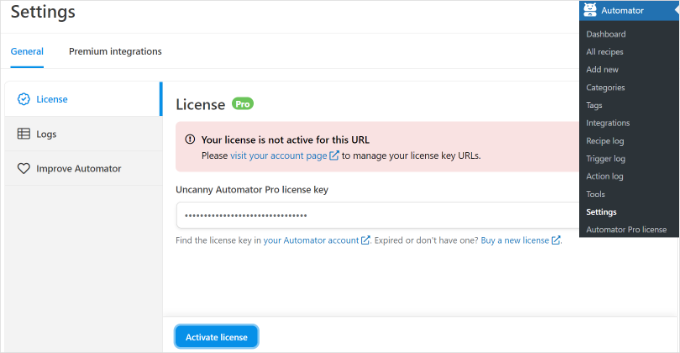
Après avoir saisi la clé, n'oubliez pas de cliquer sur le bouton « Activer la licence ».
Vous devrez maintenant répéter les étapes d'activation pour les deux sites Web WordPress.
Créer une recette pour l'achat d'un produit sur votre boutique WooCommerce
L'étape suivante consiste à créer une recette sur votre boutique WooCommerce lorsque les clients achètent votre produit. Les « Recettes » sont des automatisations.
Pour commencer, vous pouvez aller dans Automator » Ajouter nouveau depuis votre panneau d'administration WordPress.
Après cela, vous serez invité à sélectionner un type de recette. Les recettes pour utilisateurs connectés sont déclenchées uniquement par les utilisateurs connectés, tandis que les recettes « Tous les utilisateurs peuvent déclencher pour tout le monde ».
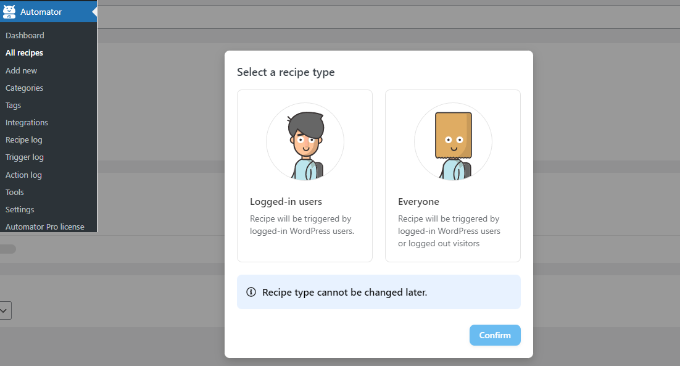
Sélectionnez « Utilisateurs connectés » comme type de recette, car vos clients créeront un compte et se connecteront pour effectuer un achat. Ensuite, vous pouvez cliquer sur le bouton « Confirmer ».
Ensuite, entrons un nom pour votre recette et sélectionnons « WooCommerce » comme intégration. Le nom est uniquement pour votre référence ; vos utilisateurs ne le verront pas.
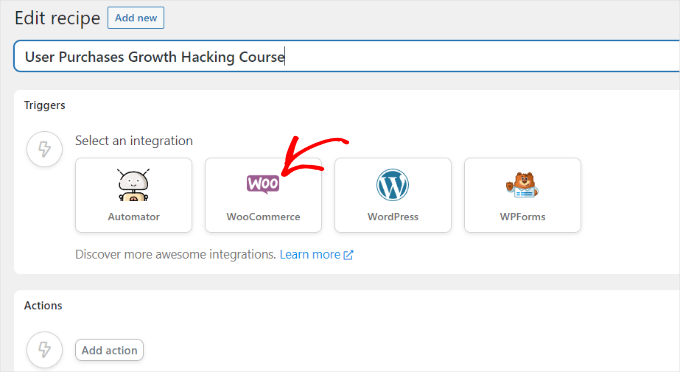
Ensuite, vous devrez sélectionner un déclencheur pour votre recette.
Sélectionnez simplement « Un utilisateur termine, paie, atterrit sur une page de remerciement pour une commande avec un produit » comme déclencheur.
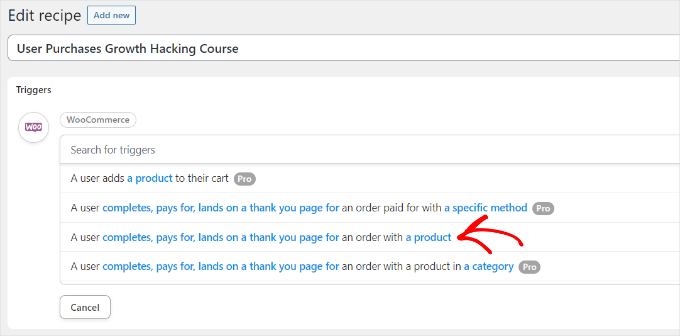
Ensuite, vous serez invité à sélectionner la condition du déclencheur.
Vous pouvez sélectionner « paie pour » comme condition et cliquer sur le bouton « Enregistrer ».
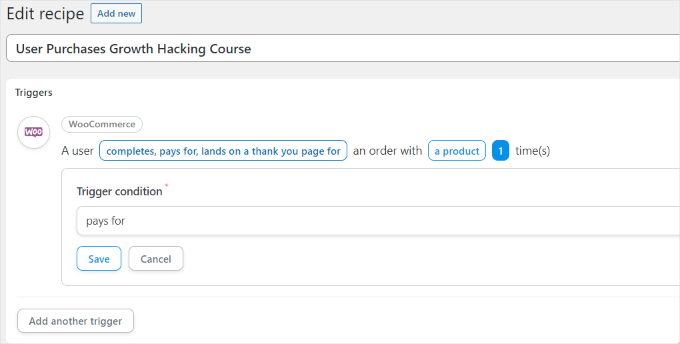
Après cela, Uncanny Automator vous demandera de sélectionner un produit pour votre recette.
Sélectionnez le produit numérique de votre boutique WooCommerce. Pour ce tutoriel, nous choisirons « WordPress Course: Ultimate Growth Hacking ».
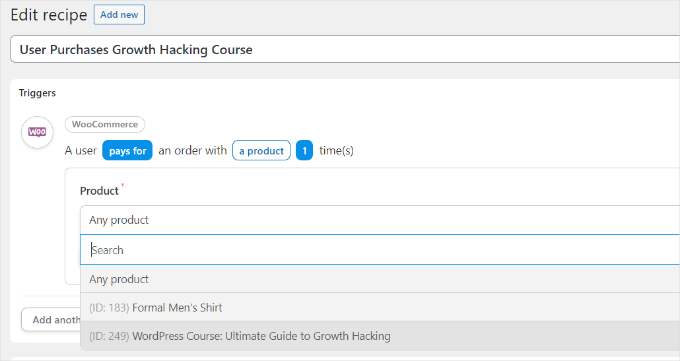
N'oubliez pas de cliquer sur le bouton « Enregistrer » après avoir sélectionné un produit.
Maintenant, vous devrez choisir une « Action » pour votre recette.
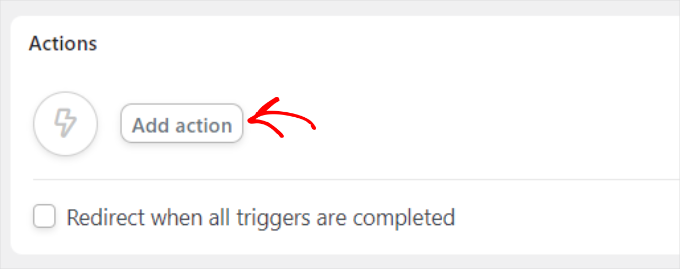
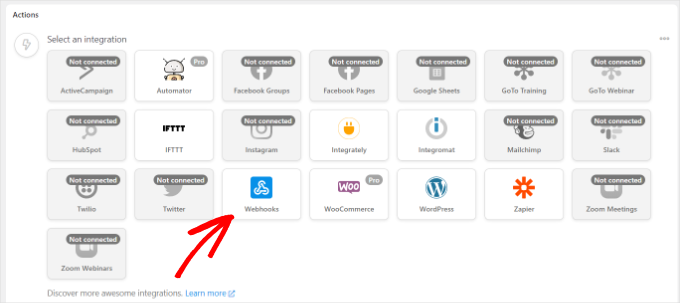
Pour créer l'action, vous devrez sélectionner une intégration.
En utilisant un webhook, vous pouvez facilement envoyer les données d'enregistrement du client à votre site Web d'adhésion. Un webhook est un petit morceau de code qui permet à différents outils et applications de fournir des informations à d'autres applications en temps réel.
Sélectionnez « Webhooks » comme intégration.
Ne vous inquiétez pas. Vous n'aurez pas besoin de savoir coder pour l'utiliser. Nous vous guiderons à travers toutes les étapes.
Maintenant, vous pouvez sélectionner une action pour votre intégration choisie.
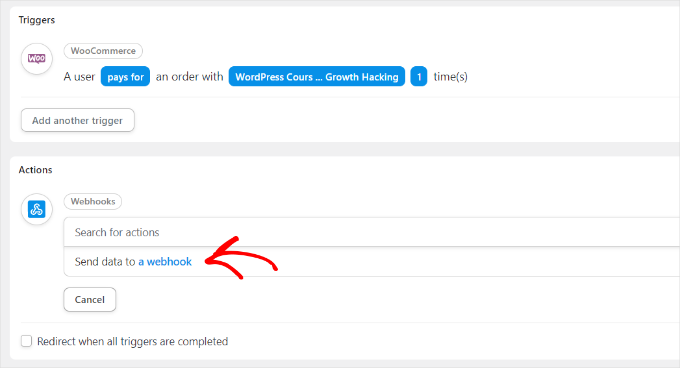
Sélectionnez simplement l'option « Envoyer des données à un webhook », comme indiqué dans la capture d'écran ci-dessus.
Ensuite, vous devrez entrer les détails de votre webhook.
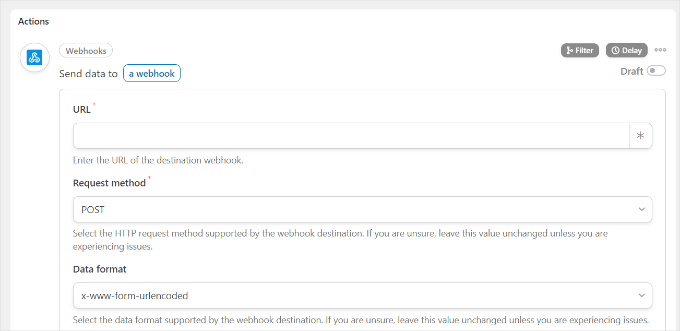
Vous voudrez garder cet onglet ouvert pour l'instant.
Pour compléter la recette sur votre boutique WooCommerce et remplir les détails du webhook, vous devez créer un webhook sur votre site Web d'adhésion.
Création d'un Webhook sur votre site Web d'adhésion
Tout d'abord, vous voudrez ouvrir votre site d'adhésion dans un nouvel onglet. Ensuite, allons sur Automator » Ajouter nouveau depuis votre panneau d'administration WordPress sur votre site d'adhésion.
Sélectionnez « Tout le monde » comme type de recette et cliquez sur le bouton « Confirmer ».
Après cela, vous devrez entrer un nom pour votre recette et sélectionner une intégration de déclenchement.
Cliquez simplement sur « Webhooks » comme intégration.
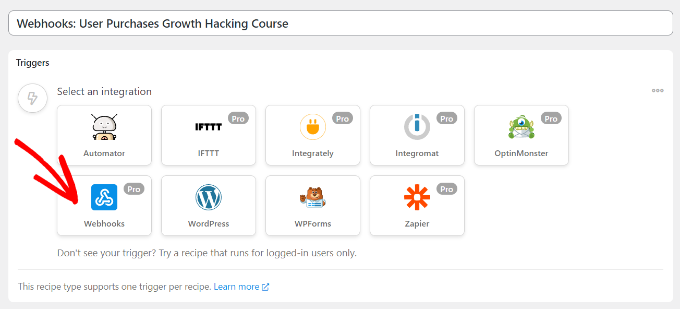
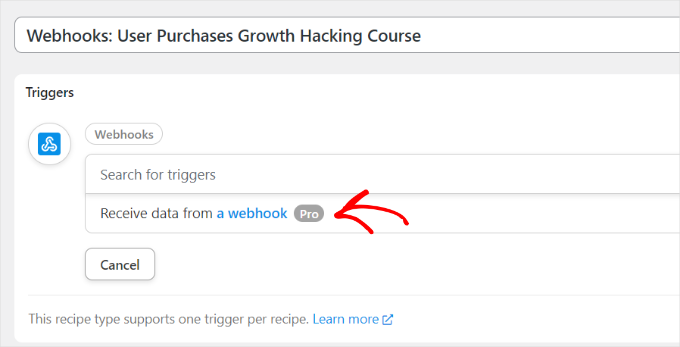
L'étape suivante consiste à sélectionner un déclencheur pour votre intégration.
Sélectionnez l'option « Recevoir des données d'un webhook » comme déclencheur.
Maintenant, le plugin affichera l'URL du webhook. Vous pouvez noter l'URL dans un fichier texte, car nous en aurons besoin plus tard pour terminer la recette sur votre boutique WooCommerce.
Ensuite, vous voudrez faire défiler jusqu'à la section Champs. À partir de là, entrez simplement « Email » sous le champ Clé et sélectionnez « Email » pour le type de Valeur.
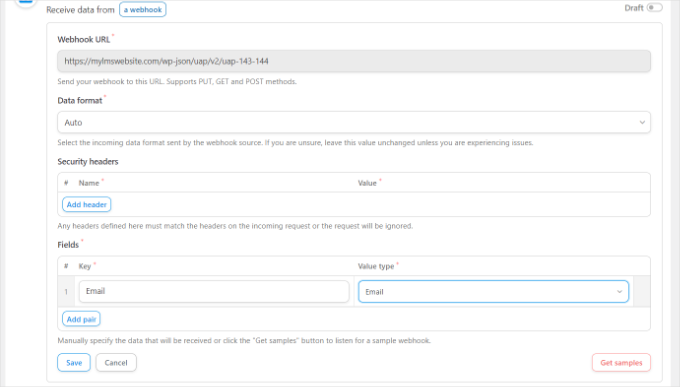
N'oubliez pas de cliquer sur le bouton « Enregistrer ».
Ensuite, vous pouvez ajouter une action à votre recette en cliquant sur le bouton « Ajouter une action ».
Il y aura différentes intégrations que vous pourrez choisir pour votre action. Sélectionnez simplement le plugin d'adhésion que vous avez utilisé pour créer le site d'adhésion.
Dans notre cas, nous sélectionnerons MemberPress car nous l'avons utilisé pour configurer le site d'adhésion.
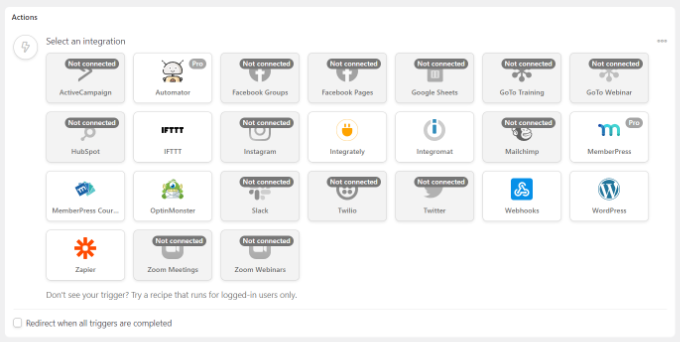
Après cela, vous pouvez choisir une action pour votre intégration sélectionnée.
Puisque nous voulons que nos clients s'abonnent automatiquement à une adhésion, nous sélectionnerons l'option « Ajouter l'utilisateur à une adhésion ».
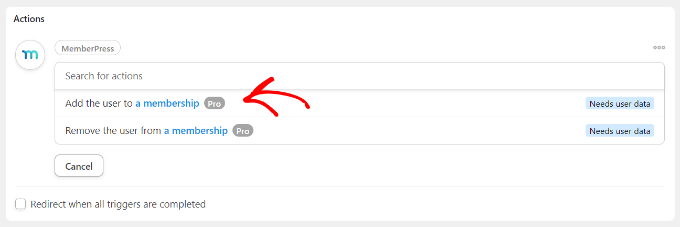
Une fenêtre contextuelle indiquant que l'action nécessitera des données utilisateur WordPress apparaîtra alors.
Cliquez sur le bouton « Définir les données utilisateur ».
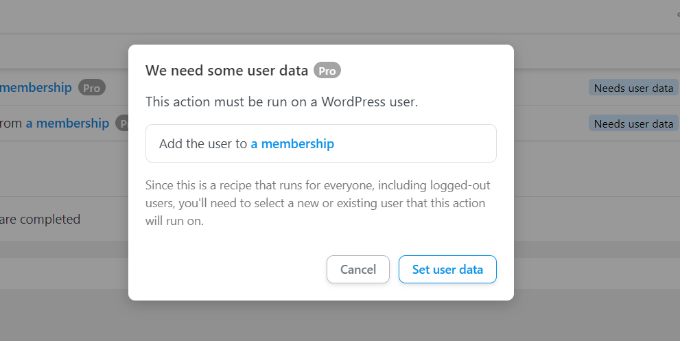
Ensuite, vous devrez choisir entre « Utilisateur existant » ou « Nouvel utilisateur ».
Cliquez simplement sur l'option « Nouvel utilisateur ».
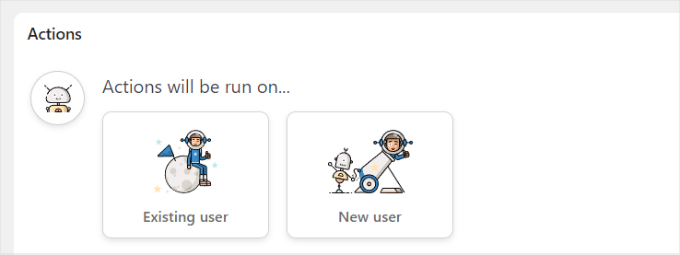
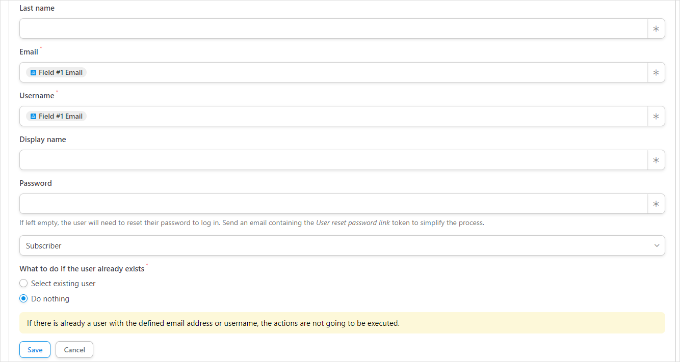
Un formulaire apparaîtra maintenant où vous pourrez définir les données utilisateur. Vous pouvez laisser les champs prénom et nom vides.
Ensuite, cliquez sur l'icône astérisque (*) pour le champ « E-mail ». Dans les options du menu déroulant, vous pouvez sélectionner « Champ n°1 E-mail » sous « Recevoir des données d'un webhook ».
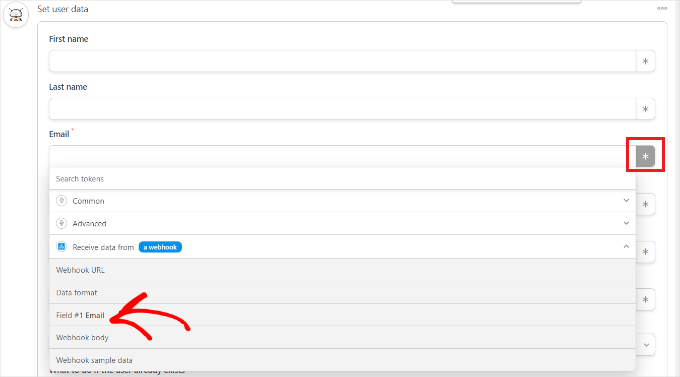
Vous pouvez répéter cette étape pour le champ « Nom d'utilisateur » également. Quant aux autres champs, vous pouvez les laisser vides.
Maintenant, sous l'option « Que faire si l'utilisateur existe déjà », choisissez simplement « Ne rien faire » et cliquez sur le bouton Enregistrer.
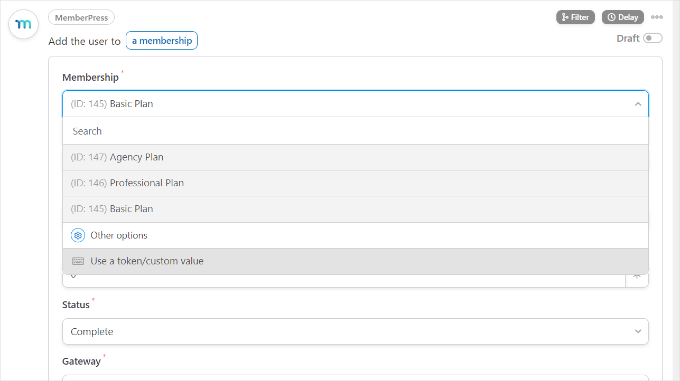
Ensuite, vous pouvez sélectionner le plan d'adhésion auquel vous souhaitez que le client WooCommerce s'abonne en cliquant sur le menu déroulant Adhésion.
En outre, vous verrez d'autres champs pour le sous-total, le montant de la taxe, le taux de taxe, le statut, la passerelle, etc. Vous pouvez les laisser aux paramètres par défaut.
N'oubliez pas de cliquer sur le bouton « Enregistrer » lorsque vous avez terminé.
Si vous le souhaitez, vous pouvez ajouter d'autres actions à la recette, comme permettre à WordPress d'envoyer un e-mail de confirmation ou d'inscrire l'utilisateur à un webinaire Zoom.
Sinon, en gros, c'est tout !
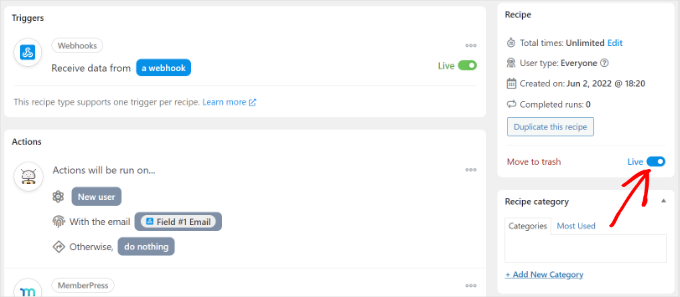
Vous pouvez maintenant publier votre recette. Cliquez simplement sur le bouton bascule « Brouillon » sur le côté droit de la page et changez-le en « En direct ».
Finaliser votre recette d'achat dans WooCommerce
Maintenant que votre recette est active sur le site d'adhésion, il est temps de finaliser la recette sur votre boutique WooCommerce.
Tout d'abord, retournons sur votre site WooCommerce et ouvrons la recette que nous avons créée précédemment. Ensuite, vous voudrez entrer le lien webhook que nous avons copié dans un fichier texte (lors de la création d'une recette sur le site d'adhésion) sous le champ « URL ».
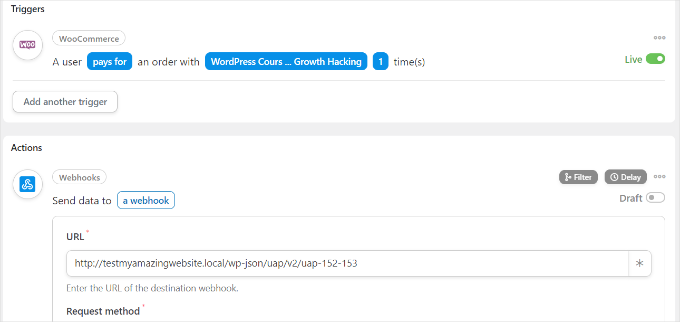
Ensuite, vous pouvez faire défiler vers le bas et conserver les paramètres par défaut de « Méthode de requête » et « Format des données ».
Sous la section « Corps », vous pouvez cliquer sur le signe astérisque (*) pour le champ « Clé » et sélectionner « E-mail de facturation » comme option. De même, vous pouvez sélectionner « E-mail de facturation » dans le champ « Valeur ».
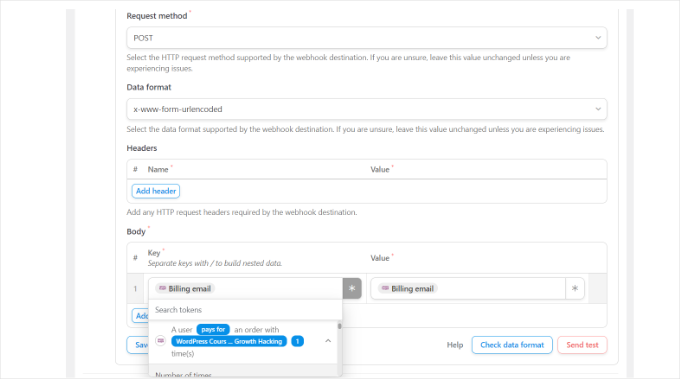
Il existe également une option pour envoyer des données de test afin de vérifier si votre connexion est correctement configurée.
Lorsque vous avez terminé, n'oubliez pas de cliquer sur le bouton « Enregistrer ».
Ensuite, publiez votre recette en cliquant sur le bouton bascule « Brouillon » et en le passant à « En direct ».
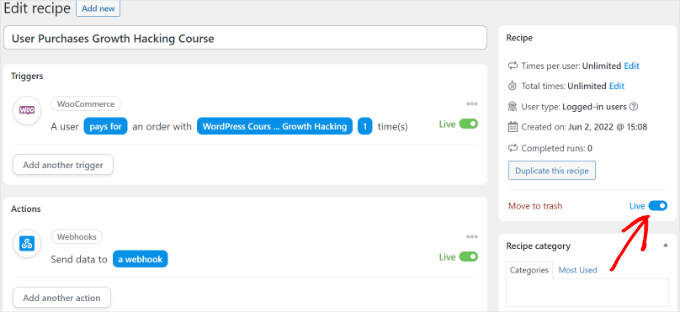
Et voilà !
Désormais, chaque fois qu'un client achète votre produit WooCommerce sélectionné, il sera automatiquement abonné à un plan d'adhésion sur votre site d'adhésion.
Vous pouvez utiliser cette même méthode pour configurer une automatisation similaire afin de connecter plusieurs sites WordPress entre eux.
Méthode 2 : Créer un sous-domaine pour connecter des sites Web WordPress
Une autre façon de connecter plusieurs sites WordPress est de créer un sous-domaine. Cependant, veuillez garder à l'esprit que ces sites web ne seront pas synchronisés automatiquement, et vous devrez les mettre à jour manuellement.
Les sous-domaines sont des parties supplémentaires de votre nom de domaine principal et vous aident à organiser différentes sections de votre site WordPress. Vous pouvez les utiliser pour séparer d'autres fonctions de votre site Web principal.
Par exemple, supposons que vous souhaitiez créer une boutique e-commerce mais la séparer de votre domaine principal. Dans ce cas, vous pouvez créer un sous-domaine pour votre boutique en ligne, et votre site web ressemblera à ceci :
https://store.yourexamplewebsite.com
De même, vous pouvez créer un sous-domaine pour différentes localisations, comme uk.votresiteexemple.com ou fr.votresiteexemple.com.
Chez WPBeginner, nous utilisons également un sous-domaine pour notre contenu vidéo. Vous pouvez visiter https://videos.wpbeginner.com/ et accéder à de nombreux tutoriels vidéo sur WordPress.
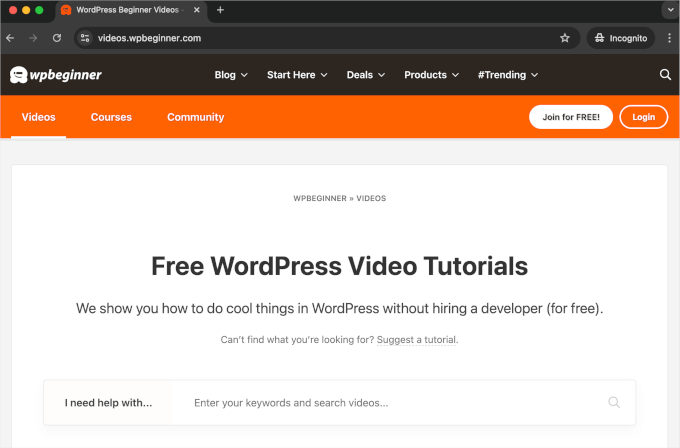
Vous pouvez facilement créer un sous-domaine en utilisant votre compte d'hébergement WordPress. Pour plus de détails, vous pouvez consulter notre explication sur les sous-domaines et comment en créer un.
Ensuite, vous pouvez consulter notre guide sur comment installer WordPress pour créer un autre site WordPress sur le sous-domaine.
Méthode 3 : Utiliser l'interconnexion pour connecter des sites Web
Vous pouvez également connecter plusieurs sites WordPress ensemble en les reliant. Les liens aideront à améliorer votre SEO WordPress en transmettant l'autorité (jus de lien) à chaque domaine.
Une façon courante de le faire est d'ajouter un lien personnalisé à votre menu de navigation principal.
Vous pouvez également ajouter un lien dans le pied de page de votre site Web. Par exemple, sur WPBeginner, vous verrez que nous avons lié des sites Web qui font partie de la famille de produits WPBeginner, ainsi que quelques liens vers le site.
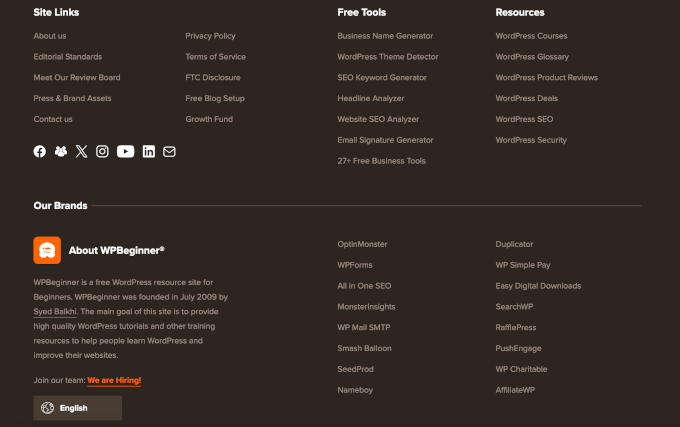
Pour modifier le pied de page de votre WordPress et ajouter des liens vers un autre site web, veuillez consulter notre guide sur comment modifier le pied de page dans WordPress.
Nous espérons que cet article vous a aidé à apprendre comment connecter plusieurs sites WordPress ensemble. Vous pouvez également consulter nos guides sur comment gérer plusieurs sites WordPress depuis un seul tableau de bord et comment libérer de l'espace disque et réduire l'utilisation des inodes dans WordPress.
Si vous avez aimé cet article, abonnez-vous à notre Chaîne YouTube pour des tutoriels vidéo WordPress. Vous pouvez également nous trouver sur Twitter et Facebook.


Mrteesurez
À cette fin, j'essaierai d'acquérir Uncanny Automator, car je cherchais un moyen de le faire. Utiliser un sous-domaine ou une interconnexion revient à gérer deux sites web nécessitant une mise à jour manuelle. L'utilisation d'Automator sera d'une grande aide pour synchroniser les deux sites.
Aurai-je Automator installé sur les deux sites ?
Support WPBeginner
Oui, vous auriez le plugin installé sur les deux sites.
Admin