


De nombreux propriétaires de boutiques WooCommerce sont confrontés au même défi. Ils aiment gérer leur propre boutique en ligne, mais trouvent difficile de correspondre à l'expédition rapide et fiable qu'attendent désormais les clients d'Amazon.
C'est là qu'intervient Amazon Multi-Channel Fulfillment (MCF). Il vous permet d'utiliser les centres de distribution d'Amazon pour expédier les commandes de votre boutique WooCommerce. Cela vous donne des vitesses de livraison similaires à celles de Prime tout en conservant le contrôle de vos relations clients et de votre marque.
J'ai recherché et testé les meilleures façons de connecter Amazon FBA à WooCommerce. Dans ce guide, je vais vous montrer la configuration la plus fiable, vous permettant d'offrir une expédition plus rapide sans abandonner le contrôle de votre entreprise.
Pourquoi connecter Amazon FBA (MCF) à votre boutique WooCommerce ?
Connecter Amazon FBA (MCF) à votre boutique WooCommerce vous permet d'offrir une expédition rapide et fiable à vos clients tout en automatisant votre processus de traitement des commandes. Cela vous permet de faire correspondre les vitesses de livraison des grands détaillants comme Amazon sans abandonner le contrôle de votre marque.
Voici d'autres raisons pour lesquelles vous devriez connecter Amazon FBA à votre boutique WooCommerce :
- Moins de temps passé sur le traitement des commandes : Vous n'avez pas à emballer les colis, imprimer les étiquettes ou vous rendre à la poste. Amazon s'occupe de tout pour vous.
- Clients plus heureux : Une expédition rapide et un service fiable peuvent conduire à de meilleures critiques et à plus de clients fidèles.
- Plus de temps pour développer votre entreprise : Lorsque Amazon gère l'expédition, vous pouvez vous concentrer sur d'autres aspects, comme l'amélioration de vos produits ou le travail sur le marketing.
- Vous gardez le contrôle : Même si Amazon s'occupe de la livraison, le client achète toujours sur votre site WooCommerce. Vous conservez le contrôle total de la marque, des prix et de la relation client.
Si vous vous demandiez comment offrir une expédition plus rapide sans sacrifier le contrôle de votre boutique, cette configuration pourrait être exactement ce dont vous avez besoin.
Foire aux questions sur Amazon FBA
Voici quelques-unes des questions qui me sont fréquemment posées concernant la connexion d'Amazon FBA à WooCommerce :
Quelle est la différence entre Amazon FBA et Amazon MCF ?
L'expédition par Amazon (FBA) est le service de stockage, d'emballage et d'expédition des produits vendus sur Amazon. D'autre part, le Multi-Channel Fulfillment (MCF) est un service qui utilise cette même infrastructure Amazon pour traiter les commandes provenant d'autres canaux de vente, tels qu'une boutique WooCommerce.
Puis-je utiliser Amazon FBA pour traiter uniquement certains de mes produits WooCommerce ?
Oui, absolument. Vous avez un contrôle total sur chaque produit.
Pour activer la gestion des commandes pour un article spécifique, il vous suffit de cocher la case « Gérer avec Amazon FBA » dans les paramètres de ce produit au sein de votre tableau de bord WooCommerce, comme indiqué à l'étape 5 ci-dessous.
Ai-je besoin d'un compte vendeur professionnel Amazon pour me connecter à WooCommerce ?
Oui, vous devez avoir un compte Professional Amazon Seller Central pour utiliser MCF (Multi-Channel Fulfillment) et le connecter à WooCommerce. Les comptes de vendeurs individuels ne sont pas pris en charge pour les intégrations API de ce type.
WooCommerce mettra-t-il automatiquement à jour les niveaux de stock depuis Amazon ?
Oui, si la synchronisation des stocks est activée dans les paramètres du plugin, les niveaux de stock dans WooCommerce seront automatiquement mis à jour en fonction de votre inventaire Amazon FBA. Cela permet d'éviter la survente de produits hors stock.
Amazon gère-t-il les retours pour les commandes WooCommerce ?
Amazon propose la gestion des retours pour les commandes MCF, mais cela dépend de vos paramètres de traitement et de votre région. Vous devrez activer la gestion des retours dans votre compte Amazon Seller Central et consulter leurs politiques de retour pour les ventes hors Amazon.
Quel est le coût d'expédition des commandes avec Amazon MCF ?
Amazon facture des frais de traitement pour chaque commande expédiée via MCF. Ces frais sont basés sur la taille et le poids du produit, ainsi que sur la vitesse d'expédition sélectionnée (Standard, Express, Prioritaire). Vous devriez consulter les tarifs actuels d'Amazon MCF sur leur site Web pour comprendre les coûts de vos produits spécifiques.
Allons-y étape par étape et voyons comment connecter Amazon MCF à votre boutique WooCommerce :
- 🛠️ Étape 1 : Configurez votre compte Amazon MCF
- 📄 Étape 2 : Créez une fiche produit FBA pour vos produits WooCommerce
- 📦 Étape 3 : Envoyez votre inventaire à Amazon en utilisant « Envoyer vers Amazon »
- 🔧 Step 4: Connect WooCommerce to Amazon FBA Using a Plugin
- 🛒 Étape 5 : Activez Amazon FBA pour chaque produit WooCommerce
- 🎁 Bonus : Améliorez la satisfaction client avec des réductions sur l'expédition
Remarque : Vous devrez configurer votre boutique WooCommerce avant de commencer ce tutoriel. Si vous n'en avez pas encore, consultez notre guide complet WooCommerce pour débutants.
🛠️ Étape 1 : Configurez votre compte Amazon MCF
Avant de pouvoir connecter Amazon à votre boutique WooCommerce, vous devez vous assurer que votre compte Amazon FBA est correctement configuré.
Tout d'abord, vous devez disposer d'un compte Vendeur Professionnel sur Amazon. Si vous n'en avez pas encore, rendez-vous sur sellercentral.amazon.com pour vous inscrire.
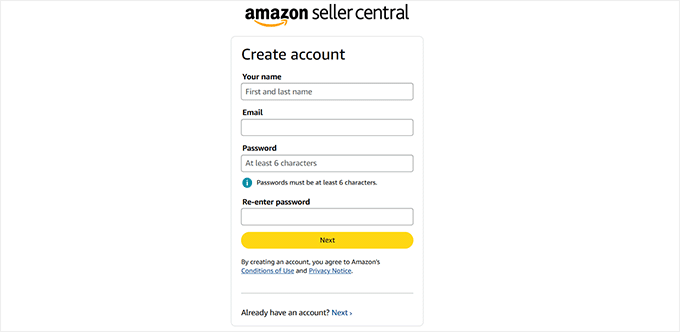
🚨Important : Vous devez vous inscrire à un compte Vendeur Professionnel. Le plan Individuel ne prend pas en charge les outils nécessaires à cette intégration.
Une fois que vous aurez saisi votre adresse e-mail et créé un mot de passe, Amazon vous enverra un code de vérification. Ceci est juste pour s'assurer que votre e-mail est valide.
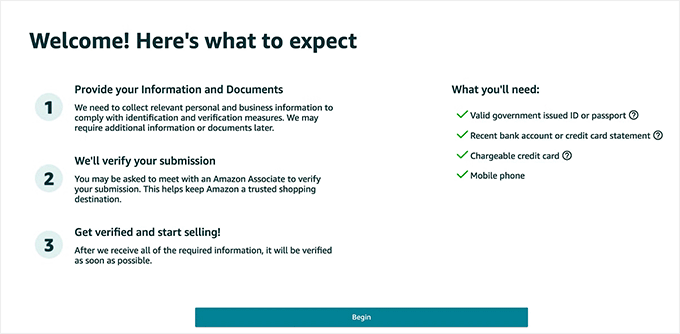
Après avoir saisi le code correct, Amazon vous redirigera vers l'écran suivant et vous présentera les étapes nécessaires pour finaliser la création de votre compte.
Assurez-vous d'avoir les documents suivants à portée de main :
- Une pièce d'identité valide délivrée par le gouvernement (comme un passeport ou un permis de conduire)
- Un relevé récent de compte bancaire ou de carte de crédit
- Une carte de crédit rechargeable
- Votre téléphone portable
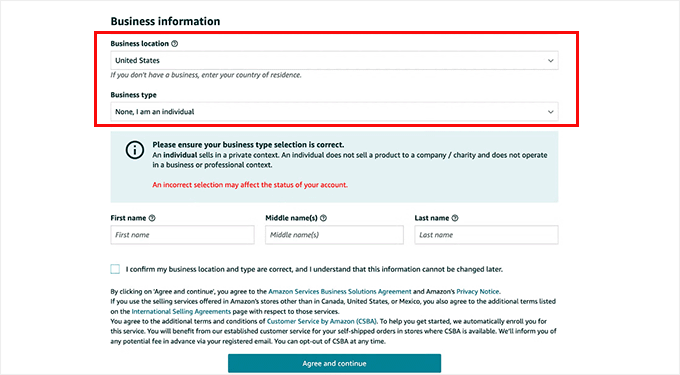
Amazon vous demandera ensuite l'emplacement de votre entreprise et le type d'entreprise.
Assurez-vous de sélectionner le pays où votre entreprise est située, car Amazon le vérifiera plus tard.
Pour le type d'entreprise, vous pouvez choisir parmi plusieurs options telles que entreprise d'État, entreprise publique, entreprise privée, organisation caritative ou « Aucun, je suis un particulier ».
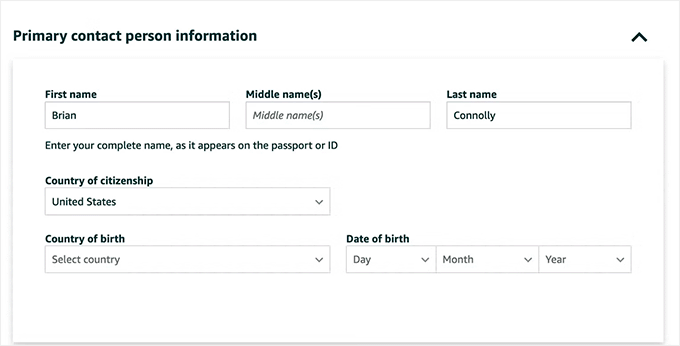
Si vous n'avez pas encore officiellement enregistré votre entreprise, sélectionnez simplement la dernière option. Vous devrez également saisir votre nom complet et cliquer sur « Accepter et continuer ».
À l'étape suivante, vous devez fournir vos informations personnelles, y compris un moyen d'identification (numéro de passeport ou numéro de permis de conduire).
Après cela, on vous demandera de vérifier votre numéro de téléphone portable en saisissant un code PIN qu'Amazon envoie par SMS ou par appel.
Une fois que vous avez saisi le code correctement, votre numéro de téléphone sera vérifié. Lorsque tout semble correct, cliquez sur « Suivant » pour continuer.
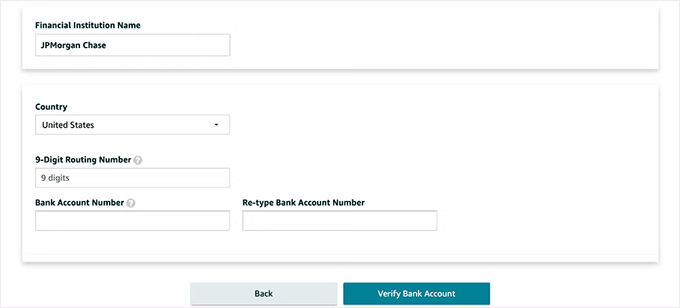
Vous serez maintenant invité à fournir vos informations de facturation. Cela comprend une carte de crédit valide et un numéro de compte bancaire.
Amazon en a besoin pour facturer vos frais mensuels et déposer vos gains de ventes.
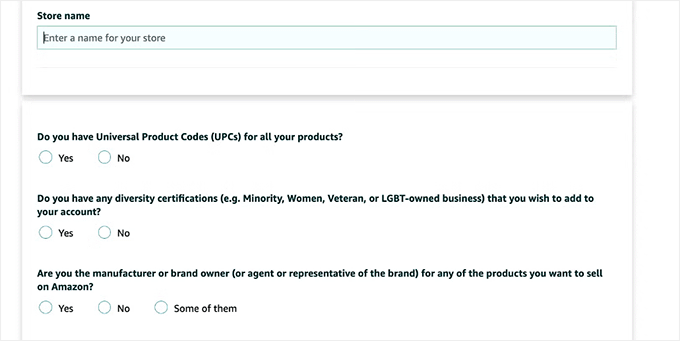
Une fois vos informations de facturation vérifiées, vous passerez à quelques questions sur vos produits et votre boutique Amazon. Ne vous inquiétez pas, vous n'avez pas besoin de trop réfléchir à cette partie.
On vous demandera d'entrer un nom pour votre boutique Amazon (vous pourrez le changer plus tard) et de répondre à quelques questions relatives aux produits, telles que :
- Avez-vous des codes UPC pour vos produits ?
- Avez-vous des certifications de diversité ?
- Êtes-vous le fabricant ou le propriétaire de la marque ?
- Avez-vous une marque déposée enregistrée auprès du gouvernement ?
Répondez à ces questions en fonction de votre situation et cliquez sur « Suivant ».
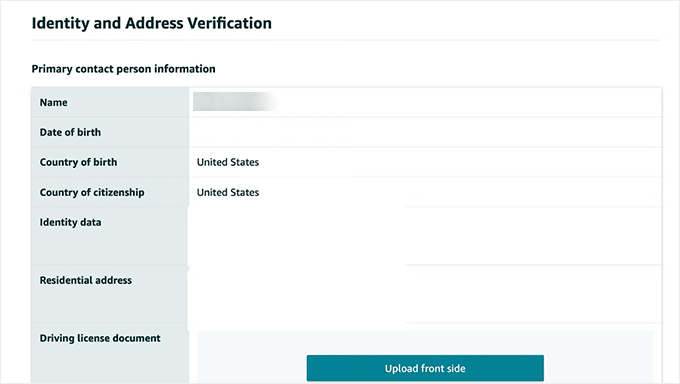
À ce stade, vous devrez télécharger votre pièce d'identité (comme un passeport ou un permis de conduire) et un relevé bancaire pour vérifier votre identité. Une fois soumis, Amazon vous demandera de participer à un appel vidéo avec l'un de ses collaborateurs.
Cet appel vidéo obligatoire aide Amazon à vérifier votre identité en comparant votre visage aux documents que vous avez soumis.
Après l'appel vidéo et l'examen final, votre compte sera approuvé et vous pourrez vous connecter à votre tableau de bord Amazon Seller Central.
📄 Étape 2 : Créez une fiche produit FBA pour vos produits WooCommerce
Maintenant que votre compte Amazon Seller est prêt, il est temps de configurer les fiches produits réelles qu'Amazon expédiera.
Pour chaque produit que vous souhaitez qu'Amazon expédie, vous devrez créer une fiche produit correspondante dans votre compte Amazon Seller Central.
Pour ce faire, connectez-vous au tableau de bord Seller Central et accédez à la page Catalogue » Ajouter des produits.
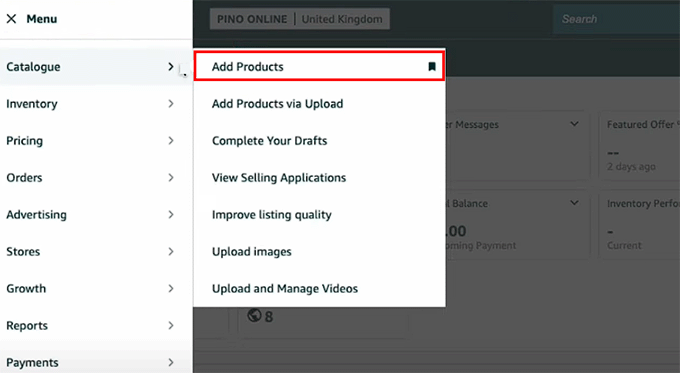
Si votre produit existe déjà sur Amazon, vous pouvez le faire correspondre.
Mais s'il est unique à votre boutique en ligne, vous devrez créer une nouvelle fiche produit en saisissant tous les détails manuellement.
💡Astuce rapide : Il est généralement préférable de créer une nouvelle fiche produit pour votre marque. Cela vous donne un contrôle total sur le titre, les images et la description du produit. Si vous faites correspondre une fiche produit existante, vous vendrez sur une page produit que quelqu'un d'autre contrôle.
Ensuite, cliquez sur le bouton « Vendre ce produit ».
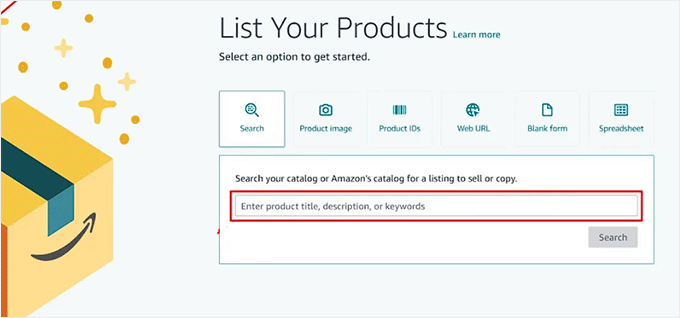
Cela vous dirigera vers un nouvel écran où vous devrez simplement entrer des détails de base tels que la quantité, le prix et le canal de traitement.
💡Juste une petite note : Amazon attribue à chaque produit un SKU vendeur, dont vous aurez besoin plus tard pour le faire correspondre à votre produit WooCommerce. Je vous recommande de copier ces informations dans une feuille de calcul afin de pouvoir y accéder facilement plus tard.
Considérez le SKU comme le code secret d'un produit — WooCommerce et Amazon doivent utiliser exactement le même code pour que le plugin sache quel article expédier.
Par exemple, si le SKU de votre produit est TSHIRT-BLUE-LG dans WooCommerce, vous devez entrer TSHIRT-BLUE-LG comme SKU vendeur dans votre fiche produit Amazon pour que la connexion fonctionne.
Pour FBA (Expédié par Amazon), assurez-vous de choisir « Amazon expédiera ce produit et assurera le service client ». Cela indique à Amazon de gérer le produit en utilisant FBA au lieu de vous obliger à l'expédier vous-même.
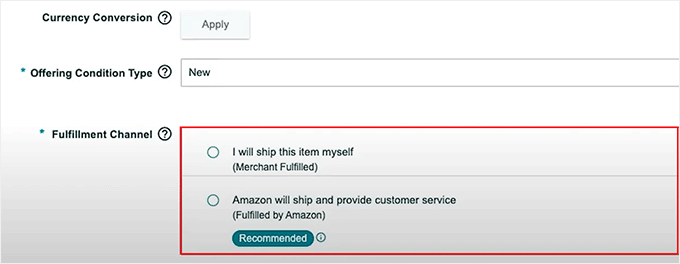
Une fois la fiche produit terminée, enregistrez-la et répétez le processus pour les autres produits de votre site web.
Vous pourrez alors envoyer l'inventaire de ce produit à Amazon et le rendre éligible à la fois à la FBA et au traitement multicanal (MCF) — ce qui signifie qu'Amazon pourra l'expédier lorsqu'une commande proviendra de votre boutique WooCommerce.
📦 Étape 3 : Envoyez votre inventaire à Amazon en utilisant « Envoyer vers Amazon »
Une fois votre produit répertorié dans Amazon Seller Central et marqué pour FBA, la prochaine étape consiste à envoyer votre inventaire à l'entrepôt d'Amazon. Cela permet à Amazon de stocker, d'emballer et d'expédier vos produits en votre nom.
C'est ainsi que votre produit WooCommerce devient éligible au traitement multicanal.
Pour ce faire, vous utiliserez le flux de travail d'expédition « Envoyer à Amazon » d'Amazon, qui remplace l'ancien processus d'expédition par un système plus rationalisé.
Amazon vous indiquera à quel(s) centre(s) de traitement expédier et pourra vous demander de répartir votre expédition sur plusieurs sites afin de contribuer à la distribution des stocks sur leur réseau.
Commencez par vous rendre sur votre page Gérer tout l'inventaire dans Seller Central.
Ici, trouvez le produit que vous souhaitez expédier et cliquez sur le menu déroulant « Modifier » à côté de celui-ci. Ensuite, sélectionnez l'option « Envoyer/Réapprovisionner l'inventaire ».
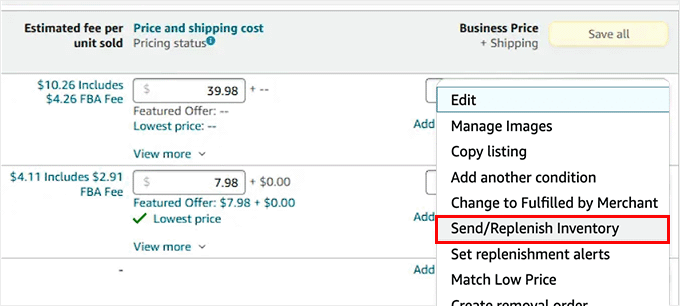
Cela ouvrira la configuration Envoyer vers Amazon, où la plateforme vous demandera les détails de votre emballage.
Vous devrez saisir le nombre d'unités que vous placez dans chaque boîte, les dimensions et le poids de la boîte, et si Amazon ou vous appliquerez les étiquettes produit.
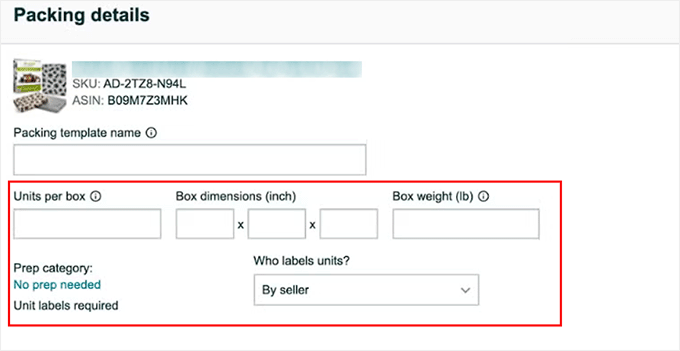
Vous pouvez l'enregistrer comme modèle si vous prévoyez d'utiliser la même configuration de boîte plus tard.
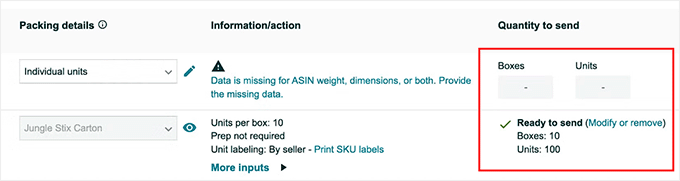
Une fois cela fait, saisissez le nombre d'unités que vous souhaitez envoyer, puis cliquez sur « Prêt à envoyer », suivi de « Confirmer et continuer ».
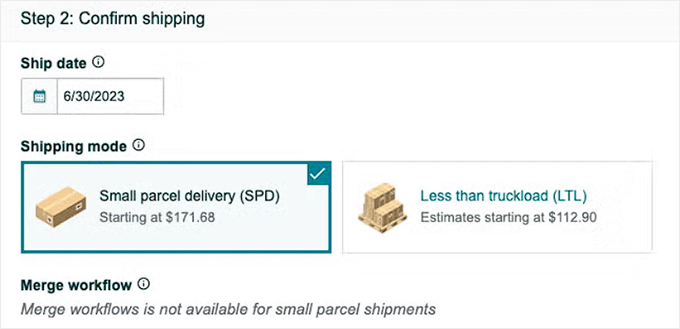
Ensuite, vous choisirez votre méthode d'expédition. La plupart des vendeurs WooCommerce utilisent la livraison par petit colis (SPD) pour les boîtes individuelles, surtout si vous utilisez le transporteur partenaire d'Amazon, comme UPS.
Vous pouvez également opter pour le transport en lot partiel (LTL) si vous expédiez des palettes. Amazon vous présentera des options tarifaires pour chaque option.
Après avoir choisi votre date d'expédition et votre transporteur, cliquez sur le bouton « Accepter les frais et confirmer l'expédition ».
Il est maintenant temps d'imprimer vos étiquettes d'expédition et de les apposer sur les boîtes que vous prévoyez d'expédier. Vous pouvez ensuite déposer les boîtes chez UPS ou planifier un enlèvement.
Une fois votre inventaire en ligne, vous êtes prêt à connecter votre boutique WooCommerce à Amazon FBA.
🔧 Étape 4 : Connecter WooCommerce à Amazon FBA à l'aide d'un plugin
Maintenant que votre inventaire est actif dans Amazon FBA, vous pouvez connecter votre boutique WooCommerce à Amazon en utilisant le plugin Amazon Fulfillment for WooCommerce.
Cet outil permet aux commandes de votre boutique WooCommerce d'être automatiquement traitées par Amazon sans que vous ayez à expédier quoi que ce soit manuellement.
Configurez le plugin Amazon Fulfillment pour WooCommerce
Tout d'abord, vous devez installer et activer le plugin Amazon Fulfillment for WooCommerce. Pour des instructions étape par étape, consultez notre tutoriel sur comment installer un plugin WordPress.
🚨Remarque : Amazon Fulfillment for WooCommerce est un plugin premium et n'a pas de version gratuite. Cependant, parmi tous les outils que j'ai testés, il offre le moyen le plus simple de connecter Amazon FBA à WooCommerce.
Connectez-vous à votre compte vendeur Amazon
Après activation, visitez la page WooCommerce » Réglages » Intégration » Fulfillment by Amazon depuis votre tableau de bord WordPress pour commencer le processus de configuration.
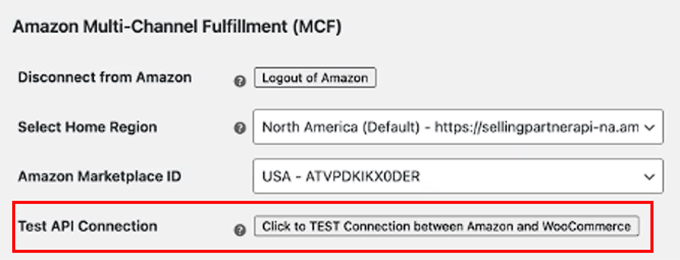
Ici, vous devrez d'abord cliquer sur le bouton « Se connecter avec Amazon ». Cela vous redirigera vers un nouvel écran où vous devrez ajouter vos identifiants de compte vendeur Amazon.
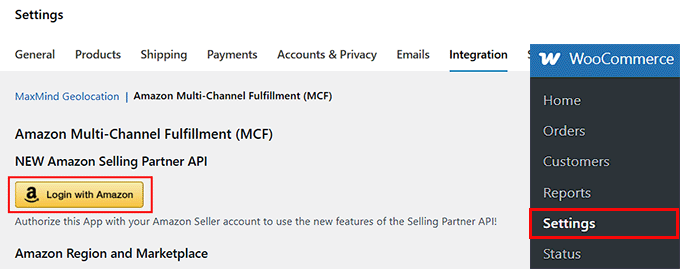
Après vous être connecté, vous reviendrez aux paramètres du plugin, et votre « Région d'origine » et votre « ID de marketplace » seront remplis automatiquement.
Maintenant, vous devez cliquer sur le bouton « Cliquez pour TESTER la connexion entre Amazon et WooCommerce ». Cela confirme que votre site Web est lié à Amazon via l'API Selling Partner.
Une API (Application Programming Interface) est comme un pont sécurisé qui permet à votre boutique WooCommerce et à Amazon de communiquer automatiquement entre eux.
Importez vos produits Amazon dans WooCommerce
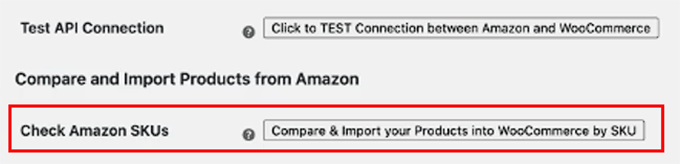
Une fois cela fait, faites défiler jusqu'à la section « Comparer et importer des produits depuis Amazon » et cliquez sur le bouton « Comparer et importer vos produits dans WooCommerce par SKU ».
Cela extrait les données des produits directement de votre catalogue Amazon et les fait correspondre à vos produits WooCommerce en fonction du SKU.
💡Astuce bonus : Les SKU de votre boutique WooCommerce doivent correspondre à ceux de votre inventaire Amazon. Sinon, le plugin ne saura pas quel produit synchroniser.
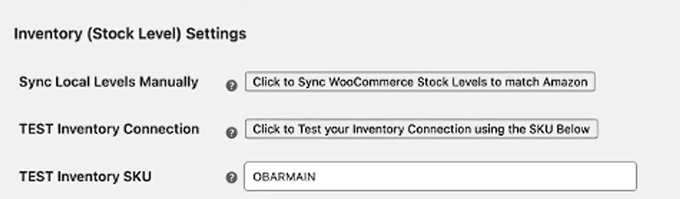
Après cela, allez dans la section « Paramètres d'inventaire (niveau de stock) ». Ici, vous pouvez cliquer sur le bouton « Cliquez pour synchroniser les niveaux de stock WooCommerce pour qu'ils correspondent à Amazon » pour mettre à jour votre inventaire manuellement.
Pour vous assurer que tout se synchronise correctement, utilisez l'outil « TESTER la connexion d'inventaire ».
La documentation du plugin peut fournir un exemple de SKU (comme OBRAMAIN) pour les tests, mais je vous recommande d'utiliser un SKU réel d'un de vos propres produits. Cela vous donnera les résultats de test les plus précis.
Si cela fonctionne, votre connexion est prête.
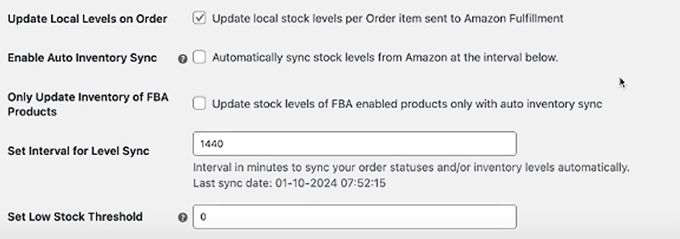
En dessous, je recommande d'activer le paramètre « Mettre à jour les niveaux de stock locaux par article de commande envoyé à Amazon Fulfillment ». Cela garantira que votre inventaire WooCommerce se met à jour automatiquement chaque fois qu'un client passe une commande.
Vous devriez également cocher la case « Synchroniser automatiquement les niveaux de stock depuis Amazon à l'intervalle ci-dessous » pour activer la synchronisation automatique de l'inventaire.
Par défaut, le plugin synchronise toutes les 1440 minutes (une fois par jour), mais vous pouvez ajuster cela en fonction de la fréquence à laquelle votre stock change.
Il existe également une option pour limiter la synchronisation aux produits compatibles FBA uniquement, ce qui peut être utile si vous vendez un mélange de produits expédiés par Amazon et d'autres que vous expédiez vous-même.
Vous pouvez même définir un seuil de stock bas afin d'être averti lorsque les articles sont sur le point de s'épuiser. Cela permet de prévenir la survente et de maintenir le bon fonctionnement de votre boutique.
Personnalisez les paramètres de traitement des commandes
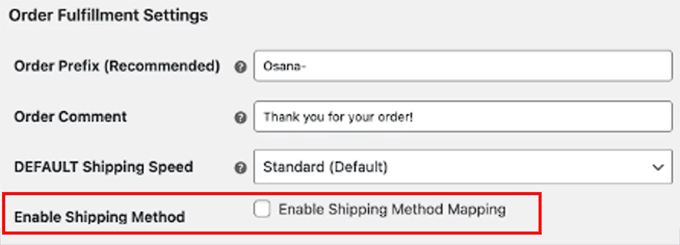
Une fois cela fait, je vous suggère d'ajouter un « Préfixe de commande » dans les Paramètres de traitement des commandes.
C'est une petite étiquette qui sera ajoutée aux commandes traitées par Amazon dans votre tableau de bord. Par exemple, vous pouvez utiliser quelque chose comme fba pour identifier facilement ces commandes.
Vous pouvez également personnaliser le Commentaire de commande (par exemple, « Merci pour votre commande ! ») et définir une vitesse d'expédition par défaut.
Cette valeur par défaut est utilisée lorsqu'une méthode d'expédition spécifique n'est pas mise en correspondance lors du paiement.
Après cela, assurez-vous de cocher la case « Activer la mise en correspondance des méthodes d'expédition ». Cette étape est vraiment importante car elle relie les options d'expédition de votre boutique WooCommerce aux vitesses d'expédition réelles proposées par Amazon, telles que Standard, Express ou Prioritaire.
En activant cette option, vous indiquez au plugin de faire correspondre les options que vos clients voient lors du paiement avec les méthodes de livraison correctes du côté d'Amazon.
Enfin, cliquez sur le bouton « Enregistrer les modifications » pour appliquer tous vos paramètres.
Configurez l'expédition Amazon
Il est maintenant temps de configurer l'expédition Amazon comme méthode dans votre boutique WooCommerce. Cette étape garantit que vos clients peuvent choisir une vitesse d'expédition, et Amazon saura exactement comment la traiter.
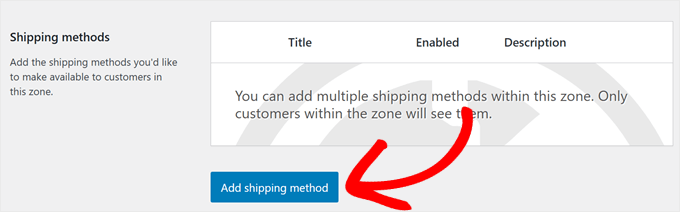
Pour ce faire, rendez-vous dans l'onglet Expédition de la page des Paramètres WooCommerce, et modifiez une zone d'expédition existante ou créez-en une nouvelle.
Une fois que vous avez fait cela, cliquez sur le bouton « Ajouter une méthode d'expédition ».
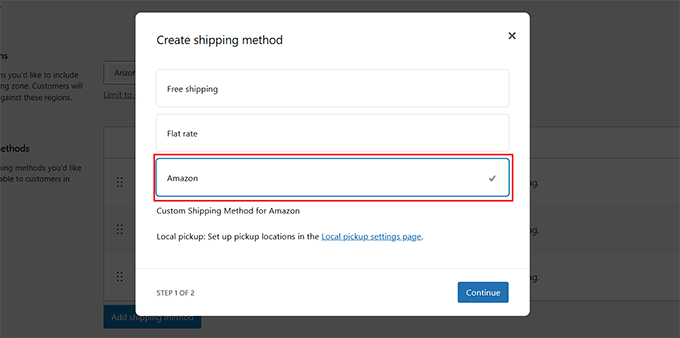
Cela ouvrira une fenêtre contextuelle où vous devrez sélectionner « Amazon » comme méthode d'expédition.
Ensuite, cliquez sur le bouton « Continuer ».
Vous verrez maintenant des options pour activer l'expédition Standard, Accélérée et Prioritaire. Cochez simplement les cases à côté de celles que vous souhaitez proposer lors du paiement.
Pour chaque vitesse d'expédition, vous pouvez appliquer un ajustement de prix, soit sous forme de montant fixe, soit de pourcentage. Cela vous donne le contrôle sur le montant que vous souhaitez facturer aux clients en fonction de la méthode d'expédition qu'ils sélectionnent.
Par exemple, vous pourriez offrir la livraison standard gratuite, facturer des frais minimes pour la livraison express et définir un tarif premium pour la livraison prioritaire, en fonction de ce qui convient à votre stratégie de prix.
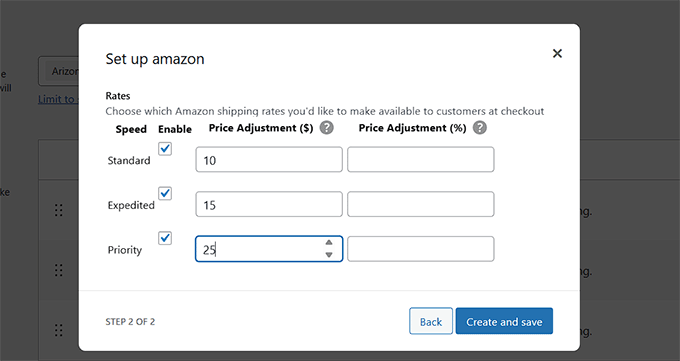
Une fois que vous êtes satisfait des paramètres, cliquez sur le bouton « Créer et enregistrer » pour activer l'expédition Amazon sur votre site.
🛒 Étape 5 : Activez Amazon FBA pour chaque produit WooCommerce
Maintenant que le plugin est connecté et que vos paramètres d'expédition sont en place, la dernière étape consiste à activer la FBA pour chaque produit que vous souhaitez que Amazon gère.
Pour ce faire, visitez votre page Produits » Tous les produits et cliquez sur le lien « Modifier » pour un produit que vous avez déjà ajouté à votre inventaire Amazon précédemment.
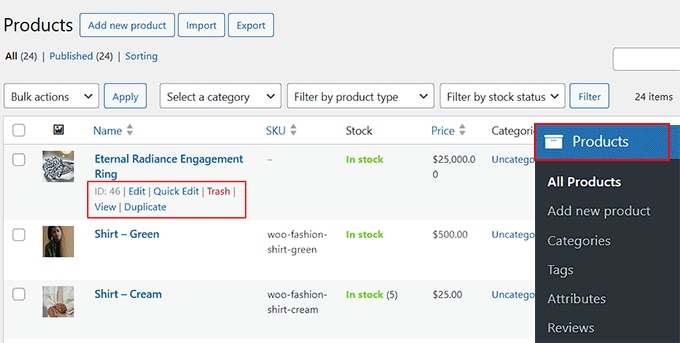
Cela ouvrira l'éditeur de produit, où vous devrez faire défiler jusqu'à la section « Données du produit » et rechercher l'onglet « Expédition Amazon ».
Là, vous verrez une case à cocher intitulée « Expédier avec Amazon FBA » — cochez cette case.
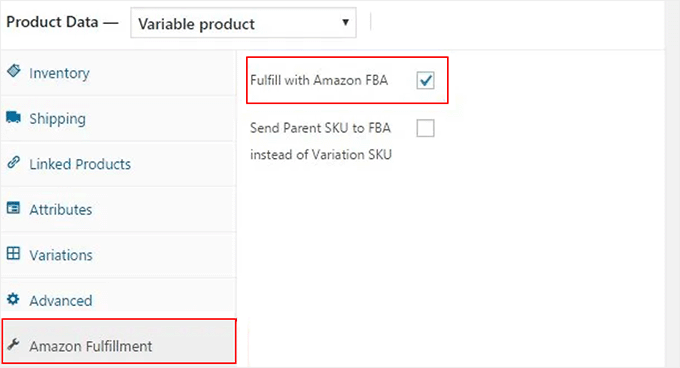
Une fois sélectionné, cliquez sur le bouton « Mettre à jour » pour enregistrer vos modifications.
Maintenant, répétez ce processus pour chaque produit que vous souhaitez qu'Amazon expédie. Assurez-vous simplement que le SKU dans WooCommerce correspond au SKU de votre inventaire FBA. S'ils ne correspondent pas, l'exécution de la commande échouera ou la synchronisation ne fonctionnera pas correctement.
Vos produits sont maintenant prêts à être automatiquement expédiés par Amazon chaque fois que quelqu'un passe une commande dans votre boutique WooCommerce.
🎁 Bonus : Améliorez la satisfaction client avec des réductions sur l'expédition
Bien que la connexion d'Amazon FBA à votre boutique WooCommerce puisse considérablement améliorer vos délais d'expédition, vous pouvez ajouter encore plus de valeur à vos clients en offrant des remises d'expédition attrayantes.
Offrir des réductions encourage les achats répétés et améliore la fidélité des clients. De plus, c'est facile à configurer avec le plugin Advanced Coupons.
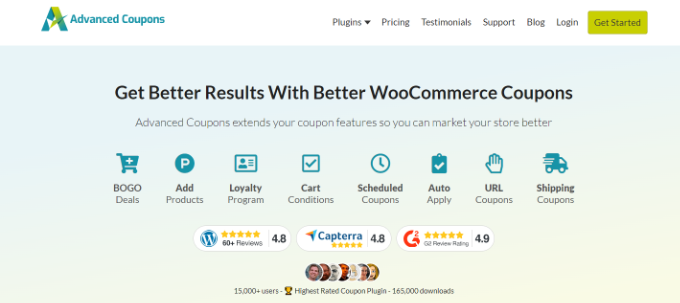
Advanced Coupons vous permet de créer des remises fixes, des remises en pourcentage, ou même d'offrir la livraison gratuite en fonction de conditions spécifiques. De plus, vous pouvez appliquer automatiquement des coupons, les planifier pour des événements de vente et tout gérer directement depuis WordPress.
Pour suivre étape par étape, vous pouvez lire notre article sur comment offrir une réduction sur la livraison dans WooCommerce.
J'espère que cet article vous a aidé à apprendre comment connecter facilement Amazon FBA à WooCommerce. Vous pourriez également aimer consulter notre guide pour débutants sur la création d'une boutique d'affiliation Amazon avec WordPress et notre tutoriel sur comment proposer des produits en vente incitative dans WooCommerce.
Si vous avez aimé cet article, abonnez-vous à notre Chaîne YouTube pour des tutoriels vidéo WordPress. Vous pouvez également nous trouver sur Twitter et Facebook.


Qllm Soft
C'était vraiment clair et facile à suivre, merci de l'avoir décomposé ! Nous avons travaillé sur quelques projets WooCommerce où la connexion avec Amazon FBA était délicate, et avoir un guide étape par étape comme celui-ci nous aurait fait gagner beaucoup de temps.
Support WPBeginner
We hope our guide continues to be helpful if you ever need to set it up again!
Admin