


Tout comme beaucoup d'entre vous, nous avons connu notre lot de conflits de plugins dans WordPress. Des mises en page cassées aux messages d'erreur mystérieux, nous avons tout vu.
Récemment, une de nos amies a partagé une histoire qui nous a touchés de près. Son nouveau plugin de popup de newsletter fonctionnait parfaitement au début, mais après une mise à jour de routine, tout son site est devenu fou.
Le plus frustrant ? Cela aurait pu être évité avec les bonnes connaissances.
Après avoir aidé de nombreux utilisateurs WordPress différents via WPBeginner, nous avons appris que les conflits de plugins ne doivent pas être effrayants – si vous avez un moyen fiable de les repérer.
Dans ce guide, nous vous présenterons deux méthodes éprouvées pour vérifier les conflits de plugins WordPress. Ce sont les mêmes étapes qui ont aidé des milliers de nos lecteurs à maintenir leurs sites en bon état de fonctionnement. 🙌
Qu'est-ce qu'un conflit de plugin WordPress ?
Un conflit de plugins se produit lorsque un ou plusieurs plugins interfèrent les uns avec les autres, avec le thème de votre site web ou avec les fichiers du cœur de WordPress.
Cela peut se produire pour diverses raisons, telles que des plugins obsolètes, des logiciels incompatibles, de mauvaises pratiques de codage, ou lorsque deux plugins tentent d'accomplir exactement la même tâche, ce qui les fait entrer en conflit.
Lorsqu'un conflit de plugins survient, votre site WordPress présente généralement des symptômes clairs. Les plus courants incluent un écran blanc vierge, des mises en page cassées ou désorganisées, des messages d'erreur inattendus et une instabilité générale du site.
Maintenant, examinons différentes façons de vérifier les conflits de plugins WordPress sur votre site Web. Vous pouvez vérifier manuellement les conflits en désactivant les plugins ou utiliser un plugin de dépannage pour isoler le problème.
Nous couvrirons les deux méthodes et partagerons des conseils pour éviter les conflits à l'avenir. Vous pouvez utiliser les liens ci-dessous pour accéder à n'importe quelle section :
- Méthode 1 : Désactiver tous les plugins et les activer manuellement
- Méthode 2 : Utiliser un plugin pour vérifier les conflits
- How to Fix WordPress Plugin Conflicts
- Prévenir les futurs conflits de plugins WordPress
- FAQ : Comment vérifier les conflits de plugins WordPress
- Liens bonus 🔗 : Guides de gestion et de maintenance WordPress
🧑💻 Astuce de pro : Avant d'essayer de résoudre les conflits de plugins, il est préférable de créer une sauvegarde de votre site web. De cette façon, vous pourrez facilement restaurer votre contenu et vos paramètres si quelque chose tourne mal.
Commençons.
Méthode 1 : Désactiver tous les plugins et les activer manuellement
Le moyen le plus simple de savoir s'il y a un conflit de plugins est de désactiver tous les plugins de votre site, puis de les activer un par un.
La désactivation des plugins vous aidera à vérifier si l'erreur WordPress que vous rencontrez est liée aux plugins. Si c'est le cas, la réactivation de chaque plugin un par un vous aidera à identifier quel plugin pose problème.
Si vous pouvez toujours accéder à votre tableau de bord d'administration, vous devrez vous rendre sur la page Extensions » Extensions installées. Ensuite, cliquez simplement sur l'option 'Désactiver' sous le nom de l'extension.

Alternativement, vous pouvez également désactiver plusieurs plugins en masse sur votre site.
Cliquez simplement sur la case à cocher en haut pour sélectionner tous les plugins.
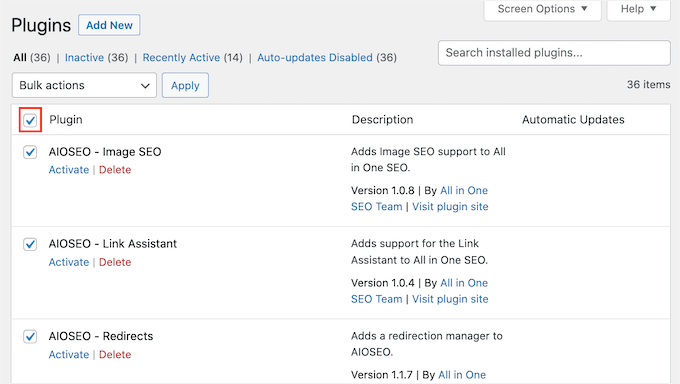
Ensuite, vous pouvez cliquer sur le menu déroulant 'Actions groupées' en haut.
À partir de là, sélectionnez l'option 'Désactiver'. Ensuite, cliquez sur le bouton 'Appliquer' pour désactiver tous les plugins.

Vous voudrez peut-être aussi consulter notre guide sur comment désactiver les plugins lorsque vous ne pouvez pas accéder à wp-admin.
Maintenant que vous avez désactivé toutes les extensions, vérifiez si l'erreur du site web se produit toujours.
Si l'erreur a disparu, commencez à réactiver manuellement chaque extension de votre site. Cela vous aidera à voir quelle extension cause le conflit.
Sinon, si l'erreur n'a pas disparu, il est judicieux de vérifier si votre thème est à l'origine du problème. Vous devrez désactiver votre thème actuel et activer l'un des thèmes par défaut de WordPress, comme Twenty Twenty-Four, pour voir si cela résout le problème.
Pour plus de détails sur la façon de procéder, vous pouvez consulter notre tutoriel sur comment changer les thèmes WordPress.
Méthode 2 : Utiliser un plugin pour vérifier les conflits
Une autre façon de vérifier les conflits de plugins dans WordPress est d'utiliser un plugin comme Health Check & Troubleshooting.
C'est une extension WordPress gratuite qui vous aide à résoudre les erreurs en utilisant un thème par défaut et avec toutes vos extensions désactivées.
Le meilleur, c'est qu'elle vous permet de dépanner dans une session utilisateur privée. Cela signifie que vous pouvez vérifier les conflits d'extensions sans affecter l'expérience des visiteurs sur votre site web en direct.
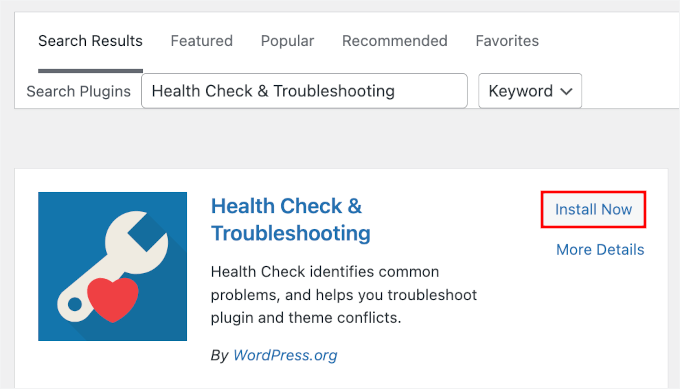
Tout d'abord, vous devrez installer et activer l'extension Health Check & Troubleshooting.
Dans votre zone d'administration WordPress, allez dans Extensions » Ajouter une nouvelle extension.

Ensuite, vous pouvez utiliser la barre de recherche pour trouver rapidement l'extension.
Une fois trouvée, cliquez sur le bouton 'Installer maintenant'. N'oubliez pas de cliquer sur 'Activer' lorsque vous le voyez pour l'activer sur votre site WordPress.
Si vous avez besoin d'aide, veuillez consulter notre guide sur comment installer un plugin WordPress.
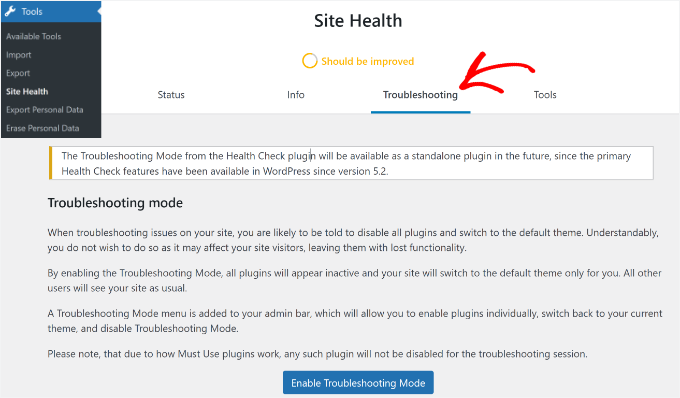
Après l'activation, vous pouvez accéder à Outils » Santé du site depuis le tableau de bord WordPress. De là, vous pouvez passer à l'onglet « Dépannage ».
⚠️ Avertissement : Ce plugin n'a pas été testé avec les dernières versions de WordPress. Cependant, nous l'avons testé nous-mêmes et il fonctionne toujours bien selon notre expérience. Si vous avez des doutes à ce sujet, consultez notre article sur s'il est sûr d'utiliser un plugin obsolète.
Ensuite, vous pouvez cliquer sur le bouton « Activer le mode de dépannage ».
Cela désactivera tous les plugins pour votre session utilisateur et passera à un thème par défaut. Vous pouvez maintenant vérifier les conflits de plugins qui pourraient causer des erreurs et d'autres problèmes, tandis que vos visiteurs continueront de voir le site normal.
Comment résoudre les conflits de plugins WordPress
Une fois que vous avez identifié le plugin problématique, vous devrez résoudre le problème. Voici quelques conseils pour y parvenir.
1. Mettre à jour les plugins sur votre site
Les mises à jour de plugins fournissent souvent des corrections de bugs et d'autres améliorations qui peuvent résoudre les conflits de plugins. Ainsi, la simple mise à jour du bon plugin peut résoudre votre problème.
Pour vérifier si un plugin a une mise à jour disponible, vous pouvez aller dans Plugins » Plugins installés et voir s'il y a un lien « mettre à jour maintenant » en dessous :

Ou, vous pouvez aller sur Tableau de bord » Mises à jour pour voir vos mises à jour disponibles.
Pour des instructions plus détaillées, vous pouvez consulter notre guide sur comment mettre à jour correctement les plugins WordPress.
2. Vérifiez les versions du plugin et de WordPress
Parfois, vos versions de WordPress et de plugin peuvent ne pas correspondre, ce qui peut causer des conflits.
Chaque fois que vous installez un nouveau plugin, assurez-vous qu'il est compatible avec votre version actuelle de WordPress. Vous pouvez le vérifier en bas de la description du plugin :
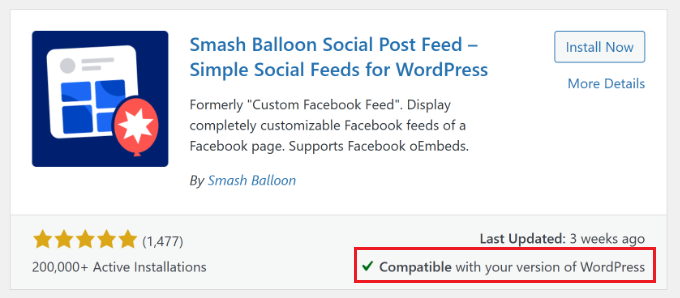
Si le plugin et votre site sont à jour, vous devriez voir un message indiquant « Compatible avec votre version de WordPress ».
Sinon, vous verrez « Non testé avec votre version de WordPress » ici. Dans ce cas, vous devrez peut-être exécuter une mise à jour ou envisager d'utiliser un autre plugin.
3. Mettez à jour ou changez votre thème WordPress
Comme nous l'avons mentionné précédemment, parfois, le problème peut se situer entre un plugin et votre thème WordPress.
Si le changement de thème a résolu le problème, cela signifie probablement que votre thème est en conflit avec l'un de vos plugins. Pour trouver le coupable, réactivez votre thème d'origine (ce qui ramènera probablement l'erreur). Ensuite, désactivez les plugins de votre site un par un jusqu'à ce que le problème soit résolu.
Pour résoudre le problème, vous pouvez d'abord mettre à jour le thème WordPress vers la dernière version. Cela devrait aider à corriger les bugs ou les problèmes de compatibilité qui pourraient interférer avec un plugin.

Si le problème persiste, il pourrait être judicieux de changer le thème de votre site web.
Pour plus de détails, veuillez consulter notre guide sur comment changer correctement un thème WordPress.
4. Contacter les développeurs de plugins
Si la mise à jour ne résout pas un problème de plugin, il est conseillé de contacter les développeurs du plugin.
Vous pouvez rechercher des options de support ou des informations de contact en vous rendant sur la page WordPress.org du plugin ou sur le site web du développeur.
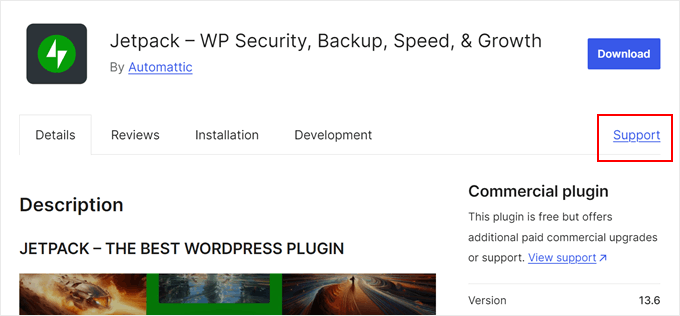
Lorsque vous décrivez un problème dans un forum ou à l'équipe de support du plugin, il est préférable de fournir des informations détaillées. Cela peut inclure les messages d'erreur que vous avez vus, votre version de WordPress et les étapes pour reproduire le problème.
De cette façon, les développeurs de plugins peuvent mieux comprendre le problème et, espérons-le, vous aider à trouver rapidement une solution.
Pour plus d'informations, consultez notre guide sur comment demander et obtenir du support pour WordPress.
5. Trouver des plugins alternatifs
Si vous ne parvenez toujours pas à résoudre le conflit de plugins après avoir essayé toutes les méthodes ci-dessus, vous devrez peut-être remplacer le plugin problématique par un plugin compatible.
Vous pouvez utiliser le répertoire de plugins WordPress pour trouver des plugins aux fonctionnalités similaires. Lorsque vous trouvez une bonne alternative, assurez-vous de vérifier les avis, les notes, le nombre d'installations, les tests avec les dernières versions de WordPress et la réactivité du support avant de changer.
Par exemple, disons que vous recherchez une alternative à un plugin de formulaire WordPress. Visitez simplement le site Web WordPress.org et accédez à la section des plugins.
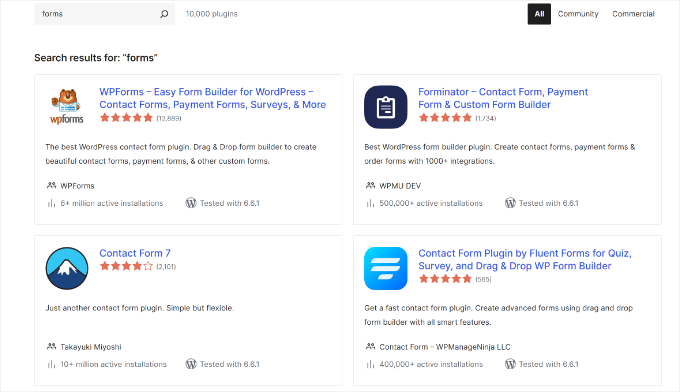
À partir de là, recherchez « formulaires » dans la barre de recherche, et vous aurez de nombreuses options.
Vous pouvez également consulter notre Centre de solutions WPBeginner. Vous y trouverez des recommandations d'experts en plugins de notre équipe, ainsi que des avis de clients réels.
Prévenir les futurs conflits de plugins WordPress
Les conflits de plugins peuvent causer beaucoup de problèmes sur votre site web et peuvent être difficiles à détecter, il est donc important de chercher des moyens de les éviter.
Voici quelques bonnes pratiques pour minimiser le risque de conflits de plugins :
- Effectuer des mises à jour régulières – Maintenez vos plugins, thèmes et le cœur de WordPress à jour afin de ne pas rencontrer de problèmes de compatibilité ou de bugs pouvant causer des conflits.
- Utilisez uniquement les plugins nécessaires – Utilisez uniquement les plugins WordPress essentiels dont vous avez réellement besoin sur votre site Web afin de réduire les possibilités de conflits. Plus vous avez de plugins, plus le risque de conflits de plugins est élevé.
- Sélectionnez des plugins bien codés – Choisissez des plugins de développeurs fiables avec de bonnes critiques. Dans la mesure du possible, testez les nouveaux plugins sur un site de staging pour voir s’ils répondent à vos besoins avant de les activer sur un site Web en direct.
FAQ : Comment vérifier les conflits de plugins WordPress
Avant de conclure, voici quelques questions courantes que les lecteurs se posent sur la sécurité et le dépannage des plugins :
Comment puis-je vérifier si un plugin WordPress est sûr ?
Un plugin est généralement sûr s'il est bien entretenu et fiable. Avant de l'installer, examinez son historique de mises à jour, les avis des utilisateurs, les installations actives et sa compatibilité avec votre version de WordPress. Il est également conseillé d'installer des plugins de développeurs réputés ou du répertoire officiel WordPress.org.
Comment puis-je vérifier si un plugin est actif dans WordPress ?
Allez dans Plugins » Plugins installés dans votre tableau de bord. Si vous voyez un lien bleu « Désactiver » sous le nom du plugin, cela signifie qu'il est actuellement actif. S'il affiche un lien « Activer » à la place, le plugin est inactif.
Comment puis-je corriger l'erreur « Le plugin n'a pas pu être activé car il a déclenché une erreur fatale » ?
Cela signifie généralement que le plugin a un problème de codage ou qu’il entre en conflit avec quelque chose sur votre site. Pour résoudre ce problème, connectez-vous à votre site via FTP ou le gestionnaire de fichiers de votre hébergement, ouvrez le dossier /wp-content/plugins/ et renommez le dossier du plugin (par exemple, en nom-plugin-ancien).
Cela le désactivera instantanément afin que vous puissiez à nouveau accéder à votre tableau de bord. Ensuite, vous pourrez installer une version plus stable ou choisir un plugin alternatif.
Un plugin obsolète est-il sûr à utiliser ?
Pas toujours. Les plugins obsolètes peuvent causer des problèmes de compatibilité, casser des fonctionnalités ou introduire des risques de sécurité. Si un plugin n’a pas été mis à jour depuis longtemps ou ne fonctionne pas avec la dernière version de WordPress, il est préférable d’en chercher un de remplacement.
Liens bonus 🔗 : Guides de gestion et de maintenance WordPress
Nous espérons que cet article vous a aidé à apprendre comment vérifier les conflits de plugins WordPress.
Vous pourriez également vouloir consulter nos guides sur :
- Comment corriger la disparition des plugins du tableau de bord WordPress
- Comment prévisualiser votre site WordPress avant sa mise en ligne
- Comment mettre votre site WordPress en mode maintenance
- Comment rediriger les visiteurs vers une page de maintenance dans WordPress
- Bientôt disponible vs Mode maintenance : Quelle est la différence
- Guide ultime de la maintenance WordPress
Si vous avez aimé cet article, abonnez-vous à notre Chaîne YouTube pour des tutoriels vidéo WordPress. Vous pouvez également nous trouver sur Twitter et Facebook.


Olaf
Parfois, lorsqu'un plugin ne fonctionne pas et que je vois que le développeur a récemment effectué une mise à jour, je vais dans le répertoire des plugins et j'essaie la version précédente. Je ne recommanderais pas cela comme solution finale, car il est préférable de maintenir les plugins à jour, mais j'ai souvent résolu des problèmes de cette manière en essayant simplement une version antérieure à la dernière mise à jour, et le plugin a fonctionné. Ensuite, il est bon de contacter le développeur et de chercher une meilleure solution, comme attendre une nouvelle mise à jour ou identifier le problème (comme un problème de version PHP, un conflit avec un autre plugin, etc.).
Jiří Vaněk
Comme j’ai toujours géré les conflits de plugins manuellement, en les désactivant un par un puis en recherchant une solution et un état fonctionnel, le plugin **Health Check & Troubleshooting** est un nouvel outil assez intéressant pour moi. Je vais certainement l’examiner de plus près car les conflits occasionnels entre plugins, avec le thème ou le cœur de WordPress sont si courants que l’on n’ose presque pas l’admettre. Merci pour cet excellent article et pour avoir présenté de nouvelles méthodes pour résoudre les conflits sans simplement désactiver les plugins et faire un travail de détective littéral.
Moinuddin Waheed
Ce sont les étapes exactes que j'ai suivies ces dernières années.
Tout d'abord, je désactive tous les plugins, puis je les réactive manuellement un par un pour vérifier si le conflit est toujours présent.
Cela résout le problème la plupart du temps.
Je n'ai pas utilisé le plugin de vérification de santé et de dépannage, mais cela semble être une très bonne option à essayer.
Cela aidera à vérifier si un plugin est en mauvaise santé et peut causer des problèmes.
Achraf Hebboul
C'est un problème typique que les utilisateurs de WordPress rencontrent, en particulier ceux qui ont du mal à gérer correctement leurs plugins et/ou thèmes. Pour éviter les conflits et peut-être se protéger contre le piratage ou d'autres menaces, je suggère aux personnes qui travaillent avec des plugins et des thèmes WordPress de s'en tenir aux plugins et thèmes les plus populaires et fiables en les recherchant en ligne et en lisant les avis des utilisateurs avant d'installer des plugins, surtout les moins courants.
Support WPBeginner
It would depend on the user’s needs as not all plugins for every need have a large audience but for most use cases this is a good idea
Admin
Jiří Vaněk
Personnellement, je pense aussi que c'est une excellente solution d'utiliser un plugin de staging pour créer une copie de votre site web où vous pouvez tester les modifications sur une période définie. Si tout fonctionne comme prévu, vous pouvez alors appliquer les modifications du site de staging au site en direct. Cette méthode convient également aux débutants car ils peuvent tout tester sur une copie du site web qui n'est pas publique. De cette façon, ils peuvent expérimenter en toute sécurité avec des plugins qui ne sont pas aussi populaires ou bien établis, surtout lorsqu'ils ont besoin d'une fonctionnalité spécifique qu'un plugin moins connu offre.