


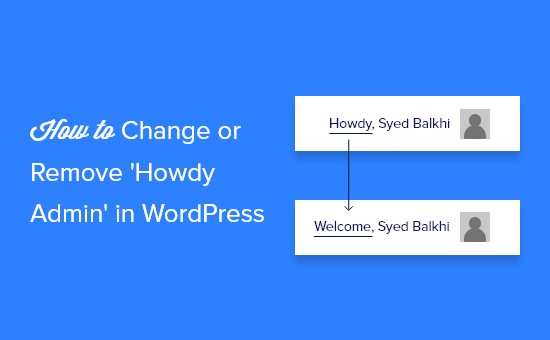
Lorsque nous avons commencé à personnaliser les sites WordPress, ce petit message « Bonjour » dans la barre d'administration a toujours attiré notre attention. Il semblait un peu trop informel, surtout lorsque nous créions des sites Web professionnels pour des clients.
Les petites touches comme les salutations peuvent laisser une grande impression, et « Bonjour » semblait parfois déplacé. Nous avons vu cela confondre les clients ou sembler maladroit sur des sites où un ton plus soigné était nécessaire.
La bonne nouvelle, c'est que changer ou supprimer le texte « Bonjour » n'est pas du tout difficile. Avec les bons outils, vous pouvez rendre votre tableau de bord WordPress plus personnel et conforme à votre marque en quelques clics.
Dans ce tutoriel, nous partagerons quelques moyens simples de mettre à jour la salutation « Bonjour ». Nous vous montrerons également la méthode la plus simple que nous utilisons, afin que vous puissiez éviter la partie codage compliquée si vous le souhaitez.
Prêt ? Commençons.
Pourquoi changer ou supprimer « Bonjour Admin » ?
Chaque fois que vous vous connectez à WordPress, vous êtes accueilli par le mot « Howdy » suivi de votre nom d’affichage.
Par exemple, si John Smith se connectait, il verrait « Bonjour, John Smith » en haut à droite. Nous avons repéré cette salutation à de nombreuses reprises en aidant les utilisateurs à configurer leurs sites Web.
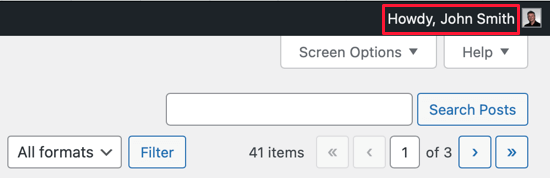
Bien que « Bonjour » soit censé être amical, il ne semble pas naturel pour tout le monde. Certaines personnes le trouvent démodé, et d'autres ne reconnaissent même pas le mot.
Nous avons travaillé avec des propriétaires de sites qui préféraient un message d'accueil plus moderne ou plus chaleureux. Sur les sites multilingues, « Howdy » peut même dérouter les visiteurs qui découvrent l'anglais.
L'avantage, c'est que vous pouvez facilement le remplacer par quelque chose comme « Bienvenue », « Bonjour », ou tout autre message qui vous semble plus approprié. Vous pouvez même le supprimer complètement si vous souhaitez un aspect plus épuré.
Nous allons vous montrer à quel point il est simple de modifier ou de supprimer le message « Howdy Admin ». Vous pouvez suivre les étapes écrites ou passer directement au tutoriel vidéo si vous préférez.
Changer ou supprimer « Bonjour Admin » avec WPCode (recommandé)
Vous pouvez modifier ou supprimer « Howdy Admin » sans utiliser de plugin en ajoutant un extrait de code personnalisé au fichier functions.php de votre thème.
Nous ne recommandons pas aux utilisateurs inexpérimentés de modifier les fichiers PHP de leur thème, car une petite erreur pourrait endommager votre site web.
Pour vous assurer que cela ne se produise pas, vous pouvez utiliser WPCode pour modifier ou supprimer « Howdy Admin » de votre site.
Non seulement WPCode est le plugin d’extraits de code le plus puissant disponible pour WordPress, mais il est également livré avec une énorme bibliothèque d’extraits de code préfabriqués. Consultez notre avis complet sur WPCode pour en savoir plus.
Vous devrez télécharger et installer le plugin gratuit WPCode avant de commencer. Pour plus de détails, consultez notre guide étape par étape sur comment installer un plugin WordPress.
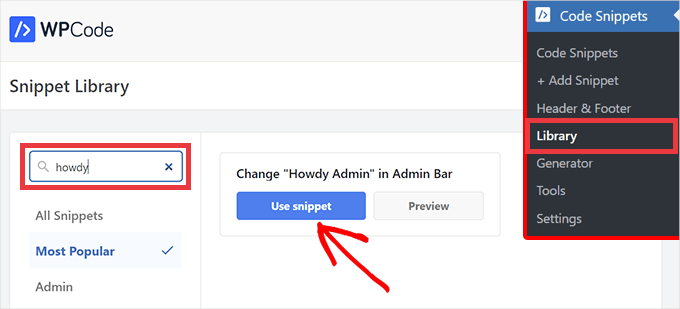
Une fois activé, il vous suffit de vous rendre dans Extraits de code » Bibliothèque et de taper « howdy » dans la barre de recherche. Un extrait de code pré-fait appelé « Modifier « Howdy Admin » dans la barre d’administration » apparaîtra dans les résultats.
Survolez simplement l’extrait et cliquez sur « Utiliser l’extrait » pour l’ajouter à votre site.
Vous serez ensuite dirigé vers la page « Modifier l’extrait ». Comme vous utilisez un extrait de code de la bibliothèque WPCode, toutes les options et tous les paramètres sont déjà remplis pour vous.
Il vous suffit de cliquer sur le bouton « Actif » puis sur le bouton « Mettre à jour ». Vous verrez immédiatement un changement dans le coin supérieur droit de l’écran où « Howdy Admin » a été remplacé par « Welcome Admin ».
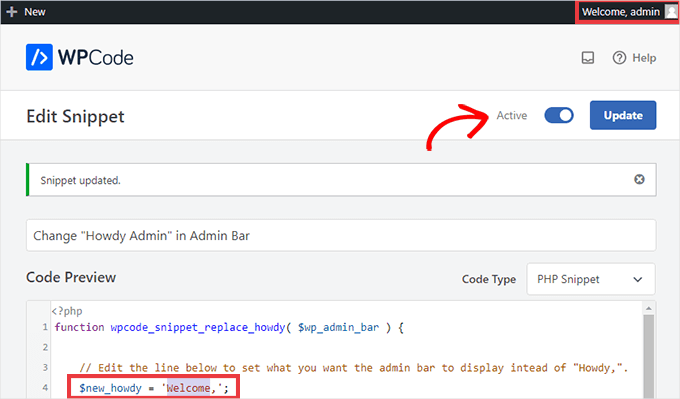
Pour personnaliser le message de bienvenue, changez simplement le mot entre guillemets simples de « Howdy » à ce que vous souhaitez qu’il dise. Par exemple, vous pouvez changer $new_howdy = 'Welcome,'; en $new_howdy = 'Hi there,'; pour changer le message en « Hi there, Admin ».
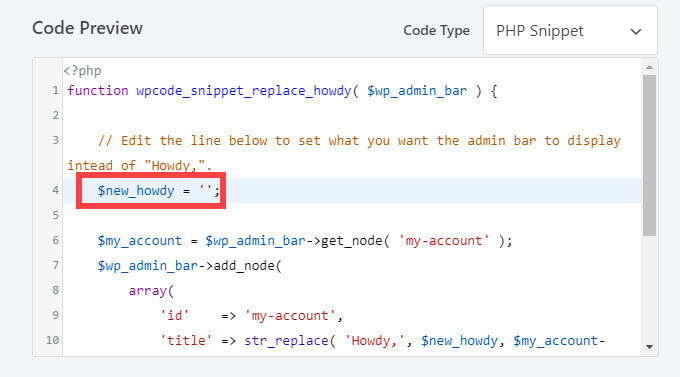
Vous pouvez également choisir de supprimer complètement le message de bienvenue, ce qui n’affichera que le nom d’utilisateur dans le coin. Pour ce faire, supprimez tout ce qui se trouve entre les guillemets simples afin que la ligne se lise simplement $new_howdy = '';.
Si vous souhaitez revenir au message d'accueil « Howdy », il vous suffit de basculer le commutateur sur « Inactif » et de cliquer à nouveau sur « Mettre à jour ». Cela empêchera le snippet WPCode de s'exécuter, mais vous pourrez le réactiver quand vous le souhaitez.
Tutoriel vidéo
Préférez-vous regarder une vidéo pour apprendre à supprimer « Howdy Admin » dans le tableau de bord WordPress ? Consultez notre tutoriel YouTube ci-dessous :
Conseils supplémentaires pour personnaliser votre zone d'administration WordPress
Nous apprécions la flexibilité de personnaliser le backend d'administration dans WordPress. Cela vous permet de rendre votre site encore plus personnel et plus facile à utiliser.
Si vous cherchez d'autres moyens d'améliorer votre expérience d'administration WordPress, voici quelques-uns de nos guides préférés pour vous aider à démarrer :
- Ce que tout le monde devrait savoir sur la barre d'administration WordPress
- Comment ajouter ou modifier les icônes d'administration WordPress
- Comment personnaliser le tableau de bord d'administration de WordPress
- Comment personnaliser le tableau de bord d'administration WordPress avec votre marque
- Comment ajouter le mode sombre à votre tableau de bord d'administration WordPress
Nous espérons que cet article vous a aidé à personnaliser la salutation dans le backend de WordPress. Ensuite, consultez notre guide sur comment masquer les éléments de menu inutiles de l’administration WordPress ou nos meilleurs choix d’experts des meilleurs plugins de tableau de bord d’administration WordPress.
Si vous avez aimé cet article, abonnez-vous à notre Chaîne YouTube pour des tutoriels vidéo WordPress. Vous pouvez également nous trouver sur Twitter et Facebook.


Dennis Muthomi
Je gère plusieurs sites WordPress pour des clients, et la personnalisation de l'interface d'administration pour le branding est quelque chose que je fais régulièrement. La méthode WPCode que vous avez partagée est fantastique ! C'est tellement plus sûr que mon ancienne approche qui consistait à modifier directement le fichier functions.php.
J'utilise également WPCode pour faire encore plus dans un seul extrait. Je : – Personnalise la barre d'administration – Supprime les éléments inutiles – Ajoute des liens personnalisés Cela rend les choses super propres et professionnelles pour les clients qui ne sont pas technophiles. Ils obtiennent un tableau de bord plus simple et plus facile à utiliser.
Robert
Ce snippet ne semble plus fonctionner dans WordPress 6.6.1. Y a-t-il une chance pour une mise à jour ?
Support WPBeginner
From testing the snippet is still working, please ensure that the snippet in the plugin is set to Active in the top-right to ensure that it is running on the site
Admin
Gordon Langley
Cela a fonctionné pour moi aussi sur la version 6.6.1, mais j'ai dû changer le message d'accueil pour celui du Royaume-Uni, qui est « Hi » et non « Howdy ».
Moinuddin Waheed
Merci pour ce guide sur la suppression du message "howdy" du tableau de bord.
J'ai dû remettre le tableau de bord à mon client et j'ai pensé à changer ce message car il n'était peut-être pas au courant du message "hwody".
Je voulais donc créer une salutation personnalisée.
Cependant, il ne m'a jamais semblé étrange d'utiliser "howdy".
Support WPBeginner
You’re welcome
Admin
Jiří Vaněk
Avant de lire cet article, en tant que non-natif, même si je parle relativement bien anglais, il ne m’est jamais venu à l’esprit ce que signifiait réellement le mot « howdy ». Et ce, alors que j’utilise WordPress quotidiennement.
Jen
Merci beaucoup ! Ça a marché à merveille !
Support WPBeginner
You’re welcome
Admin
Luvuyo Wati
Ça a marché, merci.
Support WPBeginner
You’re welcome
Admin
Hadi El Jundi
Ça marche à merveille ! Merci beaucoup, mon ami !
Noah Pascua
Merci. Ça marche sur le mien.
simon
bonjour est-ce que quelqu'un peut m'aider ?
Je veux traduire une chaîne dans un thème wordpress
//
if($mt_o[‘mt_rewrite_doctor_name’]!=””) { $mt_cpt_doctors_name = $mt_o[‘mt_rewrite_doctor_name’]; } else { $mt_cpt_doctors_name = “Staff'”;}
//
i translated such :
if($mt_o[‘mt_rewrite_doctor_name’]!=””) { $mt_cpt_doctors_name = $mt_o[‘mt_rewrite_doctor_name’]; } else { $mt_cpt_doctors_name = __(‘Staff’,’madza_translate’);}
mais ça ne marche pas !!!!
vous pouvez m'aider les gars ? svp svp
Ast
It doesnt work,,, after I use this code, wordpress (Version 4.2.2) admin panel cant load,, should remove this code..
David Labbe
Il y a un moyen beaucoup plus simple de faire cela en utilisant les anciennes valeurs des nœuds de menu :
function np_replace_howdy($wp_admin_bar){
//Nouveau texte pour remplacer Howdy
$new_text = ‘Welcome’;
//Appeler le nœud de menu ‘my-account’ pour les valeurs actuelles.
$my_account = $wp_admin_bar->get_node(‘my-account’);
//Remplacer ‘Howdy’ par un nouveau texte avec remplacement de chaîne
$new_title = str_replace(‘Howdy’, $new_text, $my_account->title);
//Reconstruire le menu en utilisant les anciennes valeurs du nœud et le nouveau titre.
$wp_admin_bar->add_menu(array(
‘id’ => $my_account->id,
‘parent’ => $my_account->parent,
‘title’ => $new_title,
‘href’ => $my_account->href,
‘group’ => $my_account->group,
‘meta’ => array(
‘class’ => $my_account->meta[‘class’],
‘title’ => $my_account->meta[‘title’],
),
));
}
add_action(‘admin_bar_menu’, ‘np_replace_howdy’, 999);
See my gist:
https://gist.github.com/Davidlab/8460a3cec27cb585d95c
pushker
it is not woprking in my code . please suggest some easy code to remove howdy with hello
Gauranga
I tried but it didn’t work.. kept saying error and when tried to repair it, my Wordpress admin panel couldn’t load any more I had to switch back to my back up functions.php file (fortunately i had it). Perhaps i made a mistake but it would be nice to have something that is really copy and paste for neophytes like myself with clear instructions instead of expecting everyone to know something else that may be common sense for those who know codes. Gauranga.
Sanskar
Pouvons-nous faire en sorte qu'il change à chaque fois pour dire bonjour dans différentes langues ?
Support WPBeginner
Oui, vous le pouvez. Cela peut être un peu compliqué mais faisable. Vous devrez créer un tableau en PHP avec des salutations dans différentes langues. Ensuite, choisissez une chaîne de caractères aléatoirement dans le tableau et utilisez-la avec le reste du code ci-dessus.
Admin
NATHAN
Wow… ! Merci génie..,
Lee
Parfait ! Merci.
iTechRevo
Bonjour dans le panneau d'administration, 'howdy' peut être modifié, mais sur le front-end, 'howdy' est toujours là et ne peut pas être changé. Que dois-je faire pour le modifier ?
Alan Gray
J'ai le même problème. Ce n'est pas grave d'avoir « Howdy » sur la page d'administration… mais sur le site… ça l'est.
Support WPBeginner
Pour être certain, veuillez vous assurer de vider tout cache sur votre site afin de vous assurer qu'il ne s'agit pas d'un conflit de cache.
Admin
graphicagenda
@senlinonline : C'est un excellent extrait ! mais il revient à 'howdy' pour la barre d'administration du front-end lorsqu'on est connecté.
senlinonline
Changer « Howdy » peut en fait être fait beaucoup plus simplement que le code ci-dessus. Ajoutez ceci à votre functions.php (ou functionality.php ou tout autre fichier) : /** CHANGE HOWDY – http://wpmu.org/daily-tip-how-to-change-the-wordpress-howdy-message-to-a-custom-welcome/ **/add_filter(‘gettext’, ‘change_howdy’, 10, 3);function change_howdy($translated, $text, $domain) { if (!is_admin() || ‘default’ != $domain) return $translated; if (false !== strpos($translated, ‘Howdy’)) return str_replace(‘Howdy’, ‘Welcome back’, $translated); return $translated;}/** END CHANGE HOWDY **/
Sean 'Wordpress Guy' Vosler
Je sais, un client m'a demandé si c'était fait par une entreprise du sud parce que quand j'étais connecté, il disait 'howdy', j'ai bien ri, mais c'est quelque chose à faire si vous n'êtes pas sûr de la réaction d'un client.
WPBeginner - WordPress pour débutants
Sean ‘Wordpress Guy’ Vosler pour la personnalisation ? Tout le monde ne trouve pas que Howdy est cool. Greg a dit qu'il nous enverra un tutoriel plus détaillé sur la façon dont il a ajouté plus de liens et autres.
timgordons
Super tutoriel. J'adore. Merci ! pour ça
Maximiliano Noriega
Wow, super astuce
Sean 'Wordpress Guy' Vosler
pourquoi voudriez-vous changer ça ??? :p