


Changer votre service de messagerie pour un nouveau fournisseur semble souvent risqué. Un mauvais réglage, et vous craignez que des messages importants de clients ne disparaissent simplement dans le néant.
Pour effectuer le changement, vous devez modifier vos enregistrements MX, qui agissent comme un formulaire de changement d'adresse numérique pour votre domaine. Bien que cela semble technique, il s'agit en fait d'un réglage simple dans votre tableau de bord d'hébergement.
Chez WPBeginner, nous avons géré des migrations d'e-mails pour toutes nos marques, nous savons donc exactement comment gérer ces mises à jour DNS en toute sécurité sans perdre de données.
Dans ce guide, nous vous montrerons comment modifier les enregistrements MX pour votre site WordPress, étape par étape.

Que sont les enregistrements MX et pourquoi les modifier ?
Les enregistrements MX (Mail Exchange) sont comme le GPS de votre courrier électronique. Ils indiquent à Internet où envoyer les messages lorsqu'une personne vous envoie un e-mail à votre domaine.
Par défaut, votre domaine peut ne pas savoir où envoyer les e-mails, ou il peut pointer vers le mauvais endroit. Si vous configurez une adresse e-mail professionnelle, vous devez mettre à jour ces enregistrements afin que vos e-mails arrivent dans la bonne boîte de réception.
Par exemple, si vous utilisez Google Workspace pour créer une adresse e-mail comme nom@votresite.com, vos e-mails doivent passer par les serveurs de Gmail. Sans les bons enregistrements MX, vos messages pourraient être perdus ou n'arriver jamais.
Même si vous utilisez un fournisseur de services SMTP pour envoyer des e-mails WordPress, des enregistrements MX précis sont souvent requis pour vérifier que vous possédez le domaine. Cela permet de s'assurer que vos e-mails envoyés n'atterrissent pas dans le dossier spam.
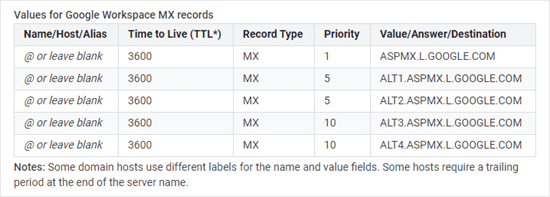
Avant de commencer : Vous aurez besoin des enregistrements MX corrects de votre fournisseur de messagerie. Ces enregistrements sont uniques à chaque service, alors assurez-vous de les obtenir sur la page d'assistance de votre fournisseur.
Par exemple, si vous utilisez Google Workspace, vous pouvez trouver les enregistrements MX de Google ici.
Astuce de pro : Lors du passage à un nouveau fournisseur de messagerie, vous devez généralement supprimer ou remplacer les anciens enregistrements MX pointant vers votre hôte précédent. Avoir deux ensembles d'enregistrements MX différents peut entraîner des erreurs de livraison d'e-mails.
Maintenant, voyons comment modifier les enregistrements MX pour votre site WordPress, étape par étape.
Comme il s'agit d'un tutoriel complet, nous avons ajouté des liens rapides afin que vous puissiez accéder directement à la section dont vous avez besoin :
- Modification des enregistrements MX avec Network Solutions
- Modification des enregistrements MX avec Bluehost
- Modification des enregistrements MX avec Hostinger
- Modification des enregistrements MX avec SiteGround
- Modification des enregistrements MX avec HostGator
- Modification des enregistrements MX avec GoDaddy
- Modification des enregistrements MX avec Namecheap
- Étapes finales après la configuration de vos enregistrements MX
- Questions fréquemment posées sur la modification des enregistrements MX
- Ressources supplémentaires
Modification des enregistrements MX avec Network Solutions
Network Solutions est le meilleur registre de noms de domaine du marché.
Si votre nom de domaine est enregistré auprès de Network Solutions, suivez les instructions ci-dessous.
Astuce : Vous souhaitez enregistrer un nouveau domaine pour l'envoi d'e-mails ? Utilisez notre coupon Network Solutions et le code promotionnel NAMEBOY lors du paiement pour obtenir une réduction de 67 %.
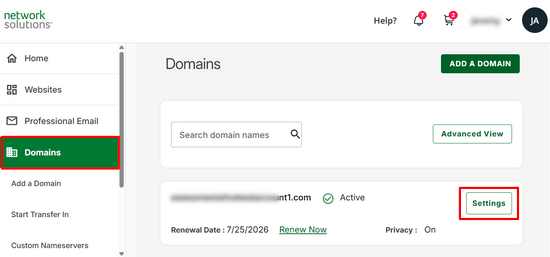
Tout d'abord, vous devez vous connecter à votre compte Network Solutions et cliquer sur l'élément de menu « Domaines » dans la barre latérale gauche. De là, cliquez sur le bouton « Paramètres » à côté de votre nom de domaine.
Sur la page suivante, faites défiler jusqu'à la section « Outils avancés » et développez-la.
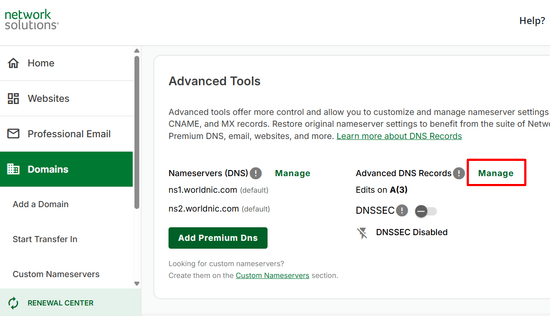
Ensuite, cliquez sur le lien « Gérer » à côté des enregistrements DNS avancés.
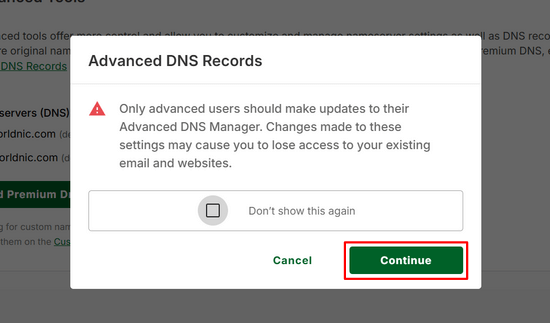
Cela fera apparaître une fenêtre d'avertissement.
Cliquez simplement sur le bouton « Continuer » pour procéder.
Ensuite, faites défiler la liste des enregistrements DNS pour trouver les entrées MX de votre domaine.
Vous devez cliquer sur les 3 points verticaux à côté du premier enregistrement MX, puis cliquer sur le lien « Modifier ».
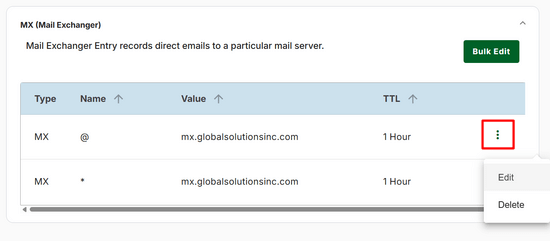
Vous verrez maintenant une fenêtre contextuelle où vous pouvez modifier votre enregistrement MX. Entrez simplement le nouvel enregistrement MX dans la boîte « Serveur de messagerie ». Nous utilisons ici l'enregistrement MX de G Suite.
Vous pouvez laisser le « Nom » et le « Type » tels quels.
Après cela, vous devez entrer la TTL (Time To Live) et la priorité telles que spécifiées par Google Workspace ou votre hôte de messagerie. Ensuite, cliquez sur le bouton « Modifier ».
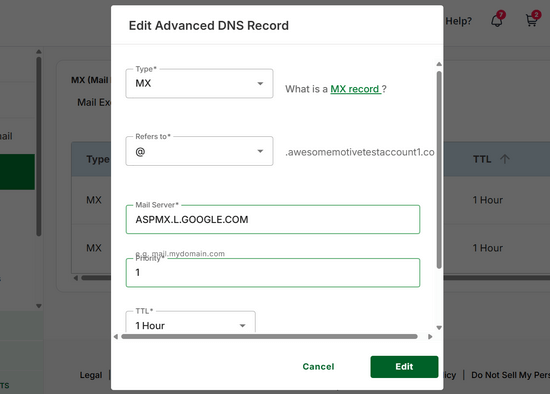
Vous devriez répéter ce processus pour ajouter les enregistrements MX restants fournis par Google (par exemple, ALT1.ASPMX.L.GOOGLE.COM). Chaque enregistrement aura une priorité et une adresse différentes, alors assurez-vous de les copier exactement à partir de la liste de votre fournisseur.
Vous devriez voir vos enregistrements MX modifiés dans la liste.
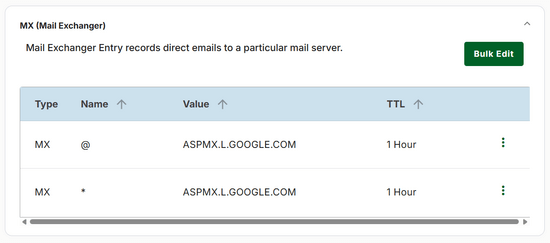
Félicitations, vous avez mis à jour avec succès les enregistrements MX de votre nom de domaine sur Network Solutions.
Modification des enregistrements MX avec Bluehost
Bluehost est la meilleure société d'hébergement WordPress du marché. Ils offrent l'enregistrement gratuit de nom de domaine sur chaque site web.
Si vous avez enregistré votre nom de domaine auprès de Bluehost, vous pouvez suivre ces instructions pour y ajouter des enregistrements MX.
Tout d'abord, vous devez vous connecter à votre compte Bluehost et passer à l'onglet « Sites Web » dans la barre latérale gauche.
Après cela, cliquez sur le bouton « Paramètres » sous votre site Web.
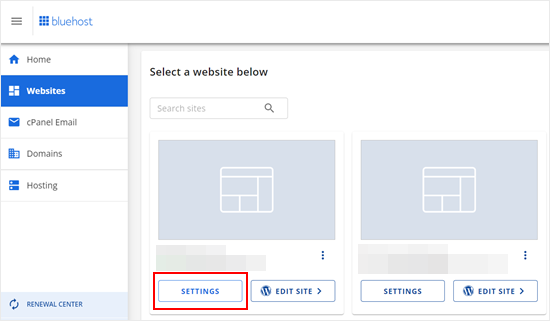
Cela ouvrira les paramètres de votre site Web.
À partir d'ici, vous devez passer à l'onglet « Avancé ». Faites défiler jusqu'à la section « cPanel » et cliquez sur « Gérer » à côté.

Cela lancera la zone cPanel dans un nouvel onglet de navigateur.
Ensuite, vous devez faire défiler jusqu'à la section « Domaines » et cliquer sur l'icône « Éditeur de zone ».
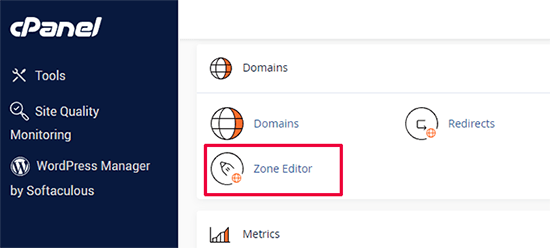
Cela ouvrira la page de l'éditeur de zone DNS avancé.
Vous verrez maintenant une liste de vos noms de domaine. Cliquez sur le bouton « +Enregistrement MX » à côté de votre domaine.
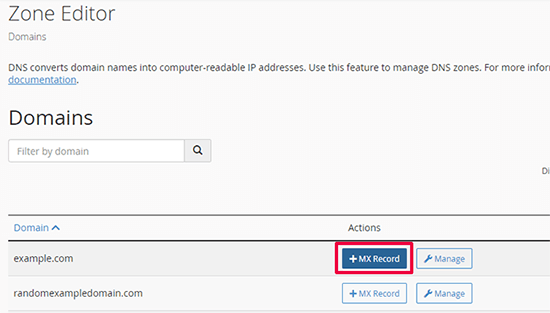
Cela ouvrira une fenêtre contextuelle où vous pourrez ajouter votre enregistrement MX.
Pour la priorité, vous pouvez ajouter 1, et pour « Destination », ajoutez la valeur ou la destination fournie par votre service de messagerie.
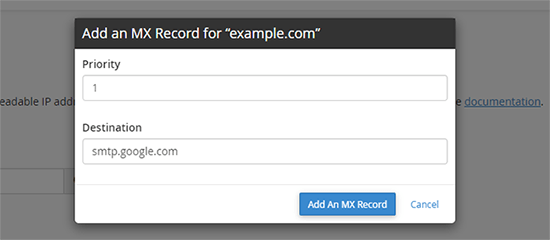
Cliquez sur le bouton « Ajouter un enregistrement MX » pour enregistrer vos modifications.
Répétez le processus pour ajouter d'autres entrées d'enregistrement MX. Vous pouvez leur donner des numéros de priorité différents si vous le souhaitez.
Modification des enregistrements MX avec Hostinger
Hostinger est l'une des meilleures sociétés d'hébergement WordPress. Les utilisateurs de WPBeginner peuvent profiter de notre coupon Hostinger pour obtenir une réduction exclusive sur l'hébergement avec un nom de domaine gratuit.
Si votre domaine est enregistré auprès de Hostinger, voici comment ajouter des enregistrements MX à votre domaine sur Hostinger.
Tout d'abord, vous devez vous connecter à votre compte sur le site Web de Hostinger. Depuis le tableau de bord hPanel, cliquez sur l'onglet « Domaines » en haut et cliquez sur le bouton « Gérer » à côté de votre nom de domaine.
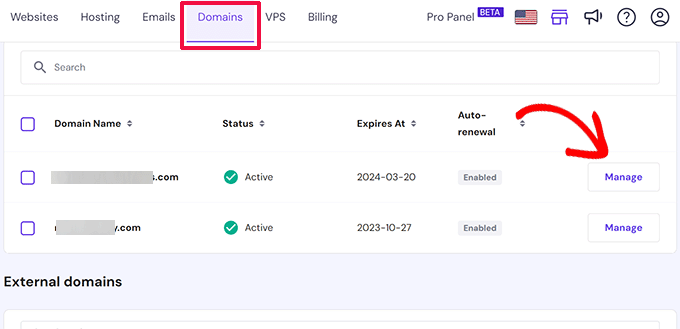
Cela vous amènera à la page de gestion du domaine.
À partir d'ici, vous devez cliquer sur l'onglet « DNS / Serveurs de noms » dans la colonne de gauche.
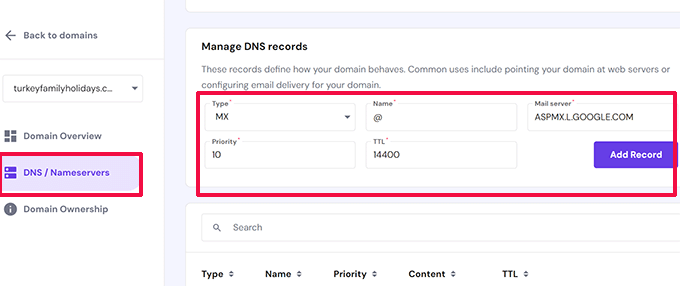
Vous trouverez le formulaire « Ajouter un enregistrement » dans la section « Gérer les enregistrements DNS ». Sélectionnez « MX » pour le type d'enregistrement, puis ajoutez les informations de valeur dans le champ « Serveur de messagerie ».
Enfin, cliquez sur le bouton « Ajouter un enregistrement » pour enregistrer les paramètres de l'enregistrement MX.
Modification des enregistrements MX avec SiteGround
SiteGround est une société d'hébergement WordPress premium populaire que nous utilisons pour l'hébergement du site web de WPBeginner. Vous pouvez obtenir jusqu'à 83 % de réduction sur leur hébergement en utilisant notre coupon SiteGround.
Si votre domaine est enregistré auprès de SiteGround, vous pouvez suivre les instructions ci-dessous pour mettre à jour vos enregistrements MX à l'aide de leur tableau de bord Site Tools.
Tout d'abord, vous devez vous connecter à votre compte SiteGround et accéder à Domaines » Éditeur de zone DNS.
À partir de là, passez à l'onglet « MX » pour saisir vos entrées d'enregistrement MX.
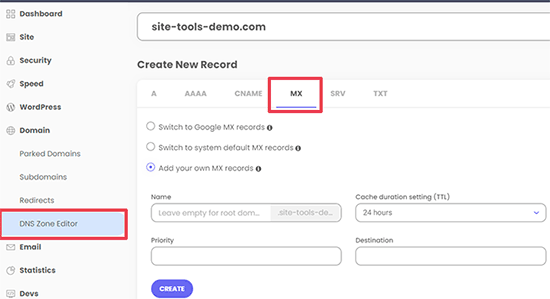
Si vous souhaitez saisir les enregistrements MX de Google Workspace, vous pouvez sélectionner « Passer aux enregistrements MX de Google ».
Sinon, sélectionnez « Ajouter vos propres enregistrements MX » et saisissez manuellement vos entrées d'enregistrement. N'oubliez pas de cliquer sur le bouton « Créer » pour enregistrer chaque entrée.
Modification des enregistrements MX avec HostGator
HostGator est une grande entreprise d'hébergement que de nombreux sites WordPress utilisent. Si vous souhaitez configurer un compte HostGator, consultez notre coupon HostGator pour obtenir 71% de réduction, plus un domaine et un certificat SSL gratuits.
Remarque : Vous aurez besoin d'un compte d'hébergement chez HostGator pour mettre à jour vos enregistrements MX. Vous ne pouvez pas modifier vos enregistrements MX si vous avez uniquement un domaine enregistré chez eux.
Si vous avez enregistré votre domaine et que vous avez un compte d'hébergement chez HostGator, vous pouvez suivre les instructions ci-dessous pour mettre à jour vos enregistrements MX.
Tout d'abord, vous devez vous connecter à votre compte HostGator. Ensuite, cliquez sur l'onglet « Hébergement » dans votre barre latérale.
Sous le nom de votre domaine, cliquez sur le lien « cPanel ».
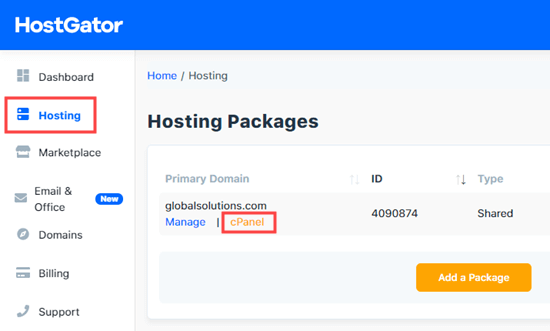
Maintenant, cPanel se chargera dans un nouvel onglet.
Tout d'abord, cliquez sur le lien « Email » sur le côté gauche. Cela vous fera descendre à la section Email de la page, où vous devrez cliquer sur le bouton « MX Entry ».
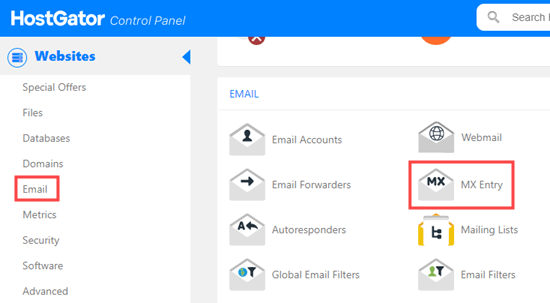
Ensuite, faites défiler la page des enregistrements MX jusqu'à la section « MX Records ».
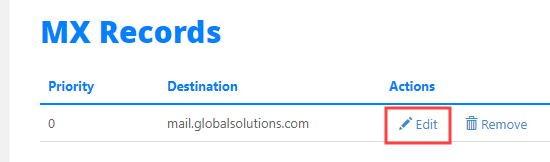
Cliquez simplement sur « Modifier » à côté de l'enregistrement existant.
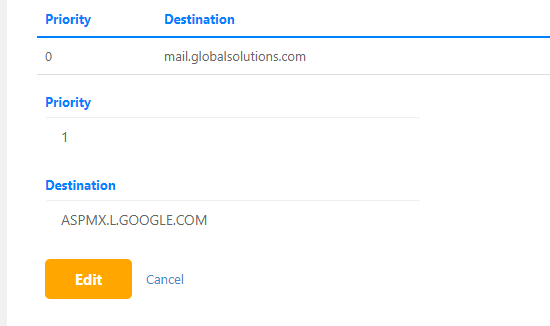
Maintenant, vous pouvez changer la priorité à 1 et la destination à ASPMX.L.GOOGLE.COM dans les cases qui apparaissent sous l'enregistrement d'origine. Cliquez sur le bouton « Modifier » pour enregistrer ces modifications.
Vous verrez alors le nouvel enregistrement listé. Cependant, la plupart des fournisseurs (comme Google Workspace) nécessitent plusieurs enregistrements.
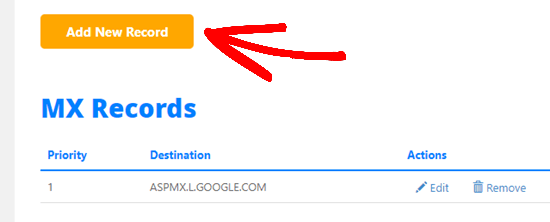
Vous devez ajouter ces enregistrements restants en utilisant le bouton « Ajouter un nouvel enregistrement » au-dessus de la liste. Assurez-vous de consulter la documentation de votre fournisseur de messagerie pour connaître les numéros de priorité corrects (par exemple, 5 ou 10) pour ces enregistrements supplémentaires.
Cliquez sur le bouton « Modifier » pour enregistrer ces modifications.
Vous verrez alors le nouvel enregistrement listé.
Vous pouvez également ajouter de nouveaux enregistrements MX en utilisant le bouton « Ajouter un nouvel enregistrement » au-dessus de celui-ci.
Modification des enregistrements MX avec GoDaddy
GoDaddy est une société populaire d'hébergement Web et de noms de domaine. Ils offrent aux lecteurs de WPBeginner un hébergement pour seulement 2,99 $/mois plus un domaine gratuit. Vous pouvez trouver plus de détails en utilisant notre coupon GoDaddy.
Si vous avez enregistré votre domaine auprès de GoDaddy, vous pouvez suivre les instructions ci-dessous pour mettre à jour vos enregistrements MX.
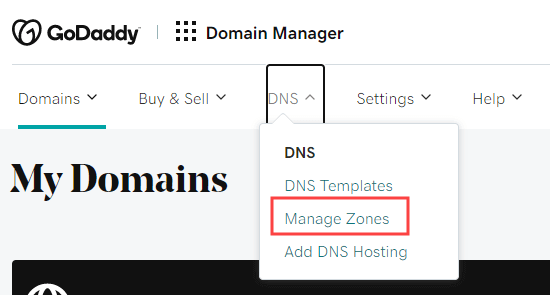
Tout d'abord, connectez-vous à votre compte GoDaddy. Ensuite, cliquez sur le menu déroulant « DNS » dans le menu de navigation et sélectionnez « Gérer les zones ».
Ensuite, vous devez rechercher le domaine que vous souhaitez utiliser. Ce domaine doit être l'un de ceux que vous avez déjà enregistrés auprès de GoDaddy.
Une fois que vous avez sélectionné votre domaine, faites défiler la page pour voir une liste d'enregistrements. Ici, vous devez trouver et modifier vos enregistrements MX. Si vous ne voyez aucun enregistrement MX, cliquez sur le bouton « Ajouter » sous la liste.
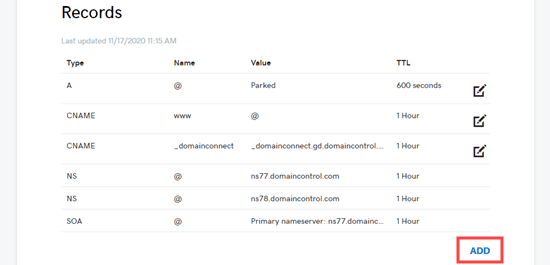
Ensuite, sélectionnez « MX » dans la liste déroulante « Type ». Vous devriez alors entrer les détails de votre premier enregistrement MX. Pour G Suite, ces détails sont :
- Hôte : @
- Pointe vers : ASPMX.L.GOOGLE.COM
- Priorité : 1
Cliquez sur le bouton « Enregistrer » pour sauvegarder votre enregistrement MX.
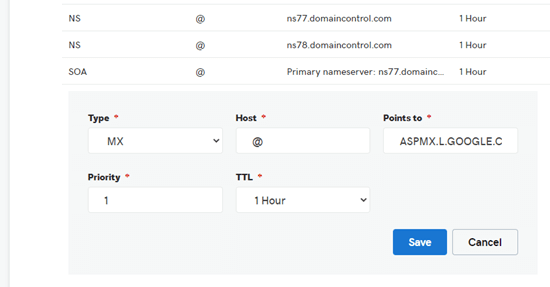
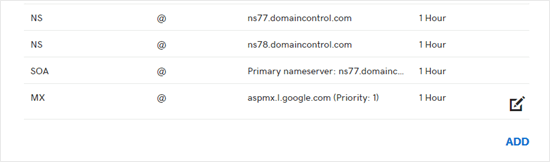
Vous verrez alors votre enregistrement dans la liste.
Pour ajouter un autre enregistrement MX, cliquez simplement à nouveau sur le bouton « Ajouter ».
Modification des enregistrements MX avec Namecheap
Namecheap est une autre société populaire d'enregistrement de noms de domaine offrant des domaines d'une grande valeur.
Si vous avez enregistré votre domaine auprès de Namecheap, suivez simplement les instructions ci-dessous pour mettre à jour vos enregistrements MX.
Tout d'abord, connectez-vous à votre compte Namecheap. Après cela, vous devez aller dans Liste des domaines » DNS avancé.
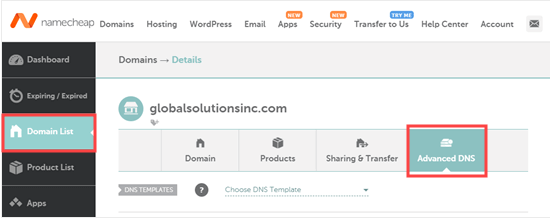
Ensuite, faites défiler la page jusqu'à la section « Paramètres de messagerie ».
Ici, vous devez cliquer sur le lien déroulant et sélectionner « MX personnalisé ».
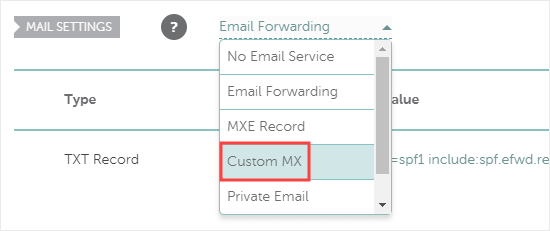
Maintenant, vous pouvez entrer les détails de votre enregistrement MX. Pour G Suite, ce sont :
- Hôte : @
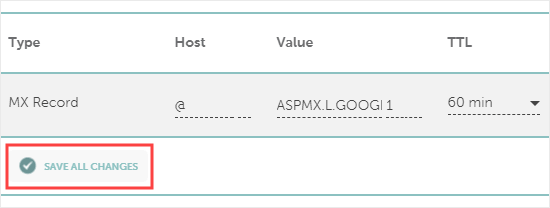
- Serveur de messagerie : ASPMX.L.GOOGLE.COM
- Priorité : 1
- TTL : 60 (Cela signifie Time to Live et détermine la rapidité de mise à jour du serveur. 60 est un réglage courant pour les nouveaux enregistrements).
Ensuite, cliquez simplement sur le bouton « Enregistrer toutes les modifications » pour sauvegarder votre nouvel enregistrement MX.
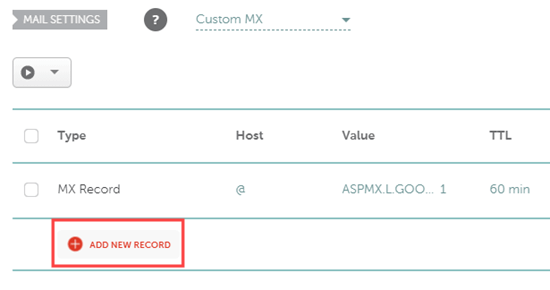
Vous pouvez également ajouter d'autres enregistrements en utilisant le bouton « Ajouter un nouvel enregistrement ».
Suivez simplement le même processus que nous venons de couvrir.
Étapes finales après la configuration de vos enregistrements MX
Après avoir configuré vos enregistrements MX, assurez-vous de suivre toutes les autres étapes pour configurer correctement votre compte de messagerie ou SMTP. Pour obtenir de l'aide avec Google Workspace (anciennement G Suite), consultez nos instructions étape par étape sur la configuration d'une adresse e-mail professionnelle avec Gmail et Google Workspace.
Ensuite, vous devrez peut-être configurer votre site WordPress pour envoyer des e-mails en utilisant votre fournisseur de services de messagerie / SMTP.
Pour ce faire, vous aurez besoin du plugin WP Mail SMTP. Il vous permet de router facilement tous vos e-mails WordPress via SMTP sans aucune configuration compliquée.
Pour des instructions détaillées, consultez notre guide ultime sur la configuration de WP Mail SMTP avec n'importe quel hébergeur.
Questions fréquemment posées sur la modification des enregistrements MX
Nous comprenons que vous ayez peut-être encore quelques questions sur la modification de vos enregistrements MX. Pour vous aider, nous avons rassemblé les réponses à certaines des questions les plus fréquentes que nous recevons de nos utilisateurs.
1. Dois-je modifier mes enregistrements MX dans mon tableau de bord WordPress ?
C'est un point de confusion très courant. Vous ne modifiez pas les enregistrements MX dans WordPress. Ces paramètres font partie des enregistrements DNS de votre domaine, vous effectuerez donc toujours ces modifications dans le compte de votre bureau d'enregistrement de domaine (comme Network Solutions ou GoDaddy) ou dans le panneau de contrôle de votre hébergement Web (comme Bluehost ou SiteGround).
2. Où trouver les bons enregistrements MX à utiliser ?
Votre nouveau fournisseur de messagerie vous fournira les valeurs exactes des enregistrements MX dont vous avez besoin. Par exemple, si vous configurez Google Workspace, Google fournit une liste spécifique d'enregistrements sur son site d'assistance. Vous pouvez généralement trouver ces valeurs dans le guide de configuration ou la documentation d'aide de votre fournisseur de messagerie.
3. Combien de temps faut-il pour que les modifications des enregistrements MX soient effectives ?
Les modifications apportées à vos enregistrements DNS, y compris les enregistrements MX, peuvent parfois prendre quelques heures pour se propager sur tout Internet. Cette période est appelée propagation.
Pendant cette période, il est normal que certains e-mails arrivent dans votre ancienne boîte de réception et d'autres dans la nouvelle. Bien que la résolution complète puisse prendre jusqu'à 48 heures, vous verrez souvent les changements prendre effet dans les 4 à 6 heures.
4. Comment puis-je vérifier si mes enregistrements MX sont correctement configurés ?
Un excellent moyen de vérifier vos enregistrements est d'utiliser un outil gratuit en ligne comme MXToolbox. Vous pouvez simplement entrer le nom de votre domaine, et il vous montrera quels enregistrements MX sont actuellement actifs pour votre site. C'est une bonne étape finale pour confirmer que tout fonctionne comme prévu après avoir effectué les modifications.
5. Puis-je avoir plus d'un enregistrement MX ?
Oui, et c'est très courant. Les fournisseurs de messagerie comme Google Workspace et Microsoft 365 fournissent souvent plusieurs enregistrements MX pour servir de serveurs de messagerie principaux et de secours. Cela rend votre service de messagerie plus fiable. Le numéro de 'priorité' que vous voyez à côté de chaque enregistrement indique aux serveurs de messagerie lequel essayer en premier.
Ressources supplémentaires
Maintenant que vous avez configuré vos enregistrements MX, vous voudrez peut-être en savoir plus sur la gestion des paramètres d'e-mail et DNS de votre site Web. Voici quelques guides que nous recommandons :
- Comment résoudre le problème de non-envoi d'e-mails par WordPress – Si votre site a cessé d'envoyer des notifications après le changement, ce guide le résout.
- Le guide ultime de la configuration DNS WordPress – Découvrez ce que font d'autres enregistrements (comme A et CNAME) pour votre site.
- Comment configurer WP Mail SMTP avec n'importe quel hébergeur – Nous utilisons WP Mail SMTP sur toutes nos marques pour garantir que les e-mails ne finissent pas dans le dossier spam.
- Comment créer une newsletter par e-mail – Prêt à commercialiser votre entreprise ? Voici comment commencer de la bonne manière.
- Meilleurs services téléphoniques professionnels pour petites entreprises – Complétez votre configuration de communication avec un système téléphonique professionnel.
Si vous avez aimé cet article, abonnez-vous à notre Chaîne YouTube pour des tutoriels vidéo WordPress. Vous pouvez également nous trouver sur Twitter et Facebook.




Mrteesurez
Merci pour ce guide détaillé ; je peux maintenant en apprendre davantage sur les enregistrements MX et ce qu'ils font réellement. Je me souviens que lorsque je configurais WP Mail SMTP pour Brevo, on m'a demandé de modifier et de changer les enregistrements MX de mon domaine. J'étais réticent, mais quand j'ai lu le guide sur WP Mail SMTP, j'ai réalisé que c'était nécessaire. Votre guide m'a également fait découvrir d'autres conditions qui nécessitent de changer les enregistrements MX. Merci encore pour ces informations utiles.
THANKGOD JONATHAN
Dois-je également modifier les enregistrements MX si j'utilise un plugin SMTP comme WP email SMTP ? Je vois que c'est mentionné quelque part dans l'article.
Jiří Vaněk
Non, vous n’avez pas besoin de modifier les enregistrements MX. Avec ce plugin, vous cesserez simplement d’utiliser la fonction mail PHP pour l’envoi et commencerez à envoyer des e-mails depuis WordPress via un serveur SMTP. Les enregistrements MX ne sont modifiés que lorsque vous passez à un fournisseur de services de messagerie différent. MX gère le routage du courrier vers un serveur de messagerie spécifique. Cependant, si vous utilisez ce plugin, vous devriez plutôt vérifier que vous avez un enregistrement SPF et un enregistrement DKIM ou DMARC configuré dans le DNS de votre domaine. Ce sont les enregistrements que Gmail vérifie au moins, et sans eux, il pourrait arriver que vos e-mails envoyés depuis le site Web ou l’adresse e-mail n’atteignent pas la boîte de réception du destinataire, car Gmail ou d’autres fournisseurs qui vérifient SPF pourraient le rejeter.
Jiří Vaněk
Je ne sais pas si je l’ai juste manqué quelque part, mais il est bon de noter que @ est ici comme un joker au lieu d’un nom de domaine. Beaucoup de gens ne le savent pas. C’est-à-dire que @ est rempli à la place du nom de domaine. Juste cette information.