


De nombreux créateurs de contenu gagnent de l'argent en ligne en faisant la promotion de produits via des liens d'affiliation. Cependant, si vous oubliez d'ajouter manuellement des liens d'affiliation dans vos articles de blog, vous manquez des revenus potentiels.
Heureusement, certains plugins populaires de gestion d'affiliation vous permettent de lier automatiquement des mots-clés à des liens d'affiliation. Ce processus permet de gagner du temps, assure la cohérence et augmente les chances de générer des clics et des ventes à partir de votre contenu.
Chez WPBeginner, nous utilisons ThirstyAffiliates pour gérer tous les liens d'affiliation sur notre site Web. Nous avons également lié certaines de ces URL d'affiliation à des mots-clés spécifiques, de sorte qu'ils sont automatiquement ajoutés à notre contenu chaque fois que nous utilisons ces termes, ce qui nous fait gagner beaucoup de temps.
Dans cet article, nous allons vous montrer comment lier automatiquement des mots-clés à des liens d'affiliation dans WordPress.
Comment fonctionnent les liens d'affiliation automatiques dans WordPress ?
Le marketing d'affiliation vous permet de gagner un revenu stable en ligne en promouvant les produits ou services d'entreprises réputées.
Cependant, il peut arriver que vous oubliiez d'ajouter un lien d'affiliation vers un produit, manquant ainsi une opportunité de gagner de l'argent. Ce problème s'aggrave lorsque vous avez un blog avec plusieurs auteurs.
Les plugins de gestion de liens d'affiliation peuvent résoudre ce problème et vous aider à maximiser vos revenus.
Ces plugins vous permettent de convertir automatiquement des mots-clés spécifiques ou des mentions de marque en liens d'affiliation. Cela peut vous aider à générer plus de revenus à partir des articles de blog existants sur votre site WordPress.
Un autre avantage de la création automatique de liens d'affiliation est qu'elle ajoutera également des liens à vos anciens articles où un mot-clé spécifique est mentionné. Cela vous permet non seulement de monétiser votre nouveau contenu, mais aussi de tirer parti de vos anciens articles.
Cela étant dit, examinons comment configurer facilement une solution de création automatique de liens d'affiliation sur votre site WordPress. Nous couvrirons 2 méthodes, et vous pouvez utiliser les liens rapides ci-dessous pour accéder à celle que vous souhaitez utiliser :
Méthode 1 : Lier automatiquement les mots-clés dans WordPress avec ThirstyAffiliates
ThirstyAffiliates est le meilleur plugin de gestion de liens d'affiliation sur le marché. Nous l'utilisons sur nos propres sites Web, y compris WPBeginner.
Tout d'abord, vous devez installer et activer le plugin ThirstyAffiliates. Pour plus de détails, consultez notre guide étape par étape sur comment installer un plugin WordPress.
Remarque : Vous aurez besoin de la version pro du plugin pour débloquer la fonctionnalité de liaison automatique des mots-clés.
Une fois activé, rendez-vous sur la page Thirsty Affiliates » Settings depuis la barre latérale d'administration de WordPress et basculez vers l'onglet ‘License’ dans la colonne de gauche.
Ici, collez simplement votre clé de licence pour le plugin et cliquez sur le bouton ‘Activate License Key’.
Vous pouvez trouver ces informations dans votre compte sur le site Web de ThirstyAffiliates.
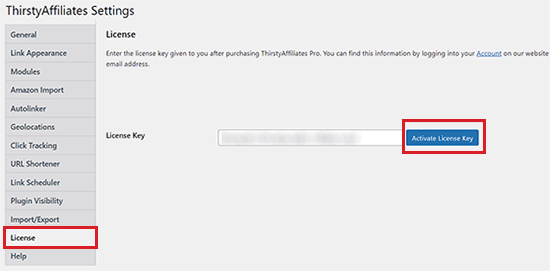
Une fois que vous avez fait cela, basculez vers l'onglet ‘Autolinker’ dans la colonne de gauche.
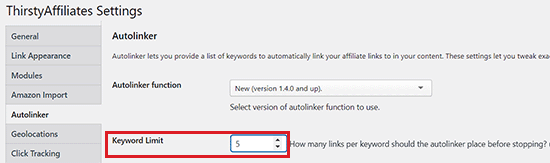
À partir de là, vous pouvez commencer par définir une limite au nombre de liens par mot-clé que l'autolinkeur doit placer.
Par exemple, si vous tapez le nombre 5, ThirstyAffiliates arrêtera automatiquement de lier automatiquement le mot-clé avec le lien d'affiliation après 5 fois.
Ensuite, cochez l'option ‘Random Autolink Placement?’ pour ajouter des liens d'affiliation globalement sur votre site Web.
Après cela, vous pouvez même cocher l'option ‘Link inside of heading tags’ pour ajouter automatiquement des liens d'affiliation à vos titres.
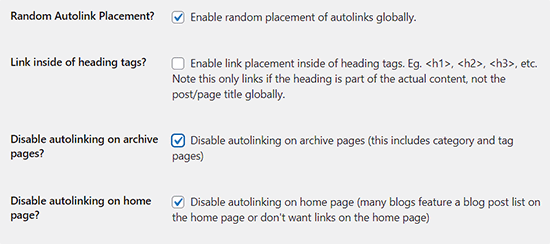
Ensuite, vous pouvez également désactiver la liaison automatique sur la page d'archive et la page d'accueil de votre site Web si vous le souhaitez.
Ensuite, cochez l'option « activer le lien automatique dans les flux » pour maximiser vos revenus auprès des lecteurs qui ne lisent votre site Web que via les lecteurs RSS. Un autre avantage est que cela vous permet de gagner de l'argent grâce aux personnes qui grattent/volent le contenu de votre site.
Comme la plupart des scripts de vol de contenu récupèrent l'article de votre flux RSS, ces articles contiendront vos liens d'affiliation. Depuis que nous avons lancé notre blog en 2009, nous avons gagné des milliers de dollars grâce à des sites qui volent notre contenu en utilisant cette technique.
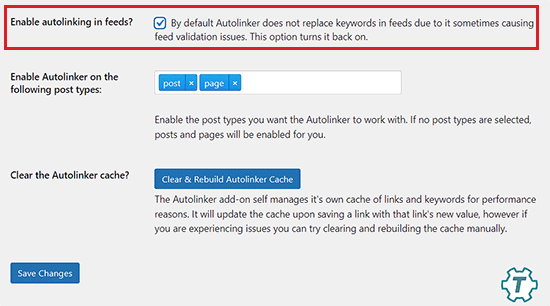
Une fois que vous avez configuré vos paramètres, n'oubliez pas de cliquer sur le bouton « Enregistrer les modifications » pour sauvegarder vos paramètres.
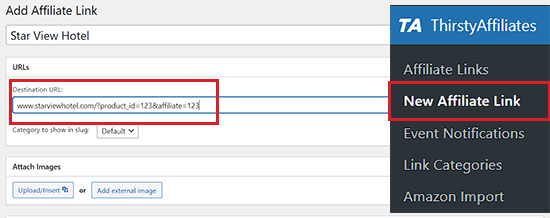
Visitez maintenant la page ThirstyAffiliates » Nouveau lien d'affiliation depuis le tableau de bord WordPress pour commencer à créer votre lien d'affiliation.
Une fois que vous y êtes, tapez un nom de lien, puis ajoutez le lien de parrainage qui vous a été fourni par l'entreprise dans le champ « URL de destination ».
Pour des instructions plus détaillées, veuillez consulter notre tutoriel sur comment ajouter des liens d'affiliation dans WordPress avec ThirstyAffiliates.
Maintenant, pour lier automatiquement le lien de parrainage à un mot-clé, faites défiler vers le bas jusqu'à la section « Mots-clés de liaison automatique ».
Ici, tapez tous les mots-clés que vous souhaitez lier automatiquement.
Vous pouvez ajouter plusieurs mots-clés séparés par une virgule. Vous pouvez également définir une limite au nombre de fois qu'un mot-clé peut être lié dans un article.
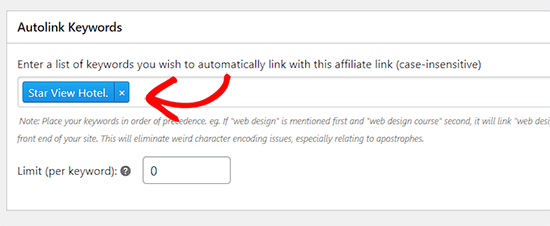
Dans la plupart des cas, nous recommandons une limite de 1 lien par mot-clé. Par le passé, nous avions 3 liens par mot-clé, mais cela devient vraiment encombré à mesure que votre site grandit et que vous avez des centaines de liens d'affiliation.
Enfin, n'oubliez pas de cliquer sur le bouton « Enregistrer le lien » pour ajouter votre lien d'affiliation.
Désormais, chaque fois que ces mots-clés apparaissent dans un article, ils seront automatiquement liés au lien d'affiliation que vous avez ajouté ci-dessus.
Méthode 2 : Lier automatiquement les mots-clés avec des liens d'affiliation à l'aide de Pretty Links
Pretty Links est un autre excellent gestionnaire de liens d'affiliation et plugin raccourcisseur d'URL pour WordPress. Il vous permet de gérer facilement vos liens dans WordPress et d'utiliser la fonction de lien automatique pour ajouter automatiquement des liens d'affiliation à vos articles de blog.
Pour décider quel plugin vous convient le mieux, veuillez consulter notre comparaison de Pretty Links vs. ThirstyAffiliates : lequel convient le mieux à votre site ?
Tout d'abord, vous devez installer et activer le plugin Pretty Links. Pour plus de détails, consultez notre guide étape par étape sur comment installer un plugin WordPress.
Après l'activation, accédez à la page Pretty Link » Activate Pro pour saisir votre clé de licence. Vous trouverez ces informations dans votre compte sur le site Web de Pretty Links.
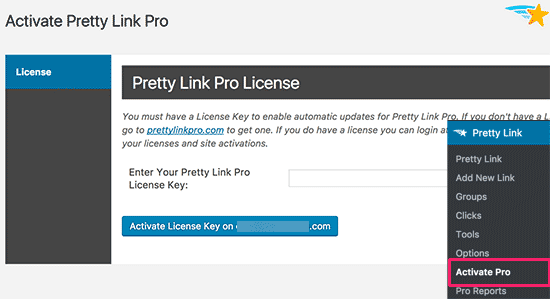
Ensuite, rendez-vous sur la page Pretty Link » Add New Link pour ajouter vos liens d'affiliation.
Tout d'abord, vous devez sélectionner un type de redirection. Vous devriez utiliser 301 permanent pour tous les liens d'affiliation. Ensuite, ajoutez l'URL cible et l'URL que vous souhaitez utiliser comme URL raccourcie ou URL masquée.
Vous pouvez également ajouter un nom pour le lien dans le champ titre et toute autre note.
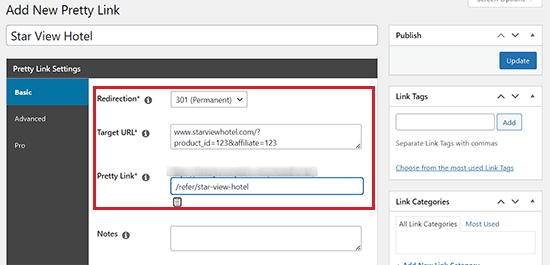
Une fois que vous avez fait cela, passez à l'onglet « Pro » dans la colonne de gauche.
À partir d'ici, tapez les mots-clés que vous souhaitez lier automatiquement avec le lien d'affiliation à côté de l'option « Mot-clé ».
Vous pouvez également ajouter plusieurs mots-clés séparés par des virgules.
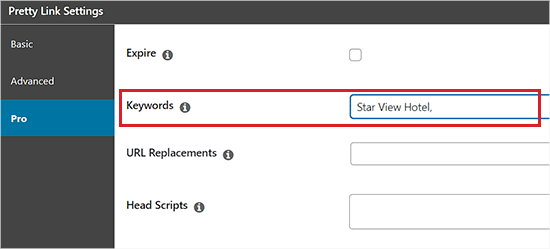
N'oubliez pas de cliquer sur le bouton « Mettre à jour » pour enregistrer votre lien. Une fois que vous aurez fait cela, ces mots-clés seront automatiquement liés dans tous vos articles.
Vous devez toujours contrôler la manière dont vous souhaitez que les liens automatiques soient ajoutés à vos articles. Vous pouvez le faire en allant sur la page Pretty Link » Options depuis la barre latérale de WordPress et en cliquant sur l'onglet « Remplacements ».
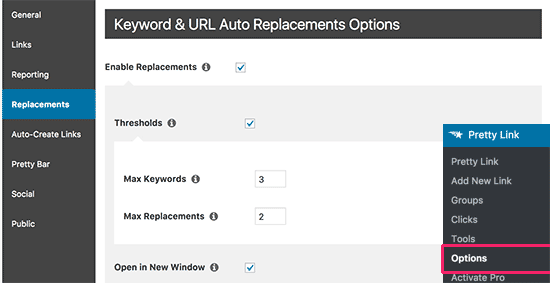
Sur cet écran, vous pouvez activer les remplacements ainsi que définir un seuil de lien automatique, ce qui vous permet de limiter le nombre de fois qu'un mot-clé sera lié dans un article.
Vous pouvez également définir l'ouverture des liens dans une nouvelle fenêtre et vous assurer de cocher l'option nofollow.
N'oubliez pas de cliquer sur le bouton « Mettre à jour » pour enregistrer vos modifications.
Pretty Links est un plugin puissant avec des tonnes d'options pour des fonctionnalités telles que le raccourcissement d'URL, la redirection et la gestion des liens d'affiliation. N'hésitez pas à explorer ces options et à les modifier si nécessaire.
Bonus : Conseils éprouvés pour augmenter les revenus du marketing d'affiliation
Une fois que vous avez ajouté des liens d'affiliation à différents mots-clés, vous devrez toujours utiliser quelques astuces et conseils pour encourager les visiteurs à acheter le produit.
Pour ce faire, vous pouvez créer des popups d'affiliation avec OptinMonster, qui est le meilleur logiciel de génération de prospects. Cela attirera l'attention du visiteur qui quitte le site et pourrait le motiver à cliquer sur le lien.
Pour plus de détails, vous pouvez consulter notre tutoriel sur comment créer des popups mobiles qui convertissent.

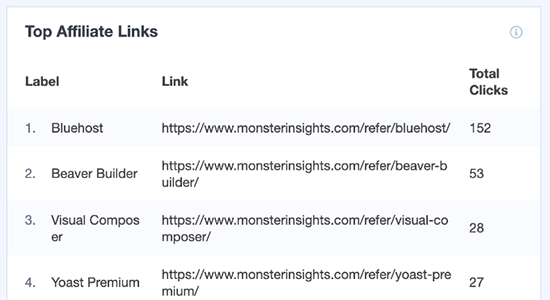
Une autre astuce consiste à suivre les liens d'affiliation. Vous pouvez le faire avec MonsterInsights. C'est une solution d'analyse puissante qui vous aidera à voir quels produits d'affiliation fonctionnent bien.
De cette façon, vous pouvez apporter des améliorations qui se traduisent par plus de conversions et utiliser les métriques pour négocier avec vos sociétés partenaires pour des paiements plus élevés.
En dehors de cela, vous pouvez optimiser votre contenu, créer des boîtes de produits d'affiliation, ajouter des critiques de produits, et bien plus encore pour promouvoir les liens d'affiliation.
Pour plus de détails, vous pouvez consulter nos conseils éprouvés en marketing d'affiliation pour augmenter les revenus.
Nous espérons que cet article vous a aidé à apprendre comment lier automatiquement les mots clés aux liens d'affiliation dans WordPress. Vous voudrez peut-être aussi consulter notre tutoriel sur comment créer un programme de parrainage dans WordPress et nos meilleurs choix d'experts pour les meilleurs thèmes pour le marketing d'affiliation.
Si vous avez aimé cet article, abonnez-vous à notre Chaîne YouTube pour des tutoriels vidéo WordPress. Vous pouvez également nous trouver sur Twitter et Facebook.




joseph mulwa
l'article est plus éducatif et beaucoup plus interactif
Support WPBeginner
Glad you like our article
Admin
susan
merci pour le post
Shamsher khan
comment ajouter un lien d'affiliation à une page/produit spécifique en utilisant thrust affiliate
Fulfil En
Excellent article. Je suis content de l'avoir lu en entier.
Merci pour le partage.