


Chez WPBeginner, nous avons aidé de nombreux propriétaires de boutiques à développer leurs activités en ligne. Une chose que nous recommandons toujours est la configuration de Google Shopping, car c'est l'un des moyens les plus efficaces de présenter vos produits à des acheteurs à forte intention d'achat.
Lorsque quelqu'un recherche des produits comme les vôtres, vos articles peuvent apparaître en haut des résultats de Google.
Le meilleur avantage de la connexion de WordPress à Google Shopping est qu'une fois configuré, vos produits s'afficheront automatiquement dans les résultats de shopping de Google.
Cela signifie que les clients potentiels peuvent trouver vos produits juste au moment où ils sont prêts à acheter.
Dans cet article, nous vous guiderons dans la connexion de votre boutique WordPress à Google Shopping.

Pourquoi ajouter des produits WordPress à Google Shopping ?
La raison principale d'ajouter vos produits à Google Shopping est de les présenter aux clients au moment où ils recherchent un achat.
Il place vos produits en haut des résultats de recherche de Google, souvent avec des images et des prix, ce qui peut augmenter considérablement le trafic et les ventes de votre boutique en ligne.
Contrairement aux résultats de recherche classiques, les annonces Shopping sont très visuelles et fournissent des informations clés en un coup d'œil. Cela aide à attirer des acheteurs très intéressés vers votre site web.
Voici les principaux avantages d'ajouter vos produits à Google Shopping :
- Augmenter la visibilité des produits : Vos produits peuvent apparaître dans les résultats de recherche principaux et dans l'onglet dédié « Shopping », vous donnant plus de chances d'être vu.
- Attirez des acheteurs à forte intention : Les personnes qui recherchent sur Google Shopping cherchent activement à faire un achat. Cela signifie que le trafic que vous obtenez est plus susceptible de se convertir en ventes.
- Obtenir un avantage concurrentiel : Afficher vos produits avec des images, des prix et des avis vous aide à vous démarquer des concurrents qui utilisent uniquement des publicités textuelles ou des résultats organiques.
- Tirez parti des fiches gratuites : Vous n’avez pas à payer pour que vos produits apparaissent. Google propose des fiches gratuites, ce qui en fait un canal marketing rentable pour toute entreprise de commerce électronique.
Dans cette optique, parcourons comment vous pouvez ajouter des produits WordPress à Google Shopping.
- Étape 1 : Créer un compte Google Merchant
- Étape 2 : Lier votre compte Google Ads
- Étape 3 : Créer un flux de produits dans WordPress
- Étape 4 : Configurer les paramètres de votre flux de produits
- Étape 5 : Soumettre votre flux de produits à Google
- Bonus : Comment ajouter le schéma Google Merchant Center dans WordPress
- Foire aux questions sur l'ajout de produits dans Google Shopping
Étape 1 : Créer un compte Google Merchant
Pour ajouter vos produits à Google Shopping, vous devez commencer par créer un compte dans le Google Merchant Center. C’est là que les informations de vos produits seront stockées pour être consultées par Google Shopping.
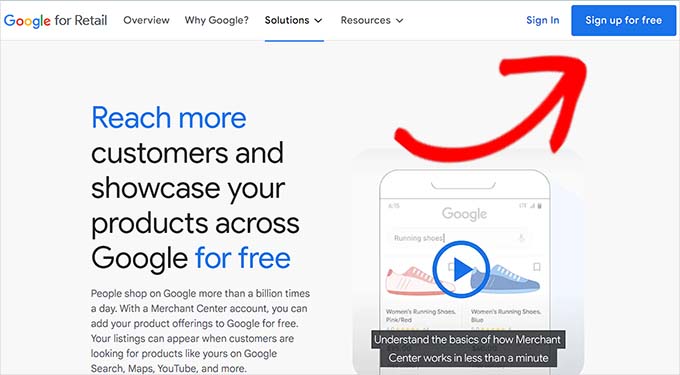
Tout d'abord, rendez-vous sur la page du Google Merchant Center et cliquez sur le bouton « S'inscrire gratuitement ».
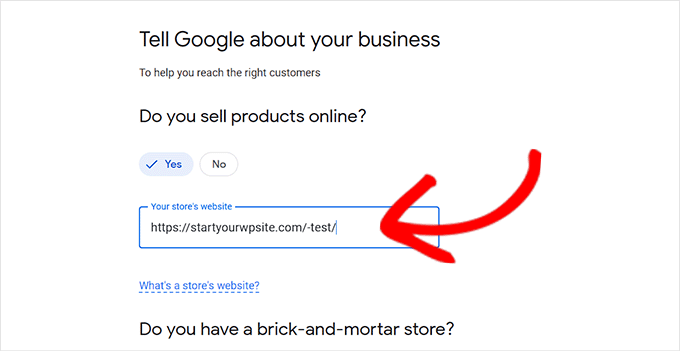
Ensuite, Google vous posera des questions sur votre entreprise en ligne.
Cochez simplement les réponses qui s'appliquent à vous, puis fournissez l'URL de votre site Web.
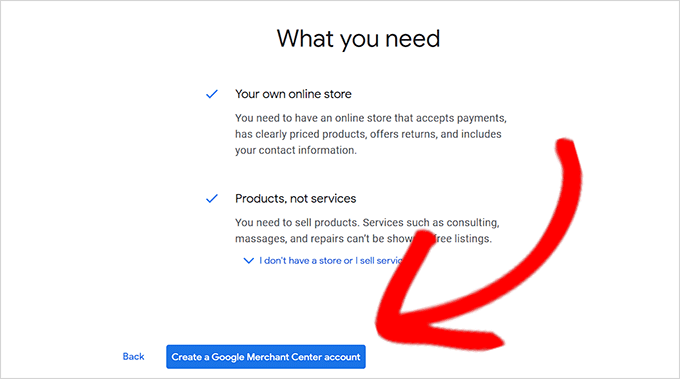
Une fois que vous avez fourni les détails, vous serez redirigé vers une autre page.
Ici, il vous suffit de cliquer sur le bouton « Créer un compte Google Merchant » en bas de la page.
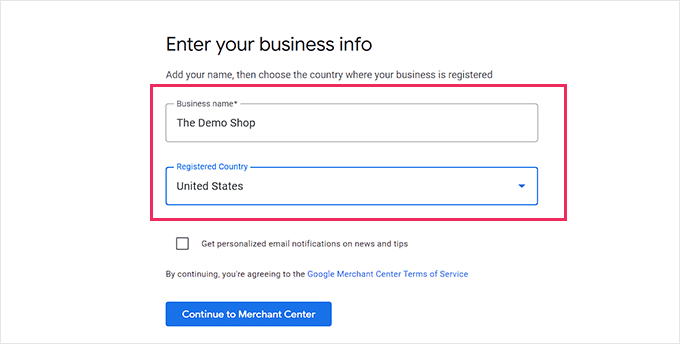
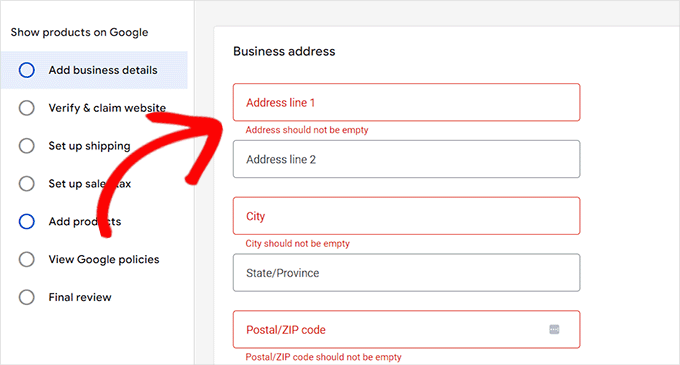
Maintenant, il vous sera demandé de fournir les détails de votre entreprise. Vous pouvez commencer par indiquer le nom de votre entreprise.
Ensuite, sélectionnez le pays où votre entreprise est basée dans le menu déroulant sous l'option « Pays enregistré ».
Après cela, cliquez sur le bouton « Continuer vers le Merchant Center ».
Vous avez créé avec succès votre compte Google Merchant. Il ne vous reste plus qu'à fournir les informations de votre entreprise et les détails de livraison.
Une fois que vous avez rempli ces détails, cliquez simplement sur le bouton « Enregistrer » en bas pour stocker vos paramètres.
Étape 2 : Lier votre compte Google Ads
Maintenant, vous devrez lier votre compte Google Ads à votre compte Google Merchant Center afin de pouvoir afficher vos produits via Google Shopping.
Pour lier votre compte, rendez-vous simplement sur le tableau de bord du Google Merchant Center et cliquez sur l'icône d'engrenage en haut de la page.
Cliquer dessus ouvrira une invite « Outils et paramètres ». Ici, vous devez simplement choisir l'option « Comptes liés ».
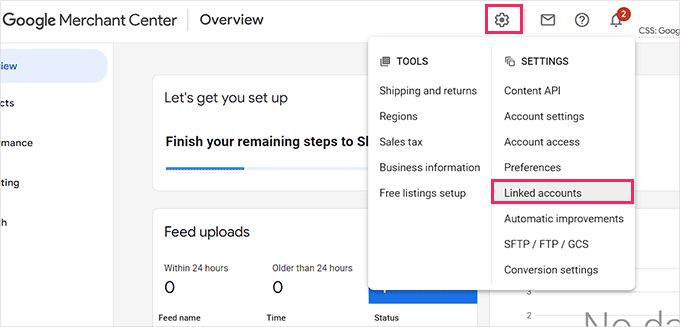
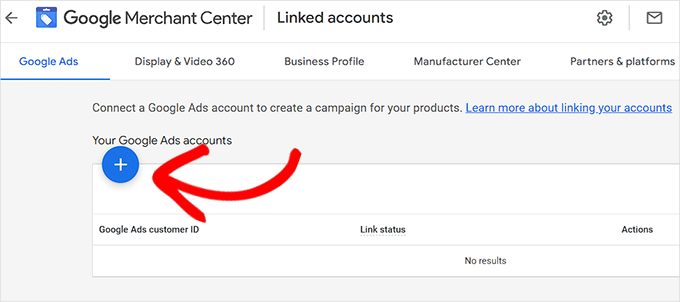
Cela vous mènera à la page « Comptes liés ».
Vous devez maintenant simplement cliquer sur le bouton « + » pour créer votre compte Google Ads.
Cela ouvrira une invite « Créer votre compte Google Ads ».
Choisissez simplement votre fuseau horaire et votre devise préférés, puis cliquez sur le bouton « Créer ».
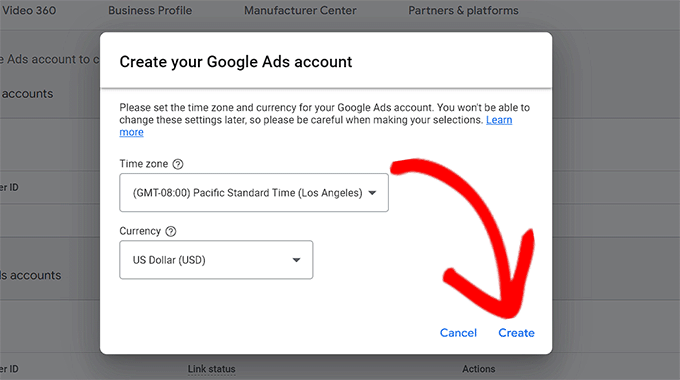
Vous avez maintenant créé avec succès votre compte Google Ads.
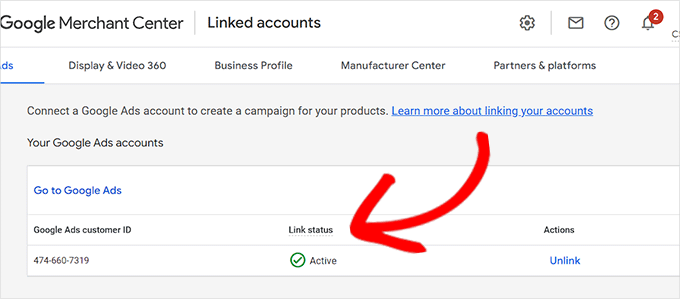
Voici à quoi cela ressemblera une fois votre compte créé.
Étape 3 : Créer un flux de produits dans WordPress
Pour ajouter vos produits WordPress à Google Shopping, nous utiliserons AdTribes, le meilleur plugin de flux de produits du marché. Il facilite la création d’un flux de produits WooCommerce que vous pouvez soumettre à Google Shopping.
Pourquoi nous recommandons AdTribes :
- Intégration facile : Synchronisez rapidement vos produits WooCommerce avec Google Shopping.
- Flux personnalisables : Personnalisez facilement les flux de produits pour répondre aux besoins de votre boutique.
- Mises à jour automatiques : Maintient vos données produit à jour automatiquement.
- Solution abordable : Offre d'excellentes fonctionnalités sans vous ruiner.
Tout d’abord, vous devez installer et activer le plugin gratuit AdTribes. Pour plus d’instructions, consultez notre guide sur comment installer un plugin WordPress.
Remarque : Il existe également une version premium d'AdTribes avec des fonctionnalités avancées telles que plus de produits approuvés par Google, des champs supplémentaires comme la marque et le GTIN, la fonctionnalité de pixel Facebook, et plus encore.
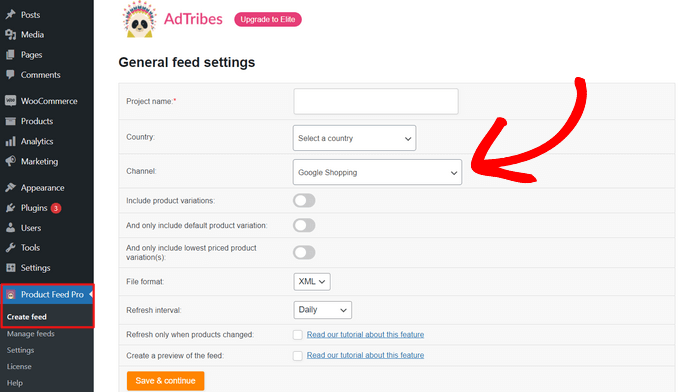
Après l'activation, rendez-vous sur la page Flux de produits Pro » Créer un flux depuis la barre latérale d'administration de WordPress.
À partir d'ici, remplissez simplement les détails de votre entreprise et choisissez ‘Google Shopping’ dans le menu déroulant à côté du champ ‘Canal’.
Ensuite, cliquez sur le bouton ‘Enregistrer & continuer’ en bas.
Étape 4 : Configurer les paramètres de votre flux de produits
Ensuite, vous arriverez sur la page ‘Mapping des champs’. C'est ici que vous devrez faire correspondre les attributs de Google Shopping à vos attributs WooCommerce.
Heureusement, le plugin fait la majeure partie du travail pour vous par défaut. Ainsi, lorsque vous arrivez à la page de mappage des champs, de nombreux attributs de Google Shopping tels que l'ID produit, la description du produit, le lien du produit, la tarification, l’image, et plus encore, auront déjà des valeurs correspondantes.
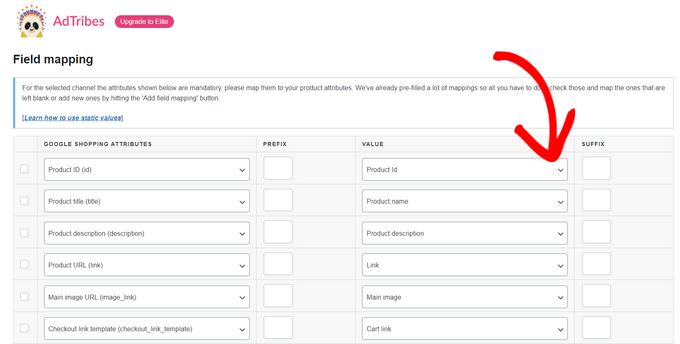
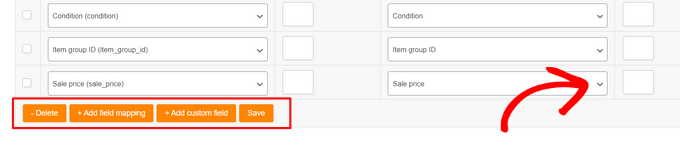
Vous pouvez ajouter des champs supplémentaires en cliquant sur le bouton ‘+ Ajouter un mapping de champ’. Cela ajoute un champ vide à la liste, et vous pouvez choisir un nouvel attribut et une valeur correspondante dans chaque menu déroulant. Vous avez également la possibilité d'ajouter un champ personnalisé.
Sélectionnez et remplissez autant d'attributs que possible pour une meilleure visibilité sur Google Shopping et cliquez sur le bouton ‘Enregistrer’.
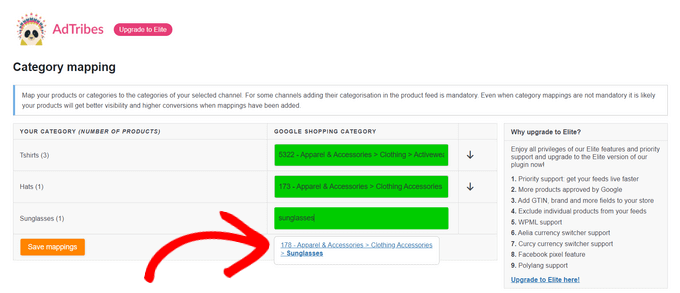
Ensuite, vous arriverez sur la page ‘Mapping des catégories’. Ici, vous devez sélectionner vos catégories de produits.
Tapez simplement vos catégories de produits dans les champs ‘Catégorie Google Shopping’ correspondants et sélectionnez la catégorie la plus appropriée parmi les suggestions qui apparaissent.
Lorsque vous avez terminé, cliquez sur le bouton ‘Enregistrer les mappings’ pour continuer.
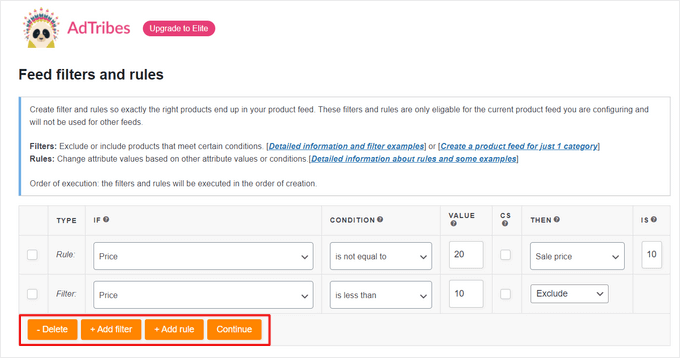
Ensuite, vous serez dirigé vers la page ‘Filtres et règles du flux’. À partir d'ici, vous pouvez contrôler exactement ce que vous voulez que votre flux affiche.
Par exemple, vous pouvez ajouter un filtre pour exclure les produits de moins de 10 $. Ou, vous pouvez ajouter une règle pour modifier les détails d'un produit spécifique, comme ‘si le prix d'un produit est de 20 $, alors changez son prix de vente à 10 $’, par exemple.
Ensuite, cliquez sur le bouton « Continuer ».
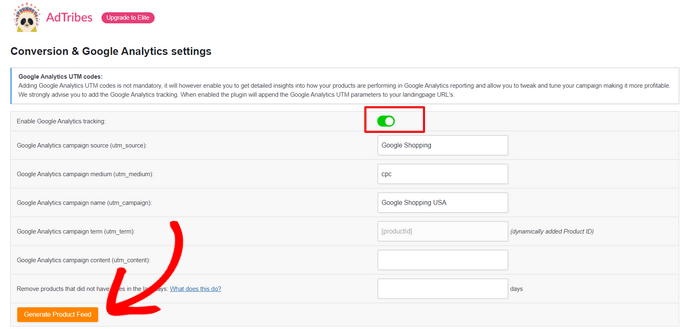
Ensuite, vous pouvez activer le suivi Google Analytics en activant l'interrupteur en haut de la page ‘Paramètres de conversion et Google Analytics’. Cela ajoutera les paramètres UTM de Google Analytics à vos URL de produit.
Enfin, cliquez sur le bouton ‘Générer le flux de produits’ en bas.
Étape 5 : Soumettre votre flux de produits à Google
Après avoir créé votre flux Google Shopping, vous serez redirigé vers la page ‘Gérer les flux’ dans AdTribes.
Ici, vous pourrez visualiser votre flux Google Shopping. Vous n'avez plus qu'à cliquer sur le bouton ‘Télécharger’ à côté.
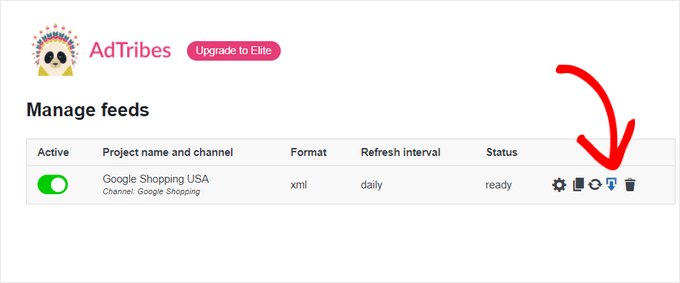
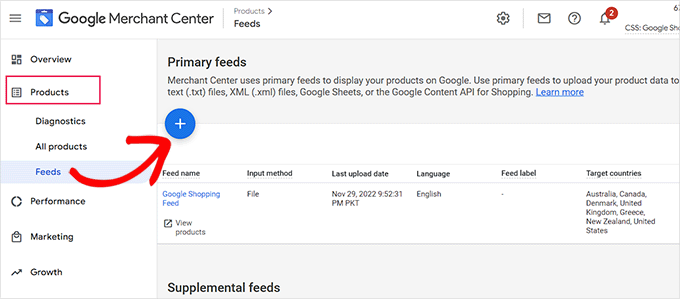
Une fois que vous avez téléchargé votre flux sous forme de fichier XML, retournez au tableau de bord « Google Merchant Center » et cliquez sur l'option Produits » Flux dans la barre latérale.
Cela ouvrira la page « Flux principaux », où vous devrez cliquer sur le bouton « + » pour ajouter un nouveau flux.
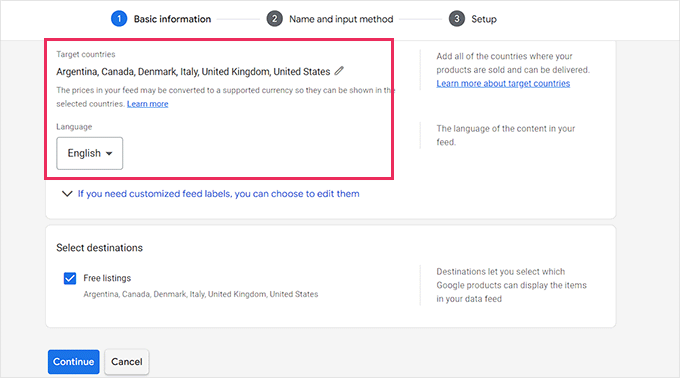
Cela vous mènera à la page « Nouveau flux principal » où vous pourrez commencer par remplir les détails de base. Tout d'abord, commencez par ajouter tous vos pays cibles.
Ensuite, sélectionnez votre langue préférée, puis cliquez sur le bouton « Continuer ».
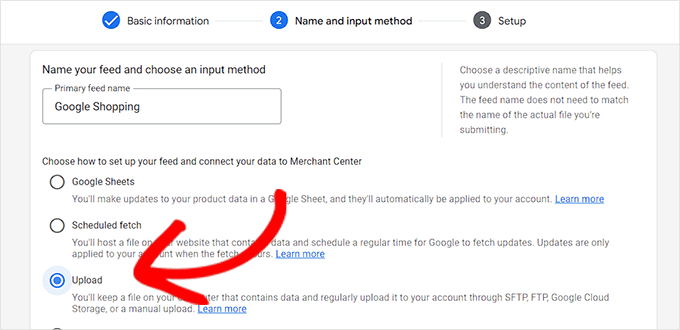
Ensuite, vous devrez choisir un nom pour votre flux et sélectionner une méthode pour connecter vos données au centre de Merchant.
Pour ce tutoriel, nous allons télécharger le flux XML depuis WordPress.
Après cela, cliquez simplement sur le bouton « Continuer ».
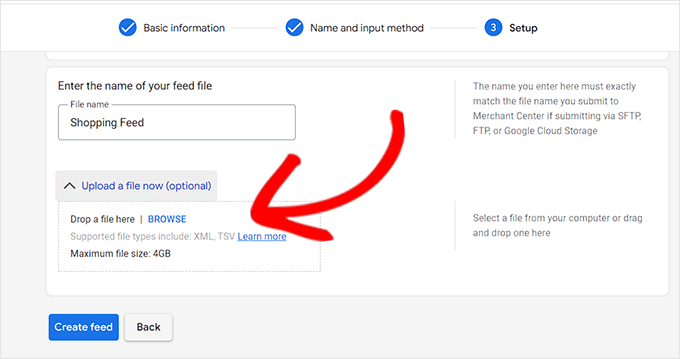
Maintenant que vous êtes sur la page « Configuration », tapez simplement le nom de votre flux Google Shopping.
Ensuite, téléchargez simplement le fichier de flux que vous avez obtenu de WordPress et cliquez sur le bouton « Créer un flux ».
Vous avez maintenant ajouté avec succès vos produits WordPress à Google Shopping.
Bonus : Comment ajouter le schéma Google Merchant Center dans WordPress
Pour améliorer la visibilité de vos produits dans les recherches Google Shopping et augmenter les taux de conversion, vous devriez ajouter un schéma Google Merchant dans WordPress.
Le balisage Schema est un code HTML qui fournit aux moteurs de recherche plus de détails sur vos produits.
Une fiche GMC rendra vos extraits de recherche plus visibles et permettra à vos produits d’être présentés comme des produits populaires pour les termes de recherche pertinents.
Le moyen le plus simple d’ajouter un balisage de fiche Google Merchant Center à WordPress est d’utiliser All in One SEO for WordPress.
C’est le meilleur plugin SEO pour WordPress, utilisé par plus de 3 millions de sites Web. Nous utilisons AIOSEO sur tous nos sites Web. Voir notre étude de cas sur pourquoi nous sommes passés à AIOSEO.
Pourquoi nous recommandons All in One SEO :
- Pages produits optimisées : Cela vous aide à optimiser facilement les titres et descriptions de produits pour de meilleurs classements de recherche.
- Support de schéma : Ajoute des extraits enrichis pour les produits, les avis et les prix afin d'améliorer la visibilité dans les résultats de recherche.
- Plans de site XML : Génère automatiquement des plans de site pour garantir que tous vos produits sont indexés par les moteurs de recherche.
- Intégration WooCommerce : S'intègre parfaitement à WooCommerce, ce qui simplifie la gestion des paramètres SEO pour l'ensemble de votre boutique.
Pour en savoir plus, consultez notre examen complet de All in One SEO.
Tout d’abord, vous devez installer et activer All in One SEO for WordPress. Pour plus d’instructions, veuillez consulter notre guide sur comment installer un plugin WordPress.
Après l'activation, un assistant de configuration s'ouvrira. Cliquez simplement sur le bouton « Commencer ».

Après cela, vous devez suivre les instructions à l’écran de l’assistant de configuration pour configurer le plugin. Si vous avez besoin d’aide, veuillez consulter notre guide sur comment configurer correctement AIOSEO dans WordPress.
Une fois le plugin AIOSEO configuré, vous devez visiter la page Produits » Tous les produits depuis la barre latérale d'administration.
À partir de là, cliquez simplement sur le lien « Modifier » sous un produit pour ouvrir la page « Modifier le produit ».
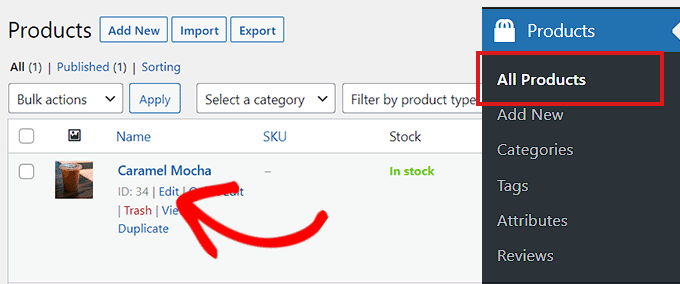
Une fois sur place, faites défiler jusqu'à la section « Paramètres AIOSEO » et cliquez sur l'onglet « Schéma ».
Maintenant, vous devez vous assurer que le type de schéma est défini sur « Produit » par défaut.
Si ce n'est pas le cas, cliquez simplement sur le bouton « Générer le schéma ».
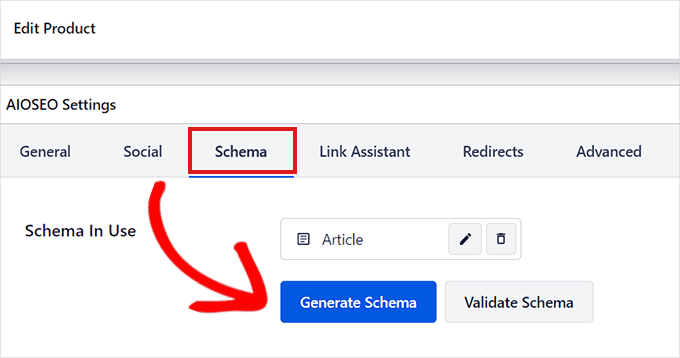
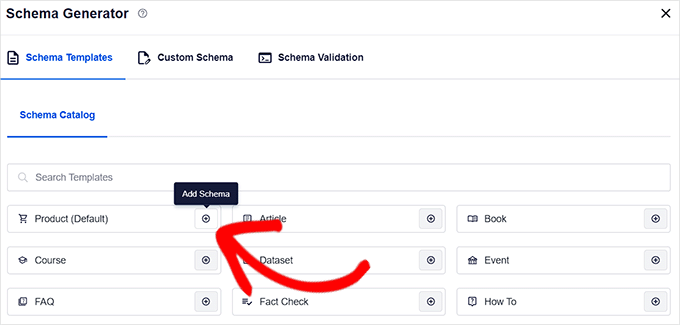
Cela ouvrira le catalogue de schémas, listant tous les modèles de schémas disponibles.
À partir de là, cliquez sur le bouton « Ajouter un schéma » (+) à côté de l'option Produit pour le définir comme schéma principal.
Remarque : Vous pourriez voir le schéma « Article » déjà appliqué. Si c'est le cas, vous pouvez le supprimer lorsque vous ajoutez le nouveau car, aux yeux de Google, cette page particulière n'est pas un article ou un article de blog.
Ensuite, vous devrez remplir les informations du produit pour ajouter le schéma de fiche produit GMC.
Pour cela, vous devez cliquer sur le bouton « Modifier le schéma » à côté de l'option « Schéma utilisé ».
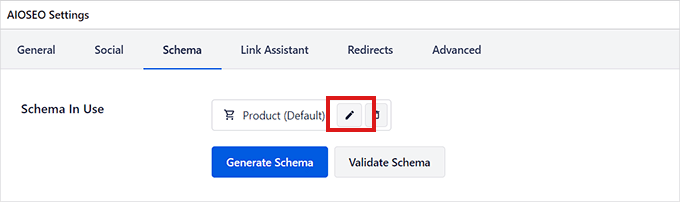
Cela ouvrira la fenêtre modale « Modifier le produit », où vous devrez remplir les détails du produit.
Si vous utilisez WooCommerce, AIOSEO extraira automatiquement la plupart des données du produit à partir de vos informations produit.
Cependant, si vous souhaitez remplir les informations manuellement, il vous suffit de basculer le commutateur « Générer automatiquement les champs » sur « Non ».
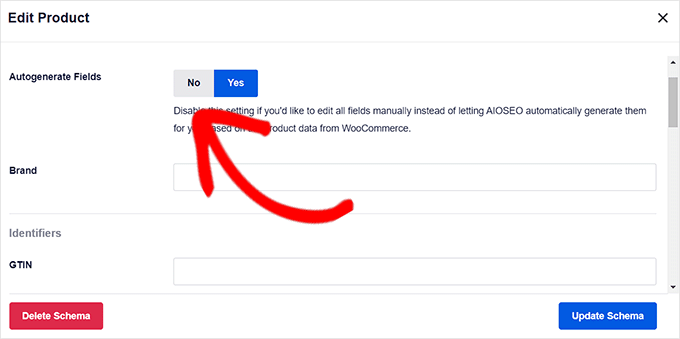
Vous devrez ajouter les attributs du produit, y compris le nom, la description, l'image, l'ISBN, le prix, le matériau, la couleur, les détails d'expédition, et plus encore.
Nous vous recommandons de fournir tous les détails afin que le balisage de schéma puisse rendre vos extraits de produit plus attrayants.
Une fois que vous avez terminé, cliquez simplement sur le bouton « Mettre à jour le schéma » ou « Ajouter un schéma » pour enregistrer vos paramètres.
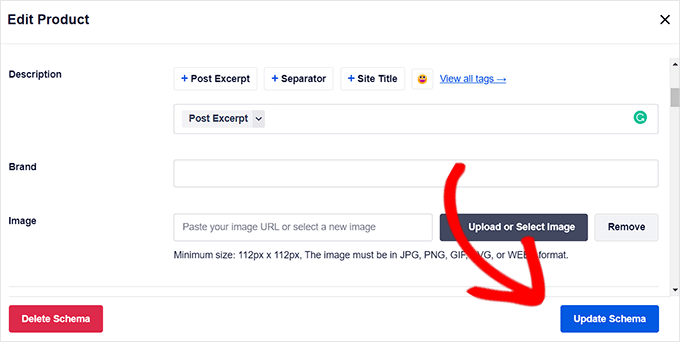
Vous avez ajouté avec succès le schéma de fiche produit Google Merchant Center à WordPress. Vos produits peuvent maintenant être présentés sur la plateforme, vous rapportant ainsi plus de ventes.
Foire aux questions sur l'ajout de produits dans Google Shopping
Voici quelques questions que nos lecteurs posent fréquemment sur l'ajout de leurs produits WordPress dans Google Shopping :
Combien de temps faut-il pour que mes produits apparaissent sur Google Shopping ?
Après avoir soumis votre flux pour la première fois, Google peut prendre jusqu'à 3 à 5 jours ouvrables pour examiner et approuver vos produits.
Une fois approuvé, la « récupération planifiée » que vous avez configurée s'exécute généralement quotidiennement, de sorte que tout nouveau produit ou toute modification apportée aux produits existants (comme le prix ou le stock) devrait apparaître dans les 24 à 48 heures.
Que dois-je faire si mes produits sont désapprouvés par Google Merchant Center ?
Si vos produits sont désapprouvés, ne vous inquiétez pas. C'est un problème courant. Accédez à votre compte Google Merchant Center et naviguez vers la page Produits » Diagnostics.
Google fournira les raisons exactes du rejet (par exemple, identifiants de produit manquants comme le GTIN, images de mauvaise qualité ou violations des politiques). Vous pourrez alors corriger les problèmes dans WooCommerce, et ils seront soumis à nouveau lors de la prochaine récupération de votre flux.
Puis-je ajouter des produits avec différentes tailles ou couleurs (produits variables) ?
Oui. Le plugin AdTribes gère automatiquement les produits variables. Il créera une entrée distincte dans le flux de produits pour chaque variation. Cela garantit que les clients peuvent voir et sélectionner la taille, la couleur ou toute autre option spécifique qu'ils souhaitent directement à partir des résultats de Google Shopping.
Dois-je payer pour que mes produits apparaissent sur Google Shopping ?
Non, vous n'avez pas à payer. La méthode décrite dans ce tutoriel vous permet d'intégrer vos produits dans les « annonces gratuites » de Google.
Bien que vous puissiez également payer pour des annonces Google Shopping afin d'obtenir un placement plus visible, il n'est pas nécessaire d'apparaître dans l'onglet Shopping et les résultats de recherche.
Ressources bonus pour les boutiques en ligne
Voici quelques ressources utiles supplémentaires qui vous aideront à gérer et à développer votre boutique en ligne :
- Meilleurs plugins de codes de réduction WordPress pour votre boutique en ligne
- Modèle de prix eCommerce — Comment fixer facilement le prix d'un produit
- Meilleurs plugins de localisateur de magasin WordPress pour améliorer le SEO local
- Conseils de maintenance de site e-commerce – Comment entretenir votre boutique
- Comment afficher des recommandations de produits dans WordPress (méthodes faciles)
- Conseils de sécurité pour l'e-commerce : comment sécuriser votre boutique WordPress
Nous espérons que vous avez appris comment ajouter des produits WordPress à Google Shopping. Vous voudrez peut-être également consulter nos meilleurs plugins de reporting et d’analyse WooCommerce et notre article sur comment accélérer votre site Web de commerce électronique.
Si vous avez aimé cet article, abonnez-vous à notre Chaîne YouTube pour des tutoriels vidéo WordPress. Vous pouvez également nous trouver sur Twitter et Facebook.




Dennis Muthomi
Je suis particulièrement enthousiasmé par la section de balisage de schéma AIOSEO car j'ai vu qu'elle faisait des merveilles sur plusieurs sites de commerce électronique que je gère.
Une chose que j'ajouterais est de surveiller votre Google Search Console pour toute erreur de balisage de schéma. Il est super important de les corriger rapidement ! J'effectue des vérifications régulières de validation de schéma et je reste à l'affût des flux de produits. Les résultats ? Vraiment incroyables en fait – nous avons constaté une amélioration allant jusqu'à 30 % des taux d'approbation des produits et de la visibilité dans Google Shopping.