


Les frais d'expédition imprévus sont l'une des principales raisons pour lesquelles les clients abandonnent leur panier. Si votre boutique WooCommerce facture trop cher ou si la tarification semble confuse, vous pourriez perdre des ventes sans vous en rendre compte.
C'est pourquoi il est si important d'offrir des tarifs d'expédition clairs et équitables. Et l'une des façons les plus simples de le faire est avec l'expédition basée sur le poids.
Avec cette méthode, les frais d'expédition sont calculés en fonction du poids total du panier. Les commandes plus légères bénéficient de tarifs plus bas, tandis que les commandes plus lourdes sont facturées plus précisément, ce qui vous aide à couvrir vos coûts sans décourager les clients.
Après avoir testé les fonctionnalités intégrées de WooCommerce et les plugins tiers les plus fiables, j'ai trouvé les meilleures façons de configurer cela.
Dans ce guide, je vais vous montrer exactement comment ajouter l'expédition basée sur le poids à votre boutique. De plus, je partagerai quelques conseils pratiques pour éviter les écueils courants et maintenir un processus de paiement fluide. 🚚
💡 Réponse rapide : 2 façons d'ajouter une expédition basée sur le poids
Il existe deux méthodes principales pour configurer des règles d'expédition basées sur le poids dans WooCommerce :
- Méthode 1 (Paramètres par défaut) : Créez des « Classes d'expédition » pour regrouper les produits par tranches de poids (par exemple, Lourd, Léger) et attribuez des tarifs forfaitaires. Cela ne nécessite aucun plugin supplémentaire mais est moins flexible.
- Méthode 2 (Plugin – Recommandé) : Utilisez le plugin gratuit « WooCommerce Weight Based Shipping ». Celui-ci calcule automatiquement les coûts d'expédition précis en fonction du poids total du panier. C'est la meilleure option pour la plupart des boutiques.
Pourquoi proposer l'expédition basée sur le poids dans WooCommerce ?
L'expédition basée sur le poids garantit des coûts de livraison équitables et précis en calculant les tarifs en fonction du poids réel de la commande.
Contrairement à l'expédition à tarif forfaitaire, qui facture les mêmes frais pour chaque achat, cette méthode évite de surfacturer les articles légers. Elle vous évite également de perdre de l'argent sur les articles lourds.
En passant à l'expédition basée sur le poids dans votre boutique WooCommerce, vous obtenez plus de contrôle. Cela élimine les conjectures, évite les surprises lors du paiement et maintient la transparence des coûts.
C'est particulièrement utile pour les boutiques qui vendent des articles lourds, des lots ou un mélange de produits légers et volumineux.
Que vous expédiiez des meubles, des livres ou du matériel de gym, cela vous aide à rester rentable. En même temps, cela maintient des frais d'expédition équitables pour vos clients.
Cela dit, examinons comment ajouter facilement l'expédition basée sur le poids dans WooCommerce. Je couvrirai deux méthodes différentes dans ce tutoriel. Vous pouvez utiliser les liens ci-dessous pour accéder à la méthode de votre choix :
- Méthode 1 : Ajouter l'expédition basée sur le poids en utilisant les paramètres par défaut (Paramètres de base)
- Méthode 2 : Ajouter l'expédition basée sur le poids à l'aide d'un plugin (Recommandé)
- 🎁 Bonus : Offrir une réduction sur les frais d'expédition dans WooCommerce
- Foire aux questions sur l'expédition basée sur le poids dans WooCommerce
Méthode 1 : Ajouter l'expédition basée sur le poids en utilisant les paramètres par défaut (Paramètres de base)
Si vous souhaitez configurer l'expédition basée sur le poids dans WooCommerce sans utiliser de plugins ou extensions WooCommerce supplémentaires, alors cette méthode est pour vous.
WooCommerce ne dispose pas d'une option d'expédition basée sur le poids intégrée, mais il existe une solution de contournement simple que vous pouvez utiliser.
Au lieu de calculer automatiquement les coûts en fonction du nombre de poids, vous pouvez utiliser des classes d'expédition. Cela vous permet de regrouper manuellement les produits par tranche de poids et d'attribuer un tarif forfaitaire à ce groupe spécifique.
De cette façon, les articles plus lourds peuvent avoir des frais d'expédition plus élevés, et les plus légers peuvent être expédiés à moindre coût. Vous pouvez faire tout cela en utilisant les paramètres par défaut de WooCommerce.
💡 Astuce de pro : Avant de commencer, assurez-vous d'avoir défini votre unité de poids préférée (par exemple, kg, lbs, oz) pour votre boutique.
Vous pouvez le faire en naviguant vers WooCommerce » Paramètres » Produits » Général et en sélectionnant votre unité dans le menu déroulant « Unité de poids ». Cela garantit que tous vos calculs sont cohérents.
Pour obtenir plus d'aide sur la configuration de votre boutique, suivez notre guide complet sur la configuration de boutique WooCommerce.
Pour commencer, visitez la page WooCommerce » Réglages » Expédition » Classes depuis le tableau de bord WordPress et cliquez sur le bouton « Ajouter une classe d'expédition ».
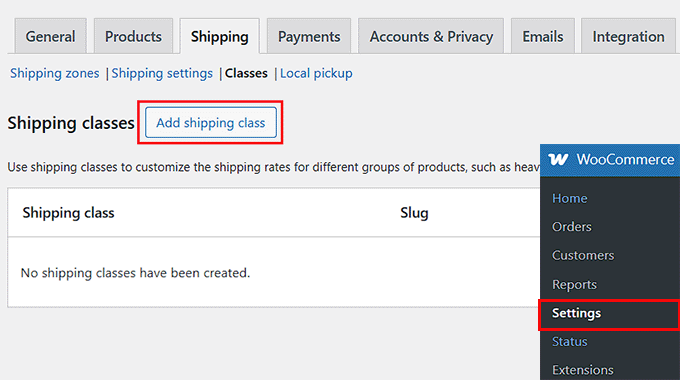
Dans la fenêtre contextuelle qui apparaît, ajoutez un nom pour votre classe d'expédition. Je recommande de choisir quelque chose de clair qui vous aide à reconnaître rapidement le type de produits concernés.
Par exemple, si vous créez une classe pour tous les articles de moins de 5 kg, vous pourriez la nommer « Moins de 5 kg ».
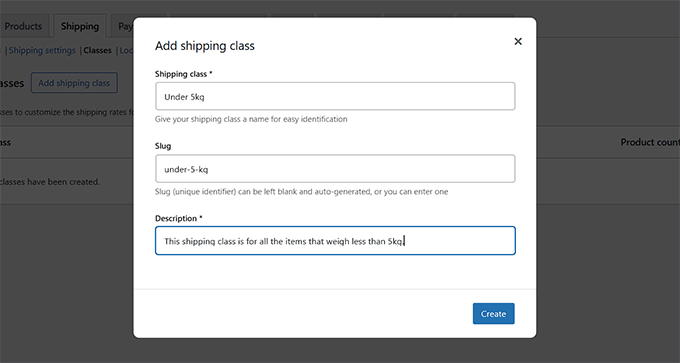
Ensuite, vous devrez ajouter un slug pour la classe. Vous pouvez également laisser ce champ vide, et WooCommerce en générera un basé sur le nom que vous saisissez.
Mais si vous souhaitez plus de contrôle, vous pouvez en saisir un vous-même.
Ensuite, ajoutez une courte note expliquant l'utilité de la classe d'expédition. C'est principalement pour votre propre référence ou pour d'autres administrateurs travaillant sur le site.
Ensuite, cliquez sur le bouton « Créer ».
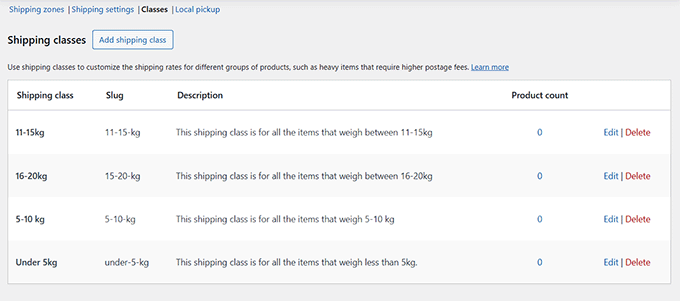
Vous pouvez maintenant répéter le processus pour ajouter autant de classes d'expédition basées sur le poids que vous le souhaitez.
Une fois que vous avez terminé, cela ressemblera à ceci :
Ensuite, allez dans l'onglet « Zones d'expédition ». Ici, vous verrez une liste de toutes les zones d'expédition que vous avez configurées pour votre boutique. Ces zones représentent les pays ou régions où vous proposez des expéditions.
Si vous n'avez pas encore ajouté de zone d'expédition, cliquez simplement sur le bouton « Ajouter une zone ».

Cela vous mènera à un nouvel écran où vous pourrez ajouter un nom. Je recommande de nommer la zone d'après la région ou le pays auquel vous proposez des expéditions, car cela peut aider à éviter toute confusion.
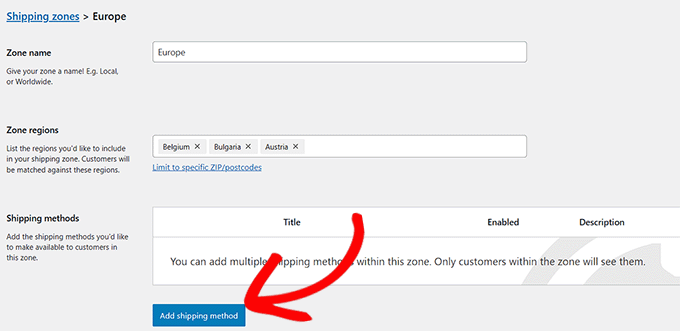
Après cela, tapez simplement le nom de la région ou du pays dans le champ « Régions de la zone ». Lorsque l'option apparaît, cliquez dessus pour l'ajouter à votre zone. Vous pouvez ajouter autant de régions que vous le souhaitez.
Une fois que vous avez terminé, cliquez sur le bouton « Ajouter une méthode d'expédition » pour continuer.
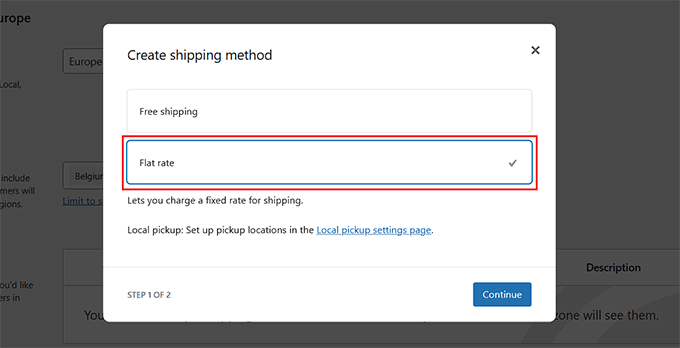
Une nouvelle fenêtre contextuelle apparaîtra maintenant sur votre écran.
À partir de là, sélectionnez l'option « Tarif forfaitaire » et cliquez sur « Continuer ».
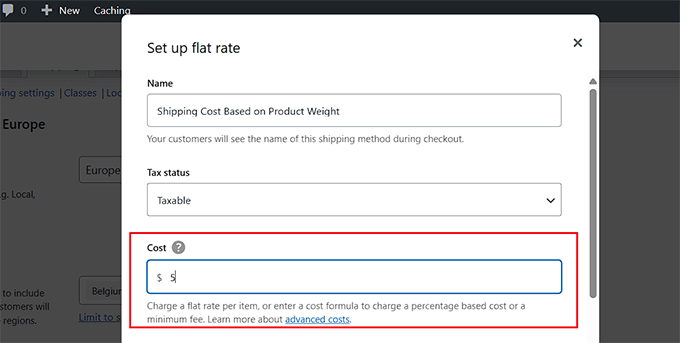
À l'étape suivante, vous devrez donner un nom à votre méthode d'expédition. C'est important car vos clients le verront lors du paiement.
Un nom comme « Coût d'expédition basé sur le poids du produit » est clair et descriptif.
Ensuite, ajoutez un coût pour l'expédition dans le champ « Coût ». Ce sera le coût d'expédition par défaut que les clients paieront lors de l'achat d'un article.
C'est le coût d'expédition de base pour tout produit sans classe d'expédition. Gardez à l'esprit que ce coût peut également être ajouté à d'autres frais d'expédition, que j'expliquerai plus tard.
Ensuite, faites défiler vers le bas jusqu'à la section « Coûts des classes d'expédition ». Ici, vous pouvez définir un coût pour chaque classe d'expédition basée sur le poids que vous avez créée.
Par exemple, vous pourriez facturer 10 $ pour les articles de la classe 11-15 kg et 20 $ pour ceux de la classe 16-20 kg.
⚠️ Note importante : WooCommerce ajoute le coût de la classe d'expédition en plus du tarif forfaitaire par défaut. Par exemple, si votre coût par défaut est de 5 $ et que le coût de la classe est de 10 $, les frais d'expédition totaux pour le client seront de 15 $.
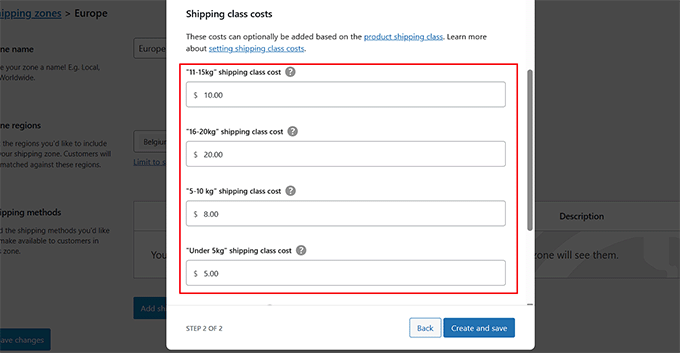
Pour éviter cela et n'utiliser que le coût de la classe d'expédition, vous devez définir le champ principal « Coût » du tarif forfaitaire à 0 $.
Juste en dessous des champs de coût, vous verrez également un paramètre appelé « Type de calcul ». Cela contrôle la façon dont WooCommerce calcule les frais d'expédition lorsqu'un panier contient des articles de plusieurs classes.
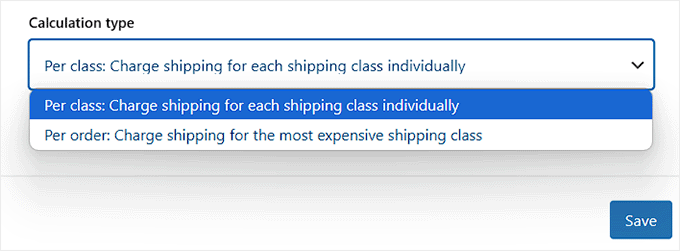
Voici comment chaque option fonctionne :
- Par classe : WooCommerce ajoutera le coût pour chaque classe d'expédition individuelle de la commande. Par exemple, si un client a un article de la classe 11–15 kg (frais de 10 $) et un autre de la classe 16–20 kg (frais de 20 $), le coût d'expédition total ajouté sera de 30 $.
- Par commande : WooCommerce n'appliquera que le coût de la classe d'expédition la plus chère de la commande. En utilisant le même exemple, seuls les frais de 20 $ seraient ajoutés aux frais d'expédition.
Pour la plupart des boutiques qui utilisent la tarification basée sur le poids, l'option « Par classe » vous offre une tarification plus précise et équitable. Ceci est particulièrement utile lorsque les commandes incluent souvent des produits de poids variés.
Une fois que vous avez choisi votre « Type de calcul », cliquez sur le bouton « Enregistrer » pour sauvegarder vos paramètres.
Maintenant, allez sur la page « Produits » et ouvrez votre article préféré dans l'éditeur WooCommerce. Faites défiler vers le bas jusqu'à la section « Données produit » et basculez vers l'onglet « Expédition ».
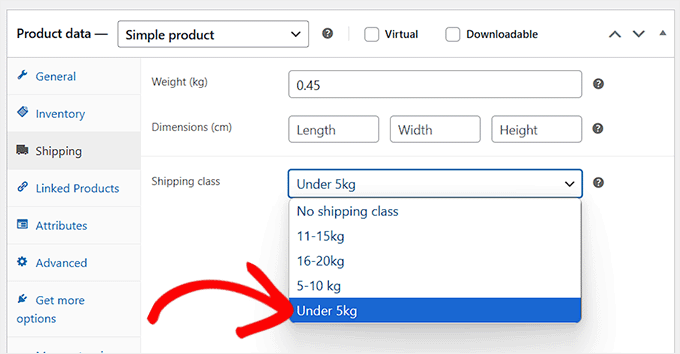
Tout d'abord, vous devez entrer le poids du produit dans le champ « Poids » pour vos propres enregistrements d'inventaire. Cependant, la saisie du seul numéro de poids ne modifiera pas les frais d'expédition.
💡 Astuce : N'oubliez pas d'inclure le poids de vos matériaux d'emballage (comme les boîtes et le papier bulle) dans le poids total du produit. Cela vous permet de facturer des frais d'expédition précis et d'éviter de perdre de l'argent sur les frais de port.
Vous devez sélectionner la classe d'expédition correcte dans le menu déroulant « Classe d'expédition ». C'est l'action spécifique qui indique à WooCommerce quel tarif forfaitaire facturer.
Par exemple, si votre produit pèse 0,45 kg, vous sélectionneriez la catégorie « Moins de 5 kg » que vous avez créée précédemment.
Après cela, cliquez sur le bouton « Mettre à jour » ou « Publier » pour enregistrer vos modifications.
Visitez maintenant votre boutique WooCommerce pour voir le prix d'expédition en fonction du poids de votre produit.
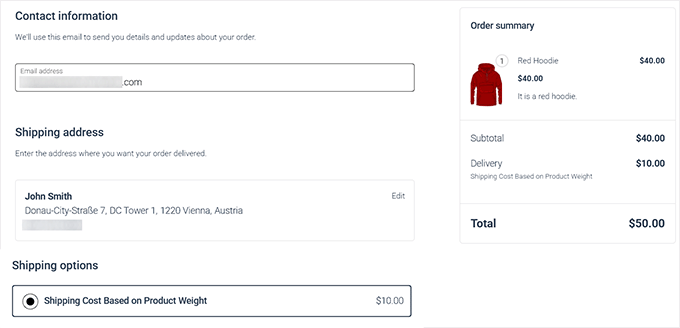
Bien que cette méthode fonctionne bien pour des configurations simples, la gestion de nombreuses classes de poids différentes peut devenir compliquée.
Ainsi, si vous avez de nombreux produits ou si vous avez besoin de règles d'expédition plus flexibles, l'utilisation d'un plugin dédié est une solution beaucoup plus simple.
Méthode 2 : Ajouter l'expédition basée sur le poids à l'aide d'un plugin (Recommandé)
Pour des règles d'expédition plus puissantes et flexibles, l'utilisation d'un plugin dédié est votre meilleure option.
Je recommande le plugin gratuit WooCommerce Weight Based Shipping car il vous permet de créer autant de règles d'expédition que vous le souhaitez en fonction du poids du produit. Vous pouvez également définir des tarifs différents pour différents pays et offrir la livraison gratuite lorsque la commande d'un client atteint un certain total.
Tout d'abord, vous devez installer et activer le plugin WooCommerce Weight Based Shipping. Pour plus de détails, consultez notre tutoriel sur comment installer un plugin WordPress.
Après l'activation, rendez-vous sur la page WooCommerce » Paramètres » Expédition » Expédition basée sur le poids depuis la barre latérale d'administration de WordPress.
Ici, cliquez sur le bouton « Configurer les règles d'expédition globales ».
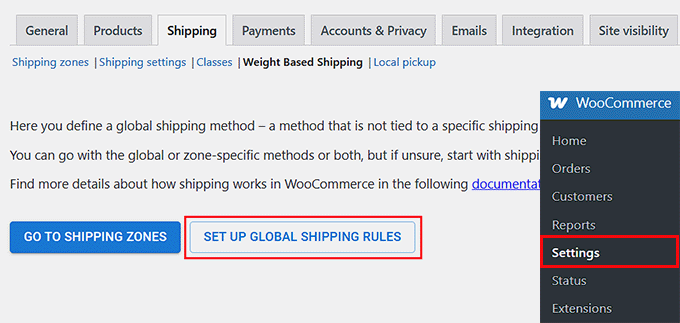
Cela vous mènera à un nouvel écran où vous pourrez définir des règles d'expédition basées sur le poids pour vos produits. Vous remarquerez que le plugin est livré avec quelques règles par défaut déjà configurées, mais vous pouvez facilement les modifier ou les supprimer selon vos besoins.
Vous pouvez commencer par ajouter un titre pour chaque règle. Choisissez des noms qui vous aident à identifier rapidement la plage de poids, tels que « Moins de 5 kg » ou « 5-10 kg ».
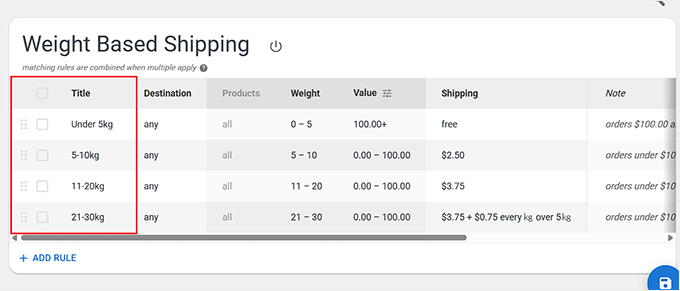
Dans la colonne « Destination », vous pouvez laisser le réglage sur « Tous ». Cela signifie que la règle d'expédition par poids s'appliquera à tous les pays vers lesquels vous expédiez.
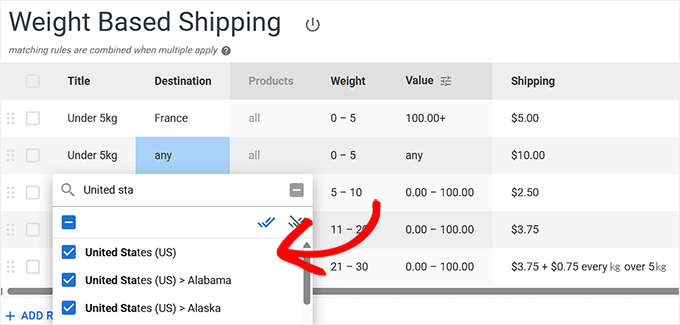
Cependant, si vous souhaitez facturer des tarifs d'expédition différents pour des régions spécifiques, vous pouvez le faire en sélectionnant un pays dans le menu déroulant « Destination ». Cela vous permet d'appliquer votre règle d'expédition basée sur le poids uniquement à cet endroit.
Par exemple, disons que votre boutique est basée en Europe. Vous pourriez vouloir facturer 5 $ pour les commandes de moins de 5 kg à destination de la France, car c'est relativement proche et les frais d'expédition sont moins chers.
Mais pour la même gamme de poids expédiée aux États-Unis, vous pourriez facturer 10 $ ou plus pour couvrir le coût d'expédition plus élevé dû à la distance plus longue.
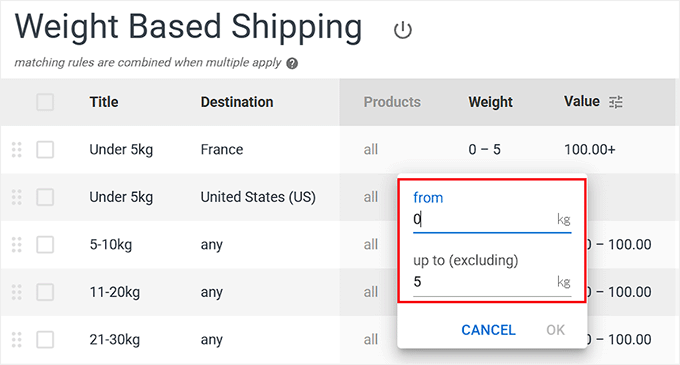
Après cela, définissez les valeurs de poids « De » et « Jusqu'à » pour chaque règle dans la colonne Poids. Par exemple, pour la règle « Moins de 5 kg », vous pouvez entrer De : 0 et Jusqu'à : 5.
Une fois que vous avez entré les nombres, cliquez sur le bouton « OK » pour enregistrer la plage.
Ensuite, regardez la colonne « Valeur ». C'est là que vous définissez quand la règle d'expédition s'applique, généralement en fonction du montant total de la commande.
Disons que vous souhaitez offrir la livraison gratuite pour les petits colis de moins de 5 kg, mais uniquement si le client dépense 100 $ ou plus. Dans ce cas, vous pouvez définir la plage de poids de 0 à 5, et dans la colonne « Valeur », entrer 100,00+. Ensuite, définissez le coût d'expédition sur « Gratuit ».
Cela signifie que si quelqu'un commande des produits pesant moins de 5 kg et que le total de son panier est de 100 $ ou plus, il n'aura rien à payer pour l'expédition.
Maintenant, vous pourriez également vouloir ajouter une autre règle pour les clients qui commandent pour moins de 100 $ d'articles.
Pour cela, créez la même plage de poids — 0 à 5 kg — mais dans la colonne « Valeur », entrez 0,00 – 99,99 et définissez le coût d'expédition sur quelque chose comme 10 $.
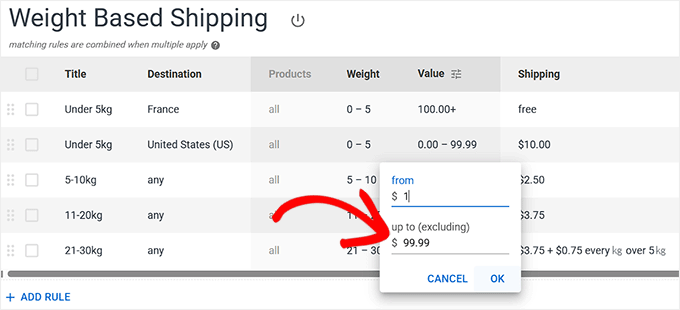
Cela signifie que si le panier pèse moins de 5 kg et que le total de la commande est inférieur à 100 $, alors ils seront facturés 10 $ pour l'expédition.
💡 Astuce de pro : Si vous souhaitez que la règle d'expédition soit basée uniquement sur le poids et ignore la valeur totale du panier, il existe un moyen simple de le faire.
Dans la colonne « Valeur », entrez simplement 0.00 dans le champ « De » et laissez le champ « À » complètement vide.
Laisser ce champ vide indique au plugin qu'il n'y a pas de limite supérieure. Cela garantit que la règle s'applique à toutes les commandes, quel que soit le coût total.
Il est maintenant temps de définir le coût d'expédition en fonction du poids. Pour ce faire, développez l'onglet « Expédition » pour chaque règle. Vous pouvez sélectionner l'option « Gratuit » pour offrir la livraison gratuite.
Ou, choisissez l'option « Forfaitaire » et ajoutez le prix d'expédition en fonction du poids.
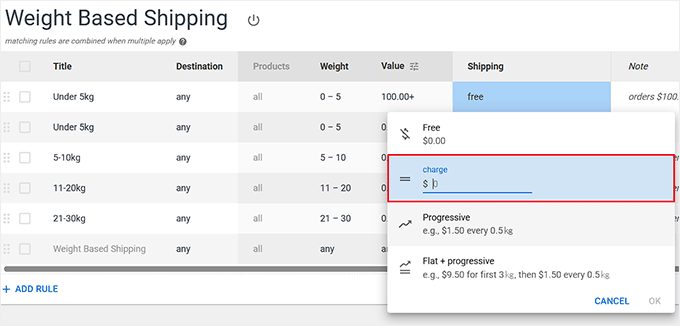
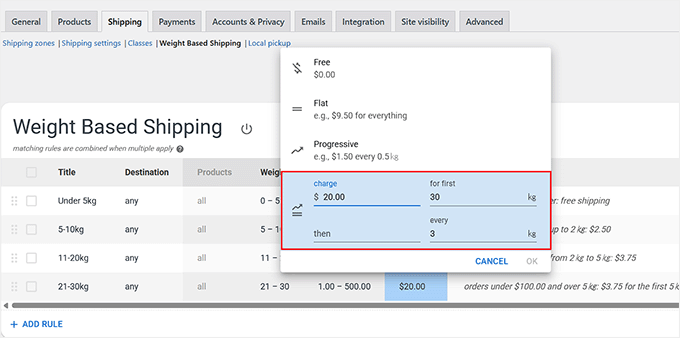
Vous pouvez également choisir l'option « Forfaitaire + Progressif ». Ceci est utile si vous vendez des articles plus lourds qui dépassent vos règles de poids définies.
Par exemple, disons que vos règles vont jusqu'à 30 kg. Vous pouvez définir un tarif forfaitaire de 20 $ pour les commandes jusqu'à 30 kg. Ensuite, dans le champ Progressif, vous pouvez ajouter un coût de 2 $ par 1 kg.
Maintenant, si un client passe une commande qui pèse 32 kg, le plugin calculera le poids excédentaire (32 kg Total – 30 kg Base = 2 kg Excédent).
Il sera facturé les 20 $ initiaux plus 4 $ pour le poids supplémentaire (2 $ x 2 kg). Cela porte le coût total d'expédition à 24 $. Cette configuration garantit que vous couvrez toujours vos frais d'expédition équitablement, même pour les commandes plus lourdes.
Ensuite, ajoutez une note pour chaque règle de poids. Cette note est uniquement pour vous et votre équipe, et elle permet de garder les choses organisées en expliquant à quoi sert chaque règle.
Par exemple, vous pouvez écrire quelque chose comme « Livraison gratuite pour les petites commandes de plus de 100 $ » ou « Supplément pour les articles de plus de 30 kg ».
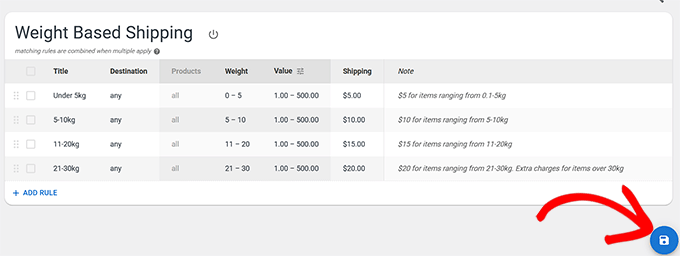
Une fois que vous avez ajouté les notes, cliquez sur l'icône « Enregistrer » pour sauvegarder vos paramètres.
Ensuite, vous devez ajouter la méthode d'expédition que vous avez créée à l'une de vos zones d'expédition.
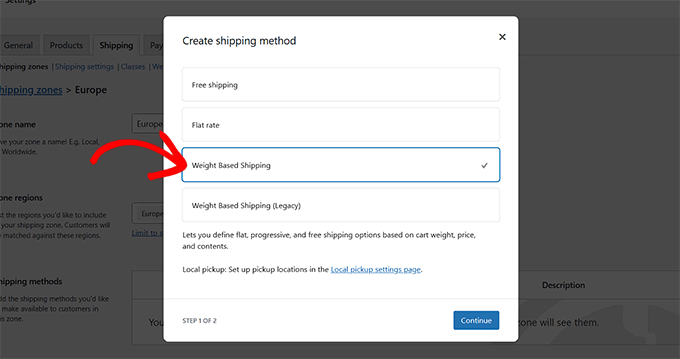
Dans l'onglet « Expédition », cliquez sur une zone où vous souhaitez proposer une expédition basée sur le poids. Ensuite, cliquez sur le bouton « Ajouter une méthode d'expédition ».
Cela ouvrira une fenêtre contextuelle à l'écran, où vous devrez choisir « Expédition basée sur le poids » comme méthode d'expédition.
Ensuite, cliquez sur le bouton « Continuer ».
Ensuite, rendez-vous sur la page « Produits » et ouvrez un article dans l'éditeur.
À partir de là, faites défiler jusqu'à la section « Données produit » et basculez vers l'onglet « Expédition ». Maintenant, vous devez ajouter le poids du produit pour lui appliquer les règles d'expédition.
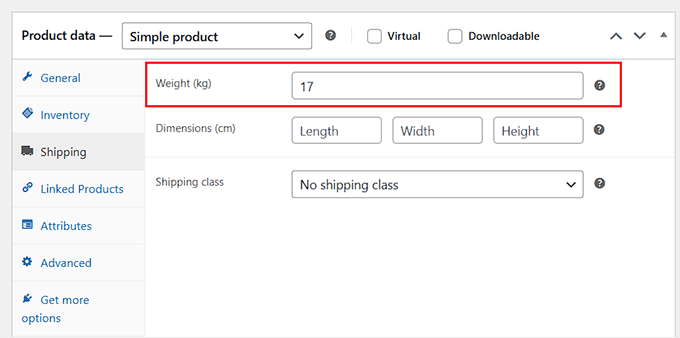
Après cela, cliquez simplement sur le bouton « Mettre à jour » ou « Publier » pour sauvegarder vos paramètres.
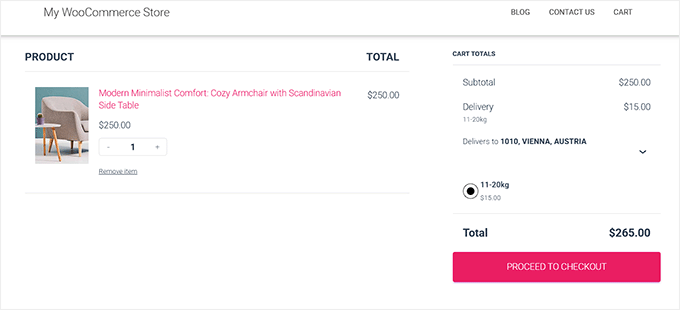
Maintenant, vous pouvez visiter votre boutique WooCommerce et ajouter un produit à votre panier.
Vous devriez pouvoir voir les frais de livraison basés sur le poids des produits à l'écran.
🎁 Bonus : Offrir une réduction sur les frais d'expédition dans WooCommerce
Proposer une expédition basée sur le poids est excellent pour vous assurer que vos clients paient un prix juste. Mais si vous cherchez également à augmenter vos ventes, alors je vous recommande d'offrir des réductions sur l'expédition.
De nombreux clients s'attendent à une sorte de promotion en matière d'expédition, surtout pour les grosses commandes. Même une petite réduction peut faire une différence dans les conversions et la satisfaction client.
C'est pourquoi offrir une réduction sur l'expédition est un excellent moyen de réduire l'abandon de panier et d'augmenter la valeur moyenne de vos commandes.
Pour ajouter facilement des remises sur la livraison à votre boutique WooCommerce, je vous recommande d'utiliser le plugin Advanced Coupons.
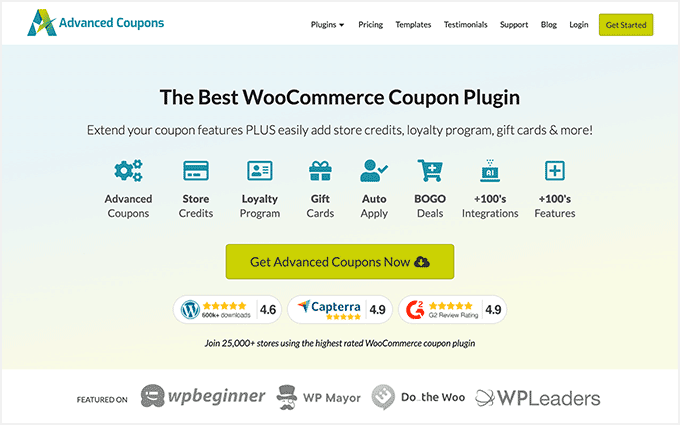
Il est convivial pour les débutants et vous donne la possibilité de créer facilement des règles de remise sur la livraison.
Par exemple, vous pouvez offrir la livraison gratuite lorsque le panier d'un client atteint un certain total, appliquer des remises en pourcentage sur les frais de livraison, ou déclencher automatiquement des offres de livraison spéciales basées sur des conditions de panier spécifiques.
De plus, vous pouvez combiner ces offres avec vos règles de livraison basées sur le poids pour une flexibilité maximale.
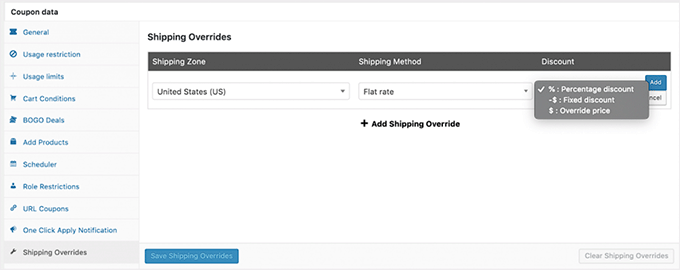
Pour commencer, consultez notre tutoriel sur comment offrir une remise sur la livraison dans WooCommerce.
Foire aux questions sur l'expédition basée sur le poids dans WooCommerce
Voici les réponses à certaines questions courantes que nous recevons concernant la configuration de la livraison basée sur le poids dans WooCommerce.
Dois-je ajouter un poids à chaque produit WooCommerce ?
Oui, vous devez entrer un poids pour chaque produit physique de votre boutique pour que l'expédition basée sur le poids fonctionne. Si un produit n'a pas de poids, WooCommerce ne peut pas calculer le coût avec précision et peut utiliser un tarif forfaitaire par défaut.
Que se passe-t-il si un client a à la fois des produits physiques et numériques dans son panier ?
WooCommerce calcule les frais d'expédition uniquement sur la base des articles physiques dans le panier. Les produits numériques n'ont pas de poids et seront ignorés lors du calcul de l'expédition.
Puis-je offrir la livraison gratuite pour certaines commandes WooCommerce ?
Oui, vous pouvez proposer la livraison gratuite en définissant le coût à 0 $ pour des classes de poids spécifiques ou en utilisant une règle de plugin. La méthode du plugin vous permet de définir des conditions, comme offrir la livraison gratuite uniquement lorsque le total de la commande dépasse 100 $.
Mes produits ont une très large gamme de poids. Quelle est la meilleure façon de gérer cela ?
La meilleure approche consiste à utiliser l'option « Plat + Progressif » dans la méthode du plugin. Cela vous permet de facturer un tarif de base pour les articles standard plus des frais supplémentaires pour chaque kilogramme ou livre supplémentaire pour les commandes plus lourdes.
J'espère que cet article vous a aidé à apprendre comment ajouter facilement une expédition basée sur le poids dans WooCommerce. Vous voudrez peut-être aussi consulter notre guide pour débutants sur comment ajouter une barre de livraison gratuite dans WooCommerce et notre tutoriel sur comment prévenir la fraude et les commandes frauduleuses dans WooCommerce.
Si cet article vous a plu, abonnez-vous à notre chaîne YouTube pour des tutoriels vidéo WordPress. Vous pouvez également nous retrouver sur Twitter et Facebook.



Vous avez une question ou une suggestion ? Veuillez laisser un commentaire pour lancer la discussion.