


L'ajout de fichiers SVG à votre site WordPress peut rendre vos images nettes et claires.
Cependant, bien que WordPress vous permette de télécharger de nombreux types de fichiers, tels que des images, de l'audio et de la vidéo, il ne prend pas en charge les fichiers SVG nativement.
C'est parce que les fichiers SVG peuvent présenter des risques de sécurité. Mais ne vous inquiétez pas. Il existe des moyens sûrs d'utiliser les SVG.
Dans cet article, nous allons vous montrer comment ajouter des fichiers image SVG à WordPress facilement et en toute sécurité.
Qu'est-ce que le SVG ?
SVG, ou Scalable Vector Graphics, est un format de fichier qui définit des graphiques vectoriels à l'aide du langage de balisage XML. Son principal avantage est qu'il vous permet d'agrandir les images sans perdre en qualité ou subir de pixellisation.
Comment fonctionne le SVG ?
Scalable Vector Graphics (SVG) est une technologie qui affiche des dessins bidimensionnels à l'aide de XML. Elle diffère des formats d'image couramment utilisés comme PNG, GIF ou JPG.
Si vous prenez un fichier image PNG ou JPG et que vous zoomez, vous remarquerez que l'image devient floue et pixellisée.
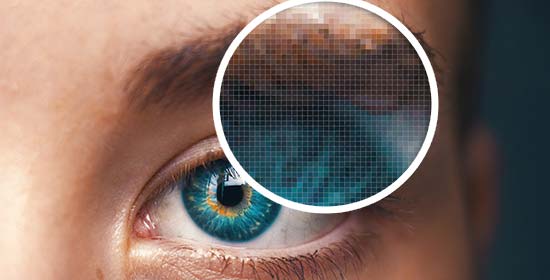
Les graphiques vectoriels n'utilisent pas de pixels.
Au lieu de cela, ils utilisent une carte bidimensionnelle qui définit le graphique que vous visualisez comme des coordonnées. L'image ne se pixellise pas lorsque vous zoomez car elle ne le peut tout simplement pas.

Cela vous permet d'agrandir les graphiques vectoriels sans perdre en qualité. Plus important encore, les images SVG peuvent avoir une taille de fichier beaucoup plus petite que les fichiers PNG ou JPG, ce qui en fait un excellent choix pour le formatage d'images.
Les graphiques vectoriels sont couramment utilisés pour les icônes, les polices d'icônes, les logos de sites Web et les images de marque. Vous voudrez peut-être ajouter des fichiers SVG à WordPress pour le logo de votre entreprise, des icônes ou d'autres graphiques.
Cependant, les fichiers SVG peuvent être un peu dangereux. C'est pourquoi WordPress ne prend pas en charge les téléchargements de fichiers SVG par défaut.
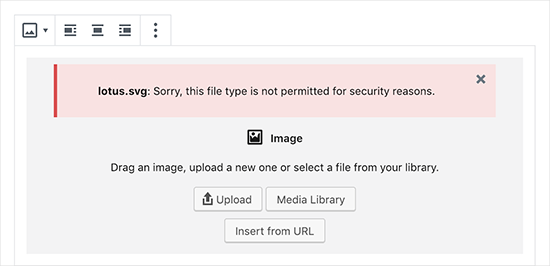
Si vous téléchargez une image SVG dans WordPress, vous verrez le message d'erreur suivant : « Désolé, ce type de fichier n'est pas autorisé pour des raisons de sécurité. »
Problèmes de sécurité concernant les SVG dans WordPress
Les fichiers SVG contiennent du code dans le langage de balisage XML, qui est similaire au HTML. Votre navigateur ou votre logiciel d'édition SVG analyse le langage de balisage XML pour afficher la sortie à l'écran.
Cependant, cela expose votre site Web à d'éventuelles vulnérabilités XML. Il peut être utilisé pour obtenir un accès non autorisé aux données des utilisateurs ou déclencher des attaques par force brute ou des attaques par script intersite.
Les méthodes que nous partagerons dans cet article tenteront de nettoyer les fichiers SVG pour améliorer leur sécurité. Cependant, ces plugins ne peuvent pas totalement empêcher le code malveillant d'être téléchargé ou injecté.
La meilleure solution est d'utiliser uniquement des fichiers SVG créés par des sources fiables et de restreindre les téléchargements SVG aux utilisateurs de confiance. Pour en savoir plus sur la sécurité, vous pouvez consulter notre guide complet de sécurité WordPress pour débutants.
Dans cette optique, nous vous montrerons comment utiliser facilement et en toute sécurité les fichiers SVG dans WordPress en 3 méthodes. Utilisez simplement les liens rapides ci-dessous si vous êtes intéressé par une méthode particulière :
Astuce d'expert : Avant de décider d'utiliser des fichiers image SVG, n'oublions pas que vous pouvez également utiliser des outils d'édition d'images pour compresser la taille des fichiers et améliorer la vitesse et les performances de votre WordPress.
Prêt ? Commençons par un tutoriel vidéo.
Tutoriel vidéo
Si vous préférez des instructions écrites, continuez à lire.
Méthode 1. Autoriser les fichiers SVG dans WordPress en utilisant WPCode (Recommandé)
Le moyen le plus simple d'autoriser en toute sécurité les téléchargements SVG vers WordPress est d'utiliser WPCode, le plugin d'extraits de code le plus puissant disponible.
WPCode dispose d'une grande bibliothèque d'extraits de code préconfigurés qui peuvent remplacer de nombreux plugins à usage unique sur votre site. Il inclut les extraits pour désactiver les pages de pièces jointes, conserver l'éditeur de publication classique, et autoriser les téléchargements de fichiers SVG, le tout sans risquer de casser votre site Web.
Pour commencer, vous devrez installer et activer le plugin gratuit WPCode. Pour des instructions détaillées, veuillez consulter notre guide étape par étape sur comment installer un plugin WordPress.
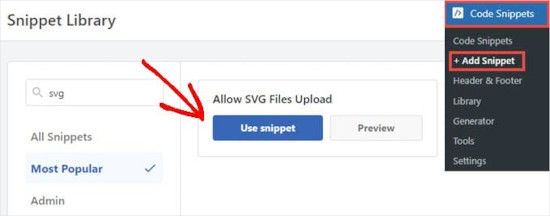
Une fois activé, vous voudrez naviguer vers Extraits de code » Ajouter un extrait dans votre panneau d'administration WordPress. Recherchez simplement « svg » et survolez « Autoriser le téléchargement de fichiers SVG » avec votre souris.
Cliquez sur « Utiliser l'extrait » lorsqu'il apparaît.
Ensuite, vous arriverez sur la page « Modifier l'extrait », où WPCode a déjà configuré tous les paramètres nécessaires à l'exécution du code.
Tout ce que vous avez à faire est de cliquer sur le commutateur sur « Actif », puis d'appuyer sur le bouton « Mettre à jour ».
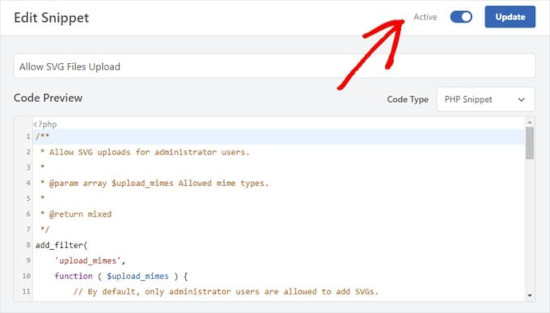
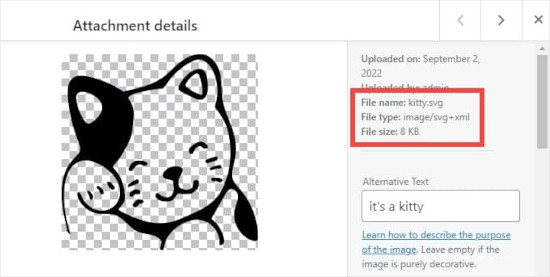
Désormais, vous pouvez télécharger des fichiers SVG sans que WordPress ne vous affiche d'erreur ou de message d'avertissement.
Vous pouvez ensuite le traiter comme n'importe quelle autre image sur votre site Web WordPress.
Par défaut, l'extrait WPCode n'autorise que les utilisateurs ayant le rôle « Administrateur » à ajouter des SVG à WordPress.
Vous pouvez également accorder la permission à tous les autres rôles d'utilisateur en supprimant les lignes 14 à 16 de l'extrait de code. Ensuite, vous pouvez les « commenter » en ajoutant deux barres obliques, « // », au début des lignes 11 à 13, ce qui les rendra d'une couleur beige clair.
WPCode n'exécutera aucune partie de l'extrait qu'il considère comme un commentaire plutôt que comme du code. Vous pouvez voir cet exemple dans l'image ci-dessous.
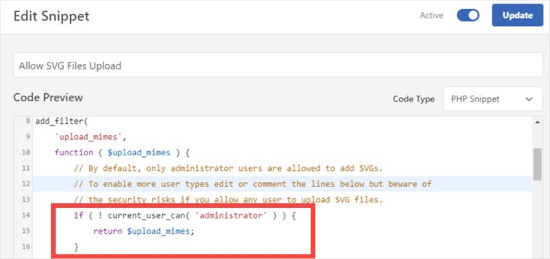
Dans tous les cas, une fois le code supprimé, tous les utilisateurs pourront télécharger des fichiers SVG sur votre site. Assurez-vous simplement de cliquer sur « Mettre à jour » pour enregistrer toutes les modifications que vous apportez.
Méthode 2. Télécharger des fichiers SVG dans WordPress en utilisant SVG Support
Cette deuxième méthode utilise le plugin SVG Support. Il vous permet d'afficher des SVG dans les articles et les pages WordPress et de contrôler qui peut les télécharger.
Tout d'abord, vous devez installer et activer le plugin SVG Support. Pour plus de détails, vous pouvez consulter notre guide étape par étape sur comment installer un plugin WordPress.
Lors de l'activation, vous voudrez vous rendre dans Paramètres » Support SVG pour configurer les paramètres du plugin.
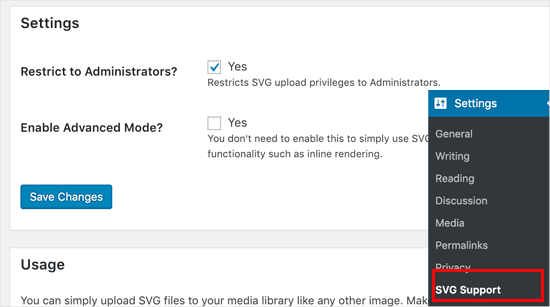
Sur la page des paramètres, cochez simplement la case à côté de l'option « Restreindre aux administrateurs ? ». Cela permettra uniquement à un administrateur de site de télécharger des fichiers SVG dans WordPress.
La prochaine étape consiste à activer le mode avancé. Vous n'avez besoin de cocher cette option que si vous souhaitez utiliser des fonctionnalités avancées telles que les animations CSS et le rendu SVG en ligne.
N'oubliez pas de cliquer sur le bouton « Enregistrer les modifications » pour sauvegarder vos paramètres.
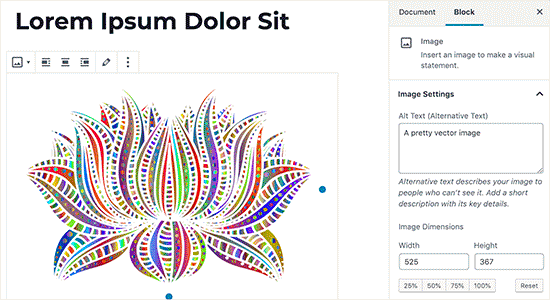
Vous pouvez maintenant créer un nouveau message ou modifier un message existant. Dans l'éditeur de message, vous pourrez télécharger votre fichier SVG comme vous le feriez pour tout autre fichier image.
Ajoutez simplement un bloc d'image à l'éditeur, puis téléchargez le fichier SVG.
Méthode 3. Télécharger des fichiers SVG dans WordPress en utilisant Safe SVG
Cette méthode utilise également un plugin et vous permet de nettoyer les fichiers SVG téléchargés sur WordPress.
La première chose à faire est d'installer et d'activer le plugin Safe SVG. Pour plus de détails, veuillez consulter notre guide étape par étape sur comment installer un plugin WordPress.

Le plugin fonctionne dès l'installation, et il n'y a aucun réglage à configurer. Vous pouvez simplement commencer à téléverser des fichiers SVG.
L'inconvénient est que ce plugin autorise les téléchargements SVG par tous les utilisateurs qui peuvent écrire des articles sur votre site WordPress. Pour contrôler qui peut télécharger des fichiers, vous devez acheter la version premium du plugin.
Nous espérons que cet article vous a aidé à apprendre comment ajouter des fichiers SVG en toute sécurité dans WordPress. Vous voudrez peut-être aussi consulter notre guide sur comment ajouter un widget à l'en-tête de votre site Web et nos sélections d'experts de morceaux de code utiles pour les débutants.
Si vous avez aimé cet article, abonnez-vous à notre Chaîne YouTube pour des tutoriels vidéo WordPress. Vous pouvez également nous trouver sur Twitter et Facebook.





Dennis Muthomi
J'ai fait passer un client de logos PNG à SVG. La différence de vitesse était incroyable, surtout sur mobile !
Astuce rapide tirée de mon expérience : créez toujours une sauvegarde PNG et utilisez l'élément 'picture' dans votre code. De cette façon, vous êtes couvert avec les anciens navigateurs tout en bénéficiant de tous les avantages du SVG sur les navigateurs modernes.
J'apprécie vraiment les conseils de sécurité aussi – ils sont super importants lorsque l'on travaille sur des sites clients !
Jiří Vaněk
J'ai lu un article intéressant sur les raisons pour lesquelles les fichiers SVG peuvent être dangereux. Cependant, avant d'avoir cette information, j'avais constamment des problèmes avec WordPress, qui refusait de télécharger les SVG, et j'étais assez frustré. J'ai des icônes pour le web au format SVG. Cependant, WPCode et un simple extrait de code m'ont vraiment aidé. C'est une solution simple et fonctionnelle que tout le monde peut gérer, même un débutant complet.
Eugene Velasquez
J'ai ajouté tous les plugins SVG mais je suis toujours bloqué pour ajouter des SVG, que j'ai créés moi-même, donc il n'y a aucun risque ni code malveillant. Y a-t-il un autre moyen d'ajouter des fichiers SVG à WordPress ?
Support WPBeginner
Si même les plugins ne vous permettent pas d'ajouter des SVG à votre site, nous vous recommandons de contacter votre fournisseur d'hébergement pour vous assurer qu'il n'a pas de paramètre de sécurité qui pourrait outrepasser votre WordPress.
Admin
Felix Krusch
Depuis l'introduction des Blocs, vous pouvez simplement ajouter du code SVG dans un « Bloc HTML personnalisé ». Plus besoin de plugin d'extrait de code.
Support WPBeginner
If the image is hosted elsewhere that would work but to upload we would recommend using the snippet at this time. You would also not want to add the PHP code using the HTML snippet if that is what you mean
Admin
sn
Bonjour,
Merci pour vos articles.
Habituellement, je consulte votre site Web et j'y apprends beaucoup de choses.
Ici, vous avez écrit que l'utilisation de fichiers SVG sur les sites Web n'est pas sûre.
Ma question est la suivante : si je crée moi-même le fichier SVG à partir d'Adobe Illustrator ou d'un logiciel similaire,
est-il toujours dangereux de le mettre sur mon site Web ?
et dois-je utiliser le plugin Safe SVG ?
Merci !
Support WPBeginner
If you are the person who created the SVG and there are no other users uploading files to your site, you are fine to not use the safe SVG plugin.
Admin
sn
Voulez-vous dire qu'il n'y aura aucune vulnérabilité dans ce cas ?
Support WPBeginner
Les vulnérabilités à craindre seraient si vous ajoutez un SVG provenant d'une source inconnue qui aurait pu ajouter du code malveillant.
sn
Merci beaucoup pour votre réponse.
mr waghela
Merci monsieur pour le partage de ces meilleures informations
Support WPBeginner
Glad our guide was helpful
Admin
Alan Smith
Thanks a lot
Support WPBeginner
You’re welcome
Admin
Amandine
Bonjour, j'ai téléchargé avec succès le plugin SVG et je peux télécharger mon fichier SVG, mais au moment de recadrer le logo, je ne peux pas le recadrer et par conséquent, il n'apparaît pas sur mon site Web. Il apparaît bien net dans le panneau de personnalisation à gauche, mais pas sur le site Web. Alors que si je télécharge un fichier PNG, le recadrage fonctionne et il apparaît dans le panneau de personnalisation ainsi que sur le site Web. Pourriez-vous s'il vous plaît me faire savoir s'il y a quelque chose que je dois faire pour que mon logo SVG apparaisse sur le site Web ? Merci
Support WPBeginner
Vous devrez modifier votre SVG à l'aide d'un outil autre que votre site WordPress pour le recadrer à la taille souhaitée.
Admin
pushkraj
Je souhaite télécharger un svgz (svg compressé) mais je reçois une erreur pour des raisons de sécurité. Bien que je puisse télécharger le format SVG sans aucun problème, j'ai besoin du svgz afin de réduire la taille du fichier. S'il vous plaît, aidez-moi avec ma requête.
Merci.
Support WPBeginner
Pour autoriser ce type de fichier, vous voudrez consulter notre guide ici : https://www.wpbeginner.com/wp-tutorials/how-to-add-additional-file-types-to-be-uploaded-in-wordpress/
Admin
Brian
Bonjour WPBeginner,
J'ai ajouté le plugin Safe SVG à mon site Web, mais il semble que mes fichiers SVG soient corrompus lors du téléchargement. Je ne peux pas les utiliser. Comment est-ce possible ?
Support WPBeginner
You would want to reach out to the plugin’s support and let them know about the issue and they should be able to assist
Admin
Huu Tai
Merci pour ces informations complètes,
Je me demande si je pourrais utiliser SVG Support pour télécharger le logo web ?
Support WPBeginner
Tant que votre thème ne surcharge pas spécifiquement cela, vous devriez pouvoir le faire.
Admin
Scott
Je comprends la complexité de la conversion d'images pixelisées en images mathématiques.
Existe-t-il une méthode ou un programme assez simple ou automatisé pour convertir des images jpegs et .png en SVG ?
Personnel éditorial
Salut Scott,
Pas à notre connaissance pour le moment.
Admin
Cactoos
D'après mes essais, Inkscape peut faire exactement cela. Il est gratuit et fonctionne sous Windows, Mac et Linux.
Gimp, Illustrator, et je ne suis pas sûr, mais Krita pourrait aussi le faire.
Gimp et Krita sont également gratuits et multiplateformes.
En effet, j'ai converti une photo assez lourde et de haute qualité en SVG (image JPG précédente directement de l'appareil photo) et cela a fonctionné sans problème, cela a pris du temps, mais cela fonctionne. C'est peut-être parce que je suis sur un système assez lent.
Salman Ravoof
Presque tous les logiciels d'édition vectorielle ont cette fonctionnalité. Inkscape et Illustrator peuvent le faire. Cependant, les résultats ne seront pas aussi bons si vous avez des formes complexes et beaucoup de couleurs (toutes les images de la vie réelle entrent dans cette catégorie). Cette fonctionnalité est mieux utilisée pour les images qui ont moins de 4 couleurs, moins c'est mieux.