


Une vérité simple concernant les sites WordPress réussis : faciliter l'interaction des visiteurs avec votre contenu est la clé de la croissance. Pourtant, tant de propriétaires de sites négligent quelque chose d'aussi simple que l'ajout d'un bouton J'aime Facebook.
Bien que cela puisse sembler un ajout mineur, c'est en fait l'un des outils les plus puissants pour étendre votre portée. Plus de J'aime signifient plus de visibilité, ce qui conduit souvent à plus de trafic et de clients potentiels.
Heureusement, en ajouter un à votre site WordPress est plus facile que vous ne le pensez ! Nous avons expérimenté différentes méthodes d'intégration Facebook et nous en avons trouvé quelques-unes qui fonctionnent exceptionnellement bien.
Dans ce tutoriel, nous vous expliquerons comment ajouter un bouton J'aime Facebook dans WordPress. Nous partagerons les meilleures approches que nous avons testées, afin que vous puissiez commencer à exploiter l'engagement social pour développer votre site WordPress. 📈

Pourquoi ajouter un bouton J'aime Facebook dans WordPress ?
Facebook est l'une des plateformes de médias sociaux les plus populaires au monde. De nombreuses entreprises utilisent Facebook pour se connecter avec leurs clients et promouvoir leurs produits.
L'ajout d'un bouton J'aime Facebook à votre site Web WordPress peut aider à générer plus d'engagement. Cela encourage également les gens à partager votre contenu sur leurs profils Facebook et à attirer de nouveaux utilisateurs sur votre site.
Vous pouvez utiliser le bouton J'aime de Facebook pour augmenter vos abonnés sur les réseaux sociaux et bâtir une communauté. Cela permet de sensibiliser vos produits et services et d'augmenter les conversions.
Dans cet esprit, nous allons vous montrer comment ajouter un bouton J'aime de Facebook à votre site Web WordPress. Voici un aperçu rapide des méthodes que nous allons couvrir dans ce guide :
- Méthode 1 : Ajouter un bouton J'aime de Facebook dans WordPress à l'aide d'un plugin
- Méthode 2 : Ajouter manuellement un bouton J'aime de Facebook dans WordPress
- Astuce bonus : Qu'est-ce que les métadonnées Open Graph et comment les ajouter à WordPress ?
- Ressources bonus : Plus de guides sur les réseaux sociaux pour les sites Web WordPress
Prêt ? Voyons comment ajouter un bouton J'aime de Facebook dans WordPress à l'aide d'un plugin ou d'un code personnalisé.
Méthode 1 : Ajouter un bouton J'aime de Facebook dans WordPress à l'aide d'un plugin
Dans cette méthode, nous utiliserons un plugin WordPress pour ajouter un bouton J'aime de Facebook. Cette méthode est très facile et recommandée pour les débutants.
La première chose à faire est d'installer et d'activer Like & Share de BestWebSoft. Pour plus de détails, consultez notre guide étape par étape sur comment installer un plugin WordPress.
Après l'activation, vous pouvez aller dans Like & Share » Settings depuis votre panneau d'administration WordPress.
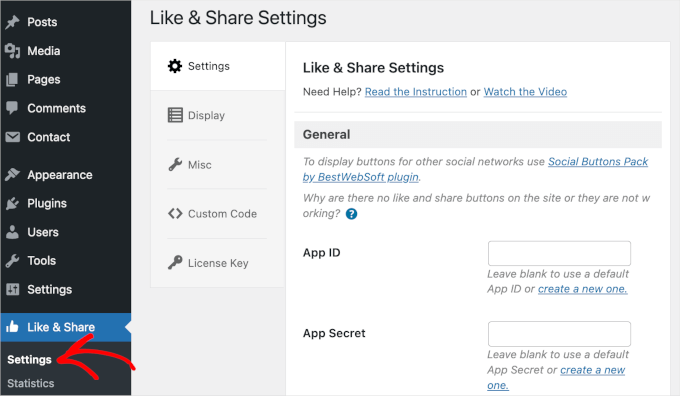
Ensuite, vous devrez ajouter un 'App ID' et un 'App Secret' Facebook. Si vous ne disposez pas de ces informations, suivez simplement les étapes ci-dessous.
Comment créer un ID d'application et un secret d'application Facebook
Dans le panneau « Paramètres », cliquez sur le lien « Créer un nouveau » sous le champ « ID de l’application » ou « Secret de l’application » dans le plugin Like & Share.
Cela vous mènera au site Web Meta for Developers. Nous vous suggérons d’ouvrir le site Web dans un nouvel onglet ou une nouvelle fenêtre, car vous devrez ouvrir la page des paramètres de Like & Share dans votre zone d’administration WordPress pour saisir l’ID et le secret de l’application.
À partir d’ici, vous devrez sélectionner un type d’application. Choisissez « Business » comme type d’application et cliquez sur le bouton « Suivant ».
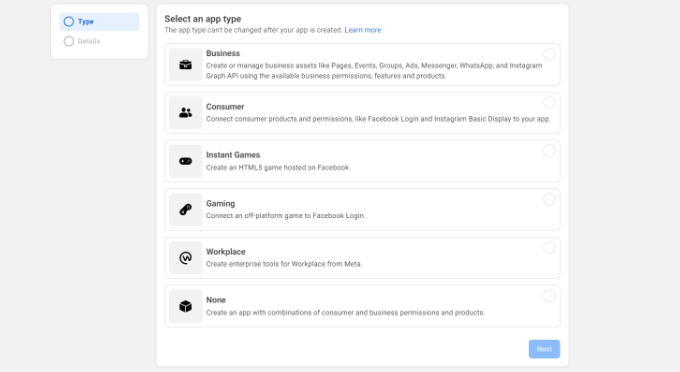
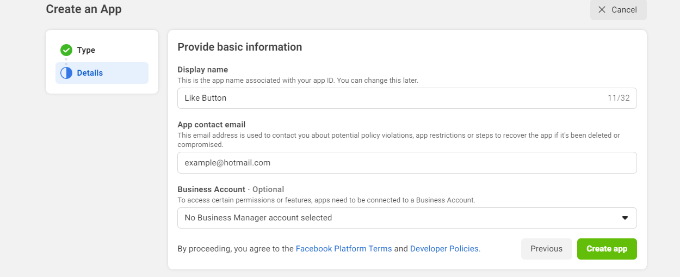
Ensuite, vous devrez fournir des informations de base sur votre application.
Vous pouvez entrer un nom d’affichage pour votre application et vous assurer que la bonne adresse e-mail apparaît sous le champ « E-mail de contact de l’application ». Facebook sélectionnera automatiquement l’adresse e-mail du compte auquel vous êtes actuellement connecté.
Il existe également une option pour choisir un compte professionnel. Vous pouvez laisser sur « Aucun compte Business Manager sélectionné » et cliquer sur le bouton « Créer une application ».
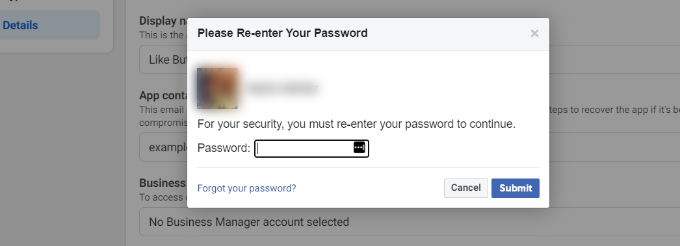
Ensuite, une fenêtre contextuelle apparaîtra. Ici, Facebook vous demandera de saisir à nouveau votre mot de passe.
Il s'agit d'une mesure de sécurité pour prévenir les activités malveillantes sur votre compte. Entrez votre mot de passe de compte Facebook et cliquez sur le bouton « Soumettre ».
Après cela, vous verrez le tableau de bord de votre application.
À partir d'ici, vous pouvez accéder à Paramètres » Général dans le menu de gauche.
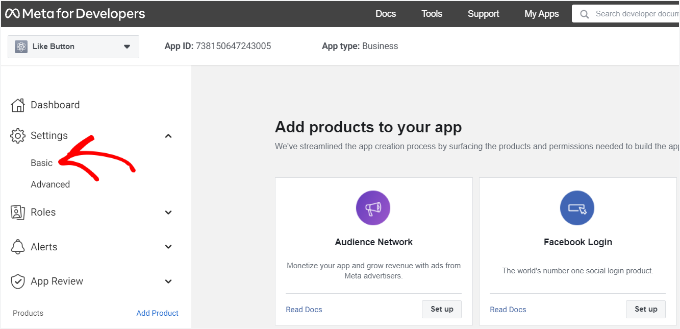
Maintenant, vous voudrez développer le menu déroulant « Paramètres » et cliquer sur « Général ».
Ici, vous verrez l'« ID de l'application » et le « Secret de l'application ».
Vous pouvez maintenant saisir ces informations dans les paramètres du plugin Like & Share.
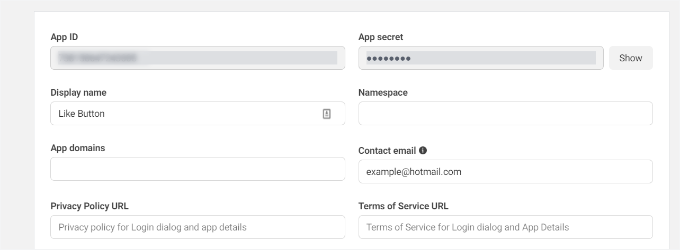
Finalisez la personnalisation de votre bouton J'aime Facebook
Tout d'abord, vous voudrez copier l'« ID de l'application » et revenir à l'onglet ou à la fenêtre où vous avez la page Like & Share » Paramètres ouverte. Ensuite, entrez simplement l'« ID de l'application » dans le champ correspondant.
Maintenant, vous voudrez répéter l'étape en copiant les données du « Secret de l'application » de la page Meta for Developers et en les collant dans les paramètres du plugin Like & Share.
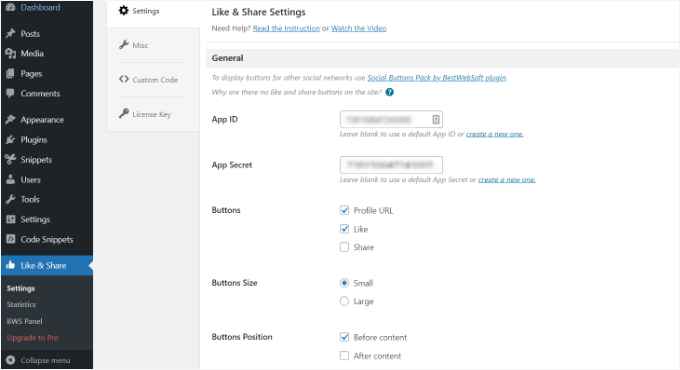
Une fois que vous avez fait cela, vous pouvez choisir d'afficher le bouton J'aime Facebook ainsi que l'URL du profil et les boutons de partage.
Il existe également des paramètres pour modifier la taille du bouton J'aime Facebook, sa position avant ou après le contenu, et son alignement.
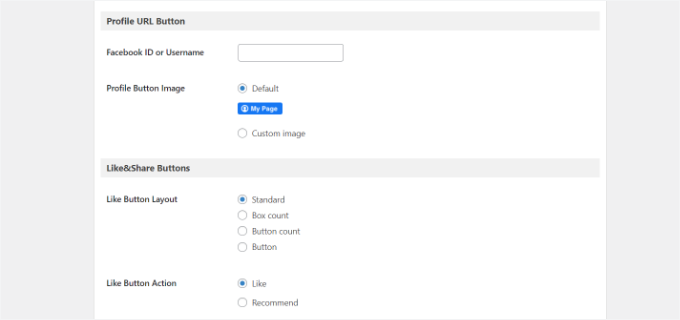
Si vous avez activé le bouton URL du profil, vous pouvez alors faire défiler vers le bas jusqu'à la section « Bouton URL du profil » et entrer votre nom d'utilisateur ou votre ID Facebook.
Lorsque vous avez terminé, n'oubliez pas de sauvegarder vos modifications.
Désormais, le plugin ajoutera automatiquement un bouton J'aime de Facebook à votre site WordPress et le positionnera en fonction de vos paramètres.
Vous pouvez également utiliser le shortcode [fb_button] pour ajouter le bouton J'aime de Facebook n'importe où sur votre site.
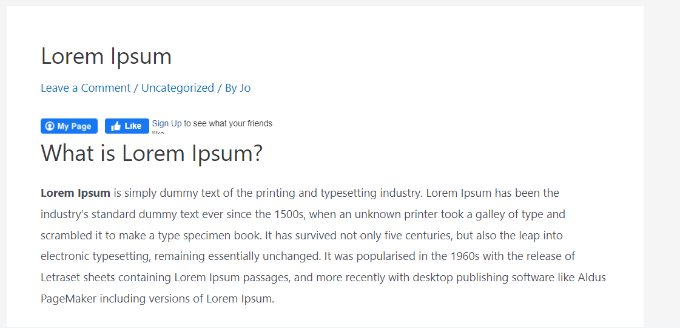
C'est tout ! Vous pouvez maintenant visiter votre site et voir le bouton J'aime sur chaque publication.
Méthode 2 : Ajouter manuellement un bouton J'aime de Facebook dans WordPress
Une autre façon d'ajouter un bouton J'aime de Facebook est d'utiliser du code personnalisé. Cependant, cette méthode nécessite d'ajouter du code directement dans WordPress, nous la recommandons donc uniquement à ceux qui sont à l'aise avec l'édition de code.
Dans cette section, nous allons utiliser le plugin WPCode, car il permet à quiconque d'ajouter facilement du code à son blog WordPress.
Mais d'abord, vous devrez visiter la page ‘Bouton J'aime’ sur le site Meta for Developers et faire défiler jusqu'à la section ‘Like Button Configurator’.
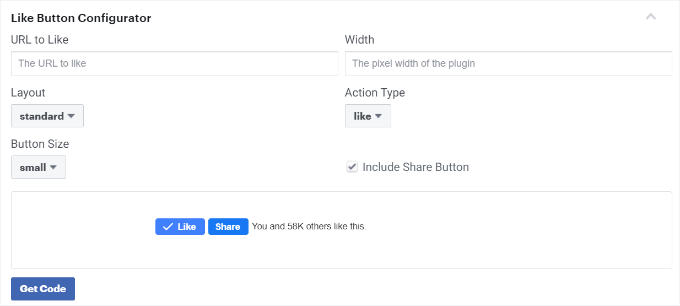
Ensuite, entrez l'URL de votre page Facebook dans le champ ‘URL to Like’. Cela connectera le bouton J'aime de Facebook à votre page.
Après cela, utilisez simplement la configuration pour choisir la mise en page et la taille du bouton J'aime. Vous obtiendrez également un aperçu du bouton J'aime.
Une fois satisfait de l'aperçu, cliquez sur le bouton ‘Get Code’. Cela ouvrira une fenêtre pop-up qui affiche deux extraits de code sous l'onglet ‘JavaScript SDK’.
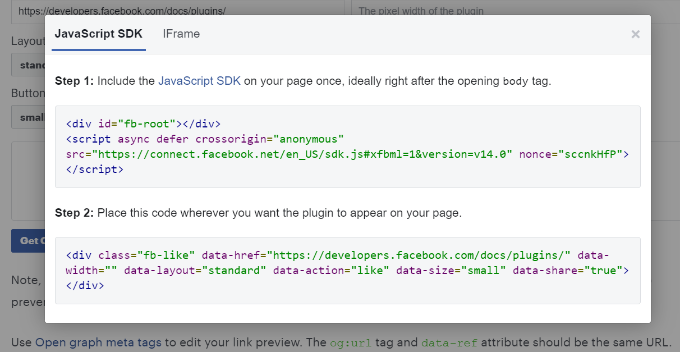
Veuillez noter que l'ajout direct de ces extraits de code à votre thème WordPress peut casser votre site Web. De plus, ils seront écrasés lorsque vous mettrez à jour le thème.
C'est pourquoi nous recommandons d'utiliser le plugin WPCode. Ce plugin vous permet de coller des extraits de code sur votre site web et de gérer facilement du code personnalisé sans modifier les fichiers de votre thème. Cela vous aide à éviter le risque de casser votre site WordPress.

De plus, nous avons fait confiance à WPCode sur tous les sites de notre marque pour gérer les personnalisations en douceur et efficacement. Pour plus d'informations sur notre expérience avec celui-ci, vous pouvez consulter notre avis complet sur WPCode.
Pour commencer, vous devrez installer et activer le plugin gratuit WPCode. Pour plus de détails, veuillez consulter notre guide sur comment installer un plugin WordPress.
📝 Remarque : La version gratuite de WPCode vous permet d'ajouter des snippets de code personnalisés, ce que nous allons utiliser ici. Cependant, la mise à niveau vers WPCode Pro débloque des fonctionnalités supplémentaires, telles que l'historique complet des révisions et la possibilité de planifier votre code.
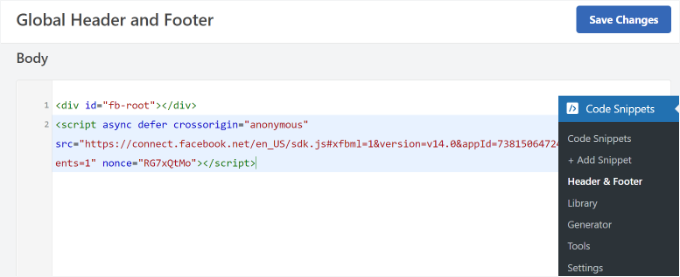
Après activation, vous pouvez accéder à Snippets de code » En-tête et pied de page depuis votre tableau de bord WordPress.
Ensuite, vous devrez copier le premier snippet de code et l'ajouter au fichier header.php de votre thème WordPress, juste après la balise <body>. Copiez simplement le code et entrez-le dans la section « Corps ».
Après avoir terminé ce processus, n'oubliez pas de cliquer sur le bouton « Enregistrer les modifications ».
Ensuite, vous devrez copier le deuxième morceau de code et le coller sur votre site WordPress pour afficher le bouton Facebook J'aime.
Pour ce faire, vous pouvez aller dans Snippets de code » + Ajouter un snippet depuis votre panneau d'administration WordPress. Ou, cliquez simplement sur le bouton « Ajouter nouveau » dans le tableau de bord WPCode.

Sur l'écran suivant, WPCode vous permettra de sélectionner un snippet dans la bibliothèque pré-construite ou d'ajouter un nouveau code personnalisé.
Allez-y et choisissez l'option « Ajouter votre code personnalisé (Nouveau snippet) » et cliquez sur le bouton « Utiliser le snippet ».
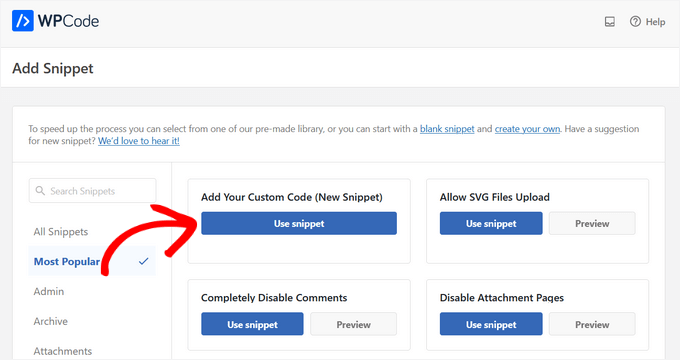
Après cela, vous pouvez donner un nom à votre code personnalisé et entrer le deuxième extrait de code dans la section « Aperçu du code ».
Assurez-vous de cliquer sur le menu déroulant « Type de code » et de sélectionner « Extrait HTML » comme type de code.
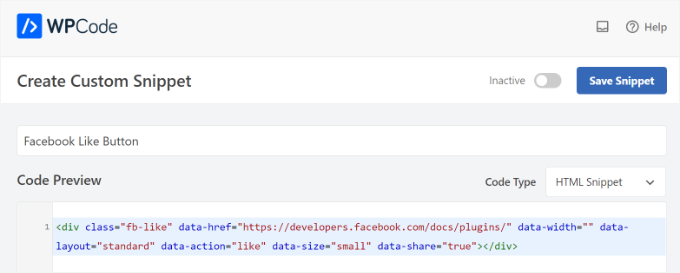
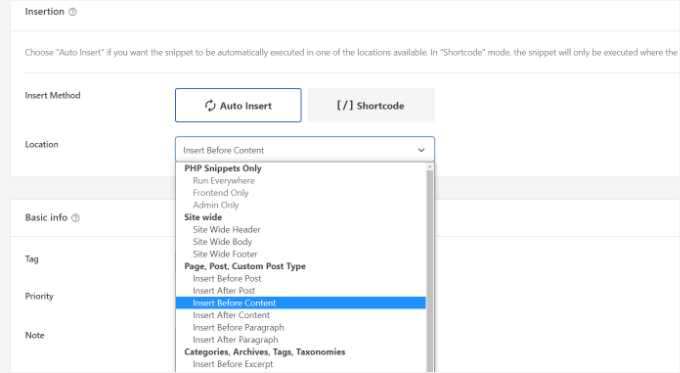
Ensuite, vous pouvez faire défiler jusqu'à la section « Insertion » et sélectionner où vous souhaitez que le bouton J'aime de Facebook apparaisse.
Par exemple, disons que vous voulez qu'il apparaisse avant le contenu.
Cliquez simplement sur le menu déroulant « Emplacement » et choisissez l'option « Insérer avant le contenu » sous « Pages, Articles, Types d'articles personnalisés ».
Une fois que vous avez terminé, vous pouvez cliquer sur le bouton « Enregistrer l'extrait ».
Vous devrez également cliquer sur le commutateur et le faire passer de « Inactif » à « Actif ».

C'est tout. Un bouton J'aime de Facebook apparaîtra sur votre site Web après que vous ayez entré le code.
Astuce bonus : Qu'est-ce que les métadonnées Open Graph et comment les ajouter à WordPress ?
Open Graph est une métadonnée qui aide Facebook à collecter des informations sur une page ou un article sur votre site WordPress. Ces données comprennent une miniature, le titre de l'article/de la page, la description et l'auteur.
Facebook est assez intelligent pour extraire les champs de titre et de description. Cependant, si votre article contient plus d'une image, il peut parfois afficher une miniature incorrecte lorsqu'il est partagé.
Si vous utilisez déjà le plugin All in One SEO (AIOSEO), cela peut être facilement résolu.
Chez WPBeginner, nous utilisons nous-mêmes le plugin AIOSEO pour gérer les paramètres OpenGraph pour Facebook et X, entre autres efforts SEO. Nous en sommes de grands fans, et vous pouvez consulter notre avis complet sur AIOSEO pour plus de détails.
Pour ce faire, vous pouvez d'abord aller à All in One SEO » Réseaux sociaux et passer à l'onglet Facebook.
Ensuite, cliquez sur le bouton « Télécharger ou sélectionner une image » pour définir une « Image Facebook par défaut pour les articles » si votre article n’a pas d’image Open Graph.
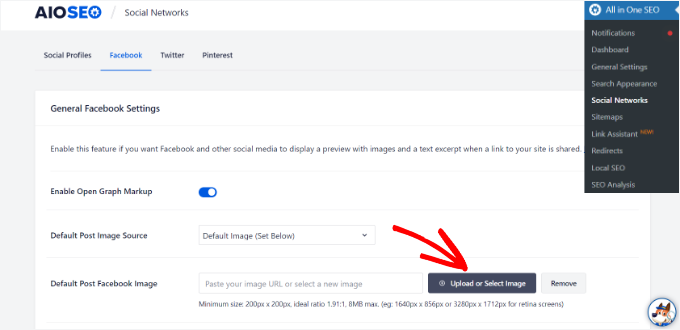
En outre, vous pouvez également configurer une image Open Graph pour chaque article ou page individuel.
Lors de la modification d'un article, faites simplement défiler vers le bas jusqu'à la section Paramètres AIOSEO dans l'éditeur de contenu. Ensuite, vous pouvez passer à l'onglet « Social » et voir un aperçu de votre miniature.
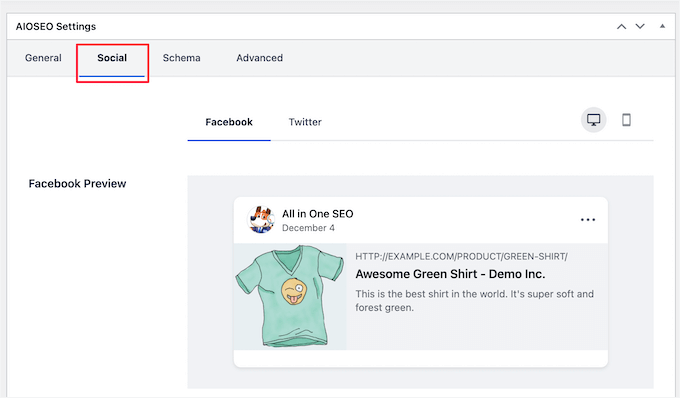
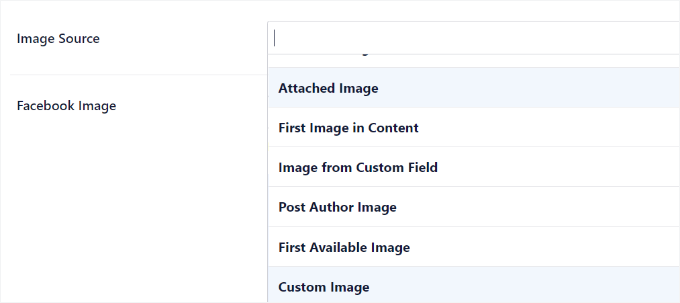
Maintenant, vous voudrez faire défiler vers le bas jusqu'à l'option « Source de l'image ». Ensuite, choisissez une image Open Graph pour votre article.
Par exemple, vous pouvez sélectionner « Image jointe », « Première image du contenu » ou « Image personnalisée » à utiliser comme miniature Open Graph.
Pour plus de détails et d'autres façons d'ajouter des métadonnées Open Graph, n'hésitez pas à consulter notre guide sur comment ajouter des métadonnées Facebook Open Graph dans WordPress.
Ressources bonus : Plus de guides sur les réseaux sociaux pour les sites Web WordPress
Nous espérons que cet article vous a aidé à apprendre comment ajouter un bouton J'aime de Facebook dans WordPress. Ensuite, vous voudrez peut-être aussi consulter nos guides sur :
- Comment afficher les avis de votre page Facebook dans WordPress
- Comment intégrer des albums Facebook dans WordPress
- Meilleurs conseils et tutoriels Facebook pour les utilisateurs de WordPress
- Comment organiser un concours sur les réseaux sociaux pour développer votre site
- Comment utiliser les médias sociaux pour augmenter les abonnés par e-mail dans WordPress
- Les meilleures invites d'IA pour les blogueurs, les spécialistes du marketing et les réseaux sociaux
- La fiche de référence complète des réseaux sociaux pour WordPress
- Meilleurs plugins de médias sociaux pour WordPress
Si cet article vous a plu, abonnez-vous à notre chaîne YouTube pour des tutoriels vidéo WordPress. Vous pouvez également nous retrouver sur Twitter et Facebook.


wpbeginner
@artist74 Il n'y a pas de point EXACT car cela varie. Le point exact est déterminé par l'endroit où vous voulez que le code s'affiche (par exemple avant l'article / après l'article / dans l'article etc.). Une fois que vous avez décidé de cela, vous pouvez également faire d'autres styles via CSS !
lo0_ro
et voici les codes pour d'autres services comme identi.ca google plus one twitter etc
http://www.lo0.ro/2011/add-wordpress-social-buttons-from-code-identi-ca-facebook-like-twitter-and-google-plus-one/
dekanfari
Puis-je l'aligner à gauche ?
Ovidiu
Des conseils sur la version XFBML ? J'ai copié le code directement de la page des développeurs de Facebook, j'ai besoin de savoir s'il y a quelque chose à faire ?
Personnel éditorial
Vous devez ajouter les métadonnées Open Graph au site. Nous avons modifié l'article. Cherchez la NOTE.
Admin
tyasmedika
Super article…
Comment ajouter un bouton "J'aime" de Facebook sur wordpress.com ?
Merci.
S'il vous plaît, visitez mon blog. ^_^
Personnel éditorial
Vous ne pouvez pas… Passez à WordPress auto-hébergé.
Admin
Dror
Bonjour,
Existe-t-il un moyen d'ajouter le bouton J'aime aux commentaires sur un blog WordPress ?
Merci
Personnel éditorial
Oui, vous pouvez avoir le bouton J'aime sur chaque commentaire en récupérant le permalien du commentaire plutôt que le permalien de la publication.
Admin
Redéfinir
J'ai un wordpress.com. Je n'ai aucune idée par où commencer pour ajouter le bouton Facebook Like. J'ai essayé de trouver l'option single.pnp. J'ai juste besoin d'un point de départ pour savoir où la trouver car j'ai essayé Apparence puis aller dans thème puis quoi ? Pouvez-vous me conseiller ?
Personnel éditorial
Cela ne fonctionne pas avec les sites WordPress.com.
Admin
Ruby
Merci beaucoup, je cherchais justement ça………
Aaron Grey
J'hésite entre ajouter le bouton J'aime de Facebook en haut de mes articles ou près du bas, alors je l'ai ajouté aux deux endroits. Quelqu'un sait si cela peut causer des problèmes d'avoir 2 boutons J'aime sur un article ?
Personnel éditorial
Cela ne devrait pas poser de problème... les deux ne se mettront pas à jour simultanément, mais le même nombre s'affichera à chaque actualisation de page.
Admin
Aaron Grey
Je pensais un peu la même chose. Je n'ai jamais entendu personne en parler dans des tutoriels. Merci pour l'info.
Dimitris
Salut, j'ai placé le code dans le fichier single.php et à l'intérieur de la boucle comme vous l'avez indiqué. Lorsque j'aime le post, tout fonctionne correctement sauf le titre du post sur le mur de FB.
Par exemple, sur MonSiteWeb.com, j'aime la publication avec le titre MonPost.
Sur le mur FB, il est indiqué que quelqu'un « aime MyWebiste sur MyWebiste.com », pas « MyPost sur MyWebiste.com »
Cependant, le lien de « MyWebsite » renvoie correctement à l'article respectif, « MyPost ».
Pour moi, cela signifie que le code fonctionne très bien et récupère le bon article, mais pas le titre de l'article, et j'essaie de comprendre si je dois faire autre chose pour afficher le titre des publications sur le mur FB et pas seulement leurs liens corrects.
Toutes suggestions seraient appréciées.
Merci.
Personnel éditorial
C'est étrange car cela devrait prendre le titre de votre page. Mais pour outrepasser et résoudre ce problème, regardez le lien de ressource que nous avons dans cet article. Vous devrez ajouter la balise meta og:title.
Admin
Alvin
Bonjour..
Je suis propriétaire d'un site et je voudrais savoir qui a cliqué sur le bouton « J'aime » pour chaque publication. Pas seulement le nombre de personnes. Est-ce possible ?
Personnel éditorial
Oui, vous pouvez mettre showfaces=true et cela affichera le visage de certaines personnes.
Admin
Aaron Torng
Merci pour le guide ! J'ai ajouté avec succès le bouton 'like' à mes pages individuelles, mais j'ai toujours des problèmes pour l'ajouter à mon site principal qui agrège tous les posts. Savez-vous à quelle page je suis censé l'ajouter et où ?
Merci encore,
Aaron
Personnel éditorial
Utilisez la boîte de like au lieu du bouton de like sur la page principale, et placez-la dans votre barre latérale.
Admin
Sipovics
Salut !
Mon problème est que si j'aime un post sur mon site (qui s'appelle kukkold.hu), Facebook affiche sur ma page de profil que j'aime le lien kukkold.hu sur le site kukkold.hu. Je rencontre cela à chaque post, donc j'aime toujours la page principale de mon site au lieu du lien et du nom du post. Quel peut être le problème ? J'ai essayé divers plugins de like, et j'ai inséré le code directement dans la boucle, mais le problème est toujours le même et c'est vraiment agaçant. Pour un test, j'ai écrit un permalien spécifique dans l'espace du bloc ID)); ?>, mais le problème était le même à nouveau.
Le compteur de likes fonctionne bien, donc il sait quel post a été liké combien de fois.
Que dois-je faire ? Aidez-moi s'il vous plaît !
Merci !
Personnel éditorial
Vous devez coller les codes mentionnés dans ce post À L'INTÉRIEUR DE LA BOUCLE. Si vous le collez en dehors de la boucle du post, cela ne fonctionnera pas.
Admin
charle
j'utilise wordpress.com et j'essaie d'ajouter la boîte de like de Facebook sur mon blog mais ça ne marche pas. j'ai lu sur certains forums qu'ils disaient que wordpress.com ne pouvait pas lire le code iframe. est-ce vrai ? une solution ?
Personnel éditorial
Oui, c'est vrai. Vous êtes très limité avec un site WordPress.com. La solution est de passer à une installation auto-hébergée. Utilisez notre service de configuration gratuit.
Admin
Joe
J'ai ajouté le code dans la boucle comme vous l'avez dit... mais rien ne se passe !! J'ai essayé de plus en plus de fois, dans différentes parties de la boucle... ça ne marche tout simplement pas !! Une suggestion ? Merci
Personnel éditorial
Il s'agit d'un code iframe, il devrait donc fonctionner car nous l'utilisons sur notre site.
Admin
drowan
C'est génial, cependant je rencontre un problème. Le code fonctionne bien et tout, mais quand je clique sur j'aime, au lieu de « aimer » l'article spécifique, il « aime » la page d'accueil parente. La même chose s'affiche sur le fil d'actualité Facebook, juste la page d'accueil. Avez-vous rencontré ce problème, et que puis-je faire pour le résoudre ?
Merci !
drowan
ma structure de permalien à l'heure actuelle est /%category%/%postname%/ pour référence. Tous les « likes » que j'ai testés ne font que lier au site parent.
Personnel éditorial
Si vous mettez le code à l'intérieur de la boucle, alors il ne devrait pas faire ça.
Admin
Personnel éditorial
Le code que nous avons est le même que celui qui fonctionne sur ce site. Tant que vous le publiez dans la boucle, il devrait aimer la page sur laquelle vous vous trouvez.
Admin
wilson keenan
Merci beaucoup pour cela.
Je me demandais - utilisez-vous cet iframe (dans single.php) avec des balises meta dans header.php ?
Je me demande si l'URL dans les balises meta de Facebook entre en conflit avec ma capacité à utiliser le bouton J'aime modifié que vous avez ici ?
Merci beaucoup,
Wil
Personnel éditorial
Nous n'utilisons pas de balises Meta dans l'en-tête pour le moment, donc c'est juste un iframe.
Admin
Aurora
Merci pour cette excellente ressource ! J'avais joué avec quelques plugins mais ils ne fonctionnaient pas bien pour moi, puis j'ai trouvé votre tutoriel et j'ai juste modifié le code et VOILÀ ! Succès !
Merci !
Andreas Koutsoukos
Bonjour, j'ai une question sur la mise en page de ce bouton Facebook.
Mon ami veut que je code un blog et il m'a envoyé cette photo en me demandant si je pouvais personnaliser le bouton J'aime comme ça http://www.andreaskoutsoukos.com/images/others/facebook_like.jpg.
Est-ce possible et comment ?
Si quelqu'un sait quelque chose à ce sujet.
Personnel éditorial
Ne pense pas qu'il existe une API Facebook qui vous permette d'aimer la mise en page...
Admin
Ash Robbins
Super post les gars, tellement simple à ajouter et à configurer. Beau travail.
sanjaperic
Salut !
Merci pour ce code, mais quelque chose ne fonctionne pas bien...
Par exemple, si je vais sur un post, je vois « Bouton J'aime et Soyez le premier... message » Ok. Bien ! Personne n'a aimé jusqu'à présent, peu importe, je serai le premier... alors je clique, J'aime ! Et puis ! Wow ! Je vois que 178 personnes aiment ça en fait, mais je ne pouvais pas le voir avant de l'aimer moi-même. Tu comprends ? Mon anglais n'est pas très bon, mais j'espère que tu peux comprendre de quoi je parle...
If you find a time to go on my page, and then on any single post, you will see Like button and message Be the first… but if you like it, than you’ll find out, that you weren’t the first!
Personnel éditorial
C'est un problème très étrange. Normalement, il n'affiche pas d'images à moins que vos amis ne les aiment, mais il affiche certainement le nombre.
Admin
Huw Rowlands
Bonjour,
J'ai le bouton J'aime qui apparaît, mais quand je clique, rien ne se passe du tout ??
Pouvez-vous me conseiller à ce sujet...
J'ai même installé le plugin Facebook 'Like' et j'ai eu exactement le même problème.
Merci
Personnel éditorial
Je ne sais pas quelle pourrait être la cause. Nous avons exactement le même code qui fonctionne sur notre site… et cela fonctionne bien.
Admin
Paul
Ça fonctionne parfaitement maintenant. Cela devait être un problème du côté de Facebook.
Rakibul Islam
This seems to not working on my site. It showing error after clicking the Like button.
Que puis-je faire maintenant ?
Personnel éditorial
Nous utilisons ce code sur notre site, donc nous ne savons pas ce qui pourrait causer l'erreur. Pouvez-vous s'il vous plaît spécifier quelle est l'erreur.
Admin
Janice
Merci pour le tutoriel et les excellents conseils dans les commentaires. Je viens de l'installer sur le thème Atahualpa. Super !
Sean Serritella
Tout ce que je sais, c'est que j'ai essayé de mettre le code pour le bouton J'aime et maintenant j'ai des publications en double.
Eli
Il m'arrive la même chose, j'ai dû le supprimer car il doublait le texte de mes articles
Eli
Ok ! Laissez tomber ! Comme IE saute à chaque fois que je colle quelque chose, j'ai dû doubler la partie « the-content » d'une manière ou d'une autre.
Remplacé le ancien single.php, collé à nouveau votre code (avant et après « the-content » et ça marche très bien dans les deux cas !
Un million de mercis pour le code !
agon
merci beaucoup, j'apprends wordpress... et j'ai trouvé votre site très utile pour les débutants... continuez comme ça...
Sean Serritella
Mec, quelle boucle ? Qu'est-ce qu'une boucle ? Je ne comprends pas ce que ça veut dire. J'ai essayé de coller le code dans la seule page php mais je n'ai rien obtenu.
Personnel éditorial
La boucle est le code qui dit si c'est un article…http://codex.wordpress.org/The_Loop
Admin
Jason Fonceca
Fantastique ! Je sais que cela peut sembler un commentaire inutile, mais je suis vraiment ravi de trouver ce tutoriel. Beaucoup d'appréciation.
Lindsay
Existe-t-il un moyen d'afficher sur la barre latérale les publications qui ont le plus de likes sur Facebook. Je pense que ce serait bien de voir celles qui sont le plus souvent partagées.
Mark
Je l'ai posté dans mon style.php donc je ne suis pas sûr si c'est ce que vous entendez par le mettre dans ma boucle ?
Mark
désolé, le fichier single.php est celui que j'ai modifié
Mark
J'ai ajouté le bouton à mon code et il apparaît dans mes articles de blog. cependant quand je clique dessus, mon profil Facebook ne reflète pas que je l'aime ? Est-ce que je fais quelque chose de mal ? Je devrais voir que je l'aime dans mon fil d'actualité, est-ce correct ?
Personnel éditorial
Oui, vous devriez voir que vous l'aimez dans votre fil d'actualité. Collez-vous le code à l'intérieur de votre boucle ?
Admin
Jose
Merci pour le partage. Comment avez-vous fait pour que vos boutons de retweet et de partage Facebook restent permanents sur votre blog ?
Personnel éditorial
Nous utilisons un plugin appelé Smart Sharing. Faites une recherche sur notre site et vous devriez pouvoir le trouver. Il est exclusif aux utilisateurs de WPBeginner.
Admin
Janek
merci pour le bon tutoriel Bouton J'aime Facebook dans WordPress
ça m'a beaucoup aidé !
Que
J'ai ajouté le code sur single.php, mais le bouton n'apparaît pas sur tous mes articles.
Si j'ajoute le code sur chaque article (depuis l'onglet HTML), le bouton apparaît mais j'ai rencontré un problème.
Pourquoi cela se produit-il ? Est-ce que cela dépend du thème ?
Personnel éditorial
Il apparaîtra sur toutes les pages de publication unique. Si vous voulez dire que vous voulez l'afficher sur toutes les pages de vos pages de catégorie ou de vos pages d'index, alors vous devrez coller le code dans votre index.php à l'intérieur de la boucle de publication.
Admin
Que
Non, je veux dire que ça ne s'affiche pas dans mes articles, pas dans mes pages. Ou peut-être que je l'ai placé au mauvais endroit dans single.php. Est-il possible de coller le code n'importe où dans single.php ?
Merci.
Andrea
C'est probablement une question stupide, mais les instructions que vous avez données se rapportent-elles au petit graphique « pouce levé » et au texte (affichant 184 personnes ont aimé ceci. Soyez le premier de vos amis) en haut de cet article ? Ou sont-elles pour le graphique carré plus grand apparaissant à gauche de votre article (celui qui apparaît sous votre bouton tweetmeme et qui dit 45 partages).
J'aimerais juste avoir ce graphique carré plus grand sur mon blog et qu'il apparaisse à côté de mon bouton tweetmeme et je me demande comment faire ? Y a-t-il un tutoriel vers lequel vous pouvez me diriger ?
Merci beaucoup pour toute aide !
Personnel éditorial
Ce tutoriel concerne le bouton j'aime. Utilisez simplement le bouton de recherche sur ce site et recherchez le bouton Partager sur Facebook et vous trouverez le tutoriel pour cela.
Admin
Andrea
Thank you – I did as you suggested and found that tutorial and left you a comment on it as I was unsuccessful in getting it to work.
dillon
Le bouton J'aime est la meilleure petite fonctionnalité ajoutée à un site, merci pour la leçon.
Sara
Fonctionne très bien ! J'ai réduit la hauteur pour supprimer un peu d'espace blanc qu'il causait, mais c'était la seule modification.
Jan Weiss
J'ai ajouté le code, mais si vous allez sur un article individuel, cela affiche une page qui ne montre que le bouton « J'aime » de Facebook et n'envoie pas le spectateur à l'article réel. Donc, maintenant, si un spectateur va à l'article, il le perd. Des suggestions ?
Personnel éditorial
Je n'ai aucune idée de ce dont vous parlez. Veuillez utiliser notre formulaire de contact et montrez-nous de quoi vous parlez en incluant un lien vers votre site.
Admin
Ciociaria
Bonjour à tous,
Je vois que de plus en plus de blogs n'utilisent que le bouton et le nombre de personnes qui aiment sans la phrase « soyez le premier… ».
comment est-ce possible ?
merci
Personnel éditorial
Vous devez changer le paramètre de mise en page en button_count comme mentionné dans l'article.
Admin
Titanas
Salut,
Que diriez-vous d'ajouter l'URL du site après le titre de l'article ? Quelque chose comme ceci : X aime Y sur Z.com
Personnel éditorial
Vous ne pouvez pas contrôler cela. C'est Facebook qui fait ça, et ils n'affichent que le titre de la page.
Admin
PelFusion
just placed one on my blog
Danang Sukma
Enfin, j'ai trouvé un plugin comme le truc flottant sur votre site. Merci pour votre partage.
Mike
J'ai remarqué que de nombreux sites ont ajouté le bouton en haut de la page. Mais n'est-il pas préférable de placer le bouton en bas de la page, permettant aux lecteurs de cliquer sans remonter après avoir terminé la lecture de l'article ?
Personnel éditorial
It is entirely up to the blogger. You can try it on your blog and see which placement works best for you
Admin
Tiffany
Y a-t-il un moyen de le faire afficher en bas de l'article au lieu du haut ?
Personnel éditorial
Oui, ajoutez-le après la partie php the_content de votre article... Au bas de la boucle. Il peut être ajouté n'importe où dans la boucle... il n'a pas besoin d'être en haut.
Admin
Heather
Malheureusement, je n'ai pas de fichier single.php dans mon thème Atahualpa. Je ne sais pas où d'autre je pourrais mettre le code. Des idées ?
Personnel éditorial
Je ne connais pas très bien le thème Atahualpa. Veuillez demander dans leur forum de support, ou contactez-nous par e-mail et nous pourrons examiner votre site de plus près.
Admin
Stu
Re: Atahaulpa – J'ai eu le même problème que Heather. Solution : Dans le tableau de bord, allez dans Apparence – Options du thème Atahaulpa – Style et modifiez la colonne centrale. Collez-le dans la section « The LOOP ». Ça marche à merveille !
Stu
Je remarque que ce bouton J'aime de Facebook apparaît de plus en plus sur les sites et je trouve que c'est une excellente idée. Il est temps de voir si je peux l'implémenter maintenant... SANS détruire complètement mon blog (vous seriez surpris de voir à quel point j'ai failli y arriver plusieurs fois une fois que je commence à tripoter le code - échec de programmeur).
Bottomless
Voici le plugin Wordpress :
http://wordpress.org/extend/plugins/like
Aucun codage nécessaire, vous pouvez personnaliser l'apparence et l'emplacement du bouton dans l'interface des paramètres.
Amanda
J'adore l'article mais j'ai rencontré quelques problèmes. Je ne sais pas où trouver le fichier single.php ? lol. Pourriez-vous me guider ? J'utilise wordpress.com et je ne suis pas sûr si cela fait une différence.
Merci !
Personnel éditorial
Ceci est pour les blogs WordPress auto-hébergés, pas pour les thèmes WordPress.com.
Admin
jeh
Exactement ce que je cherchais. Merci
hydir
Merci pour ce tutoriel.
Je cherchais vraiment comment l'implémenter et j'ai trouvé la réponse ici.
Génial !