


Vous voulez augmenter les ventes de votre boutique en ligne sans vous ruiner ? Les cartes cadeaux pourraient être exactement ce qu'il vous faut.
Elles sont plus que de simples crédits en magasin – elles aident à attirer de nouveaux clients et à fidéliser vos clients actuels.
Nous avons construit de nombreuses boutiques en ligne avec WooCommerce et testé de nombreuses options de cartes cadeaux. Grâce à nos tests en conditions réelles, nous avons découvert le meilleur plugin pour cet usage.
Dans ce guide, nous vous montrerons exactement comment ajouter des cartes cadeaux à votre boutique WooCommerce et en faire une source de revenus fiable.
💡 Réponse rapide : Comment créer des cartes cadeaux WooCommerce
La meilleure façon de vendre des cartes-cadeaux est d'utiliser le plugin Advanced Coupons avec le module complémentaire Advanced Gift Cards. Il offre des fonctionnalités telles que la livraison programmée, des designs personnalisés et le suivi du solde que les coupons WooCommerce par défaut n'ont pas.
Qu'est-ce qu'une carte cadeau avancée ?
Une carte cadeau avancée va au-delà de la simple fonctionnalité de crédit en magasin que l'on trouve dans les cartes cadeaux traditionnelles.
Pour vous aider à comprendre la différence, nous avons comparé les coupons WooCommerce standard au plugin Advanced Gift Cards :
| Fonctionnalité | Carte cadeau standard | Carte cadeau avancée |
|---|---|---|
| Fonctionnalité | Fonctionne comme un code de coupon basique. | Fonctionne comme un produit numérique prépayé. |
| Livraison | Envoyée immédiatement à l'acheteur. | Peut être programmée et envoyée directement à un ami. |
| Conception | Aucune option de design. | Modèles et images personnalisables. |
| Suivi | Journaux d'utilisation basiques. | Suivi détaillé du solde et rapports. |
Pour votre site WordPress, ces fonctionnalités avancées transforment un simple système de crédit en magasin en un puissant outil de marketing et de vente.
Maintenant que vous savez ce qu'est une carte-cadeau avancée, examinons comment les ajouter dans WooCommerce. Vous pouvez naviguer dans ce tutoriel en utilisant les liens rapides ci-dessous :
Étape 1 : Installer Advanced Coupons + Advanced Gift Cards
La façon la plus simple d'ajouter des cartes-cadeaux avancées dans WooCommerce est d'utiliser le plugin gratuit Advanced Coupons avec le module complémentaire premium Advanced Gift Cards for WooCommerce.
Vous aurez besoin des deux plugins installés pour créer des cartes-cadeaux. C'est parce que le module complémentaire de carte-cadeau a besoin du plugin principal Advanced Coupons pour fonctionner.
Advanced Coupons est le meilleur plugin de codes de réduction WordPress du marché. Il vous permet de créer des coupons pour stimuler les ventes et développer votre entreprise, et nous l'avons utilisé à plusieurs reprises dans nos tutoriels WordPress.
Pour plus d'informations, consultez notre avis sur Advanced Coupons.
Remarque : Ce guide utilise le plugin gratuit Advanced Coupons comme base. Cependant, pour créer des cartes-cadeaux, vous devrez acheter le module complémentaire premium Advanced Gift Cards for WooCommerce.
Voici un exemple de certificat cadeau que nous avons créé en utilisant le module complémentaire Advanced Gift Cards for WooCommerce.
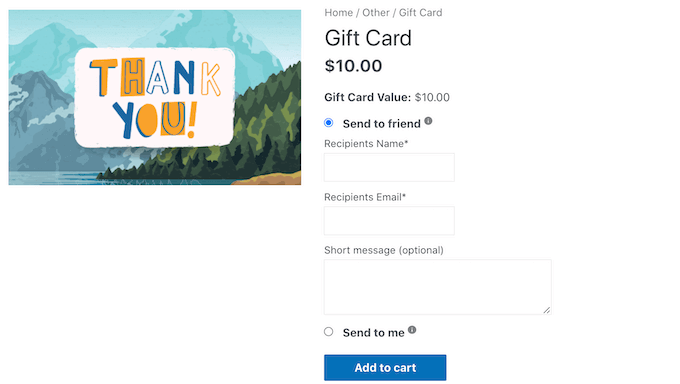
Lorsque le client achète une carte cadeau, WordPress lui enverra un e-mail avec un code de coupon unique qu'il pourra utiliser sur votre boutique e-commerce.
Pour créer et vendre des cartes-cadeaux virtuelles, vous devrez d'abord installer et activer le plugin gratuit Advanced Coupons. Si vous avez besoin d'aide, consultez notre guide pour débutants sur comment installer un plugin WordPress.
Ensuite, vous devrez également installer le module complémentaire Advanced Gift Cards pour WooCommerce.
Après avoir activé ce module complémentaire premium, votre première tâche consiste à saisir votre clé de licence Advanced Gift Cards. Vous trouverez cette clé dans l'e-mail de confirmation d'achat que vous avez reçu lors de l'achat du module complémentaire Advanced Gift Cards.
Vous pouvez également obtenir cette clé en vous connectant à votre compte Advanced Coupons. Dans votre compte, cliquez sur « Voir les licences ».

À partir de là, copiez simplement la clé qui apparaît dans le champ « Clé de licence ». Si vous avez acheté d'autres plugins et modules complémentaires Advanced Coupons, assurez-vous d'utiliser la clé de licence du module complémentaire Advanced Gift Cards.
Une fois que vous avez terminé, visitez la page Coupons » Licence dans votre tableau de bord WordPress.
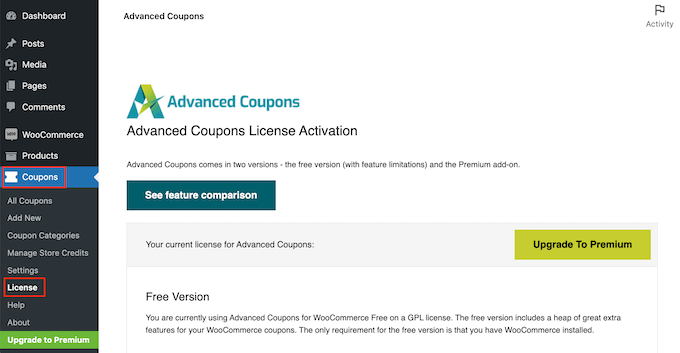
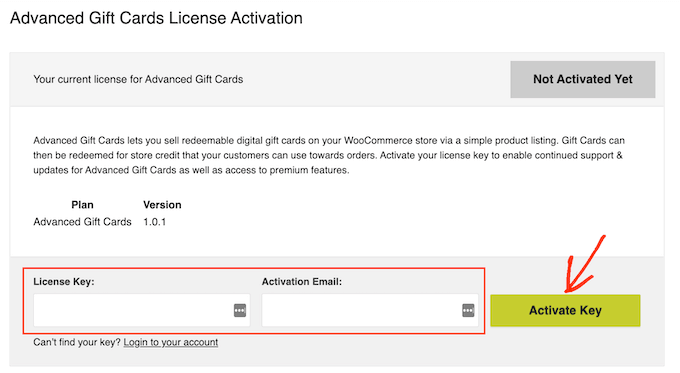
Ensuite, faites défiler jusqu'à la section Activation de la licence Advanced Gift Cards. Vous pouvez maintenant coller votre clé dans le champ « Clé de licence ».
Après cela, tapez l'adresse e-mail que vous avez utilisée pour acheter le module complémentaire Advanced Gift Cards. Ensuite, cliquez simplement sur le bouton « Activer la clé ».
Étape 2 : Créer votre première carte-cadeau avancée
Vous êtes maintenant prêt à créer des cartes-cadeaux pour vos clients. Pour commencer, rendez-vous sur la page Produits » Ajouter nouveau depuis la barre latérale d'administration de votre WordPress.
Tout d'abord, vous devez saisir un titre pour votre carte-cadeau dans le champ « Nom du produit ». La plupart des thèmes WooCommerce affichent le nom du produit en haut de la page du produit, c'est donc l'une des premières choses que les clients verront.
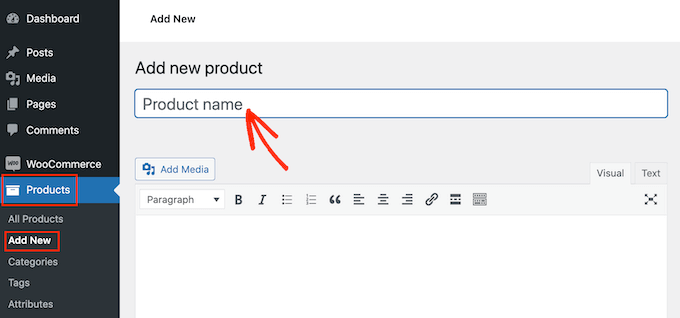
Ensuite, vous pouvez saisir une description pour votre carte-cadeau dans l'éditeur de texte sous l'option « Nom du produit ». Pour réaliser plus de ventes, votre description doit être utile, informative et convaincante.
Après cela, faites défiler jusqu'à la section « Catégories de produits ».
Les catégories de produits permettent à vos clients de parcourir facilement les produits associés sur votre site Web WordPress. Cela peut vous aider à vendre plus de produits et à gagner plus d'argent.
Pour ajouter cette carte-cadeau à une catégorie, cochez simplement la case de la catégorie.
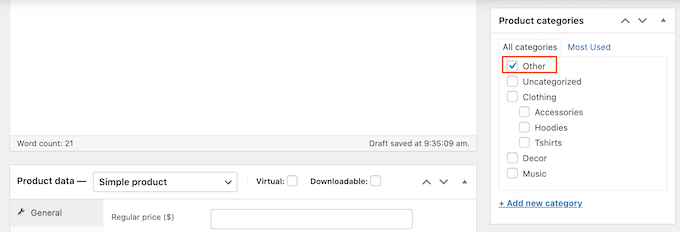
Une autre option est de créer une nouvelle catégorie, telle qu'une catégorie spéciale Carte-cadeau où les clients peuvent parcourir toutes vos différentes cartes. Vous pouvez consulter notre guide sur comment ajouter des catégories dans WordPress pour des étapes détaillées.
Une fois que vous avez fait cela, faites défiler jusqu'à la section Données produit et ouvrez le menu déroulant « Produit simple » en haut.
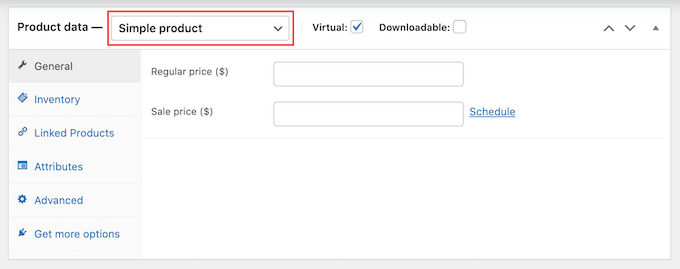
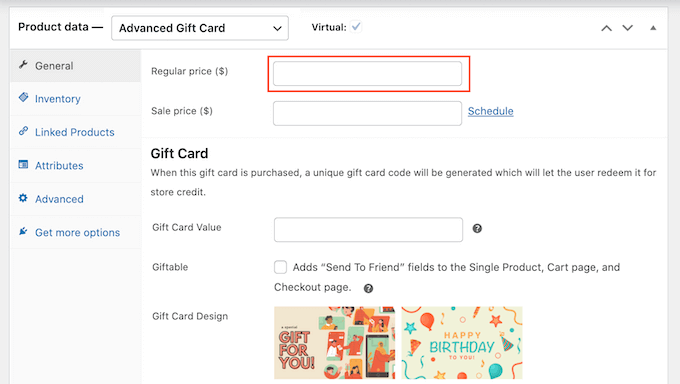
Ensuite, cliquez sur la nouvelle option « Carte-cadeau avancée ». WooCommerce affichera maintenant tous les paramètres que vous pouvez utiliser pour créer une nouvelle carte-cadeau.
Dans le champ « Prix normal », saisissez le prix d'achat de cette carte.
💡Astuce de pro : Vous pouvez également laisser les clients choisir le montant de leur carte-cadeau. Pour ce faire, laissez simplement le champ « Prix normal » vide. Cela ajoutera un nouveau champ sur la page produit où les clients pourront saisir la valeur de leur choix.
Lorsqu'un client achète cette carte, le plugin génère automatiquement un code de coupon de carte-cadeau unique. Le client peut ensuite saisir ce code cadeau lors du paiement dans votre magasin, comme tout autre coupon.
Dans Valeur de la carte-cadeau, saisissez le montant qui sera crédité sur le compte du client lorsqu'il utilisera ce coupon. Ce sera généralement le même que le Prix régulier de la carte-cadeau.
💡Astuce de pro : Vous pouvez créer une promotion spéciale en définissant le « Prix régulier » inférieur à la « Valeur de la carte-cadeau ». Par exemple, vous pourriez vendre une carte-cadeau d'une valeur de 100 $ pour seulement 90 $, ce qui est un excellent moyen de stimuler les ventes.
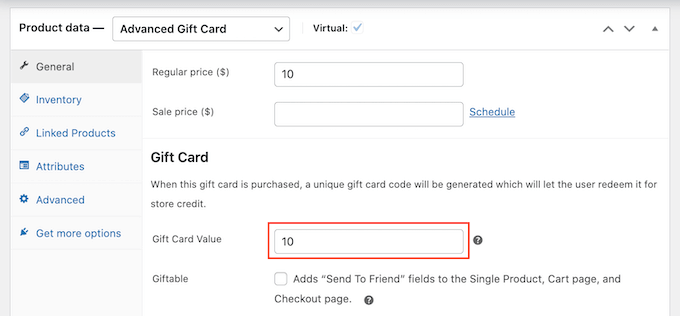
Par défaut, Advanced Gift Cards enverra la carte à l'adresse e-mail de l'acheteur. Cependant, les cartes-cadeaux sont généralement destinées à d'autres personnes, telles que des amis, des membres de la famille et des proches.
Dans cet esprit, vous voudrez peut-être donner aux clients la possibilité d'envoyer cette carte à une adresse e-mail différente sur la page de paiement, comme vous pouvez le voir dans l'image suivante.
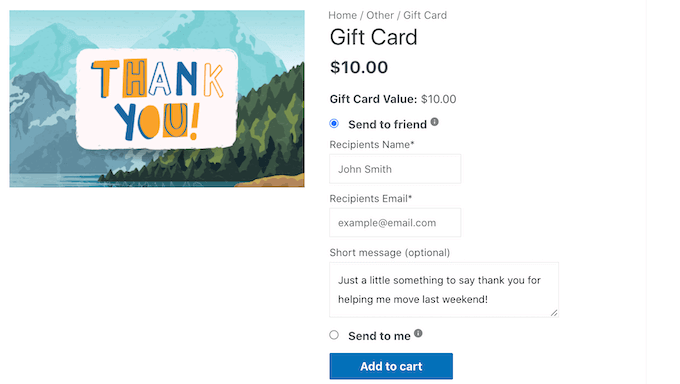
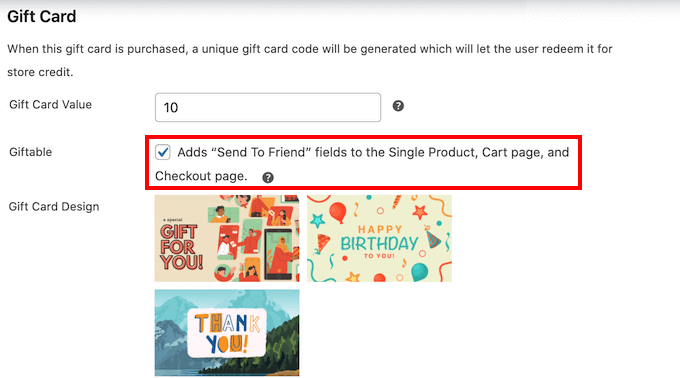
Pour donner à vos clients ce choix, cochez la case « Cadeau ».
Lorsque cette option est utilisée, l'e-mail de la carte cadeau avec le code est envoyé directement au destinataire, tandis que l'acheteur d'origine reçoit le reçu d'achat standard.
Désormais, vos clients peuvent choisir s'ils souhaitent envoyer la carte-cadeau à leur adresse e-mail ou à une autre.
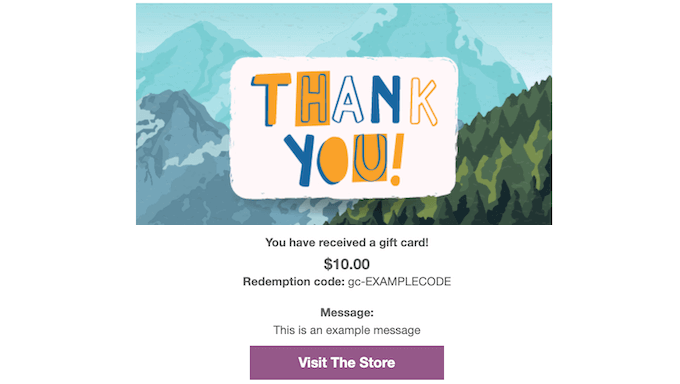
Lorsqu'un client achète une carte cadeau, le plugin lui enverra un e-mail avec son code de coupon ainsi que des informations sur votre boutique.
Advanced Gift Cards propose plusieurs designs prêts à l'emploi à ajouter à ces e-mails, comme vous pouvez le voir sur la capture d'écran suivante.
Pour utiliser l'un de ces modèles d'e-mail, faites défiler jusqu'à la section « Design de la carte cadeau » puis cliquez sur l'un des designs prêts à l'emploi.
Pour prévisualiser l'apparence de vos e-mails, cliquez simplement sur le bouton « Prévisualiser l'e-mail de la carte cadeau ».
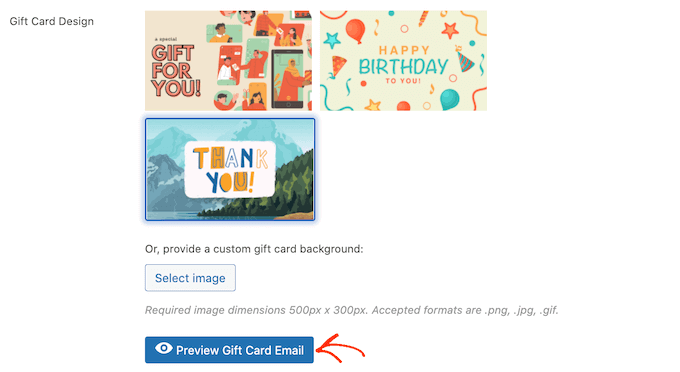
Cela ouvrira une fenêtre contextuelle montrant à quoi ressemblera votre e-mail avec le design choisi.
Une autre option consiste à télécharger une image de votre choix. Par exemple, vous pourriez utiliser un logiciel de conception Web pour créer une image de remerciement présentant la marque unique de votre magasin.
Pour utiliser votre propre image, cliquez sur le bouton « Sélectionner une image ».
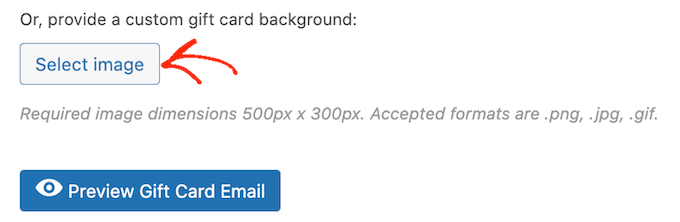
Cela ouvrira la médiathèque WordPress, où vous pourrez choisir une image ou télécharger une nouvelle image pour votre bon cadeau depuis votre ordinateur.
Après cela, il y a quelques autres paramètres que vous pourriez vouloir examiner. Cependant, c'est tout ce dont vous avez besoin pour créer des cartes cadeaux WooCommerce.
Avant de publier votre carte cadeau, vous pourriez vouloir personnaliser l'e-mail envoyé à chaque client qui achète ce produit.
Dans cette optique, cliquez sur le bouton « Enregistrer le brouillon » pour enregistrer votre carte cadeau sans la publier sur votre boutique en ligne.
Étape 3 : Personnaliser l'e-mail des cartes-cadeaux avancées
Chaque fois qu'un client achète une carte-cadeau numérique, il reçoit un e-mail avec des instructions sur la façon d'utiliser sa carte.
Vous voudrez peut-être personnaliser cet e-mail afin qu'il corresponde mieux à votre marque et contienne les messages dont vous avez besoin. Vous pourriez également vouloir ajouter toute information qui, selon vous, manque dans l'e-mail par défaut.
Pour modifier cet e-mail, visitez la page WooCommerce » Réglages depuis le panneau d'administration WordPress et basculez vers l'onglet « E-mails » en haut.
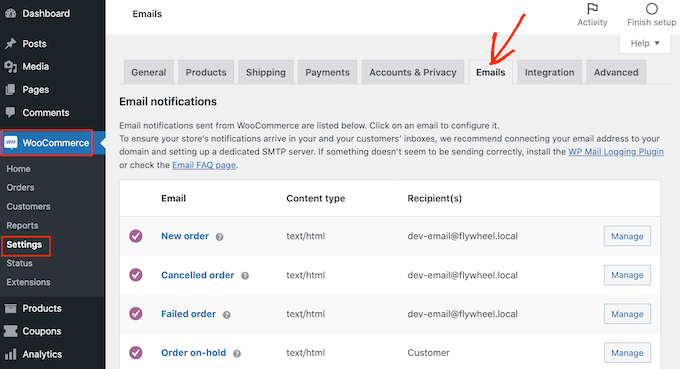
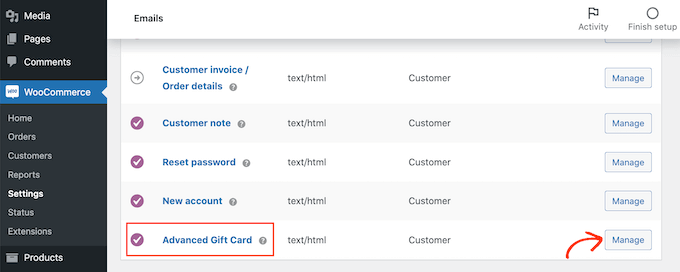
Sur cet écran, faites défiler pour trouver l'option d'e-mail « Carte-cadeau avancée ».
Cliquez ensuite sur son bouton « Gérer ».
Vous verrez maintenant le modèle qu'Advanced Gift Cards utilise pour tous ses e-mails.
Vous voudrez peut-être commencer par modifier l'en-tête et l'objet de l'e-mail.
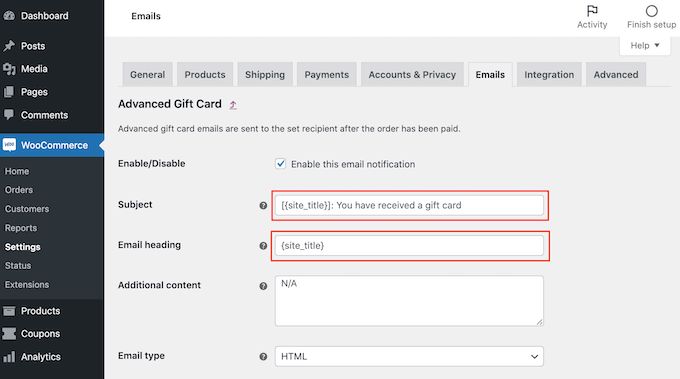
Une option consiste simplement à taper du texte brut dans ces champs. WooCommerce utilisera alors ce texte pour tous ses e-mails de cartes-cadeaux.
Vous pouvez également ajouter du texte dynamique. Il s'agit d'un texte qui se mettra à jour automatiquement en fonction de facteurs tels que la valeur de la carte-cadeau ou sa date d'expiration.
Le texte dynamique peut vous aider à créer des e-mails plus utiles et attrayants. Pour voir tout le texte dynamique que vous pouvez utiliser, survolez simplement l'icône « ? » d'un champ avec votre souris.
Vous verrez alors une fenêtre contextuelle qui affiche tout le texte dynamique que vous pouvez utiliser dans ce champ.
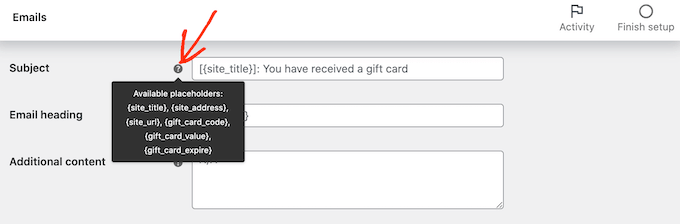
Vous pouvez maintenant simplement taper ce texte dynamique dans le champ, et WooCommerce s'occupera du reste.
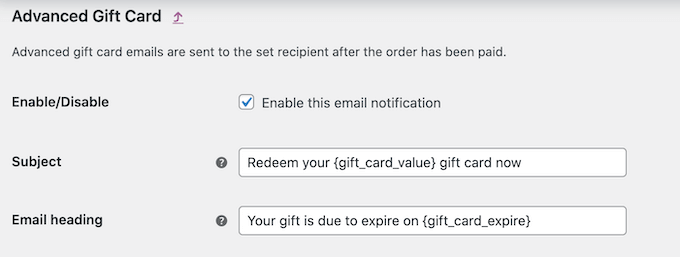
Vous pouvez même utiliser un mélange de texte brut et de texte dynamique, comme vous pouvez le voir dans l'image suivante.
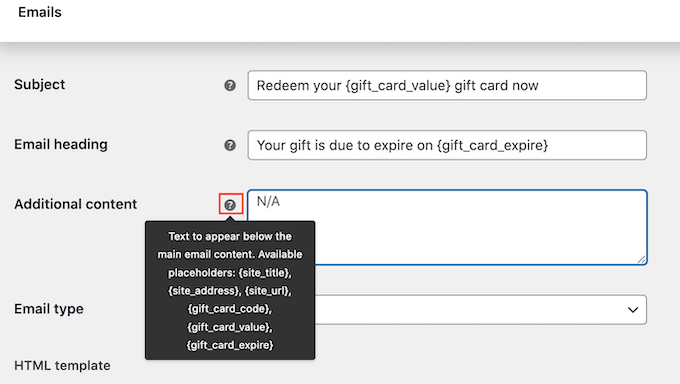
Vous souhaitez ajouter du texte supplémentaire à l'e-mail par défaut ? Tapez-le alors dans la boîte « Contenu supplémentaire ». Ce texte apparaîtra sous le contenu principal de l'e-mail.
Comme précédemment, la zone « Contenu supplémentaire » prend en charge le texte brut et le texte dynamique. Pour voir le texte dynamique différent que vous pouvez utiliser pour votre contenu supplémentaire, il suffit de survoler son icône « ? » avec votre souris.
Lorsque vous êtes satisfait de votre e-mail, n'oubliez pas de cliquer sur le bouton « Enregistrer les modifications » pour sauvegarder vos paramètres.
Vous voudrez également vous assurer que tous les e-mails envoyés depuis votre boutique WooCommerce parviennent à la boîte de réception de l'expéditeur et non dans le dossier spam.
La meilleure façon de procéder est d'utiliser un fournisseur de services SMTP pour améliorer la délivrabilité des e-mails. Pour plus de détails, consultez notre guide sur la façon de résoudre le problème d'envoi d'e-mails par WordPress.
Nous vous recommandons d'utiliser le plugin gratuit WP Mail SMTP pour commencer.
💡Avis d'expert : Chez WPBeginner, nous utilisons WP Mail SMTP sur plusieurs de nos sites Web. Il est essentiel pour s'assurer que les e-mails importants, des notifications de cartes-cadeaux aux confirmations de commande, arrivent de manière fiable dans la boîte de réception.
Si vous souhaitez en savoir plus sur notre expérience, vous pouvez consulter notre avis complet sur WP Mail SMTP.
Une fois que vous avez configuré vos e-mails, vous êtes prêt à commencer à vendre votre carte-cadeau.
Pour publier votre produit de carte-cadeau, allez simplement sur la page Produits » Tous les produits. Sur cet écran, trouvez la carte-cadeau que nous avons créée précédemment et cliquez sur son bouton « Modifier ».
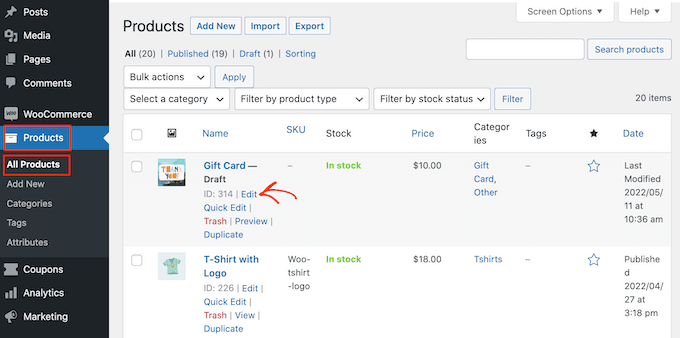
Après cela, publiez votre carte-cadeau en cliquant sur le bouton « Publier ». Cette carte-cadeau apparaîtra maintenant sur votre boutique WooCommerce, prête à être achetée par les clients.
Bonus : Créer un coupon cadeau gratuit dans WooCommerce
Maintenant que vous savez comment vendre des cartes-cadeaux, examinons une autre excellente façon de les utiliser. Vous pouvez également offrir des coupons cadeaux gratuits pour récompenser les clients fidèles ou en attirer de nouveaux, en particulier pendant la période des fêtes.
Par exemple, vous pouvez offrir un coupon cadeau lorsqu'un utilisateur dépense un montant particulier dans votre boutique ou achète un produit spécifique.
Cela peut augmenter les revenus, augmenter la valeur moyenne des commandes et même encourager les utilisateurs à revenir dans votre boutique.
Pour ce faire, vous aurez besoin du plugin Coupons avancés. Une fois activé, visitez la page Marketing » Coupons pour cliquer sur le bouton ‘Ajouter un coupon’.
Cela vous mènera à une nouvelle page, où vous pourrez saisir les détails du coupon selon vos préférences. Ensuite, cliquez sur le bouton « Générer le code du coupon » pour créer un code que les utilisateurs devront saisir pour réclamer le cadeau gratuit.
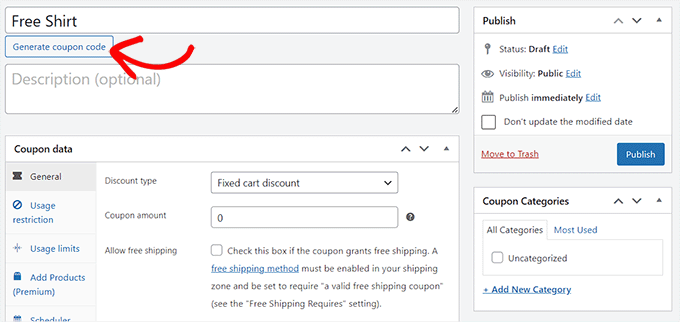
Ensuite, vous devez faire défiler vers le bas jusqu'à la section « Données du coupon » et passer à l'onglet « Ajouter des produits ».
Ici, vous pouvez entrer le produit qui sera offert aux clients lors de la saisie du coupon cadeau. Une fois que vous avez terminé, n'oubliez pas de cliquer sur le bouton « Publier » en haut pour enregistrer vos paramètres.
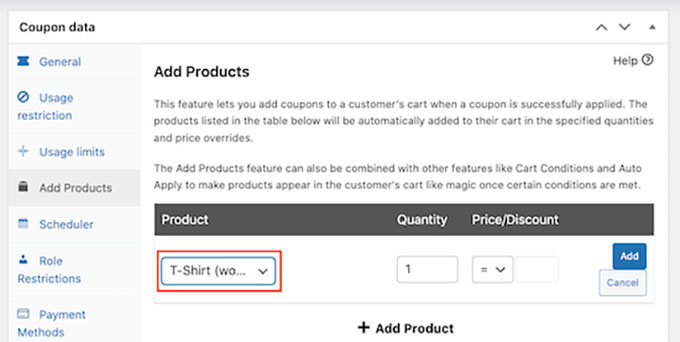
Pour des instructions détaillées, vous pouvez consulter notre tutoriel sur comment créer un coupon cadeau gratuit dans WooCommerce.
Foire aux questions sur la création de cartes cadeaux dans WooCommerce
Ayant aidé de nombreux utilisateurs à configurer leurs boutiques WooCommerce, nous avons répondu à de nombreuses questions sur les cartes cadeaux. Voici quelques-unes des plus courantes que nous recevons.
Puis-je proposer des cartes cadeaux avec plusieurs options de prix ?
Oui, vous pouvez absolument le faire. Pour proposer plusieurs valeurs de cartes cadeaux comme 25 $, 50 $ et 100 $, vous pouvez créer un Produit Variable dans WooCommerce et le configurer comme une Carte Cadeau Avancée.
Cela permet aux clients de choisir le montant qui correspond à leur budget.
Les clients peuvent-ils utiliser les cartes cadeaux pour les taxes et les frais de port ?
Oui, le solde de la carte cadeau est appliqué au montant total du panier lors du paiement. Ce total comprend le prix des produits, plus les taxes et les frais de livraison.
Les cartes cadeaux WooCommerce ont-elles une date d'expiration ?
Le plugin Advanced Gift Cards vous donne la possibilité de définir une date d'expiration pour vos cartes cadeaux.
Vous pouvez configurer cela dans les paramètres du coupon, ou vous pouvez le laisser vide pour qu'elles durent éternellement.
Comment puis-je suivre les cartes cadeaux que j'ai vendues ?
Vous pouvez gérer et suivre toutes les cartes cadeaux émises en allant dans WooCommerce » Cartes cadeaux dans votre tableau de bord WordPress. Cet écran vous montre le solde de chaque carte, le destinataire et l'historique d'utilisation.
Que se passe-t-il si un client perd son e-mail de carte cadeau ?
Pas de problème. Depuis l'écran de gestion des cartes cadeaux dans votre administration WordPress, vous pouvez facilement trouver la commande du client et renvoyer l'e-mail de carte cadeau en quelques clics.
Nous espérons que cet article vous a aidé à apprendre comment ajouter facilement des cartes cadeaux avancées dans WooCommerce. Vous voudrez peut-être aussi consulter notre guide sur comment créer une popup WooCommerce pour augmenter les ventes et les meilleurs plugins WooCommerce pour votre boutique.
Si vous avez aimé cet article, abonnez-vous à notre Chaîne YouTube pour des tutoriels vidéo WordPress. Vous pouvez également nous trouver sur Twitter et Facebook.





Dennis Muthomi
Les instructions pour configurer le plugin Advanced Coupons et le module complémentaire de carte-cadeau sont super utiles. En tant que responsable de boutique en ligne pour l'un de mes clients, j'ai constaté qu'offrir des cartes-cadeaux a considérablement augmenté nos ventes pendant les fêtes. Un autre conseil : envisagez de créer des designs de cartes-cadeaux thématiques pour différentes occasions (par exemple, anniversaires, fêtes) afin que les clients à la recherche de cadeaux spécifiques les trouvent plus attrayants. Cela a fonctionné pour nous pour augmenter les ventes de cartes-cadeaux toute l'année.