


Lorsque vous regardez l'onglet du navigateur de votre nouveau blog, vous pourriez remarquer une petite favicon affichant le logo WordPress à côté du nom de votre site.
Comme il s'agit du réglage par défaut pour les nouveaux sites WordPress, c'est une vision courante, mais c'est aussi une occasion manquée de renforcer l'identité de votre marque.
Nous avons appris que de nombreuses personnes repoussent l'ajout d'une favicon parce qu'elles pensent que cela nécessite des compétences en conception ou des connaissances en codage.
La vérité est que c'est beaucoup plus simple que cela, surtout avec les fonctionnalités modernes de WordPress.
Aujourd'hui, nous allons vous guider à travers les moyens les plus simples d'ajouter votre propre favicon à votre site WordPress. Ces méthodes sont conviviales pour les débutants et fonctionnent sur tous les thèmes majeurs.
💡 Réponse rapide : Comment ajouter une favicon dans WordPress
Voici les principales méthodes pour ajouter une favicon à votre site WordPress :
- Méthode 1 : Personnaliseur WordPress – Idéal pour les débutants qui souhaitent une solution rapide et intégrée sans installer de plugins.
- Méthode 2 : Éditeur de site complet WordPress – Idéal si votre thème prend en charge l'édition de site complet et que vous souhaitez plus de contrôle sur l'emplacement de la favicon.
- Méthode 3 : Plugin Favicon WordPress – Idéal pour les utilisateurs qui souhaitent des options de personnalisation supplémentaires ou un moyen plus simple de gérer les favicons sur plusieurs sites.
- Méthode 4 : Téléchargement manuel via le code – Idéal pour les utilisateurs avancés à l'aise avec la modification des fichiers de thème ou des thèmes enfants, offrant un contrôle total sur le placement et la gestion des fichiers.
Pourquoi devriez-vous ajouter une favicon à votre blog WordPress ?
Une favicon est essentielle pour votre blog WordPress car elle aide les utilisateurs à identifier rapidement votre site web et renforce l'identité de votre marque. À partir de cette petite icône, les visiteurs du site peuvent facilement reconnaître votre blog.
Voici à quoi ressemble une favicon dans un navigateur Web :
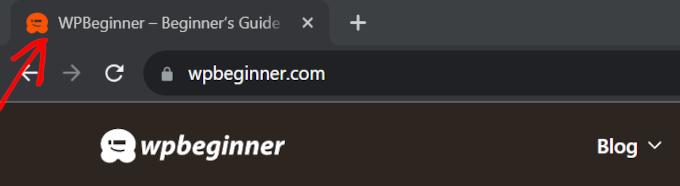
Un autre objectif d'une favicon WordPress est d'améliorer l'expérience utilisateur. Lorsque plusieurs onglets sont ouverts, les utilisateurs peuvent regarder les favicons pour savoir sur quel site Web ils se trouvent et passer à celui qu'ils souhaitent.
Si les utilisateurs ajoutent une icône de raccourci ou un signet à votre blog sur leurs appareils mobiles, la favicon apparaîtra comme une icône d'application sur leur écran d'accueil. Cela leur permet d'accéder facilement à votre site Web d'un simple toucher.
Comment créer un favicon pour votre blog WordPress
Tout d'abord, apprenons à créer un bon favicon pour votre blog.
La taille idéale de la favicon WordPress est une image carrée jusqu'à 512 pixels de large et de haut. Le format de l'image de la favicon peut être ICO, JPEG, PNG ou GIF.
SVG est également un format courant pour les favicons, mais ils ne sont pas acceptés par WordPress par défaut. Cela dit, vous pouvez configurer WordPress pour autoriser l'ajout de fichiers SVG.
Si vous tenez un blog d'entreprise, vous pouvez utiliser le logo de votre marque comme icône favicon. Si vous n'en avez pas encore, vous pouvez consulter notre guide pour débutants sur comment créer un logo pour votre site web.
Si vous avez déjà un logo mais que vous souhaitez rendre l'arrière-plan transparent, vous pouvez utiliser Photoshop ou un outil de retouche d'image gratuit avec un suppresseur d'arrière-plan automatique. Assurez-vous simplement que le format de fichier est PNG pour conserver la transparence de la favicon.
Une autre option que vous pouvez utiliser est un générateur de favicon gratuit comme Favicon.io. Cet outil vous permet de personnaliser une favicon à partir de zéro et de télécharger les fichiers aux formats PNG et ICO.
Dans cette optique, voici comment ajouter facilement un favicon à votre blog WordPress. Nous couvrirons 4 méthodes, et vous pouvez cliquer sur les liens ci-dessous pour accéder à la méthode que vous souhaitez utiliser :
- Méthode 1 : Ajouter un favicon à l'aide du personnalisateur WordPress
- Méthode 2 : Ajouter un favicon à l'aide de l'éditeur de site WordPress
- Méthode 3 : Ajouter un favicon à l'aide d'un plugin de favicon WordPress
- Méthode 4 : Ajouter un favicon manuellement à votre blog WordPress
- Pourquoi mon favicon WordPress ne s'affiche-t-il pas ?
- Foire aux questions sur l'ajout de favicons
Prêt ? Commençons.
Méthode 1 : Ajouter un favicon à l'aide du personnalisateur WordPress
C'est la méthode la plus simple pour changer un favicon dans WordPress, et elle est recommandée pour les utilisateurs de thèmes classiques. Il vous suffit de télécharger votre image, et WordPress s'occupe du reste.
Tout d'abord, accédez à Apparence » Personnaliser dans votre tableau de bord WordPress.
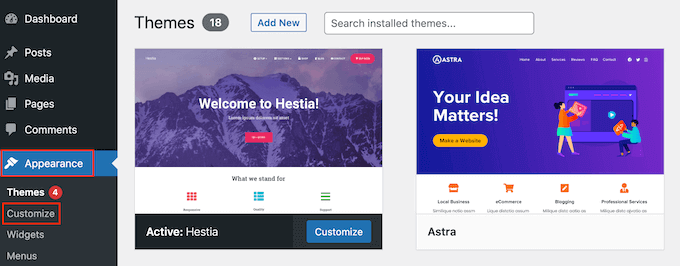
Si vous utilisez un thème de blocs moderne et que vous ne trouvez pas le personnaliseur, vous devriez passer à la méthode 2 ci-dessous ou consulter notre guide sur comment corriger le personnaliseur de thème manquant dans l'administration WordPress.
Ensuite, cliquons sur l'onglet « Identité du site » dans la barre latérale gauche.
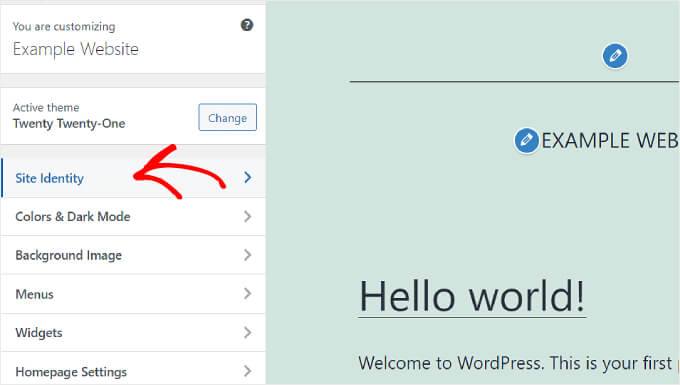
Ici, vous verrez des options pour personnaliser votre « Logo du site », « Titre du site », « Slogan » et « Icône du site ».
Si vous souhaitez ajouter un favicon de site, vous devrez faire défiler jusqu'à la section « Icône du site » et cliquer sur « Sélectionner l'icône du site ».
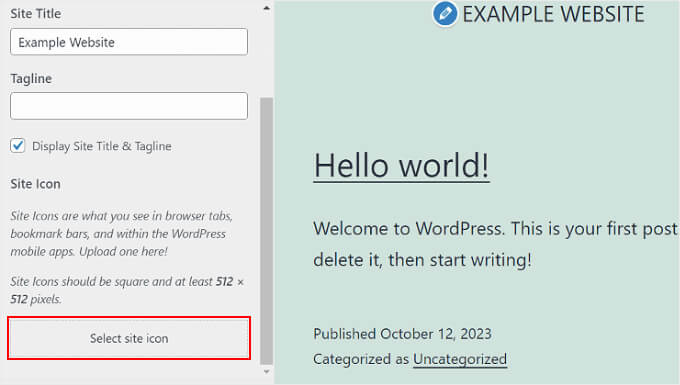
La médiathèque WordPress apparaîtra maintenant. Vous pouvez soit sélectionner une image existante, soit télécharger un nouveau favicon personnalisé depuis votre ordinateur.
Dans cet exemple, nous utiliserons le logo de WPBeginner comme icône de site WordPress.
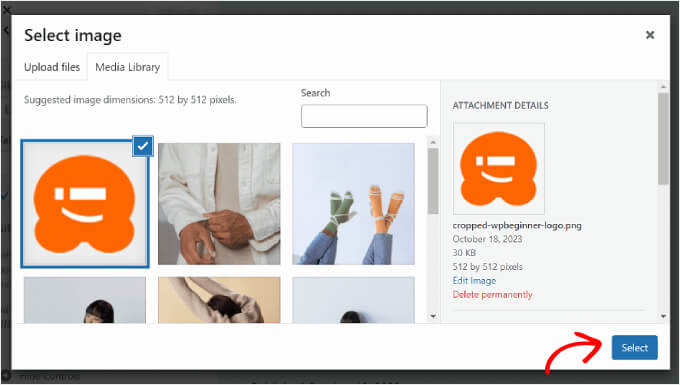
Après avoir choisi une image, cliquez sur le bouton « Sélectionner » dans le coin inférieur droit de la fenêtre.
Si la favicon est plus grande que la taille recommandée, WordPress vous permettra de la recadrer. Si elle correspond exactement à la taille recommandée, vous pouvez la laisser telle quelle.
Une fois que l'image vous convient, cliquez simplement sur « Recadrer l'image ».
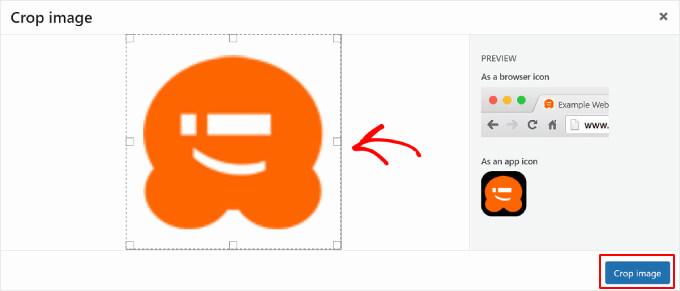
Après cela, vous retournerez au personnaliseur WordPress. Ici, vous pouvez terminer la configuration de votre favicon en cliquant sur le bouton « Publier » dans la barre latérale gauche.
C'est tout ! Maintenant que vous avez téléchargé votre favicon, visitez votre site WordPress pour voir s'il est déjà en ligne.
Méthode 2 : Ajouter un favicon à l'aide de l'éditeur de site WordPress
Si vous utilisez un thème de blocs et que vous souhaitez ajouter le logo de votre marque à la fois comme partie de l'en-tête de votre site web et comme icône de site, alors cette méthode est pour vous.
Pour ce faire, vous devez aller dans Apparence » Éditeur depuis le panneau d'administration de WordPress.

Sur cette page, vous trouverez plusieurs menus pour personnaliser votre site web, notamment « Navigation » et « Styles ».
Pour ce tutoriel, vous devrez cliquer sur « Motifs » pour accéder au motif de bloc de l'en-tête de votre site web.
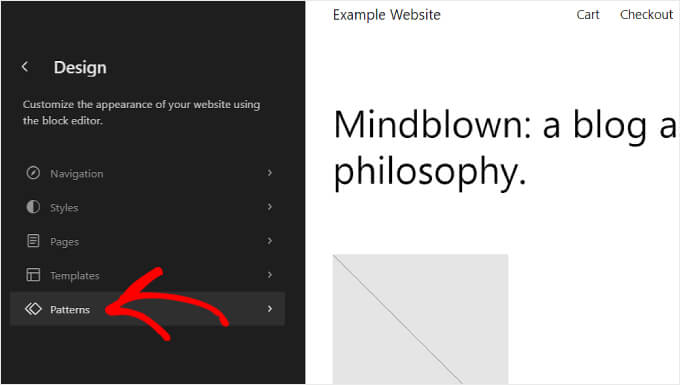
En faisant défiler vers le bas, vous verrez plusieurs parties de modèle : « En-tête », « Pied de page » et « Général ».
Cliquez simplement sur le modèle « En-tête » pour y ajouter votre favicon.
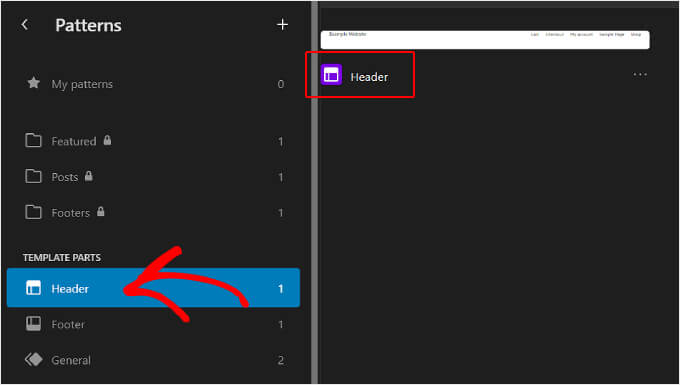
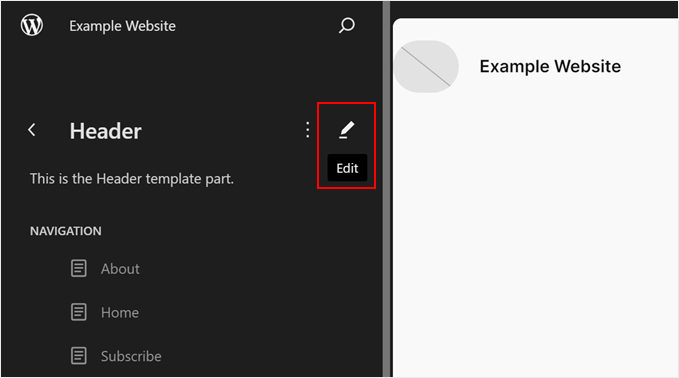
Ensuite, cliquez simplement sur l'entrée « En-tête » pour commencer à modifier la partie du modèle.
Vous êtes maintenant dans l'éditeur de site WordPress.
À partir de là, vous pouvez cliquer sur le bouton « + » pour ajouter un bloc et rechercher le bloc « Logo du site ».
C'est ici que vous ajouterez l'image qui deviendra votre favicon WordPress.
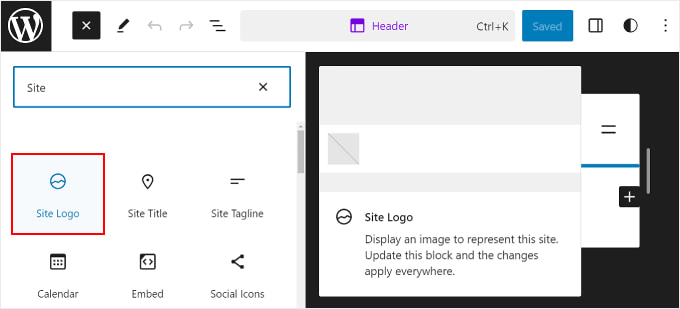
N'hésitez pas à faire glisser le bloc là où vous le souhaitez dans votre en-tête. Dans cet exemple, nous l'avons placé à côté du titre du site web.
La prochaine étape consiste à cliquer sur l'icône de téléchargement dans le bloc « Logo du site ».
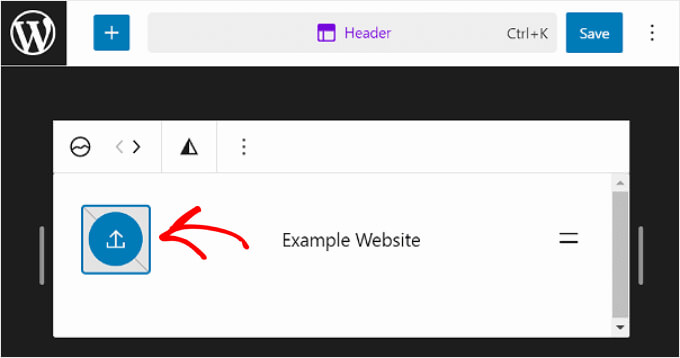
Comme avec la méthode précédente, vous pouvez choisir une image existante ou en télécharger une nouvelle depuis la médiathèque WordPress.
Ensuite, vous devez accéder à la barre latérale des paramètres du bloc sur le côté droit de la page. Il suffit d'activer le paramètre « Utiliser comme icône du site » pour ajouter le logo en tant que favicon.
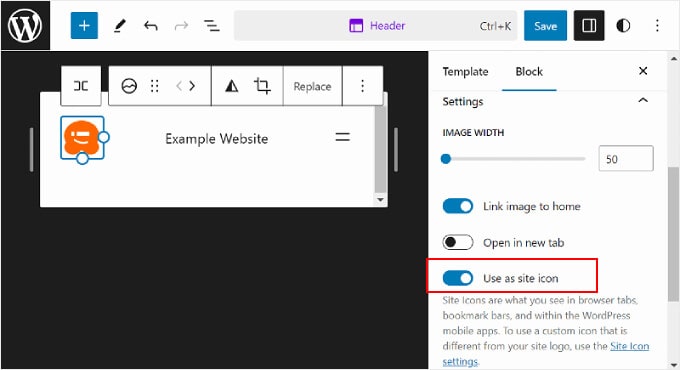
Enfin, vous pouvez cliquer sur le bouton « Enregistrer » en haut à droite de la page pour publier votre favicon.
Vous verrez un avertissement indiquant que la modification affectera l'ensemble du site Web. Assurez-vous simplement que la case « Icône » est cochée et cliquez à nouveau sur « Enregistrer ».
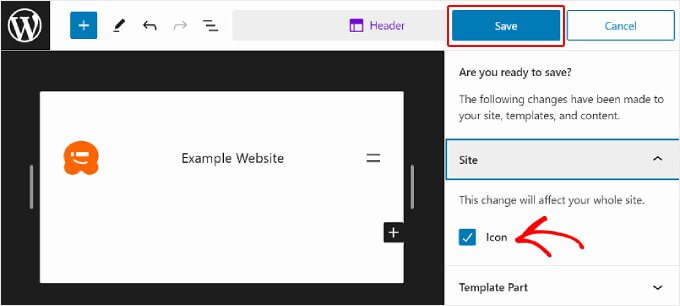
Maintenant que vous avez suivi toutes les étapes, vous pouvez ouvrir votre site Web pour confirmer que la modification a été effectuée avec succès.
Méthode 3 : Ajouter un favicon à l'aide d'un plugin de favicon WordPress
Si vous préférez utiliser un plugin de favicon WordPress, vous pouvez suivre cette méthode pour utiliser le plugin gratuit Favicon by RealFaviconGenerator.
Tout d'abord, vous devez installer et activer le plugin. Pour plus de détails, vous pouvez suivre notre guide sur comment installer un plugin WordPress.
Une fois activé, vous pouvez vous rendre dans Apparence » Favicon dans votre tableau de bord WordPress.
Après cela, cliquez simplement sur le bouton « Sélectionner dans la médiathèque » pour télécharger une nouvelle image ou en utiliser une existante.
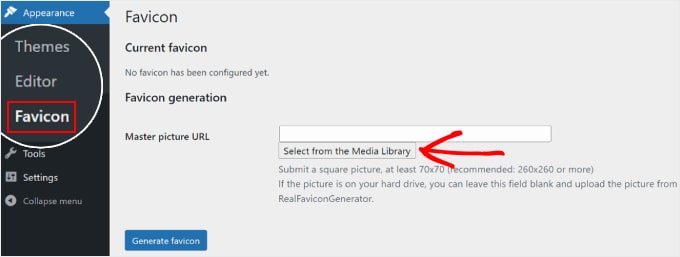
Notez que vous devrez utiliser une image carrée. Le plugin recommande que la taille de l'icône du site soit d'au moins 260 pixels en largeur et en hauteur, mais pas moins de 70 pixels.
Une fois que vous avez choisi une image, allez-y et cliquez sur le bouton « Générer le favicon ».
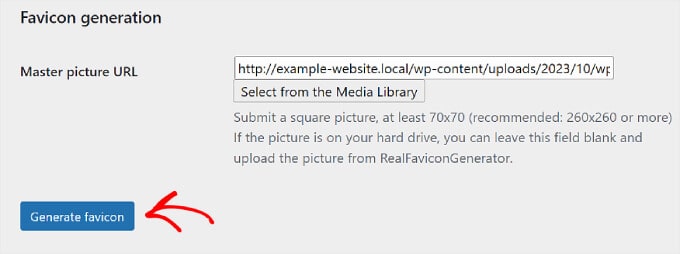
Après cela, le plugin vous dirigera vers le site Web RealFaviconGenerator pour modifier le favicon.
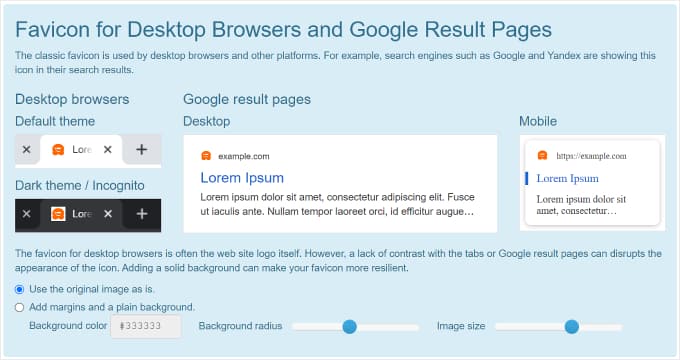
Vous pouvez personnaliser divers paramètres, tels que la couleur d'arrière-plan et son apparence sur les pages de résultats de recherche Google (SERP), iOS, Android, macOS Safari, Chrome et Windows Metro.
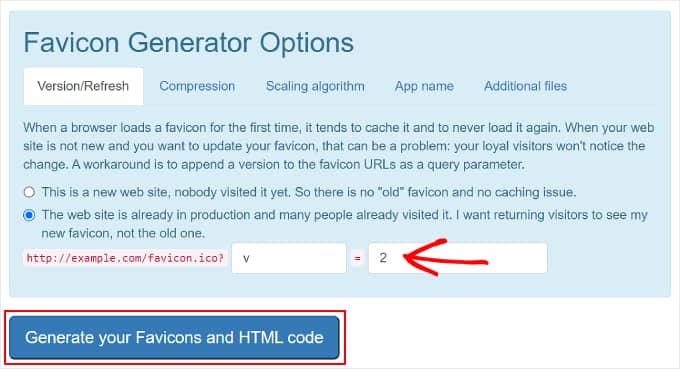
Dans la section « Options du générateur de favicon », vous pouvez cocher la case pour voir si votre site Web utilisait déjà un favicon. Si oui, entrez simplement un nombre dans le deuxième champ pour indiquer la version du favicon que vous utilisez.
De cette façon, les utilisateurs qui ont déjà visité votre site verront le nouveau favicon au lieu de l'ancien.
Une fois que tout semble correct, il vous suffit de cliquer sur le bouton « Générer vos favicons et votre code HTML » pour ajouter le favicon à votre site WordPress.
Votre favicon devrait maintenant être en ligne. Assurez-vous de garder le plugin favicon WordPress actif afin que le favicon soit toujours activé.
Méthode 4 : Ajouter un favicon manuellement à votre blog WordPress
Enfin, vous pouvez ajouter un favicon WordPress à votre blog en modifiant manuellement les fichiers de code de votre thème.
Ceci est utile si votre personnalisateur de thème n'a pas la section « Identité du site » ou si vous utilisez un thème basé sur des blocs et que vous souhaitez une image de favicon différente de celle de votre logo de site.
La manière la plus simple et la plus sûre d'éditer les fichiers de code de votre thème est d'utiliser le plugin WPCode.
C'est le meilleur plugin d'extraits de code pour les débutants. Nous l'avons utilisé nous-mêmes et avons constaté qu'il permet d'insérer du code personnalisé en toute sécurité, sans casser votre site Web.
Pour plus de détails, consultez notre avis complet sur WPCode, où nous avons examiné en profondeur ses fonctionnalités.

Un autre avantage de WPCode est que si vous mettez à jour votre thème, vous ne perdrez pas vos modifications de code, y compris votre favicon.
Remarque : Pour ce guide, vous pouvez utiliser la version gratuite de WPCode. Cependant, avec l'abonnement Pro, vous avez accès à des fonctionnalités telles que la logique conditionnelle intelligente et les intégrations tierces pour gérer votre code plus efficacement.
Pour commencer, vous devez installer et activer WPCode. Pour plus d'informations, vous pouvez consulter notre guide étape par étape sur comment installer un plugin WordPress.
La prochaine étape consiste à préparer vos fichiers favicon. Pour cela, vous pouvez utiliser un générateur de favicon gratuit comme Favicon.io.
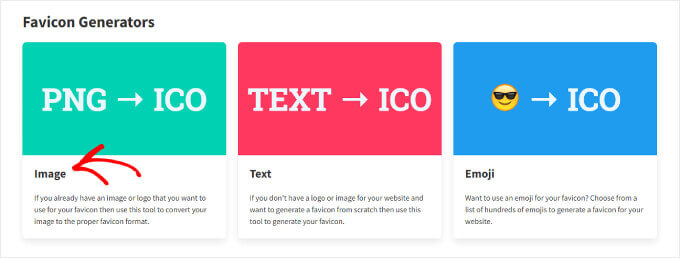
Sur le site web, vous pouvez cliquer sur « Image » pour convertir un fichier image en un fichier zip et en code HTML. Alternativement, vous pouvez utiliser l'option « Emoji » ou « Texte » pour créer un favicon à l'aide des emojis et des polices disponibles.
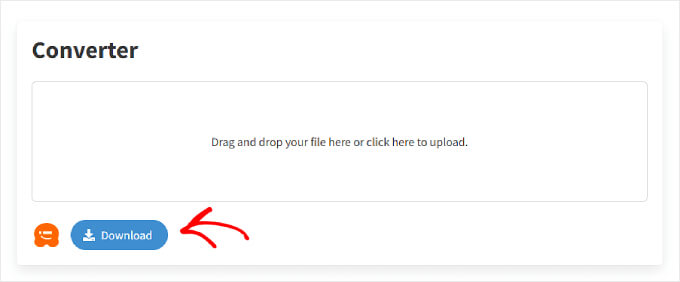
Sur la page suivante, vous pouvez télécharger votre image. Ensuite, cliquez sur « Télécharger » pour enregistrer le fichier zip du favicon, qui contient vos fichiers favicon.png et favicon.ico.
Assurez-vous de garder cette page web ouverte pendant que vous suivez les prochaines étapes.
Maintenant, vous devez télécharger le fichier zip du favicon dans le répertoire racine de votre site. Pour ce faire, vous pouvez utiliser le gestionnaire de fichiers de votre hébergement WordPress.
Alternativement, vous pouvez le faire via un client FTP comme FileZilla. Pour plus de détails, consultez notre guide pour débutants sur comment utiliser FTP pour téléverser des fichiers sur WordPress.
Une fois que vous avez ouvert les fichiers de votre site web via le gestionnaire de fichiers ou FTP, naviguez jusqu'au répertoire racine.
Le répertoire racine de WordPress est généralement un dossier nommé « public » ou « public_html », et il contient des dossiers essentiels de WordPress comme wp-content et wp-admin.
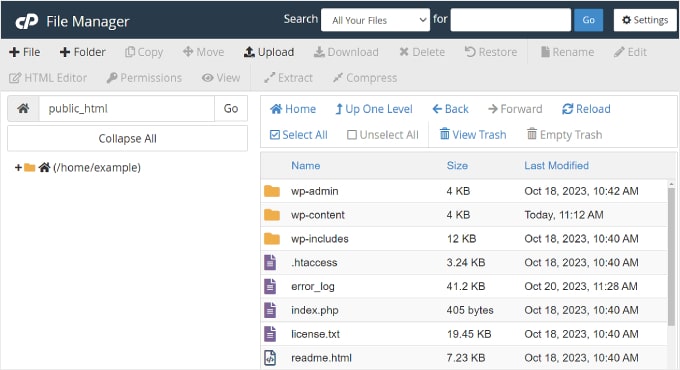
À ce stade, vous pouvez extraire et téléverser tout le contenu du fichier favicon que vous avez précédemment téléchargé dans le répertoire racine.
Si vous utilisez le Gestionnaire de fichiers, vous pouvez cliquer sur le bouton 'Téléverser' près du haut.

Ensuite, un nouvel onglet apparaîtra, vous demandant de télécharger les fichiers.
Sur cette page, vous pouvez cliquer sur le bouton « Sélectionner un fichier » et choisir tous les fichiers favicon.
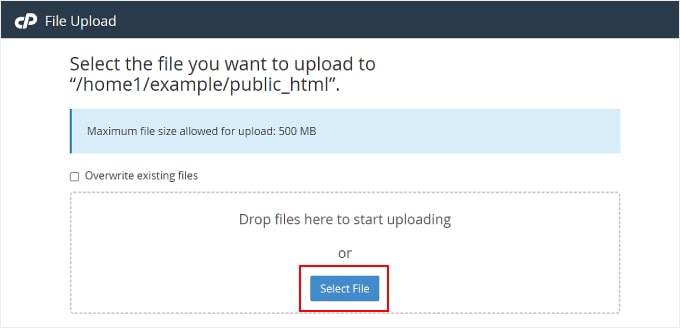
Maintenant, attendez simplement que les fichiers soient téléchargés avec succès.
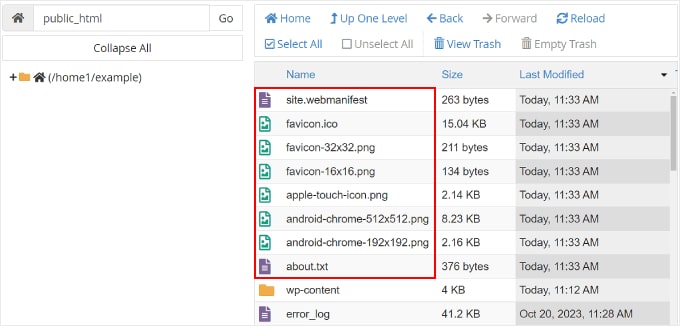
Une fois terminé, vous pouvez retourner à l'onglet du gestionnaire de fichiers. Vous devriez maintenant voir tous vos fichiers favicon dans le répertoire racine, comme dans la capture d'écran ci-dessous :
Revenons maintenant au panneau d'administration de WordPress.
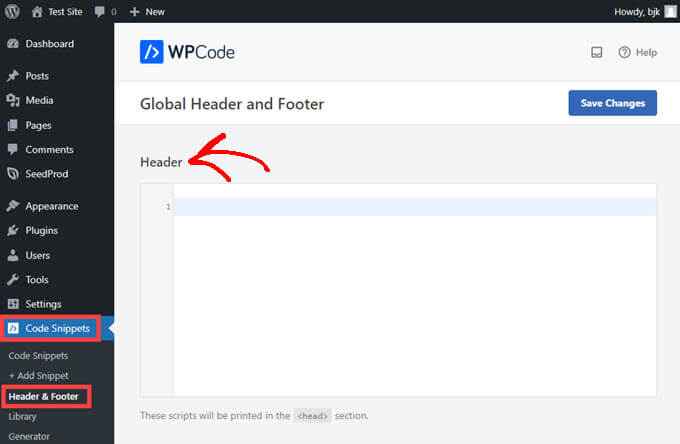
Dans la barre latérale gauche, vous devrez naviguer vers Extraits de code » En-tête et pied de page.
Après cela, retournez à l'onglet Favicon.io de tout à l'heure.
Ensuite, vous devez y copier le code HTML. Il devrait y avoir 4 balises link rel dans le code.
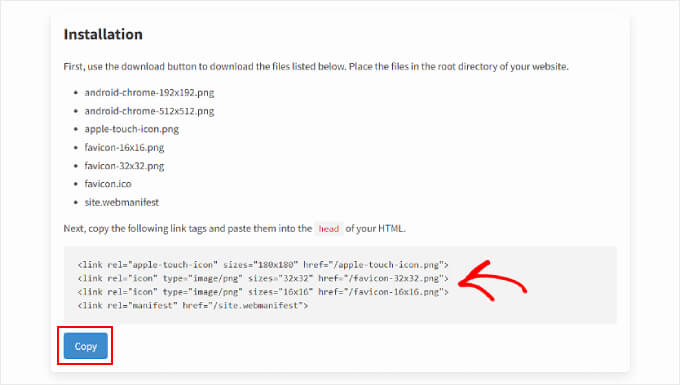
Ensuite, vous devez retourner sur WordPress et coller le code dans la section « En-tête » de la page WPCode. Cela ajoutera le code au fichier header.php de votre site web.
Dans l'extrait de code, recherchez les attributs href. Vous devez remplacer le nom de fichier simple par l'URL complète de votre site Web suivie du nom de fichier (par exemple, https://votresite.com/favicon.png).
Assurez-vous de conserver les guillemets intacts pour éviter les erreurs.
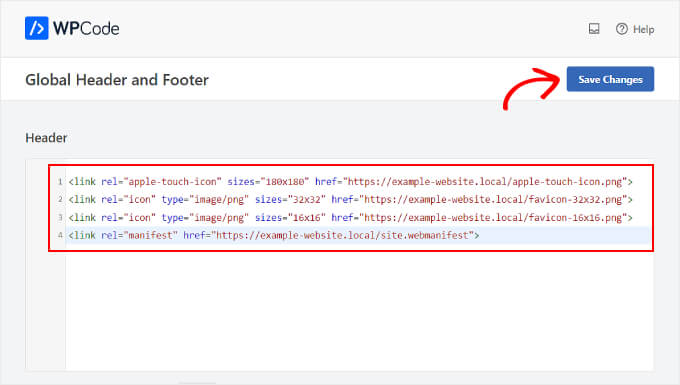
Enfin, vous pouvez cliquer sur le bouton « Enregistrer les modifications » dans le coin supérieur droit.
Et voilà ! N'oubliez pas de visiter votre site web pour voir si le changement de favicon a réussi.
Pourquoi mon favicon WordPress ne s'affiche-t-il pas ?
Si vous avez téléchargé un favicon mais qu'il n'apparaît pas sur votre site, ne vous inquiétez pas, vous n'êtes pas seul.
C'est un problème courant qui peut survenir pour plusieurs raisons simples, et il est généralement facile à résoudre.
Voici ce qu'il faut vérifier :
- Videz le cache de votre navigateur : Les navigateurs stockent souvent d’anciennes données de site. Vider votre cache résout généralement le problème. Vous pouvez suivre notre guide sur la façon de vider le cache du navigateur pour des instructions étape par étape.
- Videz le cache de votre CDN : Si vous utilisez un CDN, il se peut qu’il serve l’ancien favicon. Vider le cache du CDN garantit que votre icône de site la plus récente est affichée.
- Vérifiez en mode incognito : Ouvrez votre site dans une fenêtre privée pour confirmer que le favicon a été téléchargé correctement.
- Ré-téléchargez avec un nom de fichier différent : Si l'installation n'a pas fonctionné, renommer le fichier favicon et le ré-télécharger peut résoudre le problème.
- Corrigez les erreurs de contenu mixte : Si votre site contient du contenu mixte HTTP et HTTPS, le favicon pourrait ne pas apparaître. Consultez notre guide sur la façon de corriger les erreurs de contenu mixte WordPress.
- Vérifiez les icônes du fournisseur d'hébergement : Parfois, le favicon par défaut du fournisseur d'hébergement s'affiche à la place. Contactez leur support si cela se produit.
- Vérifiez les outils de favicon spécifiques au thème : Certains thèmes ont une option dédiée pour télécharger un favicon. Assurez-vous que les paramètres de votre thème ne remplacent pas l'icône de site WordPress par défaut.
💡Astuce de pro : Utiliser un fournisseur d'hébergement WordPress fiable avec un support solide peut vous faire gagner du temps et éviter les frustrations lors du dépannage de problèmes tels qu'un favicon manquant ou d'autres problèmes d'affichage de site.
Un bon hébergeur peut rapidement identifier le cache côté serveur, les erreurs de contenu mixte ou d'autres conflits qui pourraient empêcher l'apparition des modifications, afin que vous n'ayez pas à le découvrir par vous-même.
Consultez notre liste des meilleurs fournisseurs d’hébergement WordPress pour trouver une option adaptée.
Foire aux questions sur l'ajout de favicons
Voici quelques questions que nos lecteurs ont fréquemment posées sur l'ajout de favicons sur leurs sites WordPress :
Les favicons améliorent-ils le SEO ?
Les favicons n'améliorent pas directement le classement SEO, mais ils améliorent l'expérience utilisateur en rendant votre site facilement reconnaissable dans les onglets du navigateur et les favoris. Cela peut indirectement soutenir l'engagement et les taux de clics.
Les favicons doivent-ils être en 16×16 ou 32×32 ?
Les favicons sont généralement en 16×16 pixels pour les onglets du navigateur, mais 32×32 ou plus est recommandé pour les écrans haute résolution et pour une utilisation dans les favoris ou les raccourcis. L'utilisation de plusieurs tailles garantit que votre favicon est net partout.
Comment ajouter une icône à un site WordPress ?
Vous pouvez ajouter une icône de site (favicon) via le personnalisateur WordPress, l'éditeur de site complet, un plugin de favicon, ou en la téléchargeant manuellement dans les fichiers de votre thème.
Quelles sont les erreurs courantes concernant les favicons ?
Les erreurs courantes incluent l'utilisation d'une mauvaise taille de fichier, le fait de ne pas télécharger un PNG transparent, l'ignorance des versions haute résolution et l'oubli de vider le cache. Cela peut empêcher le favicon de s'afficher correctement.
Nous espérons que cet article vous a aidé à ajouter un favicon à votre site WordPress. Vous voudrez peut-être aussi consulter nos sélections d’experts des meilleurs créateurs de logos gratuits pour vous aider à avoir l’air d’un pro et notre guide sur comment ajouter facilement des polices d’icônes à votre thème WordPress.
Si vous avez aimé cet article, abonnez-vous à notre Chaîne YouTube pour des tutoriels vidéo WordPress. Vous pouvez également nous trouver sur Twitter et Facebook.



Suman Sourabh
J'ai ajouté une favicon en utilisant la 1ère méthode via le « Personnaliseur WordPress ». C'était vraiment très facile. Mais je pense que nous ne devrions pas utiliser de plugin pour effectuer ce genre de petites tâches, car avoir trop de plugins peut être difficile à maintenir. Qu'en pensez-vous ?
Support WPBeginner
It depends on the specific plugin and it’s use case. The below article explains our opinion on how many plugins a site should have
https://www.wpbeginner.com/opinion/how-many-wordpress-plugins-should-you-install-on-your-site/
Admin
Hajjalah
Cet article m'a été très utile car je me demandais pourquoi les logos d'autres sites apparaissaient dans les résultats de recherche alors que le mien n'y était pas. Lorsque j'ai utilisé la « Méthode 1 : Ajouter une favicon en utilisant le personnaliseur WordPress », seul Google apparaissait. J'ai également utilisé la « Méthode 3 : Ajouter une favicon en utilisant un plugin de favicon WordPress », et ensuite Yandex a commencé à apparaître, mais les résultats de recherche Bing n'ont pas réussi à afficher ma favicon. Je ne sais pas pourquoi ?
Support WPBeginner
Si vous avez effectué une recherche récemment après avoir modifié votre Favicon, la raison la plus probable est que le moteur de recherche n'avait pas encore réindexé votre site.
Admin
mohadese esmaeeli
À mon avis, avoir une favicon peut attirer l'attention du public et ajouter une touche élégante et esthétique au site Web dans le navigateur. Peut-être qu'elle peut capter le regard du spectateur et être une caractéristique distinctive.
Jiří Vaněk
C'est exactement comme vous dites. Une favicon concerne vraiment la personnalisation et la capture de l'attention de l'utilisateur. Lorsque vous avez plusieurs onglets ouverts dans votre navigateur, vous pouvez facilement identifier un site Web par sa favicon. C'est comme un tampon personnel pour le site Web, ce qui le rend facile à retenir. De plus, lorsque vous mettez un site Web en favori, il est enregistré avec sa favicon, ce qui facilite grandement la navigation parmi de nombreux favoris, surtout s'ils ne sont pas bien organisés. Compte tenu de la petite taille d'une favicon, elle est extrêmement importante pour un site Web, à mon avis.
mohadese esmaeeli
Bonjour. La section favicon de mon site Web ne fonctionne pas. Même lorsque je fournis l'URL dans les paramètres du thème, elle ne s'affiche pas. J'ai aussi essayé depuis la partie ID du site, mais cela donne une erreur de non-traitement de l'image. Pouvez-vous s'il vous plaît me guider à ce sujet ?
Support WPBeginner
Si vous utilisez l'option intégrée de votre thème, nous vous recommandons d'abord de contacter le support de votre thème, car ils peuvent avoir une exigence spécifique pour l'image favicon à l'aide de leur outil.
Admin
Jiří Vaněk
La dernière fois que j'ai téléchargé une favicon sur un site Web, j'ai eu du mal pendant très longtemps avec l'icône qui ne s'affichait pas sur le site Web. J'ai vidé le cache du navigateur et WordPress lui-même et cela n'a pas aidé. Elle n'est apparue d'elle-même que quelques heures plus tard. Si quelqu'un a des problèmes avec cela, le cache peut se trouver à de nombreux endroits. CDN, sur l'élément réseau à la maison, sur le serveur. Il est donc parfois bon d'attendre un peu et de ne pas s'inquiéter tout de suite. Sinon, la Favicon est une petite chose, mais c'est un excellent moyen de personnaliser sa propre page.
Support WPBeginner
Avoir une favicon peut aider votre référencement ainsi qu'à aider les utilisateurs à se souvenir de votre site, mais ce n'est pas obligatoire et la première favicon que vous définissez peut être changée plus tard.
Admin
Peter Iriogbe
Je vois maintenant pourquoi les propriétaires de sites s'en tiennent à utiliser une Favicon qui ressemble à leur logo de site.
Peter Iriogbe
Est-il obligatoire de télécharger une favicon ou cela influence-t-il le classement dans les moteurs de recherche ?
Jiří Vaněk
La favicon n'est pas nécessaire et n'affecte en rien le référencement et la recherche. C'est la personnalisation de la page. Une favicon est formidable de deux manières. Si quelqu'un ajoute votre page à ses favoris, il la reconnaîtra immédiatement grâce à la favicon et n'aura pas à chercher longtemps. La deuxième chose formidable est lorsque vous avez plusieurs pages ouvertes dans votre navigateur. Vous pouvez également reconnaître immédiatement la page donnée par la favicon. Je recommande donc absolument d'en avoir une, même si cela n'affecte pas vraiment le référencement et la recherche en soi.
mohadese esmaeeli
Exactement, je suis d'accord. J'ai vécu la même chose. Souvent, lorsque je fais des recherches, j'ouvre divers sites Web, et après une heure, je me rends compte que j'ai de nombreux onglets ouverts dans le navigateur Chrome, juste devant mes yeux ! Cependant, avoir une favicon m'aide à localiser rapidement le site souhaité parmi les nombreux onglets.
Javi
la deuxième alternative a fonctionné, merci
Support WPBeginner
Glad to hear it worked
Admin
Meer Hamza
Est-il obligatoire de télécharger une favicon sur un site Web WordPress au format de fichier ICO.
Support WPBeginner
Non, il n'est pas nécessaire que ce soit au format ico.
Admin
Meer Hamza
1-Est-il possible de simplement télécharger l'icône du site depuis thème>personnaliser>icône du site. S'affichera-t-elle comme favicon ?
2-Je télécharge l'icône du site sur le site WordPress. Est-il nécessaire que le favicon s'affiche à l'URL site.com/favicon
Support WPBeginner
1. Oui, c'est tout à fait possible de le télécharger à partir de là
2. Ce n'est pas nécessaire, mais cela peut être utile pour retrouver le favicon plus tard.
Admin
Alex Perry
Merci, après 2 heures de recherche, je l'ai enfin trouvé. Comment changer l'icône du site...
Support WPBeginner
Glad our guide allowed you to add it instead of needing to search further
Admin
Ben
Je pense que cela nécessite une mise à jour. J'ai essayé cela et il n'y a pas d'onglet « Identité du site » sous Apparence > Personnaliser
Support WPBeginner
Votre thème spécifique peut avoir un éditeur personnalisé ou si vous utilisez l'éditeur de blocs, vous pouvez ajouter le bloc logo du site, définir une image, et dans les paramètres du bloc, faire en sorte que cela soit défini comme favicon du site.
Admin
FAIZ
quel excellent guide, vraiment très utile
Support WPBeginner
Happy to hear our guide was helpful
Admin
Max Anderson
Que représente le favicon de WPBeginner ?
Support WPBeginner
Our blob is a simple design of a face smiling using an exclamation point and parenthesis
Admin
AL
Bonjour, que faire lorsque le Favicon ne s'affiche pas sur un navigateur basé sur Chromium et s'affiche dans Firefox.
Support WPBeginner
Vous voudriez normalement vider le cache de votre site ainsi qu'essayer de définir à nouveau le favicon pour une raison courante.
Admin
John
Je suis nouveau dans ce domaine, j'apprécierais donc quelques conseils concernant le favicon. Le site web dont j'essaie de m'occuper a besoin que le favicon soit modifié. Puis-je charger une nouvelle image comme favicon qui remplacera le favicon actuellement sur les pages, ou dois-je supprimer l'actuel puis charger une nouvelle image ?
Merci pour toute réponse.
Support WPBeginner
Vous devriez contacter le support de votre thème spécifique pour savoir si votre thème a cette option.
Admin
Ray
J'allais bien dans la vidéo jusqu'à ce que vous disiez « cliquez sur l'identité du site »… il n'y a pas un tel onglet dans ma version. La première option est « Global » puis En-tête, Fil d'Ariane, UberMenu{principal], Blog, etc. Pas d'« Identité du site »… donc évidemment sans pouvoir accéder à cet écran, je n'irai nulle part. Y a-t-il un autre moyen d'y accéder ?
Support WPBeginner
Si votre thème a des paramètres différents et que vous ne parvenez pas à trouver le favicon dans les paramètres de personnalisation, vous devriez contacter le support de votre thème spécifique pour voir s'ils l'ont placé dans une zone spécifique au thème.
Admin
Krishna
Salut Wpbeginner !
J'utilise le thème Astra, mon favicon de site web fonctionne pour tout le monde sauf dans les résultats de recherche Google. Comment puis-je le corriger ?
Support WPBeginner
Vous devrez attendre Google pour le moment.
Admin
Soul sultan
C'est un guide génial sur la façon d'ajouter un favicon sur un blog WordPress
Support WPBeginner
Thank you, glad you found our content helpful
Admin
Shomirul Islam Bonny
Merci ! Ça m'a aidé !
Support WPBeginner
You’re welcome, glad it helped
Admin
Munendra Singh
tout post utile,, merci
Support WPBeginner
Glad you found our post helpful
Admin
Raj
Super ! Je passe toujours par vos tutoriels chaque fois que je suis bloqué dans un problème. Merci pour cela.
Support WPBeginner
Thanks, glad our articles could help
Admin
John Barson
Impossible d'ajouter un favicon à votre site WordPress ? C'était mon problème. J'ai fait pas mal de recherches où j'ai finalement trouvé mon problème. C'est parce que la bibliothèque PHP GD n'était pas activée. Heureusement, je contrôle mon propre serveur. J'avais mis à niveau le PHP du serveur vers la v7.2 mais j'ai oublié d'activer la bibliothèque PHP GD. Donc… si vous constatez que lorsque vous essayez d'ajouter l'icône du site dans la section apparence de votre administration WordPress et que l'image que vous téléchargez/sélectionnez n'est pas acceptée ou que vous ne pouvez pas utiliser la fonction de recadrage d'image, c'est très probablement parce que votre hébergeur web n'a pas activé la bibliothèque GD.
Support WPBeginner
Thanks for sharing this information should someone else run into that issue
Admin
Cean Herzfield
Merci beaucoup ! Vous m'avez épargné beaucoup de frustration car je travaille sur Xampp et il était désactivé par défaut. N'aurait-il pas été agréable qu'ils le mentionnent dans l'article.
Pritam
Le favicon de mon site web était visible avant que je ne change les DNS pour Cloudflare. Maintenant, il est visible côté admin mais pas sur le site web. Comment résoudre ce problème. vous pouvez vérifier sur mon site web
Michele A
Ce tutoriel était merveilleux ! Merci beaucoup pour ce travail formidable !
Jacques
Mon Favicon se met à jour côté ADMIN, mais pas côté utilisateur
Tracy
Avez-vous réussi à trouver comment le réparer ?
RAJ
« Quand je vais dans l'onglet « Identité du site », il n'y a aucun endroit pour télécharger une icône de site. La seule option que j'ai est le « Titre du site ». C'est TOUT !
J'utilise WordPress 4.7.3.
Bekzat Sadykov
Je suppose que le thème WP que vous utilisez n'a pas de favicon implémenté. Donc, s'il n'est pas déclaré dans le fichier functions.php du thème, il n'apparaîtra pas dans le côté admin/éditeur.
Vous pouvez le coder en dur dans header.php ou utiliser des plugins tiers.
jacob
faites défiler un peu vers le bas, vous verrez l'endroit pour télécharger votre favicon
Eleanor
Bonjour, j'ai récemment mis à jour mon site web de HTTP à HTTPS et quand cela s'est produit, l'icône du site a cessé de fonctionner. Cela signifie-t-il que j'ai manqué une étape quelque part ? J'ai essayé de changer l'image et de la re-télécharger, mais cela n'a pas fonctionné. Si quelqu'un tape l'URL du site web en utilisant http, alors l'ancien favicon (et non l'icône du site) s'affiche, mais dès que c'est https, il disparaît. L'icône du site est cependant visible lorsque je suis connecté au tableau de bord.
Matt Parker
Eleanor
Je suis en HTTPS et j'ai le même problème, avez-vous trouvé une solution ?
La favicon ne s'affiche que lorsque je suis connecté en mode administrateur !
Jimmy
Lorsque je vais dans l'onglet « Identité du site », il n'y a aucun endroit pour télécharger une icône de site. La seule option que j'ai est le « Titre du site ». C'est TOUT !
J'utilise WordPress 4.7.3.
Aidez-moi, s'il vous plaît !
Ahmed Akeem
Je suppose que le thème WP que vous utilisez n'a pas de favicon implémenté. Donc, s'il n'est pas déclaré dans le fichier functions.php du thème, il n'apparaîtra pas dans le côté admin/éditeur.
Vous pouvez le coder en dur dans header.php ou utiliser des plugins tiers.
Abubakar Sahabi Rafi
Ça a vraiment aidé, encore plus de succès à nos efforts.
Tim
Quelqu'un peut-il me dire comment fonctionne cette nouvelle fonctionnalité « Icône du site » ? J'arrive au point où le fichier est téléchargé et j'obtiens une boîte de dialogue qui propose de recadrer l'image. Le problème est 1) mon image n'a pas besoin d'être recadrée et 2) il n'y a pas de bouton « Enregistrer » (ou « Terminé » ou quelque chose de similaire), seulement un bouton « Recadrer » et le X dans le coin supérieur droit pour fermer la boîte de dialogue. Si je clique sur « Recadrer », j'obtiens une erreur (Erreur lors du recadrage de cette image, bla bla bla) et si j'appuie sur le X, cela se ferme. Dans les deux cas, mon image n'est pas enregistrée comme icône de site (même si elle est enregistrée dans la médiathèque. Après avoir supprimé l'image, l'avoir redimensionnée à exactement 512×512, je la télécharge à nouveau. Cette fois, pas de boîte de dialogue de recadrage, juste la boîte de dialogue « Sélectionner » l'image. Je clique sur sélectionner, l'image a une boîte autour d'elle et une coche et rien d'autre ne se passe. Pas d'enregistrement, etc. Lorsque je ferme la boîte de dialogue, il y a toujours « Aucune image sélectionnée ». Cela se produit dans Chrome ET Firefox. Je suis prêt à jeter WordPress et à tout coder à la main. Je n'ai pas utilisé WordPress depuis quelques années et je suis frustré par ce qui semble être des bugs, une mauvaise conception et un excès de fonctionnalités.
Brian
code facile à interpréter, ça a fonctionné. merci…
Jason
Pourquoi doit-il faire 512 pixels pour une icône ? J'espère qu'il est converti quelque part dans WordPress, une fois pour toutes, et pas à chaque chargement. 512×512, c'est fou pour quelque chose qui ne sera que très rarement plus grand que 32×32, à moins que je ne rate quelque chose ?
John Krawczyk
Article pas utile. Tout le monde vous dit de créer un chemin vers votre favicon & c'est tout.
Cependant, comment incluez-vous http: www http, comment spécifiez-vous .ico .png ?
Personne ne dit rien en détail.
Support WPBeginner
Salut John,
Oui, vous devez inclure l'URL complète comme ceci :
https://www.wpbeginner.com/favicon.pngAdmin
Joe
L'utilisation de WP4.7 et la fonctionnalité d'icône de site fonctionnent, mais cela me semble étrange. Le résultat est 4 liens dans la section :
Mais cela crée 10 versions différentes de l'image de l'icône du site en plus de l'original aux tailles 32×32, 100×100, 150×150, 180×180, 192×192, 250×250, 270×270, 300×300, 360×360, 500×310.
Pourquoi autant d'images rognées si seulement 4 sont liées ?
De plus, je soumets une image d'icône de taille 512×512 comme recommandé, mais la version 500×310 est toujours rognée de sorte que le haut et le bas de l'icône sont coupés. Y a-t-il un moyen de contourner cela et/ou est-ce grave ?
Quel support de navigateur cette icône de site WP couvre-t-elle (principalement en ce qui concerne la compatibilité avec les anciennes versions d'IE) ?
Merci !
Marieke
Dans Whatsapp, l'image qui apparaît à gauche d'une adresse de lien si vous envoyez un lien : est-ce le même icône ? Parce que je ne le vois pas là.
Sunil
Marieke, C'est l'image mise en avant, vous téléchargez vers un article particulier.
Cos
Le plugin ICO Format pour Adobe Photoshop ne permet pas d'images de plus de 256 pixels de haut ou de large. Alors comment en créer une de 512px ???
Marieke
Il n'est pas nécessaire de le faire en .ico. Un simple .png ou .lpg suffira lorsque vous travaillez dans Wordpress.
Salim Ahmed
Instruction informative. Maintenant, je suis vos trucs et astuces. Merci de les partager.
Taimoor Ahmed
Pouvez-vous me dire un site web ou un logiciel où je peux créer un favicon efficace pour mon site rapidement ????
Kirstie
Merci pour un autre tutoriel simple à suivre. Je suis un vrai débutant et vous faites un excellent travail pour expliquer les choses d'une manière que je peux comprendre.
Support WPBeginner
Thanks, glad you find our tutorials helpful.
Admin
Nelson
merci bon tuto facile et ça marche
c
l'ajout de logo dans certains thèmes n'est pas pour le favicon, c'est pour le logo de l'en-tête
ccstacyline
comment se fait-il que mon menu d'identité de site n'ait pas le service pour l'icône du site ? Je suis tellement frustré... pouvez-vous m'aider ?
John Davis Frain
Les instructions que vous donnez ici sont-elles spécifiques au thème ? J'utilise le thème Delicacy, et il ne me donne pas cette option pour modifier l'identité du site et insérer un Favicon.
Support WPBeginner
Non, ce n'est pas spécifique au thème. Assurez-vous d'utiliser la dernière version de votre thème.
Admin
Mad Dog Malcs
Bonjour, je ne vois pas non plus l'onglet identité du site, j'utilise le thème sketch, comment puis-je mettre à jour un thème ?
Merci d'avance, Malcs
shashi
je vais peut-être aller dans la personnalisation du thème... là vous verrez l'option pour télécharger facilement l'icône favicon...
Antonios
Vous ne verrez peut-être pas le mot « favicon », probablement « icône du site ». Si vous voyez une barre de défilement, vous devrez peut-être faire défiler tout en bas pour voir la boîte de sélection d'image.
a
Vous pouvez ajouter un favicon via l'éditeur « Personnaliser » de WordPress, que l'on trouve sur tous les sites WordPress.
Alan
Je télécharge un fichier PNG exactement de 512 × 512 pixels, WordPress l'enregistre, puis je me retrouve avec une image recadrée dans ma médiathèque. Super énervant ! WordPress 4.4.
Alan
Je devrais ajouter que la nouvelle image recadrée a exactement les mêmes dimensions que l'originale que j'ai téléchargée, mais j'en ai maintenant deux dans ma bibliothèque (bien que l'une ait été traitée deux fois et ait en fait augmenté de deux kilo-octets en taille de fichier !).
Katherine Johnston
J'ai parcouru le répertoire, exactement comme vous l'avez décrit, mais mon onglet Identité du site n'a que « Titre du site », « Slogan » et une case à cocher pour afficher le texte d'en-tête. Comment puis-je résoudre ce problème ? Ou dois-je passer par FTP ?
Merci pour votre aide !
Rahul Thakur
merci beaucoup, méthode très simple j'adore.
Liz
Excellentes instructions, cela m'a pris environ 32 secondes. Fabuleux ! Merci
Erin
Merci ! C'était très utile.
Marie Bock
Wow ! C'était tellement facile avec la nouvelle version de WordPress.