


Si vous avez ajouté plusieurs blogueurs à votre site, une liste de contrôle pour les articles de blog peut aider à garantir que tout le monde écrit dans le même style et se souvient de tous les détails importants. ✔
Chez WPBeginner, nous utilisons nous-mêmes une liste de contrôle pour les articles de blog, et cela nous a aidés à maintenir la cohérence de notre contenu et à garantir que chaque article répond à nos normes de qualité. 🌟
Nous avons trouvé cela particulièrement utile à mesure que notre équipe s'est agrandie, en veillant à ce que chaque rédacteur suive le même processus.
Si vous souhaitez faire de même, suivez notre guide étape par étape sur la façon d'ajouter une liste de contrôle pour les articles de blog à l'éditeur WordPress.
Pourquoi ajouter une liste de contrôle pour les articles de blog à l'éditeur WordPress ?
Une liste de contrôle pour les articles de blog vous aide à publier plus rapidement des articles bien optimisés et de haute qualité.
Elle garantit que chaque auteur suit les mêmes étapes — de la relecture et de la mise en forme à l'ajout de catégories et de détails SEO — avant de publier.
Cela permet de maintenir la cohérence de votre contenu et de minimiser les erreurs, surtout si vous gérez un blog multi-auteurs.
En général, les listes de contrôle éditoriales se concentrent sur la qualité du contenu, le ton et la structure. Comme elles s'exécutent dans l'éditeur WordPress, vous verrez instantanément ce qui est terminé et ce qui nécessite encore une attention avant que votre article ne soit publié.
Dans l'ensemble, les listes de contrôle aident à rationaliser votre flux de travail, à gagner du temps et à maintenir une qualité de contenu cohérente sur l'ensemble de votre blog.
Dans cette optique, examinons comment ajouter une liste de contrôle pour les articles de blog dans WordPress.
Comment ajouter une liste de contrôle pour les articles de blog WordPress à l'éditeur de blocs
Le moyen le plus simple d'ajouter une fonction de liste de contrôle d'articles de blog à l'éditeur WordPress est d'utiliser PublishPress Checklists.
Ce plugin de liste de contrôle WordPress ajoute une liste de contrôle au menu de droite de l'éditeur de page ou d'article.
Remarque : Si vous avez un blog multi-auteurs, nous vous recommandons d'acheter la suite PublishPress pour améliorer votre flux de travail éditorial.
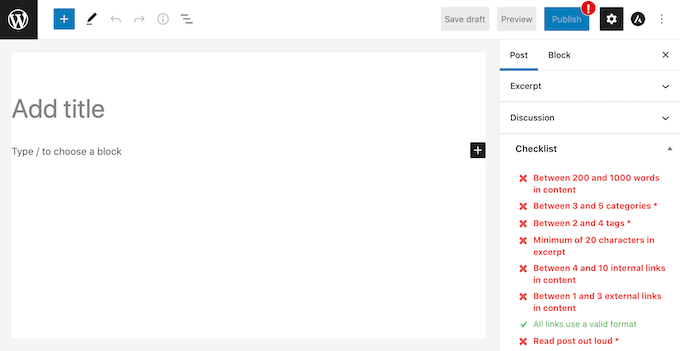
PublishPress propose une liste de tâches par défaut que vous pouvez ajouter à votre liste de contrôle d'écriture d'articles. Elle vous permet également de créer des tâches de liste de contrôle personnalisées pour votre blog WordPress.
Étape 1 : Installer et activer le plugin PublishPress Checklists
Tout d'abord, vous devrez installer et activer le plugin PublishPress Checklists.
Si vous avez besoin d'instructions supplémentaires, veuillez consulter notre guide sur comment installer un plugin WordPress.
Étape 2 : Activer les listes de contrôle pour les articles de blog
Une fois activé, rendez-vous dans Checklists » Settings dans le tableau de bord WordPress.
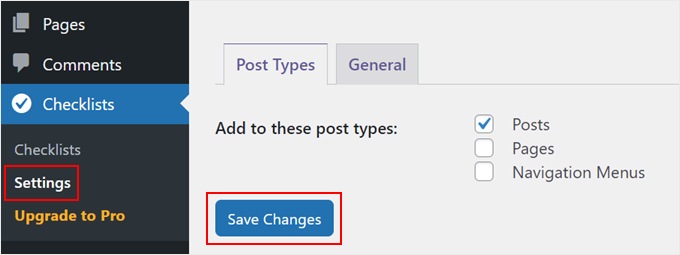
Ici, vous pouvez choisir où WordPress affichera votre liste de contrôle. Pour ajouter une liste de contrôle de blog à l'éditeur Gutenberg, vous devrez cocher la case « Articles ».
Une fois que vous avez fait cela, cliquez simplement sur le bouton « Enregistrer les modifications ».
Étape 3 : Créer votre liste de contrôle
Vous pouvez ensuite créer votre checklist en allant dans Checklists » Checklists.
Ici, vous verrez toutes les tâches par défaut que vous pouvez ajouter à votre liste de contrôle d'articles de blog. Pour certaines tâches, PublishPress peut automatiquement détecter si elles sont terminées et les cocher pour vous.
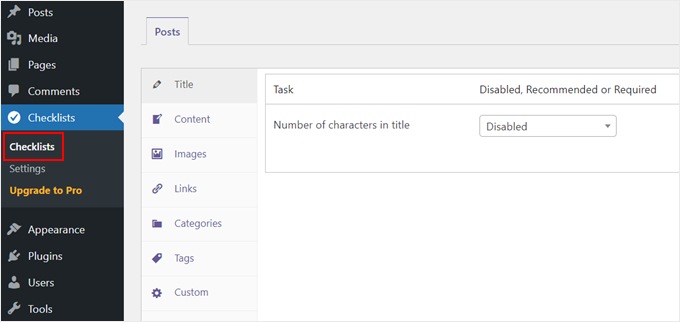
Toutes ces tâches sont désactivées par défaut et catégorisées par titre, contenu, images, liens, catégories, tags et personnalisées.
Étape 4 : Choisir entre les tâches requises ou recommandées
Pour ajouter une tâche à votre checklist de publication de blog, ouvrez simplement le menu déroulant « Désactivé, Recommandé ou Requis ».
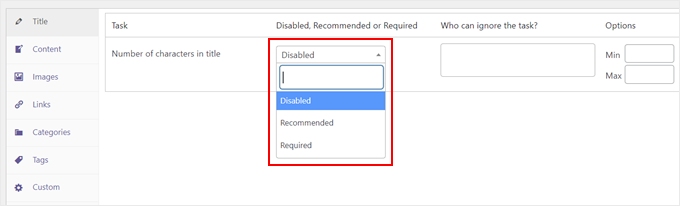
Vous pouvez maintenant choisir entre « Requis » ou « Recommandé ».
Si vous cliquez sur « Requis », les auteurs ne pourront pas publier leurs articles WordPress sans avoir d'abord coché la tâche.
Si l'utilisateur clique sur le bouton « Publier » sans avoir terminé toutes les tâches « Requises », WordPress affichera un message « Veuillez terminer les tâches suivantes avant de publier ».
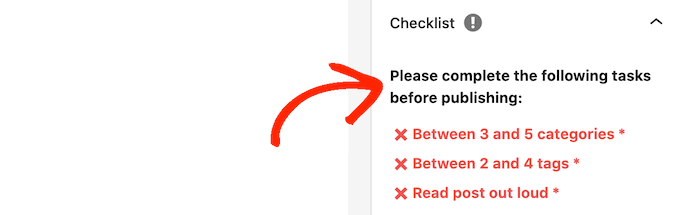
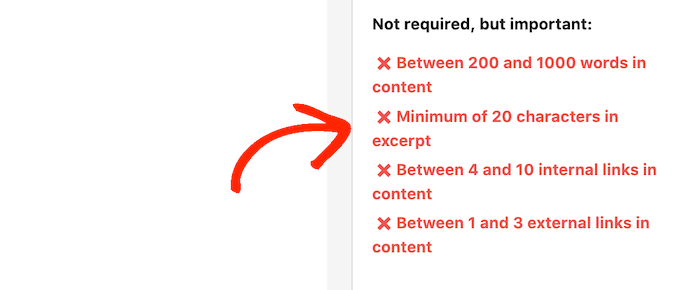
Si vous choisissez « Recommandé » à la place, l'éditeur affichera un message encourageant les auteurs à accomplir les tâches « Recommandées » en suspens avant de publier.
Cependant, les auteurs pourront publier leurs articles sans avoir terminé ces tâches.
Étape 5 : Permettre à certains rôles d'utilisateur d'ignorer les tâches
Après avoir choisi entre « Recommandé » et « Requis », vous pouvez passer à « Qui peut ignorer la tâche ? »
Ici, vous pouvez autoriser certains rôles d'utilisateur à publier un article sans avoir à accomplir une tâche, même si elle est marquée comme « Requise ». Cela vous offre plus de flexibilité dans votre flux de travail.
Par exemple, vous pourriez rendre « Ajouter une image mise en avant » une tâche requise pour tous les Contributeurs, mais permettre à vos Éditeurs de l'ignorer s'ils décident qu'un article n'en a pas besoin.
Pour ajouter un rôle d'utilisateur à votre liste « ignorer », cliquez sur la boîte « Qui peut ignorer la tâche ? »
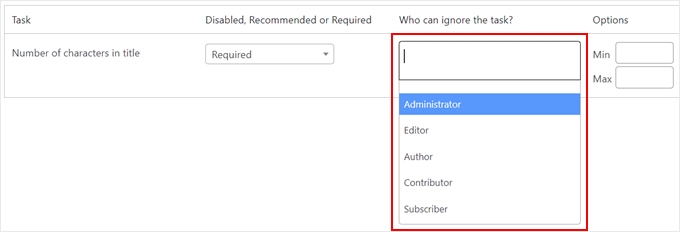
Cela ouvre une liste déroulante montrant tous les différents rôles d'utilisateur sur votre site.
Vous pouvez maintenant simplement cliquer sur un rôle pour ajouter ces utilisateurs à votre liste « ignorer ».

Étape 6 : Définir des valeurs minimales ou maximales pour les tâches
Pour certaines tâches, vous devrez peut-être définir une valeur maximale et minimale. Par exemple, vous pouvez définir un nombre minimum de catégories que les auteurs doivent ajouter à un article. Pour en savoir plus, veuillez consulter notre guide sur comment ajouter des catégories et des sous-catégories dans WordPress.
Si la tâche a une section « Min » et « Max », vous pouvez y taper les nombres que vous souhaitez utiliser.
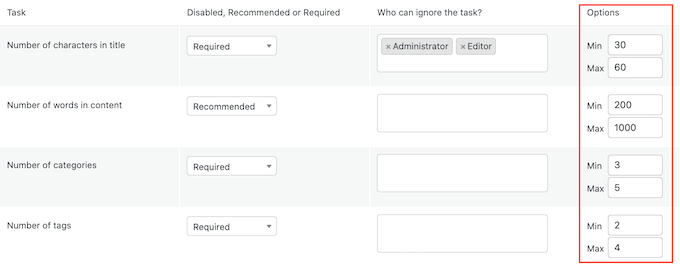
Pour ajouter d'autres tâches à votre liste de contrôle, répétez simplement le processus décrit ci-dessus.
Étape 7 : Ajouter des tâches personnalisées
Vous pouvez également ajouter des tâches personnalisées à votre liste de contrôle d'articles de blog.
Le principal inconvénient est que PublishPress ne peut pas vérifier si l'auteur a terminé les tâches personnalisées. Cela signifie que l'auteur devra effectuer cette vérification manuellement.
Pour plus d'informations sur les tâches personnalisées que vous pourriez vouloir ajouter, veuillez consulter notre guide sur comment optimiser vos articles de blog pour le SEO comme un pro.
Pour créer une tâche personnalisée, faites simplement défiler jusqu'en bas de votre écran, puis cliquez sur « Ajouter une tâche personnalisée ».
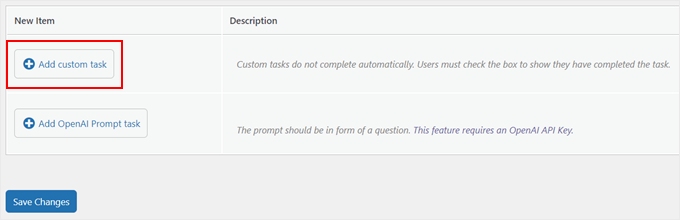
Cela ajoute une nouvelle tâche prête à être personnalisée.
Pour commencer, tapez le nom de la tâche dans le champ « Entrez le nom de la tâche personnalisée ». Ce texte sera affiché dans votre liste de contrôle de publication, alors assurez-vous qu'il indique clairement aux auteurs ce qu'ils doivent faire.
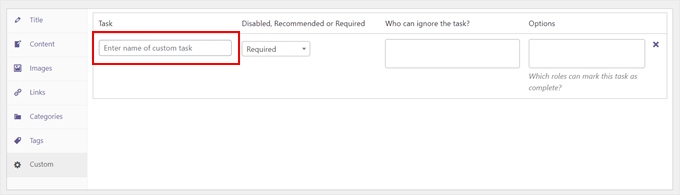
Vous pouvez maintenant rendre cette tâche « Recommandée » ou « Obligatoire » et donner à certains utilisateurs la possibilité d'ignorer cette tâche en suivant le processus décrit ci-dessus.
Étape 8 : Choisir qui peut marquer les tâches personnalisées comme terminées et enregistrer vos modifications
Pour les tâches personnalisées, vous pouvez spécifier les utilisateurs qui peuvent marquer cette tâche comme terminée. Par exemple, vous pourriez utiliser des tâches personnalisées pour créer une liste de contrôle spéciale « Édition » pour les utilisateurs ayant le rôle d'Éditeur.

Pour ce faire, cliquez sur la case « Quels rôles peuvent marquer cette tâche comme terminée ». Cela ouvre un menu déroulant où vous pouvez cliquer pour sélectionner n'importe lequel de vos rôles d'utilisateur.
Une fois que vous avez ajouté toutes les tâches à votre liste de contrôle, cliquez simplement sur le bouton « Enregistrer les modifications ». Vous pouvez maintenant visiter l'éditeur WordPress pour voir votre liste de contrôle d'articles de blog en direct.
Quel type de tâches pouvez-vous ajouter à une liste de contrôle d'articles de blog avant publication ?
Chaque site WordPress aura un flux de travail différent. Un bon plugin de liste de contrôle permet à la fois des vérifications automatisées et des rappels manuels. Voici quelques exemples pour vous aider à démarrer.
Exemples de tâches de liste de contrôle automatisées
Il s'agit de tâches qu'un plugin comme PublishPress peut vérifier automatiquement en examinant votre contenu à la recherche d'éléments spécifiques :
- Ajouter une image mise en avant.
- Ajouter du texte alternatif à toutes les images.
- Inclure un nombre minimum de liens internes.
- Insérer un titre méta et une description méta pour le SEO.
Exemples de tâches de checklist personnalisées (manuelles)
Ces tâches nécessitent une intervention humaine. Vous pouvez les ajouter en tant qu'éléments personnalisés que les auteurs doivent cocher manuellement avant de publier.
- Utiliser un vérificateur de grammaire et relire l'article.
- Ajouter des boutons d'appel à l'action pertinents.
- Vérifiez que la mise en forme de l'article est correcte sur le site en direct.
- Inclure des liens externes vers des sites faisant autorité, en marquant les liens sponsorisés comme nofollow.
Foire aux questions sur les listes de contrôle d'articles de blog
Voici quelques questions que nos lecteurs se posent fréquemment sur l'ajout d'une liste de contrôle d'articles de blog dans WordPress :
Puis-je attribuer différentes listes de contrôle à différents rôles d'utilisateur ?
Oui, des plugins comme PublishPress Checklists vous permettent de personnaliser les exigences des tâches en fonction des rôles d'utilisateur. Par exemple, vous pouvez rendre certaines tâches « Requises » pour les Contributeurs mais seulement « Recommandées » pour les Éditeurs, offrant ainsi plus de flexibilité aux utilisateurs expérimentés.
Existe-t-il d'autres plugins de liste de contrôle gratuits pour WordPress ?
Bien que PublishPress Checklists soit une option populaire, d'autres plugins offrent des fonctionnalités similaires. Parmi les alternatives, citons Pre-Publish Checklist et Ozone Pre-Publish Post Checklist.
Cependant, les ensembles de fonctionnalités varient, il est donc important de vérifier celui qui convient le mieux à vos besoins spécifiques en matière de flux de travail.
Une liste de contrôle avant publication ralentit-elle l'éditeur WordPress ?
Un plugin de liste de contrôle bien codé devrait avoir un impact minimal sur les performances de votre éditeur. Ces outils sont généralement légers et effectuent des vérifications en arrière-plan sans causer de ralentissement notable pendant le processus de rédaction.
Conseils et astuces d'experts pour personnaliser votre éditeur WordPress
L'ajout d'une liste de contrôle d'articles de blog n'est qu'une façon d'améliorer votre expérience d'édition dans WordPress.
Voici quelques conseils et astuces d'experts supplémentaires pour vous aider à personnaliser et à améliorer votre flux de travail d'édition :
- Comment ajouter la collaboration dans l'éditeur de blocs WordPress (style Google Docs)
- Comment remplacer le texte d'espace réservé « Ajouter un titre » dans WordPress
- Comment masquer des blocs à des utilisateurs spécifiques dans l'éditeur WordPress
- Comment personnaliser la couleur d'arrière-plan de l'éditeur de blocs WordPress
- Comment désactiver l'éditeur plein écran dans WordPress
- Comment utiliser l'éditeur plein écran sans distraction dans WordPress
Nous espérons que cet article vous a aidé à apprendre comment ajouter une liste de contrôle de blog à l'éditeur WordPress. Vous voudrez peut-être aussi consulter notre sélection d'experts des meilleurs plugins de blocs Gutenberg pour WordPress et notre guide sur comment annuler les modifications dans WordPress avec les révisions de publication.
Si vous avez aimé cet article, abonnez-vous à notre Chaîne YouTube pour des tutoriels vidéo WordPress. Vous pouvez également nous trouver sur Twitter et Facebook.




Jiří Vaněk
Je suis en train de terminer un site web pour plusieurs auteurs et je suis tombé sur cet article. Je réfléchissais aussi à la manière de mettre en place des règles et de m'assurer qu'elles sont suivies efficacement. Il y a une grande différence entre les règles établies par accord et le fait que ces règles soient appliquées à l'aide de ce plugin. C'est vraiment une solution parfaite pour mes besoins. Encore une fois, un article brillant de WPBeginner et de son équipe fantastique.