


De nombreuses églises aujourd'hui souhaitent toucher leur communauté au-delà des murs de l'église. Peut-être que certains membres ne peuvent pas toujours assister en personne, peut-être que des familles ont déménagé, ou peut-être que vous voulez simplement rendre votre message plus accessible pendant la semaine.
Néanmoins, trouver les bons outils et la bonne configuration peut sembler déroutant ou écrasant au début.
La bonne nouvelle est que cela ne doit pas être compliqué. WordPress permet d'enregistrer, de télécharger et de partager facilement des sermons en ligne. Le tout sans avoir besoin d'un développeur, d'équipement spécial ou d'un gros budget.
Chez WPBeginner, nous avons aidé de nombreuses églises et organisations religieuses à faire exactement cela, et le processus est généralement beaucoup plus simple que ce que les gens attendent.
Dans ce guide, je vais vous montrer le moyen le plus simple d'ajouter la diffusion de sermons au site Web WordPress de votre église. Vous apprendrez quels outils fonctionnent le mieux, comment les configurer et quelques conseils simples pour vous assurer que tout fonctionne sans problème et atteigne les personnes qui en ont besoin. ⛪
Pourquoi enregistrer et télécharger des sermons ?
Enregistrer des sermons et les télécharger sur votre site Web aide votre église à toucher plus de personnes et à rester connectée avec les membres qui ne peuvent pas toujours assister en personne.
C'est l'un des moyens les plus simples d'étendre votre ministère au-delà du dimanche matin et de soutenir votre congrégation tout au long de la semaine.
Décomposons pourquoi mettre vos sermons en ligne est une bonne idée :
| Avantages | Pourquoi c'est important |
|---|---|
| Atteindre de nouveaux visiteurs | Beaucoup de gens aiment explorer une église en ligne avant de la visiter en personne. Les sermons leur donnent une idée de votre enseignement et de votre communauté. |
| Rester connecté avec les membres malades ou âgés | Les membres qui ne peuvent pas assister régulièrement peuvent toujours écouter et se sentir inclus. |
| Soutenir les parents avec de jeunes enfants | Les parents qui manquent des parties du service peuvent rattraper plus tard, quand il y aura moins de monde. |
| Laissez les membres réécouter et réfléchir | Les gens peuvent réécouter un message pendant la semaine et y réfléchir plus profondément. |
| Augmentez le trafic de votre site web | Publier régulièrement des sermons ajoute du contenu frais, ce qui peut aider plus de personnes à découvrir votre site grâce aux moteurs de recherche. |
Et le meilleur, c'est que cela n'a pas besoin d'être cher ou de prendre beaucoup de temps.
J'ai travaillé avec de nombreuses petites églises qui enregistrent des sermons avec des outils simples et une configuration modeste, parfois juste avec un smartphone et un microphone basique. Ensuite, ils les mettent en ligne en quelques minutes chaque semaine.
Dans ce guide, je vais vous montrer comment enregistrer des sermons avec un budget limité, les partager sur votre site WordPress, et ce qu'il faut rechercher si vous souhaitez devenir plus professionnel plus tard. Ainsi, vous pouvez commencer simplement et évoluer à partir de là quand vous serez prêt.
Voici un bref aperçu de ce que je vais couvrir dans cet article :
- Étape 1 : Configurez le site web de votre église
- Step 2: Get the Right Recording Equipment
- Étape 3 : Enregistrez votre sermon
- Étape 4 : Téléchargez l'enregistrement de votre sermon
- Étape 5 : Proposer des sermons en streaming en direct sur votre site web (facultatif)
- Astuce bonus : Affichez le programme de votre service religieux sur votre site web
- FAQ sur la diffusion de sermons en ligne avec WordPress
- Prochaines étapes pour développer le site web de votre église
Étape 1 : Configurez le site web de votre église
Si vous avez déjà un site Web WordPress configuré, vous pouvez passer à l'étape 2, où je parlerai de l'équipement d'enregistrement.
Si vous débutez, voici ce que vous devez savoir.
Tout d'abord, assurez-vous d'utiliser WordPress.org, qui est la version auto-hébergée de WordPress, comme constructeur de site Web pour votre église. Cela vous donne un contrôle total sur votre site Web et vous permet d'installer tous les plugins ou fonctionnalités dont vous avez besoin pour des choses comme les sermons, la diffusion en direct et les téléchargements de médias.
💡 Remarque : Il existe également WordPress.com, qui est un service hébergé avec plus de limitations. Si vous êtes curieux de connaître la différence, vous pouvez consulter notre guide complet comparant WordPress.com et WordPress.org.
Pour créer le site web de votre église, vous aurez besoin de deux choses :
- Un nom de domaine, qui est l'adresse de votre site Web (par exemple, nomdevoigleglise.org)
- Hébergement Web, qui est l'endroit où les fichiers de votre site Web sont stockés
Pensez au nom de domaine comme à l'adresse postale de votre église, et à l'hébergement web comme au bâtiment lui-même.
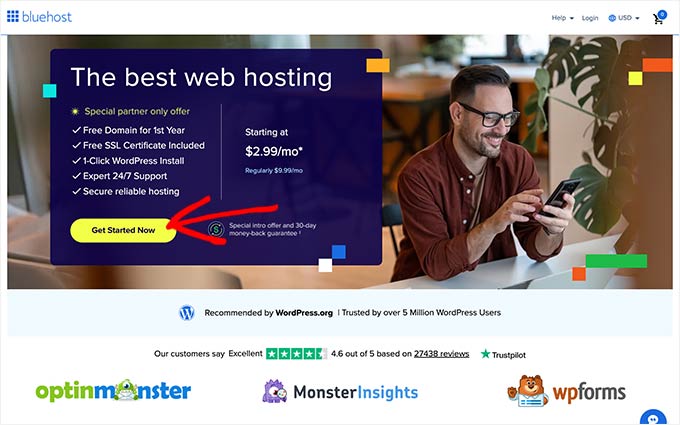
Je recommande vivement d'utiliser Bluehost. C'est l'un des plus grands et des plus fiables fournisseurs d'hébergement, et il est officiellement recommandé par WordPress.
Bluehost offre également aux lecteurs de WPBeginner un nom de domaine gratuit, un certificat SSL gratuit (pour la sécurité) et une grosse réduction sur l'hébergement. Vous pouvez donc commencer pour environ 2,99 $ par mois.
Vous voudrez peut-être aussi consulter notre sélection des meilleurs thèmes WordPress pour les églises afin de personnaliser l'apparence de votre site.
Si vous débutez et que vous avez besoin de configurer un site WordPress, vous pouvez consulter ce tutoriel vidéo utile ou lire notre guide étape par étape super facile pour créer un site Web WordPress.
Une fois votre site web configuré, la prochaine étape consiste à vous assurer que vous disposez du matériel nécessaire pour enregistrer vos sermons.
Étape 2 : Procurez-vous le bon équipement d'enregistrement
Ce dont vous avez besoin dépend de la façon dont vous prévoyez d'enregistrer vos sermons :
- Enregistrez-vous le sermon en direct pendant l'église ?
- Ou enregistrez-vous les sermons séparément dans un endroit calme ?
- Voulez-vous uniquement l'audio, ou aussi la vidéo ?
Examinons chaque option afin que vous puissiez choisir celle qui correspond à votre configuration et à votre budget.
Option 1 : Enregistrement de sermons en direct (audio)
Si votre église utilise déjà un système de sonorisation, vous avez peut-être déjà la plupart de ce dont vous avez besoin. La configuration se résume vraiment à une question : Avez-vous une table de mixage, ou pas ?
Voici comment les deux options se comparent :
| Table de mixage | Ce dont vous avez besoin | Pourquoi cela fonctionne |
|---|---|---|
| ✅ | Un câble 3,5 mm vers XLR pour connecter la sortie de la table de mixage à l'entrée de votre ordinateur portable + un logiciel d'enregistrement gratuit, comme Audacity. | Un son propre directement depuis votre système audio d'église, et un enregistrement facile sur votre ordinateur portable. |
| ❌ | Un enregistreur audio numérique portable pour le pupitre. | Un moyen simple et abordable d'enregistrer un son clair sans câbles ni configuration technique. |
Option 2 : Enregistrement de sermons en privé (audio)
Si vous préférez enregistrer les sermons séparément, par exemple pendant la semaine ou pour un enseignement supplémentaire, vous aurez besoin d'un microphone dédié.
Je ne recommande pas d'utiliser le microphone intégré de votre ordinateur portable. Il a tendance à capter l'écho de la pièce et le bruit de fond, ce qui rend votre sermon distant et plus difficile à comprendre.
Je recommande plutôt d'utiliser un micro-cravate, comme le Hollyland Lark M1. Ce petit microphone sans fil à clip vous offre un son clair sans câbles ni configuration compliquée.
Pourquoi je recommande le microphone Hollyland Lark M1 :
- Facile à clipser sur le haut-parleur
- Sans fil, vous pouvez donc bouger naturellement en parlant
- Réduction du bruit intégrée pour un son plus clair
- Fonctionne avec les appareils photo, les téléphones et les ordinateurs
Cela en fait un excellent choix pour les églises qui recherchent quelque chose de simple, abordable et fiable.
Vous aurez également besoin d'un bon casque pour entendre et éditer clairement vos enregistrements. Une option populaire est le Sony MDR-7506.
🚨 Alternative : Si vous utilisez déjà des tables de mixage audio ou du matériel de podcast, le Røde PodMic est une option solide, mais il est mieux adapté aux configurations plus avancées.
Option 3 : Enregistrement vidéo de sermons
Si vous souhaitez enregistrer des sermons vidéo (ou des services complets), votre configuration dépendra principalement de votre budget et du professionnalisme que vous souhaitez donner aux choses.
Pour commencer, vous pouvez enregistrer des vidéos de sermons avec votre smartphone. La plupart des téléphones modernes enregistrent de superbes vidéos, et l'ajout d'un trépied de téléphone simple et flexible permet de maintenir la prise de vue stable et facile à regarder.
Mais si vous avez un peu plus de budget et que vous voulez un look plus professionnel, la caméra Sony Alpha ZV-E10 est une excellente option.
Pourquoi je recommande la caméra Sony Alpha ZV-E10 :
- Enregistre en 4K pour des vidéos claires
- Reste au point même si l'orateur bouge
- Pas de limite de temps d'enregistrement pour les longs services
- Peut être alimenté pendant l'enregistrement
- Peut également être utilisé comme webcam pour le streaming en direct
L'associer à un trépied et à un éclairage simple vous donne une configuration propre et soignée, tout en restant facile à gérer pour les églises.
Étape 3 : Enregistrez votre sermon
Je recommande vivement d'utiliser l'application Audacity pour enregistrer les sermons, car elle est gratuite et très flexible. De plus, elle est très performante – vous pouvez l'utiliser pour enregistrer vos sermons et même nettoyer l'audio en réduisant le bruit et en améliorant la qualité sonore.
Après avoir installé Audacity, vous devrez ouvrir le programme et cliquer sur le menu « Fichier » pour démarrer un nouveau projet.
Cliquez ensuite sur « Enregistrer ».
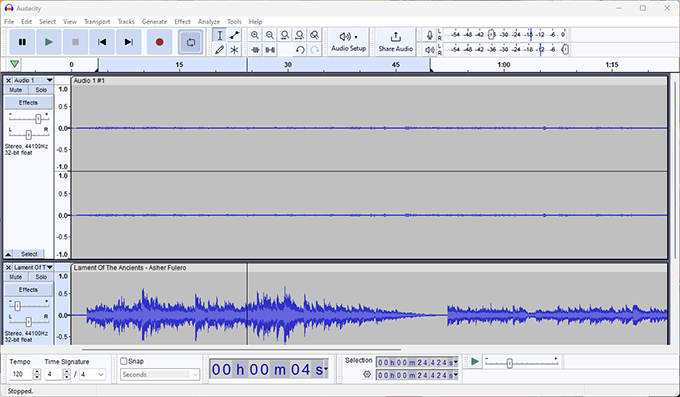
🧑💻 Astuce de pro : Si vous faites une erreur, continuez simplement. Vous pourrez la modifier plus tard, une fois l'enregistrement terminé. De plus, comme Audacity est un outil puissant, vous voudrez peut-être consulter ces tutoriels Audacity pour en savoir plus sur toutes ses fonctionnalités.
Vous pouvez également ajouter de la musique en allant sur la page Fichier » Importer et en sélectionnant un fichier musical.
Une fois terminé, exportez votre sermon au format MP3 pour conserver une petite taille de fichier tout en maintenant une bonne qualité.
Étape 4 : Téléchargez l'enregistrement de votre sermon
Maintenant que vous avez enregistré votre fichier, vous êtes prêt à le partager via votre site web.
Notez que les enregistrements audio et vidéo peuvent créer des fichiers très volumineux. Il est donc préférable d'éviter de téléverser directement des fichiers audio ou vidéo sur votre site WordPress afin de maintenir votre site Web rapide et fluide.
Au lieu de cela :
- Utilisez PodBean pour l'audio – ils offrent des plans d'hébergement de podcasts illimités avec une bande passante illimitée. Vous pouvez également consulter notre liste des meilleurs services d'hébergement de podcasts pour d'autres options.
- Utilisez YouTube pour la vidéo – la plateforme est facile à utiliser, ultra-rapide et gratuite. C'est aussi le deuxième moteur de recherche mondial, ce qui signifie que davantage de personnes pourraient découvrir vos sermons.
Nous avons un guide étape par étape sur comment créer une chaîne YouTube à succès. N'hésitez pas à le consulter.
Une fois vos médias téléchargés sur un service d'hébergement, vous pouvez ajouter vos sermons à votre site web à l'aide d'un plugin WordPress.
Après avoir recherché de nombreux plugins d'église différents, j'ai constaté que le plugin Advanced Sermons est le moyen le plus simple d'organiser, d'afficher et de gérer les sermons sur un site WordPress.
Vous pouvez commencer par aller dans Plugins » Ajouter un nouveau plugin dans votre zone d'administration WordPress.

Sur l'écran suivant, utilisez la barre de recherche pour trouver rapidement le plugin.
Ensuite, cliquez sur le bouton « Installer maintenant » puis sur « Activer » pour l'activer correctement.
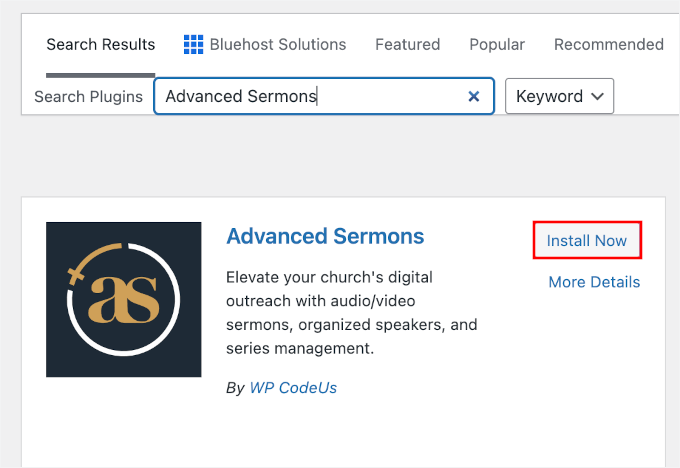
Si vous avez besoin d'aide supplémentaire, consultez notre guide étape par étape sur comment installer un plugin WordPress.
Une fois cela fait, il est temps d'ajouter votre premier sermon en allant dans Sermons » Ajouter un nouveau sermon.
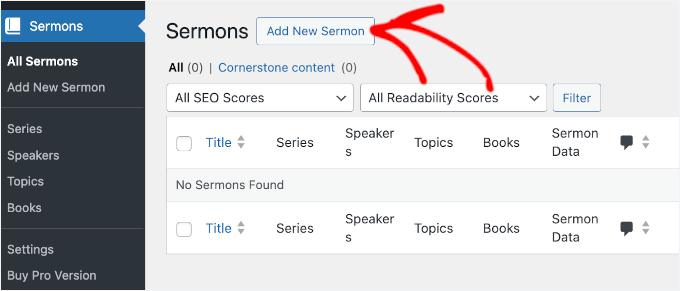
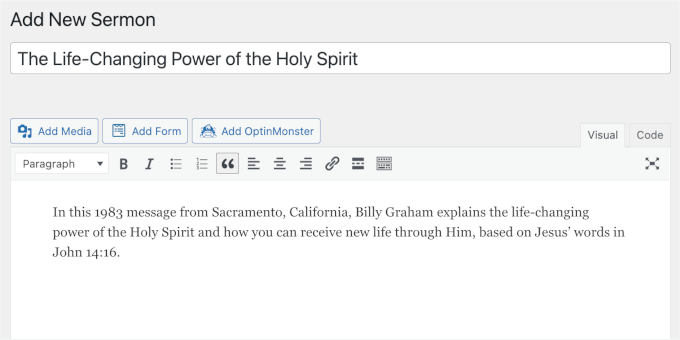
Sur l'écran suivant, vous pouvez donner à votre sermon un titre clair et descriptif. Par exemple : « Le pouvoir transformateur du Saint-Esprit ».
Après cela, écrivez une courte description expliquant ce que le sermon couvre. Cela aide les visiteurs à comprendre le message avant de l'écouter ou de le regarder.
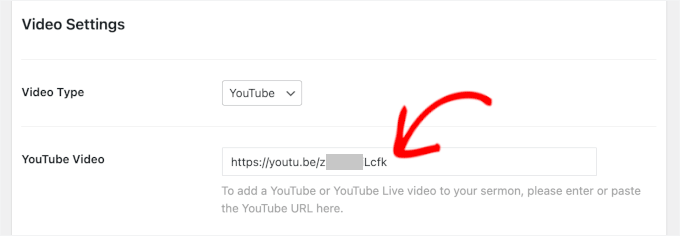
Ensuite, faites défiler jusqu'à la section « Détails du sermon ». Vous y trouverez deux sections principales : Paramètres vidéo et Paramètres audio.
Dans « Paramètres vidéo », vous pouvez d'abord choisir où votre vidéo est hébergée :
- YouTube
- Vimeo
- Intégrer
Pour ce tutoriel, j'utilise YouTube.
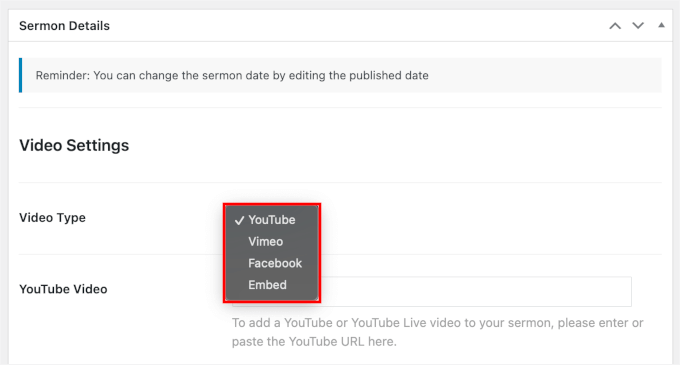
Une fois que vous avez choisi une plateforme, collez l'URL de la vidéo dans le champ ci-dessous pour joindre la vidéo à votre sermon.
Cela indique à WordPress d'où extraire la vidéo.
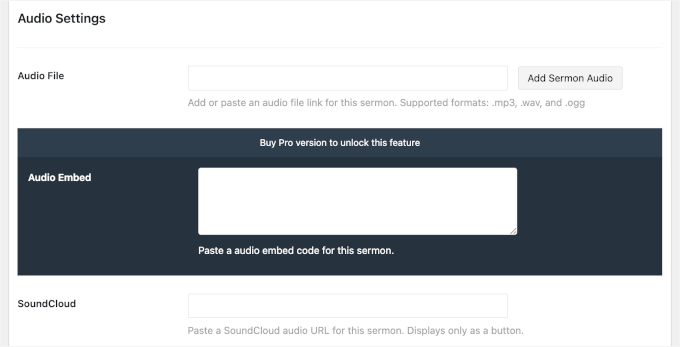
Dans « Paramètres audio », vous pouvez télécharger votre fichier audio du sermon.
Cliquez simplement sur le bouton « Ajouter l'audio du sermon » et téléchargez votre fichier aux formats .mp3, .wav ou .ogg. Je recommande vivement d'utiliser le format .mp3, car il offre le meilleur équilibre entre un son clair et une petite taille de fichier.
Vous pouvez également intégrer un audio SoundCloud en collant le lien SoundCloud dans le champ respectif. L'option « Intégrer » pour les autres lecteurs tiers, cependant, n'est disponible que dans la version Pro.
Dans cette interface, vous verrez également quelques paramètres d'organisation supplémentaires que vous pouvez utiliser :
- Séries – pour regrouper les sermons qui appartiennent à la même série d'enseignement
- Intervenants – pour montrer qui a délivré chaque sermon
- Sujets – pour étiqueter les sermons par sujet (comme la foi, la prière ou le pardon)
- Livres – pour organiser les sermons en fonction des livres de la Bible (comme les Psaumes, Jean ou Romains)
Cela permet de garder votre bibliothèque de sermons organisée et de faciliter la recherche de ce que les visiteurs recherchent.
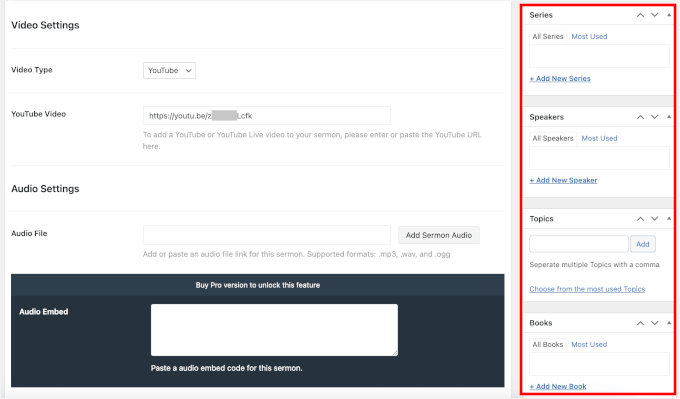
Vous pouvez ajouter l'un de ces éléments directement depuis cet écran en cliquant sur le lien d'ajout dans chaque section.
Par exemple, pour ajouter une nouvelle série, cliquez sur « + Ajouter une nouvelle série ». Dans le champ qui apparaît, donnez un nom à votre série et cliquez sur le bouton « Ajouter une nouvelle série ».
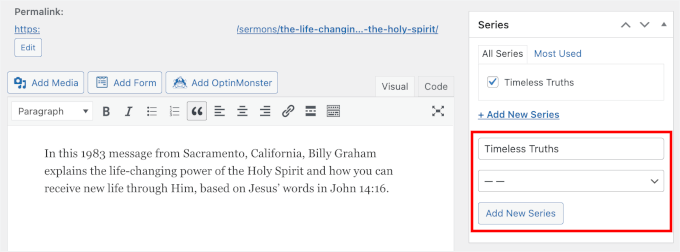
Votre nouveau sermon sera alors automatiquement répertorié sous la nouvelle série. Cela vous fait gagner du temps car vous n'avez pas besoin de quitter la page ou de les configurer séparément au préalable.
À partir de là, vous voudrez peut-être prévisualiser votre sermon pour vérifier si tout semble correct.
Une fois que vous êtes prêt, cliquez sur « Publier ».
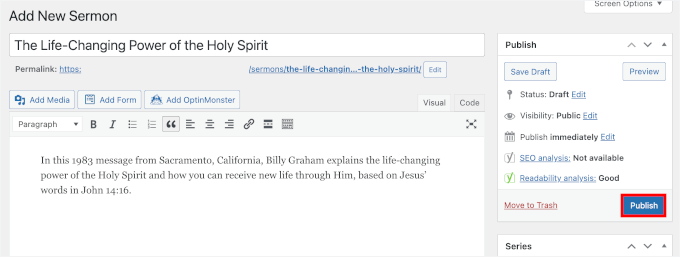
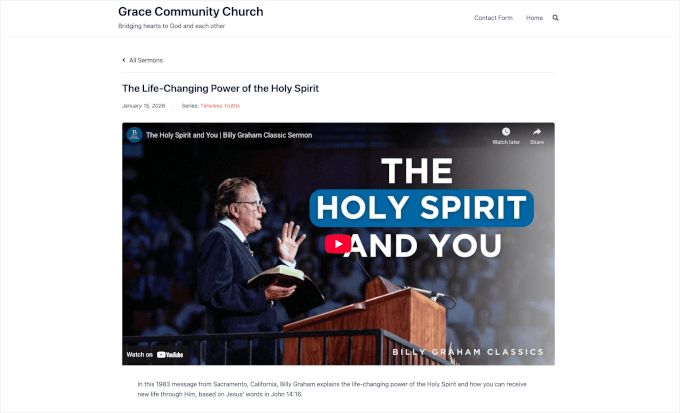
Et voilà – votre sermon est en ligne, et tout le monde peut maintenant le regarder ou l'écouter directement depuis votre site web.
Voici à quoi cela ressemble sur mon site WordPress de démonstration :
Étape 5 : Proposer des sermons en streaming en direct sur votre site web (facultatif)
Le streaming en direct est un excellent moyen d'atteindre plus de personnes, mais je recommande de le faire en parallèle de la publication des sermons sur votre site web, et non à la place. De cette façon, les membres peuvent toujours rattraper leur retard, et votre contenu reste accessible.
Je recommande Zoom car il dispose de fonctionnalités puissantes pour l'enseignement en ligne et le streaming en direct. Voici quelques fonctionnalités clés :
- Partage d'écran – Affichez des diapositives ou démontrez des leçons en temps réel.
- Interaction avec les étudiants – Voyez les participants, autorisez les discussions ou mettez en sourdine les participants selon les besoins.
- Chat textuel – Laissez les participants poser des questions ou commenter pendant que vous enseignez.
- Sondages – Recueillez des avis ou des commentaires rapidement.
- Enregistrement – Sauvegardez les sessions pour que les gens puissent les regarder plus tard.
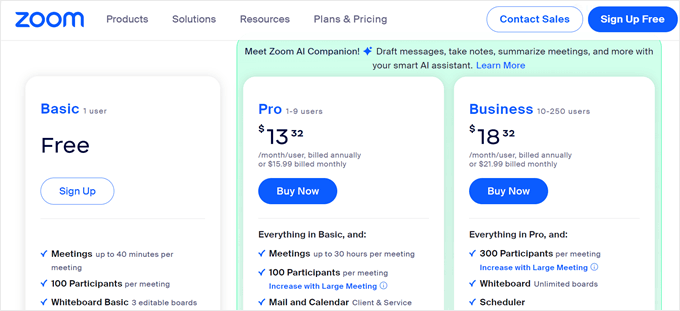
Pour commencer avec Zoom, inscrivez-vous d'abord à un compte sur le site Web de Zoom.
Le plan gratuit vous donne toutes les fonctionnalités essentielles, bien que les réunions soient limitées à 40 minutes. Si vous souhaitez des sessions plus longues, des webinaires ou la possibilité d'accueillir plus de participants, le plan payant supprime ces limites et ajoute des fonctionnalités supplémentaires.
Cliquez simplement sur le bouton « S'inscrire gratuitement » ou « Acheter maintenant » pour le plan choisi – celui qui convient le mieux à vos besoins.
Ensuite, vous devrez connecter Zoom à votre site WordPress.
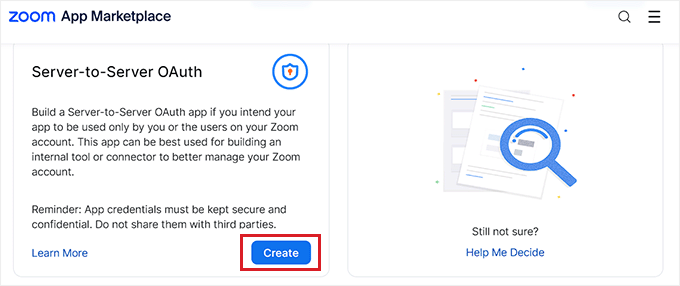
Rendez-vous sur le Zoom App Marketplace et créez une nouvelle application « Server-to-Server OAuth ».
💡 Remarque : Cette configuration implique plusieurs étapes, je vous recommande donc de consulter notre guide complet d'intégration Zoom pour tous les détails.
Une fois le plugin connecté, vous pouvez planifier votre réunion.
Cliquez simplement sur « Planifier », remplissez les détails du service et cochez « Réunion récurrente » si vous souhaitez qu'elle se répète chaque dimanche.
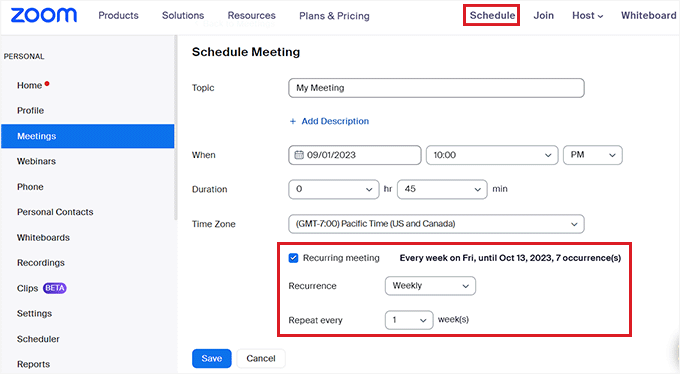
Une fois la réunion enregistrée, Zoom générera un lien d'invitation unique. Copiez ce lien et collez-le dans un article ou une page de votre site WordPress afin que les participants puissent y accéder directement depuis leur ordinateur ou l'application Zoom sur leur téléphone.
Gardez simplement à l'esprit que si vous diffusez en direct depuis votre téléphone, utilisez un trépied pour stabiliser la vidéo.
De plus, cadrez la caméra pour qu'elle se concentre sur la scène ou le conférencier, car de nombreux membres de l'église, en particulier les familles avec enfants, préfèrent peut-être ne pas être filmés.
Pour moins de pression, vous pouvez pré-enregistrer votre sermon et planifier sa diffusion en direct. Après la diffusion en direct, téléversez la vidéo sur votre service d'hébergement et ajoutez le lien à votre site Web (voir Étape 4) afin que les gens puissent la regarder plus tard.
🚨 Alternative : YouTube et Facebook sont deux des plateformes de médias sociaux les plus populaires pour les églises afin de diffuser des services en direct. Facebook peut être pratique car de nombreux membres l'utilisent déjà, mais ce n'est pas toujours l'option la plus fiable.
Pour une expérience plus fluide, vous pouvez utiliser un outil comme Restream, qui vous permet de diffuser votre service simultanément sur votre site Web, YouTube, Facebook et d’autres plateformes.
Astuce bonus : Affichez le programme de votre service religieux sur votre site web
Vous voulez que tous les membres de votre congrégation sachent quand ont lieu vos services, qu'ils soient en personne ou en ligne ? Rendre vos événements faciles à trouver sur votre site web peut vraiment aider les gens à s'impliquer.
Je recommande d’utiliser Sugar Calendar, qui est le meilleur plugin de calendrier pour WordPress. Il est simple à utiliser, vous permet de planifier des événements et vous pouvez les afficher n’importe où sur votre site.
Pour plus d’informations sur le plugin, consultez notre examen détaillé de Sugar Calendar.

💡 Remarque : Il existe une version gratuite de Sugar Calendar qui vous permet de créer un calendrier et de promouvoir des événements ponctuels. Mais je recommande de passer à Sugar Calendar Pro car il vous permet de configurer des événements récurrents – parfaits pour les sermons hebdomadaires ou les sessions de prière régulières.
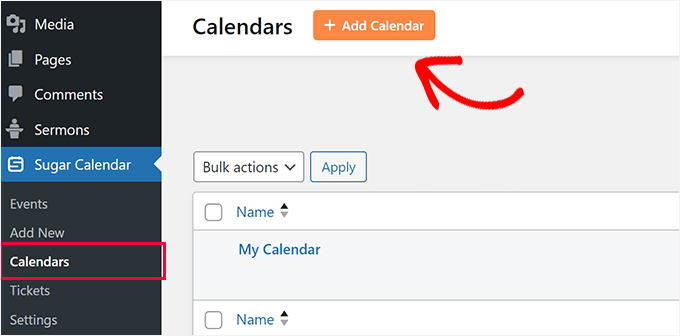
Après avoir activé Sugar Calendar, allez à la page Sugar Calendar » Calendars et cliquez sur ‘+ Add Calendar’ en haut.
Ensuite, vous devez fournir un titre pour votre calendrier. Cela peut être tout ce qui représente clairement les événements que vous y ajouterez, tels que Services du dimanche ou Événements du groupe de jeunes.
En dessous, vous pouvez fournir un slug pour le calendrier. C’est la partie de l’URL qui identifie ce calendrier spécifique, par exemple /events/sunday-service.
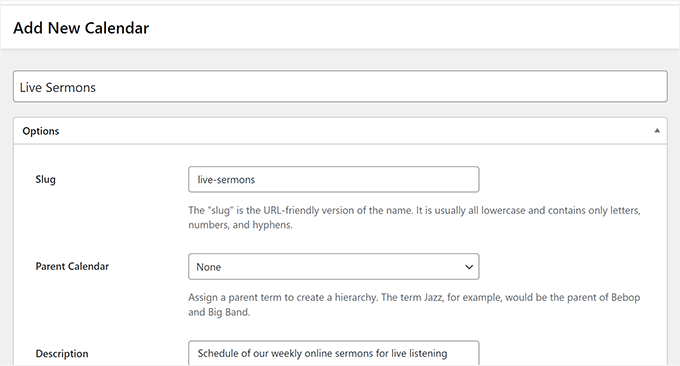
Après cela, vous pouvez ajouter une courte description pour votre calendrier et choisir une couleur.
Lorsque vous êtes satisfait des informations que vous avez saisies, cliquez sur le bouton « Add New Calendar » pour enregistrer vos modifications.
Maintenant que vous avez un calendrier, allez à Sugar Calendar » Add New pour créer votre premier événement.
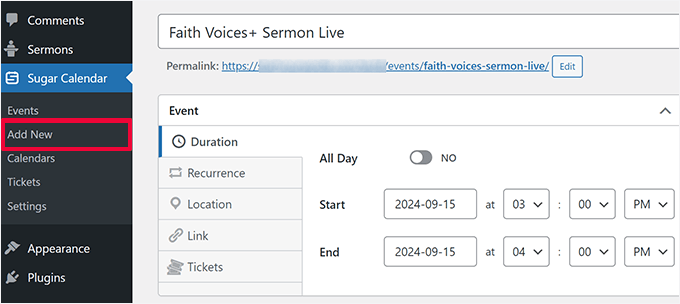
Vous devez fournir un titre pour votre événement et définir la date et l'heure.
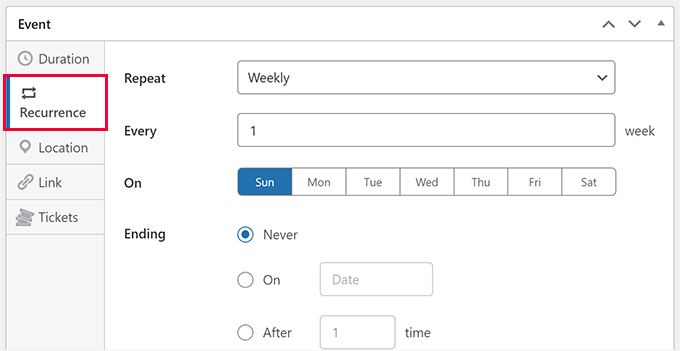
Si l'événement se produit régulièrement, basculez vers l'onglet ‘Recurrence’ et indiquez à Sugar Calendar à quelle fréquence il se répète.
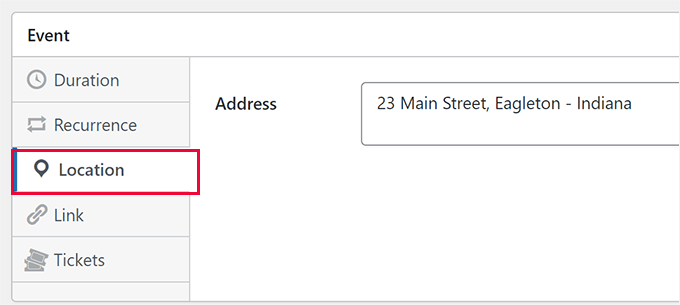
Si l'événement est un rassemblement en personne, vous pouvez basculer vers l'onglet « Location » et saisir l'adresse.
S'il s'agit d'un événement en ligne, laissez simplement le champ d'adresse vide.
Ensuite, basculez vers l'onglet « Link » et ajoutez le lien vers la page de l'événement sur votre site Web.
Alternativement, vous pouvez lier la plateforme de streaming que vous utilisez, telle que Restream, Facebook Live ou YouTube Live.
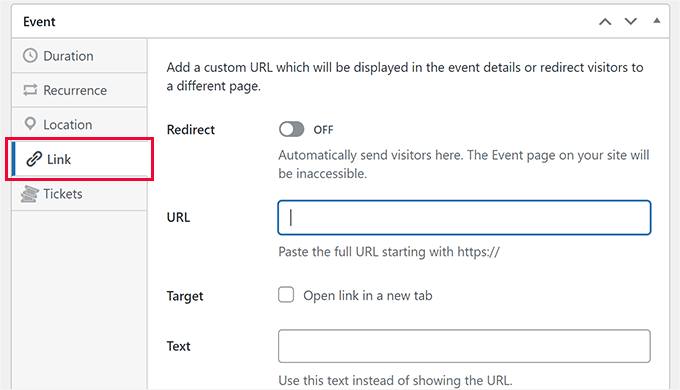
Vous pouvez également ajouter un lien général ici pour rediriger les utilisateurs vers une page spécifique.
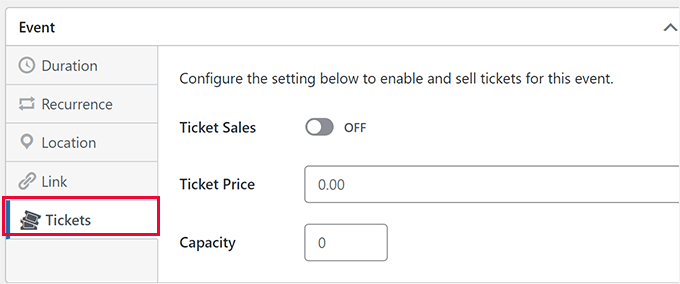
Si vous vendez des billets pour l’événement, vous pouvez ajouter ces détails dans l’onglet « Billets ». Par exemple, vous pourriez vendre des billets pour collecter des fonds pour une œuvre de bienfaisance locale.
Après avoir configuré les paramètres de l’événement, vous pouvez ajouter toutes les informations importantes sur l’événement. Vous pouvez ajouter autant d’informations que vous le souhaitez, y compris des liens, des images et du texte enrichi, pour le rendre plus attrayant et utile.
Enfin, sélectionnez le calendrier où vous souhaitez ajouter l'événement, puis cliquez sur « Publier » pour le rendre visible.
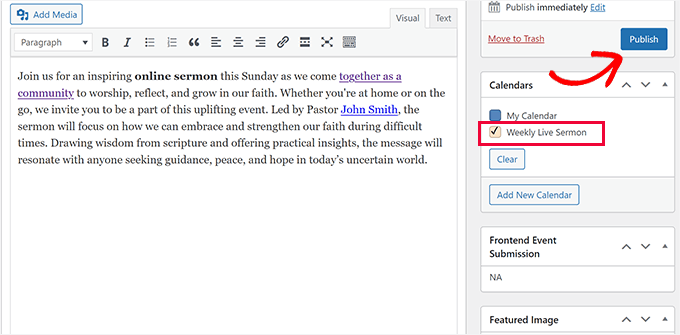
Pour afficher les événements de l'église sur votre site web, il suffit de modifier l'article ou la page où vous souhaitez afficher le calendrier.
Lors de la modification de la page, cliquez sur l'icône « + » pour ajouter un nouveau bloc et recherchez le bloc Calendrier d'événements de Sugar Calendar.
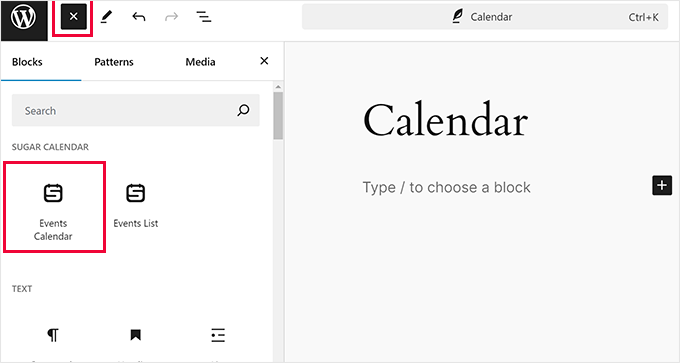
Sugar Calendar affichera un aperçu en direct de vos calendriers et événements directement dans l'éditeur de contenu.
Si vous avez plusieurs calendriers, vous pouvez choisir d'afficher les événements d'un calendrier spécifique.
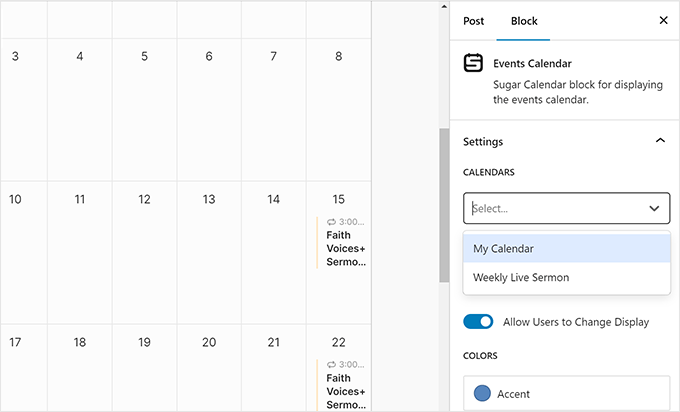
Une fois que vous êtes satisfait de la configuration, cliquez sur le bouton « Enregistrer » ou « Publier » pour rendre le calendrier visible.
C'est tout ! Vous pouvez maintenant visiter votre site web et voir votre calendrier des événements de l'église en direct, ce qui permet à chacun de rester informé et connecté très facilement.
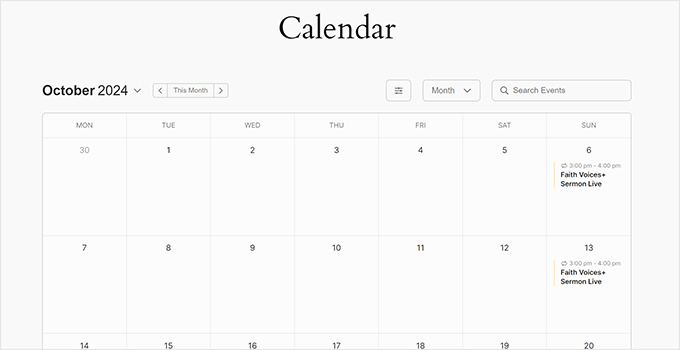
Pour plus de détails, vous pouvez consulter notre guide sur comment créer facilement un calendrier d’événements simple dans WordPress.
FAQ sur la diffusion de sermons en ligne avec WordPress
Avant de conclure, voici quelques questions courantes que les églises se posent souvent lorsqu'elles commencent avec un site web et des sermons en ligne.
Une église devrait-elle avoir un site web ?
En bref, oui. Un site web donne à votre église un lieu central en ligne où les gens peuvent trouver vos sermons, les horaires des services, les coordonnées et les annonces. Il est également beaucoup plus facile pour les nouveaux visiteurs de se renseigner sur votre église avant de s'y rendre en personne.
Combien coûte la mise en place d'un site web d'église ?
Vous pouvez commencer pour environ 3 à 10 $ par mois pour l’hébergement, plus le coût d’un nom de domaine (généralement environ 10 à 15 $ par an). WordPress lui-même est gratuit, et de nombreuses églises utilisent d’abord des plugins et thèmes WordPress gratuits, puis ne passent à une version supérieure que plus tard si elles ont besoin de plus de fonctionnalités.
Quelles sont les meilleures plateformes de médias sociaux pour les églises ?
Cela dépend de l'endroit où votre congrégation passe déjà du temps, mais pour la plupart des églises :
- Facebook est idéal pour partager des mises à jour et des liens de sermons.
- YouTube fonctionne bien pour les vidéos de sermons complètes.
- Instagram est bon pour les photos, les clips courts et la promotion d’événements.
Vous n'avez pas besoin de toutes les utiliser — même une seule plateforme peut suffire lorsqu'elle est combinée à votre site web.
Quel domaine les églises devraient-elles utiliser ?
Votre domaine doit être simple, clair et facile à retenir. La plupart des églises utilisent le nom de leur église, comme : yourchurchname.org ou yourchurchname.com. Vous pouvez également envisager des TLD plus récents ou axés sur la foi comme .church ou .faith.
L'essentiel est de le garder court, facile à épeler et facile à taper pour les gens.
Prochaines étapes pour développer le site web de votre église
J'espère que cet article vous a aidé à comprendre comment votre église peut proposer des sermons en ligne avec WordPress.
Vous cherchez d'autres moyens d'améliorer votre présence en ligne et de vous connecter avec votre communauté ? Voici quelques ressources que d'autres églises, organisations religieuses et sites web à but non lucratif ont trouvées très utiles :
- Meilleurs constructeurs de sites web pour églises (faciles pour les débutants)
- Meilleurs thèmes WordPress pour églises
- Comment créer un site web à but non lucratif avec WordPress
- Comment créer un formulaire de don avec WordPress
- Comment créer du financement participatif pair-à-pair dans WordPress
Si vous avez aimé cet article, abonnez-vous à notre Chaîne YouTube pour des tutoriels vidéo WordPress. Vous pouvez également nous trouver sur Twitter et Facebook.


Dennis Muthomi
En tant que bénévole dans mon église, j'ai trouvé les recommandations d'équipement super utiles. Nous avons récemment mis en place une configuration similaire avec Audacity et PodBean et cela a fait une grande différence pour atteindre notre congrégation, en particulier ceux qui ne peuvent pas venir en personne. Une autre astuce que nous avons trouvée est que la création de courts extraits de sermons pour les réseaux sociaux a augmenté l'engagement et généré du trafic vers nos sermons complets en ligne.
David
C'était un excellent tutoriel, nous l'avons fait pour notre église il y a quelques années !
Support WPBeginner
Thank you, we hope our article can be helpful for those looking to do the same
Admin
Mikail
Les pasteurs apprécieront beaucoup ce tutoriel
Support WPBeginner
Glad you feel our guide will be helpful
Admin