


Maintenir une apparence cohérente sur votre blog est crucial pour bâtir une identité de marque forte. Un aspect souvent négligé est la zone située sous le contenu principal de vos articles de blog.
Nous avons constaté que cet espace est un emplacement de choix pour des éléments tels que les signatures d'auteur, les appels à l'action, ou même des publicités judicieusement placées.
Imaginez l'impact d'une signature professionnelle ajoutée automatiquement à chaque article, ou l'augmentation potentielle des revenus grâce à l'affichage constant de publicités dans cet emplacement très visible.
Malheureusement, WordPress ne propose pas de moyen simple d'afficher des publicités ou une signature personnelle après le contenu de chaque article. Mais nous avons une solution.
Dans cet article, nous vous montrerons comment ajouter une signature ou des publicités après le contenu d'un article dans WordPress.

Pourquoi ajouter une signature ou des publicités après le contenu d'un article dans WordPress ?
Lorsque vous créez un site WordPress pour la première fois, il n’existe aucun moyen d’ajouter automatiquement du contenu à la fin de chaque article. Cela rend difficile l’ajout d’une signature ou l’affichage de publicités après vos articles de blog. Heureusement, il existe plusieurs façons d’ajouter cette fonctionnalité à WordPress.
Lors de l'ajout d'une signature, vous pouvez utiliser une image de votre signature réelle, votre nom formaté dans une police manuscrite, ou simplement une salutation de clôture amicale avec votre nom.
Si vous avez plusieurs auteurs, vous ne voudrez pas que la même signature s’affiche sur chaque article. Au lieu de cela, vous devriez suivre notre guide sur comment ajouter une boîte d’informations sur l’auteur dans les articles WordPress.
De plus, ce tutoriel vous permet d’afficher des publicités après chaque article de votre site. Pour afficher des publicités uniquement sur certains de vos articles, consultez notre guide sur comment afficher des blocs publicitaires dans des articles spécifiques dans WordPress.
Cela étant dit, examinons comment ajouter une signature ou des publicités après le contenu d'un article dans WordPress. Nous couvrirons trois méthodes, et la première est recommandée pour la plupart des utilisateurs :
- Méthode 1 : Ajouter une signature ou des publicités après le contenu de l'article avec WPCode (automatiquement)
- Méthode 2 : Ajouter une signature ou des publicités après le contenu de l'article avec Ad Inserter
- Méthode 3 : Ajouter une signature ou des publicités après le contenu de l'article en utilisant du code (avancé)
Méthode 1 : Ajouter une signature ou des publicités après le contenu de l'article avec WPCode (automatiquement)
Le moyen le plus simple d’ajouter une signature ou des publicités après le contenu de votre article est d’utiliser le plugin gratuit WPCode.
WPCode est le meilleur plugin d'extraits de code pour WordPress. Il permet d'insérer facilement du code pour afficher des publicités sur n'importe quelle page, article ou zone de widget dans WordPress. Vous pouvez également l'utiliser pour ajouter du code personnalisé, des images ou du texte pour afficher une signature après le contenu de votre article.
Pour commencer, vous devrez installer et activer le plugin gratuit WPCode. Si vous avez besoin d’aide, vous pouvez suivre notre tutoriel sur comment installer un plugin WordPress.
Remarque : Il existe également une version premium de WPCode qui offre des fonctionnalités avancées telles que des extraits planifiés, des pixels de conversion, le suivi e-commerce, et plus encore.
Une fois le plugin activé, accédez à Extraits de code » + Ajouter un extrait depuis le tableau de bord WordPress.
Cela vous mènera à la bibliothèque d'extraits de code intégrée. À partir de là, survolez l'option « Ajouter votre code personnalisé (Nouvel extrait) », et cliquez sur le bouton « + Ajouter un extrait personnalisé » pour la sélectionner.

Ensuite, vous devez sélectionner « Extrait HTML » comme « Type de code » dans la liste des options qui apparaissent à l'écran.

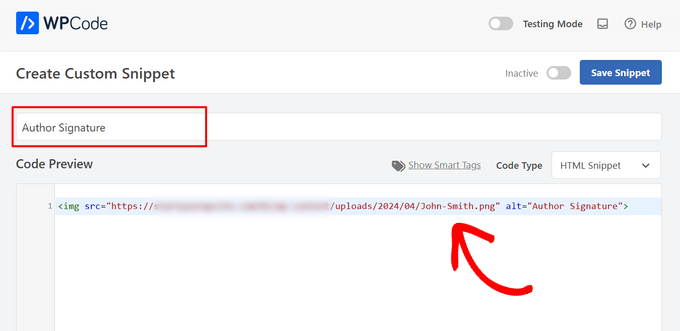
Sur la page « Créer un extrait personnalisé », vous devez ajouter un titre pour votre extrait, qui peut être n'importe quoi pour vous aider à vous souvenir de l'utilité du code. C'est uniquement pour votre référence.
Ensuite, copiez et collez simplement le code que vous souhaitez afficher dans la boîte « Aperçu du code ».
Si vous affichez une publicité, vous devriez coller le code que vous avez reçu de votre service publicitaire, tel que Google AdSense.
Si vous ajoutez une signature, vous pouvez simplement taper une signature textuelle, telle que « Merci de votre lecture, Johnny ». Alternativement, vous pouvez entrer le code pour inclure une image de votre signature réelle, telle que <img src="lien-vers-image">.
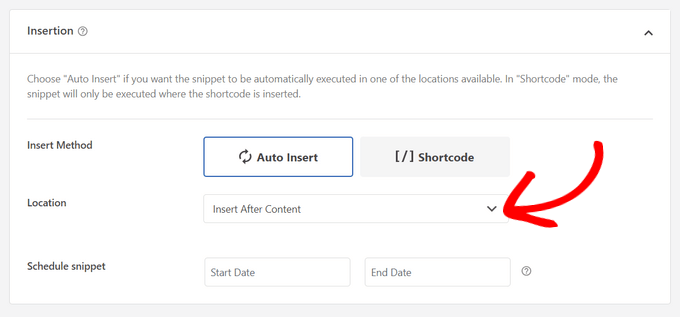
Après avoir collé votre code, vous devez faire défiler vers le bas jusqu'à la section « Insertion ». Il existe deux options d'insertion principales parmi lesquelles vous pouvez choisir :
- Insertion automatique – Votre signature ou votre code publicitaire sera automatiquement inséré et exécuté sur votre site Web à l'emplacement que vous sélectionnez.
- Code court – Votre signature ou votre code publicitaire ne sera pas inséré automatiquement. Au lieu de cela, vous obtiendrez un code court que vous pourrez insérer manuellement n'importe où sur votre site.
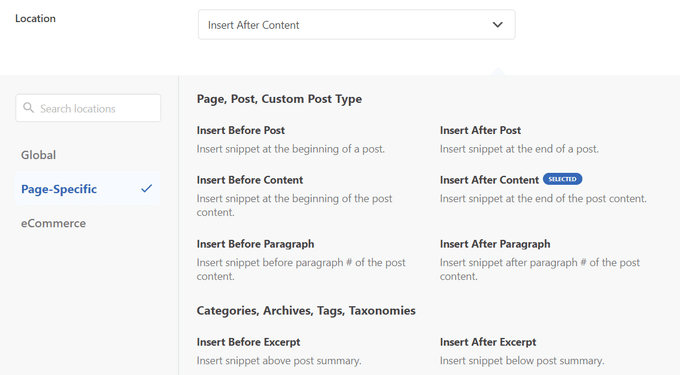
Pour ce tutoriel, cliquez sur la méthode « Insertion automatique » et choisissez l'option « Insérer après le contenu » dans la liste déroulante à côté du champ « Emplacement ».
Outre l'insertion après le contenu des articles, WPCode vous permet d'insérer des signatures ou des publicités dans de nombreux autres emplacements, tels qu'au début du contenu des articles, après un paragraphe, entre les articles, et plus encore.
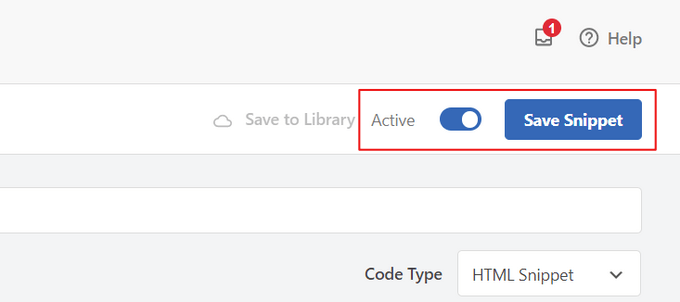
Pour publier votre signature ou votre publicité, retournez simplement en haut de la page et basculez le commutateur de « Inactif » à « Actif ».
Enfin, cliquez sur le bouton « Enregistrer le snippet ».
C'est tout ! Votre signature ou votre publicité sera maintenant automatiquement insérée après le contenu de vos articles.
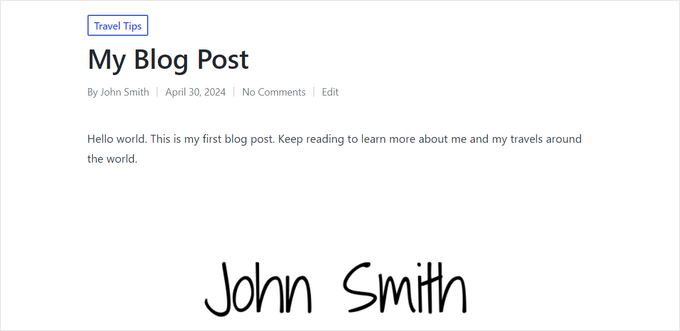
Vous pouvez visiter un article sur votre site Web pour voir la signature ou la publicité après le contenu de l'article. Voici à quoi cela ressemblait sur notre site de démonstration :
Méthode 2 : Ajouter une signature ou des publicités après le contenu de l'article avec Ad Inserter
Pour cette méthode, la première chose à faire est d’installer et d’activer le plugin Ad Inserter – Ad Manager & AdSense Ads . Pour plus de détails, consultez notre guide étape par étape sur comment installer un plugin WordPress.
Ce plugin prend en charge Google AdSense, Amazon Ads, et d’autres plateformes publicitaires. Cependant, il ne se limite pas à l’affichage de publicités. Vous pouvez l’utiliser pour ajouter n’importe quel code, image ou texte à vos articles.
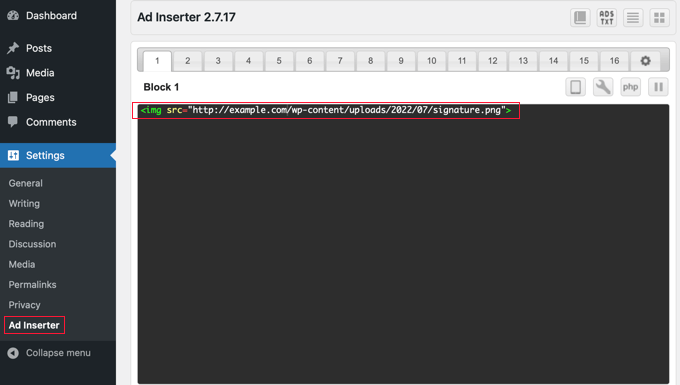
Après l'activation, vous devez visiter la page Paramètres » Ad Inserter pour configurer les paramètres du plugin. En haut de la page, vous verrez des onglets où vous pouvez ajouter plusieurs publicités ou signatures à votre site. Pour ce tutoriel, nous resterons sur l'onglet 1.
Sous les onglets, vous trouverez un éditeur de texte où vous pouvez saisir le contenu que vous souhaitez afficher, qu'il s'agisse de code publicitaire ou d'une signature.
Ensuite, vous devez faire défiler vers le bas sous l'éditeur de texte et sélectionner où vous souhaitez afficher la publicité ou la signature. La case 'Articles' est cochée par défaut, et il existe également des options pour les pages statiques, la page d'accueil, les pages de recherche, les pages de catégories et les pages d'archives de tags.
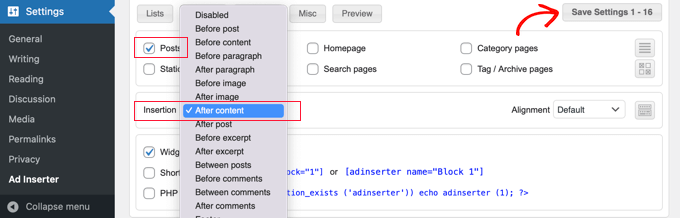
Ensuite, vous pouvez choisir le point d'insertion dans le menu déroulant. Pour afficher la publicité ou la signature après chaque article, vous devez sélectionner 'Après le contenu'.
Vous pouvez également choisir le paragraphe après lequel afficher la publicité. Par exemple, si vous choisissez 'Après le paragraphe' et entrez '2' dans le champ suivant, la publicité sera affichée un peu après le pli.
Lorsque vous avez terminé, assurez-vous de cliquer sur le bouton 'Enregistrer les paramètres 1 – 16'. Cela enregistrera les paramètres des publicités dans les 16 premiers onglets.
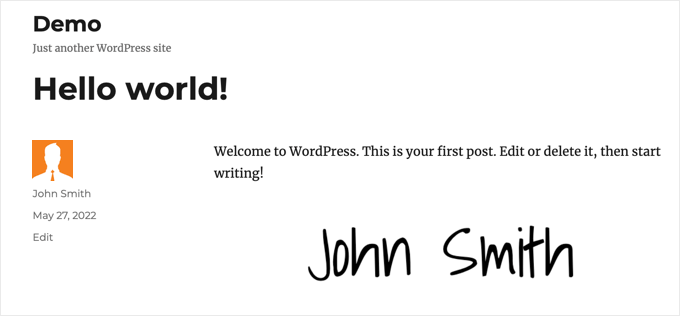
Vous pouvez maintenant visiter votre site Web et consulter un article pour voir la publicité ou la signature. Voici à quoi cela ressemble sur notre site de démonstration.
Méthode 3 : Ajouter une signature ou des publicités après le contenu de l'article en utilisant du code (avancé)
Cette méthode nécessite d’ajouter du code à vos fichiers WordPress. Si vous ne l’avez jamais fait auparavant, veuillez consulter notre guide pour débutants sur le collage d’extraits de code dans WordPress.
Tout d’abord, vous devez ajouter ce code au fichier functions.php de votre thème, à un plugin spécifique au site, ou à un plugin d’extraits de code.
Encore une fois, nous vous recommandons d’utiliser le plugin gratuit WPCode pour ajouter ce code dans WordPress. Ainsi, vous n’avez pas à modifier le fichier functions.php de votre thème ni à vous soucier de casser votre site.
// Add signature or ad after post content

function wpb_after_post_content($content){
if (is_single()) {
    $content .= 'Your signature or ad code goes here';
}
    return $content;
}
add_filter( "the_content", "wpb_after_post_content" );
N'oubliez pas de remplacer « Votre signature ou code publicitaire ici » à la ligne 5 par le code publicitaire, l'image ou la signature que vous souhaitez afficher. Assurez-vous de le placer entre guillemets simples.
Vous pouvez maintenant visiter votre site Web pour voir votre signature ou votre publicité en action.
Nous espérons que ce tutoriel vous a aidé à apprendre comment ajouter une signature ou une publicité après le contenu de l’article dans WordPress. Vous voudrez peut-être aussi apprendre comment créer une adresse e-mail professionnelle gratuite, ou consulter notre liste de plugins indispensables pour développer votre site.
Si vous avez aimé cet article, abonnez-vous à notre Chaîne YouTube pour des tutoriels vidéo WordPress. Vous pouvez également nous trouver sur Twitter et Facebook.



Dennis Muthomi
This will be super useful for a blog post announcing a new product launch, adding the product manager’s or CEO’s signature at the end.
Like the way Syed announces new tools and plugins in the WPBeginner Family – at the end he always writes: “Yours Truly, Syed Balkhi Founder of WPBeginner”, a signature would add a personal touch
Kelly
J'ai ajouté ce code à mon plugin spécifique au site et il ne s'affiche pas dans mes articles. Dois-je ajouter le contenu textuel que je veux voir apparaître à la place de chaque $comment ?
Support WPBeginner
Vous devez vous assurer que vous fermez le contenu entre guillemets simples et après le = à la ligne 5 de la méthode de code.
Admin
Melissa Hoyle
J'essaie d'utiliser ceci pour ajouter une signature à mes articles. J'ai téléchargé mon image dans ma médiathèque, puis j'ai récupéré le code source de l'image et je l'ai collé dans la boîte « Code publicitaire ». Cependant, seul le code s'affiche sur mes articles et aucune image. Comment générer correctement un code pour que mon image s'affiche ? Merci !
Support WPBeginner
Vous voudrez ajouter le code dans une balise img, similaire à l’affichage manuel d’une image dans un widget que nous couvrons ici : https://www.wpbeginner.com/beginners-guide/how-to-add-an-image-in-wordpress-sidebar-widget/
Admin
joseph Tersoo
Merci pour la publication, ça a fonctionné pour moi, mais comment puis-je y ajouter un titre ? J'utilise la deuxième méthode sur mon site pour afficher des publicités, je veux y ajouter un titre comme « les autres lisent ceci », comment puis-je y parvenir ?
Support WPBeginner
Vous devrez ajouter le code HTML de ce que vous utilisez sur votre thème pour les titres en termes de balises h afin d'ajouter un titre en utilisant cette méthode manuelle.
Admin
Rodrigo Zuluaga
Merci 2019 Ça marche toujours !!
Support WPBeginner
Thanks for sharing, glad our method is still working
Admin
Fruitfulife
Merci pour votre article. Le plugin fonctionne toujours bien.
Support WPBeginner
You’re welcome, glad you went with our recommendation
Admin
James
Bonjour,
Et si je voulais ajouter des publicités avant le contenu et le titre de l'article (au début) ?
Merci
Support WPBeginner
La façon la plus courante de le faire serait d'ajouter un widget d'en-tête en utilisant la méthode décrite dans notre article ici : https://www.wpbeginner.com/wp-themes/how-to-add-a-wordpress-widget-to-your-website-header/
Admin
Clive
Bonjour,
Merci, c'est vraiment intéressant, mais cela ajoute simplement le texte à la sortie de l'écran. Cette signature peut-elle être automatiquement ajoutée au contenu écrit dans la table.
Molly
J'utilise un extrait de code et j'insère le code de signature dans l'éditeur d'extraits, mais lorsque j'ajoute l'URL de l'image dans le contenu, elle s'affiche uniquement comme un lien écrit en texte. Comment ajouter un lien d'image dans un bloc de contenu pour qu'il s'affiche comme une image ?
Burak Bilgin
Merci pour ces informations. J'ai utilisé la deuxième méthode. Ça marche parfaitement.
Catherine Kelleher
Bonjour, j'essaie de faire fonctionner cela sur des images que j'ai téléchargées pour les utiliser comme publicités ?? quelqu'un peut-il m'aider s'il vous plaît
Bhat Muzamil
Merci pour cet article. Je cherchais cela, et enfin je l'ai trouvé ici. Merci beaucoup
Miryam
Salut
Merci ! Peut-on faire cela pour une catégorie particulière ?
abu bakar
J'ai ce lien de site web
Je veux arrêter le chargement ajax mais je ne sais pas comment faire, quelqu'un peut-il m'aider avec ça
Je vous remercie beaucoup..
Merci
Barry
Question : Insérer des publicités dans les articles, selon la page du plugin Wordpress, il n'a pas été mis à jour depuis deux ans et n'est compatible qu'avec Wordpress 4.3.8. – allez-vous le mettre à jour pour qu'il puisse être utilisé ?
Personnel éditorial
Le plugin fonctionne toujours très bien, c'est pourquoi nous ne l'avons pas mis à jour. Il n'a pas de bugs ni de problèmes.
Nous allons publier une mise à jour bientôt.
Admin
Rezza Indra
Hy WPBeginner merci pour le partage, j'aime ce site qui m'aide à construire un blog avec WordPress CMS. Je veux demander un tutoriel pour créer un menu accordéon comme ci-dessus (GUIDE POUR DÉBUTANTS POUR WORDPRESS / Lancez votre blog WordPress en quelques minutes)
s'il vous plaît dites-moi comment faire, merci les gars