


En 2024, Google a officiellement fermé des millions de sites Web créés avec Google My Business. Il s'agissait de sites Web gratuits pour petites entreprises que Google proposait lorsque les utilisateurs créaient un profil d'entreprise Google.
En mars 2024, tous ces sites Web ont été désactivés, et les utilisateurs qui visitent ces sites sont désormais redirigés vers les profils d'entreprise Google associés. Bien que cela ait été un choc majeur pour les propriétaires de petites entreprises, il existe de nombreuses façons de s'assurer que les gens trouvent toujours votre entreprise en ligne.
Discutons de la manière dont ce changement affecte votre entreprise et des mesures que vous pouvez prendre pour éviter de perdre un trafic en ligne précieux.
💡 Réponse rapide : Que faire maintenant que Google a fermé les sites Business Profile
Vous n'avez aucun contrôle sur le moment où les constructeurs de sites gratuits fermeront l'entreprise ou suspendront votre site. C'est pourquoi nous recommandons toujours de créer un site Web WordPress auto-hébergé et de l'optimiser pour le SEO local.
Une fois votre nouveau site en ligne, mettez à jour votre profil d'entreprise Google avec le nouveau lien, redirigez votre domaine personnalisé vers votre nouvel hôte et créez des pages de destination pour vos publicités.
Voici une liste des sujets que nous aborderons dans cet article :
- Qu'était un site de profil d'entreprise Google ?
- Pourquoi vous devez remplacer votre site de profil d'entreprise Google
- Que faire puisque les sites Business Profile de Google sont fermés ?
- Step 1: Make a Website You Own and Control
- Step 2: Set Up Local SEO for Your Business Site
- Étape 3 : Ajoutez votre nouveau site Web à votre profil d'entreprise Google
- Étape 4 : Redirigez votre domaine personnalisé
- Étape 5 : Créez des pages de destination pour vos Google Ads (facultatif)
- Bonus: Make the Most Out of Your New WordPress Site
Qu'était un site de profil d'entreprise Google ?
Un profil d'entreprise Google aide les entreprises à apparaître dans les résultats de recherche locaux de Google avec des informations détaillées. Cela comprend les directions, les heures d'ouverture, les numéros de téléphone et un lien pour visiter le site Web de l'entreprise.
Les recherches locales ont augmenté de près de 500 % au cours des dernières années. En fait, Google a constaté que 76 % des personnes qui recherchent quelque chose à proximité sur leur smartphone visitent une entreprise liée dans la journée. (Source : ThinkwithGoogle)
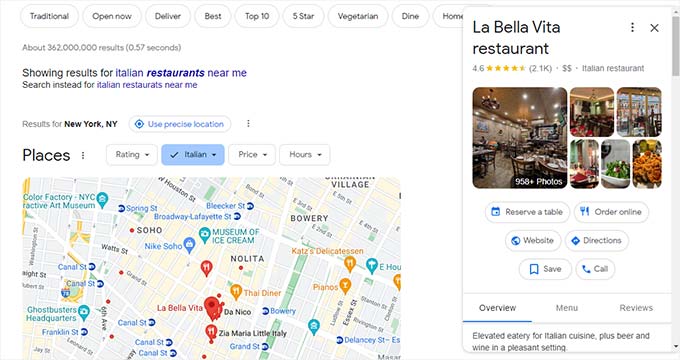
Cela rend essentiel pour les entreprises d'apparaître dans les résultats de recherche locaux, et la manière la plus simple d'y parvenir est de créer un profil d'entreprise Google.
Lors de la création d'un profil d'entreprise Google, Google offre la possibilité d'ajouter votre site web.
Pour les entreprises sans site web, Google proposait également un service gratuit de création de site en utilisant les informations de leur profil d'entreprise Google. Celles-ci étaient connues sous le nom de sites de profil d'entreprise Google.
De nombreuses petites entreprises ont profité de ce service, utilisant ces sites web gratuits pour générer du trafic, des prospects et attirer des visites en magasin à partir des recherches locales.
Pourquoi vous devez remplacer votre site de profil d'entreprise Google
Les sites de profil d'entreprise Google ont été officiellement fermés en mars 2024. Ces petits sites d'une seule page étaient offerts gratuitement aux utilisateurs lors de la création d'un profil d'entreprise Google.
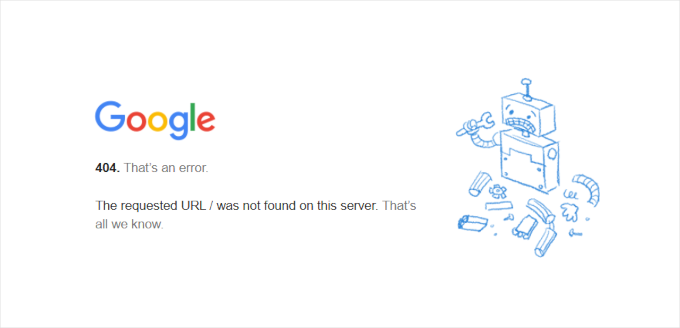
Maintenant que ce service est fermé, tout visiteur essayant d'accéder à l'ancienne URL de votre site d'entreprise sera redirigé vers votre profil d'entreprise Google.
Bien que ce soit mieux qu'une erreur, cela signifie que vous avez perdu votre site web dédié où vous pouviez contrôler l'expérience client et partager des informations détaillées.
Plus important encore, cela affecte les conversions que vous obtenez des recherches locales. Sans un autre site web pour remplacer le site du profil d'entreprise, les clients potentiels peuvent avoir du mal à trouver toutes les informations dont ils ont besoin sur votre entreprise. Cela pourrait les amener à choisir un concurrent à la place.
Que faire puisque les sites Business Profile de Google sont fermés ?
Si vous faisiez partie des millions d'entreprises qui ont créé un site de profil d'entreprise Google, voici ce que vous devez faire maintenant que Google a fermé le service.
Étape 1 : Créez un site Web que vous possédez et contrôlez
Google a une longue histoire de fermeture de services et de produits. Vous souvenez-vous d'Orkut, Google+ et, plus récemment, de Google Domains ? Il existe une longue liste de produits et services qui ont été fermés, et vous pouvez consulter le Google Graveyard pour une liste complète.
C'est pourquoi vous devez créer un site Web pour votre entreprise que vous possédez et contrôlez.
Vous pourrez afficher le contenu de votre site Web dans les résultats de recherche locaux. Et comme vous avez le contrôle total, vous pouvez générer encore plus de trafic vers votre entreprise.
La meilleure façon de le faire est d'utiliser WordPress. C'est le constructeur de sites Web le plus populaire au monde, utilisé par plus de 43 % de tous les sites Web, et la meilleure alternative à Google Business Profile Site.
Remarque : Lorsque nous disons WordPress, nous parlons de WordPress.org, également connu sous le nom de WordPress auto-hébergé. Il ne faut pas le confondre avec WordPress.com, qui est un service d'hébergement Web. Pour comprendre la différence, consultez notre guide sur WordPress.org vs. WordPress.com.
Pourquoi utiliser WordPress pour le site web de votre entreprise ?
WordPress est le constructeur de sites web le plus puissant et le plus facile à utiliser du marché. Voici quelques-unes des raisons de choisir WordPress :
- Il est gratuit et open-source et existe depuis plus de 20 ans.
- Les sites web que vous créez avec WordPress sont entièrement contrôlés et vous appartiennent.
- Il est infiniment extensible. Vous pouvez l'utiliser pour créer un site Web d'une page, ou vous pouvez l'utiliser pour créer une boutique en ligne complète.
- Il propose des milliers de modèles de conception, d'outils et de plugins parmi lesquels choisir.
- Enfin, il est très convivial pour le SEO, et vous pouvez l'utiliser pour obtenir encore plus de trafic à partir des résultats de recherche Google.
Nous utilisons WordPress pour tous nos sites web depuis plus de 16 ans. Pendant cette période, nous avons utilisé WordPress pour construire des sites web massifs avec des millions de pages vues.
Nous testons et comparons également régulièrement WordPress avec d'autres constructeurs de sites web de premier plan. Nous avons constaté que WordPress bat toujours la concurrence en termes de flexibilité, de facilité d'utilisation, d'extensibilité, de performance et de sécurité.
Besoin de plus de conviction ? Jetez un œil à notre explication sur pourquoi vous devriez utiliser WordPress.
Premiers pas avec WordPress
WordPress lui-même est gratuit à télécharger et à utiliser, mais vous aurez besoin d'un nom de domaine et d'un hébergement web pour le faire fonctionner.
Ces éléments étaient autrefois assez techniques pour les utilisateurs moyens, mais heureusement, ce n'est plus le cas.
Il vous suffit de vous inscrire à un compte d'hébergement web et d'acheter un nom de domaine, et ils auront un installateur WordPress en 1 clic prêt pour vous.
L'hébergement web coûte généralement environ 7,99 $ par mois (payé annuellement), et les noms de domaine commencent à 16,99 $/an.
C'est un investissement important, surtout si l'on considère que vous n'avez rien payé pour créer votre site Google Business Profile.
Heureusement, les gens de Bluehost offrent une réduction généreuse sur l'hébergement avec un nom de domaine gratuit. Cette offre vous aidera à démarrer pour seulement 2,99 $ par mois.
Bluehost est l'une des plus grandes entreprises d'hébergement au monde. C'est aussi l'un des fournisseurs d'hébergement WordPress officiellement recommandés.
Rendez-vous simplement sur le site Web de Bluehost et cliquez sur le bouton jaune « Commencer maintenant ».

Ensuite, il vous sera demandé de choisir un plan d'hébergement.
Les plans « Starter » et « Business » devraient suffire pour un site web de petite entreprise.

Cliquez sur « Choisir un plan » pour sélectionner votre plan et continuer.
Après cela, vous devrez choisir votre nom de domaine, ou si vous avez déjà un nom de domaine, vous pouvez l'utiliser.

Un nom de domaine est le nom de votre site web et l'adresse que les utilisateurs saisiront dans leur navigateur pour le visiter (par exemple, wpbeginner.com ou google.com).
💡Astuce : Essayez notre outil gratuit de génération de noms d'entreprise. Il vous aidera à générer rapidement des dizaines d'idées pour votre nom de domaine.
Après avoir choisi votre domaine, vous serez redirigé vers la page du panier. De là, vous pouvez sélectionner la durée de votre plan Bluehost.
Nous vous recommandons de choisir l'option « 3 ans » car elle vous offre les plus grandes économies.

Ensuite, cliquez sur « Continuer vers la validation de la commande ».
Ensuite, il vous sera demandé d'entrer vos informations de contact et vos détails de paiement pour finaliser l'achat.

Bluehost va maintenant créer votre compte d'hébergement et vous envoyer un e-mail avec les détails de connexion.
Une fois que vous vous connectez à votre compte d'hébergement Bluehost, ils installeront automatiquement WordPress pour vous.
Vous pouvez simplement cliquer sur le bouton « Modifier le site » pour vous connecter à WordPress et commencer à travailler sur votre site web.

Bluehost vous guidera tout au long de la configuration initiale, et vous pourrez suivre les instructions à l'écran pour créer votre site Web.
Pour plus de détails, vous pouvez consulter notre tutoriel complet sur l'installation de WordPress.
Étape 2 : Configurez le SEO local pour le site de votre entreprise
Le référencement local est un ensemble de techniques utilisées pour améliorer la visibilité d'un site Web d'entreprise dans les résultats de recherche locaux.
Cela peut sembler un peu technique, mais ça ne l'est pas. Laissez-nous vous expliquer un peu.
En gros, il vous suffit d'ajouter les informations de votre entreprise à votre site web en utilisant le balisage Schema.org.
Considérez ce balisage comme une carte de visite numérique que les robots peuvent lire. Il traduit les informations de votre entreprise en code que Google Maps comprend instantanément. Cela permet aux moteurs de recherche d'afficher votre entreprise dans les résultats de recherche aux personnes qui recherchent des entreprises comme la vôtre.
Heureusement, vous n'avez même pas besoin d'écrire ce code de balisage. Il existe d'excellents outils qui vous aident à ajouter ces données à votre site web et à l'optimiser pour le SEO local.
Nous recommandons d'utiliser All in One SEO for WordPress. C'est le meilleur plugin SEO WordPress du marché qui vous permet d'optimiser facilement votre site Web pour le référencement local.
Nous l'utilisons chez WPBeginner pour améliorer le classement de notre site et avons obtenu d'excellents résultats. Pour en savoir plus, consultez notre avis sur AIOSEO.
Remarque : Vous aurez besoin au minimum du plan Plus du plugin pour débloquer les fonctionnalités de SEO local.
Tout d'abord, vous devez installer et activer le plugin All in One SEO. Pour plus de détails, consultez notre tutoriel sur comment installer un plugin WordPress.
Après l'activation, le plugin vous présentera un assistant de configuration. Suivez simplement les instructions à l'écran pour terminer la configuration.

Après avoir terminé la configuration, rendez-vous sur la page All in One SEO » Local SEO dans votre tableau de bord WordPress.
Il vous sera demandé d'activer le SEO Local en cliquant sur le bouton.
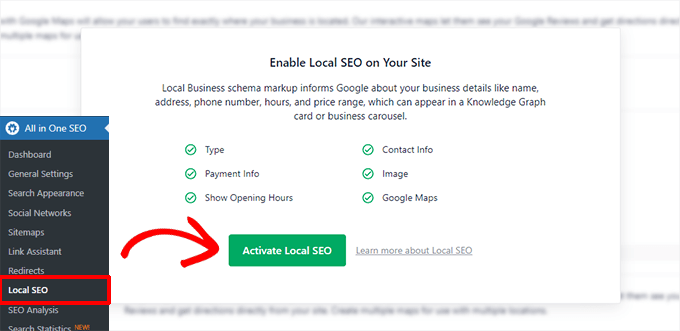
All in One SEO va maintenant télécharger et activer le module complémentaire SEO Local.
Après cela, vous arriverez dans l'onglet Emplacements.
Maintenant, si votre entreprise a plusieurs emplacements, vous pouvez activer le bouton bascule « Emplacement multiple » sur « Oui ».
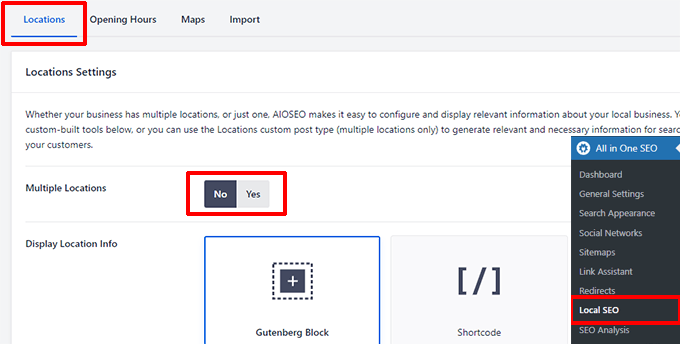
Pour plus de détails, consultez notre tutoriel sur la façon d'ajouter un schéma de plusieurs emplacements dans WordPress.
Faites défiler un peu vers le bas jusqu'à la section Informations sur l'entreprise.
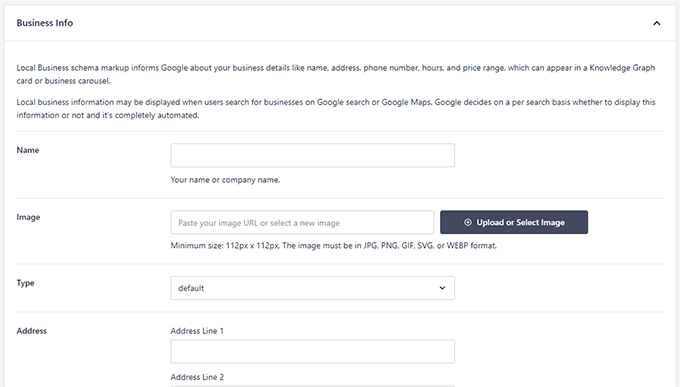
Ici, vous devrez fournir des informations générales sur votre entreprise, notamment son nom, son logo, son type d'activité, son adresse complète, son numéro de téléphone, et plus encore.
Ensuite, passez à l'onglet « Horaires d'ouverture » pour saisir vos heures d'ouverture.
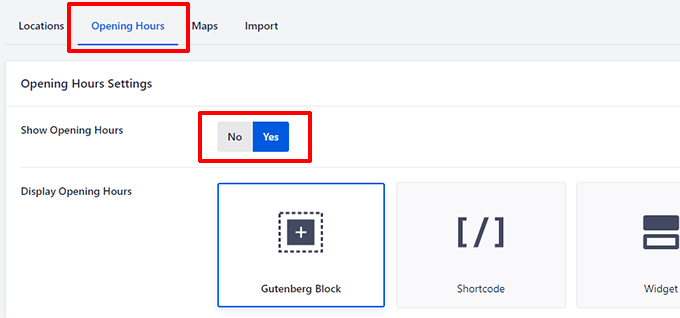
Assurez-vous que le bouton bascule « Afficher les horaires d'ouverture » est réglé sur « Oui » si vous souhaitez afficher les heures d'ouverture sur votre site Web.
Faites défiler un peu vers le bas, puis ajoutez vos heures d'ouverture.
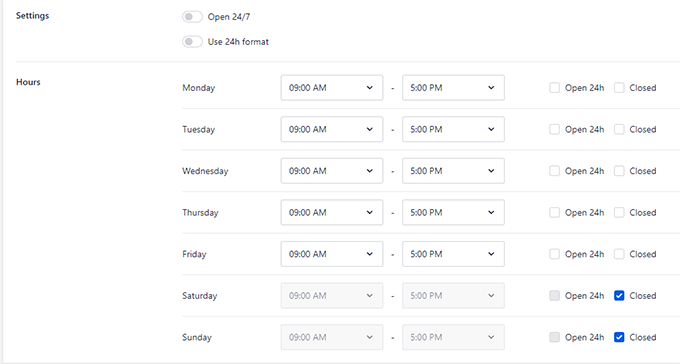
Après cela, vous pouvez passer à l'onglet « Google Maps ».
Pour afficher une carte sur votre site, vous aurez besoin d'une clé API Google Maps. Considérez une clé API comme un mot de passe qui permet à votre site Web de communiquer avec Google Maps.
Le processus peut sembler un peu technique, mais ne vous inquiétez pas.
Cliquez simplement sur le lien « En savoir plus », et les instructions vous guideront pas à pas pour obtenir votre clé.
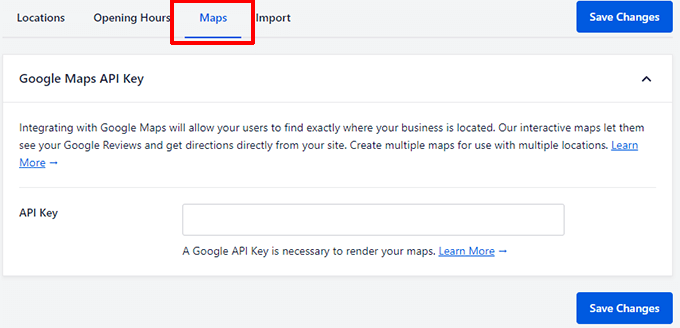
Cliquez simplement sur le lien « En savoir plus » pour obtenir des instructions sur la façon d'obtenir la clé API.
Enfin, cliquez sur le bouton « Enregistrer les modifications » pour sauvegarder vos paramètres.
Pour plus de détails, consultez notre guide complet sur le SEO local pour WordPress.
Afficher les informations de votre entreprise sur votre site Web
All in One SEO ajoutera automatiquement le balisage de schéma au code de votre site Web, le rendant découvrable par les moteurs de recherche.
Vous pouvez également afficher les informations de votre entreprise sur votre site Web pour les rendre visibles aux visiteurs et aux clients.
Modifiez simplement la page où vous souhaitez l'afficher, puis cliquez sur le bouton [+] ajouter un bloc sur l'écran de modification.
Recherchez AIOSEO Local, puis ajoutez les blocs SEO locaux à votre page.
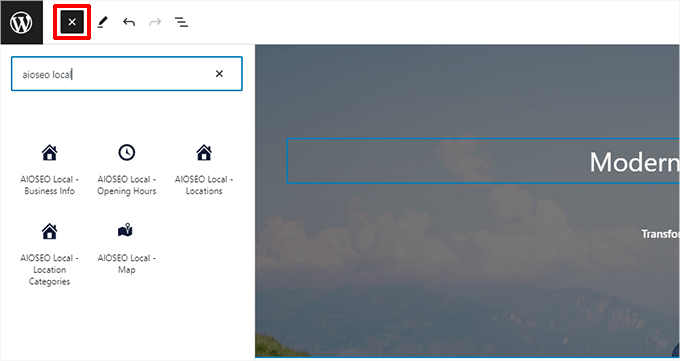
Vous pouvez ensuite utiliser l'éditeur de blocs WordPress pour styliser ou réorganiser ces éléments.
N'oubliez pas de mettre à jour votre page et de prévisualiser vos modifications.
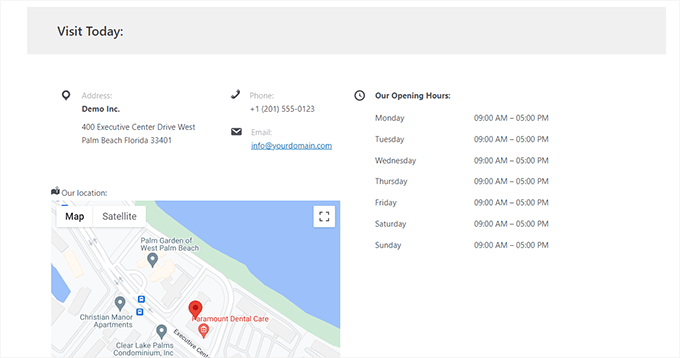
Pour plus de détails, consultez notre guide sur comment utiliser l'éditeur de blocs WordPress.
Étape 3 : Ajoutez votre nouveau site Web à votre profil d'entreprise Google
Une fois que vous avez créé votre nouveau site Web, vous pouvez l'ajouter à votre profil d'entreprise Google.
Pour ce faire, vous devez visiter le site Web du profil d'entreprise Google ou rechercher sur Google avec le nom exact de votre entreprise.
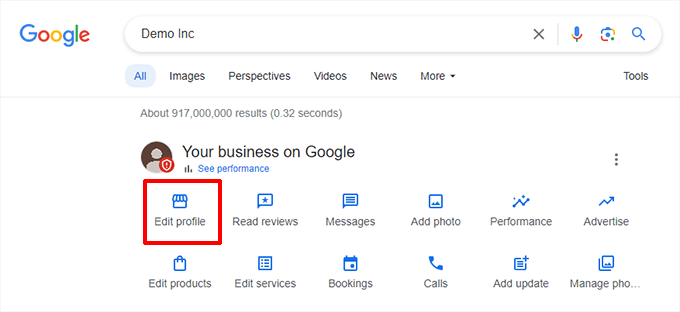
Cela fera apparaître une fenêtre contextuelle avec les informations de votre entreprise.
Faites défiler jusqu'à la section Site Web et remplacez l'adresse de votre ancien site Web par la nouvelle.
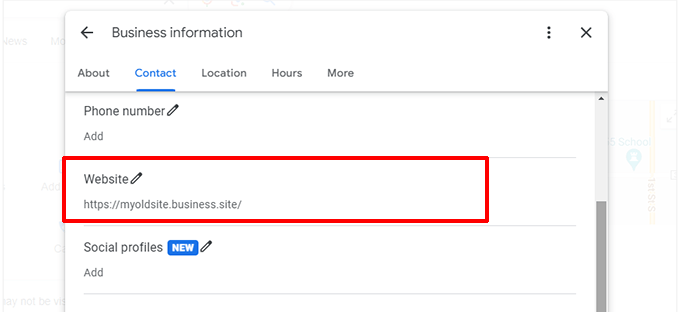
Désormais, les visiteurs qui cliquent sur le lien « Site Web » de votre profil d'entreprise Google seront dirigés vers votre nouveau site Web WordPress au lieu de l'ancien site Web du profil d'entreprise.
Étape 4 : Redirigez votre domaine personnalisé
Par défaut, Google hébergeait les sites Google Business Profile sur des URL comme :
https://example.business.site
Certaines entreprises ont commencé à utiliser leurs propres domaines personnalisés et les ont simplement redirigés vers leurs sites Google Business Profile.
Si vous avez utilisé un domaine personnalisé avec votre ancien site Google, vous avez deux situations courantes.
Premièrement, vous avez peut-être simplement redirigé votre domaine. Cela signifie que les visiteurs de v Dossier.com étaient simplement envoyés à votre ancienne adresse example.business.site.
Dans ce cas, il vous suffit de vous connecter à votre bureau d'enregistrement de domaine et de modifier cette adresse de redirection pour l'URL de votre nouveau site WordPress.
La deuxième situation, et la plus courante, est de vouloir faire de ce domaine personnalisé l'adresse principale de votre nouveau site WordPress.
Pour ce faire, vous devez pointer les serveurs de noms du domaine vers votre nouvel hébergeur web. Nous vous montrerons comment faire ci-dessous.
Connectez-vous simplement à la zone de gestion de domaine et recherchez « DNS et serveurs de noms ». Nous montrons les paramètres de Network Solutions dans les captures d'écran, mais cela ressemble à peu près à la même chose sur tous les fournisseurs de domaine.
Ici, vous verrez les serveurs de noms pointer vers votre bureau d'enregistrement de domaine. Vous devez supprimer ces entrées.
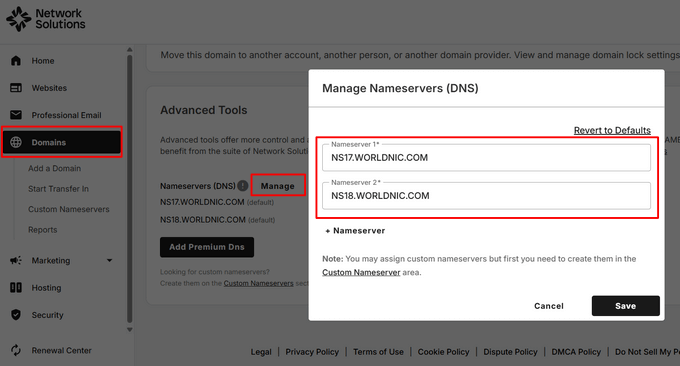
Après avoir supprimé les entrées existantes, vous devez ajouter les serveurs de noms de votre nouvel hébergeur.
Par exemple, si votre site WordPress est hébergé sur Bluehost, alors les informations de vos serveurs de noms ressembleront à ceci :
ns1.bluehost.com
ns2.bluehost.com
N'oubliez pas de cliquer sur le bouton « Enregistrer » pour sauvegarder vos modifications.
Pour plus de détails, veuillez consulter notre guide sur comment changer les serveurs de noms de domaine et les pointer vers un nouvel hôte.
Une fois que vous avez modifié les informations de vos serveurs de noms, il peut s'écouler un certain temps (entre quelques heures et deux jours) pour que ces modifications se propagent sur Internet.
Étape 5 : Créez des pages de destination pour vos Google Ads (facultatif)
Google offrait auparavant des crédits publicitaires gratuits aux entreprises lorsqu'elles ajoutaient leurs sites à leur profil d'entreprise Google.
Si vos publicités dirigeaient les utilisateurs vers votre ancien site de profil d'entreprise Google, vous voudrez peut-être les envoyer vers votre nouveau site Web WordPress.
Maintenant que vous utilisez un véritable constructeur de sites Web, vous pouvez également créer des pages de destination attrayantes pour vos campagnes Google Ads.
La façon la plus simple de créer des pages de destination d'aspect professionnel est d'utiliser SeedProd. C'est un constructeur de pages pour WordPress facile à utiliser et glisser-déposer.
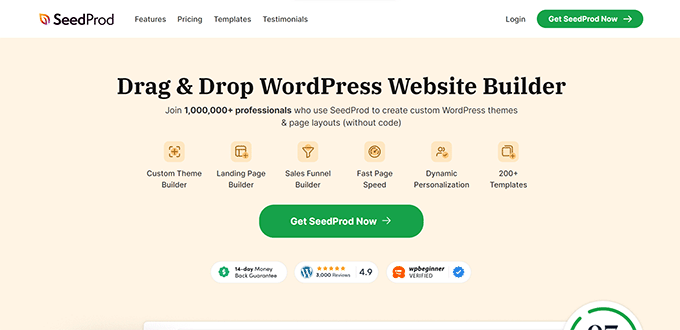
Plusieurs de nos marques ont conçu l'intégralité de leurs sites Web en l'utilisant, et leur public a adoré. Pour plus de détails, consultez notre avis sur SeedProd.
Remarque : Il existe également une version gratuite de SeedProd. Cependant, nous vous recommandons de passer à la version payante pour débloquer plus de fonctionnalités.
SeedProd est livré avec plus de 300 modèles de pages à utiliser comme point de départ. Ensuite, vous pouvez utiliser son interface glisser-déposer pour concevoir votre page de destination publicitaire. Il est également livré avec un puissant constructeur de sites Web IA qui peut créer un thème complet pour votre site Web en quelques secondes.
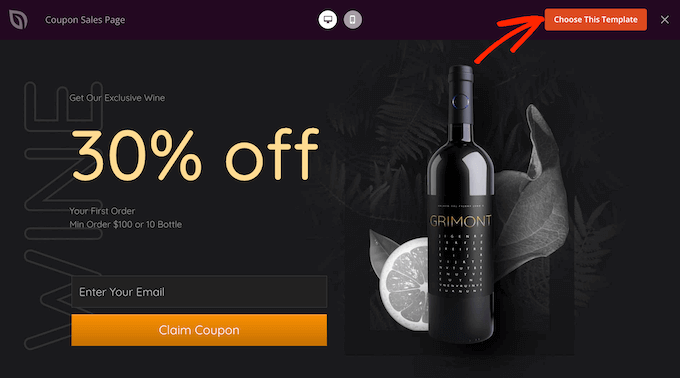
Pour plus de détails, vous pouvez consulter notre guide sur comment créer une page de destination Google Ads dans WordPress.
Bonus : Tirez le meilleur parti de votre nouveau site WordPress
Maintenant que vous avez configuré votre site Web WordPress et l'avez ajouté à votre profil Google Business, vous pouvez commencer à personnaliser votre site.
Voici quelques conseils pour vous aider à démarrer.
1. Choisissez un thème WordPress
WordPress vous donne accès à des milliers de thèmes (modèles de sites Web). Beaucoup d'entre eux sont gratuits, et vous pouvez en installer un pour transformer instantanément l'apparence de votre site Web.
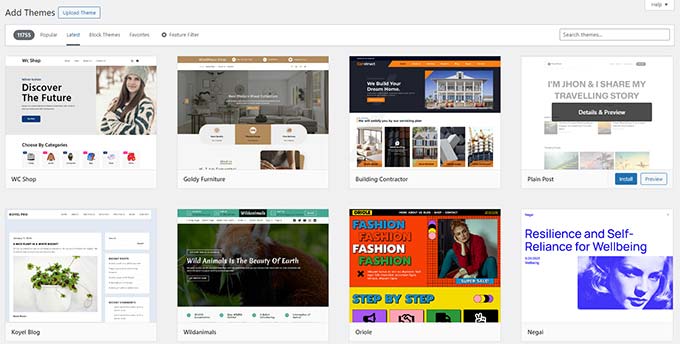
Consultez notre article sur comment choisir le thème parfait pour votre site Web pour plus de détails.
Cependant, cela peut devenir assez déroutant lorsque vous avez autant de choix. Pour éviter cela, vous pouvez consulter nos listes de thèmes WordPress triés sur le volet, sélectionnés par nos experts WordPress :
- Thèmes WordPress les plus populaires
- Meilleurs thèmes WordPress gratuits pour les entreprises
- Meilleurs thèmes WordPress d'entreprise pour les sociétés
Une fois que vous en avez choisi un, suivez simplement notre tutoriel étape par étape sur comment installer un thème WordPress.
2. Créez des pages WordPress importantes
WordPress est livré avec deux types de contenu par défaut : les articles et les pages. Alors que les articles appartiennent à un blog, les pages sont utilisées pour créer la structure et la mise en page d'un site.
Vous pouvez commencer à ajouter des pages en allant dans Pages » Ajouter une nouvelle page dans l'espace d'administration de WordPress.
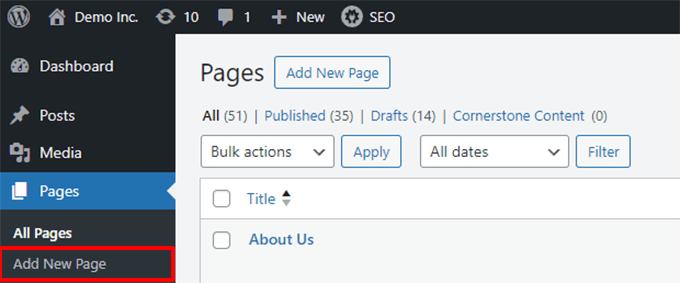
Par exemple, si vous dirigez une petite entreprise de services de plomberie, vous voudrez peut-être ajouter une page À propos, une page Services et une page Contact.
Pour plus d'informations, consultez notre liste des pages essentielles à créer sur un site Web WordPress.
Nous vous recommandons également d'ajouter des articles de blog afin d'obtenir plus de trafic vers le site Web de votre entreprise. Vous pouvez consulter notre guide sur comment démarrer un blog WordPress pour plus d'informations.
3. Installer les plugins nécessaires
Les plugins sont comme des applications pour votre site WordPress. Ils vous permettent d'ajouter des fonctionnalités supplémentaires et de nouvelles caractéristiques à WordPress.
Pour un site Web de petite entreprise, voici quelques plugins indispensables :
- WPForms – Vous en aurez besoin pour créer des formulaires que les utilisateurs peuvent soumettre sur votre site Web. Ceux-ci incluent un formulaire de contact, des formulaires de réservation, des rendez-vous, et plus encore. De plus, vous pouvez également utiliser WPForms pour accepter les paiements en ligne.
- All in One SEO – Nous l'avons déjà mentionné ci-dessus, mais cela vaut la peine de le répéter ici. Ce plugin SEO vous permet d'optimiser votre site Web et d'obtenir du trafic gratuit à partir des moteurs de recherche.
- MonsterInsights – Il vous aide à voir combien d'utilisateurs visitent votre site, d'où ils viennent et ce qu'ils font sur votre site. Il connecte WordPress à Google Analytics et débloque un trésor de données que vous pouvez utiliser pour prendre des décisions éclairées pour la croissance de votre entreprise.
- Duplicator – C'est un puissant plugin de sauvegarde WordPress qui vous permet de créer des sauvegardes automatiques et de les stocker dans le cloud. Plus important encore, il vous aide à restaurer facilement votre site Web à partir des sauvegardes.
- Pour plus de recommandations de plugins, consultez notre liste de plugins WordPress essentiels pour les sites Web d'entreprise.
Nous espérons que cet article vous a aidé à apprendre ce que vous devez faire pour protéger votre entreprise maintenant que les sites Google Business Profile ne sont plus disponibles. Ensuite, vous voudrez peut-être consulter notre guide sur la façon de développer votre entreprise en ligne ou jeter un œil aux meilleurs plugins WordPress eCommerce pour commencer à vendre sur votre site Web.
Si vous avez aimé cet article, abonnez-vous à notre Chaîne YouTube pour des tutoriels vidéo WordPress. Vous pouvez également nous trouver sur Twitter et Facebook.


Vous avez une question ou une suggestion ? Veuillez laisser un commentaire pour lancer la discussion.