


Se voir confier un site WordPress à gérer, c'est comme hériter d'une maison : on ne sait jamais quelles surprises nous attendent. Peut-être que le propriétaire précédent a tout entretenu avec soin, ou peut-être que vous êtes sur le point de découvrir des problèmes qui nécessitent votre attention.
Au fil des ans, nous avons aidé de nombreuses personnes à reprendre des sites WordPress, et nous avons remarqué un schéma clair. Les personnes qui prennent le temps de vérifier attentivement leur nouveau site dès le départ évitent de nombreux problèmes par la suite.
Ces premières étapes sont cruciales pour s'assurer que le site est sécurisé, fonctionne bien et est facile à gérer. Mais sans un plan clair, il est facile de passer à côté de choses importantes qui pourraient nuire aux performances de votre site ou à son classement dans les résultats de recherche.
Dans ce guide, nous partagerons 11 choses importantes à faire lorsque vous héritez d'un site WordPress. Assurons-nous que votre site Web est sûr, fonctionne sans problème et est prêt à aider votre projet à grandir. 🌱
À quels défis pourriez-vous être confronté en héritant d'un site ?
Lors de la reprise d'un site WordPress, les plus grands défis impliquent généralement des configurations inconnues, un accès manquant et des risques potentiels pour la sécurité.
De nombreux problèmes ne sont pas évidents lorsque vous vous connectez pour la première fois.
Vous pourriez être confronté à des flux de travail inconnus, des thèmes ou des plugins personnalisés, et des paramètres configurés sans documentation. Si le site WordPress provient d'une autre entreprise ou équipe, il faut du temps pour se familiariser.
L'accès est un autre problème courant. Un site Web fonctionne rarement uniquement avec WordPress – vous aurez souvent besoin des identifiants de connexion pour les outils d'email marketing, les processeurs de paiement, les plateformes d'analyse et les services tiers.
Si l'accès à la propriété ou à l'administration est manquant, même des changements simples peuvent devenir des blocages.
La sécurité est également une préoccupation. Vous ne savez pas toujours dans quelle mesure le site a été entretenu avant votre prise de fonction. C'est pourquoi l'une des premières étapes devrait être de créer une sauvegarde complète et de lancer un scan de sécurité.
Cela vous aide à repérer les vulnérabilités tôt et à les corriger avant qu'elles ne deviennent des problèmes plus importants.
Dans les sections suivantes, nous partagerons toutes les choses que vous devriez faire lorsque vous héritez d'un nouveau site WordPress. Vous pouvez cliquer sur les liens ci-dessous pour accéder à votre section préférée :
- Obtenez tous les mots de passe
- Changez tous les mots de passe et e-mails d'administrateur
- Prenez des notes et familiarisez-vous
- Mettez en place une solution de sauvegarde automatisée
- Mettez à jour les rôles et permissions des utilisateurs
- Exécutez des analyses de sécurité et de performance
- Vérifiez l'intégration correcte du suivi et du référencement
- Implémentez le contrôle de version et/ou un site de staging
- Effectuez un nettoyage du site web
- Examinez les paramètres des plugins
- Mettez à niveau votre service d'hébergement
- FAQ : Que faire lorsque l'on hérite d'un site WordPress
- Prochaine étape : Développez votre site WordPress
Commençons.
1. Obtenez tous les mots de passe
Lors de la reprise d'un site WordPress, la première chose à faire est de rassembler tous les noms d'utilisateur, mots de passe et clés de licence associés au site.
Cela inclut :
- Accès au tableau de bord de l'hébergement Web
- Identifiants FTP / SFTP
- Connexion au CDN
- Compte de l'enregistreur de domaine
- Connexion au service de marketing par e-mail
- Identifiants de passerelle de paiement ou de plateforme de magasin (si applicable)
- Comptes de plugins et thèmes WordPress premium, y compris les clés de licence
Nous suggérons de planifier un appel vidéo avec le développeur précédent ou les propriétaires du site afin qu'ils puissent vous expliquer où tout est stocké, comment le site est déployé et les flux de travail personnalisés qu'ils utilisaient.
Maintenant, la meilleure façon de gérer tous vos mots de passe de site Web est d'utiliser un gestionnaire de mots de passe. Nous recommandons d'utiliser 1Password car il fonctionne avec tous vos appareils et vous permet de stocker des mots de passe dans un groupe, de les partager en toute sécurité et d'utiliser des mots de passe plus robustes.
2. Changez tous les mots de passe et e-mails d'administrateur
Une fois que vous avez reçu tous les mots de passe, vous devez les changer immédiatement, en commençant par votre hébergement, l'administrateur WordPress et les comptes d'enregistreur de domaine.
Cela garantit que le développeur ou le propriétaire du site précédent ne peut rien modifier. Une autre chose que vous voudrez faire est de mettre à jour tous les e-mails de contact des administrateurs afin que vous seul puissiez réinitialiser les mots de passe à l'avenir.
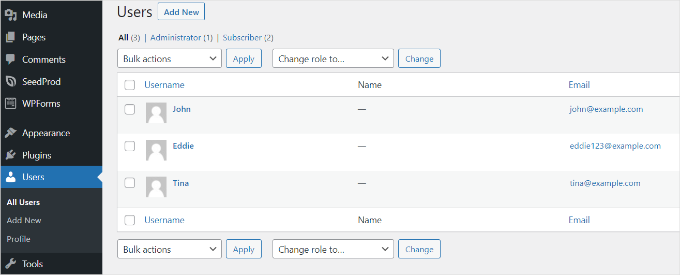
Pour commencer, vous pouvez aller à la page Utilisateurs » Tous les utilisateurs dans la zone d'administration. À partir de là, vous devriez modifier tous les profils d'utilisateurs ayant un accès Administrateur (et d'autres rôles d'utilisateur comme Éditeur) pour mettre à jour leurs mots de passe et leurs coordonnées.
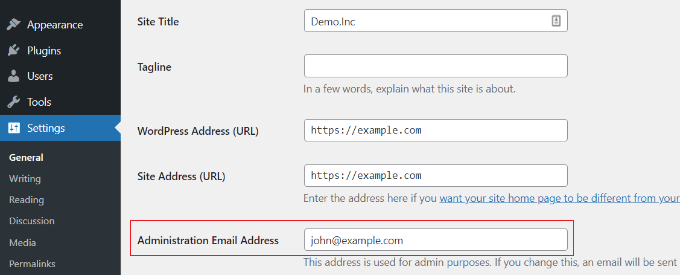
Ensuite, vous devez changer l'adresse e-mail d'administration du site WordPress. WordPress l'utilise pour envoyer des notifications importantes du site Web, vous voulez donc vous assurer que les anciens propriétaires du site n'y ont pas accès.
Allez simplement sur la page Réglages » Général et entrez une nouvelle adresse e-mail.
💡 Remarque : Nous vous recommandons d'installer WP Mail SMTP, le meilleur plugin pour une livraison d'e-mails fiable, avant de changer l'adresse e-mail pour vous assurer que les e-mails de notification sont correctement livrés. Nous l'utilisons également sur notre site ; consultez notre avis sur WP Mail SMTP pour plus de détails.
WordPress enverra alors un e-mail de confirmation à la nouvelle adresse, alors assurez-vous de vérifier votre boîte de réception et de cliquer sur le lien de confirmation pour finaliser le changement.
3. Prenez des notes et familiarisez-vous
Avant d'apporter d'autres modifications au site, il est essentiel de prendre des notes et de vous familiariser avec le site Web. En les examinant, vous pouvez créer un document d'audit technique simple qui comprend :
- Version actuelle du cœur de WordPress
- Version PHP sur le serveur
- Tous les extraits de code personnalisés
Si vous avez besoin d'aide, vous pouvez consulter notre guide pour débutants sur ce qu'est WordPress, afin d'avoir une image claire de ce sur quoi vous travaillez.
Il est également très important de créer une liste de tous les plugins et de ce qu'ils font. Il est utile de comprendre l'importance et la fonctionnalité de chaque plugin WordPress utilisé sur le site Web.
De plus, vous voudrez répertorier les thèmes WordPress actifs et inactifs, examiner les paramètres des thèmes et vérifier si le site a des widgets.
Ensuite, des notes sur les différentes fonctionnalités, les caractéristiques que vous aimeriez changer, et tout ce qui semble confus ou obsolète.
💡 Remarque : Il est utile de noter ces informations dans Google Docs, Dropbox Paper, ou ailleurs afin de ne pas les perdre. Elles vous aideront à tout comprendre. Si vous avez besoin d'aide, vous pouvez essayer de contacter le propriétaire précédent du site ou le développeur.
4. Configurer une solution de sauvegarde automatisée
Les sauvegardes sont votre première ligne de défense contre tout incident en ligne. Le propriétaire du site précédent peut avoir ses propres plugins de sauvegarde configurés, qui peuvent stocker des fichiers de sauvegarde dans l'un de ses comptes de stockage à distance.
Vous voudrez configurer vos propres sauvegardes. Il existe de nombreux excellents plugins de sauvegarde WordPress parmi lesquels vous pouvez choisir, y compris Duplicator.
Nous utilisons actuellement Duplicator sur plusieurs sites Web de nos marques partenaires, nous sommes donc sûrs que c'est un excellent plugin de sauvegarde à considérer. Pour plus de détails, vous pouvez consulter notre avis complet sur Duplicator.
Vous devez vous assurer que vous configurez vos sauvegardes dans un emplacement distant comme Google Drive, Dropbox ou similaire.
Vous devez également créer une sauvegarde complète de WordPress avant d'apporter d'autres modifications à votre site Web. Cela vous aidera à restaurer votre site Web en cas de problème.
5. Mettre à jour les rôles et permissions des utilisateurs
Si vous êtes un développeur travaillant sur un site Web, vous devrez collaborer avec votre client pour attribuer des rôles et permissions d'utilisateur à son équipe.
Votre objectif devrait être de limiter le rôle d'utilisateur administrateur aux personnes qui ont réellement besoin d'effectuer des tâches d'administration. Ces tâches incluent des éléments tels que la modification du thème, l'installation de nouveaux plugins ou l'ajout de nouveaux utilisateurs au site web.
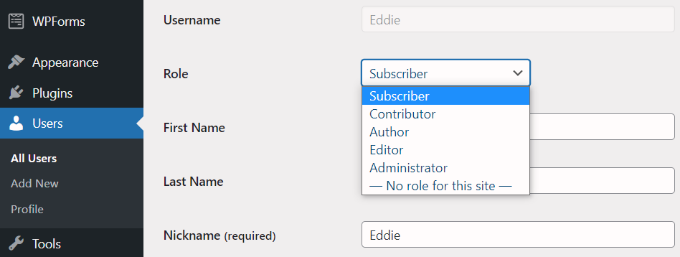
Pour changer le rôle d'un utilisateur, allez simplement dans Utilisateurs » Tous les utilisateurs depuis votre tableau de bord WordPress et modifiez le profil d'un utilisateur. Ensuite, faites défiler jusqu'à la section « Rôle » et sélectionnez le rôle que vous souhaitez attribuer.
Si vous travaillez sur votre propre site, vous devrez examiner l'accès des utilisateurs. Créez un nouveau compte utilisateur pour vos auteurs si nécessaire.
S'il existe d'anciens comptes d'auteur et d'éditeur avec lesquels vous n'allez pas travailler, vous devez modifier ces comptes d'utilisateurs et changer leur adresse e-mail et leur mot de passe. Consultez notre guide sur comment désactiver les comptes d'utilisateurs sans les supprimer.
6. Exécutez des analyses de sécurité et de performance
Ensuite, vous devez vous assurer que votre nouveau site WordPress est sécurisé et performant.
Pour les analyses de sécurité, nous recommandons d'utiliser Sucuri, le meilleur plugin de sécurité WordPress du marché. Il vous permet d'analyser facilement votre site web à la recherche de code malveillant, de menaces de sécurité et de vulnérabilités.
Vous pouvez consulter notre guide ultime de sécurité WordPress pour plus de détails.
Pour les performances, vous pouvez utiliser l'un des outils de test de vitesse de site web en ligne.
Nous recommandons d'utiliser l'outil de test de vitesse de site web IsItWP, qui est facile à utiliser et vous donne un aperçu détaillé de la vitesse de votre site web.

Il est également important de vérifier que la mise en cache est correctement configurée.
De nombreuses sociétés d'hébergement WordPress comme Bluehost et SiteGround proposent des solutions de mise en cache intégrées que vous pouvez activer depuis votre compte d'hébergement. Vous pouvez également utiliser un plugin de mise en cache WordPress pour améliorer instantanément la vitesse de votre site web.
Si le site n'utilise pas de CDN, vous devriez envisager d'utiliser un service CDN. Veuillez consulter notre guide sur pourquoi vous devriez utiliser un CDN pour en savoir plus.
Pour plus de conseils et d'astuces, vous voudrez peut-être consulter notre guide ultime pour booster la vitesse et les performances de WordPress.
7. Vérifiez l'intégration correcte du suivi et du référencement

Si vous avez hérité de la propriété d'un nouveau site Web, l'ancien propriétaire du site Web vous a peut-être transféré la propriété Google Analytics.
De nombreux propriétaires de sites Web ajoutent simplement le code Google Analytics directement dans les fichiers de leur thème WordPress (comme header.php). Ce code disparaît dès que vous mettez à jour le thème ou en installez un nouveau.
Assurez-vous que Google Analytics est correctement installé sur le site web, soit en utilisant MonsterInsights, soit en ajoutant le code de suivi au thème WordPress.
De même, le propriétaire précédent du site vous a peut-être également transféré la propriété de Google Search Console.
Assurez-vous que votre site dispose de plans de site XML pour la Search Console. Vous voudrez peut-être également consulter les rapports de Google Search Console pour vous assurer qu'il n'y a pas de problèmes d'exploration ou d'erreurs sur le site.
Nous recommandons d'utiliser All in One SEO (AIOSEO) car c'est le meilleur plugin SEO pour WordPress. Vous pouvez facilement optimiser votre site pour les moteurs de recherche sans engager d'expert.
Chez WPBeginner, nous recommandons vivement AIOSEO. Nous l'utilisons également pour de nombreuses tâches, telles que la gestion de nos plans de site XML, de nos méta-descriptions, de nos balises de titre et de nos paramètres OpenGraph pour des plateformes comme Facebook et X. Si vous souhaitez plus de détails, consultez notre avis complet sur AIOSEO.
8. Implémentez le contrôle de version et/ou un site de staging
Si vous êtes un développeur, il est fortement recommandé d'implémenter le contrôle de version pour le site. Il est assez facile d'utiliser GitHub ou BitBucket.
Si vous n'êtes pas un développeur, nous vous recommandons au minimum de configurer un site de staging WordPress qui garantit que vous disposez d'un environnement de test stable avant de mettre les choses en ligne. Nous recommandons cette étape pour tous les utilisateurs.
Si vous n’êtes pas à l’aise pour configurer cela vous-même, alors SiteGround, un fournisseur d’hébergement WordPress géré, offre un environnement de staging et une intégration de contrôle de version git.
D’autres fournisseurs d’hébergement pour petites entreprises comme Bluehost proposent également des fonctionnalités de staging à des prix abordables.
9. Effectuez un nettoyage de votre site web
Maintenant que vous vous êtes familiarisé avec le nouveau site Web, il est préférable de nettoyer toutes les choses inutiles. Supprimez tous les plugins inactifs et les thèmes, ainsi que tous les comptes utilisateurs inutiles.
Vous devez également vous connecter à votre base de données WordPress pour la nettoyer. Certains plugins laissent leurs tables de base de données même après leur suppression.
Si vous remarquez des tables portant le nom de plugins que vous venez de supprimer, il est préférable de les supprimer – mais seulement après avoir confirmé qu'une sauvegarde récente est disponible.
Vous pouvez consulter notre guide pour débutants sur la gestion de base de données WordPress pour apprendre à optimiser la base de données WordPress en toute sécurité.
10. Vérifiez les paramètres des plugins
Un site web WordPress typique utilise plusieurs plugins qui peuvent encore faire référence aux anciens propriétaires. Si vous avez pris possession d'un site web, vous voudrez changer cela.
Par exemple, le plugin de formulaire de contact sur le site Web peut toujours envoyer des notifications à d’anciennes adresses e-mail. Ou, les plugins SEO peuvent toujours pointer vers les profils de médias sociaux, les paramètres du knowledge graph ou les informations commerciales des anciens propriétaires.
Vous pouvez découvrir certaines de ces choses en examinant le site web et en testant toutes ses fonctionnalités. De plus, vous pouvez examiner les paramètres des plugins et les mettre à jour si nécessaire.
11. Mettez à niveau votre service d'hébergement
Après avoir effectué un test de vitesse de site Web, si votre site Web est toujours lent malgré l’utilisation de la mise en cache et des optimisations de base (comme la compression d’images et un CDN), il est alors probable qu’il soit temps de mettre à niveau votre hébergement.
S'il s'agit d'un site web client, vos tests de performance devraient vous aider à convaincre le client de passer à l'action. Si vous possédez le site web vous-même, il vous suffit de choisir le bon hébergeur web.
Nous recommandons d’utiliser SiteGround ou Bluehost car ce sont certaines des plus grandes sociétés d’hébergement et des fournisseurs d’hébergement WordPress officiellement recommandés.
Si votre site Web a dépassé l’hébergement mutualisé, vous voudrez peut-être envisager d’utiliser un service d’hébergement WordPress géré comme Hostinger et Rocket.net.
Consultez notre guide sur la façon de déplacer WordPress vers un nouvel hôte pour des instructions étape par étape sur la façon de déplacer votre site Web.
FAQ : Que faire lorsque l'on hérite d'un site WordPress
Vous avez encore des questions ? Voici quelques préoccupations courantes que les gens ont lorsqu'ils reprennent un site WordPress :
Que dois-je faire en premier lorsque j'hérite d'un site WordPress ?
Commencez par rassembler toutes les informations d’identification de connexion importantes, telles que l’hébergement Web, le domaine, l’administrateur WordPress, l’e-mail, etc. Ensuite, mettez à jour tous les mots de passe et assurez-vous que les e-mails de récupération vous appartiennent. Cela garantit que vous avez le contrôle total à l’avenir.
Comment puis-je m'assurer que le site est sécurisé ?
Exécutez un scan de sécurité complet à l’aide d’un plugin de sécurité. Il est également judicieux de passer en revue la configuration de sécurité existante du site, de tout mettre à jour (le cœur de WordPress, les plugins et les thèmes), et de surveiller tout élément suspect.
Quels outils peuvent m'aider à gérer le site plus facilement ?
Vous voudrez configurer quelques éléments essentiels :
- Sauvegardes : Utilisez un outil comme Duplicator ou UpdraftPlus
- SEO : Essayez All in One SEO pour l’optimisation de la recherche
- Performance : Un hôte fiable comme Bluehost ou SiteGround peut aider à maintenir les choses rapides et stables
Ces outils faciliteront grandement la gestion au quotidien.
À quelle fréquence dois-je sauvegarder le site web ?
Cela dépend de la fréquence de mise à jour du site. En règle générale, sauvegardez au moins aussi souvent que vous publiez du nouveau contenu, recevez de nouvelles commandes ou soumettez des formulaires. Pour la plupart des blogs et sites d'entreprise, des sauvegardes automatisées quotidiennes ou hebdomadaires fonctionnent bien.
Comment puis-je améliorer les performances du site que j'ai hérité ?
Commencez par un test de vitesse à l’aide d’outils comme PageSpeed Insights, GTmetrix ou l’outil de test de vitesse IsItWP afin que vous puissiez voir ce qui ralentit le site. Ensuite, activez la mise en cache, optimisez les images et envisagez de passer à un meilleur plan d’hébergement si le plan actuel ralentit les choses.
Prochaine étape : Développez votre site WordPress
Nous espérons que cet article vous a donné des étapes claires sur ce que vous devriez faire lorsque vous héritez d'un site WordPress. Ensuite, vous voudrez peut-être aussi consulter nos autres guides utiles sur :
- Comment augmenter le trafic de votre blog (conseils éprouvés)
- Comment augmenter les pages vues et le temps de séjour dans WordPress
- Métriques importantes à mesurer sur le site WordPress
- Guide ultime du SEO WordPress pour débutants
- Comment configurer le suivi des formulaires WordPress dans Google Analytics
Si vous avez aimé cet article, abonnez-vous à notre Chaîne YouTube pour des tutoriels vidéo WordPress. Vous pouvez également nous trouver sur Twitter et Facebook.


Olaf
En tant que développeur, j'ai hérité de nombreux sites web que j'ai pris en charge pour la gestion. Parfois, c'est simple, d'autres fois, c'est un véritable cauchemar. Tout dépend de l'administrateur précédent et de la diligence dont il a fait preuve dans la gestion du site. Cette liste d'essentiels est plutôt bonne. Personnellement, je commence toujours par sauvegarder l'intégralité du site afin d'avoir un instantané de son état au moment où je l'ai pris en charge. C'est crucial pour moi car il faut du temps pour comprendre le travail de quelqu'un d'autre, et il est facile de faire une erreur pendant ce processus. Avoir une sauvegarde et la possibilité de revenir à la case départ et de recommencer est ma priorité absolue.
Jiří Vaněk
Hériter du site web de quelqu'un peut être un cauchemar. Cette liste est vraiment très précieuse comme liste de tâches à suivre. Très bon résumé. Merci beaucoup pour cette excellente liste.
Deborah Penner
C'est aussi une excellente liste de contrôle avant le lancement ! Merci !
Support WPBeginner
You’re welcome, glad our checklist was helpful
Admin
Hilary
Je viens d'hériter d'un site wp pour un groupe de B&B dont je suis membre. J'ai consulté les fichiers .css, j'ai essayé de standardiser la page principale, mais je trouve frustrant de ne pas pouvoir accéder aux fichiers html. Le problème est qu'il n'y a qu'un seul style de paragraphe, ce qui limite ma capacité à obtenir un saut de ligne [simple] et me limite plutôt à un saut de ligne [double]. Y a-t-il un moyen d'ajouter d'autres styles de paragraphe avec la feuille de style .css actuelle, ou y a-t-il une autre solution ?
Support WPBeginner
Salut Hilary,
Veuillez consulter notre guide sur comment ajouter un interligne simple/double dans WordPress.
Admin
saymay
Merci,
Je m'apprête à reprendre un site maintenant et c'est exactement ce que je cherchais ! J'aurai probablement beaucoup plus de questions à venir !
Support WPBeginner
Bien sûr, nous serions ravis de vous aider.
Admin
adolf witzeling
Conseils très utiles.
Connie
C'est vraiment un bon article. Je n'ai jamais obtenu d'informations pertinentes des anciens webmasters lors de la reprise d'une installation WordPress (ou d'autres projets).
J'ai l'habitude d'écrire des documents avec toutes les informations nécessaires, et de les envoyer au format PDF au propriétaire du site et au nouveau webmaster (si j'ai leurs coordonnées).
par cela, vous pouvez toujours pointer vers ces informations lorsque des questions arrivent...
avec cette politique, je gagne de l'argent, comme toute aide, où l'information est dans le document, rapporte de l'argent...
Penelope Cruz
Informations très utiles sur l'héritage de sites WP.. J'ai eu de mauvaises expériences. Merci beaucoup !
Conrad
Je générerais immédiatement de nouvelles clés de sécurité Wordpress, comme vous l’avez expliqué ici : https://www.wpbeginner.com/beginners-guide/what-why-and-hows-of-wordpress-security-keys/
RW
Excellent article. Ce que je remarque le plus souvent, ce sont les choses évidentes. Laisser la version de wp visible par tous, une ancienne version de wp et de plugins, et comme vous l'avez suggéré, avoir 'admin' comme nom d'utilisateur pour l'administrateur. Je recommande également de scanner le thème pour du code base64, des liens vers des sites externes en utilisant le plugin TAC.