


Avez-vous déjà remarqué des sites web avec des éléments de menu uniques stylisés en premier et en dernier ? Ce n'est pas un hasard, c'est une astuce CSS. Cette technique peut mettre en évidence des liens importants, comme votre page de contact ou une offre spéciale.
Beaucoup de nos lecteurs ont essayé d'ajouter des classes personnalisées à leurs éléments de menu, pour constater que lorsqu'ils réorganisent leur menu, le style se casse. Les éléments étiquetés comme 'premier' et 'dernier' ne sont plus à ces positions, laissant le menu incohérent.
C'est pourquoi ce guide vous montrera comment ajouter une classe .first et .last qui restera attachée à vos éléments de menu, même si vous les déplacez plus tard. Nous couvrirons deux méthodes : un filtre pour les thèmes classiques et des sélecteurs CSS pour tous les thèmes, y compris les thèmes de bloc.
Pourquoi styliser différemment les premier et dernier éléments de navigation ?
Parfois, vous devrez peut-être ajouter un style personnalisé aux premier et dernier éléments d'un menu de navigation. Cela peut faire ressortir des liens importants, tels que le lien vers le formulaire de contact de votre site ou la page panier WooCommerce.
Dans ce cas, vous pourriez simplement ajouter une classe CSS personnalisée aux premier et dernier éléments de menu. Cependant, si vous changez l'ordre du menu à tout moment, cela pourrait complètement casser le style personnalisé.
Pour cette raison, nous vous recommandons d'utiliser plutôt des filtres.
Dans ce guide, nous vous montrerons comment styliser le premier et le dernier élément de votre menu de navigation, afin que vous puissiez réorganiser le menu sans casser le style personnalisé. Utilisez simplement les liens rapides ci-dessous pour accéder directement à la méthode que vous souhaitez utiliser :
Astuce de pro : Vous souhaitez mettre en évidence un élément de menu sur votre site Web ? Consultez notre guide sur comment mettre en évidence un élément de menu dans WordPress pour plus d'informations.
Méthode 1 : Ajouter une classe Premier et Dernier à l'aide d'un filtre (recommandé)
Remarque : Cette méthode ne fonctionne qu'avec un thème WordPress classique. Si vous utilisez un thème basé sur des blocs, passez à la méthode 2.
La manière la plus simple de styliser les éléments de votre menu de navigation est d'ajouter un filtre à votre thème.
Souvent, vous trouverez des extraits de code dans les tutoriels WordPress avec des instructions pour les ajouter au fichier functions.php de votre thème.
Le plus gros problème est qu'une petite erreur dans l'extrait de code personnalisé peut casser votre site WordPress et le rendre inaccessible. Sans parler du fait que si vous mettez à jour votre thème WordPress, vous perdrez toutes vos personnalisations.
C'est là que WPCode intervient.
Ce plugin gratuit permet d'ajouter facilement du CSS, du PHP, du HTML personnalisé, etc. à WordPress sans mettre votre site en danger.
La première chose à faire est d'installer et d'activer le plugin gratuit WPCode. Pour plus de détails, consultez notre guide étape par étape sur comment installer un plugin WordPress.
Après l'activation, rendez-vous sur Extraits de code » Ajouter un extrait.
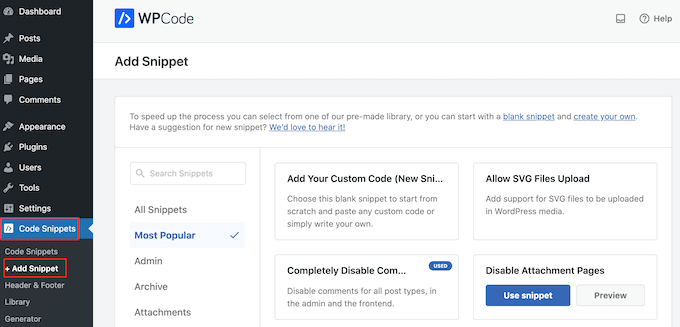
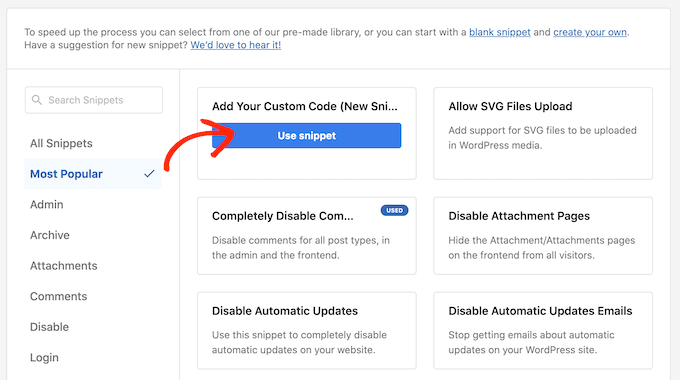
Ici, survolez simplement votre souris sur ‘Ajouter votre code personnalisé.’
Lorsqu'il apparaît, cliquez sur ‘Utiliser l'extrait.’
Pour commencer, tapez un titre pour l'extrait de code personnalisé. Cela peut être n'importe quoi qui vous aide à identifier l'extrait dans le tableau de bord WordPress.
Après cela, ouvrez le menu déroulant ‘Type de code’ et sélectionnez ‘Extrait PHP.’
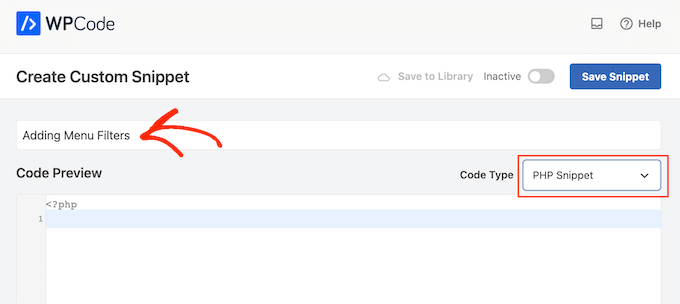
Vous pouvez ensuite ajouter le code PHP suivant dans la boîte de code :
function wpb_first_and_last_menu_class($items) {
    $items[1]->classes[] = 'first';
    $items[count($items)]->classes[] = 'last';
    return $items;
}
add_filter('wp_nav_menu_objects', 'wpb_first_and_last_menu_class');
Après cela, vous êtes prêt à faire défiler jusqu'en haut de l'écran et à cliquer sur le bouton ‘Inactif’ pour qu'il devienne ‘Actif.’
Enfin, cliquez sur ‘Enregistrer l'extrait’ pour rendre l'extrait PHP actif.
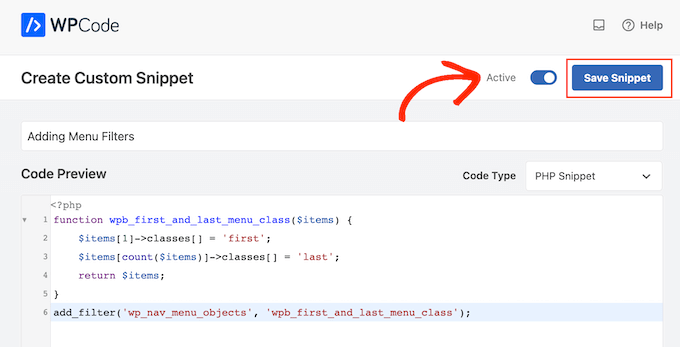
Cela crée des classes CSS .first et .last pour vos premier et dernier éléments de menu. Vous pouvez maintenant utiliser ces classes pour appliquer un style unique à ces éléments sur votre menu de navigation personnalisé.
Pour ce faire, vous devrez ajouter un deuxième extrait de code à votre site Web WordPress. Pour commencer, créez un nouvel extrait de code personnalisé en suivant le même processus décrit ci-dessus.
Après cela, tapez un titre pour le fragment de code personnalisé.
Ensuite, ouvrez le menu déroulant « Type de code », mais cette fois, sélectionnez « Extrait CSS ».
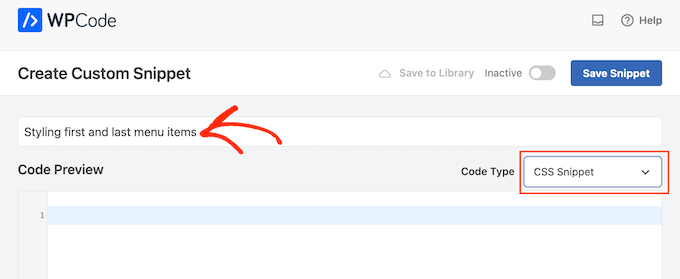
Pour ce guide, nous allons simplement mettre en gras les premier et dernier éléments de menu en ajoutant le formatage CSS suivant à la boîte de code :
.first a {font-weight: bold;}

.last a {font-weight: bold;}
Une fois cela fait, cliquez sur le bouton « Inactif » pour qu'il devienne « Actif ».
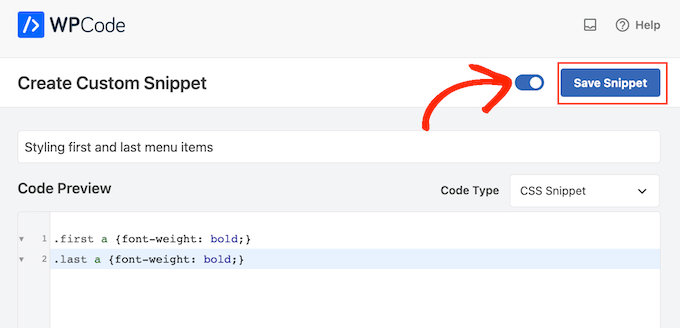
Enfin, cliquez sur « Enregistrer l'extrait » pour rendre l'extrait CSS actif.
Maintenant, si vous visitez votre site Web, vous verrez le menu nouvellement stylisé en direct.

Méthode 2 : Styliser les premiers et derniers éléments à l'aide de sélecteurs CSS (fonctionne avec tous les thèmes)
Si vous ne souhaitez pas utiliser un plugin d'extraits de code, vous pouvez styliser les premier et dernier éléments de menu à l'aide de sélecteurs CSS. Cependant, cette méthode peut ne pas fonctionner avec certains anciens navigateurs, tels qu'Internet Explorer.
Dans cet esprit, il est judicieux de tester votre site Web WordPress dans différents navigateurs.
Pour suivre cette méthode, vous devrez ajouter du code à la feuille de style de votre thème ou à la section « CSS additionnel » du personnaliseur de thème WordPress.
Si vous ne l'avez jamais fait auparavant, consultez notre guide sur la façon d'ajouter facilement du CSS personnalisé à votre site WordPress.
La première étape consiste à modifier le fichier style.css de votre thème ou à vous rendre dans Apparence » Personnaliser, puis à cliquer sur « CSS additionnel ».
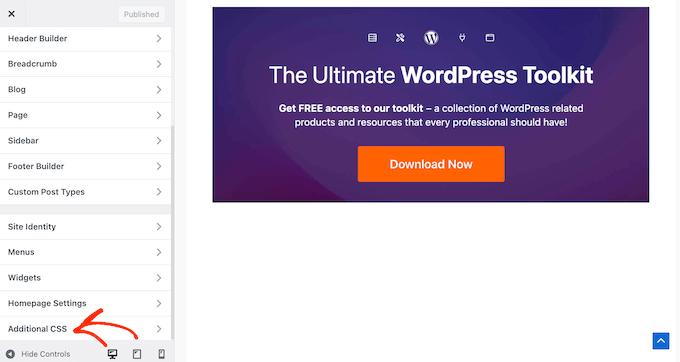
Après cela, ajoutez l'extrait de code suivant à votre site :
ul#yourmenuid > li:first-child { }
ul#yourmenuid > li:last-child { }
Notez que vous devrez remplacer « yourmenuid » par l'ID de votre menu de navigation.
Les sélecteurs « first-child » et « last-child » sélectionnent le premier et le dernier enfant de son parent, qui sont le premier et le dernier élément du menu de navigation.
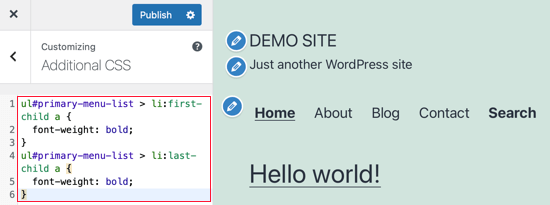
Par exemple, nous avons utilisé ce code pour mettre en gras les premier et dernier éléments du menu de navigation sur notre blog WordPress :
ul#primary-menu-list > li:first-child a {
    font-weight: bold;
}
ul#primary-menu-list > li:last-child a {
    font-weight: bold;
}
Si vous utilisez un thème WordPress basé sur des blocs, le personnaliseur de thème sera manquant dans votre administration WordPress. Vous devez entrer cette URL dans votre navigateur pour accéder au personnaliseur de thème :
https://yourdomainname.com/wp-admin/customize.php
Assurez-vous de remplacer « domain » par le nom de domaine de votre site web.
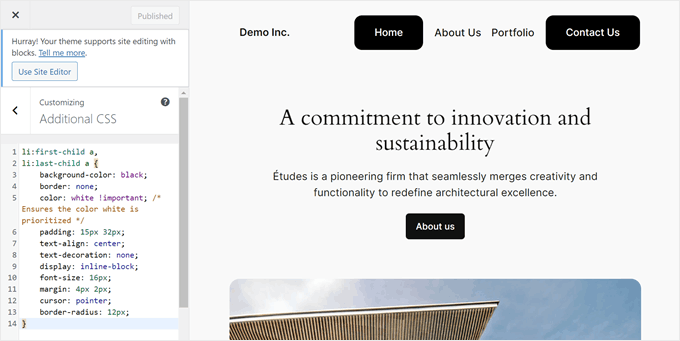
Après cela, ouvrez l'onglet « CSS additionnel » comme précédemment et insérez le code suivant. Notez que le code est légèrement différent car vous n'avez pas besoin d'ajouter l'ID de votre menu.
li:first-child a,
li:last-child a {
    background-color: black;
    border: none;
    color: white !important; /* Ensures the color white is prioritized */
    padding: 15px 32px;
    text-align: center;
    text-decoration: none;
    display: inline-block;
    font-size: 16px;
    margin: 4px 2px;
    cursor: pointer;
    border-radius: 12px;
}
N'hésitez pas à personnaliser le code selon vos besoins. Dans l'exemple ci-dessous, nous avons transformé les premiers et derniers liens en boutons.
Voici à quoi cela ressemble :
Nous espérons que ce tutoriel vous a aidé à apprendre comment ajouter les classes .first et .last aux menus de navigation WordPress. Vous voudrez peut-être aussi consulter notre article sur comment créer un menu de navigation vertical dans WordPress et notre guide pour débutants sur la création d'un menu déroulant sur un site WordPress.
Si vous avez aimé cet article, abonnez-vous à notre Chaîne YouTube pour des tutoriels vidéo WordPress. Vous pouvez également nous trouver sur Twitter et Facebook.


Ahmed Mahdi
j'ai légèrement modifié le code pour qu'il fonctionne aussi avec les sous-menus :
function wpb_first_and_last_menu_class($items) {
foreach($items as $k => $v) { $parent[$v->menu_item_parent][] = $v; }
foreach($parent as $k => $v) { $v[0]->classes[] = ‘first’; $v[count($v)-1]->classes[] = ‘last’; }
return $items;
}
add_filter(‘wp_nav_menu_objects’, ‘wpb_first_and_last_menu_class’);
Trevor Simonton
exactement ce dont j'avais besoin. merci !
Georgios Panagiotakopoulos
Merci ! Ça marche super bien !
Munkhbayar
Merci pour le code. Ça marche pour moi.
mad_doc
Merci pour l'idée & l'aide !
Charles
Merci pour ce joli code…
Qu'en est-il du premier et du dernier élément du menu enfant ?
Il s'est appliqué uniquement au menu parent.
Avez-vous une idée pour le dernier élément enfant ?
jordi
Anyone have any tip about use add_filter(”); for wp_nav_menu using STARKERS? JS and CSS are fine to do that, it is just frustrating to don’t be able to fix it from the back…
can’t make it works
thanks to share anyway!!
Jake
Cela ne fonctionne pas de manière fiable si vous avez des menus imbriqués.
Personnel éditorial
Hmm, je vais chercher une solution pour ça.
Admin
Olivier
Cela fonctionne lorsque l'élément de menu est le dernier, ou le dernier enfant d'un élément de menu final.
Cela ne fonctionne pas lorsque l'élément de menu est un dernier enfant d'un élément de menu qui n'est pas le dernier.
Olivier
Avec quelques autres ajouts à functions.php que j'ai essayés, ce code ne parvient pas à marquer un élément de menu comme premier ou dernier élément de menu lorsqu'ils sont dans un sous-menu. Une solution pour cela serait formidable !
Elliott Richmond
Bien ! J'utiliserais normalement du CSS, mais c'est une bonne astuce
Mattia
Génial ! C'est particulièrement intéressant car je dois classer plus de 2 éléments de menu…
Maintenant, j'ai compris !
Merci
karen
Merci pour ça ! Pardonnez-moi si je l'ai manqué – mais – y a-t-il un exemple de menu pour voir la différence dans la navigation créée par cette classe ? Merci encore !
Personnel éditorial
Le site que nous avons conçu pour notre client n'est pas encore en ligne. Mais la raison principale était que nous voulions avoir une bordure à gauche du premier élément de menu. Tous les autres éléments avaient un élément de bordure à droite avec un padding et une marge spécifiques. Nous avons utilisé la dernière classe pour supprimer la marge droite et la bordure droite car il n'y en avait pas besoin. Cela heurtait le conteneur d'enveloppement. J'espère que vous pouvez le visualiser.
Admin
Ivo Minchev
J'ai essayé cela sur le site http://aurorachalet-switzerland.com/ et je ne vois pas l'effet. J'utilise le thème « Twenty Eleven » pour ce site. Où est le problème ?
Ivo Minchev
Probablement à cause de la balise #yourmenuid. J'ai essayé quelques ID mais aucun n'a fonctionné.
Personnel éditorial
Cela devrait fonctionner tant que vous spécifiez les bonnes balises d'ID.
Admin
Personnel éditorial
Je ne pense pas que vous utilisiez wp_nav_menu. D'après ce que je vois, il semble que votre site utilise le menu de repli en listant toutes les pages. Pouvez-vous confirmer que vous êtes allé dans Apparence > Menu et que vous y avez créé un menu. Puis que vous avez spécifié ce menu comme emplacement principal ??
Admin