


Vous souhaitez ajouter des polices personnalisées dans WordPress ? Les polices personnalisées améliorent la typographie et l'expérience utilisateur de votre site Web en vous permettant d'utiliser une large gamme de belles polices.
Chez WPBeginner, nous avons ajouté des polices personnalisées à de nombreux sites Web partenaires, nous savons donc à quel point elles peuvent améliorer l'attrait visuel d'un site.
Apart from looking good, custom fonts can also help you improve readability, create a brand image, and increase the time users spend on your WordPress website.
Dans cet article, nous vous montrerons comment ajouter des polices personnalisées dans WordPress en utilisant Google Fonts, TypeKit et la méthode CSS3 @Font-Face.
Remarque : Charger trop de polices peut ralentir votre site Web. Nous vous recommandons de choisir deux polices et de les utiliser sur l'ensemble de votre site Web. Nous vous montrerons également comment les charger correctement sans ralentir votre site Web.
Avant de voir comment ajouter des polices personnalisées dans WordPress, examinons comment trouver des polices personnalisées que vous pouvez utiliser.
Comment trouver des polices personnalisées à utiliser dans WordPress
Fonts used to be expensive, but not anymore. There are many places to find great free web fonts such as Google Fonts, Adobe Fonts (formerly Typekit), FontSquirrel, and fonts.com.
If you don’t know how to mix and match fonts, then try Font Pair. It helps designers pair beautiful Google fonts together.
As you are picking your fonts, remember that using too many custom fonts will slow down your website. This is why you should select two fonts and use them throughout your design. This will also bring consistency to your WordPress design.
Cela étant dit, examinons comment ajouter des polices personnalisées dans WordPress. Voici ce que nous allons couvrir dans ce tutoriel :
Ajout de polices personnalisées dans WordPress à partir de Google Fonts
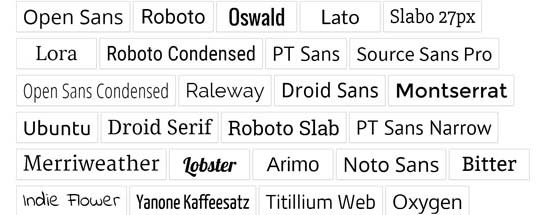
Google Fonts est la plus grande bibliothèque de polices gratuite et la plus couramment utilisée par les développeurs de sites Web. Il existe plusieurs façons d'ajouter et d'utiliser Google Fonts dans WordPress.
Méthode 1 : Ajout de Google Fonts à l'aide d'un plugin WordPress
Si vous souhaitez ajouter et utiliser Google Fonts sur votre site Web, cette méthode est de loin la plus simple et recommandée pour les débutants.
The first thing you need to do is install and activate the Google Fonts Typography plugin. For more details, see our step-by-step guide on how to install a WordPress plugin.
Deal: If you want to get the premium version of the plugin, then make sure to use our Google Fonts for WordPress coupon for a 20% discount. This will let you change the font color and size in your WordPress theme and more.
Upon activation, you will be given the opportunity to enter your email address to receive the official Quickstart guide.
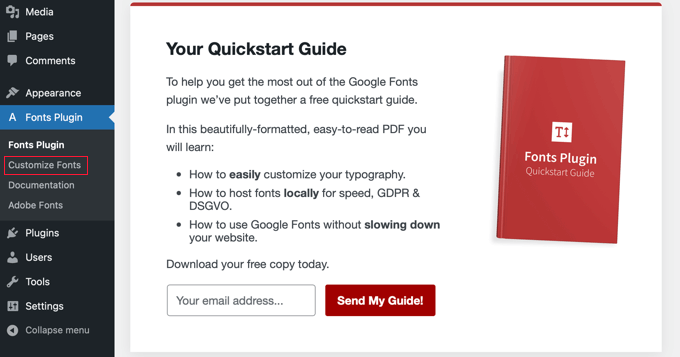
Ensuite, vous devrez cliquer sur Fonts Plugin » Customize Fonts dans la barre latérale d'administration.
This will automatically take you to the WordPress theme customizer, and automatically open the new ‘Fonts Plugin’ section.
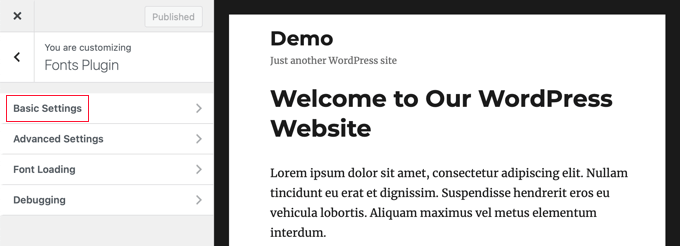
Ici, vous pouvez choisir les polices par défaut pour votre site web dans la section « Paramètres de base », et les polices pour les parties spécifiques de votre site web dans la section « Paramètres avancés ».
Commençons par cliquer sur « Paramètres de base ». À partir d'ici, vous pouvez sélectionner les polices pour votre contenu, vos titres, vos boutons et vos champs.
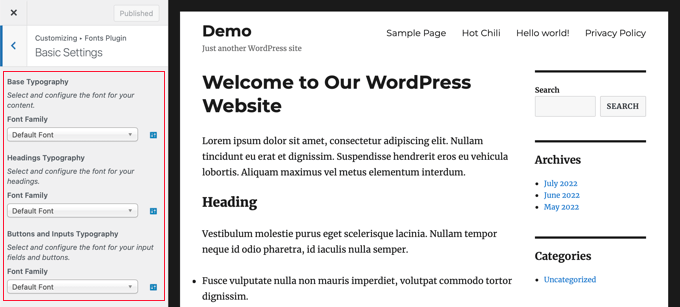
Les menus déroulants « Famille de polices » vous permettent de choisir une nouvelle police. Vous trouverez la police par défaut en haut, puis les polices système, et enfin une énorme liste de plus de 1455 polices Google.
Lorsque vous choisissez une nouvelle police, l'aperçu change automatiquement pour vous montrer à quoi elle ressemble.
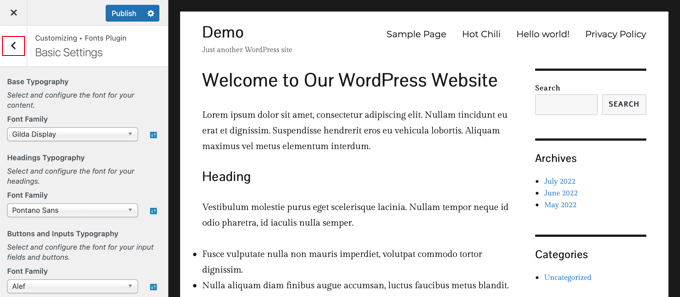
Vous pouvez maintenant utiliser les paramètres avancés du plugin pour affiner vos sélections de polices.
Vous devrez cliquer sur le bouton de flèche retour « < » en haut à gauche de la page, puis cliquer sur la section « Paramètres avancés ».
Here, you will find settings for the different sections of your website, such as the site title, navigation menu, content area, sidebar, and footer.
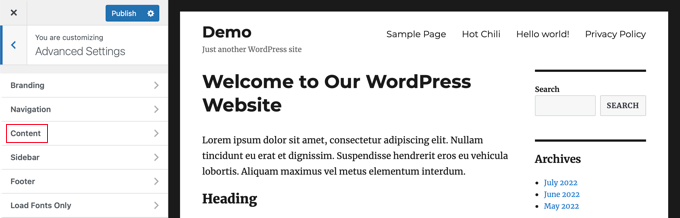
Par exemple, la section « Contenu » vous donnera des options pour changer la police de vos différents niveaux de titres et de citations.
Vous pouvez sélectionner les polices personnalisées que vous souhaitez utiliser dans les menus déroulants.
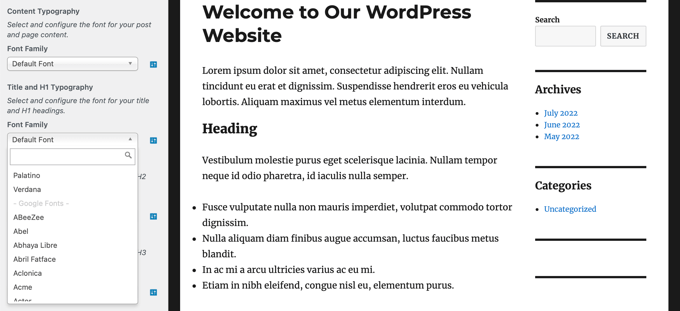
You can choose custom fonts for your sidebar area in a similar way.
Cliquez simplement sur le bouton retour et entrez dans les paramètres « Barre latérale ». Vous y trouverez des menus déroulants pour sélectionner les polices de vos titres et de votre contenu de barre latérale.
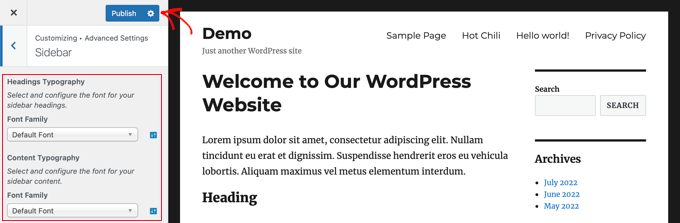
Lorsque vous êtes satisfait de vos sélections de polices personnalisées, n'oubliez pas de cliquer sur le bouton « Publier » pour enregistrer vos modifications.
Méthode 2 : Ajout manuel de polices Google dans WordPress
This method requires you to add code to your WordPress theme files. If you haven’t done this before, then see our guide on how to copy and paste code in WordPress.
First, visit the Google Fonts library and select a font that you want to use. On the font page, you’ll see the styles available for that font.
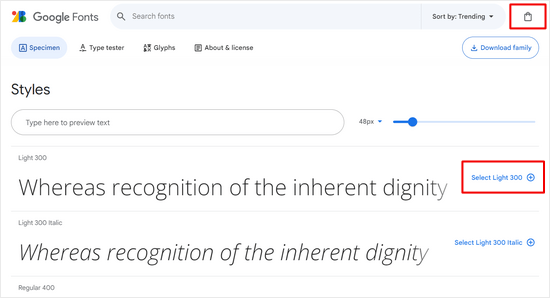
Sélectionnez les styles que vous souhaitez utiliser dans votre projet, puis cliquez sur le bouton « Afficher les familles sélectionnées » en haut.
Cela ouvrira une barre latérale où vous pourrez copier le code d'intégration.
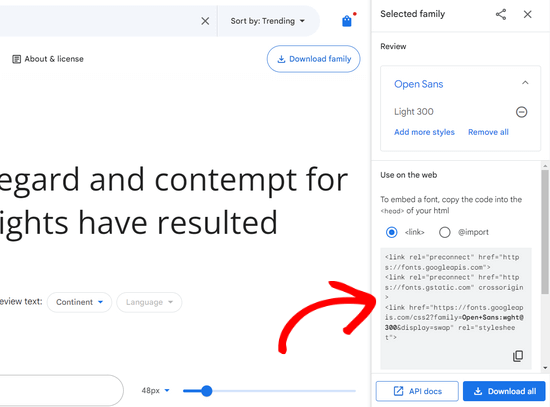
Il existe deux façons d'ajouter ce code à votre site WordPress.
Premièrement, vous pouvez modifier le fichier header.php de votre thème et coller le code avant la balise <body>.
Cependant, si vous n'êtes pas familier avec la modification de code dans WordPress, vous pouvez utiliser un plugin pour ajouter facilement ce code.
Simply install and activate the WPCode plugin. For more details, see our step-by-step guide on how to install a WordPress plugin.
Après l'activation, allez à la page Extraits de code » En-tête et Pied de page et collez le code d'intégration dans la boîte « En-tête ».
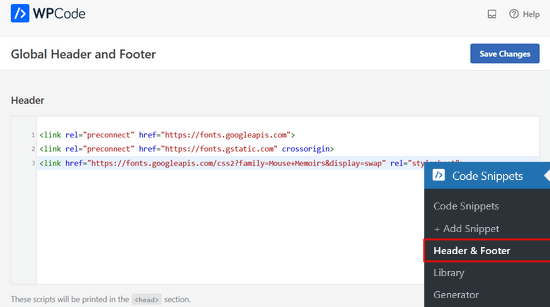
N'oubliez pas de cliquer sur le bouton « Enregistrer les modifications » pour sauvegarder vos changements. Le plugin commencera maintenant à charger le code d'intégration de la police Google sur toutes les pages de votre site web.
Vous pouvez utiliser cette police dans la feuille de style de votre thème comme ceci :
.h1 site-title {
font-family: 'Open Sans', Arial, sans-serif;
}
To learn more, see our guide on how to add Google Fonts in WordPress themes.
Ajout de polices personnalisées dans WordPress à l'aide d'Adobe Fonts

Adobe Fonts, formerly known as Typekit, is another free and premium resource for awesome fonts that you can use in your design projects. They have a paid subscription as well as a limited free plan that you can use.
Il vous suffit de vous inscrire à un compte Adobe Fonts et de visiter la section « Parcourir les polices ». À partir de là, vous devez cliquer sur le bouton </> pour sélectionner une police et créer un projet.
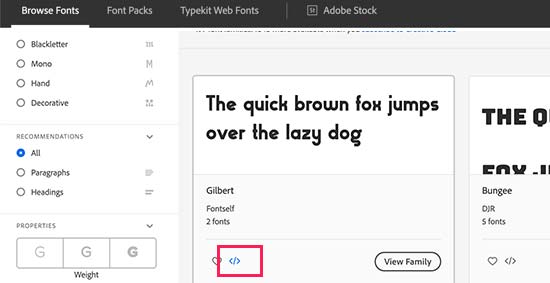
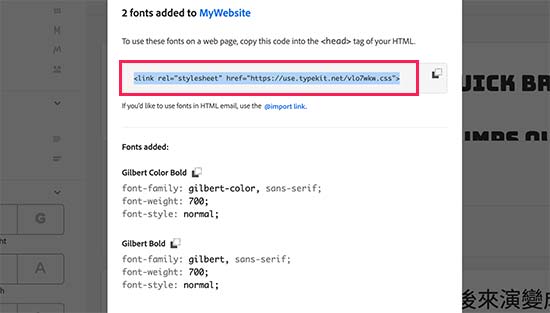
Next, you’ll see the embed code with your project ID. It will also show you how to use the font in your theme’s CSS.
Vous devez copier ce code et le coller dans la section <head> de votre site Web.
Il existe deux façons d'ajouter ce code à votre site WordPress.
Premièrement, vous pouvez modifier le fichier header.php de votre thème et coller le code avant la balise <body>.
However, if you are unfamiliar with code editing in WordPress, then you can use a plugin to add this code. Simply install and activate the free WPCode plugin.
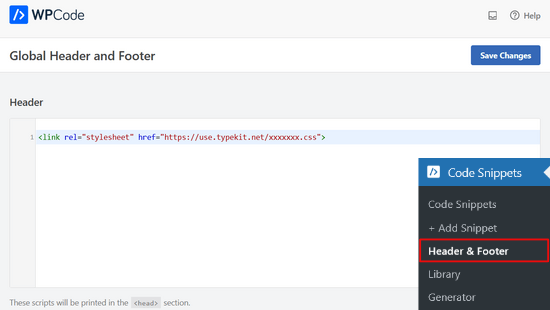
Après l'activation, allez à la page Snippets de code » En-tête et Pied de page et collez le code d'intégration dans la boîte 'En-tête'. Ensuite, cliquez sur le bouton 'Enregistrer les modifications'.
C'est tout. Vous pouvez maintenant utiliser la police Typekit que vous avez sélectionnée dans la feuille de style de votre thème WordPress comme ceci :
h1 .site-title {
font-family: gilbert, sans-serif;
}
Pour des instructions plus détaillées, consultez notre tutoriel sur la façon d'ajouter une typographie géniale dans WordPress en utilisant Adobe Font (Typekit).
Ajout de polices personnalisées dans WordPress à l'aide de CSS3 @font-face
La méthode la plus directe pour ajouter des polices personnalisées dans WordPress consiste à les ajouter en utilisant la méthode CSS3 @font-face. Cette méthode vous permet d'utiliser n'importe quelle police que vous aimez sur votre site web.
Tout d'abord, vous devez télécharger la police que vous aimez dans un format Web. Si vous n'avez pas le format Web pour votre police, vous pouvez la convertir en utilisant le Générateur de polices Web FontSquirrel.
Une fois que vous avez les fichiers de polices Web, vous devrez les télécharger sur votre serveur d'hébergement WordPress. Le meilleur endroit pour télécharger les polices est à l'intérieur d'un nouveau dossier « fonts » dans le répertoire de votre thème ou de votre thème enfant.
Vous pouvez utiliser FTP ou le gestionnaire de fichiers de votre cPanel pour télécharger la police.
Une fois la police téléversée, vous devez la charger dans la feuille de style de votre thème en utilisant la règle @font-face de CSS3 comme ceci :
@font-face {
    font-family: Arvo;
    src: url(http://www.example.com/wp-content/themes/your-theme/fonts/Arvo-Regular.ttf);
    font-weight: normal;
}
N'oubliez pas de remplacer la famille de polices et l'URL par les vôtres.
Après cela, vous pouvez utiliser cette police n'importe où dans la feuille de style de votre thème comme ceci :
.h1 site-title {
font-family: "Arvo", Arial, sans-serif;
}
Charger les polices directement à l'aide de @font-face de CSS3 n'est pas toujours la meilleure solution. Par exemple, si vous utilisez une police de Google Fonts ou de Typekit, il est préférable de servir la police directement depuis leur serveur pour des performances optimales.
Nous espérons que ce tutoriel vous a aidé à apprendre comment ajouter des polices personnalisées dans WordPress. Vous voudrez peut-être aussi apprendre comment personnaliser les couleurs de votre site WordPress, ou consulter notre liste des meilleurs constructeurs de pages WordPress par glisser-déposer.
Si vous avez aimé cet article, abonnez-vous à notre Chaîne YouTube pour des tutoriels vidéo WordPress. Vous pouvez également nous trouver sur Twitter et Facebook.





Dennis Muthomi
J'ai utilisé le plugin Google Fonts Typography mentionné dans la méthode 1 pour mes clients et cela m'a sauvé la vie. Un point à considérer est l'impact de la vitesse de chargement de votre site. Choisir un sous-ensemble de la police (par exemple, uniquement les caractères latins) peut faire une grande différence dans les temps de chargement tout en obtenant le look que vous souhaitez.
Commentaires WPBeginner
La vitesse de rendu serait la même dans les deux cas.
Kushal Phalak
Je ne peux pas me passer de polices personnalisées. C'est comme si quelque chose était incomplet si je n'utilise pas de polices personnalisées. En tant que designer et développeur, je veux que mes marques soient méticuleusement conçues car c'est l'étape la plus importante, et si j'utilise une police quelconque, cela ne me convient pas. Je sais que certaines polices par défaut sont bonnes, mais je n'y trouve pas assez de variété. Dans WordPress, je suppose que cette fonctionnalité devrait être intégrée, car cela m'éviterait le tracas supplémentaire d'ajouter des polices personnalisées.
Support WPBeginner
It would depend on the theme but maybe in the future there will be an easier way
Admin
Jiří Vaněk
Merci pour cet article utile. Notre langue a certaines spécificités et caractéristiques. La langue tchèque utilise des lettres comme ěščřž. Il est parfois très problématique de trouver une police qui tienne compte de ces caractères et ne les affiche pas différemment. C'est pourquoi je vous remercie pour ce guide, qui m'aidera enfin à résoudre le problème éternel de l'écriture en langue tchèque.
Jozef Fekete
As a Slovak I know exactly what you are talking about In cases like this, it is advisable to use a filter to make searching for a suitable font easier. For example, look for fonts in the “Latin extended” category that support Czech and Slovak language.
Jiří Vaněk
C'est un bon conseil. Merci pour cela. J'ai déjà suivi certaines des lettres. Cependant, certains clients ne sont pas satisfaits de celles-ci et en veulent une décorative. J'essaierai votre conseil de recherche.
Moinuddin Waheed
Il existe de nombreuses polices Google qui sont très bonnes et utilisées par de nombreux développeurs de premier plan.
Je suis fan de Poppins et Roboto depuis un moment et je les ai utilisées sur mes sites statiques ainsi que sur mes sites WordPress.
J'ai vu des gens dire qu'il fallait utiliser les polices Google à partir de la bibliothèque locale,
Je ne sais pas ce que cela signifie ?
Ils soutiennent que la récupération depuis le serveur peut ralentir la vitesse du site web.
Si c'est le cas, comment pouvons-nous ajouter ces polices à partir de notre propre bibliothèque locale étant donné qu'il s'agit de polices Google ?
Support WPBeginner
Le plugin de notre guide a une option pour héberger le fichier de police localement. Lorsque vous n'hébergez pas le fichier localement, cela signifie que vos utilisateurs devront attendre que la police soit récupérée depuis Google pour voir cette police sur votre site.
Admin
Moinuddin Waheed
Merci pour le guide pour garder les polices localement.
Avoir à les récupérer de Google n'est pas une si bonne idée pour des raisons de vitesse. Je garderai cela à l'esprit lorsque j'utiliserai les polices Google pour les garder localement.
Jiří Vaněk
Si une police est utilisée localement, cela signifie qu'elle est stockée sur le web. C'est-à-dire sur le FTP, tout comme WordPress. C'est parce que sinon WordPress doit aller sur les serveurs Google pour les polices, ce qui ralentit la réponse du site. De plus, il peut arriver que les serveurs de Google soient actuellement lents, ce qui affectera la vitesse. Si vous mettez votre site web sur un outil de mesure comme PageSpeed Insight ou GTmetrix, vous verrez combien de temps il peut falloir pour charger les polices depuis les serveurs Google. Par conséquent, c'est une pratique courante de télécharger les polices localement sur le site, améliorant ainsi la réactivité et les métriques du site. Je l'ai fait de cette façon aussi.
Ahmed Omar
Merci encore une fois pour cet article utile.
Sauriez-vous pourquoi ma police s'affiche correctement sur l'ordinateur portable mais pas sur le téléphone mobile ?
Support WPBeginner
La raison la plus probable serait si votre thème surcharge le style pour les appareils mobiles. Si vous vérifiez auprès du support de votre thème, ils devraient être en mesure de vous aider.
Admin
Brayden Fraser
Vous auriez dû dire qu'il fallait être membre de Wordpress Business pour faire cela. Trompeur.
Support WPBeginner
Tout notre contenu est destiné aux sites WordPress.org. Si vous êtes sur WordPress.com, vous pouvez voir notre comparaison entre les deux dans notre article ci-dessous :
https://www.wpbeginner.com/beginners-guide/self-hosted-wordpress-org-vs-free-wordpress-com-infograph/
Admin
Tarun Kashyap
Quelle police utilisez-vous sur ce site ? Elle est très attrayante
Support WPBeginner
We’re currently using Proxima Nova
Admin
Joshua
Pouvez-vous me dire s'il vous plaît comment vous faites de si belles photos animées pour votre blog ? Quel logiciel utilisez-vous ?
Support WPBeginner
There are multiple tools, for the moment you may want to take a look at Recordit for an option for creating a GIF
Admin
Manuel
Merci beaucoup, j'essayais @font-face sur WordPress mais la police ne s'affichait pas, j'ai donc suivi les recommandations de placer les polices dans le répertoire du thème et voilà !
Support WPBeginner
Glad our recommendation could help
Admin
Roshni Kanchan
Merci encore une fois pour cet article utile.
Sauriez-vous pourquoi ma police s'affiche correctement sur l'ordinateur portable mais pas sur le téléphone mobile ?
Support WPBeginner
Votre thème spécifique peut avoir du CSS spécifique à l'appareil qui écrase la police que vous avez ajoutée. Si vous vérifiez auprès du support de votre thème, ils devraient pouvoir vous le dire.
Admin
Vlad
Merci beaucoup !
Support WPBeginner
You’re welcome
Admin
Katherine
Merci d'avoir créé cette vidéo simple. J'ai corrigé ma police en quelques minutes avec la deuxième méthode. Vous m'avez fait gagner beaucoup de temps à bricoler le code de mon thème. J'apprécie beaucoup !
Support WPBeginner
Salut Katherine,
De rien. Nous sommes heureux que vous ayez trouvé cela utile.
Admin
Ou
Salut, ma police n'est pas une police Google. Je l'ai téléchargée en utilisant font face, mais je ne la vois pas dans le personnalisateur de mon thème. Des conseils ?
giri
Salut, j'ai absolument tiré énormément de valeur de votre article. S'il vous plaît, j'ai 2 questions rapides.
1. Quel est le nombre de plugins qu'un blogueur ne devrait pas dépasser ? J'en ai actuellement environ 18 installés, considéreriez-vous ce nombre comme excessif. Pourriez-vous également jeter un œil à mon site et me proposer un
2. Votre police de caractères est vraiment magnifique. suggéreriez-vous des plugins qui me donneraient de belles polices comme la vôtre ?
Enfin, voudriez-vous bien prendre quelques seco
Support WPBeginner
Salut Giri,
1. Veuillez consulter notre article sur combien de plugins WordPress devriez-vous installer sur votre site.
2. Pour les polices, veuillez consulter les meilleurs plugins de typographie pour WordPress.
Admin
Roshani
J'ai téléchargé des URL de polices personnalisées dans font-face mais cela affiche une erreur 404 dans les outils de développement. Avant de charger la page web, cela affiche des polices normales.
S'il vous plaît, aidez-moi avec ça
Chamnan
J'ai un problème avec la police khmère lors de l'utilisation de Google Font. Le problème est que certains textes s'affichent comme des symboles.
ahmed aboubakr
merci pour vos tutoriels, cela aide vraiment, et merci pour votre gentil effort
Fadl
Ok, peu importe... J'ai pu résoudre le problème en supprimant le code @font-face du champ CSS personnalisé
Amy
C'est vraiment le meilleur guide pour ajouter des polices que j'ai trouvé. Toutes les méthodes sont au même endroit et chaque méthode est facile à suivre. J'ai passé les deux derniers jours à chercher sur Internet pour comprendre comment ajouter une police personnalisée qui ne venait pas de Google ou de Typekit, et j'ai enfin trouvé un guide facile à suivre. Merci !
Amber
D'accord, j'ai utilisé Font Squirrel et j'ai obtenu les kits @font-face. Je les ai téléchargés sur mon thème dans Siteground. Ensuite, je me suis assuré de changer l'URL dans WP Editor -> Fonts. Voici un exemple de ce que j'ai fait :
@font-face {
font-family: ‘walpurgis_nightregular’;
src: url(‘www.example.com/public_html/wp-content/themes/pique/fonts/walpurgisnight-regular-webfont.woff2’) format(‘woff2’),
url(‘www.wanderlustconqueror.com/public_html/wp-content/themes/pique/fonts/walpurgisnight-regular-webfont.woff’) format(‘woff’);
font-weight: normal;
font-style: normal;
}
Malgré cela, la police de caractères n'apparaît pas dans la section « Typographie » des options de personnalisation. J'ai pensé que je devais peut-être aussi l'ajouter à l'« Éditeur CSS supplémentaire », alors je l'ai mise là aussi. Cela n'a pas non plus semblé fonctionner.
Je veux juste pouvoir utiliser ma police pour mes en-têtes. Qu'est-ce que je fais de mal ici ? Pour que ce tutoriel soit destiné aux débutants, cela me fait me sentir vraiment stupide. Est-ce qu'il me manque une étape ? Existe-t-il un tutoriel meilleur et plus approfondi sur l'utilisation de l'option Font Face ? Aide !
Support WPBeginner
Salut Amber,
Nous ne sommes pas sûrs. Veuillez essayer de suivre à nouveau les étapes mentionnées ci-dessus.
Admin
Dan
J'ai un problème similaire à celui d'Amber. Malgré le suivi des instructions étape par étape, mes polices ne se chargent toujours pas.
J'utilise un thème personnalisé basé sur le thème twenty seventeen. Mon fichier css est situé à wp-content/themes/twentyseventeen-child. C'est aussi là que j'ai placé mes polices. Dans le fichier css, j'ai ceci :
Cependant, mon site n'affiche toujours pas cette police ! Qu'est-ce que je fais de mal ?
Syed Abbas Ali Shah
J'ai aussi une question. J'ai téléchargé les fichiers .ttf dans mon
publichtml/nom-du-dossier-web/wp-content/theme/font
et j'ai ajouté le nom de la police dans le fichier css de la feuille de style du thème dans l'éditeur WordPress. Mais il ne prend pas la police.
Veuillez me donner la solution
Raghava
Merci pour ces informations précieuses. J'ai essayé et ça fonctionne bien. J'ai utilisé deux polices de Google, lorsque j'utilise le site web des polices Google, les performances sont un peu lentes.
Si vous pouviez publier en détail comment télécharger directement des polices dans WordPress, ce serait apprécié.
Thanks,
Raghava
Allix
Si je visualise un « glyphe » via Photoshop qui est un caractère spécial dans une police que j'avais achetée – comment puis-je transférer ce glyphe dans Photoshop ?
Merci !
dsb
questions stupides j'en suis sûr ! Mais, dans l'URL – là où il est écrit « your theme », cela doit être remplacé par le titre de notre thème, n'est-ce pas ? Ou laissons-nous cette partie telle quelle ?
De plus, pour les polices qui ont de longs noms, faut-il simplement laisser des espaces entre les mots ou ajouter des signes + ou autre chose ?
par exemple :
@font-face { font-family: Arvo example one; src: url(http://www.example.com/wp-content/themes/your-theme/fonts/Arvo example one-Regular.ttf); font-weight: normal; }1-click Use in WordPress
Merci beaucoup
Support WPBeginner
Salut dsb,
Oui, vous devrez remplacer votre-thème par le nom réel de votre dossier de thème. Si vous avez téléchargé votre police dans le répertoire des polices de votre thème actuel, vous pouvez alors voir comment s'appelle le fichier de police. ou Copiez le nom du fichier et collez-le simplement dans le CSS.
Admin
Vincent
« Le meilleur endroit pour télécharger les polices est à l'intérieur d'un nouveau dossier « fonts » dans le répertoire de votre thème ou de votre thème enfant. »
Pourquoi est-ce le meilleur endroit, exactement ? Créer un thème enfant pour une seule police est un peu ennuyeux, mais le télécharger à l'intérieur du thème lui-même signifie qu'il pourrait disparaître lors d'une mise à jour du thème, n'est-ce pas ? Ou sera-t-il toujours en sécurité par rapport à cela puisqu'il s'agit techniquement d'un fichier non lié ?
Andrew
Je dirais probablement qu'il est idiot de ne pas avoir de thème enfant en général, peu importe à quoi vous l'utilisez.
Et non, il ne serait pas en sécurité si votre thème est mis à jour. Il serait écrasé par la mise à jour.
DaVince
> Je dirais probablement qu'il est idiot de ne pas avoir de thème enfant en général, peu importe à quoi vous l'utilisez.
Pourquoi pensez-vous cela ? Considérez le cas où quelqu'un ne modifie le thème en aucune façon, forme ou manière. Il serait entièrement inutile d'exécuter un thème enfant, et cela ajoute simplement une autre couche de code par-dessus tout dans ce cas.
> Et non, il ne serait pas en sécurité si votre thème est mis à jour. Il serait écrasé par la mise à jour.
Je le pensais bien. J'ai l'impression que cela devrait être mis en évidence dans l'article, sinon cela rendra certaines personnes malheureuses.
Shah
Bonjour,
Je n'ai aucun problème à ajouter des polices personnalisées n'importe où dans mon thème, c'est juste que lorsque j'allais changer la police dans wp-embed-template.php, mes polices personnalisées ne fonctionnaient pas. Je veux dire, c'est comme si elles n'étaient pas du tout @font-faced.
Pourriez-vous s'il vous plaît m'aider à changer les polices dans la partie d'intégration de WordPress ? Dois-je ajouter @font-face à nouveau dans le php ? C'est déjà ajouté pourtant !
Merci d'avance,
Robin
Merci pour votre aide !
Une fois que j'ai téléchargé la police dans mon dossier de polices, est-ce que j'ajoute ceci à mon CSS ? Dois-je laisser la famille de polices qui s'y trouve ? Parce que je l'utilise principalement. C'est une police spécialisée utilisée uniquement pour des occasions spécifiques.
Je suis tellement confuse.
Alice
Really great! Been struggling a while (I’m quite new to all this) but now it works Thanks a lot!
Nicole
Bonjour. Merci pour cela. Comment trouver les informations de licence pour une police de caractères ? Certaines polices sont partout sur le web, et je veux en utiliser une mais il est difficile de trouver les informations EULA
Vincent
Elle est généralement incluse dans les métadonnées de la police elle-même. Sous Windows, vous pouvez faire un clic droit et afficher les propriétés d'une police. Si cela ne suffit pas, vous pourriez vouloir télécharger un visualiseur de polices complet qui prend en charge l'affichage des métadonnées de polices.
Andrea
Bonjour, quelle extension doit avoir la police à installer sur WordPress ?
Car j'ai un problème pour installer la mienne
Mike
Salut les gars, j'ai utilisé la dernière technique (@fontface), elle a ajouté la police à WordPress mais elle en a fait la police par défaut. Je voulais juste qu'elle soit une option dans ma liste de polices. Pouvez-vous m'aider ?
ep
Utilisé la méthode CSS @font-face. Ça marche à merveille. Merci.
Abdul Manan Abbasi
Assalam o Alaikum !
Je suis débutant sur WordPress. Je veux ajouter la police Noori Nastaleeq à mon site web. Comment puis-je faire ? J'ai besoin de votre aide.
Ildiko
Pouvez-vous fournir une comparaison des performances entre ces méthodes ?
Asiyah
Bonjour,
Je suis complètement novice sur WordPress, j'espère donc que vous pourrez m'aider. Je viens d'acheter un nom de domaine personnalisé chez Bluehost, puis j'ai installé WordPress et enfin installé et activé le thème So Simple. Donc, ce que je veux savoir, c'est si mes changements de police seront perdus si je mets à jour mon thème à l'avenir, et si oui, comment puis-je l'éviter ?
C'est juste que j'ai remarqué que beaucoup d'autres sites conseillent d'ajouter d'abord un plugin CSS personnalisé et je n'ai aucune idée de comment faire.
Cordialement
Support WPBeginner
Veuillez consulter notre guide sur comment ajouter facilement du CSS personnalisé à votre site WordPress.
Admin
Vikram
Merci beaucoup. Ça a aidé
Hashim Naushahi
C'était vraiment utile ! Merci beaucoup !!!
Juste une petite question...
Comment ajusterais-je le code si j'ai une police avec différents graisses ?
J'ai une version normale et une version gras de la police que je voudrais utiliser installée sur mon ordinateur portable. J'ai utilisé FontSquirrel pour les convertir en webfonts. Et j'ai téléchargé ces webfonts dans un dossier de mon thème enfant comme vous l'avez expliqué. Je ne sais juste pas comment utiliser @font-face pour utiliser les deux graisses.
J'attends vraiment votre réponse avec impatience. La façon dont vous avez expliqué cela est géniale !
Merci d'avance !
Sincèrement,
Hashim
Support WPBeginner
Vous utiliserez font-weight en CSS. Comme ceci :
h1 { font-family: 'Open Sans', Arial, serif; font-weight: 400; }1-click Use in WordPress
Admin
Christina
Je ne vois pas le bouton "éditeur" dans mon WordPress sous apparence. J'ai utilisé Font Squirrel pour télécharger ma police, mais quand je suis allé l'ajouter dans l'éditeur de thème, ce n'était pas une option. Peut-être que j'ai une version différente de WordPress. S'il vous plaît, aidez-moi. Merci.
Michelle
Pouvez-vous donner un exemple de la source de l'URL pour l'exemple @fontface ? Je fais quelque chose de mal et j'ai l'impression de m'arracher tous les cheveux :/
Mr.T
La bonne façon d'ajouter des polices Google personnalisées n'est-elle pas d'utiliser la fonction enqueue_script ?
Support WPBeginner
C'est idéal mais pas nécessaire. Cette méthode est également correcte et plus facile pour les débutants.
Admin
James
Salut les gars
Je lis toujours vos articles et j'adore le site, excellent travail, vous m'aidez toujours. J'étais bloqué sur le déplacement d'un site pour un client et j'avais besoin de changer la police. Je pensais avoir tout fait, copié les fichiers CSS, etc., mais c'est en lisant ceci que j'ai réalisé que je n'avais pas changé le code dans l'en-tête.
Bloqué là-dessus depuis une semaine !
Anyway just wanted to say thanks