



Les quiz sont un moyen efficace d'interagir avec les visiteurs et de créer des liens.
Chez WPBeginner, nous avons étudié comment des sites Web populaires comme BuzzFeed utilisent les quiz pour encourager les gens à partager leur contenu. Nous avons également utilisé des enquêtes pour mieux comprendre nos lecteurs, afin de leur fournir plus de contenu qu'ils aiment. Vous pouvez même utiliser des quiz pour tester les connaissances sur votre site de formation !
Avec autant de façons d'utiliser les quiz, vous aurez besoin d'un plugin flexible, polyvalent et puissant. Cela dit, dans cet avis sur Thrive Quiz Builder, nous examinons un plugin qui vous permet de créer toutes sortes de quiz à l'aide d'un simple éditeur glisser-déposer.
Thrive Quiz Builder est-il le bon plugin d'enquête, de questionnaire et de quiz pour vous ? Examinons de plus près et découvrons-le.
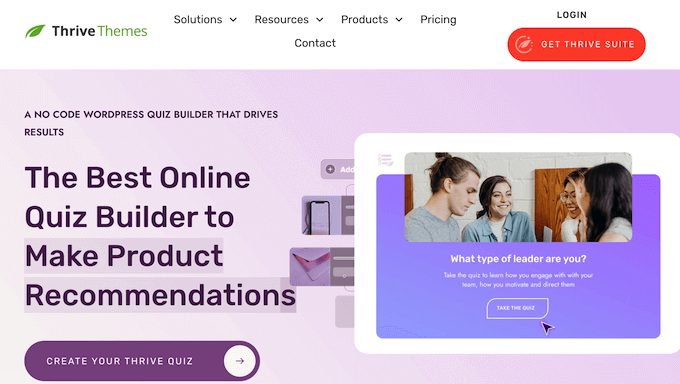
Qu'est-ce que Thrive Quiz Builder ?
Thrive Quiz Builder vous permet de créer facilement des quiz avancés et dynamiques à l'aide d'un éditeur par glisser-déposer. Il est livré avec 6 styles de quiz différents et 5 types de quiz différents, y compris vrai / faux, nombre, pourcentage, personnalité et enquête.
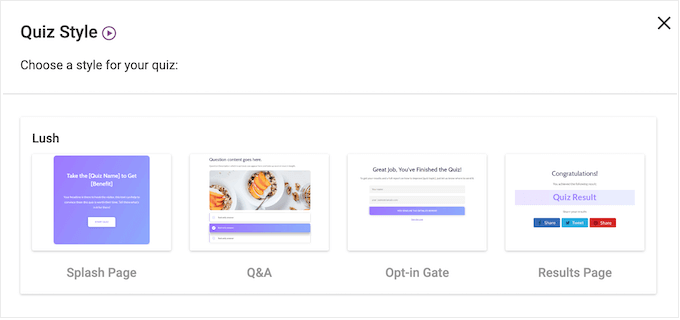
Cela vous permet de créer toutes sortes de quiz, rapidement.
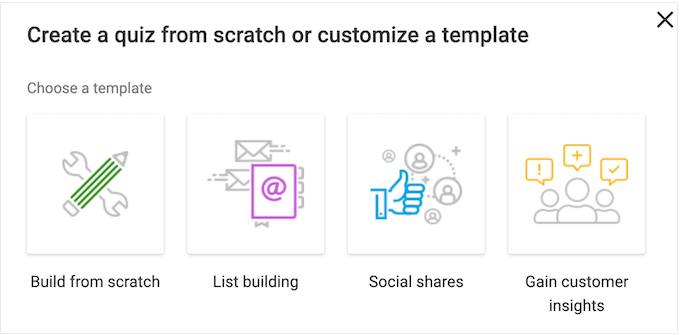
Une autre option consiste à créer un quiz à partir de zéro, vous pouvez donc créer un design qui est complètement unique à votre site Web.
Thrive Quiz Builder peut être facile à utiliser, mais il possède également des fonctionnalités puissantes. Par exemple, vous pouvez créer des questions à embranchements, où vous affichez différentes questions en fonction de la réponse précédente de l'utilisateur.
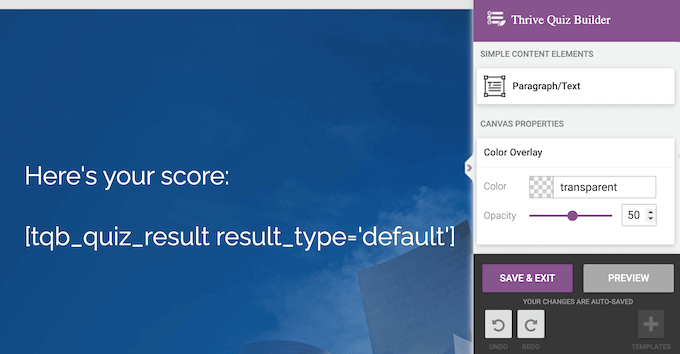
Lorsqu'un utilisateur termine le quiz, vous pouvez également afficher une page de résultats personnalisée.
De nombreux propriétaires de sites Web utilisent des quiz pour générer des prospects. Dans cet esprit, Thrive Quiz Builder dispose de portes d'inscription prêtes à l'emploi qui obligent les visiteurs à saisir leurs coordonnées avant d'afficher leurs résultats.
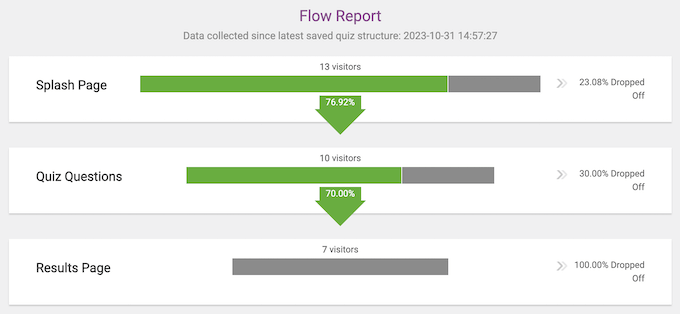
Pour aider à améliorer vos taux d'achèvement, Thrive Quiz Builder est livré avec des analyses intégrées, et montrera même le point exact où les gens abandonnent vos enquêtes.
De cette façon, vous pouvez identifier tout problème avec votre quiz, puis apporter des ajustements pour améliorer les taux d'achèvement.
Thrive Quiz Builder : Est-ce le bon plugin de quiz pour vous ?
Il existe de nombreuses façons différentes d'utiliser des quiz sur votre site Web WordPress. Par exemple, vous pourriez recueillir les commentaires de vos clients afin d'améliorer vos produits et services.
Les quiz sont également un excellent moyen de tester les connaissances, ou vous pourriez simplement les utiliser pour stimuler l'engagement, similaire à des sites Web tels que BuzzFeed.
Quelle que soit la façon dont vous utilisez les quiz, vous aurez besoin d'un plugin qui vous aide à ajouter des questions et des réponses à votre site. Dans cet esprit, voyons si Thrive est le bon plugin de quiz WordPress pour vous.
1. Facile à utiliser
Avec Thrive Quiz Builder, vous pouvez créer un nouveau quiz en quelques clics.
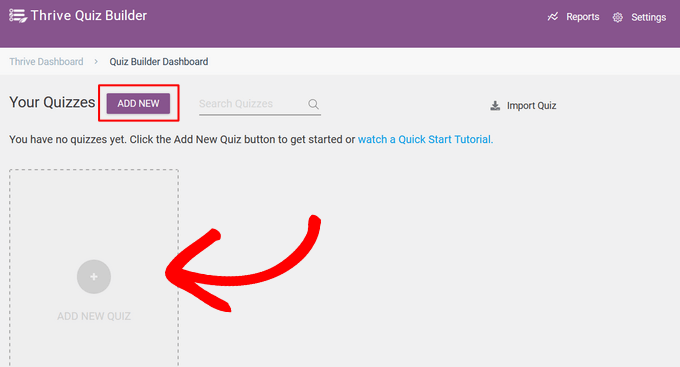
Après cela, suivez simplement les instructions à l'écran pour choisir un modèle, un type de quiz et un style.
Dès que c'est fait, vous êtes prêt à commencer à créer des questions et des réponses.
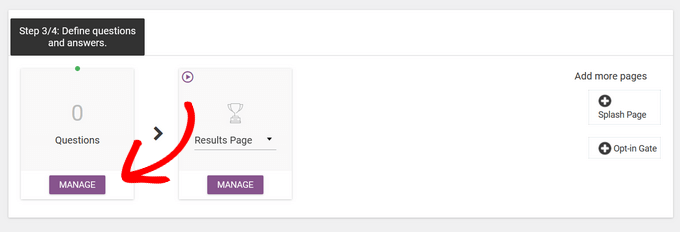
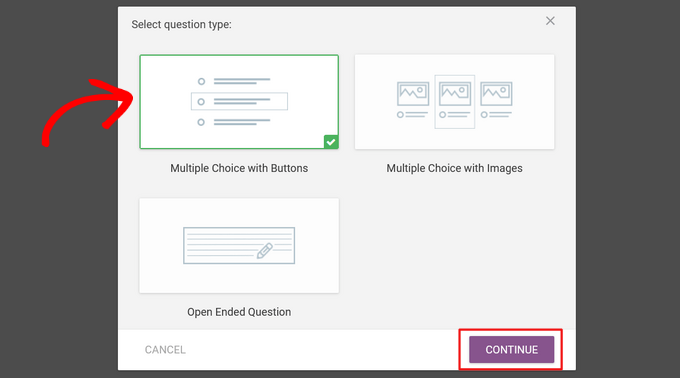
Dans la fenêtre contextuelle qui apparaît, choisissez simplement le type de question que vous souhaitez créer. Vous pouvez choisir parmi :
- Choix multiples avec boutons
- Choix multiples avec images
- Question ouverte
Les options que vous voyez peuvent varier en fonction du type de question que vous sélectionnez.
Cependant, vous pouvez généralement taper la question, ajouter une image et une description facultative, et saisir toute autre information importante.
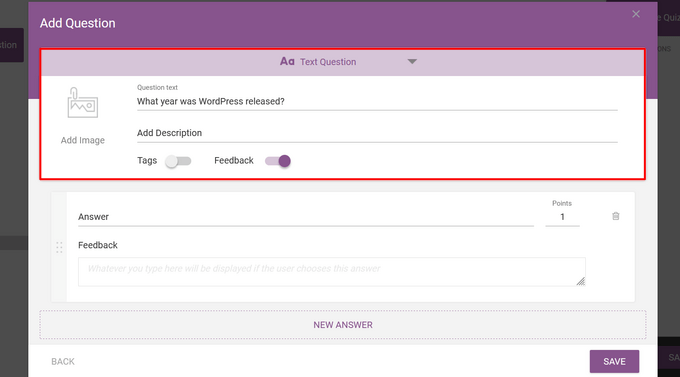
Ensuite, il vous suffit de taper la bonne réponse.
Vous pouvez également taper le texte que vous souhaitez afficher dans le champ « Feedback », tel que « Correct » ou « Veuillez réessayer ».
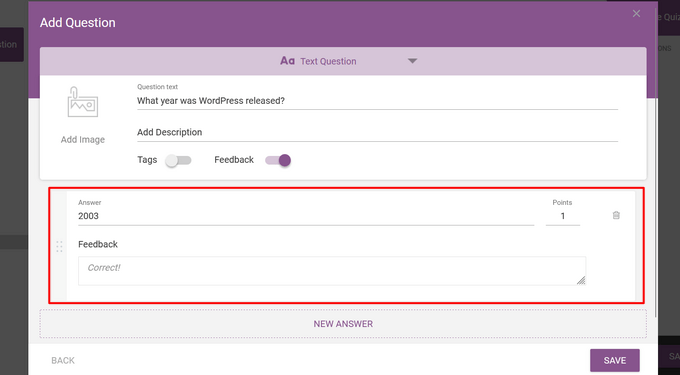
Répétez simplement le processus jusqu'à ce que vous ayez ajouté toutes les réponses possibles, puis cliquez sur « Enregistrer » lorsque vous avez terminé.
Vous verrez maintenant votre première question dans l’éditeur de questions en direct.
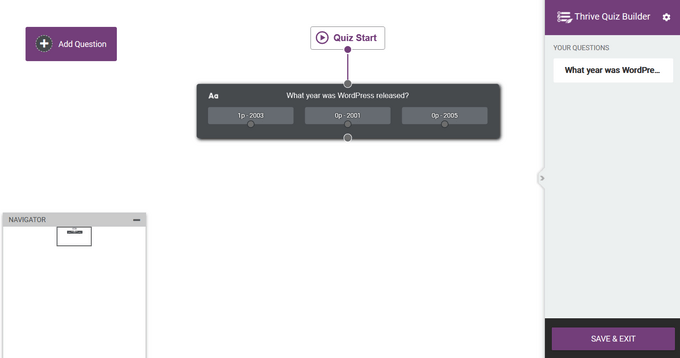
Pour ajouter une autre question, cliquez simplement sur « Ajouter une question » puis répétez le même processus.
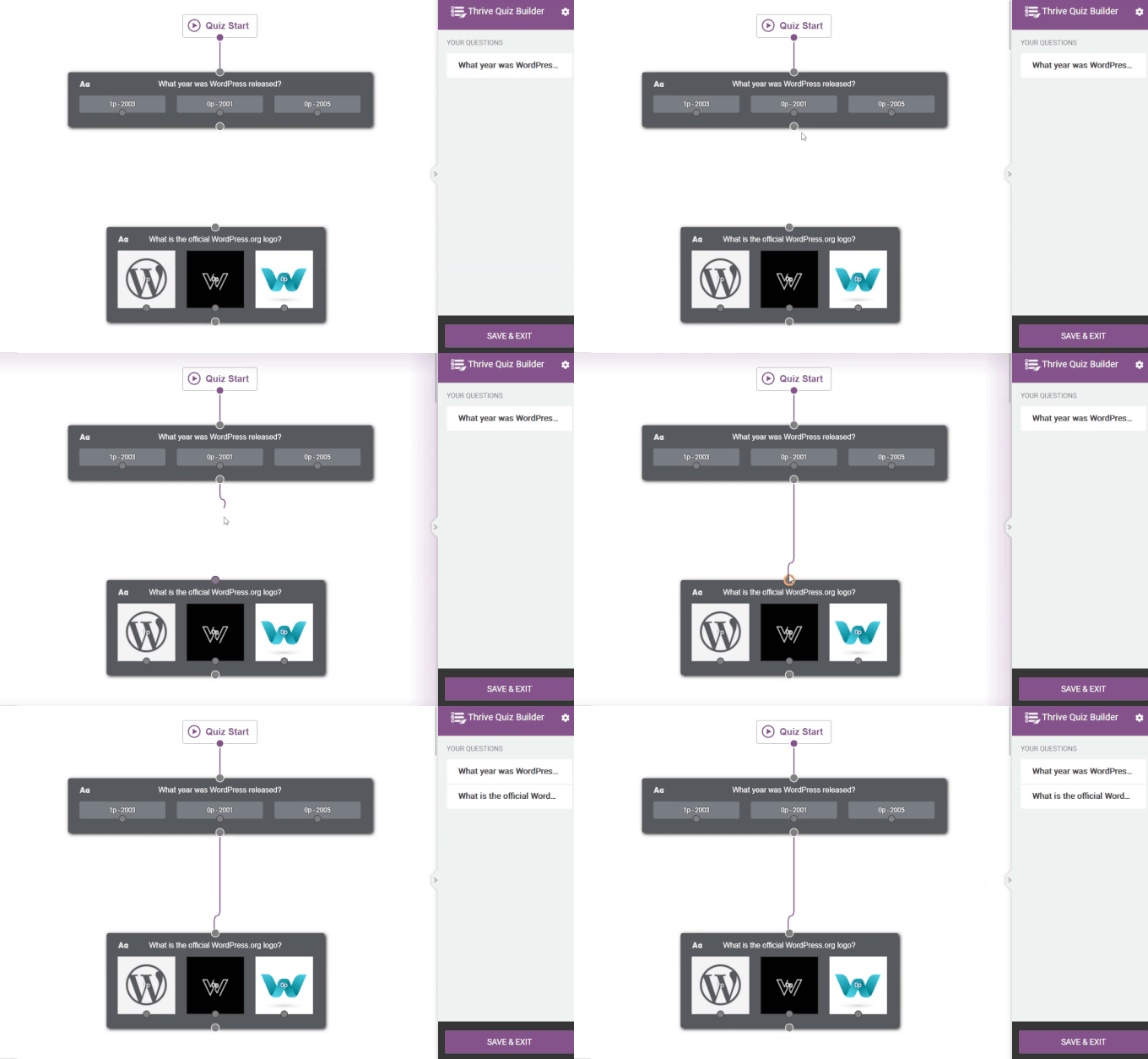
Après avoir ajouté toutes vos questions, vous pouvez créer le flux du quiz simplement en reliant les questions entre elles.
La prochaine étape consiste à créer la page de résultats.
Tous les modèles de Thrive sont livrés avec des pages de résultats prêtes à l'emploi, et les paramètres par défaut fonctionnent généralement pour la plupart des blogs WordPress et sites Web. Cependant, si vous avez besoin d'apporter des modifications, vous pouvez simplement ouvrir la page de résultats dans l'éditeur de Thrive.
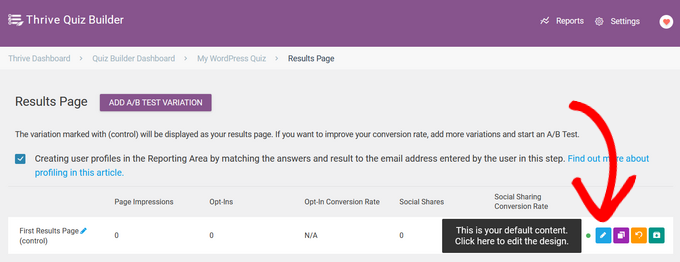
Ici, vous pouvez cliquer sur n'importe quel élément pour changer la couleur d'arrière-plan, la police, la mise en page, etc.
Lorsque vous êtes satisfait de l'apparence de la page de résultats, enregistrez simplement vos modifications.
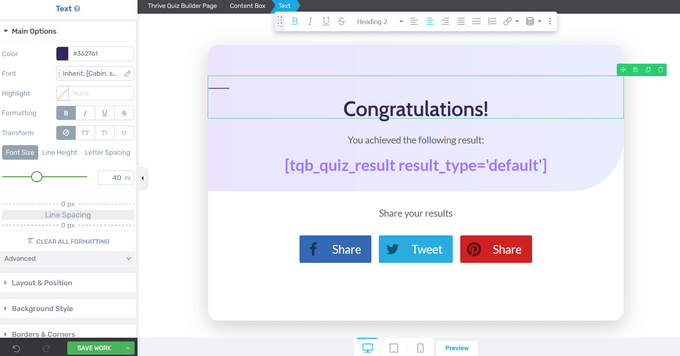
Bien qu'il existe des paramètres plus avancés que vous pourriez vouloir explorer, c'est tout ce dont vous avez besoin pour créer un quiz de base. Comme vous pouvez le voir, Thrive permet de créer des quiz complets sans effectuer de configuration compliquée, ni écrire de code.
2. Modèles intégrés
Pour vous aider à créer rapidement des sondages et des quiz, Thrive propose quatre types de modèles.
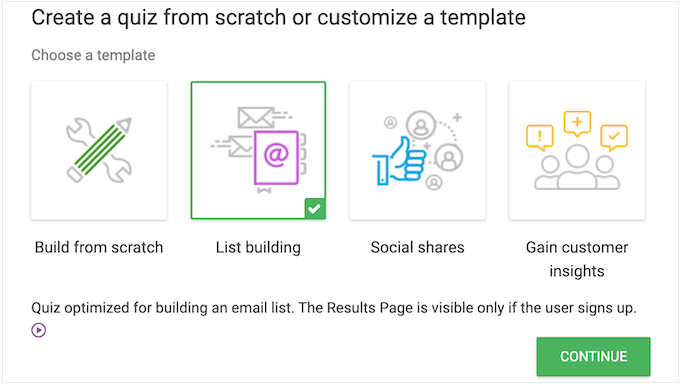
Ces modèles sont structurés pour vous aider à atteindre différents objectifs. Vous pouvez choisir parmi les modèles suivants :
- Créer à partir de zéro. Il s'agit d'un modèle vierge sans paramètres prédéfinis.
- Création de listes. Le visiteur devra s'abonner à votre liste d'e-mails afin d'obtenir les résultats de son quiz.
- Partages sociaux. La page de résultats du quiz encourage les visiteurs à partager leurs résultats en cliquant sur un bouton de partage social. De cette façon, vous pouvez obtenir plus d'abonnés sur toutes les principales plateformes sociales et créer le buzz autour de votre quiz.
- Obtenez des informations personnalisées. Un modèle d'enquête, parfait pour en savoir plus sur votre public. Par exemple, si vous gérez une boutique en ligne, vous pouvez découvrir quels produits les clients aimeraient voir.
3. Cinq types de quiz différents
Thrive propose cinq types de quiz différents parmi lesquels choisir :
- Nombre. Cela donne au visiteur un score basé sur ses réponses. Par exemple, vous pourriez afficher le message « Félicitations, vous avez répondu correctement à 10 questions. »
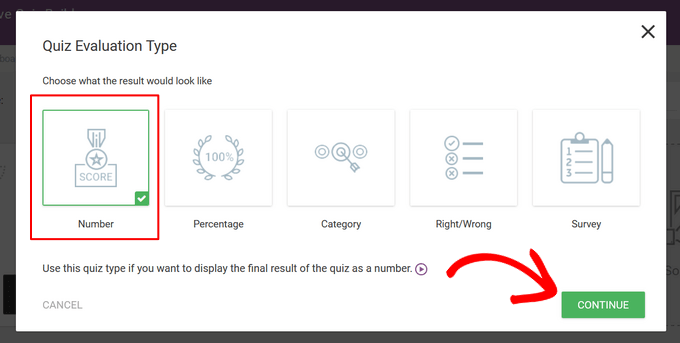
- Pourcentage. Cela affiche un score en pourcentage basé sur les réponses du participant. Par exemple, la page des résultats du quiz pourrait indiquer « Félicitations, vous avez répondu correctement à 90 % des questions. »
- Catégorie. Cela vous permet de créer un quiz avec plusieurs catégories de résultats possibles. Thrive placera alors le visiteur dans une catégorie en fonction de ses réponses, il est donc parfait pour les quiz qui ont une liste finie de résultats, comme un quiz de personnalité style BuzzFeed.
- Correct / Incorrect. Ceci vous permet de définir la bonne réponse pour chaque question, puis de calculer le résultat final en fonction du nombre de questions auxquelles le participant a répondu correctement.
- Enquête. Cela vous permet de créer une enquête où les participants n'obtiennent pas de résultats spécifiques. Au lieu de cela, la page de résultats peut les remercier de leurs commentaires, ou les récompenser avec un code de réduction ou la livraison gratuite.
4. Styles de quiz multiples
Après avoir choisi le type de quiz que vous souhaitez créer, Thrive Quiz Builder vous permet de choisir parmi plusieurs styles prédéfinis.
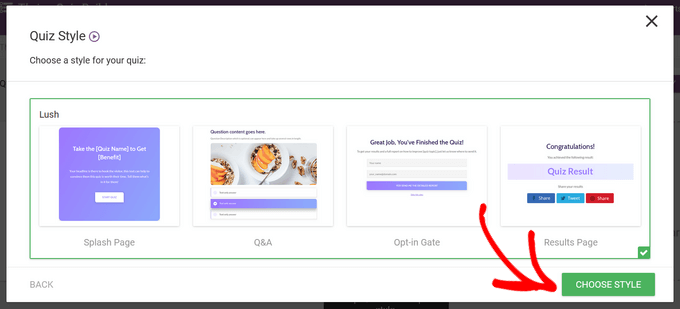
Ces modèles incluent tout ce dont vous avez besoin pour créer un design cohérent, y compris une page de démarrage, une page de questions et réponses, une porte d'inscription et une page de résultats.
Quel que soit le style que vous choisissez, vous pouvez ajuster le design à l'aide de l'éditeur Thrive Quiz Builder. Cela signifie que vous pouvez créer une enquête qui correspond parfaitement à votre thème WordPress.
5. Ajoutez facilement des écrans de démarrage
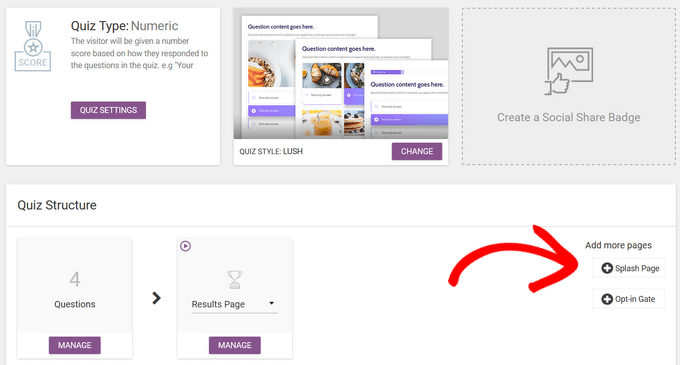
Un écran de démarrage est une page qui apparaît au début de votre quiz.

C'est l'occasion pour vous d'encourager les visiteurs à répondre à toutes les questions. Par exemple, vous pourriez leur dire de quoi parle le quiz, combien de temps il faudra pour le compléter, ou offrir un bonus spécial pour avoir répondu à toutes vos questions, comme une réduction des frais d'expédition pour votre boutique WooCommerce.
Avec Thrive Quiz Builder, vous pouvez ajouter un écran de démarrage à n'importe quel quiz en un clic.
6. Ajoutez des portes d'opt-in en toute simplicité
De nombreux propriétaires de sites Web utilisent des quiz pour générer des prospects et constituer une liste d'e-mails. Si tel est le cas, Thrive Quiz Builder est livré avec une gamme de portes d'opt-in.
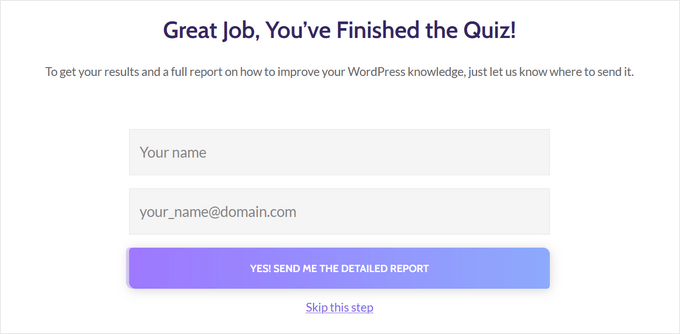
Ces pages demandent au participant d'entrer son adresse e-mail avant d'afficher les résultats, c'est donc un moyen facile de collecter des informations de contact.
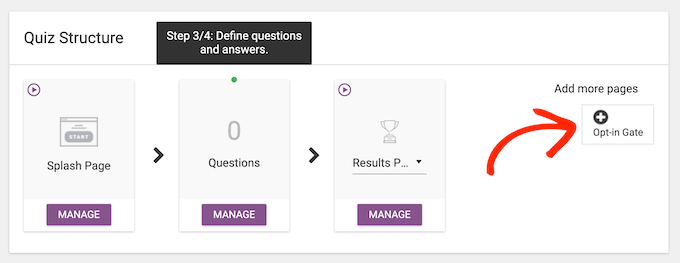
Mieux encore, Thrive vous permet d'ajouter une porte d'opt-in à n'importe quel quiz, simplement en cliquant sur un bouton.
7. Prise en charge des questions à embranchement
Les visiteurs sont peu susceptibles de terminer votre quiz si vous leur posez des questions non pertinentes ou inutiles. Pour cette raison, vous voudrez peut-être utiliser l'embranchement, où vous affichez différentes questions en fonction de la réponse précédente.
L'embranchement peut également vous aider à collecter des informations très détaillées et spécifiques auprès des visiteurs, sans leur montrer une tonne de questions.
Thrive Quiz Builder facilite la création de quiz à embranchement avancés. Lors de la création du flux, connectez simplement une réponse spécifique à une question.
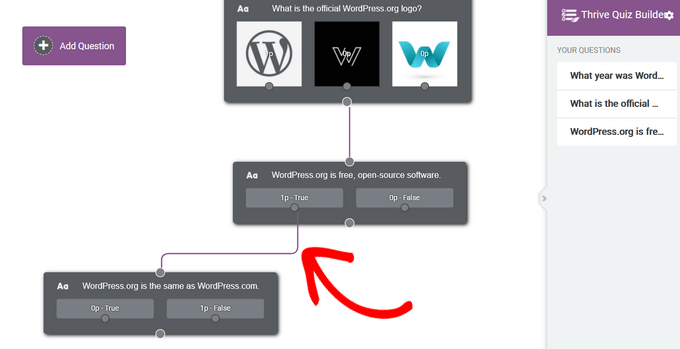
Dans l'image ci-dessus, Thrive Quiz Builder n'affichera la question suivante qu'aux utilisateurs qui ont répondu « Vrai ».
8. Ajoutez votre quiz à n'importe quelle page, publication ou zone prête pour les widgets
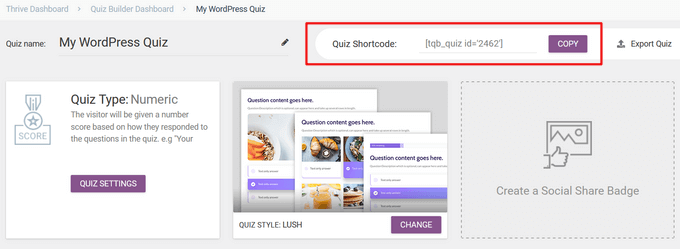
Lorsque vous êtes satisfait de la configuration du quiz, vous pouvez l'ajouter à votre site à l'aide d'un shortcode que Thrive crée automatiquement.
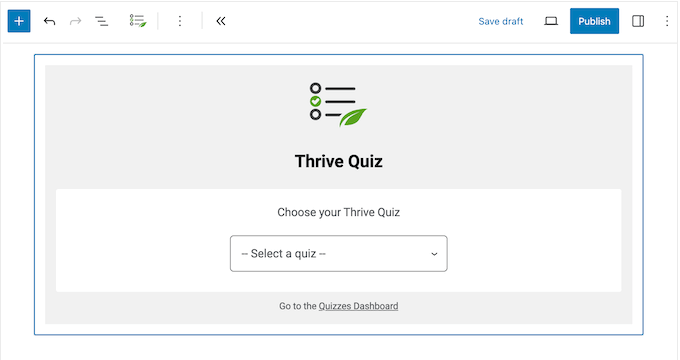
Une autre option consiste à ajouter le sondage à n'importe quelle page, publication ou zone prête pour les widgets à l'aide du bloc Thrive Quiz.
Après cela, vous pouvez simplement publier ou mettre à jour la page comme d'habitude, et le quiz apparaîtra sur votre marché en ligne, votre site Web ou votre blog.
9. Résultats personnalisés et portes d'inscription
Un contenu personnalisé peut maintenir l'engagement des personnes avec votre site et améliorer l'expérience visiteur. Dans cet esprit, Thrive Quiz Builder vous permet de modifier le contenu de la page de résultats en fonction des résultats du visiteur.
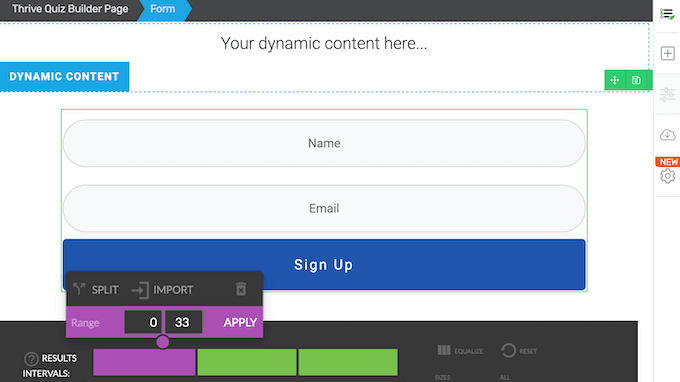
Ouvrez simplement cette page dans l'éditeur Thrive, puis sélectionnez le bloc « Contenu dynamique ».
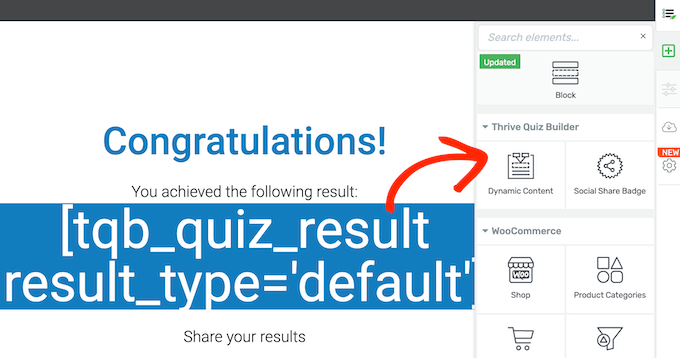
Vous pouvez ensuite taper le nombre d'intervalles dont vous avez besoin.
Par exemple, si vous souhaitez afficher un contenu différent selon que l'utilisateur a échoué, réussi ou obtenu un score parfait, vous devrez taper « 3 ».
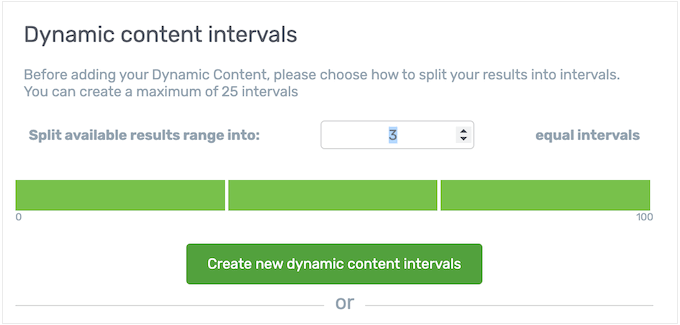
Après avoir fait votre sélection, Thrive Quiz Builder affichera une barre en bas de la page.
Chaque section représente un intervalle différent.
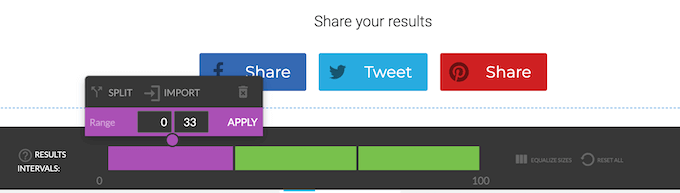
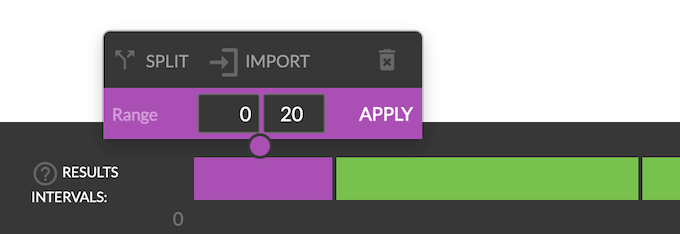
Pour commencer, vous pouvez modifier la façon dont ces intervalles sont divisés.
Dans l'image suivante, le participant verra l'intervalle actuellement sélectionné (violet) s'il obtient 0 à 20 points.
Lorsque vous êtes satisfait de la division, cliquez simplement pour sélectionner l'intervalle que vous souhaitez modifier.
Vous pouvez ensuite ajouter un contenu unique dans la zone « Votre contenu dynamique ici… ».
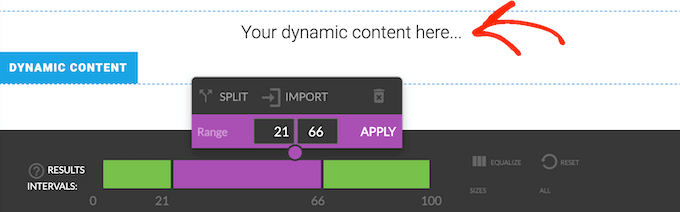
Désormais, Thrive affichera ce contenu unique aux utilisateurs dont le score se situe dans cette plage.
De même, vous pouvez ajouter du contenu dynamique à vos portes d'opt-in. C'est particulièrement puissant, car vous pouvez abonner les participants à différentes listes d'e-mails en fonction de leurs résultats.
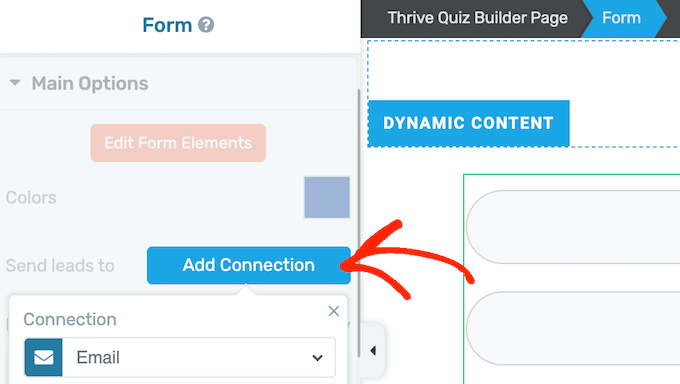
Vous pouvez simplement répéter les étapes ci-dessus, mais cette fois, ajoutez le formulaire d'inscription à la zone de contenu dynamique.
Après cela, vous pouvez cliquer sur « Ajouter une connexion » et suivre les instructions à l'écran pour lier ce formulaire d'inscription particulier à une liste de diffusion spécifique.
Une fois cela fait, les participants verront différents formulaires d'inscription en fonction de leurs résultats.
10. Prise en charge des balises d'e-mail
La segmentation de liste d'e-mails consiste à regrouper les abonnés en fonction de certaines caractéristiques ou intérêts, afin de pouvoir leur envoyer des e-mails ciblés. Cela améliore généralement vos taux d'ouverture et vos taux de clics.
Thrive vous aide à créer une liste d'e-mails segmentée en ajoutant différentes balises à chaque réponse.
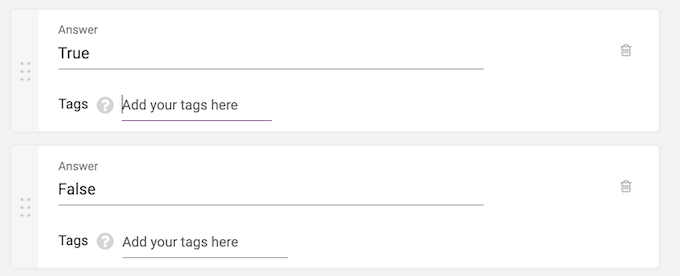
Après avoir connecté votre porte d'opt-in à votre fournisseur de services d'e-mail, Thrive ajoutera automatiquement ces balises à vos listes d'e-mails.
De cette façon, vous pouvez diviser vos utilisateurs en différents segments, en fonction de la manière dont ils ont répondu à des questions spécifiques de votre quiz.
Vous pouvez ensuite envoyer des e-mails de suivi en fonction de leurs réponses. Par exemple, si quelqu'un a sélectionné « Insatisfait » dans votre enquête de satisfaction client, vous pourriez lui offrir des incitations supplémentaires telles que des coupons de cadeaux gratuits, des réductions ou la livraison gratuite.
Sachez simplement que cette fonctionnalité ne fonctionne qu'avec les fournisseurs de services d'e-mail qui prennent en charge les balises, tels que ActiveCampaign, Drip et ConvertKit.
11. Tests A/B automatisés
Les tests fractionnés vous aident à comprendre comment les petits changements de contenu et de conception affectent le comportement des utilisateurs et les taux de conversion. Thrive Quiz Builder facilite la création de variations de votre page de démarrage, de votre porte d'opt-in et de vos pages de résultats, puis l'exécution de tests A/B.
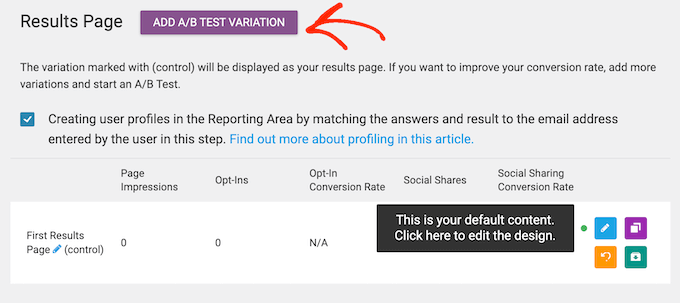
Pour vous aider à créer ces variations rapidement, Thrive Quiz Builder dispose d'un bouton « Cloner ».
Cela vous permet de dupliquer la page d'origine, afin que vous puissiez rapidement apporter quelques modifications et lancer le test A/B.
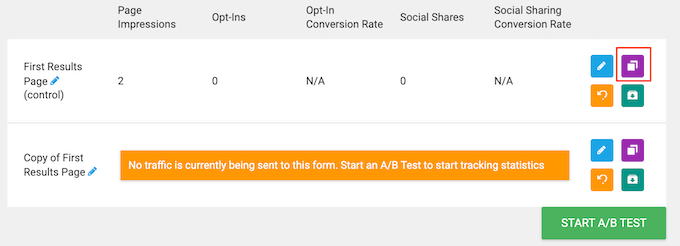
Par défaut, les tests A/B de Thrive s'exécuteront jusqu'à ce que vous les fermiez manuellement.
Cependant, le plugin dispose également d'une option **Paramètres du gagnant automatique**.
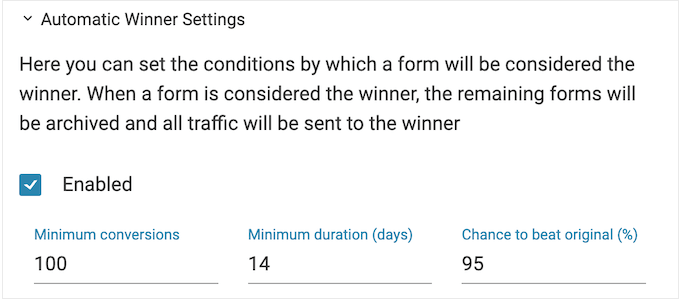
Cela vous permet de définir certaines conditions, comme un certain nombre de conversions. Dès qu'une variation remplit ces conditions, Thrive la marquera comme gagnante et archivera toutes les variations perdantes. Thrive Quiz Builder enverra alors automatiquement tout le trafic vers la variation gagnante.
De cette façon, vous pouvez créer autant de tests A/B et de variations que vous le souhaitez, en sachant que Thrive agira automatiquement sur les résultats.
12. Analyses intégrées
Après avoir ajouté des quiz à votre site, il est important de suivre les résultats.
Cela peut signifier vérifier les suggestions ou les commentaires que vous recevez d'une enquête de satisfaction client. Cependant, il est également judicieux de suivre les taux d'achèvement des quiz, les abandons, les conversions et d'autres métriques importantes. Vous pouvez ensuite utiliser ces informations pour améliorer continuellement vos quiz et obtenir de meilleurs résultats.
Thrive Quiz Builder est livré avec des rapports et des analyses intégrés auxquels vous pouvez accéder directement dans le tableau de bord WordPress. Vous pouvez filtrer ces rapports en fonction de l'emplacement du quiz, de la période de reporting, ou même voir les résultats pour des quiz individuels.
De cette façon, vous n'aurez aucun problème à trouver exactement les informations dont vous avez besoin, quelle que soit la quantité de données que vous collectez.
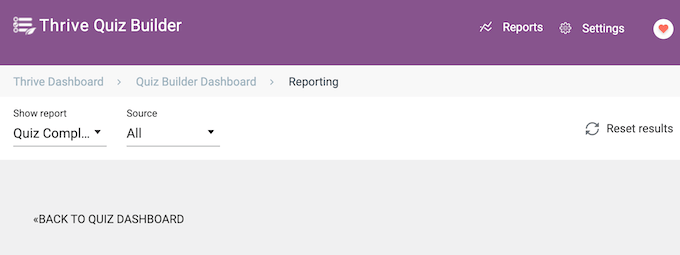
Pour vous aider à comprendre ces données, Thrive Quiz Builder crée également plusieurs rapports :
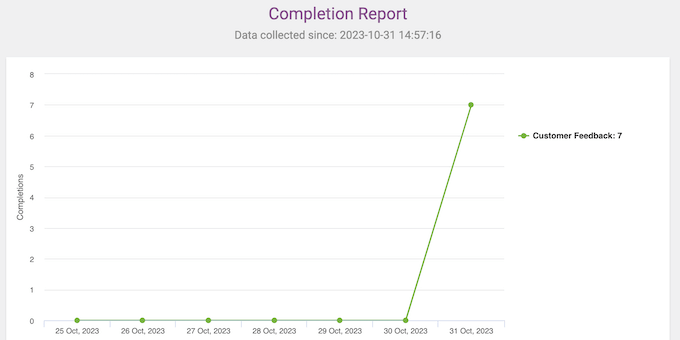
- Achèvement du quiz. Ceci montre combien de personnes ont terminé le quiz. Cela vous permet d'identifier les questionnaires qui obtiennent les meilleurs taux d'achèvement et ceux qui sous-performent.
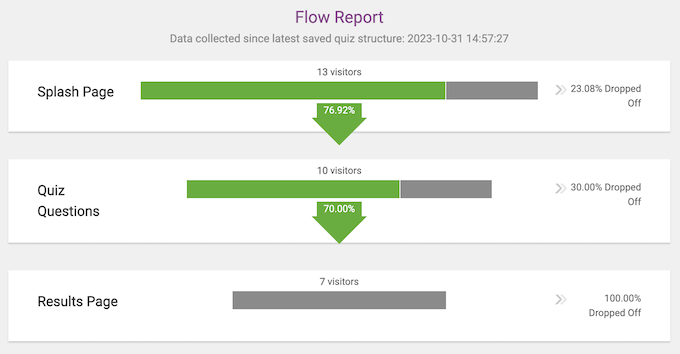
- Flux du quiz. Ce rapport montre le point exact où les visiteurs ont abandonné votre quiz, afin que vous puissiez identifier les domaines à améliorer. Par exemple, vous pourriez créer des tests A/B pour une page d'accueil avec un taux d'abandon élevé, pour voir si une conception ou un contenu différent résout le problème.
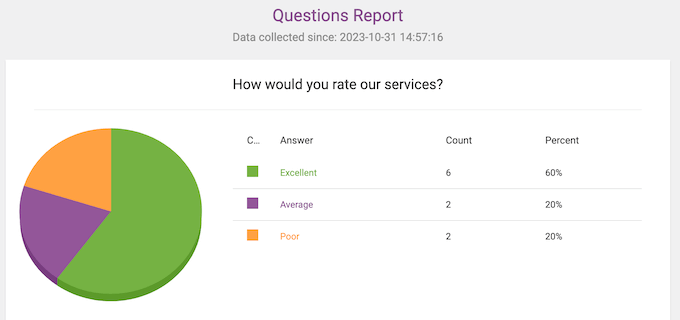
- Questions. Ceci montre une répartition en pourcentage des réponses que les participants ont sélectionnées. Ceci est particulièrement utile si vous avez créé une enquête utilisateur, client ou post-achat, car vous pouvez facilement voir les choix qui sont les plus ou les moins populaires.
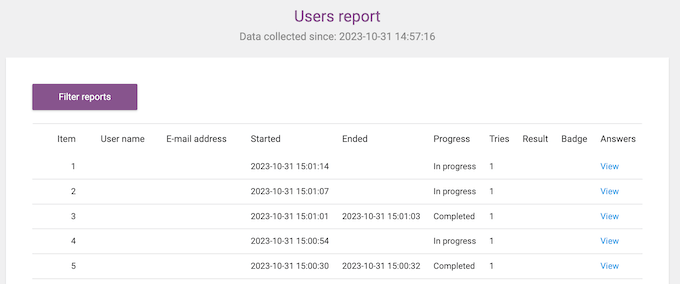
- Utilisateurs. Ceci montre des informations sur chaque utilisateur qui a passé le quiz, y compris leur adresse e-mail, la date et l'heure auxquelles ils ont répondu à vos questions, leur score, et plus encore.
13. Intégrations d'e-mails
De nombreux propriétaires de sites Web utilisent des quiz pour développer leur liste d'e-mails et générer des prospects. Dans cette optique, Thrive Quiz Builder s'intègre à tous les principaux fournisseurs d'e-mails, y compris Constant Contact, GetResponse et ConvertKit.

Ceci vous permet de collecter des prospects directement à partir de la porte d'opt-in de votre quiz, et même d'ajouter des participants à différentes listes d'e-mails en fonction de leurs réponses. De cette façon, vous pouvez envoyer des e-mails ciblés et maintenir l'engagement des abonnés avec votre site Web.
13. Support professionnel et communautaire
Thrive Quiz Builder vous permet de créer facilement des sondages et des quiz à l'aide de modèles prêts à l'emploi et d'un éditeur par glisser-déposer. Cependant, si vous avez besoin d'aide supplémentaire, vous n'aurez aucun mal à trouver le support dont vous avez besoin.
Si vous souhaitez trouver vous-même des réponses, il existe une base de connaissances détaillée et le portail Thrive University.
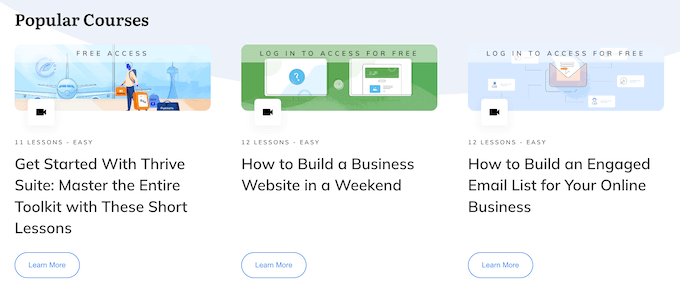
Il y a aussi le blog de Thrive Themes.
Ici, vous trouverez des articles approfondis sur la façon d'utiliser les fonctionnalités spécifiques de Thrive Quiz Builder, ainsi que des conseils sur des sujets généraux tels que comment développer votre liste d'e-mails.
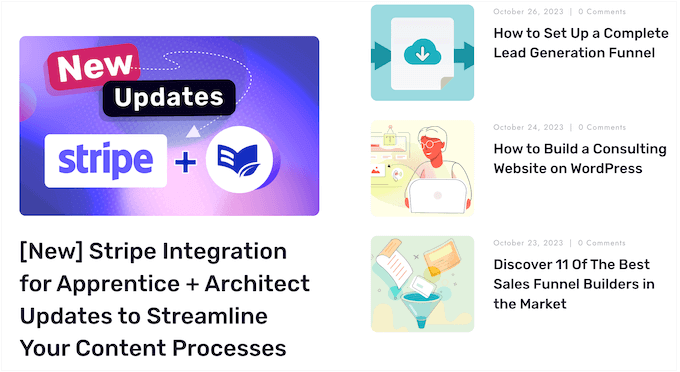
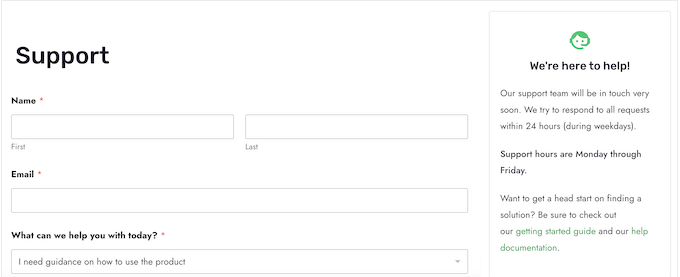
Que vous achetiez le plugin Thrive Quiz Builder seul ou que vous investissiez dans une licence Thrive Suite, vous aurez accès à un support professionnel illimité.
Il vous suffit de soumettre une demande de support dans votre compte, et un membre de l'équipe Thrive Themes vous répondra dans les 24 heures, du lundi au vendredi.
Plans tarifaires de Thrive Quiz Builder
Vous pouvez acheter un plan annuel Thrive Quiz Builder pour 99 $. Ce plan est livré avec le plugin autonome Thrive Quiz Builder, il est donc parfait pour ajouter des quiz à une boutique en ligne, un blog WordPress, un site Web de petite entreprise ou tout autre type de site.
Cependant, si vous souhaitez développer votre entreprise en ligne, nous vous recommandons vivement Thrive Suite.
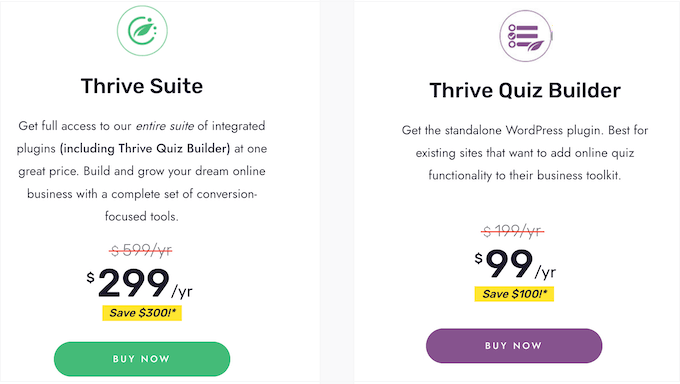
Pour 299 $, vous aurez accès à l'ensemble de la suite de plugins Thrive, y compris Thrive Quiz Builder, Thrive Apprentice, Thrive Theme Builder, et plus encore.
Cette suite complète est également idéale si vous démarrez un nouveau site Web ou une nouvelle entreprise. Au lieu d'acheter des licences séparées et d'apprendre différents plugins, Thrive Themes a tout ce dont vous avez besoin dans un package conçu pour fonctionner ensemble de manière transparente.
Conclusion : Thrive Quiz Builder est-il le bon plugin de quiz pour votre site Web WordPress ?
Après avoir examiné attentivement le plugin, nous sommes convaincus que Thrive Quiz Builder est le bon plugin de quiz pour votre site Web WordPress.
Il est livré avec un éditeur par glisser-déposer qui vous permet de créer des quiz en toute simplicité. Cependant, il dispose également de fonctionnalités puissantes pour augmenter vos taux de complétion et de conversion, notamment des questions à embranchements, du contenu dynamique et des balises.
Mieux encore, vous pouvez facilement ajouter des participants à votre liste de diffusion grâce à la longue liste d'intégrations d'e-mails de Thrive. Vous pouvez même ajouter des utilisateurs à différentes listes d'e-mails en fonction de leurs réponses, en utilisant des balises et des portes d'inscription dynamiques.
Si vous souhaitez ajouter des quiz à un site Web existant, Thrive Quiz Builder est une excellente option. Cependant, si vous créez un nouveau site Web ou si vous souhaitez optimiser un site existant, nous vous recommandons vivement Thrive Suite.
Cette boîte à outils tout-en-un contient tout ce dont vous avez besoin pour créer et développer une entreprise en ligne prospère. Elle est livrée avec Thrive Quiz Builder, ainsi que Thrive Theme Builder, Thrive Optimize, Thrive Leads, et d'autres outils indispensables.
Nous espérons que cette revue de Thrive Quiz Builder vous a aidé à décider si c'est le bon plugin de quiz pour votre site Web WordPress. Vous pouvez également consulter notre guide sur comment créer une newsletter par e-mail, ou consulter notre sélection d'experts des meilleures solutions d'analyse pour les utilisateurs de WordPress.
Si vous avez aimé cet article, abonnez-vous à notre Chaîne YouTube pour des tutoriels vidéo WordPress. Vous pouvez également nous trouver sur Twitter et Facebook.

Jennifer
L'un des logiciels de quiz les plus faciles à utiliser et les plus puissants du marché. Mieux encore, il s'intègre parfaitement aux sites Wp.
Dennis Muthomi
Je peux dire que c'est le meilleur plugin de quiz que j'aie jamais utilisé.
Il est très riche en fonctionnalités, mais ce qui m'a marqué et que j'ai VRAIMENT aimé, c'est la fonctionnalité de création de listes.
Cette fonctionnalité oblige les visiteurs qui passent le quiz à saisir leur adresse e-mail pour obtenir leurs résultats. Ce faisant, ils sont également abonnés à ma liste d'e-mails.
C'est une façon fantastique de générer des prospects et de développer votre liste de diffusion.