


Essayer de gérer tous les fichiers de votre site Web, des sauvegardes sécurisées aux documents partagés en équipe, peut sembler décourageant. Sans un système solide, vous risquez de perdre des données importantes ou de faire face à un flux de travail désordonné et inefficace.
Chez WPBeginner, notre équipe s'appuie fortement sur le stockage cloud pour organiser et sécuriser des milliers d'articles et de fichiers de projet. Nous avons également passé d'innombrables heures à tester des plugins de sauvegarde qui s'intègrent à des services populaires comme Dropbox, nous savons donc ce qu'il faut rechercher.
Pour trouver les meilleures options pour vous, nous avons installé et testé les meilleurs plugins Dropbox sur de vrais sites Web. Nous nous sommes concentrés sur les facteurs les plus importants, tels que la facilité d'utilisation, la fiabilité et les fonctionnalités qui rendent la gestion des fichiers vraiment simple.
Examinons nos meilleures sélections qui facilitent la connexion de votre site WordPress à Dropbox.

Un aperçu des meilleurs plugins Dropbox pour WordPress
Dans cet article, nous examinerons les plugins qui vous aident à connecter WordPress et Dropbox de quelques manières clés. La plupart de ces outils sont conçus pour sauvegarder automatiquement l'intégralité de votre site Web sur Dropbox pour des raisons de sécurité.
Nous aborderons également les plugins qui vous permettent d'enregistrer les fichiers soumis par les utilisateurs ou même d'importer vos galeries de photos directement depuis votre compte Dropbox. 👍
Si vous êtes pressé, vous pouvez rapidement consulter nos sélections d'experts ici :
| # | Plugin | Idéal pour | Prix |
|---|---|---|---|
| 🥇 | Duplicator | Stocker les sauvegardes du site dans Dropbox | 69,30 $/an + gratuit |
| 🥈 | UpdraftPlus | Stocker les sauvegardes multisites WordPress | 70 $/an + Gratuit |
| 🥉 | Solid Backups | Créer et enregistrer des sauvegardes automatiquement | 99 $/an |
| 4 | BackWPup | Option économique | 69 $/an + Gratuit (Renouvellement à 39 $/an) |
| 5 | WPForms | Télécharger les fichiers soumis par les utilisateurs dans Dropbox | 49,50 $/an + Gratuit |
| 6 | BlogVault | Créer une sauvegarde pour votre blog | 49,50 $/an + Gratuit |
Qu'est-ce que Dropbox ?
Dropbox est une solution moderne qui garde vos fichiers et documents sécurisés dans le stockage cloud. Il offre une fonctionnalité de synchronisation de fichiers pour un accès facile aux fichiers sur vos appareils et applications, ainsi que le partage de fichiers avec d'autres.
Le plan gratuit de base est livré avec 2 Go de stockage. Si vous souhaitez plus d'espace de stockage, vous devriez consulter leurs plans premium.
Dans l'ensemble, Dropbox est un excellent outil pour les équipes comme pour les particuliers. Vous pouvez définir des autorisations pour donner à des membres spécifiques de l'équipe l'accès à certains fichiers.
Et, lorsque vous utilisez les bons plugins Dropbox, vous pouvez sauvegarder l'intégralité de votre site WordPress dans le cloud. De cette façon, vous êtes en mesure de restaurer les fichiers complets lorsque vous en avez besoin.
Comment nous testons et examinons les plugins Dropbox pour WordPress
Pour vous donner les meilleures recommandations, nous avons testé certains plugins Dropbox populaires sur de vrais sites Web. Ce faisant, nous avons accordé une attention particulière aux critères suivants :
- Facilité d'utilisation : Nous avons choisi des options conviviales qui sont accompagnées d'un processus d'installation facile. Si un outil nécessite un logiciel supplémentaire pour se connecter à Dropbox, nous nous sommes également assurés de le souligner.
- Fonctionnalités : Nous avons recherché les fonctionnalités qu'un plugin Dropbox idéal devrait avoir. Cela inclut des éléments tels que les sauvegardes planifiées, la synchronisation sélective, les aperçus de fichiers et l'intégration de la bibliothèque multimédia.
- Impact sur la vitesse : Nous avons mesuré l'impact de chaque outil sur les temps de chargement des sites Web lors des opérations de gestion de fichiers. De cette façon, vous pouvez être sûr de choisir un outil qui ne nuira pas aux performances du site.
- Protection des données : Lors du test des plugins, nous avons examiné les protocoles de sécurité pour protéger les données pendant le transfert et le stockage dans le cloud.
- Compatibilité avec WordPress : Nous avons veillé à ce que chaque plugin s'intègre parfaitement à WordPress, aux autres plugins et aux thèmes.
- Prix : Nous avons analysé le coût de chaque plugin, en tenant compte des versions gratuites et des plans premium, afin de comprendre quelles fonctionnalités sont offertes à chaque niveau.
- Avis des utilisateurs : Nous avons examiné les avis et les notes des utilisateurs sur WordPress.org pour mieux comprendre les avantages et les inconvénients de chaque outil.
Pourquoi faire confiance à WPBeginner ?
WPBeginner dispose d'une équipe d'experts ayant plus de 16 ans d'expérience dans WordPress, l'hébergement, la conception, le dépannage, le SEO, et plus encore. En plus de ces compétences, nous avons une vaste expérience dans l'utilisation de Dropbox et son intégration transparente avec les sites Web WordPress.
Nous avons travaillé avec divers plugins Dropbox et avons testé chacun d'eux minutieusement pour nous assurer qu'ils sont fiables et efficaces pour des tâches telles que le stockage de fichiers, la gestion des médias et les capacités de partage au sein de WordPress.
Pour plus d'informations sur nos directives de révision, vous pouvez consulter notre processus éditorial.
Cela dit, examinons les meilleurs plugins Dropbox pour WordPress.
1. Duplicator Pro

L'une des raisons les plus courantes pour lesquelles les gens ont besoin d'un plugin Dropbox est de stocker les sauvegardes de leur site WordPress. Si tel est le cas, alors Duplicator Pro est la meilleure option pour vous.
À notre avis, c'est le meilleur plugin de sauvegarde WordPress sur le marché. Il vous aide à créer des sauvegardes sécurisées de votre site WordPress et à les stocker sur des services cloud populaires comme Dropbox, Google Drive, etc.
Nous utilisons cet outil avec bon nombre de nos marques partenaires pour créer des sauvegardes de site sécurisées et nous en avons eu une excellente expérience. Nous l'avons également testé en profondeur en temps réel pour évaluer ses performances. Pour plus d'informations, consultez notre avis sur Duplicator.
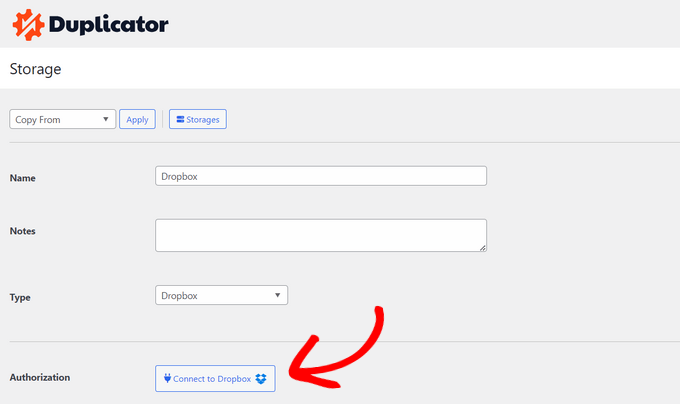
Parmi les fonctionnalités les plus notables du plugin figurent la sauvegarde de la base de données WordPress, une sécurité renforcée, des sauvegardes automatiques planifiées et des intégrations de stockage cloud. Duplicator peut également récupérer rapidement votre site en cas de problème.
De plus, il dispose de puissantes fonctionnalités de migration de site pour déplacer votre site WordPress vers un nouvel hôte ou serveur sans temps d'arrêt. Il est également livré avec un assistant de migration rapide, des importations de serveur à serveur, la migration multisite WordPress vers un site unique, la prise en charge des migrations de grands sites Web, et plus encore.
En dehors de cela, nous apprécions vraiment que Duplicator vous permette de créer une copie de votre site en direct vers un site de staging. Cela aide à déplacer ou à sauvegarder l'intégralité de votre site WordPress, y compris la base de données, sans perdre de fichiers.
Avantages de Duplicator :
- Le plugin vous permet de télécharger automatiquement des sauvegardes sur votre compte Dropbox selon un calendrier.
- Nous avons trouvé Duplicator très convivial pour les débutants avec une interface facile à utiliser.
- Lors des tests, nous avons réalisé que si votre site Web est hors service, vous pouvez restaurer votre sauvegarde directement depuis le compte Dropbox.
- Vous recevez des notifications par e-mail lorsque les sauvegardes sont terminées ou s'il y a des problèmes.
- Vous pouvez également télécharger vos sauvegardes via FTP.
Inconvénients de Duplicator :
- Duplicator a une version gratuite, mais l'extension Dropbox n'est disponible que dans le cadre de leur plan premium.
Pourquoi nous recommandons Duplicator Pro : Si vous recherchez une solution puissante qui stocke vos sauvegardes sur Dropbox en quelques clics, alors Duplicator est la meilleure option. Il vous permet de planifier des sauvegardes, de migrer des sites et même de tester vos sauvegardes sur des sites de staging, ce qui en fait le choix ultime.
2. UpdraftPlus
UpdraftPlus est l'un des plugins Dropbox pour WordPress les plus conviviaux. Nous avons constaté qu'il est également parfait pour les personnes qui ont besoin de sauvegarder un multisite WordPress. C'est parce qu'il permet des configurations avancées de vos sauvegardes de réseau multisite.
Pour en savoir plus, consultez notre avis complet sur UpdraftPlus.
Lors de nos tests, nous avons découvert que le plugin gère un journal de toutes vos sauvegardes dans la zone d'administration de WordPress et affiche un message d'avertissement pour vous informer de l'état de vos sauvegardes.
Une fois la sauvegarde terminée, vous recevrez un rapport complet afin de pouvoir suivre les événements qui se sont produits pendant le processus de sauvegarde.
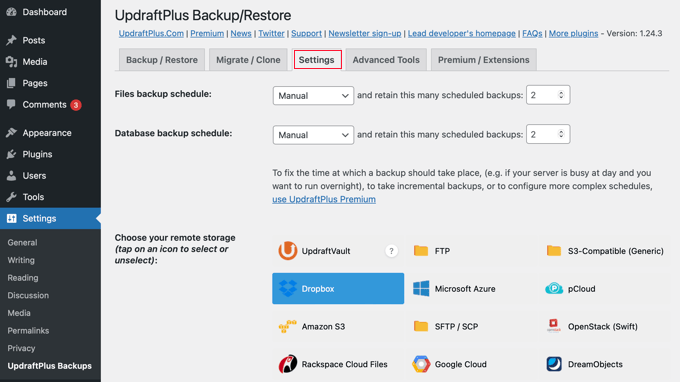
Comme nous l'avons mentionné, UpdraftPlus est également un plugin compatible multisite. Le panneau de sauvegarde sera disponible dans le tableau de bord du réseau, et vous pourrez sauvegarder ou restaurer vos sites Web sans avoir à restaurer tous les sites à la fois.
Lors de nos recherches, nous avons constaté qu'il propose également un module complémentaire Dropbox Sub-Folders pour étendre la fonctionnalité de stockage dans le cloud. Si vous utilisez WordPress multisite, ce module complémentaire gérera vos fichiers dans les bons dossiers pour faciliter l'accès à la restauration.
Pour plus d'informations, consultez notre guide sur comment sauvegarder et restaurer des sites WordPress avec UpdraftPlus.
Avantages d'UpdraftPlus :
- UpdraftPlus vous permet de migrer votre site vers un nouveau domaine et de créer un clone de votre site pour les tests.
- Nous apprécions le fait qu'il vous permette de sauvegarder votre site Web sur plusieurs fournisseurs de stockage cloud en même temps, y compris Google Drive, Dropbox, Amazon S3, OneDrive, et plus encore.
- Vous pouvez planifier des sauvegardes automatiques quotidiennes, hebdomadaires ou mensuelles.
- Nous avons vraiment apprécié son service client et sa base de connaissances étendue.
Inconvénients d'UpdraftPlus :
- Certains utilisateurs ont rencontré des difficultés avec UpdraftPlus lors de la restauration de sites Web.
- Il a une option gratuite, mais certaines des fonctionnalités ne peuvent être débloquées que dans la version pro.
Pourquoi nous recommandons UpdraftPlus : Si vous souhaitez stocker des sauvegardes WordPress multisite dans Dropbox, vous devriez opter pour UpdraftPlus. C'est également un bon choix si vous souhaitez stocker un seul fichier de sauvegarde sur plusieurs fournisseurs de stockage cloud.
3. Solid Backups (Anciennement BackupBuddy)
Solid Backups (anciennement BackupBuddy) est un excellent choix pour quiconque souhaite une approche sans intervention de la gestion des sauvegardes WordPress. Vous pouvez configurer le plugin pour créer des sauvegardes automatiques de votre site, puis les envoyer instantanément sur Dropbox.
Pour plus de détails, consultez notre avis sur Solid Backups.
Nous avons apprécié cet outil car il est très pratique. Il peut créer automatiquement des sauvegardes selon un calendrier donné et les enregistrer dans n'importe quel emplacement, y compris votre compte Dropbox. Une fois que vous avez connecté votre site Web à Dropbox, le plugin continuera à y stocker automatiquement vos sauvegardes.
Il vous permet également de planifier les sauvegardes et de définir des règles spécifiques pour la durée de conservation.
De plus, Solid Backups offre une option en un clic pour restaurer facilement l'intégralité de votre site Web. Vous pouvez également choisir de restaurer des fichiers ou des dossiers individuels à partir de n'importe quelle sauvegarde, vous donnant ainsi le contrôle du processus de récupération de votre site Web.
Avantages de Solid Backups :
- Nous avons trouvé son processus d'intégration avec Dropbox transparent.
- Lors de l'utilisation de l'outil sur un site Web de démonstration, nous avons réalisé que Solid Backups suit l'état des sauvegardes et envoie des notifications sur tout problème.
- Il peut s'intégrer au plugin de sécurité SolidWP pour ajouter un analyseur de logiciels malveillants et un pare-feu.
- Vous pouvez également créer des sauvegardes manuelles avec le plugin et les stocker sur votre ordinateur.
Inconvénients de Solid Backups :
- Lors de l'examen des avis d'utilisateurs, nous avons constaté que certaines personnes ont constaté un ralentissement du site Web après l'installation du plugin.
- Il n'offre pas un excellent support client.
Pourquoi nous recommandons Solid Backups : Si vous souhaitez créer et enregistrer des sauvegardes automatiques, Solid Backups est un excellent choix. Il peut également s'intégrer à un plugin de sécurité et analyser vos sauvegardes à la recherche de logiciels malveillants.
4. BackWPup
BackWPup est un autre plugin de sauvegarde de premier ordre qui vous permet de sauvegarder facilement les fichiers de votre site sur Dropbox. Si vous recherchez une option gratuite, c'est notre meilleur choix.
Bien qu'il existe une version premium de l'outil, la version gratuite contient tout ce dont vous avez besoin. Elle vous permet de créer une sauvegarde complète de votre site WordPress et de la stocker sur votre compte Dropbox.
Lors de nos tests du plugin, nous avons constaté qu'il permettait également de planifier des sauvegardes en fonction de la fréquence de mise à jour de votre site web. De plus, BackWPup gère automatiquement le stockage de ces sauvegardes en les enregistrant sur votre espace de stockage cloud Dropbox.
Bien que la version gratuite de cet outil soit un excellent plugin Dropbox en soi, vous pouvez passer à BackWPup Pro pour des fonctionnalités plus avancées. Vous devrez payer un abonnement annuel, mais il se renouvelle à un prix inférieur, c'est donc l'option la plus économique de la liste.
Pour en savoir plus, consultez notre tutoriel sur la création d'une sauvegarde complète de WordPress gratuitement avec BackWPup.
Avantages de BackWPup :
- Le plugin dispose d'une interface facile à utiliser.
- La version gratuite vous permet de vous intégrer à Dropbox.
- Vous pouvez stocker vos sauvegardes sur d'autres services externes tels que Amazon S3, FTP, et plus encore.
- Nous apprécions le fait que vous puissiez automatiser vos sauvegardes en quelques clics.
- La version payante de l'outil bénéficie d'un excellent support client.
Inconvénients de BackWPup :
- BackWPup peut avoir des problèmes de compatibilité avec certains plugins et thèmes.
- Certains utilisateurs se sont plaints qu'il crée de gros fichiers de sauvegarde, ce qui peut impacter l'espace de stockage sur les plans cloud gratuits.
Pourquoi nous recommandons BackWPup : Si vous recherchez un plugin économique pour stocker vos sauvegardes sur Dropbox, BackWPup est votre option de prédilection car sa version gratuite contient tout ce dont vous avez besoin.
5. WPForms

Jusqu'à présent, nous avons examiné les plugins Dropbox pour la sauvegarde de sites. Mais si vous recherchez un outil qui envoie le contenu soumis par les utilisateurs directement sur Dropbox pour le conserver en lieu sûr, alors WPForms est idéal pour vos besoins.
C'est le meilleur plugin de formulaire de contact WordPress du marché, et vous pouvez facilement le connecter à Dropbox pour rationaliser la gestion des fichiers. Notre expérience avec lui a été constamment positive. En fait, nous avons un avis complet sur WPForms si vous souhaitez plus de détails.
Le plugin est facile à utiliser, offre des fonctionnalités puissantes et protège efficacement contre le spam. Il dispose d'un constructeur intuitif par glisser-déposer et de plus de 2 000 modèles prédéfinis, vous permettant de créer n'importe quel type de formulaire en quelques secondes.
Plus important encore, WPForms s'intègre à Zapier et Uncanny Automator pour connecter des milliers d'applications à votre site Web WordPress, y compris Dropbox. Cela vous permet de télécharger directement les fichiers soumis par les utilisateurs sur le stockage cloud de Dropbox.
Vous pouvez ensuite y accéder facilement depuis le tableau de bord WordPress. Cependant, vous pouvez également afficher et supprimer ces fichiers depuis votre compte Dropbox, ce qui en fait une option puissante pour le stockage et la gestion de fichiers.
Pour plus d'informations, consultez notre tutoriel sur la création d'un formulaire de téléchargement Dropbox dans WordPress.
Avantages de WPForms :
- C'est super facile à utiliser.
- WPForms peut également s'intégrer à des passerelles de paiement comme PayPal et Stripe.
- Il vous permet de créer facilement un formulaire de téléchargement de fichiers simple.
- Nous apprécions beaucoup que WPForms vous permette de concevoir et de personnaliser vos formulaires pour les rendre visuellement attrayants.
Inconvénients de WPForms :
- Pour vous connecter à Dropbox, vous devez utiliser un outil d'automatisation distinct comme Zapier ou Uncanny Automator. La configuration peut être un peu plus complexe pour les débutants absolus par rapport à une intégration directe.
- Certaines des fonctionnalités ne peuvent être débloquées que dans le plan pro.
Pourquoi nous recommandons WPForms : Si vous souhaitez stocker les fichiers soumis par les utilisateurs dans Dropbox, alors WPForms est le choix idéal pour vous.
6. BlogVault

Comme son nom l'indique, BlogVault s'adresse aux blogueurs. Donc, si vous souhaitez enregistrer des sauvegardes de votre blog WordPress sur Dropbox, il est probablement parfait pour vous.
Vous pouvez créer une sauvegarde complète de votre site Web avec les bases de données et la télécharger sur votre compte de stockage cloud Dropbox. Pour des détails plus approfondis, vous pouvez consulter notre avis complet sur BlogVault.
Le grand avantage de BlogVault est que ses sauvegardes sont sécurisées par chiffrement.
Il est important de savoir que si BlogVault envoie des sauvegardes vers Dropbox pour les conserver en lieu sûr, vous devez utiliser le tableau de bord BlogVault pour restaurer votre site. Les fichiers dans Dropbox sont cryptés pour des raisons de sécurité, vous ne pouvez donc pas les restaurer directement depuis votre compte Dropbox.
Une fonctionnalité remarquable est ses sauvegardes quotidiennes automatiques, qui permettent aux utilisateurs de planifier facilement les sauvegardes. D'après notre expérience, sa capacité de sauvegarde en temps réel garantit que les modifications sont enregistrées instantanément, même sur les sites Web à fort trafic.
Nous avons également testé la fonctionnalité de staging en un clic de BlogVault, qui vous permet de créer un clone de votre site pour tester les mises à jour et les modifications sans affecter la version en direct.
Avantages de BlogVault :
- Nous apprécions particulièrement sa fonctionnalité de sauvegarde incrémentielle, qui ne sauvegarde que les modifications apportées depuis la dernière sauvegarde, minimisant ainsi la charge du serveur.
- Il dispose d'un outil de migration qui prend en charge les grands sites Web, permettant une migration entre hébergeurs sans temps d'arrêt.
- BlogVault dispose d'une analyse des logiciels malveillants intégrée et de fonctionnalités de récupération après piratage pour protéger votre site.
Inconvénients de BlogVault :
- Bien que BlogVault soit optimisé pour les performances, il peut avoir un léger impact sur la vitesse de chargement de votre site Web.
- Ses plans Business et WooCommerce sont très chers.
Pourquoi nous recommandons BlogVault : Ce plugin est parfait pour les blogs très actifs qui ont besoin de sauvegardes en temps réel. Sa fonction de sauvegarde incrémentielle garantit que les performances de votre site ne sont pas affectées, même avec des mises à jour fréquentes, ce qui le rend idéal pour les sites à fort trafic.
Bonus : Envira Gallery

Envira Gallery est un plugin de galerie WordPress puissant et facile à utiliser qui fonctionne également bien avec Dropbox. Grâce à des tests approfondis, nous avons constaté qu'il était efficace pour créer de magnifiques galeries de photos et de vidéos pour votre site Web en quelques minutes.
Il est doté de fonctionnalités telles que des thèmes de galerie, le filigrane et la compression d'images. Pour en savoir plus, consultez notre avis sur Envira Gallery.
L'utilisation de Dropbox est un excellent moyen de stocker et de gérer vos photos en toute sécurité dans le cloud. Cependant, télécharger vos photos puis les téléverser dans la médiathèque WordPress peut être assez long.
Heureusement, Envira propose une solution avec son module complémentaire Dropbox Importer, vous permettant d'importer rapidement des images directement depuis Dropbox dans vos galeries WordPress.
Cette fonctionnalité vous fait non seulement gagner des heures de travail, mais optimise également votre flux de travail, facilitant la gestion de vos fichiers multimédias.
Avantages d'Envira Gallery :
- Envira Gallery possède une interface conviviale pour les débutants.
- Il est doté d'effets lightbox, de chargement différé, d'édition d'images, de légendes, et plus encore.
- Nous apprécions ses fonctionnalités de protection d'images telles que la désactivation du clic droit, la protection par mot de passe des galeries, et plus encore.
Inconvénients d'Envira Gallery :
- Le module complémentaire Dropbox n'est disponible que dans la version pro.
Pourquoi nous recommandons Envira Gallery : Si vous souhaitez stocker vos fichiers multimédias dans le stockage cloud Dropbox, Envira Gallery est le meilleur choix.
Quel est le meilleur plugin WordPress pour Dropbox ?
Selon notre avis d'expert, Duplicator Pro est le meilleur plugin Dropbox en raison de son intégration transparente avec l'outil. Le plugin crée facilement une sauvegarde de votre site et la stocke dans Dropbox en quelques clics.
Cependant, si vous souhaitez stocker la sauvegarde de votre multisite WordPress, alors UpdraftPlus est la meilleure option. Pendant ce temps, vous pouvez opter pour WPForms pour télécharger les fichiers soumis par les utilisateurs vers le stockage cloud Dropbox.
D'un autre côté, si vous recherchez une solution de sauvegarde économique qui s'intègre à Dropbox, alors BackWPup est la meilleure option pour vous, car la version gratuite du plugin vous offre tout ce dont vous avez besoin.
Foire aux questions sur les plugins Dropbox pour WordPress
Voici quelques questions que nous recevons fréquemment de nos lecteurs concernant les plugins Dropbox pour WordPress.
Pourquoi devrais-je utiliser un plugin Dropbox pour WordPress ?
L'utilisation d'un plugin Dropbox pour WordPress peut grandement améliorer la fonctionnalité de votre site Web et simplifier la gestion des fichiers. Ces plugins vous permettent d'intégrer votre compte Dropbox à votre site WordPress, ce qui facilite le téléchargement, le stockage et l'organisation des fichiers sans les tracas des téléchargements et téléversements manuels.
De plus, les plugins Dropbox sont souvent dotés de fonctionnalités telles que des sauvegardes automatiques et le partage de fichiers, garantissant que votre contenu est stocké en toute sécurité et facilement accessible.
Y a-t-il des limitations ou des inconvénients à l'utilisation des plugins Dropbox ?
L'utilisation de plugins Dropbox peut présenter certaines limitations et inconvénients.
Un problème courant est qu'ils peuvent ralentir votre site Web. La compatibilité avec différents thèmes ou plugins peut également poser problème, entraînant des conflits potentiels. De plus, le recours à un service tiers comme Dropbox signifie que vous dépendez de leur disponibilité et des changements de service.
Quelles sont les meilleures pratiques pour utiliser les plugins Dropbox afin d'assurer des performances et une sécurité optimales ?
Pour garantir des performances et une sécurité optimales lors de l'utilisation de plugins Dropbox, vous pouvez commencer par maintenir vos plugins à jour. De cette façon, vous utiliserez toujours les fonctionnalités actuelles et obtiendrez les derniers correctifs de sécurité.
Nous vous recommandons également de limiter le nombre de plugins que vous utilisez pour éviter de ralentir votre site. Vous devriez également vérifier leur compatibilité avec votre thème actuel et vos autres plugins.
Pour améliorer la sécurité, vous devriez également utiliser des mots de passe forts et activer l'authentification à deux facteurs pour votre compte Dropbox. Enfin, sauvegardez régulièrement vos données et surveillez votre site pour toute activité inhabituelle afin de vous protéger contre les menaces potentielles.
Pour plus d'informations, consultez notre guide ultime sur la sécurité WordPress.
Ressources supplémentaires
Nous espérons que cet article vous a aidé à découvrir les meilleurs plugins Dropbox pour WordPress. Vous pourriez aimer consulter d'autres guides sur la sauvegarde WordPress :
- Comment sauvegarder votre site WordPress
- Guide pour débutants : Comment restaurer WordPress à partir d'une sauvegarde
- Guide ultime de migration WordPress pour débutants (étape par étape)
- Le guide ultime pour améliorer la vitesse et les performances de WordPress
- Meilleur hébergement WordPress géré comparé
Si vous avez aimé cet article, abonnez-vous à notre Chaîne YouTube pour des tutoriels vidéo WordPress. Vous pouvez également nous trouver sur Twitter et Facebook.




Williams
Vous pourriez envisager WP Media Folder ! Il a beaucoup d'options et vous permet de connecter votre médiathèque à Dropbox et à d'autres services cloud !
Support WPBeginner
Thank you for your recommendation
Admin
Rachael
J'utilise actuellement un plugin Backup & Restore Dropbox de WPAdm et je peux attester qu'il est très différent des autres plugins. Il est facile et gratuit à utiliser. J'ai dû commencer à utiliser la version PRO que j'utilise depuis 5 mois maintenant. Elle offre une licence d'un an et un support technique, ainsi qu'un planificateur que j'utilise pour cloner ou migrer le site vers un autre hébergement ou serveur, et elle n'autorise pas les activités des pirates.
Christopher Anderton
Il faut considérer que certains environnements d'hébergement mutualisé ont des problèmes avec certains plugins Dropbox.
J'ai remarqué dans certains cas que les plugins Dropbox utilisaient une grande quantité de ressources. Normalement, ce n'est que pour une courte période ou pas du tout perceptible. Mais j'ai vu des comptes être temporairement suspendus à cause de cela.
Alors, testez-les d'abord. Même si un plugin semble bien, testez-le d'abord. Vérifiez également si le plugin est bien codé et suit les meilleures pratiques.
Kia S.
En tant que personne qui a dépassé les limites gratuites de Dropbox, j'aimerais connaître d'autres options de sauvegarde WordPress pour enregistrer dans le cloud. Comme Sugarsync, OneDrive, Google Drive, etc. ?
Reena
Un article très utile. Je cherchais un moyen de faire télécharger directement mes clients sur mon Dropbox et les points 6 et 7 sont parfaits ! Merci !
Alex Ivanovs
C'est gênant.
http://techcrunch.com/2014/10/11/edward-snowden-new-yorker-festival/
Gris
Je n'arrive pas à croire que vous ayez oublié UpdraftPlus dans la liste. Il peut sauvegarder sur DropBox ainsi que sur un certain nombre d'autres services cloud, y compris Google Drive et Amazon S3. La restauration d'un site est simple, et il peut cloner une installation WordPress sur un autre domaine. Je l'utilise sur tous mes sites.
Kate_H
De superbes plugins Dropbox listés.
Est-il possible d'héberger des photos sur Dropbox et de les servir sur votre site WordPress ou pensez-vous qu'il vaut mieux utiliser Amazon S3 ?
Davey141010
BackWPUp est dangereux. Comme il télécharge toutes les sauvegardes dans le même dossier d'application, il permet aux pirates de passer d'un site sauvegardé sur votre compte Dropbox à un autre.
Je n'ai pas testé les autres, mais ils pourraient avoir les mêmes problèmes.