


J'ai un jour aidé un ami dont la boutique WooCommerce dépensait plus en publicité qu'elle ne gagnait en ventes. C'est un piège frustrant qui attrape de nombreux propriétaires d'entreprises en ligne.
Nous avons ajouté un système simple de parrainage, et ses ventes par bouche-à-oreille ont presque doublé en quelques mois seulement. Vous n'avez vraiment pas besoin d'un budget publicitaire énorme pour développer votre boutique.
J'ai testé des dizaines de plugins de récompenses sur nos propres sites. La plupart semblent trop compliqués pour les débutants, mais j'ai trouvé deux outils qui rendent la configuration indolore.
Aujourd'hui, je vais vous montrer comment configurer un programme de récompenses WooCommerce pour augmenter les ventes et fidéliser les clients. Nous couvrirons deux méthodes conviviales pour les débutants, étape par étape.
Quelle méthode vous convient le mieux ?
En bref : Vous pouvez facilement créer un programme de récompenses WooCommerce en utilisant RewardsWP pour un système simple de parrainage. Pour une solution tout-en-un incluant points, récompenses et parrainages, utilisez Loyalty Program by Advanced Coupons. Les deux plugins fonctionnent parfaitement avec WooCommerce et vous aident à transformer les acheteurs ponctuels en clients fidèles.
- Optez pour la Méthode 1 (RewardsWP) si vous débutez avec les programmes de récompenses et que vous souhaitez le moyen le plus rapide d'acquérir de nouveaux clients par le bouche-à-oreille. C'est simple, ciblé et efficace.
- Choisissez la Méthode 2 (Advanced Coupons) si vous souhaitez créer un système de fidélité complet pour récompenser les clients existants pour de nombreuses actions (comme les achats et les avis) et que vous souhaitez également un système de parrainage intégré.
Qu'est-ce qu'un programme de récompenses WooCommerce ? (Et pourquoi vous en avez besoin)
Un programme de récompenses WooCommerce est un système qui offre à vos clients des bonus ou des incitations en échange de leur fidélité.
Ces programmes sont conçus pour encourager les achats répétés, augmenter l'engagement et transformer les clients satisfaits en défenseurs à long terme de votre boutique.
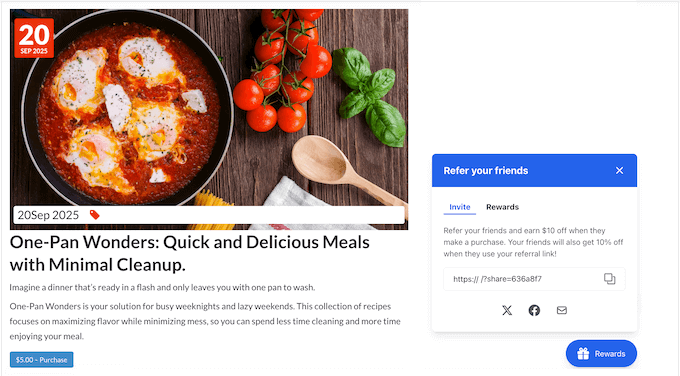
Il existe deux types populaires de systèmes de récompenses que vous pouvez créer dans WooCommerce :
- Programme de parrainage : Récompense les clients existants pour avoir recommandé de nouveaux acheteurs. Cette méthode transforme les acheteurs satisfaits en promoteurs de la marque et vous aide à attirer de nouveaux clients sans dépenser en publicité.
- Programme de fidélité basé sur des points : Donne des points aux clients chaque fois qu'ils effectuent un achat, laissent un avis sur un produit ou effectuent une autre action sur votre site web. Ces points peuvent ensuite être échangés contre des réductions, des coupons, ou même des produits gratuits.
Voici une comparaison rapide des deux approches pour vous aider à décider laquelle convient le mieux à votre boutique :
| Programme de parrainage | Programme de fidélité par points | |
|---|---|---|
| Objectif principal | Attirez de nouveaux clients grâce aux parrainages. | Récompensez les clients existants pour leurs achats répétés. |
| Comment ça marche | Les clients partagent un lien de parrainage et gagnent une récompense lorsque leur ami achète. | Les clients gagnent des points pour leurs achats et actions, puis les échangent contre des récompenses. |
| Idéal pour | Magasins axés sur la croissance et le marketing de bouche-à-oreille. | Magasins axés sur la fidélisation et la rétention des clients. |
| Avantages | Configuration simple, résultats rapides, faible coût marketing. | Flexible, encourage les ventes répétées, crée un engagement à long terme. |
| Inconvénients | Nécessite un partage actif ; croissance plus lente avec de petits publics. | Il peut être plus complexe à configurer et nécessite une gestion continue pour maintenir l'engagement des clients. |
| Récompense d'exemple | 10 $ de réduction pour les deux clients. | 1 point par 1 $ dépensé, échangeable contre des coupons. |
| Meilleur plugin | RewardsWP | Programme de fidélité par Advanced Coupons |
Voici quelques-uns des plus grands avantages de l'ajout d'un programme de récompenses à WooCommerce :
- Réduisez les coûts marketing : Les clients satisfaits sont vos meilleurs marketeurs. Un programme de parrainage vous aide à atteindre de nouveaux publics par le bouche-à-oreille, tandis qu'un programme de fidélité récompense vos acheteurs réguliers et les incite à revenir, sans publicité coûteuse.
- Améliorez la rétention client : Lorsque les gens gagnent des points ou des bonus de parrainage, ils ont une raison de revenir acheter. Ces petites récompenses aident à transformer les acheteurs d'un premier achat en clients fidèles sur le long terme.
- Increase Repeat Purchases: Whether it’s redeeming points for a coupon or using a discount they earned by referring a friend, customers are more likely to make another purchase when there’s a reward waiting for them.
- Augmentez la Valeur Moyenne des Commandes : Vous pouvez définir des limites de dépenses minimales pour les remises ou les échanges. Cette règle simple encourage souvent les clients à dépenser un peu plus pour réclamer leur récompense.
- Build a Competitive Advantage: When two stores offer similar products, shoppers tend to choose the one that values their loyalty. A well-designed rewards program gives you that edge and helps create a real sense of community around your brand.
At the end of the day, rewards programs are about showing appreciation. They remind your customers that their support matters, and that’s what keeps them coming back.
Method 1: How to Create a Refer-a-Friend Rewards Program in WooCommerce (Using RewardsWP)
In this method, I’ll focus on creating one of the simplest and most powerful rewards programs: a refer-a-friend program. This will allow you to reward your current customers for bringing new customers to your store.
Je vais vous expliquer comment configurer un programme de récompenses en utilisant le plugin RewardsWP.
Bien qu'il existe de nombreux excellents plugins de fidélité WooCommerce, je recommande RewardsWP si votre objectif principal est de lancer rapidement un programme de parrainage.
Je l'ai trouvé être l'outil le plus simple et le plus rapide pour les débutants car il se concentre uniquement sur les parrainages et le fait exceptionnellement bien, sans vous submerger avec des paramètres supplémentaires.
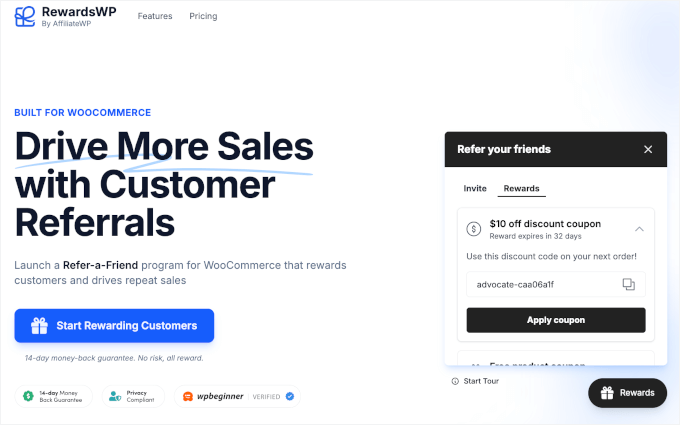
Vous pouvez en savoir plus sur le plugin dans notre avis détaillé sur RewardsWP.
Étape 1 : Installer et activer RewardsWP
Tout d'abord, vous devez vous inscrire pour un compte sur le site web de RewardsWP. Suivez simplement les instructions à l'écran pour créer votre compte et effectuer un paiement.
Ensuite, vous devez installer et activer le plugin RewardsWP dans votre tableau de bord WordPress. Pour des instructions détaillées, vous pouvez consulter notre guide pour débutants sur l'installation d'un plugin WordPress.
Une fois le plugin activé, un nouvel élément de menu « RewardsWP » apparaîtra dans votre tableau de bord WordPress.
La première chose que vous devrez faire est d'entrer votre clé de licence. Vous pouvez la trouver dans votre espace client sur le site web de RewardsWP ou dans l'e-mail qu'ils vous ont envoyé lors de l'achat de la licence.
Copiez simplement votre clé de licence dans la page RewardsWP » Paramètres et cliquez sur le bouton « Connecter ».
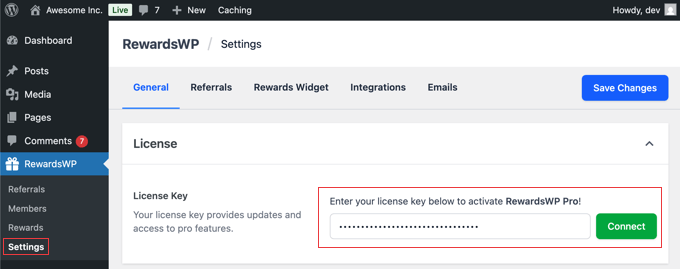
Lorsque j'ai testé le plugin, il s'est connecté automatiquement à mon magasin WooCommerce sans aucune configuration supplémentaire. Tout a fonctionné immédiatement, ce qui rend le processus très simple pour les débutants.
Bien que ce guide se concentre sur WooCommerce, il est intéressant de noter que RewardsWP s'intègre également avec Easy Digital Downloads et MemberPress, ce qui en fait un choix flexible pour les boutiques de téléchargement numérique et les sites d'adhésion.
Étape 2 : Configurez vos récompenses de parrainage
La prochaine étape consiste à configurer des récompenses pour vos clients et les personnes qu'ils recommandent à votre boutique en ligne. Pour commencer, accédez à RewardsWP » Paramètres dans votre tableau de bord WordPress et cliquez sur l'onglet « Références ».
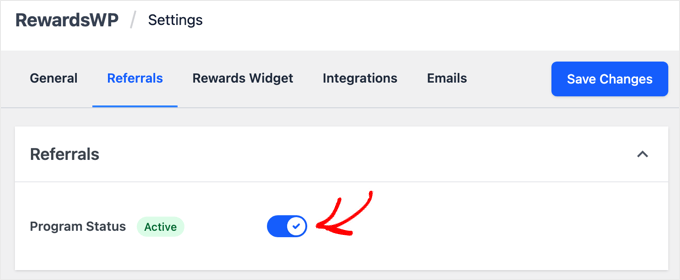
La première chose à faire est d'activer le programme en utilisant le commutateur pour passer le Statut du programme de « Inactif » à « Actif ». Ne vous inquiétez pas, aucun de ces paramètres ne sera appliqué sur votre site tant que vous n'aurez pas cliqué sur le bouton « Enregistrer les modifications » plus tard.
Une fois activé, il est temps de configurer vos récompenses. Vous verrez deux sections principales : « Récompense du promoteur » (pour votre client existant) et « Récompense de l'ami » (pour le nouveau client).
D'après mon expérience, un programme qui récompense uniquement vos clients existants n'est pas aussi efficace qu'un programme qui récompense les deux personnes. Après tout, l'ami est beaucoup plus susceptible d'utiliser un lien de parrainage lorsqu'il en retire également quelque chose.

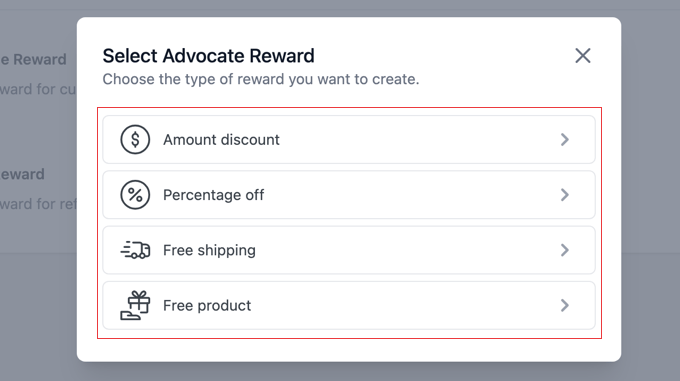
Lorsque vous cliquerez sur le bouton « Ajouter une récompense », une fenêtre contextuelle intitulée « Sélectionner la récompense du promoteur » (ou Récompense de l'ami) apparaîtra.
Ici, vous pouvez choisir le type d'incitation que vous souhaitez offrir :
- Remise en montant : Un montant fixe en dollars de réduction sur leur achat (par exemple, 10 $ de réduction).
- Pourcentage de réduction : Une réduction en pourcentage sur leur commande (par exemple, 15 % de réduction).
- Livraison gratuite : Supprime les frais de port pour la commande.
- Produit gratuit : Un produit spécifique de votre boutique sans frais.
Passons en revue un exemple. Si vous sélectionnez « Remise en montant », vous serez dirigé vers une nouvelle page pour définir les règles spécifiques de cette récompense. Vous verrez des champs pour :
- Valeur de la récompense : Le montant exact de la remise en dollars.
- Montant minimum de la commande : Le montant que le client doit dépenser pour pouvoir utiliser la récompense.
- Expiration de la récompense : La durée de validité de la récompense, avec des options telles que 7 jours, 3 mois, 6 mois ou 1 an.
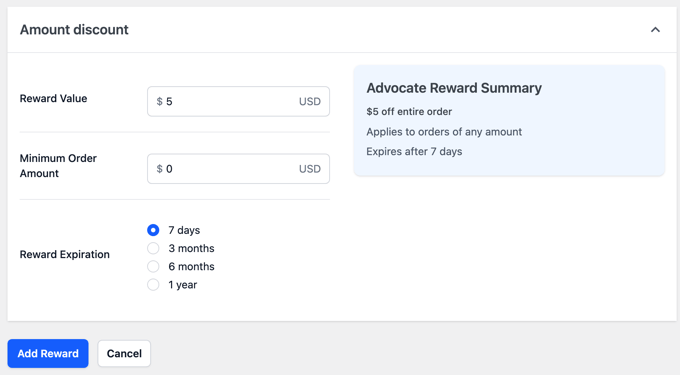
Assurez-vous de cliquer sur le bouton « Ajouter une récompense » en bas pour enregistrer vos paramètres.
Vous constaterez que les autres types de récompenses, comme « Pourcentage de réduction » ou « Livraison gratuite », ont des paramètres très similaires et simples.
Une fois que vous avez configuré et enregistré la récompense pour le Promoteur, suivez simplement les mêmes étapes pour l'Ami.
Une fois que vous avez configuré vos récompenses Promoteur et Ami, n'oubliez pas de cliquer sur le bouton « Enregistrer les modifications » en haut de l'écran pour activer votre programme de récompenses.
Conseils pour une stratégie de récompense simple et efficace
J'ai constaté qu'il est essentiel de garder les récompenses simples et faciles à comprendre pour qu'un programme soit réussi. Une offre claire et précieuse pour les deux parties est ce qui transforme vos clients satisfaits en vos meilleurs marketeurs.
Par exemple, vous pourriez offrir au Promoteur une réduction de 10 $ pour un parrainage réussi et accueillir le nouvel Ami avec 15 % de réduction sur ses achats pendant 7 jours. Cela offre un avantage immédiat et clair et est très facile à configurer.
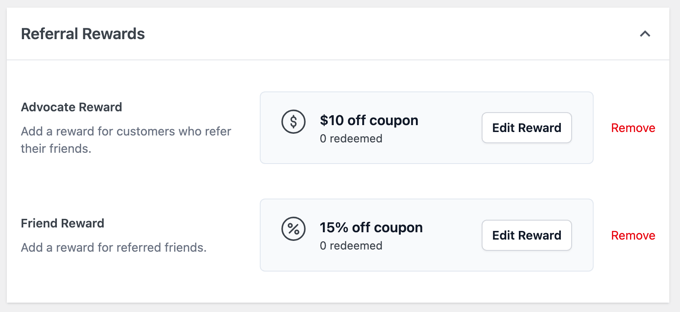
Bien que les simples réductions soient très efficaces, ne négligez pas la récompense « Produit gratuit ». Cela peut être un puissant incitatif car un produit tangible semble souvent plus précieux pour les clients qu'une petite réduction.
Mieux encore, une fois que vous avez configuré cela, le programme fonctionne de lui-même.
RewardsWP gère automatiquement tout le suivi et la livraison des récompenses, ce qui signifie que vous n'avez pas à créer manuellement des codes de réduction ou à déterminer qui a recommandé qui. Le plugin s'occupe de tout en arrière-plan, vous n'avez donc pas à le gérer au quotidien.
Étape 3 : Personnaliser le widget de récompenses visible par le client
Maintenant, personnalisons l'apparence du programme de récompenses pour vos clients. Je recommande de porter une attention particulière aux aspects côté client, car si le programme est confus ou difficile à utiliser, personne ne l'utilisera.
Dans votre tableau de bord WordPress, accédez à RewardsWP » Paramètres et cliquez sur l'onglet « Widget de récompenses ».
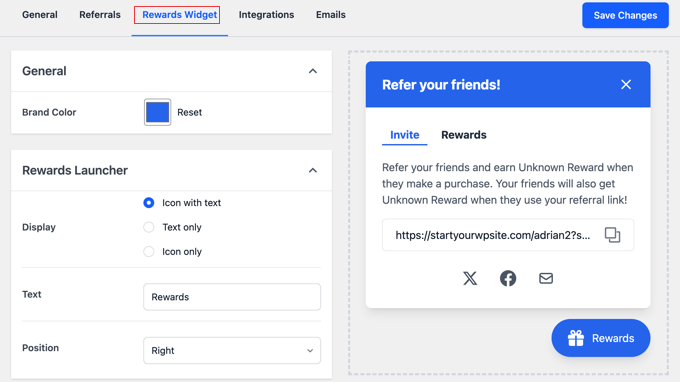
Cette page contrôle le widget flottant que vos clients connectés utiliseront pour trouver et partager leur lien de parrainage.
Passons en revue les paramètres :
- Couleur de la marque : Utilisez ceci pour sélectionner une couleur pour la barre de titre et le bouton du widget, afin qu'il corresponde au design de votre site Web.
- Affichage : Choisissez comment le bouton du widget apparaît sur votre site. Vous pouvez sélectionner « Icône avec texte », « Texte uniquement » ou « Icône uniquement ».
- Texte et position du bouton : Ici, vous pouvez modifier le texte qui apparaît sur le bouton (le défaut est « Récompenses ») et choisir s'il est positionné sur le côté « Droit » ou « Gauche » de l'écran.
Au fur et à mesure que vous effectuez ces ajustements, vous pouvez voir vos modifications dans l'aperçu en direct sur le côté droit de l'écran.
Viennent ensuite les importants Options de partage, que vous pouvez activer avec un interrupteur :
- X (anciennement Twitter) : Vous pouvez écrire un message par défaut qui se remplit lorsqu'un utilisateur clique pour partager.
- Facebook : Cet interrupteur permet le partage sur Facebook. Les utilisateurs seront invités à écrire leur propre message.
- Email : Vous pouvez personnaliser l’objet et le message par défaut des e-mails envoyés. Le plugin utilise des balises utiles comme
{reward_name}et{referral_link}pour insérer automatiquement les informations correctes.
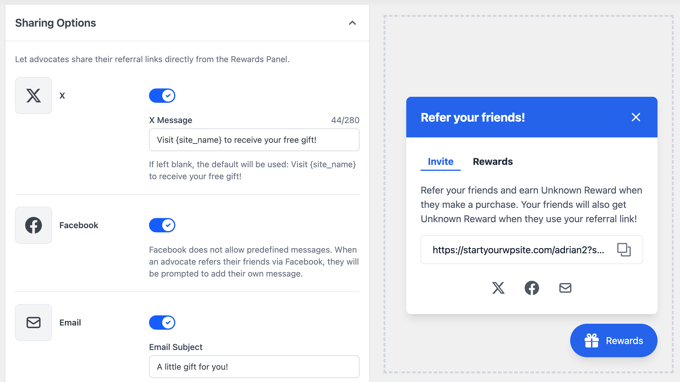
Astuce de pro : Je vous recommande vivement de personnaliser le texte par défaut des e-mails pour qu’il corresponde à la voix de votre marque. Cela rend l’expérience globale plus soignée et digne de confiance pour vos clients.
Une fois que vous êtes satisfait de la configuration, assurez-vous de cliquer sur le bouton « Enregistrer les modifications » en haut à droite pour rendre votre widget actif.
Étape 4 : Configurer les paramètres de l’expéditeur d’e-mails
Le programme de parrainage envoie deux types d’e-mails clés, et vous voudrez vous assurer qu’ils semblent provenir directement de votre boutique.
Le premier est l’e-mail d’invitation que votre client (l’Avocat) envoie à son ami, que vous avez personnalisé dans les paramètres du « Widget de récompenses ».
Le second est un e-mail automatisé qui informe l’Avocat lorsque son ami a effectué un achat avec succès et que sa récompense a été émise.
Pour configurer les détails de l’expéditeur de ces e-mails, restez dans la zone RewardsWP » Paramètres et cliquez sur l’onglet « E-mails ».
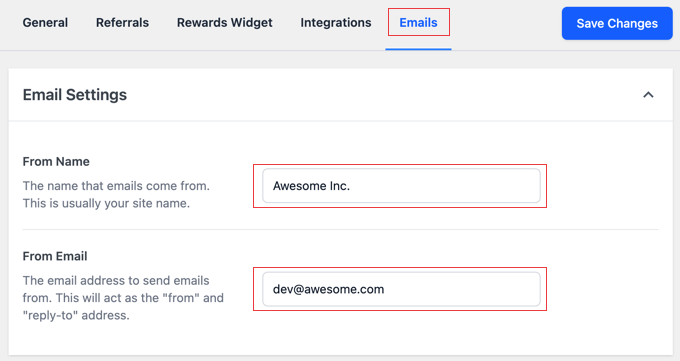
Cette page est très simple et comporte deux champs importants :
- Nom de l’expéditeur : C’est le nom qui apparaîtra comme expéditeur dans la boîte de réception de vos clients. Vous devriez y entrer le nom de votre boutique.
- Depuis l'e-mail : C'est l'adresse e-mail à partir de laquelle les notifications de récompenses seront envoyées. Il est crucial d'utiliser une adresse e-mail professionnelle qui correspond au nom de domaine de votre site web, comme
support@votre-boutique.com. L'utilisation d'une adresse @gmail.com ou @yahoo.com gratuite ici entraînera souvent le blocage de vos e-mails par les filtres anti-spam.
Après avoir rempli ces détails, n’oubliez pas de cliquer sur le bouton « Enregistrer les modifications ».
💌 Assurez-vous que chaque e-mail est livré

WordPress utilise la fonction mail de PHP par défaut, ce qui peut être peu fiable et envoie souvent les e-mails dans le dossier spam.
C'est pourquoi nous vous recommandons d'utiliser WP Mail SMTP.
Il connecte votre site à des services d'envoi d'e-mails fiables pour garantir que tous les e-mails parviennent dans la boîte de réception de vos clients.
Étape 5 : Testez votre programme Parrainez un ami
Avant de promouvoir votre nouveau programme, il est important de tester l'ensemble du processus du début à la fin. Cela vous aide à identifier les problèmes et garantit une expérience fluide pour vos clients.
Voici une liste de contrôle rapide à suivre :
- Connectez-vous en tant que client test et trouvez le widget Récompenses. Copiez votre lien de parrainage unique à partir du widget.
- Ouvrez le lien dans un navigateur différent ou une fenêtre de navigation privée pour simuler un nouveau visiteur (l'« ami »).
- Effectuez un achat test en tant que nouveau « Ami » et confirmez que sa récompense (par exemple, 15 % de réduction) est appliquée correctement au moment du paiement.
- Vérifiez la boîte de réception de votre client test d'origine. Une fois l'achat terminé, vous devriez recevoir un e-mail automatisé vous informant que votre parrainage a réussi et vous donnant votre « Récompense de l'avocat ».
- Essayez d'utiliser la récompense de l'avocat (comme le coupon de 10 $ de réduction) sur une nouvelle commande pour vous assurer qu'elle fonctionne parfaitement.
Une fois que vous avez confirmé que les deux récompenses sont livrées et fonctionnent correctement, vous pouvez être sûr que votre nouveau programme de parrainage est prêt pour vos clients.
Étape bonus : Suivez le succès de votre programme et récompensez les meilleurs défenseurs
Une fois votre programme opérationnel, RewardsWP vous permet de suivre facilement ses performances.
Pour voir un journal en direct de toute l'activité de parrainage, naviguez simplement vers RewardsWP » Références dans votre tableau de bord WordPress.
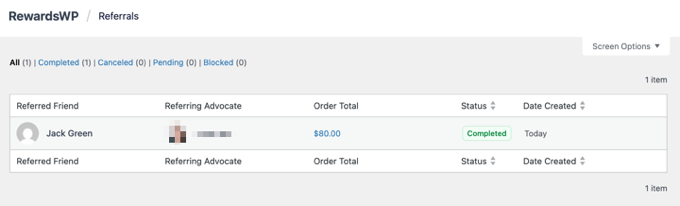
Sur cette page, vous trouverez un tableau détaillé de chaque parrainage qui a eu lieu, y compris qui l'a envoyé, qui l'a reçu et le statut du parrainage. C'est le meilleur endroit pour surveiller le succès de votre programme.
Je vous suggère de consulter cette page régulièrement pour identifier vos clients les plus enthousiastes — vos meilleurs ambassadeurs. Vous pourriez même les contacter personnellement avec une note de remerciement ou un coupon bonus supplémentaire pour renforcer cette relation et encourager encore plus de parrainages.
Méthode 2 : Créez un programme de fidélité basé sur des points dans WooCommerce (en utilisant Loyalty Program by Advanced Coupons)
Dans cette méthode, je vais vous montrer comment créer un programme de fidélité basé sur des points pour votre boutique WooCommerce. Dans cette configuration, les clients seront récompensés pour l'achat d'articles, la publication d'avis sur les produits, les dépenses supérieures à un certain montant, et plus encore.
Je vais vous montrer comment faire cela en utilisant Loyalty Program by Advanced Coupons, qui est le meilleur plugin de coupons et de programme de fidélité pour WooCommerce. Nous l'avons testé de manière approfondie au fil des ans, ce que vous pouvez découvrir dans notre avis sur Advanced Coupons.
Étape 1 : Installez et activez Loyalty Program by Advanced Coupons
Tout d'abord, vous devez vous inscrire sur le site Web du programme de fidélité Advanced Coupons. Suivez simplement les instructions pour saisir vos informations et payer le plugin.
Ensuite, vous devez installer et activer le plugin gratuit Advanced Coupons et le plugin premium Advanced Coupons Loyalty Program dans votre tableau de bord WordPress.
Pour plus d'informations sur la façon de procéder, consultez notre guide sur comment installer un plugin WordPress.
Ensuite, vous devez aller dans Coupons » Licence et passer à l'onglet « Programme de fidélité ». Ici, vous devez entrer votre clé de licence et l'adresse e-mail que vous avez utilisée pour vous inscrire au plugin.
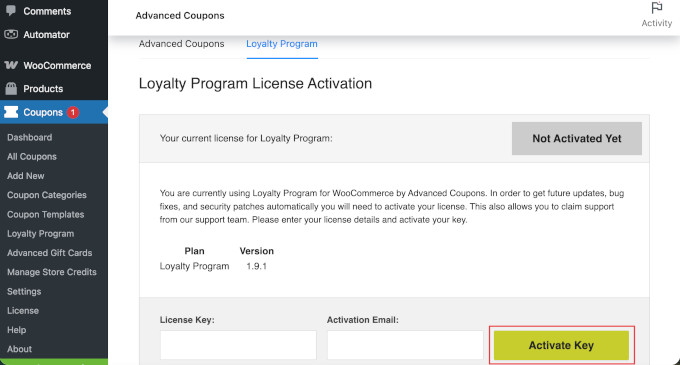
Vous pouvez trouver votre clé de licence dans le tableau de bord de votre compte Advanced Coupons ou dans l'e-mail que vous avez reçu lors de votre inscription.
Ensuite, cliquez sur « Activer la clé » pour terminer le processus.
Étape 2 : Configuration des paramètres généraux de votre programme de fidélité
Ensuite, vous devez accéder à Coupons » Programme de fidélité » Paramètres depuis votre tableau de bord WordPress. C'est ici que vous allez construire votre programme de fidélité.
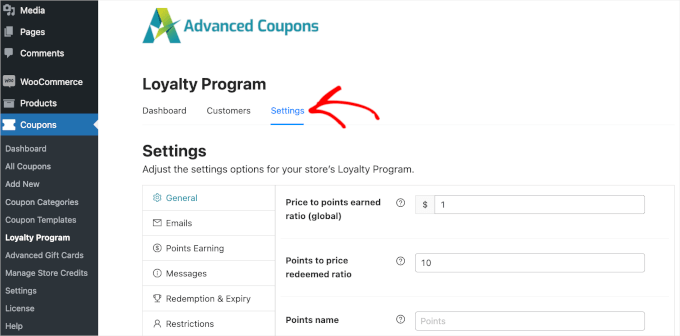
Sous les paramètres généraux, vous pouvez contrôler plusieurs éléments liés à votre programme de fidélité :
- Prix par point gagné : Le nombre de points que les clients gagnent par dollar dépensé dans votre boutique. La valeur par défaut est de 1 point pour chaque dollar dépensé, mais vous pouvez l'augmenter pour récompenser davantage vos clients.
- Ratio points à prix remboursé : La valeur de chaque point lorsqu'un client l'utilise dans votre boutique en ligne. Un réglage de '10' signifie que les utilisateurs doivent échanger 10 points pour obtenir une réduction de 1 $ dans votre boutique.
- Nom des points : Vous pouvez modifier ce paramètre si vous préférez appeler vos points autrement, comme Starbucks le fait avec ses « Étoiles ». Dans mon exemple, j'utilise des Points Géniaux.
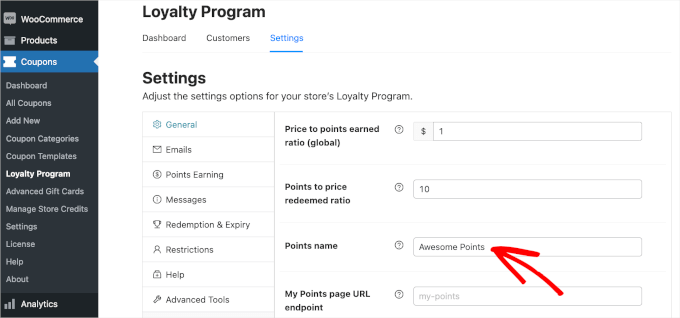
Pour que ce soit très clair, regardons un exemple :
- Définissons « Prix des points gagnés » pour que 1 $ dépensé = 1 point
- Ensuite, définissez le « Ratio points/prix à échanger » sur 10 points = 1 $ de réduction
Décomposons comment cela crée une récompense de 10 % de remise en argent.
Si un client dépense 100 $, il gagne 100 points. Comme 10 points équivalent à une réduction de 1 $, il peut simplement diviser son total de points par 10. Cela lui donne une réduction de 10 $ à utiliser lors de son prochain achat.
Étape 3 : Configurer les paramètres d'e-mail
Ensuite, dans l'onglet 'E-mails', vous pouvez configurer les notifications par e-mail pour les clients inscrits à votre programme de fidélité. Celles-ci incluent des notifications sur le nombre de points qu'ils ont récemment gagnés et des rappels pour échanger leurs points.
Advanced Coupons propose des paramètres par défaut pour l'heure de la journée et le délai après l'inactivité du client avant l'envoi de ces e-mails. Vous pouvez les laisser tels quels ou les ajuster selon vos besoins.
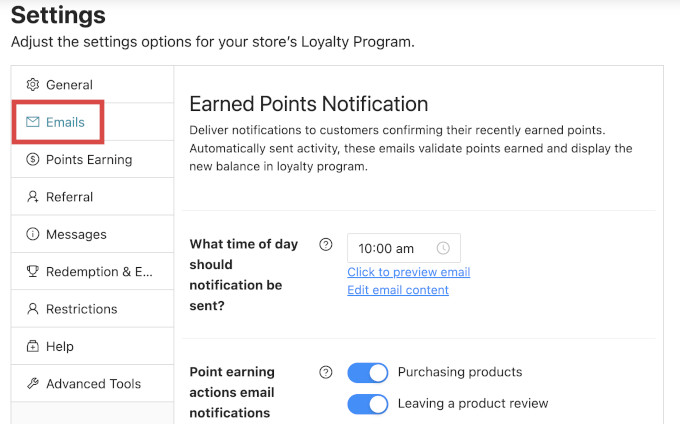
Astuce d'expert : Les e-mails envoyés directement depuis WordPress peuvent se retrouver dans le dossier spam. C'est pourquoi je recommande d'utiliser un plugin SMTP comme WP Mail SMTP. Il garantit que les e-mails arrivent bien dans la boîte de réception de vos clients !
Étape 4 : Configurer les paramètres de gain de points
Ensuite, vous configurerez le calcul des points dans votre boutique WooCommerce. Cliquez pour ouvrir l'onglet 'Gain de points'.
Par exemple, vous pourriez souhaiter accorder moins de points à un client s'il utilise un code de réduction, par opposition à un client qui paie directement.
Sous « Calcul des points », vous pouvez utiliser les interrupteurs pour contrôler si les remises, les taxes, les frais de port et les frais doivent être inclus dans le calcul des points.
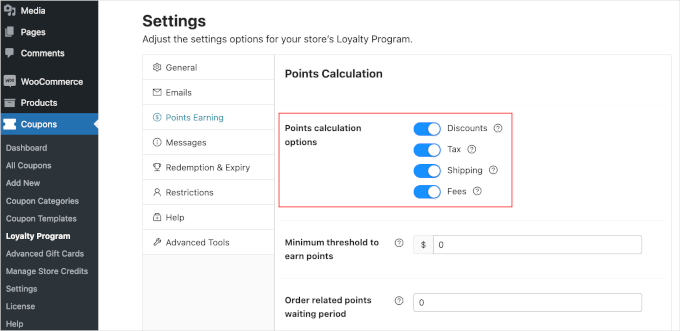
Vous pouvez également définir le montant minimum que les clients doivent dépenser pour gagner des points en utilisant le paramètre « Seuil minimum pour gagner des points ».
D'autre part, le paramètre « Période d'attente des points liés à la commande » contrôle combien de temps il faudra aux clients pour recevoir leurs points après avoir dépensé.
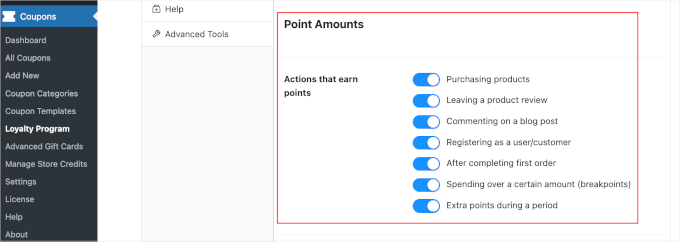
En descendant, vous pouvez contrôler les « Actions qui font gagner des points ». Cela vous permet de récompenser les clients pour une variété d'actions, notamment :
- L'achat de produits
- Laisser un avis sur un produit
- Commenter un article de blog
- S'inscrire en tant que nouvel utilisateur
- Finaliser leur première commande
- Dépenser plus d'un certain montant
- Faire des achats pendant des périodes promotionnelles spéciales (comme une vente)
Vous pouvez simplement activer les interrupteurs pour les actions que vous souhaitez récompenser.
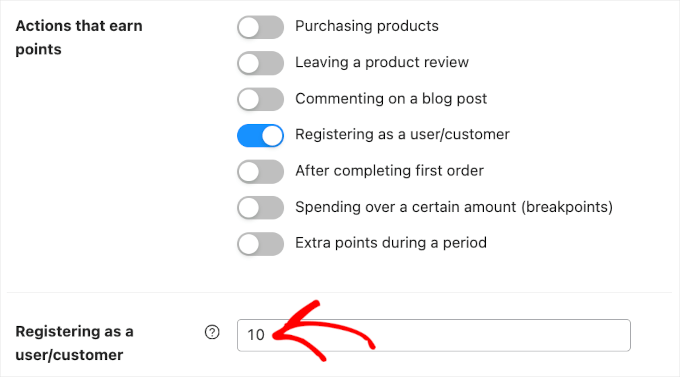
Pour chaque action que vous activez, de nouveaux paramètres apparaîtront ci-dessous.
Par exemple, si vous récompensez les clients pour leur inscription sur votre site, vous pouvez également définir le nombre de points qu'ils gagneront pour cette action.
Je recommande d'encourager les clients à dépenser plus en attribuant des points supplémentaires pour les commandes supérieures à un certain montant. Cela peut augmenter la valeur moyenne des commandes, ce qui est similaire à la vente croisée et à la vente incitative de produits dans WooCommerce.
Activez simplement les paramètres « Dépenser plus d'un certain montant », puis tapez une valeur dans le champ « Dépenser au-delà d'un seuil ».
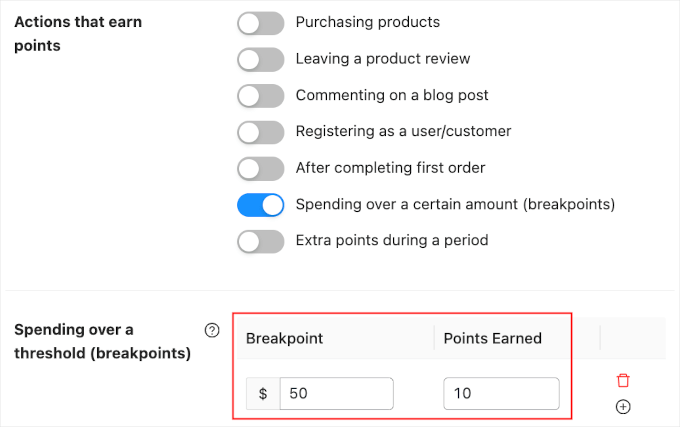
Pendant les périodes de shopping intenses, il est également judicieux de donner aux clients une raison supplémentaire d'acheter dans votre magasin.
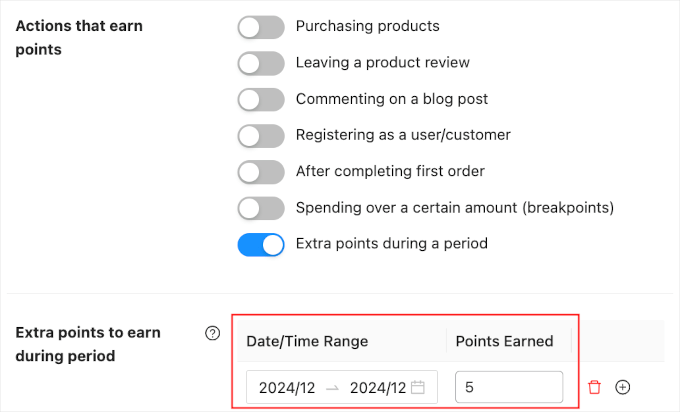
Par exemple, vous pourriez attribuer des points supplémentaires pendant le Black Friday afin que les clients n'aient pas envie de faire leurs achats chez un concurrent.
Il suffit d'activer le bouton « Points supplémentaires pendant une période ».
Ensuite, entrez simplement une plage de dates et d'heures dans la section « Points supplémentaires à gagner pendant la période ». Vous pouvez également saisir le nombre de points que les clients gagneront.
Étape 5 : Configurer les paramètres du programme de parrainage
Ensuite, vous pouvez créer un programme de parrainage pour votre boutique. Cela signifie que les clients existants peuvent recommander leurs amis à votre programme de fidélité et recevoir plus de points.
Ouvrez simplement l'onglet « Parrainage ».
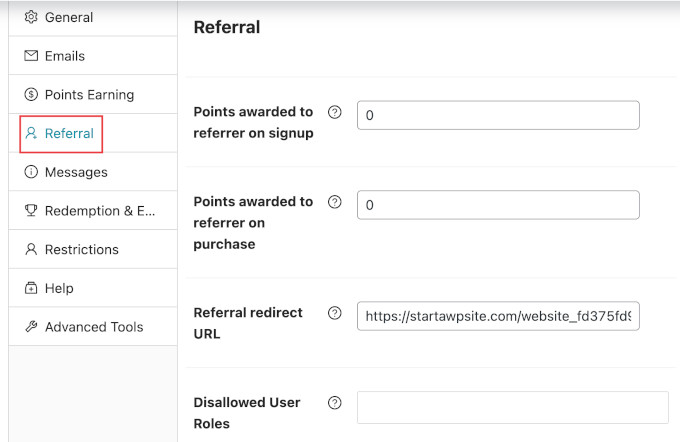
Voici un bref aperçu des paramètres :
- Points attribués au parrain lors de l'inscription : Nombre de points que le parrain reçoit si quelqu'un utilise son lien pour s'inscrire à votre programme de fidélité.
- Points attribués au parrain lors d'un achat : Nombre de points que le parrain reçoit chaque fois que la personne qu'il a parrainée achète quelque chose dans votre boutique.
- URL de redirection du parrainage : Où vous souhaitez rediriger les personnes lorsqu'elles cliquent sur un lien de parrainage. Par exemple, vous pourriez vouloir les envoyer vers une page produit spécifique, la page d'inscription à votre programme de fidélité, etc.
Vous pouvez également choisir d'exclure certains rôles d'utilisateur ou utilisateurs de l'utilisation du programme de parrainage. Cela pourrait être utile si vous ne souhaitez pas que les membres de votre équipe soient éligibles au programme.
Étape 6 : Permettre aux clients de créer des comptes
Vos clients devront créer un compte dans votre boutique WooCommerce pour collecter des points de fidélité.
Vous pouvez également créer automatiquement un compte pour eux lors de leur premier achat. Cela peut améliorer l'expérience utilisateur et attirer des membres supplémentaires.
Pour créer automatiquement un compte pour un nouveau client, allez simplement dans WooCommerce » Paramètres et cliquez sur l'onglet « Comptes et confidentialité ».
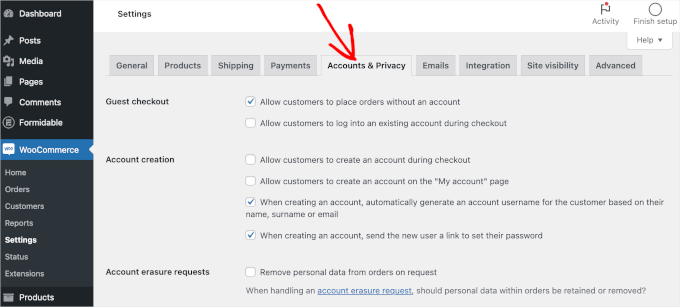
Bien que vous puissiez décocher « Permettre aux clients de passer des commandes sans compte » pour forcer l'inscription, nous vous recommandons fortement de laisser cette option cochée. Forcer les utilisateurs à créer un compte peut entraîner des abandons de panier.
Au lieu de cela, cochez simplement la case « Permettre aux clients de créer un compte lors du paiement ». Cela leur donne la possibilité de rejoindre votre programme de fidélité en douceur sans perdre la vente auprès des clients pressés.
Vous voudrez également faciliter au maximum la création d'un compte par les clients. Je recommande donc de cocher toutes les cases de la section « Création de compte », comme vous pouvez le voir dans l'image suivante :
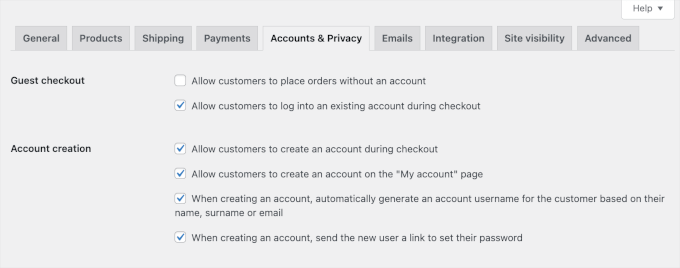
Désormais, WooCommerce enverra automatiquement des e-mails aux nouveaux clients avec des informations sur la façon d'accéder à leurs nouveaux comptes.
Étape 7 : Prévisualiser votre programme de fidélité
Enfin, vous voudrez vérifier que votre programme de fidélité est opérationnel. Vous pouvez le faire en allant dans Mon compte » Mes points géniaux.
Ici, les clients peuvent voir combien de points ils ont gagnés et combien ils valent.
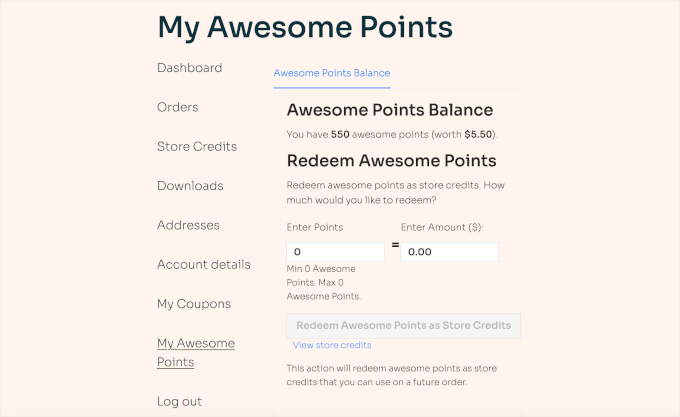
Les clients doivent simplement entrer une valeur dans le champ « Entrer des points », et ils verront des instructions sur la façon d'échanger leurs points.
Meilleures pratiques pour un programme de récompenses réussi
Excellent travail pour avoir mis en place votre programme de récompenses. Maintenant que le côté technique est terminé, voici quelques stratégies clés pour vous assurer qu'il devient un outil puissant pour développer votre entreprise.
Trouvez le bon équilibre : Vous voulez que vos récompenses soient motivantes sans nuire à vos profits. Un excellent moyen de protéger vos marges est de définir un « Montant minimum de commande » pour les récompenses. Cela garantit que la réduction n'est appliquée qu'aux achats d'une certaine taille, encourageant ainsi les clients à dépenser davantage.
Restez simple : Un programme confus ne sera pas utilisé. La meilleure stratégie est d'offrir une valeur claire et directe, facile à comprendre en quelques secondes. Par exemple, « Offrez à vos amis 15 % de réduction, obtenez un coupon de 10 $ pour vous » est une offre simple et puissante pour un programme de parrainage.
Faites la promotion de votre programme : Ne vous contentez pas de lancer votre programme de récompenses, assurez-vous de le promouvoir. Mentionnez-le dans vos newsletters par e-mail, sur vos pages de confirmation de commande et sur les réseaux sociaux. Plus vos clients en sauront, plus ils l'utiliseront.
Surveillez vos résultats : Gardez un œil sur le nombre de personnes qui utilisent le programme. Si vous constatez que les clients ne participent pas, n'hésitez pas à tester différentes offres de récompenses pour voir ce qui les motive le plus.
Foire aux questions sur les programmes de récompenses WooCommerce
Au fil des ans, j'ai aidé d'innombrables propriétaires de magasins à mettre en place leurs systèmes de fidélité. Voici les réponses à certaines des questions les plus courantes que j'entends.
Quelle est la différence entre un programme de parrainage et un programme de fidélité ?
Un programme de fidélité couvre la catégorie générale de récompense des clients. Cela peut inclure l'obtention de points pour les achats, la réception de récompenses d'anniversaire ou le déblocage de niveaux VIP.
Un programme de parrainage est un type spécifique de programme de fidélité qui récompense les clients pour une action spécifique : recommander leurs amis. C'est souvent le meilleur point de départ car il génère directement de nouvelles ventes.
Puis-je exécuter un programme de fidélité et un programme de parrainage en même temps ?
Absolument. La clé est de choisir le bon plugin. Le plugin Loyalty Program by Advanced Coupons est une solution tout-en-un qui vous permet de gérer un programme basé sur des points et un programme de parrainage en même temps à partir d'un seul tableau de bord.
Cependant, si votre seul objectif est de lancer un programme de parrainage simple et puissant sans système de points, alors RewardsWP est un meilleur choix, plus rationalisé.
Ai-je besoin de compétences en codage pour créer un programme de récompenses ?
Non, vous n’avez pas besoin de compétences en codage lorsque vous utilisez un plugin comme RewardsWP. L’ensemble du processus de configuration consiste à cliquer sur des pages de paramètres et à remplir des formulaires, comme tout autre plugin WordPress.
Un programme de récompenses ralentira-t-il mon site web ?
Un plugin bien codé comme RewardsWP est conçu pour être léger et n'affectera pas la vitesse de votre site. Il ne charge ses scripts que sur les pages pertinentes, minimisant ainsi tout impact sur les performances.
Comment les récompenses de parrainage sont-elles gérées pour les commandes retournées ?
RewardsWP gère cela automatiquement. Si l'achat d'un ami référé est remboursé, la récompense qui a été émise au client d'origine (l'Avocat) peut être automatiquement annulée pour éviter toute utilisation abusive.
Ressources supplémentaires pour les boutiques WooCommerce
J'espère que cet article vous a aidé à créer un programme de récompenses dans WooCommerce. La mise en place d'un système de fidélité est l'un des investissements les plus judicieux que vous puissiez faire dans vos relations clients et la croissance à long terme de votre entreprise.
Avec RewardsWP qui gère les détails techniques, vous pouvez vous concentrer sur ce qui compte le plus : fournir d'excellents produits et services qui fidélisent les clients.
Vous pourriez également être intéressé par la lecture de ces tutoriels connexes :
- Meilleurs plugins de points et récompenses WooCommerce
- Comparatif des meilleurs logiciels de parrainage pour petites entreprises
- Comment transformer vos clients WooCommerce en affiliés
- Comment créer des coupons intelligents dans WooCommerce
- Comment augmenter la valeur moyenne des commandes avec WordPress
Si vous avez aimé cet article, abonnez-vous à notre Chaîne YouTube pour des tutoriels vidéo WordPress. Vous pouvez également nous trouver sur Twitter et Facebook.


Vous avez une question ou une suggestion ? Veuillez laisser un commentaire pour lancer la discussion.