


La gestion d'un site WordPress implique souvent de faire des modifications sur de nombreux articles et pages. Une tâche courante consiste à rechercher un contenu spécifique et à le remplacer par quelque chose de nouveau.
Nous savons par expérience à quel point il peut être fastidieux de rechercher et remplacer du contenu manuellement. Si vous ne faites pas attention, cela peut aussi entraîner des erreurs.
C'est pourquoi nous avons cherché des moyens plus simples de rechercher et remplacer du contenu sur votre site WordPress. Ces méthodes vous permettront d'effectuer des modifications en masse rapidement et efficacement.
Examinons les raisons pour lesquelles vous pourriez avoir besoin de rechercher et remplacer du contenu WordPress et comment le faire efficacement.
Quand vous pourriez avoir besoin de rechercher et remplacer (cas d'utilisation)
Il existe de nombreuses situations où vous pourriez avoir besoin de rechercher et remplacer du contenu sur votre site WordPress.
Voici quelques cas d'utilisation courants :
- Modification des URL : Lorsque vous déplacez un site WordPress vers un nouveau domaine ou passez à HTTPS, vous devrez mettre à jour toutes les URL utilisées sur votre site Web pour pointer vers le nouveau nom de domaine ou l'URL HTTPS.
- Mise à jour de contenu obsolète : Si vous avez des informations obsolètes, vous pouvez les mettre à jour rapidement sur plusieurs articles. Par exemple, les prix des produits, les statistiques, les chiffres, et plus encore.
- Correction des fautes de frappe : Parfois, vous trouverez une faute de frappe ou une erreur répétée dans votre contenu. L'utilisation de la recherche et du remplacement peut tout corriger en une seule fois.
- Remplacement des shortcodes : Si vous utilisez un plugin WordPress qui utilise des shortcodes, le changement de plugin pourrait casser ces shortcodes. Une recherche et un remplacement rapides peuvent vous aider à résoudre ce problème.
- Mise à jour des noms de marque ou des phrases : Lorsque votre entreprise change de marque, vous pouvez mettre à jour le nom de la marque sur l'ensemble de votre site avec facilité. De même, si vous avez mentionné une entreprise plusieurs fois sur votre blog et qu'elle change de nom, vous pourrez facilement mettre à jour et utiliser le nouveau nom de marque.
- Remplacement d'une image utilisée à plusieurs endroits : En un seul clic, vous pouvez rapidement remplacer une image obsolète n'importe où sur votre site par une nouvelle.
L'utilisation d'un plugin de recherche et remplacement permet de gagner du temps et d'assurer la cohérence. Préparons maintenant le processus de recherche et remplacement en créant une sauvegarde.
Préparation de la recherche et du remplacement
Avant d'apporter des modifications à votre base de données WordPress, il est crucial de créer une sauvegarde. Cela garantit que vous pouvez restaurer votre site si quelque chose tourne mal.
Nous vous recommandons d'utiliser Duplicator. C'est le meilleur plugin de sauvegarde WordPress pour créer des sauvegardes à la demande, et plus important encore, il facilite la restauration de votre site à l'aide de ces sauvegardes.

Remarque : Une version gratuite de Duplicator est également disponible. Elle est limitée en fonctionnalités mais suffirait pour créer une sauvegarde de base de données et la stocker sur votre ordinateur.
Pour des instructions détaillées et des options de sauvegarde alternatives, consultez notre guide pour débutants sur la création de sauvegardes WordPress.
Avoir une sauvegarde vous procure une tranquillité d'esprit et garantit la sécurité de vos données. Vous pouvez maintenant effectuer en toute sécurité des tâches de recherche et remplacement sur votre site web.
Nous aborderons 2 méthodes dans ce tutoriel, et vous pouvez utiliser les liens rapides ci-dessous pour accéder à celle que vous souhaitez utiliser :
Méthode 1 : Utilisation de Search & Replace Everything (Recommandé)
Pour cette méthode, nous allons vous montrer comment utiliser le plugin Search & Replace Everything.
Créé par l'équipe derrière WPCode, qui est le meilleur plugin d'extraits de code WordPress, Search & Replace Everything est le moyen le plus simple de rechercher et remplacer du contenu sur votre site WordPress.
Il peut être utilisé pour toutes sortes de contenus, y compris :
- Texte
- Images
- Contenu dans des tables de base de données spécifiques
Tout d'abord, vous devez installer et activer le plugin Search & Replace Everything. Si vous avez besoin d'aide, consultez notre tutoriel sur comment installer des plugins WordPress.
Remarque : Il existe également une version gratuite de Search & Replace Everything. Cependant, elle a moins de fonctionnalités, comme ne pas vous permettre d'annuler les modifications ou de consulter l'historique.
Après l'activation, vous devez vous rendre sur la page Outils » WP Search & Replace pour commencer à utiliser le plugin.
Recherche et remplacement de contenu
Sous l'onglet Recherche et remplacement, entrez simplement le contenu que vous souhaitez rechercher, puis ajoutez le contenu avec lequel vous souhaitez le remplacer.
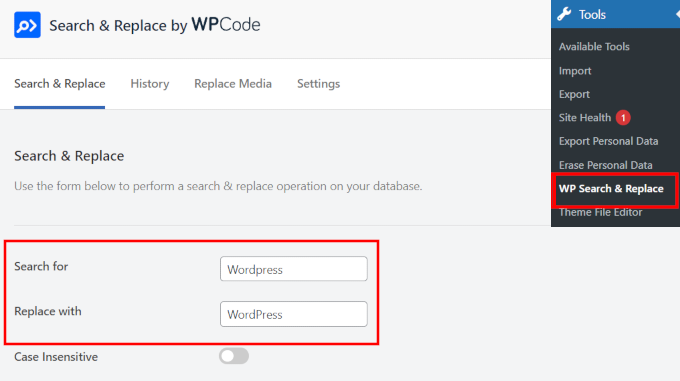
Par défaut, toutes les recherches sont sensibles à la casse. Cela signifie que si vous recherchez « Wordpress », cela ne correspondra pas à « wordpress », « WordPress » ou « WORDPRESS ».
Si vous souhaitez que votre recherche corresponde à toutes les occurrences, quelle que soit la casse, vous pouvez activer le commutateur « Insensible à la casse » ci-dessous.
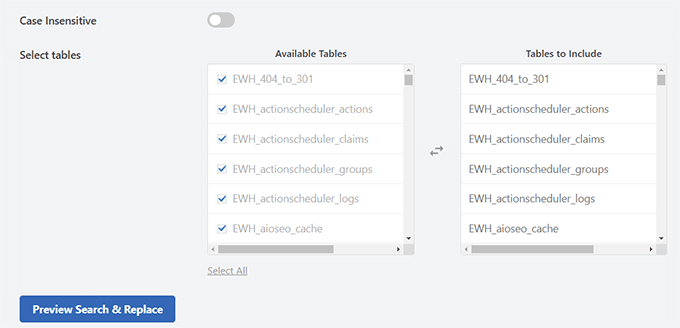
Si vous savez dans quelles tables de base de données rechercher, vous pouvez les sélectionner ci-dessous.
Par exemple, si vous souhaitez rechercher et remplacer du texte dans vos publications, vous voudrez peut-être sélectionner la table posts. Cela rendra votre recherche plus rapide et plus précise.
Vous pouvez également sélectionner plusieurs tables ou toutes les tables. Le plugin est optimisé pour les performances, il exécutera donc la recherche efficacement sans ralentir votre site Web.
Astuce bonus 💡 : Apprenez-en davantage sur la gestion de la base de données WordPress et sur ce que fait chaque table dans WordPress.
Enfin, cliquez sur le bouton « Prévisualiser la recherche et le remplacement ».
Le plugin ouvrira une fenêtre contextuelle dans laquelle vous verrez un aperçu des éléments qui correspondent à votre terme de recherche et à quoi ils ressembleraient une fois remplacés par le terme que vous avez fourni.
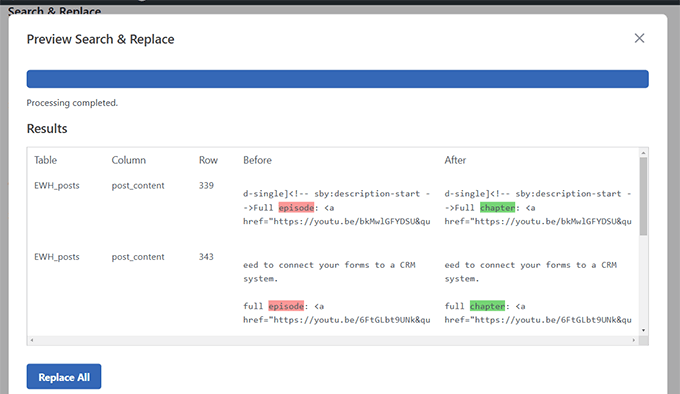
Si tout semble correct, cliquez sur le bouton « Tout remplacer » pour appliquer vos modifications.
Le plugin affichera alors un message d’avertissement vous rappelant de créer une sauvegarde.
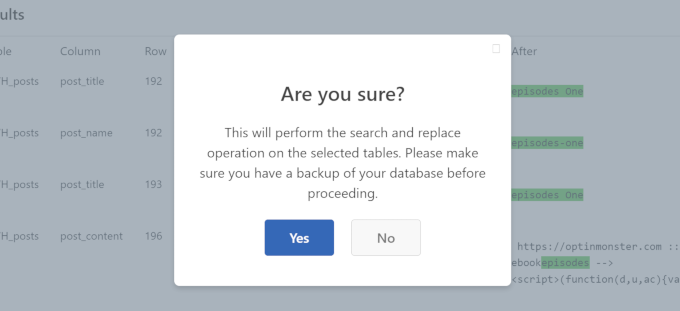
Puisque vous avez déjà créé la sauvegarde, vous pouvez cliquer sur « Oui » pour appliquer vos modifications.
Suivre et annuler les modifications
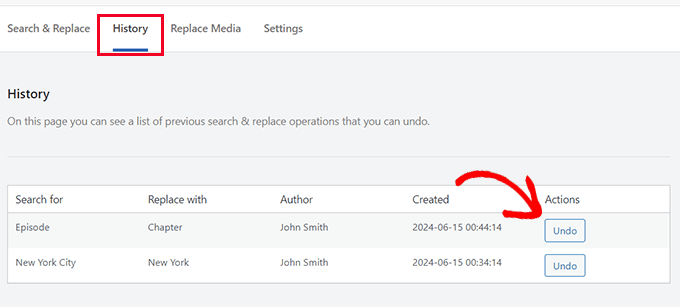
Si vous utilisez la version Pro du plugin, vous pouvez facilement afficher les modifications passées que vous avez apportées et les annuler si nécessaire.
Basculez vers l’onglet « Historique » sur la page des paramètres du plugin, et vous verrez une liste de vos opérations de recherche et de remplacement.
Ensuite, cliquez simplement sur le bouton « Annuler » si vous souhaitez annuler les modifications.
Remplacer les images dans WordPress
Search & Replace Everything ne recherche et ne remplace pas seulement du texte. Il peut également remplacer une image.
Cela peut être utile dans les situations où vous avez utilisé la même image dans plusieurs publications, pages et autres emplacements de votre site Web.
Le remplacement de l’image à l’aide de Search & Replace Everything modifiera l’image dans tous ces emplacements.
Basculez simplement vers l’onglet « Remplacer l’image » sous les paramètres du plugin et localisez l’image que vous souhaitez modifier.
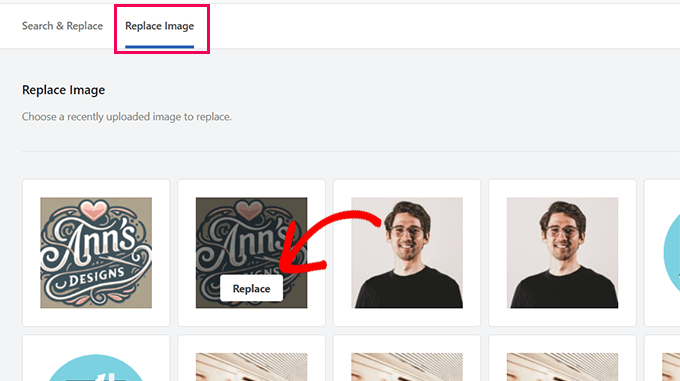
Passez la souris sur l'image, puis cliquez sur le bouton « Remplacer ».
Ensuite, vous devrez télécharger l'image que vous souhaitez utiliser comme remplacement. Cliquez sur le bouton « Choisir un fichier… » pour télécharger.
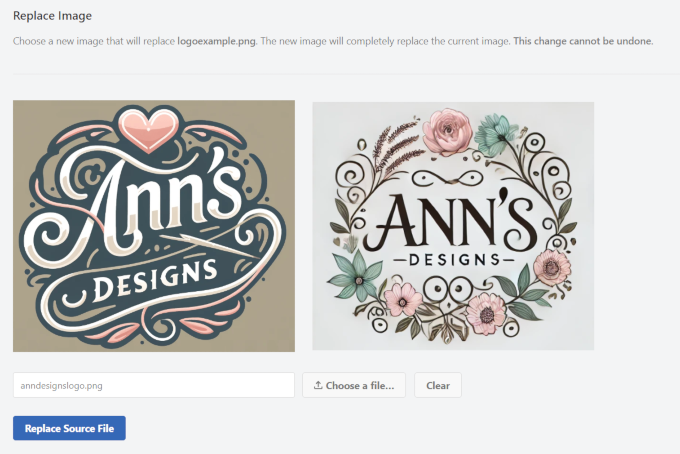
Le plugin vous montrera un aperçu de votre image de remplacement à côté de l'ancienne.
Astuce 💡 : Pour de meilleurs résultats, il est recommandé d'utiliser une image de remplacement de la même taille (dimensions en largeur et hauteur).
Enfin, vous devez cliquer sur le bouton « Remplacer le fichier source » pour enregistrer vos modifications.
Le plugin remplacera maintenant l'ancienne image par votre nouvelle image. Vous pouvez maintenant visiter votre site Web pour vous assurer que la nouvelle image s'affiche.
Astuce 💡 : Si vous voyez toujours l'ancienne image, essayez de vider le cache WordPress.
Méthode 2 : Utilisation du plugin Better Search Replace
Pour cette méthode, nous utiliserons le plugin Better Search Replace. C'est un plugin gratuit avec des options légèrement différentes de Search & Replace Everything.
La première étape consiste à installer et activer le plugin Better Search Replace. Pour plus de détails, consultez notre tutoriel sur l'installation d'un plugin WordPress.
Une fois le plugin activé, accédez à la page Outils » Better Search Replace pour l'utiliser.
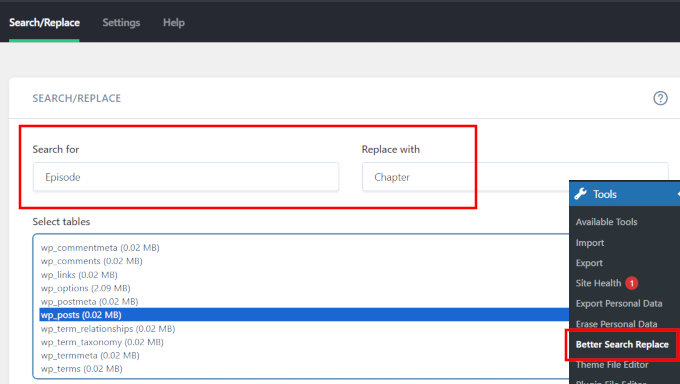
Ajoutez simplement la chaîne de texte que vous souhaitez rechercher, puis ajoutez le texte par lequel vous souhaitez la remplacer.
Après cela, vous devez sélectionner les tables dans lesquelles vous souhaitez rechercher. Par exemple, si vous souhaitez rechercher et remplacer du texte dans vos articles, vous voudrez peut-être sélectionner la table posts. Vous pouvez également sélectionner plusieurs tables si vous le souhaitez.
Par défaut, toutes les recherches sont sensibles à la casse. Cela signifie que si vous recherchez « Wordpress », cela ne correspondra pas à « WordPress », « WordPress » ou « WORDPRESS ».
Si vous souhaitez que votre recherche corresponde également à toutes ces chaînes, vous pouvez rendre votre recherche insensible à la casse.
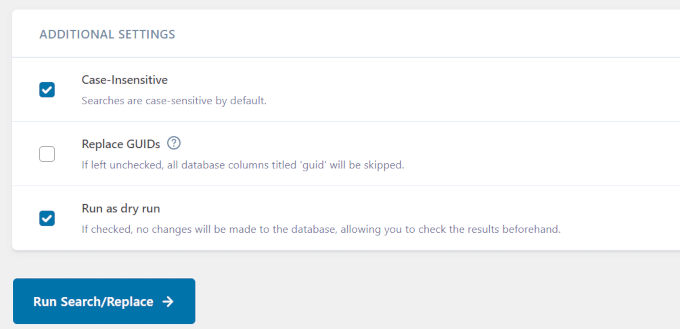
Facultativement, cochez l'option « Exécuter en simulation ».
Cela permettra au plugin d'exécuter une recherche et de vous montrer combien de tables et de cellules seront affectées.
Cliquez sur le bouton « Exécuter la recherche/remplacement » pour continuer.
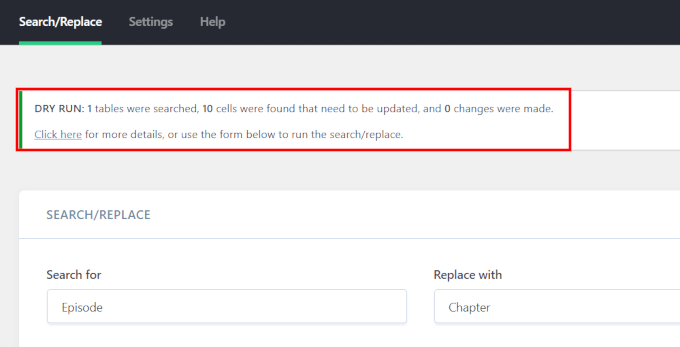
Si vous avez choisi l'option « Exécuter en simulation », le plugin vous montrera les détails des tables et cellules de la base de données affectées.
Vous devrez alors relancer la recherche. Cette fois, vous devrez décocher l'option « Exécuter en simulation » afin que vos modifications soient écrites dans la base de données.
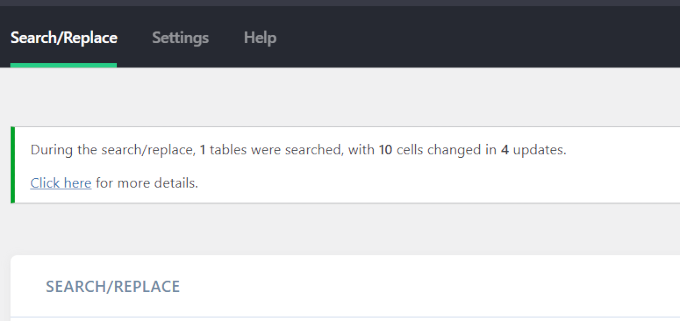
Si vous n'avez pas choisi l'option de simulation, le plugin procédera simplement à ces modifications.
Dépannage
Vous pourriez voir un écran blanc ou rencontrer des erreurs de délai d'attente lors de l'exécution d'une recherche et d'un remplacement.
Si cela se produit, vous devez cliquer sur l'onglet « Paramètres » sur la page du plugin.
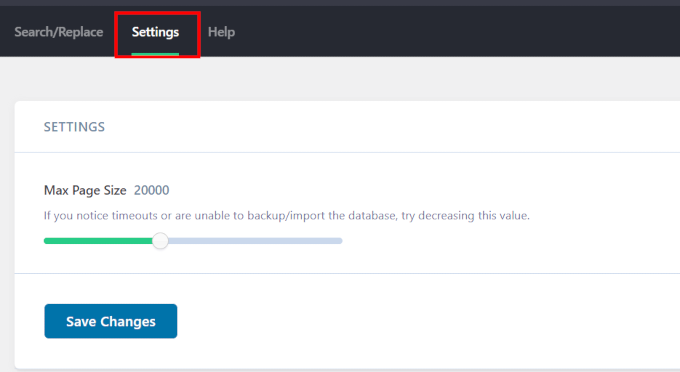
Vous remarquerez l'option « Taille de page maximale ». Maintenant, essayez de diminuer la taille de la page pour éviter les délais d'attente et un écran blanc.
C'est tout. Nous espérons que cet article vous a aidé à apprendre comment effectuer facilement des tâches de recherche et remplacement dans WordPress pour des modifications en masse. Vous voudrez peut-être aussi consulter notre tutoriel sur la façon de nettoyer votre base de données WordPress pour améliorer les performances ou comment supprimer en masse des articles WordPress.
Si vous avez aimé cet article, abonnez-vous à notre Chaîne YouTube pour des tutoriels vidéo WordPress. Vous pouvez également nous trouver sur Twitter et Facebook.


Angela Arden
Donc, ce plugin ne facilite pas les redirections, c'est bien ça ?
J'ai un vieux site web que je suis en train de refaire – réécrire des articles, changer des images, les déplacer. Si je pouvais, je supprimerais tout et je recommencerais, mais d'après ce que j'ai lu, ce n'est pas une bonne idée. Je ne suis pas une pro de la technologie... si vous ne l'aviez pas deviné LOL !
Support WPBeginner
Correct this is not a plugin for redirects, our article with our recommended tools for creating redirects can be found below
https://www.wpbeginner.com/beginners-guide/beginners-guide-to-creating-redirects-in-wordpress/
Admin
Dayo Olobayo
La mise à niveau vers la version premium de ce plugin valait chaque centime. Les fonctionnalités avancées comme la sensibilité à la casse et le ciblage sélectif de tables m'ont fait gagner tellement de temps. C'est définitivement un outil indispensable dans ma boîte à outils WordPress.
Daniel
Le plugin fonctionne-t-il aussi pour les sujets et les réponses de bbpress ?
Support WPBeginner
Le plugin a la capacité de rechercher ce qui a été ajouté par d'autres plugins, vous voudrez principalement vous assurer de rechercher les bonnes tables.
Admin
Paul G
Merci, cela a fonctionné pour moi dans la plupart des cas, mais n'a pas tout à fait modifié tous les liens d'image.
Le reste, j'ai pu le modifier facilement en éditant les modules personnalisés.
Support WPBeginner
Glad our guide was helpful
Admin
Karol
J'ai changé un site de http à https via cpanel ; le cadenas vert n'est pas apparu et l'avertissement « la connexion n'est pas sécurisée » était présent. Ce plugin a très bien fonctionné pour moi. La seule différence que j'ai faite est que j'ai laissé la coche désactivée pour « Insensible à la casse ? ».
Chaque site peut être différent avec ses propres obstacles à surmonter, mais l'essai à sec semblait correct sans aucune erreur, alors je l'ai utilisé. Le cadenas vert est apparu immédiatement pour le site. Le plugin a fonctionné pour moi. J'espère qu'il continuera à fonctionner avec d'autres sites.
Ma seule question maintenant est... Dois-je laisser le plugin Better Search Replace installé et activé ou dois-je le désinstaller maintenant que j'ai terminé ?
Support WPBeginner
That would be a personal preference question but you should be able to remove the plugin without worry
Admin
Mandy
Bonjour,
Mon site a des problèmes d'affichage d'images ces derniers temps, et mon hébergeur m'a dit que c'est parce que les chemins sont incorrects. Ils ont recommandé ce plugin, mais mon problème est que je ne suis pas sûr de ce que je recherche et remplace. Voici pourquoi :
Lorsque j'insère une image en mode « visuel » dans un article, elle s'affiche. Toutes s'affichent.
Ensuite, lorsque j'aperçois ou que je publie, certaines images n'apparaissent pas. Ce que je remarque dernièrement, c'est qu'au lieu que le code les affiche comme « image.jpg », elles ont maintenant la taille d'image que vous choisissez dans le chemin – « image-300×188.jpg » (il s'agit de la taille moyenne pour cette image particulière). Pourquoi ajoute-t-il les dimensions en pixels ? Si aucune des images ne fonctionnait, je pourrais dire oui, les chemins sont incorrects, mais certaines images fonctionnent ! Je suis officiellement perplexe. Cela semble si aléatoire.
Cordialement,
Mandy
Support WPBeginner
Salut Mandy,
Veuillez consulter notre guide sur la façon de résoudre les problèmes courants d'images dans WordPress.
Admin
Ashraf Ali
Je passe de http à https, le problème courant rencontré est le CSS cassé, je me demande si je pouvais utiliser ce plugin pour remplacer https:// par juste //
Ainsi, tous les contenus sont livrés via https
Santé
Drew
J'ai eu un programme qui a entré des données structurées qui sont toutes différentes. Je veux supprimer tout ce qui se trouve entre et y compris ceci : ———————-
Comment ferais-je cela ?
Support WPBeginner
Salut Drew,
Nous ne sommes pas sûrs de bien comprendre votre problème. Cependant, nous supposons que vous aviez un plugin pour ajouter des données structurées et que vous souhaitez maintenant supprimer les données structurées de vos articles et pages WordPress ? Si tel est le cas, vous pouvez simplement désinstaller le plugin.
Admin
Sueli
Super plugin !
J'ai une question.
Puis-je utiliser un caractère générique ?
J'essaie de supprimer les nombres ajoutés après un fichier image. Ils sont différents (à la fois les nombres et leur longueur). Le point d'arrêt serait le (").
Quelques exemples de ce que je veux remplacer par (jpg")
(jpg?11906004322295206140")
(jpg?15231215847335105667")
(jpg?82668654789154738")
Est-ce possible avec ce plugin ?
Merci
David
J'ai téléchargé "Better Search & Replace". Une fois qu'il a trouvé des entrées, il ne me les montre pas à moins que je n'achète le module complémentaire premium.
Alors à la place, j'ai abandonné cela et j'ai téléchargé "Search & Replace". Il m'a fallu seulement deux minutes pour remplacer 100 entrées.
Ralpheal
Wow, merci beaucoup, c'est vraiment un luxe. Cela va me faire gagner beaucoup de temps, car j'envisageais de changer un numéro de téléphone sur des centaines d'articles de blog.
Thanks so much,
Ralpheal
Mike
Ce plugin n'a pas fonctionné pour moi. J'ai sauvegardé la base de données, puis j'ai décoché "Test à blanc". Cela a tout gâché sur le site et il n'y avait aucun moyen d'annuler les modifications.
J'ai même essayé de restaurer la sauvegarde de la base de données que j'avais créée avant d'effectuer les modifications et cela n'a pas fonctionné. N'utilisez pas ceci à moins que vous ne soyez prêt à effectuer une restauration complète du site.
Support WPBeginner
Vous auriez dû tester d'abord avec le test à blanc pour voir combien de lignes sont affectées par le plugin. Heureux que vous ayez suivi les instructions et fait une sauvegarde d'abord.
Admin
vikas kumar
Monsieur
Aidez-moi avec une erreur de pagination que j'ai commise, comme vous l'avez montré dans la vidéo, mais je n'ai pas obtenu de résultat
J'utilise un MacBook Air et le shortcode que vous avez donné ne fonctionne pas correctement
Marko Tiosavljevic
oui, mais ce plugin est pratiquement inutile en ce qui concerne les migrations.
Lorsque vous migrez un site Web d'un domaine .com à un autre .com, vous devez changer
vous devez vous connecter à la base de données pour changer l'URL ou vous devez l'insérer dans wp_config en tant qu'URL
je travaille sur une application externe en mode sans échec wp qui résout ces problèmes de la meilleure façon.
Support WPBeginner
Il est très utile pour effectuer des recherches et remplacements après vous être connecté à la base de données WordPress.
Admin
Nico
Bonjour, il semble que ce plugin ne soit plus disponible dans le répertoire des plugins Wordpress. Quel plugin alternatif recommandez-vous ?
Avec mes sincères salutations,
Nico.
Syed Umair Umar
Better Search and Replace est une alternative pour moi. Le personnel éditorial de WP Beginner semble trop paresseux et répond très peu aux commentaires.
Support WPBeginner
Merci de votre aide.
Admin
Brian
Cela prend-il en compte les données sérialisées ou cela va-t-il casser les plugins qui utilisent des métadonnées sérialisées ? Je connais quelques plugins qui font cela à des fins de migration. Si ce n'est pas le cas, cela pourrait causer plus de problèmes qu'en résoudre.