


Gestionarea unui site WordPress implică adesea efectuarea de modificări în multe postări și pagini. O sarcină comună este căutarea unui conținut specific și înlocuirea acestuia cu ceva nou.
Știm din proprie experiență cât de consumator de timp poate fi să cauți și să înlocuiești conținutul manual. Dacă nu ești atent, poți face și greșeli.
De aceea am căutat modalități mai ușoare de a căuta și înlocui conținutul pe site-ul dvs. WordPress. Aceste metode vă permit să faceți modificări în masă rapid.
Să analizăm motivele pentru care ați putea avea nevoie să căutați și să înlocuiți conținutul WordPress și cum să o faceți eficient.
Răspuns rapid: Cum să căutați și să înlocuiți în WordPress
Instalați pluginul Search & Replace Everything, apoi accesați Tools » WP Search & Replace. Introduceți termenul de căutare și textul de înlocuire, previzualizați modificările și faceți clic pe „Replace All”.
De ce să folosiți Căutare și Înlocuire în WordPress?
Căutarea și înlocuirea vă permite să actualizați conținutul pe întregul site dintr-o dată, în loc să editați manual fiecare postare sau pagină.
- Economisiți ore — actualizați text, URL-uri sau imagini în sute de postări în câteva secunde.
- Evitați greșelile — înlocuirile în masă sunt mai consistente și mai precise decât editările manuale.
Există multe situații în care ar putea fi necesar să cauți și să înlocuiești conținut pe site-ul tău WordPress.
Iată câteva cazuri de utilizare comune:
- Schimbarea URL-urilor: Când mutați un site WordPress pe un domeniu nou sau treceți la HTTPS, va trebui să actualizați toate URL-urile de pe site-ul dvs.
- Actualizarea conținutului vechi: Actualizați rapid informațiile depășite, cum ar fi prețurile produselor, statisticile și cifrele, în mai multe postări.
- Corectarea greșelilor de scriere: Dacă o greșeală de scriere repetată apare în conținutul dvs., căutarea și înlocuirea o corectează peste tot dintr-o dată.
- Înlocuirea shortcodurilor: Dacă schimbați pluginuri care utilizează shortcoduri, o căutare și înlocuire rapidă actualizează toate instanțele.
- Actualizarea numelor de marcă sau a frazelor: Când afacerea dvs. își schimbă marca, puteți actualiza numele mărcii pe întregul site dintr-o singură mișcare.
- Înlocuirea unei imagini utilizate în mai multe locații: Înlocuiți o imagine depășită oriunde pe site-ul dvs. cu doar câteva clicuri.
Utilizarea unui plugin de căutare și înlocuire economisește timp și menține conținutul consecvent. Acum, să facem o copie de rezervă înainte de a face orice modificări.
Pregătirea pentru Căutare și Înlocuire
Înainte de a face orice modificări în baza de date WordPress, faceți mai întâi o copie de rezervă a site-ului dvs. În acest fel, puteți restaura totul dacă ceva nu merge bine.
Vă recomandăm să folosiți Duplicator. Este cel mai bun plugin de backup WordPress pentru crearea de backup-uri la cerere. Mai important, face ușoară restaurarea site-ului dvs. din acele backup-uri.

Notă: O versiune gratuită a Duplicator este, de asemenea, disponibilă. Are mai puține funcționalități, dar este suficientă pentru a crea un backup al bazei de date și a-l stoca pe computerul dvs.
Pentru instrucțiuni detaliate și opțiuni alternative de backup, consultați ghidul nostru pentru începători despre crearea backup-urilor WordPress.
Odată ce backup-ul dvs. este gata, puteți efectua în siguranță sarcini de căutare și înlocuire pe site-ul dvs.
Vom acoperi 2 metode în acest tutorial. Utilizați linkurile rapide de mai jos pentru a sări la cea pe care doriți să o utilizați:
| Caracteristică | Căutare și înlocuire completă | Better Search Replace |
|---|---|---|
| Preț | Gratuit și Pro (planuri plătite începând de la 29 USD / an) | Gratuit și Pro (planuri plătite începând de la 59 USD / an) |
| Anulare modificări | Da (doar Pro) | Nu |
| Înlocuire imagini | Da | Nu |
| Previzualizare înainte de înlocuire | Da | Da (simulare) |
| Căutare insensibilă la majuscule | Da | Da |
| Căutare în tabele specifice | Da | Da |
| Cel mai bun pentru | Majoritatea utilizatorilor WordPress | Modificări simple de text |
Metoda 1: Folosind Caută și Înlocuiește totul (Recomandat)
Pentru această metodă, vă vom arăta cum să utilizați pluginul Search & Replace Everything.
Creat de echipa din spatele WPCode, cel mai bun plugin pentru fragmente de cod WordPress, Search & Replace Everything este cel mai simplu mod de a căuta și înlocui conținut pe site-ul dvs. WordPress. De asemenea, gestionează corect datele serializate, ceea ce contează atunci când actualizați URL-uri sau nume de domenii stocate în baza de date.
Poate fi folosit pentru tot felul de conținut, inclusiv:
- Text
- Imagini
- Conținutul din tabele specifice ale bazei de date
Mai întâi, trebuie să instalați și să activați pluginul Search & Replace Everything. Dacă aveți nevoie de ajutor, consultați tutorialul nostru despre cum să instalați pluginuri WordPress.
Notă: Există și o versiune gratuită a pluginului Search & Replace Everything. Cu toate acestea, are mai puține funcționalități — de exemplu, nu vă permite să anulați modificările sau să vizualizați istoricul.
La activare, accesați Instrumente » WP Search & Replace pentru a începe să utilizați pluginul.
Căutarea și înlocuirea conținutului
Sub fila Căutare și Înlocuire, introduceți conținutul pe care doriți să îl căutați și apoi adăugați conținutul cu care doriți să îl înlocuiți.
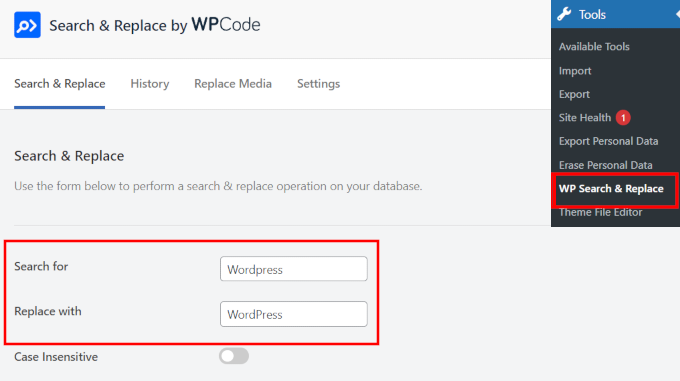
Implicit, toate căutările sunt sensibile la majuscule. Acest lucru înseamnă că dacă căutați „Wordpress”, nu va corespunde cu „wordpress”, „WordPress” sau „WORDPRESS”.
Dacă doriți ca căutarea dvs. să corespundă tuturor instanțelor, indiferent de majuscule/minuscule, activați comutatorul „Ignorare majuscule/minuscule”.
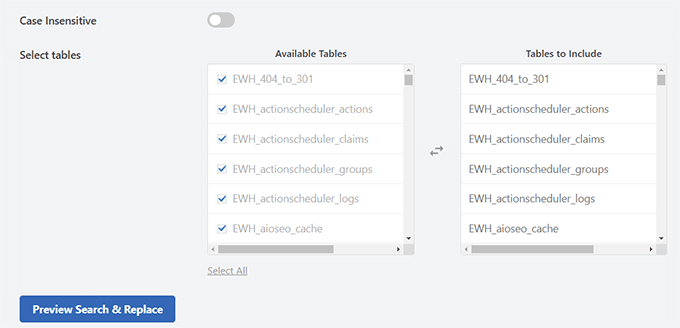
Dacă știți în ce tabele ale bazei de date să căutați, le puteți selecta mai jos.
De exemplu, dacă doriți să căutați și să înlocuiți text în postările dvs., selectați tabelul posts. Acest lucru face căutarea dvs. mai rapidă și mai precisă.
Puteți selecta, de asemenea, mai multe tabele sau toate tabelele. Pluginul gestionează bine bazele de date mari și nu va încetini site-ul dvs.
Sfat Bonus 💡: Aflați mai multe despre gestionarea bazei de date WordPress și ce face fiecare tabel în WordPress.
Faceți clic pe butonul „Previzualizare Căutare și Înlocuire”.
Pluginul va deschide o fereastră pop-up care arată elementele care corespund termenului dvs. de căutare și cum vor arăta după înlocuire.
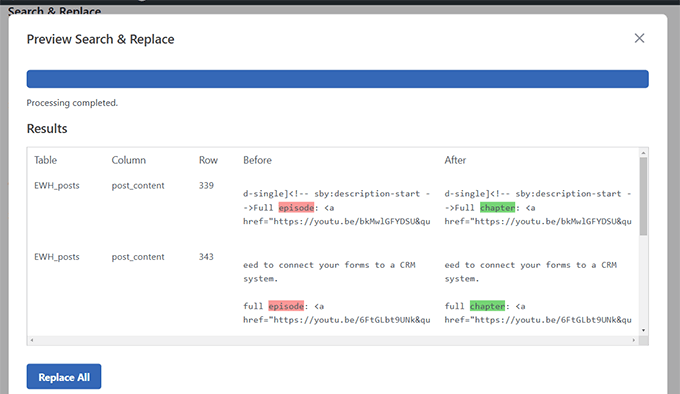
Dacă totul arată bine, faceți clic pe butonul „Înlocuire Tot” pentru a aplica modificările.
Pluginul va afișa un avertisment, reamintindu-vă să creați o copie de rezervă.
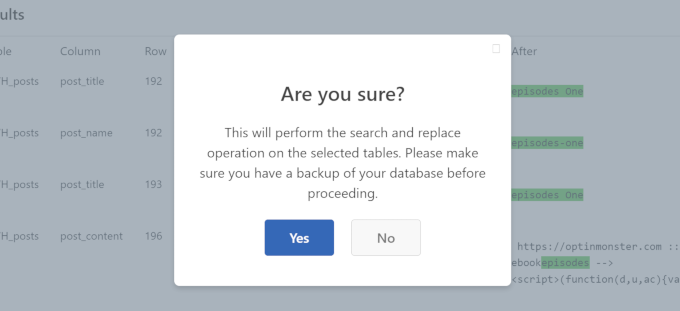
Deoarece ați creat deja o copie de rezervă, faceți clic pe „Da” pentru a aplica modificările.
Urmărește și anulează modificările
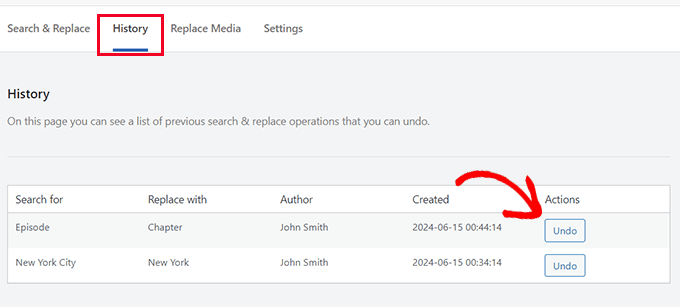
Dacă utilizați versiunea Pro a pluginului, puteți vizualiza modificările anterioare și le puteți anula dacă este necesar.
Comutați la fila „Istoric” din pagina de setări a pluginului pentru a vedea o listă a operațiunilor dvs. de căutare și înlocuire.
Faceți clic pe butonul „Anulare” pentru a reveni asupra oricăror modificări.
Înlocuiește imaginile în WordPress
Search & Replace Everything poate înlocui și imagini, nu doar text.
Acest lucru este util atunci când ați folosit aceeași imagine în mai multe postări, pagini și alte locații. Înlocuirea acesteia prin intermediul pluginului actualizează imaginea în toate acele locații simultan.
Comutați la fila „Înlocuire Imagine” din setările pluginului și localizați imaginea pe care doriți să o schimbați.
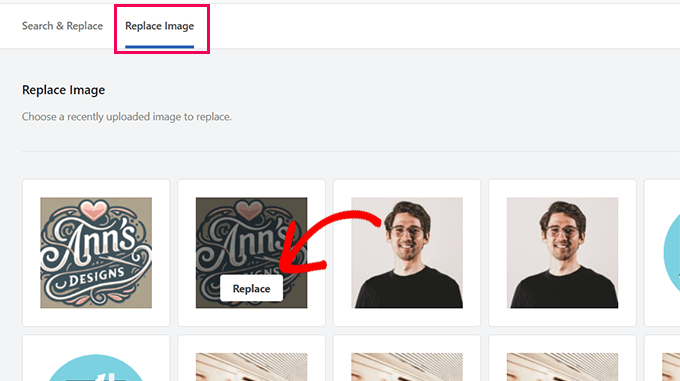
Plimbați cursorul peste imagine și faceți clic pe butonul „Înlocuire”.
Apoi, încărcați imaginea de înlocuire făcând clic pe „Alegeți un fișier…”.
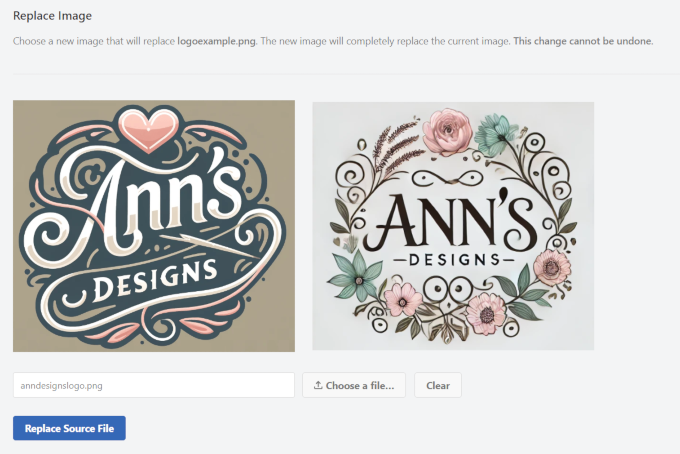
Pluginul va afișa o previzualizare a noii imagini lângă cea veche.
Sfat 💡: Pentru cele mai bune rezultate, utilizați o imagine de înlocuire cu aceleași dimensiuni (lățime și înălțime) ca originalul.
Faceți clic pe „Înlocuire Fișier Sursă” pentru a salva modificările. Pluginul va înlocui acum imaginea veche cu cea nouă pe întregul site.
Sfat 💡: Dacă încă vedeți imaginea veche, încercați să ștergeți cache-ul WordPress.
Metoda 2: Folosind pluginul Better Search Replace
Pentru această metodă, vom folosi pluginul Better Search Replace. Este un plugin gratuit, cu un set de opțiuni ușor diferit față de Search & Replace Everything.
Notă: Better Search Replace nu are o opțiune de anulare încorporată. Odată ce modificările sunt scrise în baza de date, nu le puteți inversa prin intermediul pluginului. De aceea, crearea unei copii de rezervă înainte de a-l folosi este atât de importantă.
Primul pas este să instalați și să activați pluginul Better Search Replace. Pentru detalii, consultați tutorialul nostru despre instalarea unui plugin WordPress.
Odată activat, accesați Tools » Better Search Replace.
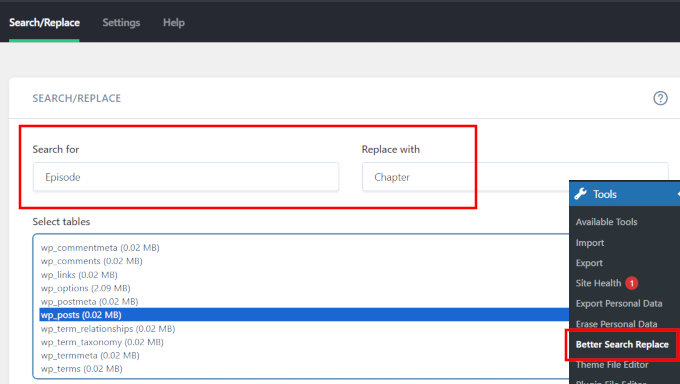
Adăugați textul pe care doriți să-l căutați, apoi adăugați textul de înlocuire.
Apoi, selectați tabelele bazei de date în care doriți să căutați. Dacă doriți să căutați și să înlocuiți text în postările dvs., selectați tabelul posts. Puteți selecta și mai multe tabele.
Implicit, toate căutările sunt sensibile la majuscule. Acest lucru înseamnă că dacă căutați „Wordpress”, nu va corespunde cu „wordpress”, „WordPress” sau „WORDPRESS”.
Dacă doriți ca căutarea dvs. să corespundă tuturor acestor șiruri, faceți căutarea insensibilă la majuscule.
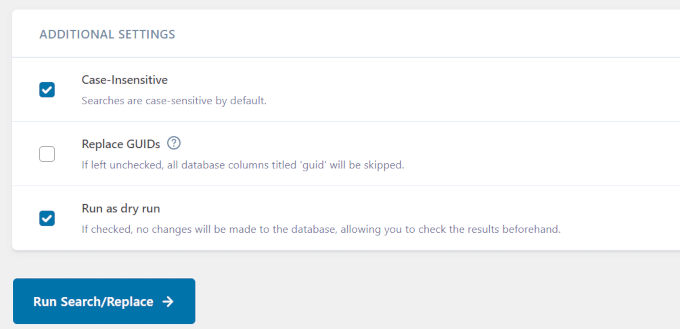
Bifați opțiunea „Run as dry run” dacă doriți să previzualizați mai întâi rezultatele.
Aceasta rulează căutarea și arată câte tabele și celule vor fi afectate, fără a face nicio modificare în baza de date.
Faceți clic pe butonul „Run Search/Replace” pentru a continua.
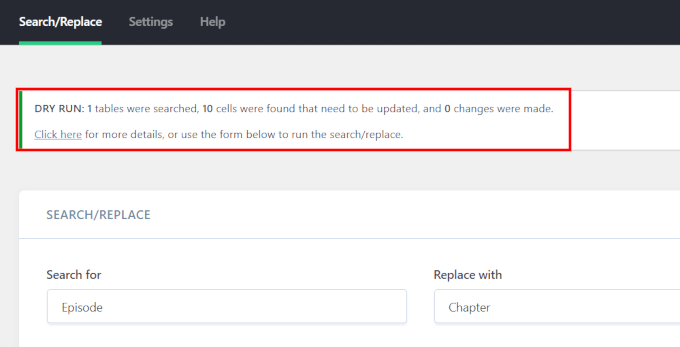
Dacă ați rulat o simulare (dry run), veți vedea tabelele și celulele bazei de date afectate. Va trebui să rulați din nou căutarea cu bifa „Run as dry run” dezactivată pentru a aplica efectiv modificările.
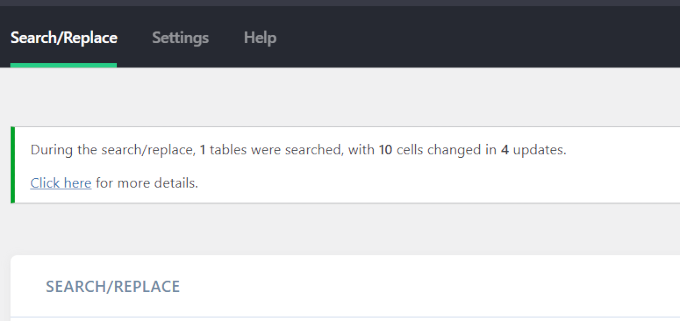
Dacă ați omis simularea (dry run), pluginul aplică modificările imediat.
Depanșare
Dacă vedeți un ecran alb sau întâmpinați probleme de timeout în timpul unei căutări și înlocuiri, faceți clic pe fila „Settings” din pagina pluginului.
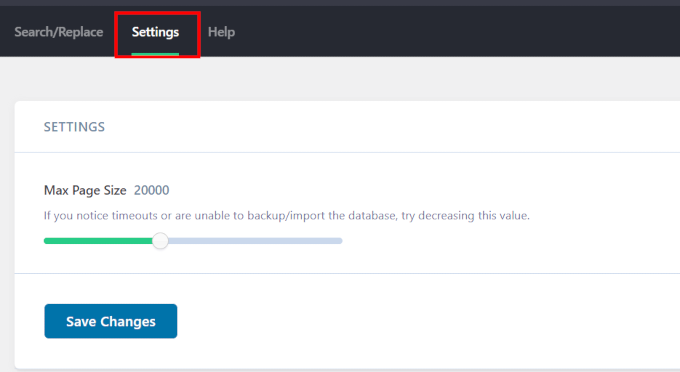
Încercați să reduceți „Max Page Size” pentru a evita timeout-urile și problema ecranului alb.
Întrebări frecvente
Pot găsi și înlocui în WordPress fără un plugin?
Da. Dezvoltatorii pot folosi WP-CLI cu comanda wp search-replace sau pot rula o interogare MySQL prin phpMyAdmin. Pentru începători, un plugin este mult mai sigur și mai ușor de utilizat.
Funcționează căutarea și înlocuirea WordPress pe date serializate?
Da. Atât Search & Replace Everything, cât și Better Search Replace gestionează corect datele serializate. Acest lucru este important atunci când actualizați URL-uri sau nume de domenii stocate în baza de date WordPress.
Pot anula o căutare și înlocuire în WordPress?
Cu versiunea Pro a Search & Replace Everything, da — folosiți fila History pentru a vizualiza și anula operațiunile anterioare. Better Search Replace nu are anulare încorporată, motiv pentru care crearea unei copii de rezervă înainte de a rula orice căutare și înlocuire este atât de importantă.
Care este diferența dintre Search & Replace Everything și Better Search Replace?
Search & Replace Everything este mai puternic — suportă înlocuirea imaginilor, istoricul modificărilor și posibilitatea de a anula modificările (Pro). Better Search Replace este un plugin gratuit, mai simplu, cel mai potrivit pentru modificări simple de text sau URL.
Ce este comanda WP-CLI search replace?
Comanda este wp search-replace 'old-text' 'new-text'. Este un instrument pentru dezvoltatori pentru a face modificări în baza de date prin linia de comandă. Folosiți întotdeauna mai întâi flag-ul --dry-run pentru a previzualiza modificările înainte de a rula înlocuirea efectivă.
Sperăm că acest articol v-a ajutat să învățați cum să căutați și să înlocuiți conținutul în WordPress. De asemenea, ați putea dori să vedeți tutorialul nostru despre cum să curățați baza de date WordPress pentru o performanță îmbunătățită sau cum să ștergeți în bloc postările WordPress.
Dacă v-a plăcut acest articol, atunci vă rugăm să vă abonați la Canalul nostru de YouTube pentru tutoriale video despre WordPress. Ne puteți găsi, de asemenea, pe Twitter și Facebook.



Angela Arden
Deci acest plugin nu ajută la redirecționări, corect?
Am un site web vechi pe care îl renovez – rescriu articole, schimb poze, le mut. Dacă aș putea, aș șterge și aș începe de la zero, dar din ce am citit, nu este o idee bună. Nu sunt un tehnician… dacă nu ți-ai dat seama LOL!
Suport WPBeginner
Corect, acesta nu este un plugin pentru redirecționări, articolul nostru cu instrumentele noastre recomandate pentru crearea de redirecționări poate fi găsit mai jos
https://www.wpbeginner.com/beginners-guide/beginners-guide-to-creating-redirects-in-wordpress/
Admin
Dayo Olobayo
Actualizarea la versiunea premium a acestui plugin a meritat fiecare bănuț. Funcțiile avansate precum sensibilitatea la majuscule și țintirea selectivă a tabelelor mi-au economisit atât de mult timp. Cu siguranță un instrument indispensabil în trusa mea WordPress.
Daniel
Pluginul funcționează și pentru subiectele și răspunsurile bbpress?
Suport WPBeginner
Pluginul are capacitatea de a căuta ceea ce a fost adăugat prin alte pluginuri, în principal ar trebui să vă asigurați că căutați în tabelele corecte.
Admin
Paul G
Mulțumesc, acest lucru a funcționat în mare parte pentru mine, dar nu a schimbat complet toate linkurile imaginilor.
Restul l-am putut schimba cu ușurință singur, editând modulele personalizate.
Suport WPBeginner
Mă bucur că ghidul nostru a fost util
Admin
Karol
Am schimbat un site web de la http la https prin cpanel; lacătul verde nu a apărut și avertismentul „conexiunea nu este sigură” era prezent. Acest plugin a funcționat excelent pentru mine. Singura diferență pe care am făcut-o a fost că am lăsat nebifată opțiunea „Ignoră majuscule/minuscule?”.
Fiecare site poate fi diferit, cu propriile sale obstacole de depășit, dar rularea de probă a părut să meargă bine, fără erori, așa că am continuat. Lacătul verde a apărut imediat pentru site. Pluginul a funcționat pentru mine. Sper să continue să funcționeze și cu alte site-uri.
Singura mea întrebare acum este… Las pluginul Better Search Replace instalat și activat sau îl dezinstalez acum că am terminat?
Suport WPBeginner
Aceasta ar fi o întrebare de preferință personală, dar ar trebui să puteți elimina pluginul fără griji
Admin
Mandy
Salut,
Site-ul meu are probleme cu afișarea imaginilor în ultima vreme, iar gazda mea a spus că este din cauza căilor greșite. Mi-au recomandat acest plugin, dar problema mea este că nu sunt sigur ce caut și ce înlocuiesc. Iată de ce:
Când inserez o imagine în modul „vizual” într-o postare, aceasta apare. Toate apar.
Apoi, când previzualizez sau public, unele imagini nu apar. Ceea ce observ în ultima vreme este că, în loc ca codul să le arate ca „imagine.jpg”, acum au dimensiunea imaginii pe care o alegi în cale – „imagine-300×188.jpg” (aceasta este, întâmplător, dimensiunea medie pentru această imagine particulară). De ce pune dimensiunile în pixeli? Dacă nicio imagine nu ar funcționa, aș putea spune da, căile sunt incorecte, dar unele imagini APAR! Sunt oficial încurcat. Pare atât de aleatoriu.
Cu stimă,
Mandy
Suport WPBeginner
Salut Mandy,
Vă rugăm să consultați ghidul nostru despre cum să remediați probleme comune legate de imagini în WordPress.
Admin
Ashraf Ali
Trec de la http la https, acum problema comună întâmpinată sunt CSS-urile corupte, mă întreb dacă aș putea folosi acest plugin pentru a înlocui https:// cu doar //
Astfel încât tot conținutul să fie livrat prin https
Noroc
Drew
Am avut un program care a introdus date structurate, care sunt complet diferite. Vreau să elimin totul între și inclusiv asta: ———————-
Cum aș putea face asta?
Suport WPBeginner
Salut Drew,
Nu suntem siguri că înțelegem complet problema dvs. Cu toate acestea, presupunem că ați avut un plugin pentru a adăuga date structurate și acum doriți să eliminați datele structurate din postările și paginile dvs. WordPress? Dacă acesta este cazul, atunci puteți pur și simplu dezinstala pluginul.
Admin
Sueli
Plugin grozav!
Am o întrebare.
Pot folosi un wildcard?
Încerc să elimin numerele adăugate după un fișier imagine. Sunt diferite (atât numerele, cât și lungimea lor). Punctul de oprire ar fi („).
Câteva exemple despre ce vreau să înlocuiesc cu (jpg”) (jpg?11906004322295206140″) (jpg?15231215847335105667″) (jpg?82668654789154738″)
Este posibil cu acest plugin?
Mulțumesc
David
Am descărcat „Better Search & Replace”. Odată ce a găsit intrări, nu mi le arată decât dacă cumpăr un add-on premium.
Așa că, în schimb, am renunțat la asta și am descărcat „Search & Replace”. Mi-a luat doar două minute să înlocuiesc 100 de intrări.
Ralpheal
Wow, mulțumesc mult, este cu adevărat un lux. Îmi va economisi mult timp, deoarece luam în considerare schimbarea unui număr de telefon în sute de postări de pe blog.
Mulțumesc mult,
Ralpheal
Mike
Acest plugin nu a funcționat pentru mine. Am făcut backup la baza de date, apoi am debifat „Simulare”. A stricat lucrurile peste tot pe site și nu a existat nicio modalitate de a anula modificările.
Am încercat chiar să restaurez backup-ul bazei de date pe care l-am creat cu el înainte de a face modificări și asta nu a funcționat. Nu folosiți acest plugin decât dacă sunteți pregătit să faceți o restaurare completă a site-ului.
Suport WPBeginner
Ar fi trebuit să testați mai întâi cu o simulare pentru a vedea câte rânduri sunt afectate de plugin. Mă bucur că ați urmat instrucțiunile și ați făcut o copie de rezervă mai întâi.
Admin
vikas kumar
domnule
ajutați-mă cu eroarea de paginare pe care am făcut-o așa cum ați arătat în videoclip, dar nu am obținut rezultate
folosesc macbook air, pe acesta, scurtcodul dvs. nu funcționează corect
Marko Tiosavljevic
da, dar acest plugin este practic inutil când vine vorba de migrații.
Când migrați un site web de pe domeniul .com pe altul .com, trebuie să schimbați
trebuie să vă conectați la baza de date pentru a schimba URL-ul sau trebuie să îl inserați în wp_config ca URL
lucrez la o aplicație externă wp safe mode care rezolvă aceste probleme în cel mai bun mod.
Suport WPBeginner
Este extrem de util pentru a efectua căutarea și înlocuirea după ce v-ați conectat la baza de date WordPress.
Admin
Nico
Salut, se pare că acest plugin nu mai este disponibil în Directorul de pluginuri WordPress. Ce plugin alternativ recomandați?
Cu stimă,
Nico.
Syed Umair Umar
Better Search and Replace este o alternativă pentru mine. Personalul editorial de la WP Beginner pare prea leneș și răspunde la comentarii foarte rar.
Suport WPBeginner
Mulțumesc pentru ajutor.
Admin
Brian
Ia în considerare acest lucru datele serializate sau va afecta pluginurile care folosesc metadate serializate? Cunosc câteva pluginuri care fac acest lucru în scopuri de migrare. Dacă nu, ar putea cauza mai multe probleme decât rezolvă.