


Zarządzanie witryną WordPress często wiąże się z wprowadzaniem zmian w wielu wpisach i stronach. Jednym z typowych zadań jest wyszukiwanie określonej treści i zastępowanie jej czymś nowym.
Wiemy z własnego doświadczenia, jak czasochłonne może być ręczne wyszukiwanie i zastępowanie treści. Jeśli nie będziesz ostrożny, może to również prowadzić do błędów.
Dlatego szukaliśmy łatwiejszych sposobów na wyszukiwanie i zastępowanie treści w Twojej witrynie WordPress. Te metody pozwalają szybko wprowadzać masowe zmiany.
Zastępowanie obrazu używanego w wielu miejscach: Zastąp nieaktualny obraz w dowolnym miejscu witryny za pomocą kilku kliknięć.
Szybka odpowiedź: Jak wyszukiwać i zastępować w WordPress
Zainstaluj wtyczkę Search & Replace Everything, a następnie przejdź do Narzędzia » WP Search & Replace. Wpisz wyszukiwany termin i tekst zastępczy, przejrzyj zmiany i kliknij „Zastąp wszystko”.
Dlaczego warto używać wyszukiwania i zastępowania w WordPress?
Wyszukiwanie i zastępowanie pozwala na jednoczesną aktualizację treści w całej witrynie, zamiast ręcznego edytowania każdego wpisu lub strony.
- Oszczędź godziny — aktualizuj tekst, adresy URL lub obrazy w setkach wpisów w kilka sekund.
- Unikaj błędów — masowe zamiany są bardziej spójne i dokładne niż ręczne edycje.
Istnieje wiele sytuacji, w których możesz potrzebować wyszukać i zastąpić treść na swojej stronie WordPress.
Oto kilka typowych przypadków użycia:
- Zmiana adresów URL: Kiedy przenosisz witrynę WordPress na nową domenę lub przechodzisz na HTTPS, będziesz musiał zaktualizować wszystkie adresy URL w swojej witrynie.
- Aktualizacja starych treści: Szybko aktualizuj nieaktualne informacje, takie jak ceny produktów, statystyki i dane w wielu wpisach.
- Poprawianie literówek: Jeśli powtarzająca się literówka pojawia się w Twoich treściach, wyszukiwanie i zastępowanie naprawia ją wszędzie naraz.
- Zastępowanie shortcode’ów: Jeśli zmieniasz wtyczki, które używają shortcode’ów, szybkie wyszukiwanie i zastępowanie aktualizuje wszystkie wystąpienia.
- Aktualizacja nazw marek lub fraz: Kiedy Twoja firma zmienia markę, możesz zaktualizować nazwę marki w całej witrynie za jednym razem.
- Zastępowanie obrazu używanego w wielu lokalizacjach: Wymień nieaktualny obraz w dowolnym miejscu na swojej stronie za pomocą kilku kliknięć.
Używanie wtyczki do wyszukiwania i zastępowania oszczędza czas i zapewnia spójność treści. Teraz utwórzmy kopię zapasową przed wprowadzeniem jakichkolwiek zmian.
Przygotowanie do wyszukiwania i zamiany
Przed wprowadzeniem jakichkolwiek zmian w bazie danych WordPress, najpierw wykonaj kopię zapasową swojej witryny. W ten sposób możesz przywrócić wszystko, jeśli coś pójdzie nie tak.
Polecamy użyć Duplicator. Jest to najlepsza wtyczka do tworzenia kopii zapasowych WordPress do tworzenia kopii zapasowych na żądanie. Co ważniejsze, ułatwia przywracanie witryny z tych kopii zapasowych.
Uwaga: Darmowa wersja Duplicator jest również dostępna. Ma mniej funkcji, ale wystarcza do utworzenia kopii zapasowej bazy danych i przechowywania jej na komputerze.
Szczegółowe instrukcje i alternatywne opcje tworzenia kopii zapasowych znajdziesz w naszym przewodniku dla początkujących na temat tworzenia kopii zapasowych WordPress.
Gdy Twoja kopia zapasowa będzie gotowa, możesz bezpiecznie wykonywać zadania wyszukiwania i zastępowania w swojej witrynie.
W tym samouczku omówimy 2 metody. Użyj poniższych szybkich linków, aby przejść do tej, której chcesz użyć:
| Funkcja | Szukaj i zamieniaj wszystko | Lepsze wyszukiwanie i zastępowanie |
|---|---|---|
| Cena | Darmowa i Pro (płatne plany od 29 USD / rok) | Darmowa i Pro (płatne plany od 59 USD / rok) |
| Cofnij zmiany | Tak (tylko Pro) | Nie |
| Zastąp obrazy | Tak | Nie |
| Podgląd przed zastąpieniem | Tak | Tak (próba generalna) |
| Wyszukiwanie bez uwzględniania wielkości liter | Tak | Tak |
| Wyszukaj w określonych tabelach | Tak | Tak |
| Najlepszy dla | Większość użytkowników WordPress | Proste zmiany tekstu |
Metoda 1: Używanie wyszukiwania i zamiany wszystkiego (zalecane)
W tej metodzie pokażemy Ci, jak używać wtyczki Search & Replace Everything.
Stworzony przez zespół stojący za WPCode, najlepszą wtyczką do fragmentów kodu WordPress, Search & Replace Everything to najprostszy sposób na wyszukiwanie i zastępowanie treści w Twojej witrynie WordPress. Poprawnie obsługuje również dane szeregowe, co jest ważne podczas aktualizacji adresów URL lub nazw domen przechowywanych w bazie danych.
Może być używany do wszelkiego rodzaju treści, w tym:
- Tekst
- Obrazy
- Treść w określonych tabelach bazy danych
Najpierw musisz zainstalować i aktywować wtyczkę Search & Replace Everything. Jeśli potrzebujesz pomocy, zapoznaj się z naszym poradnikiem na temat jak zainstalować wtyczki WordPress.
Uwaga: Istnieje również darmowa wersja Search & Replace Everything. Ma ona jednak mniej funkcji — na przykład nie pozwala na cofanie zmian ani przeglądanie historii.
Po aktywacji przejdź do Narzędzia » WP Search & Replace, aby zacząć korzystać z wtyczki.
Wyszukiwanie i zamiana treści
W zakładce Wyszukaj i zastąp wprowadź treść, której chcesz szukać, a następnie dodaj treść, którą chcesz ją zastąpić.
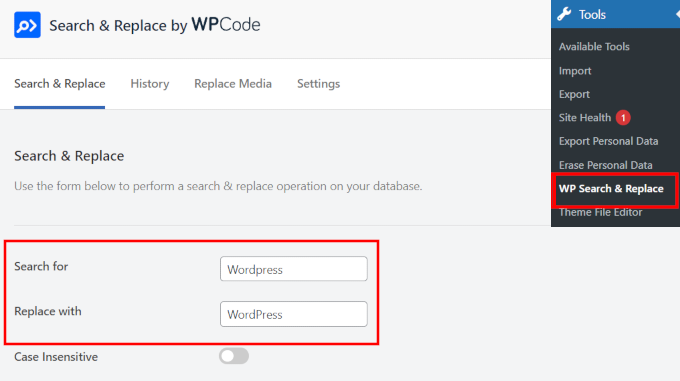
Domyślnie wszystkie wyszukiwania uwzględniają wielkość liter. Oznacza to, że jeśli wyszukasz „Wordpress”, nie będzie to pasować do „wordpress”, „WordPress” ani „WORDPRESS”.
Jeśli chcesz, aby wyszukiwanie uwzględniało wszystkie wystąpienia niezależnie od wielkości liter, przełącz przełącznik „Ignoruj wielkość liter”.
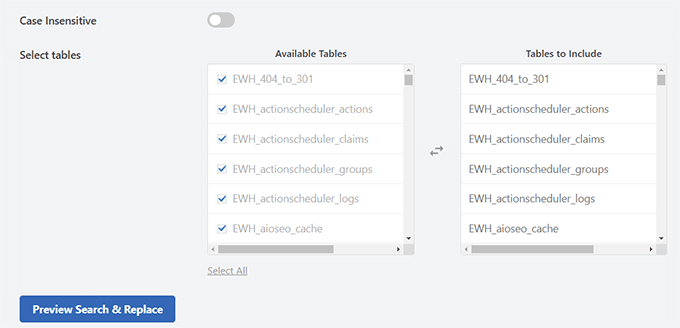
Jeśli wiesz, w których tabelach bazy danych szukać, możesz je wybrać poniżej.
Na przykład, jeśli chcesz wyszukać i zastąpić tekst w swoich postach, wybierz tabelę posts. To sprawia, że wyszukiwanie jest szybsze i dokładniejsze.
Możesz również wybrać wiele tabel lub wszystkie tabele. Wtyczka dobrze radzi sobie z dużymi bazami danych i nie spowolni Twojej witryny.
Dodatkowa wskazówka 💡: Dowiedz się więcej o zarządzaniu bazą danych WordPress i o tym, co robi każda tabela w WordPress.
Kliknij przycisk „Podgląd wyszukiwania i zastępowania”.
Wtyczka otworzy okno dialogowe pokazujące elementy pasujące do Twojego terminu wyszukiwania i jak będą wyglądać po zastąpieniu.
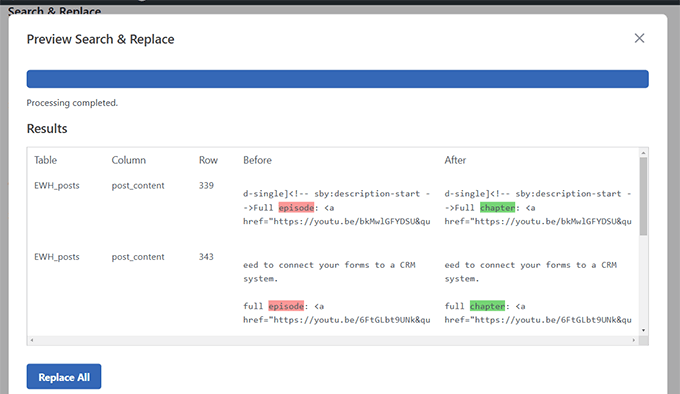
Jeśli wszystko wygląda dobrze, kliknij przycisk „Zastąp wszystko”, aby zastosować zmiany.
Wtyczka wyświetli ostrzeżenie przypominające o utworzeniu kopii zapasowej.
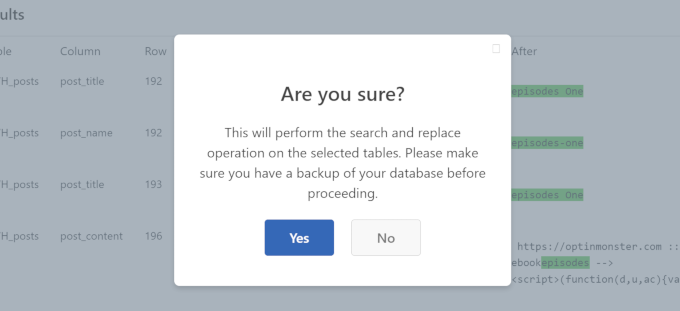
Ponieważ utworzyłeś już kopię zapasową, kliknij „Tak”, aby zastosować zmiany.
Śledź i cofnij zmiany
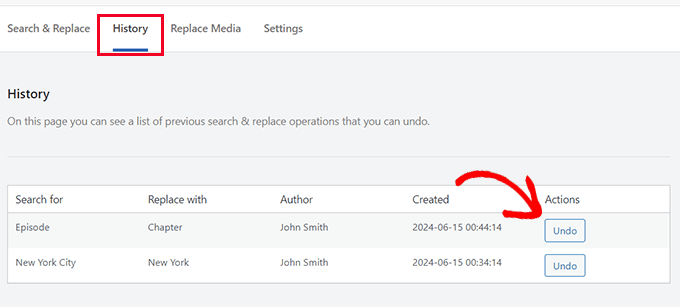
Jeśli korzystasz z wersji Pro wtyczki, możesz przeglądać poprzednie zmiany i cofnąć je w razie potrzeby.
Przełącz się na zakładkę „Historia” na stronie ustawień wtyczki, aby zobaczyć listę operacji wyszukiwania i zastępowania.
Kliknij przycisk „Cofnij”, aby przywrócić wszelkie zmiany.
Zastępowanie obrazów w WordPress
Search & Replace Everything może również zastępować obrazy, nie tylko tekst.
Jest to przydatne, gdy użyłeś tego samego obrazu w wielu postach, stronach i innych miejscach. Zastąpienie go za pomocą wtyczki aktualizuje obraz we wszystkich tych miejscach jednocześnie.
Przełącz się na zakładkę „Zastąp obraz” w ustawieniach wtyczki i zlokalizuj obraz, który chcesz zmienić.
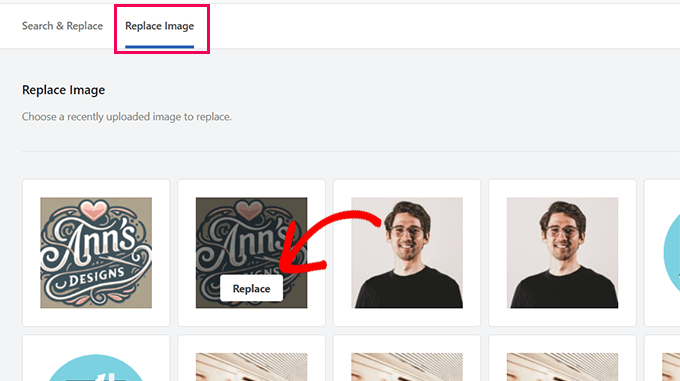
Najedź kursorem na obraz i kliknij przycisk „Zastąp”.
Następnie prześlij swój obraz zastępczy, klikając „Wybierz plik…”.
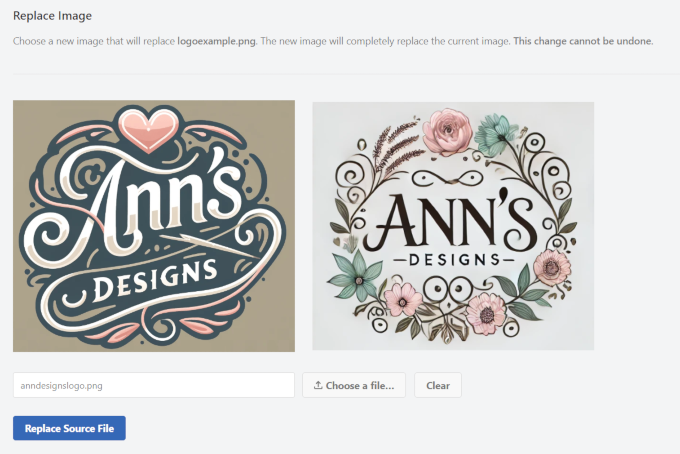
Wtyczka pokaże podgląd nowego obrazu obok starego.
Wskazówka 💡: Dla najlepszych rezultatów użyj obrazu zastępczego o tych samych wymiarach (szerokość i wysokość) co oryginał.
Kliknij „Zastąp plik źródłowy”, aby zapisać zmiany. Wtyczka zamieni stary obraz na nowy w całej witrynie.
Wskazówka 💡: Jeśli nadal widzisz stary obraz, spróbuj wyczyścić pamięć podręczną WordPress.
Metoda 2: Używanie wtyczki Better Search Replace
Do tej metody użyjemy wtyczki Better Search Replace. Jest to darmowa wtyczka z nieco innym zestawem opcji niż Search & Replace Everything.
Uwaga: Better Search Replace nie ma wbudowanej opcji cofania. Po zapisaniu zmian w bazie danych nie można ich cofnąć za pomocą wtyczki. Dlatego tak ważne jest utworzenie kopii zapasowej przed jej użyciem.
Pierwszym krokiem jest zainstalowanie i aktywowanie wtyczki Better Search Replace. Szczegóły znajdziesz w naszym poradniku na temat instalowania wtyczki WordPress.
Po aktywacji przejdź do Narzędzia » Better Search Replace.
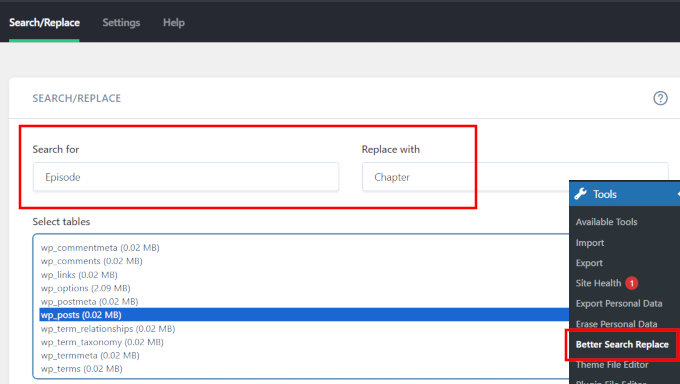
Dodaj tekst, którego chcesz wyszukać, a następnie dodaj tekst zastępczy.
Następnie wybierz tabele bazy danych, w których chcesz wyszukać. Jeśli chcesz wyszukać i zastąpić tekst w swoich postach, wybierz tabelę posts. Możesz również wybrać wiele tabel.
Domyślnie wszystkie wyszukiwania uwzględniają wielkość liter. Oznacza to, że jeśli wyszukasz „Wordpress”, nie będzie to pasować do „wordpress”, „WordPress” ani „WORDPRESS”.
Jeśli chcesz, aby wyszukiwanie pasowało do wszystkich tych ciągów znaków, ustaw wyszukiwanie jako niewrażliwe na wielkość liter.
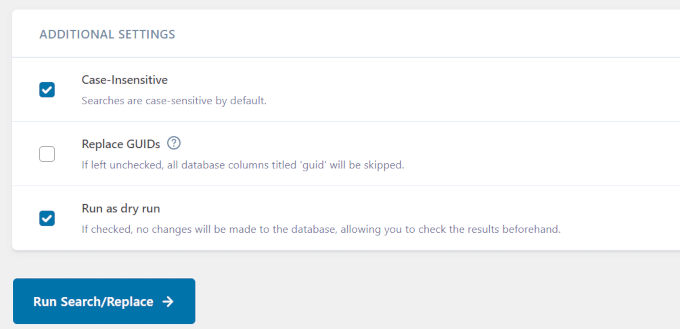
Zaznacz opcję „Uruchom jako symulację”, jeśli chcesz najpierw zobaczyć podgląd wyników.
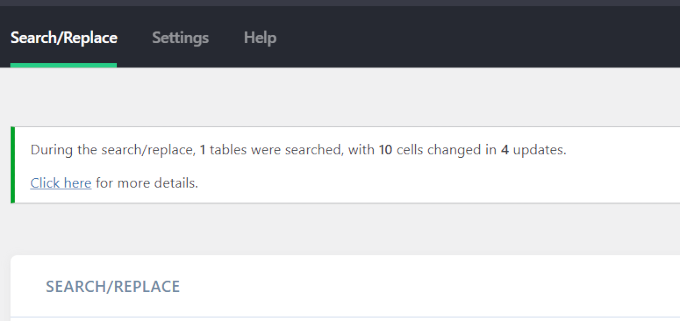
To uruchamia wyszukiwanie i pokazuje, ile tabel i komórek zostanie zmienionych, bez wprowadzania jakichkolwiek zmian w bazie danych.
Kliknij przycisk „Uruchom wyszukiwanie/zamianę”, aby kontynuować.
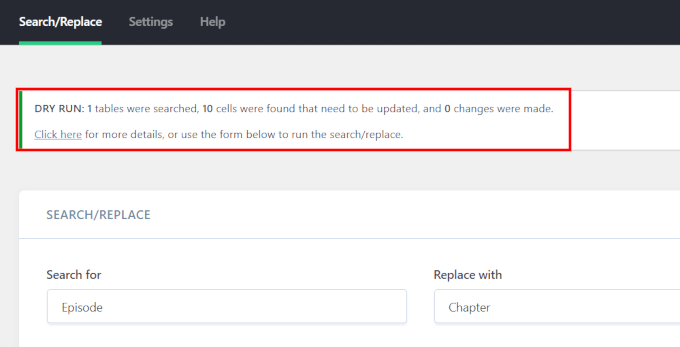
Jeśli uruchomiłeś symulację, zobaczysz zmienione tabele i komórki bazy danych. Będziesz musiał ponownie uruchomić wyszukiwanie z odznaczoną opcją „Uruchom jako symulację”, aby faktycznie zastosować zmiany.
Jeśli pominąłeś symulację, wtyczka od razu zastosuje zmiany.
Rozwiązywanie problemów
Jeśli zobaczysz biały ekran lub wystąpią przekroczenia limitu czasu podczas wyszukiwania i zamiany, kliknij kartę „Ustawienia” na stronie wtyczki.
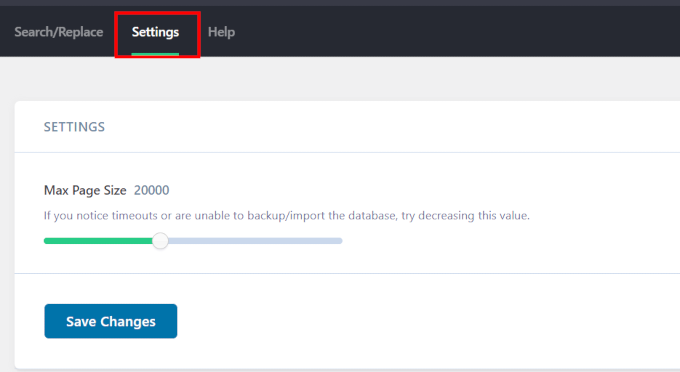
Spróbuj zmniejszyć „Maksymalny rozmiar strony”, aby uniknąć przekroczeń limitu czasu i problemu z białym ekranem.
Najczęściej zadawane pytania
Czy mogę wyszukiwać i zamieniać w WordPressie bez wtyczki?
Tak. Programiści mogą używać WP-CLI z poleceniem wp search-replace lub uruchomić zapytanie MySQL za pośrednictwem phpMyAdmin. Dla początkujących wtyczka jest znacznie bezpieczniejsza i łatwiejsza w użyciu.
Czy funkcja wyszukiwania i zamiany w WordPressie działa na danych serializowanych?
Tak. Zarówno Search & Replace Everything, jak i Better Search Replace poprawnie obsługują dane serializowane. Jest to ważne podczas aktualizacji adresów URL lub nazw domen przechowywanych w bazie danych WordPress.
Czy mogę cofnąć wyszukiwanie i zamianę w WordPressie?
W wersji Pro wtyczki Search & Replace Everything tak — użyj karty Historia, aby przeglądać i cofać poprzednie operacje. Better Search Replace nie ma wbudowanej opcji cofania, dlatego utworzenie kopii zapasowej przed uruchomieniem jakiegokolwiek wyszukiwania i zamiany jest tak ważne.
Jaka jest różnica między Search & Replace Everything a Better Search Replace?
Search & Replace Everything jest potężniejszy — obsługuje zamianę obrazów, historię zmian i możliwość cofania zmian (w wersji Pro). Better Search Replace to darmowa, prostsza wtyczka najlepiej nadająca się do prostych zmian tekstu lub adresów URL.
Co to jest polecenie wyszukiwania i zamiany WP-CLI?
Polecenie to wp search-replace 'stary-tekst' 'nowy-tekst'. Jest to narzędzie dla programistów do wprowadzania zmian w bazie danych za pomocą wiersza poleceń. Zawsze najpierw używaj flagi --dry-run, aby zobaczyć podgląd zmian przed uruchomieniem faktycznej zamiany.
Mamy nadzieję, że ten artykuł pomógł Ci dowiedzieć się, jak wyszukiwać i zastępować treści w WordPress. Możesz również zapoznać się z naszym poradnikiem na temat czyszczenia bazy danych WordPress w celu poprawy wydajności lub masowego usuwania wpisów w WordPress.
Jeśli podobał Ci się ten artykuł, zasubskrybuj nasz kanał YouTube po samouczki wideo WordPress. Możesz nas również znaleźć na Twitterze i Facebooku.




Angela Arden
Czyli ta wtyczka nie pomaga w przekierowaniach, zgadza się?
Mam starą stronę internetową, którą odnawiam – przepisuję artykuły, zamieniam zdjęcia, przenoszę je. Gdybym mógł, po prostu bym ją usunął i zaczął od nowa, ale z tego, co czytałem, nie jest to dobry pomysł. Nie jestem technikiem… jeśli jeszcze tego nie zauważyłeś, LOL!
Wsparcie WPBeginner
Poprawnie, to nie jest wtyczka do przekierowań, nasz artykuł z naszymi polecanymi narzędziami do tworzenia przekierowań można znaleźć poniżej
https://www.wpbeginner.com/beginners-guide/beginners-guide-to-creating-redirects-in-wordpress/
Administrator
Dayo Olobayo
Uaktualnienie do wersji premium tej wtyczki było warte każdej złotówki. Zaawansowane funkcje, takie jak rozróżnianie wielkości liter i selektywne targetowanie tabel, zaoszczędziły mi mnóstwo czasu. Zdecydowanie obowiązkowe narzędzie w moim zestawie narzędzi WordPress.
Daniel
Czy wtyczka działa również dla tematów i odpowiedzi bbpress?
Wsparcie WPBeginner
Wtyczka ma możliwość wyszukiwania tego, co zostało dodane przez inne wtyczki, głównie chcesz upewnić się, że przeszukujesz właściwe tabele.
Administrator
Paul G
Dzięki, to w większości zadziałało, ale nie zmieniło wszystkich linków do obrazków.
Resztę mogłem łatwo zmienić sam, edytując niestandardowe moduły.
Wsparcie WPBeginner
Cieszymy się, że nasz przewodnik był pomocny
Administrator
Karol
Zmieniłem stronę internetową z http na https za pomocą cpanel; zielona kłódka się nie pojawiła i wyświetlało się ostrzeżenie „połączenie nie jest bezpieczne”. Ten wtyczka działała dla mnie świetnie. Jedyna różnica, jaką zrobiłem, to odznaczyłem „Case Insensitive?”.
Każda strona może być inna i mieć swoje własne przeszkody, ale testowy przebieg wyglądał dobrze bez żadnych błędów, więc poszedłem dalej. Zielona kłódka pojawiła się od razu dla strony. Wtyczka zadziałała u mnie. Mam nadzieję, że będzie działać z innymi stronami.
Moje jedyne pytanie brzmi teraz… Czy mam pozostawić wtyczkę Better Search Replace zainstalowaną i aktywowaną, czy ją odinstalować, skoro skończyłem?
Wsparcie WPBeginner
To byłoby pytanie o osobiste preferencje, ale powinieneś móc usunąć wtyczkę bez obaw
Administrator
Mandy
Witam,
Moja strona ostatnio ma problemy z wyświetlaniem obrazów, a mój hosting powiedział, że to dlatego, że ścieżki są nieprawidłowe. Polecili tę wtyczkę, ale mój problem polega na tym, że nie jestem pewien, czego szukam i co zamieniam. Oto dlaczego:
Kiedy wstawiam obraz w trybie „wizualnym” w poście, pojawia się. Wszystkie się pojawiają.
Potem, kiedy podglądam lub publikuję, niektóre obrazy nie pojawiają się. Zauważyłem ostatnio, że zamiast kodu pokazującego je jako „obraz.jpg”, teraz mają one rozmiar obrazu, który wybierasz w ścieżce – „obraz-300×188.jpg” (jest to akurat średni rozmiar dla tego konkretnego obrazu). Dlaczego umieszcza wymiary w pikselach? Gdyby żaden z obrazów nie działał, mógłbym powiedzieć tak, ścieżki są nieprawidłowe, ale niektóre obrazy DZIAŁAJĄ! Jestem oficjalnie zdezorientowany. Wydaje się to tak losowe.
Pozdrawiam,
Mandy
Wsparcie WPBeginner
Cześć Mandy,
Zapoznaj się z naszym przewodnikiem na temat naprawiania typowych problemów z obrazami w WordPress.
Administrator
Ashraf Ali
Przełączam się z http na https, teraz powszechnym problemem jest uszkodzony CSS, zastanawiam się, czy mogę użyć tej wtyczki do zastąpienia https:// przez po prostu //
Aby wszystkie treści były dostarczane przez https
Pozdrawiam
Drew
Miałem program, który wprowadził dane strukturalne, które są zupełnie inne. Chcę usunąć wszystko pomiędzy tym a tym, włącznie z tym: ———————-
Jak bym to zrobił?
Wsparcie WPBeginner
Cześć Drew,
Nie jesteśmy pewni, czy w pełni rozumiemy Twój problem. Jednak zgadujemy, że miałeś wtyczkę do dodawania danych strukturalnych, a teraz chcesz usunąć dane strukturalne z wpisów i stron WordPress? Jeśli tak jest, możesz po prostu odinstalować wtyczkę.
Administrator
Sueli
Świetna wtyczka!
Mam pytanie.
Czy mogę użyć symbolu wieloznacznego?
Próbuję usunąć liczby dodane po pliku obrazu. Są one różne (zarówno liczby, jak i ich długość). Punktem zatrzymania byłby znak (").
Kilka przykładów tego, co chcę zastąpić (jpg")
(jpg?11906004322295206140")
(jpg?15231215847335105667")
(jpg?82668654789154738")
Czy jest to możliwe z tą wtyczką?
Dzięki
David
Pobrałem „Better Search & Replace”. Po znalezieniu wpisów nie pokazuje mi ich, chyba że kupię dodatek premium.
Zamiast tego porzuciłem to i pobrałem „Search & Replace”. Zajęło mi to tylko dwie minuty, aby zamienić 100 wpisów.
Ralpheal
Wow, dziękuję bardzo, to prawdziwy luksus. Oszczędzi mi to mnóstwo czasu, ponieważ rozważałem zmianę numeru telefonu w setkach wpisów na blogu.
Dziękuję bardzo,
Ralpheal
Mike
Ta wtyczka nie zadziałała dla mnie. Zrobiłem kopię zapasową bazy danych, a następnie odznaczyłem „Symulacja”. Spowodowało to bałagan na całej stronie i nie było sposobu, aby cofnąć zmiany.
Próbowałem nawet przywrócić kopię zapasową bazy danych, którą utworzyłem przed wprowadzeniem zmian, i to nie zadziałało. Nie używaj tego, chyba że jesteś przygotowany na pełne przywrócenie witryny.
Wsparcie WPBeginner
Powinieneś był najpierw przetestować z opcją testowego przebiegu, aby zobaczyć, ile wierszy zostało zmienionych przez wtyczkę. Cieszę się, że postępowałeś zgodnie z instrukcjami i najpierw wykonałeś kopię zapasową.
Administrator
vikas kumar
Panie
proszę o pomoc w rozwiązaniu błędu paginacji, który popełniłem, a który pokazał Pan na filmie, ale nie uzyskałem rezultatu.
Używam MacBooka Air, a podany przez Pana skrót nie działa poprawnie.
Marko Tiosavljevic
tak, ale ta wtyczka jest praktycznie bezużyteczna, jeśli chodzi o migracje.
Kiedy migrujesz stronę z domeny .com na inną .com, musisz zmienić
musisz połączyć się z bazą danych, aby zmienić adres URL, lub musisz wstawić go w pliku wp_config jako adres URL
pracuję nad zewnętrzną aplikacją w trybie bezpiecznym wp, która rozwiązuje te problemy w najlepszy sposób.
Wsparcie WPBeginner
Jest to bardzo przydatne do wyszukiwania i zamiany po połączeniu z bazą danych WordPress.
Administrator
Nico
Cześć, wygląda na to, że ta wtyczka nie jest już dostępna w katalogu wtyczek WordPress. Którą alternatywną wtyczkę polecasz?
Z wyrazami szacunku,
Nico.
Syed Umair Umar
Better Search and Replace jest dla mnie alternatywą. Personel redakcyjny WP Beginner wydaje się zbyt leniwy i bardzo rzadko odpowiada na komentarze.
Wsparcie WPBeginner
Dzięki za pomoc.
Administrator
Brian
Czy to uwzględnia dane serializowane, czy też zepsuje wtyczki, które używają serializowanych metadanych? Znam kilka wtyczek, które robią to w celach migracji. Jeśli nie, może to spowodować więcej problemów niż rozwiązań.