


Vous passez tout ce temps à créer du contenu pour votre blog WordPress, les gens commencent enfin à laisser des commentaires… et puis ils disparaissent.
C'est là que ça se complique. Les lecteurs les plus intéressés (ceux qui commentent réellement) n'ont pas vraiment de prochaine étape claire.
Une astuce utile consiste à envoyer les nouveaux utilisateurs vers une page spéciale « Merci » après qu'ils aient laissé leur premier commentaire. Cela montre une certaine appréciation et les invite gentiment à rester connectés.
Dans cet article, nous vous montrerons comment rediriger l'attention d'un utilisateur avec une redirection de commentaire, afin que vous puissiez transformer davantage ces lecteurs en abonnés et en fidèles adeptes. 🙌
Pourquoi rediriger les commentateurs novices sur votre blog WordPress ?
Lorsque votre blog WordPress dispose d'une section de commentaires active et intéressante, les utilisateurs se sentiront plus engagés. Cela peut créer un sentiment de communauté qui encourage les visiteurs à rester plus longtemps.
Étant donné que les commentaires WordPress sont si importants, vous devriez faire tout ce qui est en votre pouvoir pour obtenir plus de commentaires sur vos articles de blog.
Utiliser une redirection de commentaire est un excellent moyen de reconnaître les commentateurs pour la première fois et de les remercier de leur intérêt pour votre site Web.
Par exemple, vous pouvez rediriger les utilisateurs vers une page de remerciement après qu'ils aient laissé leur premier commentaire. Ensuite, ils sont plus susceptibles de continuer à interagir avec votre contenu et de laisser plus de commentaires.
Examinons comment rediriger l'attention de vos utilisateurs avec une redirection de commentaire :
- Méthode 1 : Rediriger l'attention des utilisateurs avec Thrive Comments (Recommandé)
- Méthode 2 : Rediriger l'attention des utilisateurs avec Comment Experience (Gratuit)
- Astuce bonus : Créer une page de redirection de commentaire puissante
- FAQ sur la redirection de l'attention des utilisateurs avec une redirection de commentaire
- Guides d'experts pour améliorer les commentaires WordPress
Méthode 1 : Rediriger l'attention des utilisateurs avec Thrive Comments
Thrive Comments est le meilleur plugin de commentaires WordPress qui vous permet de prendre le contrôle total des commentaires de votre blog, y compris la redirection des nouveaux commentateurs vers une page de votre choix.
Vous pouvez en savoir plus sur le plugin dans notre avis détaillé sur Thrive Comments.
Tout d'abord, vous devez visiter le site Web de Thrive Themes et créer un compte.

📝 Note: Si vous préférez utiliser un plugin gratuit, veuillez voir la méthode 2 ci-dessous.
Une fois que vous avez fait cela, vous verrez votre tableau de bord de compte.
Ensuite, vous devez cliquer sur le lien « Télécharger et installer le plugin Thrive Product Manager ». Cela donnera à votre site Web WordPress l'accès à vos produits Thrive.

Maintenant, vous pouvez installer et activer le plugin Thrive Product Manager que vous avez téléchargé.
Dans votre tableau de bord d'administration WordPress, accédons à Plugins » Ajouter un nouveau plugin.

Sur l'écran suivant, vous pouvez cliquer sur le bouton « Télécharger le plugin » pour ouvrir l'outil de téléchargement de fichiers.
À partir d'ici, cliquez sur le bouton « Choisir un fichier » et sélectionnez le fichier zip Thrive Product Manager sur votre ordinateur.

Une fois téléchargé, cliquez sur « Installer maintenant », puis sur « Activer » lorsqu'il apparaît. Pour des instructions détaillées, consultez notre guide sur comment installer un plugin WordPress.
Après l'activation, vous pouvez accéder à Product Manager dans la barre latérale de votre administration. Vous devez cliquer sur le bouton « Se connecter à mon compte ».

Une fois connecté à votre compte, vous verrez le tableau de bord Thrive Product Manager.
Sélectionnez « Thrive Comments », puis cliquez sur le bouton « Installer les produits sélectionnés ».

Une fois le plugin installé, vous verrez un message de succès indiquant « Prêt à l'emploi ». Thrive Comments a été activé avec succès sur votre site et est prêt à être configuré.
Vous pouvez maintenant accéder à la page Tableau de bord Thrive » Thrive Comments.
Cette page affiche le menu Thrive Comments. Vous devrez développer la section « Conversion des commentaires » en cliquant sur la flèche à droite.
Ces paramètres vous permettent de choisir ce qui se passe après qu'un visiteur laisse un commentaire pour la première fois. Il existe des options pour lui envoyer un message, partager sur les réseaux sociaux, lui montrer des articles similaires, le rediriger vers une nouvelle page ou afficher un formulaire d'inscription.
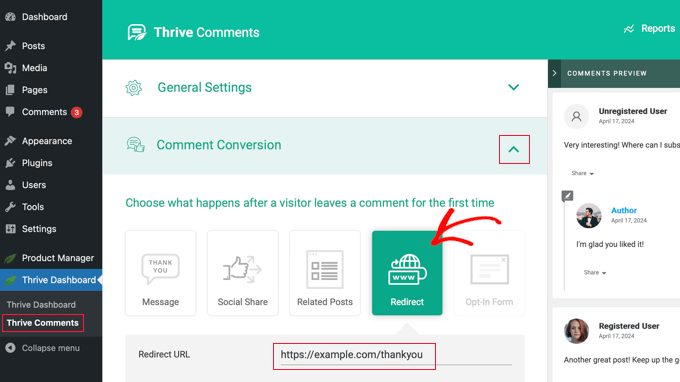
Cliquez simplement sur l'option « Rediriger », puis entrez l'URL de la page vers laquelle vous souhaitez envoyer les commentateurs. Les nouveaux paramètres seront automatiquement enregistrés.
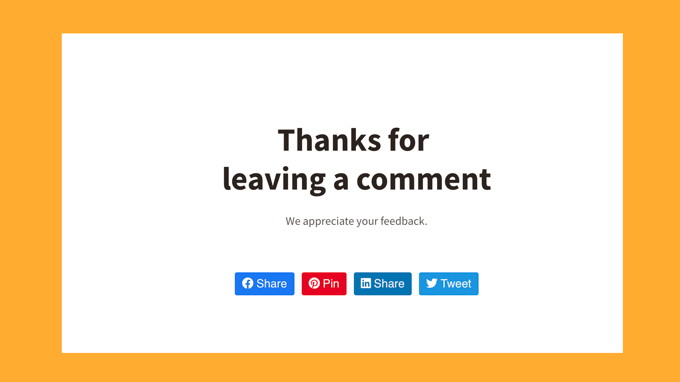
Vous pourriez rediriger les utilisateurs vers une simple page de remerciement avec un formulaire d'inscription par e-mail, des liens vers les réseaux sociaux et vos articles les plus populaires. Ou vous pourriez coller l'URL d'une page de destination, d'une offre spéciale ou d'une page spécifique de lead magnet.
📝 Note : Besoin d'aide pour créer ces pages ? Nous avons inclus une section plus loin dans cet article avec des conseils utiles pour créer une page de redirection de commentaires percutante.
Pour voir la redirection de commentaires en action, vous devez d'abord vous déconnecter de votre site Web WordPress. Ensuite, vous pouvez aller sur n'importe quel article et laisser un commentaire en utilisant un nom et une adresse e-mail aléatoires.
Vous serez automatiquement redirigé vers la page sélectionnée lorsque vous soumettrez le commentaire.
Rediriger les nouveaux commentateurs vers une page spécifique n'est que le début de ce que vous pouvez faire avec Thrive Comments.
Vous pouvez également utiliser ce plugin pour permettre aux utilisateurs d'aimer ou de ne pas aimer les commentaires, mettre en avant ou d'enterrer les commentaires, notifier les utilisateurs uniquement des réponses à leurs commentaires, et bien plus encore.
Méthode 2 : Rediriger l'attention des utilisateurs grâce à l'expérience de commentaire
Si vous recherchez une option de plugin gratuite, cette méthode est pour vous.
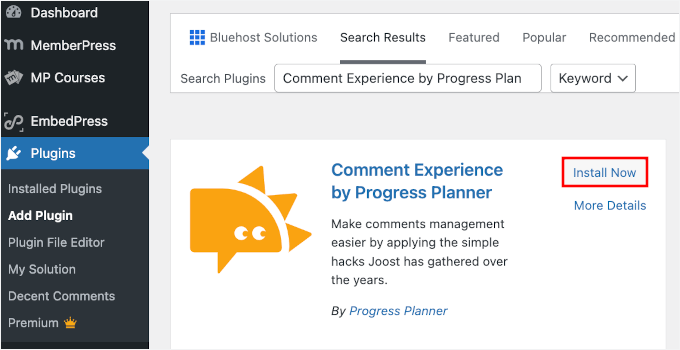
La première chose à faire est d'installer et d'activer le plugin Comment Experience. Dans votre zone d'administration WordPress, accédons à Plugins » Ajouter un nouveau plugin.
Après cela, tapez simplement « Comment Experience by Progress Planner » dans la barre de recherche pour trouver le plugin.
Dans le résultat de la recherche, cliquez sur « Installer maintenant », puis sur « Activer » pour commencer à utiliser le plugin sur votre site WordPress.
Pour plus de détails, consultez notre guide étape par étape sur comment installer un plugin WordPress.
Après l'activation, vous devez visiter la page Paramètres » Comment Experience pour configurer le plugin.
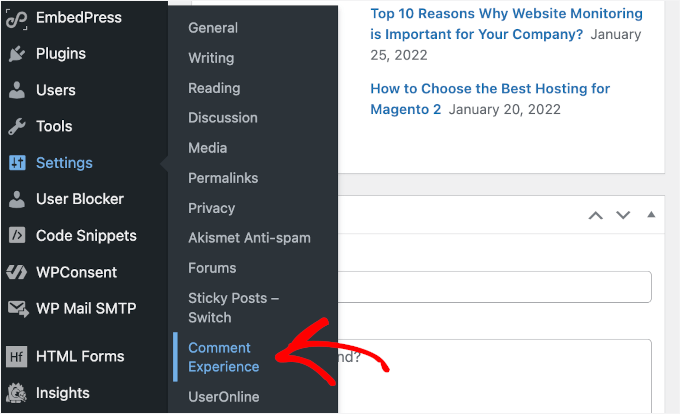
Le plugin Comment Experience combine de nombreux hacks utiles qui peuvent améliorer le système de commentaires par défaut de WordPress. Vous pouvez en apprendre davantage dans notre guide sur la façon d'installer et configurer Comment Experience pour WordPress.
Pour l'instant, nous nous concentrerons sur la fonctionnalité de redirection de commentaires du plugin. Cliquez sur l'onglet « Redirection des commentaires » sur la page des paramètres.
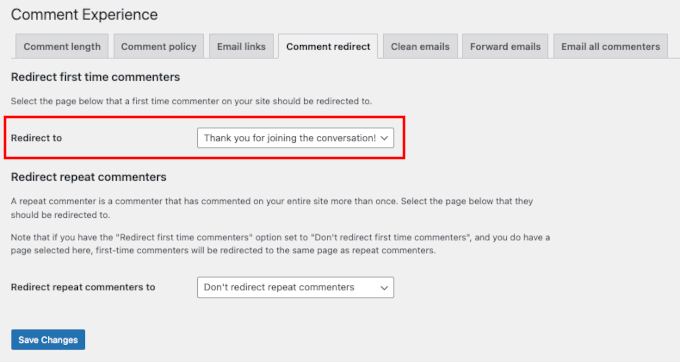
Ici, vous devez sélectionner la page vers laquelle vous souhaitez rediriger les commentateurs après qu'ils aient laissé leur premier commentaire.
Après avoir sélectionné votre page, cliquez simplement sur le bouton « Enregistrer les modifications » pour sauvegarder vos paramètres.
Astuce bonus : Créer une page de redirection de commentaire puissante
Les plugins Thrive Comments et Comment Experience ne redirigent que les commentateurs pour la première fois. Cela signifie que vous n'avez qu'une seule chance de laisser une impression significative et de convertir ces utilisateurs en clients ou en lecteurs fidèles.
C'est pourquoi nous vous recommandons de choisir et de concevoir soigneusement la page vers laquelle vous redirigerez les commentateurs.
Tout d'abord, vous voudrez définir un objectif pour votre page de redirection de commentaires. Cet objectif pourrait être toute tâche que vous souhaitez que l'utilisateur effectue.
Par exemple, vous pourriez encourager les nouveaux commentateurs à acheter un produit, à s'inscrire à votre liste d'e-mails, à vous suivre sur les réseaux sociaux, ou à entreprendre une autre action.
Ensuite, nous vous recommandons de passer un peu de temps à créer une page de redirection de commentaires percutante.
Vous pouvez concevoir une belle page personnalisée à l'aide d'un plugin constructeur de pages par glisser-déposer. Nous recommandons d'utiliser SeedProd car il dispose de plusieurs modèles de pages prêts à l'emploi qui fonctionneront parfaitement à cet effet.
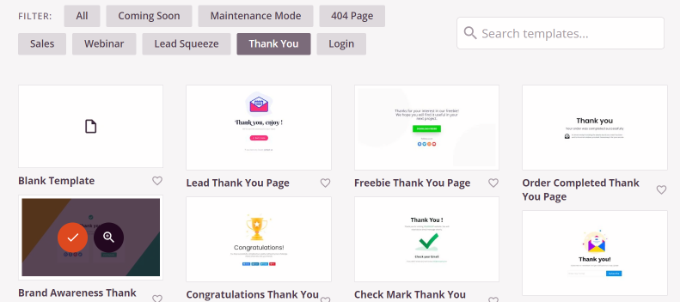
SeedProd vous permet d'ajouter des blocs pour les formulaires de contact, les profils sociaux, les vidéos, le texte, et plus encore.
Pour plus de détails, consultez notre guide sur la création d'une page de remerciement dans WordPress.
FAQ sur la redirection de l'attention des utilisateurs avec une redirection de commentaire
Vous avez encore des questions ? Voici quelques questions courantes que les utilisateurs posent souvent à propos des redirections dans WordPress :
Comment rediriger une URL vers une autre URL dans WordPress ?
Vous pouvez configurer une redirection à l'aide d'un plugin tel que All in One SEO. Il vous permet de créer une règle simple : lorsqu'une personne visite l'URL A, elle est automatiquement redirigée vers l'URL B. Aucun codage requis.
Comment rediriger les rôles des utilisateurs lors de la connexion à WordPress ?
Vous aurez besoin d'un plugin qui prend en charge les redirections basées sur les rôles, tel que WPCode. Ces outils vous permettent de choisir où les abonnés, les éditeurs ou d'autres rôles doivent atterrir juste après la connexion.
Quel est le problème de redirection le plus courant dans WordPress ?
Le problème le plus courant est une boucle de redirection. C'est lorsque une redirection en pointe une autre dans un cycle sans fin. Cela se produit généralement en raison de règles mal configurées, de conflits de plugins ou de paramètres d'URL incorrects.
Quelle est la différence entre redirect et RedirectPermanent ?
Une redirection normale (souvent appelée redirection 302) est comme un panneau de déviation temporaire. Elle indique aux moteurs de recherche que le déplacement n'est que pour une courte durée. Une RedirectionPermanente (redirection 301) est comme une carte de changement d'adresse permanente. Elle indique aux moteurs de recherche que le contenu a été déplacé définitivement.
Pour la plupart des tâches de SEO, l'option permanente (301) est la meilleure.
Guides d'experts pour améliorer les commentaires WordPress
Nous espérons que cet article vous a aidé à apprendre comment rediriger l'attention de vos utilisateurs avec une redirection de commentaire dans WordPress.
Ensuite, vous voudrez peut-être aussi consulter d'autres articles liés à l'augmentation de l'engagement des utilisateurs avec les commentaires dans WordPress :
- Comment obtenir plus de commentaires sur vos articles de blog WordPress
- Comment permettre à vos utilisateurs de s'abonner aux commentaires dans WordPress
- Comment permettre aux utilisateurs de modifier leurs commentaires dans WordPress
- Comment afficher les commentaires les plus récents en premier dans WordPress
- Comment rendre les commentaires des articles de blog consultables dans WordPress
Si vous avez aimé cet article, abonnez-vous à notre Chaîne YouTube pour des tutoriels vidéo WordPress. Vous pouvez également nous trouver sur Twitter et Facebook.





Chris Pinnock
Une méthode pour rediriger les utilisateurs qui n'a pas été mentionnée est de suggérer des articles similaires à ceux sur lesquels les utilisateurs viennent de commenter. Les utilisateurs sont plus susceptibles de commenter des articles contenant du contenu que les utilisateurs ont déjà trouvé intéressant.
Support WPBeginner
Thank you for your suggestion
Admin
Mrteesurez
Excellente idée, c'est fantastique. J'aimerais mettre en œuvre cette idée sur mon site web, merci.
De plus, la page redirigée devrait afficher un message de soumission de commentaire réussie avec plusieurs articles connexes ou des articles similaires qui pourraient intéresser les utilisateurs.
Dayo Olobayo
Absolument ! Suggérer des articles similaires est un moyen brillant de maintenir l'engagement des utilisateurs après qu'ils aient commenté. Cela capitalise sur leur intérêt actuel et leur donne une chance de découvrir plus de contenu pertinent. Cela pourrait considérablement augmenter l'interaction des utilisateurs et construire une communauté plus forte.
Jiří Vaněk
Exactement. J'utilise quelque chose de similaire sur ma page 404. Pour empêcher les utilisateurs de partir, je leur propose des articles qui pourraient les intéresser en fonction du texte similaire qu'ils recherchaient. Et en effet, le taux de rebond de ma page 404 a considérablement diminué grâce à cette méthode. Donc, si elle est utilisée de la manière que vous suggérez, il est possible que cette approche augmente considérablement le nombre de vues de page. Donc, en tant qu'idée, c'est vraiment génial.
Jiří Vaněk
Merci pour le deuxième tutoriel utilisant le plugin hack. J'ai essayé de créer une page où j'offre aux utilisateurs une newsletter après avoir posté un commentaire et cela fonctionne brillamment. Merci.
hadil
merci très bon article de site web
Support WPBeginner
You’re welcome, glad you like our site
Admin
Julien Guiard
Bonjour. S'il y a un moyen de rediriger uniquement pour le premier commentaire avec des extraits ?
Merci