


Voir votre site WordPress ralentir à chaque nouveau plugin que vous installez est une expérience frustrante. Avec plus d'une décennie d'expérience dans la gestion de sites WordPress à fort trafic, nous avons vécu cela plus d'une fois.
Le secret d'un site rapide ne réside pas seulement dans le nombre de plugins, mais dans la manière dont ils se chargent. De nombreux plugins s'exécutent sur chaque page, même lorsqu'ils ne sont nécessaires que sur une ou deux.
C'est pourquoi le Plugin Organizer est devenu un élément clé de notre boîte à outils de performance. Il vous permet de prendre le contrôle et d'empêcher le chargement des plugins inutiles, vous offrant un gain de vitesse instantané sans sacrifier les fonctionnalités.
Nous vous guiderons à travers les étapes exactes que nous utilisons pour rendre nos sites plus rapides avec cet outil puissant. À la fin, vous serez en mesure d'obtenir les mêmes excellents résultats pour votre propre site web.
Comment les extensions WordPress affectent-elles la vitesse de votre site web ?
Les extensions WordPress sont comme des applications pour votre site WordPress. Elles vous permettent d'ajouter les fonctionnalités dont vous avez besoin, telles que les formulaires de contact, la fonctionnalité e-commerce, l'intégration des médias sociaux et une sécurité améliorée.
Chaque fois que quelqu'un visite votre site, WordPress chargera ses fichiers principaux, suivis de tous vos plugins actifs. Vous pouvez en apprendre davantage sur ce processus dans notre guide sur les plugins WordPress et leur fonctionnement.
Nous avons constaté que les extensions bien codées sont conçues pour se charger uniquement lorsque nécessaire et ne devraient pas ralentir l'ensemble de votre site web en permanence.
Cependant, même les meilleurs développeurs d'extensions ne peuvent pas anticiper exactement comment vous utiliserez leur extension sur votre site spécifique. Nous avons vu de nombreux cas où des extensions de haute qualité se chargent inutilement, simplement parce qu'elles ne savent pas quelles pages ont réellement besoin de leur fonctionnalité.
Pour cette raison, certains plugins peuvent charger leur code sur toutes les pages, même lorsqu'il n'est pas nécessaire. Si ces plugins chargent des fichiers supplémentaires (comme JavaScript et CSS), votre site Web peut prendre plus de temps à se charger. Consultez notre guide sur la façon dont les plugins WordPress affectent le temps de chargement de votre site.
Cela ne signifie pas que les plugins sont mauvais. L'essentiel est d'utiliser les plugins judicieusement et de bien les gérer.
Comment Plugin Organizer peut accélérer votre site ?
Selon les plugins que vous utilisez, certains peuvent n'être nécessaires que sur des pages, des articles ou des types d'articles spécifiques.
Par exemple, vous n'avez peut-être besoin de certains plugins que dans la zone d'administration de WordPress, ils ne devraient donc pas se charger sur le front-end du site Web. Ou, si vous utilisez un plugin de formulaire de contact, il ne doit s'exécuter que sur les pages où votre formulaire est affiché, comme votre page Contact.
Plugin Organizer est un plugin WordPress qui contrôle vos plugins de plusieurs manières afin que vous puissiez affiner les performances de votre site Web. Dans ce tutoriel, vous apprendrez à l'utiliser pour faire ce qui suit :
- Installer et configurer Plugin Organizer
- Créer un plugin MU pour Plugin Organizer
- Configurer les options globales des plugins
- Activer ou désactiver les plugins sur la page des résultats de recherche
- Activer ou désactiver sélectivement les plugins pour certains types de publication
- Grouper les plugins et modifier l'ordre de chargement des plugins
- Activer ou désactiver un plugin sur un article ou une page unique
- Dépanner les problèmes de Plugin Organizer
- Foire aux questions sur l'utilisation de Plugin Organizer
- Ressources supplémentaires sur la performance des plugins WordPress
Plongeons dans le vif du sujet !
Installer et configurer Plugin Organizer
Tout d'abord, assurez-vous d'avoir installé et activé tous les plugins que vous souhaitez utiliser sur votre site Web WordPress. Plugin Organizer est incapable d'activer ou d'utiliser des plugins inactifs.
Pour plus de détails, consultez notre guide étape par étape sur comment installer un plugin WordPress.
Après cela, vous devriez également installer et activer le plugin Plugin Organizer.
Important : Ceci est un plugin très puissant. La réorganisation ou la désactivation des plugins peut entraîner des conflits et des comportements inattendus, ce qui pourrait rendre votre site inaccessible. Nous vous recommandons fortement de créer une sauvegarde complète de WordPress avant de désactiver ou de réorganiser des plugins.
Une fois que vous êtes prêt, vous devez vous rendre sur la page Organisateur de plugins » Paramètres pour configurer vos réglages.
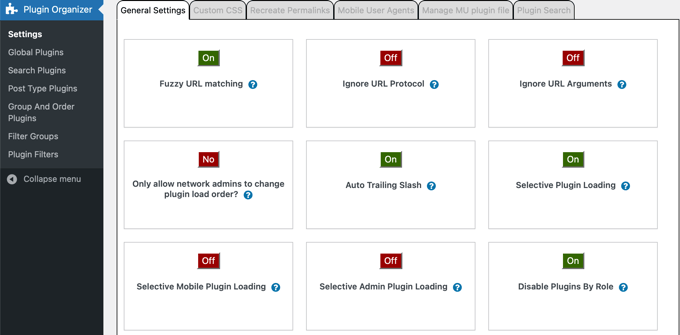
Cette page propose plusieurs options, et nous allons examiner chacune d'elles, en expliquant ce qu'elle fait et lesquelles vous devriez activer.
- Correspondance d'URL floue vous permet d'activer ou de désactiver des plugins pour les URL enfants. Cela signifie que si les paramètres affectent
http://example.com/sample-page/, ils affecteront également les URL enfants commehttp://example.com/sample-page/child-page/. - Ignorer le protocole d'URL permet à Plugin Organizer d'ignorer les parties HTTP et HTTPS des URL de plugin. Cette option est désactivée par défaut mais est particulièrement utile si le SSL est activé.
- Ignorer les arguments d'URL vous permet d'ignorer les arguments d'URL comme les caractères après '?' dans
http://example.com/page/?foo=1&bar=2. Vous devriez normalement laisser ce paramètre désactivé. - Autoriser uniquement les administrateurs réseau à modifier l'ordre de chargement des plugins ? permet uniquement aux administrateurs réseau de réorganiser l'ordre des plugins sur un réseau multisite WordPress. Nous vous recommandons vivement d'activer ce paramètre si vous avez un réseau multisite WordPress.
- Barre oblique finale automatique ajoute ou supprime la barre oblique finale à la fin des URL de filtre de plugin en fonction de vos paramètres de permaliens WordPress.
- Chargement sélectif de plugins vous permet de charger sélectivement des plugins même s'ils sont désactivés dans les paramètres des plugins. Laissez cette fonctionnalité activée pour activer ou désactiver les plugins pour des types de contenu individuels. Pour utiliser cette option, vous devez créer un plugin MU (section suivante).
- Chargement sélectif de plugins mobiles vous permet d'activer ou de désactiver sélectivement des plugins sur les navigateurs mobiles.
- Chargement sélectif de plugins d'administration force certains plugins à ne se charger que dans la zone d'administration de WordPress et non sur le front-end de votre site web.
- Désactiver les plugins par rôle vous permet de désactiver les plugins par rôles d'utilisateurs. Vous devez cliquer sur les cases à cocher pour ces rôles dans la boîte « Support des rôles » près du bas de la page.
Une fois que vous avez activé et désactivé vos paramètres souhaités, n'oubliez pas de cliquer sur le bouton « Enregistrer les paramètres » en bas de la page pour enregistrer vos modifications.
Créer un plugin MU pour Plugin Organizer
Plugin Organizer nécessite un plugin must-use (MU) pour fonctionner correctement. En termes simples, les plugins MU se chargent avant tous les autres plugins réguliers. C'est ce qui donne à Plugin Organizer le pouvoir spécial de contrôler quels de vos autres plugins s'exécutent sur une page donnée.
Le plugin essaiera de créer ce fichier automatiquement pour vous, mais s'il échoue, vous devrez le créer vous-même.
Vous pouvez facilement savoir si le plugin a créé avec succès le plugin MU.
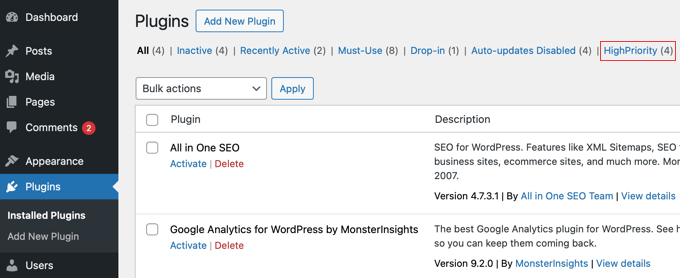
Visitez simplement la page Plugins » Plugins installés et recherchez le lien « Indispensable » au-dessus de la liste des plugins. Cliquer sur ce lien vous montrera les plugins MU installés sur votre site.
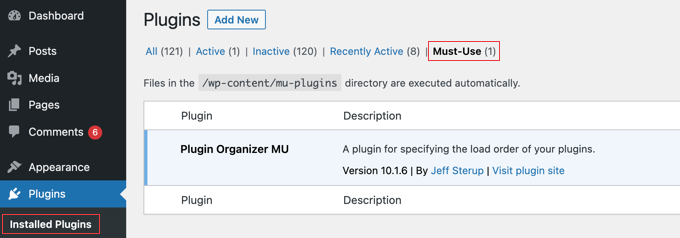
Si vous ne voyez pas le lien des plugins « Indispensables », alors Plugin Organizer n'a pas réussi à le créer automatiquement, et vous devrez le créer manuellement.
Tout d'abord, vous devez vous connecter à votre site Web en utilisant un client FTP ou l'application Gestionnaire de fichiers dans cPanel.
Vous devez naviguer vers le dossier /wp-content/plugins/plugin-organizer/lib/ et télécharger le fichier nommé PluginOrganizerMU.class.php sur votre ordinateur.
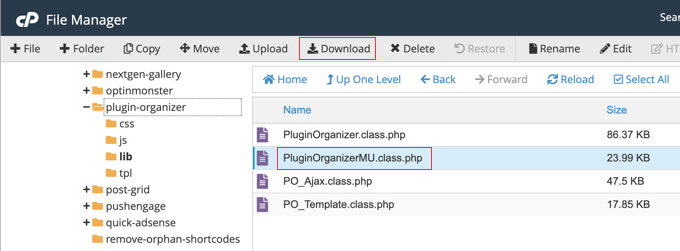
Ensuite, allez dans le dossier /wp-content/mu-plugins/. Si vous n'avez pas de dossier mu-plugins dans votre dossier /wp-content/, vous devez en créer un.
Enfin, vous devez télécharger le fichier PluginOrganizerMU.class.php depuis votre ordinateur.
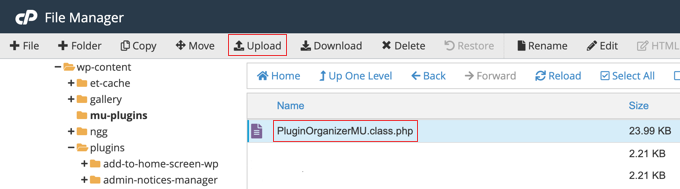
Plugin Organizer peut maintenant utiliser ce fichier pour gérer correctement vos plugins.
Configurer les options globales des plugins
Plugin Organizer vous permet de désactiver certains plugins, même s'ils sont actifs. Ces plugins ne se chargeront sur aucune page à moins qu'ils ne soient spécifiquement autorisés dans l'article ou la page. Dans les sections ci-dessous, nous vous montrerons comment les autoriser.
Pour configurer quels plugins restent actifs et lesquels sont désactivés, vous devez aller sur la page Organisateur de plugins » Plugins globaux.
Sur cette page, vous verrez une liste de tous vos plugins actifs, qui sont codés par couleur pour montrer comment Plugin Organizer les traitera :
- Gris (Par défaut) : Le plugin est actif et se chargera normalement sur votre site.
- Rouge (Désactivé) : Le plugin est désactivé globalement par Plugin Organizer. Il ne se chargera sur aucune page, sauf si vous créez une règle spécifique pour l'activer ailleurs.
- Vert (Activé) : Cette couleur est utilisée sur d'autres écrans pour indiquer qu'un plugin est activé par une règle spécifique.
- Jaune (Règle globale de désactivation) : Ceci indique qu'un plugin a été désactivé sur la page Plugins globaux, mais que vous avez la possibilité de l'activer pour cette page ou ce type de publication spécifique.
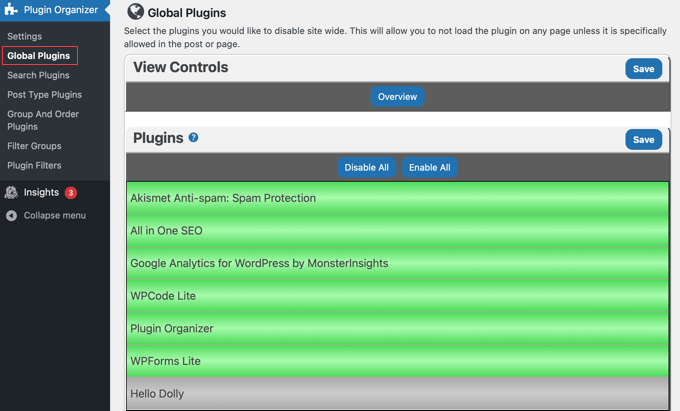
Vous pouvez désactiver une extension globalement ou sur l'ensemble du site simplement en cliquant dessus pour qu'elle devienne rouge. Cela désactivera l'extension sans la désactiver.
Sur la plupart des pages de Plugin Organizer, vous pouvez également désactiver ou activer toutes les extensions en même temps en utilisant les boutons « Désactiver tout » et « Activer tout » en haut de la liste.
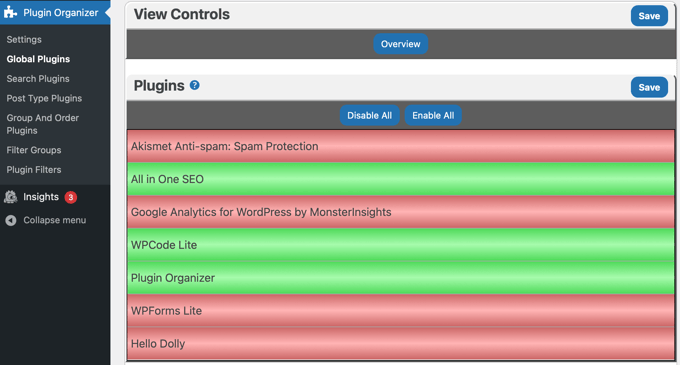
Si vous faites une erreur, continuez simplement à cliquer dessus jusqu'à ce qu'elle ait la bonne couleur. N'oubliez pas de cliquer sur le bouton « Enregistrer » pour sauvegarder vos paramètres une fois que vous avez terminé.
Par exemple, vous pourriez désactiver globalement (mettre en rouge) votre plugin de formulaire de contact. Par défaut, il ne se chargera nulle part, ce qui accélérera l'ensemble de votre site. Ensuite, dans les étapes suivantes, vous pouvez accéder aux paramètres de votre page « Contactez-nous » spécifiquement et le réactiver (le mettre en vert) uniquement pour cette page.
Maintenant, comme nous l'avons dit, vous pouvez réactiver le plugin que vous avez désactivé là où il est nécessaire, comme pour les types de publication individuels, les publications ou les pages uniques, et les URL individuelles de différentes pages dans les paramètres du plugin. Nous vous guiderons à travers chacun d'eux plus tard dans cet article.
Activer ou désactiver les plugins sur la page des résultats de recherche
Vous pourriez être en mesure d'améliorer les performances et l'expérience utilisateur en activant ou en désactivant des extensions sur la page des résultats de recherche WordPress. Par exemple, vous pourriez désactiver votre extension de popup sur cette page afin de ne pas interrompre les utilisateurs pendant leur recherche.
Pour désactiver ou activer certaines extensions sur les résultats de recherche, vous devrez visiter la page Plugin Organizer » Résultats de recherche.
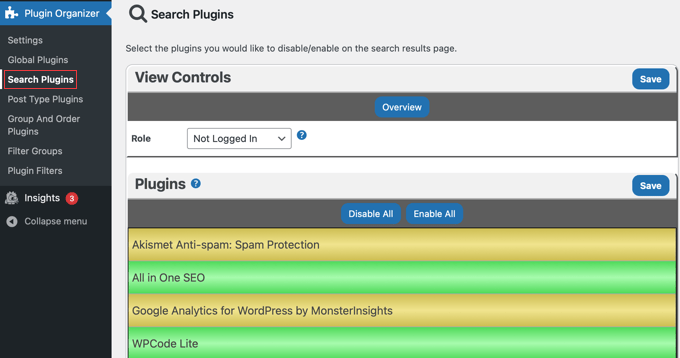
Sur cet écran, cliquez simplement sur une extension pour qu'elle devienne rouge. Cela la désactivera sur la page des résultats de recherche WordPress. Vous pouvez également rendre une extension verte pour l'activer sur la page de recherche.
Par défaut, ces paramètres affecteront les utilisateurs qui ne sont pas connectés.
Par défaut, ces paramètres s'appliquent à tous les utilisateurs. Cependant, vous pouvez créer des règles spécifiques pour différents rôles d'utilisateurs en utilisant le menu déroulant « Rôle » en haut.
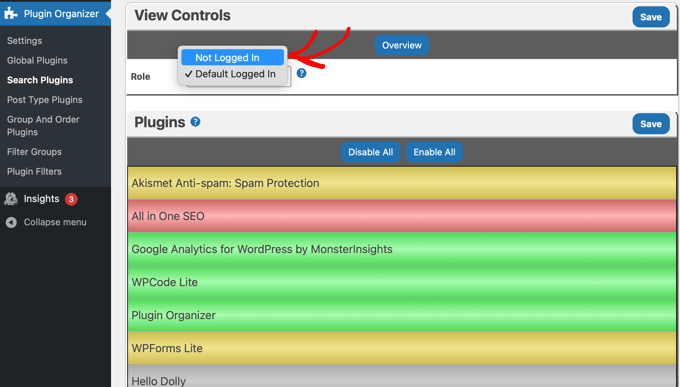
Par exemple, pour appliquer les paramètres uniquement aux visiteurs de votre site, vous sélectionneriez « Non connecté ». Pour modifier les paramètres d'un groupe spécifique d'utilisateurs connectés, vous sélectionneriez ce rôle dans la liste.
Notez que tous les plugins que vous avez désactivés sur la page Plugins globaux sont mis en surbrillance en jaune. Cela vous rappelle qu'ils sont désactivés par défaut, mais vous pouvez outrepasser ce paramètre et les activer pour la page de résultats de recherche en cliquant dessus jusqu'à ce qu'ils deviennent verts.
Vous pouvez activer ces extensions afin qu'elles soient chargées sur la page des résultats de recherche en cliquant dessus pour qu'elles apparaissent en vert, comme nous l'avons fait avec l'extension MonsterInsights dans la capture d'écran ci-dessus.
Assurez-vous de cliquer sur le bouton « Enregistrer » pour sauvegarder vos modifications.
Activer ou désactiver sélectivement les plugins pour certains types de publication
WordPress vous permet de créer votre contenu à l'aide de types de publication tels que les articles et les pages. Vous pouvez également créer des types de publication personnalisés dans WordPress. Plugin Organizer vous permet d'activer ou de désactiver sélectivement des plugins pour certains types de publication.
Par exemple, vous pouvez activer un plugin sur les pages mais le désactiver sur les articles. Cela peut être utile si vous affichez des formulaires uniquement sur les pages et que vous souhaitez désactiver le plugin sur les articles.
Pour contrôler quels plugins fonctionnent sur certains types de publication, vous devez visiter la page Organisateur de plugins » Plugins par type de publication .
Tout d'abord, choisissez un type de publication en cliquant sur le menu déroulant « Type de publication » en haut de la page. Vous devriez voir les options « article » et « page », et si vous avez créé des types de publication personnalisés, ils seront également listés.
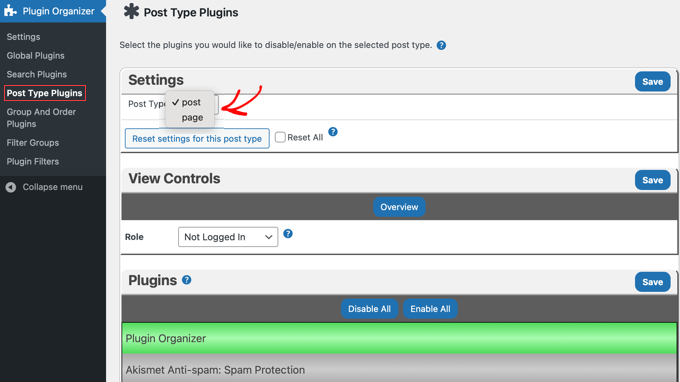
Pour désactiver un plugin pour ce type de publication, cliquez simplement dessus pour qu'il apparaisse en rouge.
Vous pouvez activer un plugin que vous avez désactivé sur la page Plugins globaux en cliquant dessus pour qu'il n'apparaisse plus en jaune.
Comme la page Plugins de recherche ci-dessus, il existe différents paramètres pour les utilisateurs connectés et les utilisateurs non connectés.
N'oubliez pas de cliquer sur le bouton « Enregistrer » pour sauvegarder vos modifications.
Grouper les plugins et modifier l'ordre de chargement des plugins
Par défaut, WordPress charge vos fichiers de plugin actifs actuels par ordre alphabétique. Cet ordre alphabétique peut parfois causer des conflits si un plugin dépend du code d'un autre.
Par exemple, vous pourriez avoir un fichier de plugin apple.php qui dépend des fonctions du plugin zebra.php . Dans ce cas, vous devrez peut-être charger zebra.php en premier afin que apple.php fonctionne correctement.
Vous pouvez en apprendre davantage dans notre guide sur la façon de vérifier les conflits de plugins WordPress.
Plugin Organizer vous permet de modifier manuellement l'ordre des plugins et de les regrouper. Cependant, vous devez être très prudent lorsque vous le faites, car vous pourriez accidentellement déclencher de nouveaux conflits qui pourraient endommager votre site.
Note : Si ce n’est pas déjà fait, c’est le bon moment pour sauvegarder votre site. La façon la plus simple de le faire est d’utiliser un plugin de sauvegarde. Assurez-vous simplement de savoir également comment restaurer votre sauvegarde en cas d’urgence.
Pour réorganiser l'ordre de chargement des plugins, visitez la page Plugin Organizer » Grouper et ordonner les plugins.
Plugin Organizer affichera vos plugins par ordre alphabétique par défaut, et vous pouvez réorganiser l'ordre par simple glisser-déposer.
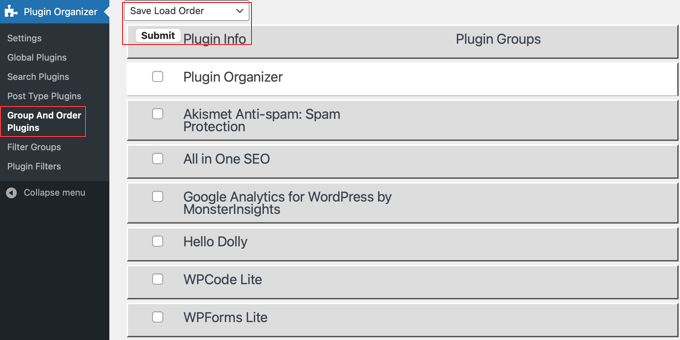
Pour enregistrer le nouvel ordre de chargement des plugins, assurez-vous que ‘Enregistrer l’ordre de chargement’ est sélectionné dans le menu déroulant en haut de la page. C’est le cas par défaut. Ensuite, cliquez simplement sur le bouton ‘Soumettre’.
Vous pouvez également regrouper les plugins en sélectionnant ‘Créer un nouveau groupe’ dans le menu déroulant en haut. Ensuite, vous devez entrer un nom pour le groupe et sélectionner les plugins que vous souhaitez y ajouter.
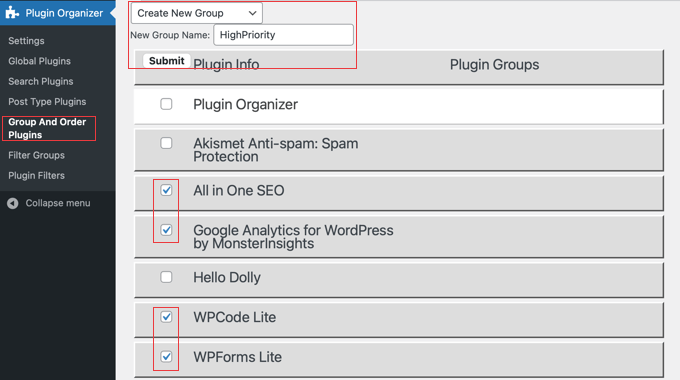
Une fois que vous avez terminé avec le groupe, cliquez sur le bouton ‘Soumettre’ pour continuer. Plugin Organizer va maintenant créer le groupe de plugins pour vous et ajouter les plugins cochés.
Maintenant, si vous allez sur la page Plugins, vous verrez un nouveau lien portant le nom de votre groupe. Lorsque vous cliquez dessus, vous verrez tous les plugins à l'intérieur de ce groupe.
Activer ou désactiver un plugin sur un article ou une page unique
Il peut arriver que vous souhaitiez charger ou désactiver des plugins sur un article, une page ou un type de publication personnalisé spécifique. Plugin Organizer vous permet également de le faire.
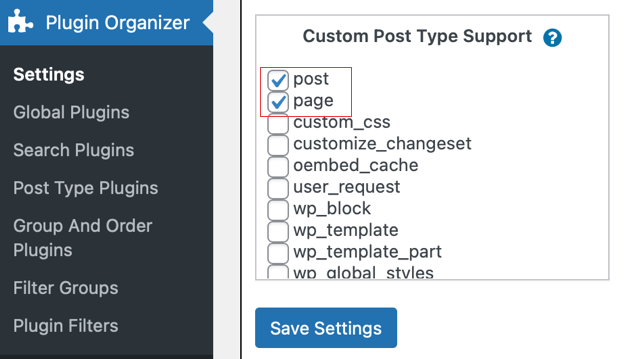
Tout d’abord, assurez-vous d’avoir activé la prise en charge du type de publication correct sur la page Organisateur de plugins » Paramètres. Assurez-vous de cliquer sur le bouton ‘Enregistrer les paramètres’ si vous apportez des modifications.
Ensuite, accédez à l’article, à la page ou au type de publication personnalisé que vous souhaitez modifier et ouvrez l'éditeur de contenu WordPress.
Ensuite, faites défiler vers le bas sous l’éditeur de contenu jusqu’à ce que vous arriviez à la section ‘Organisateur de plugins’.
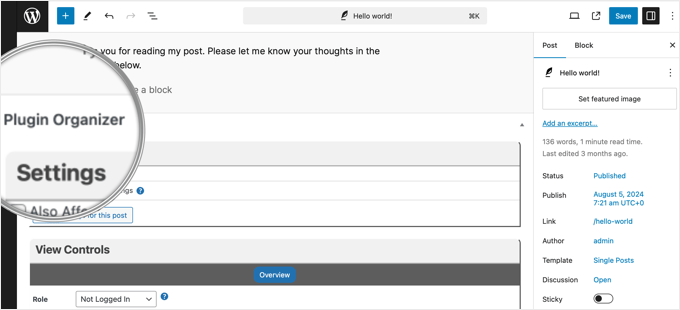
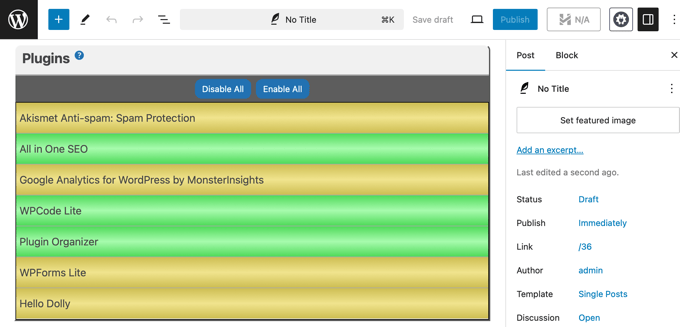
Vous verrez les paramètres de l’Organisateur de plugins avec vos plugins. Vous pouvez maintenant activer ou désactiver des plugins spécifiques comme vous l’avez fait précédemment :
- Activez un plugin spécifique en cliquant dessus jusqu’à ce qu’il soit vert.
- Désactivez un plugin en cliquant dessus jusqu’à ce qu’il soit rouge.
- Vous pouvez également activer un plugin que vous avez désactivé globalement en le rendant vert.
N’oubliez pas de cliquer sur le bouton ‘Enregistrer les modifications’ ou ‘Mettre à jour’ pour enregistrer vos modifications.
Dépanner les problèmes de Plugin Organizer
D'après nos tests approfondis, nous avons appris que le pouvoir de Plugin Organizer de modifier le comportement des plugins s'accompagne de responsabilités. Nous avons rencontré (et résolu) divers problèmes lors de l'optimisation des sites clients, allant de conflits mineurs à l'écran blanc de la mort redouté.
Un moyen rapide de résoudre ces problèmes est de désactiver tous vos plugins WordPress via FTP. Cela désactivera également Plugin Organizer.
Pour désinstaller Plugin Organizer, supprimez simplement le plugin de la page Plugins dans l'administration WordPress. Cela supprimera le plugin et tous ses paramètres. Vous pouvez ensuite réinstaller le plugin si vous le souhaitez.
Si vous avez besoin d’aide supplémentaire, consultez notre liste complète des erreurs WordPress les plus courantes et comment les corriger.
Si votre erreur ne figure pas dans la liste, essayez notre guide de dépannage WordPress étape par étape pour trouver la cause de l’erreur et les solutions possibles.
Foire aux questions sur l'utilisation de Plugin Organizer
Voici quelques-unes des questions les plus fréquentes que nous recevons concernant l'utilisation de l'Organisateur de plugins pour gérer les plugins et améliorer la vitesse du site Web.
1. Est-il sûr d'utiliser l'Organisateur de plugins sur mon site WordPress ?
Oui, mais c'est un outil puissant qui nécessite de la prudence. Parce qu'il modifie le comportement de chargement par défaut des plugins, il peut parfois causer des conflits ou rendre votre site inaccessible. Nous vous recommandons fortement de créer une sauvegarde complète de votre site avant de modifier les paramètres.
2. Quelle est la différence entre désactiver un plugin et le désactiver ?
Désactiver un plugin le désactive complètement sur l'ensemble de votre site. Désactiver un plugin avec l'Organisateur de plugins l'empêche uniquement de se charger sur les pages spécifiques que vous choisissez. Le plugin reste actif et peut être activé ailleurs, vous donnant un contrôle précis sur les performances.
3. Dans quelle mesure Plugin Organizer peut-il réellement améliorer la vitesse de mon site web ?
L'amélioration de la vitesse dépend des plugins que vous utilisez. Si vous avez des plugins lourds qui chargent des scripts volumineux (comme des formulaires de contact, des sliders ou des constructeurs de pages) sur des pages où ils ne sont pas nécessaires, leur désactivation peut améliorer considérablement les temps de chargement des pages et les scores Core Web Vitals.
4. Dois-je créer le plugin MU (Must-Use) pour qu'il fonctionne ?
Oui, le plugin MU est requis pour que Plugin Organizer fonctionne correctement. L'outil essaiera de créer ce fichier automatiquement. S'il échoue, vous devrez le créer manuellement en suivant les étapes de ce guide pour vous assurer que toutes les fonctionnalités fonctionnent comme prévu.
Ressources supplémentaires sur la performance des plugins WordPress
Nous espérons que cet article vous a aidé à utiliser Plugin Organizer pour accélérer votre site WordPress. Vous voudrez peut-être aussi consulter d'autres guides sur la façon dont les plugins affectent les performances de WordPress :
- Comment les plugins WordPress affectent le temps de chargement de votre site (Révélé)
- Combien d'extensions WordPress devriez-vous installer ? Qu'est-ce qui est trop ?
- Comment désactiver des plugins WordPress spécifiques pour les utilisateurs mobiles
- Les plugins inactifs ralentissent-ils WordPress ? Faut-il les supprimer ?
- Meilleurs plugins de mise en cache WordPress pour accélérer votre site Web
Si vous avez aimé cet article, abonnez-vous à notre Chaîne YouTube pour des tutoriels vidéo WordPress. Vous pouvez également nous trouver sur Twitter et Facebook.





Stergios Gogos
WOW les gars – juste wow !!! La page d'accueil de mon site a gagné 2,19 secondes de temps de chargement. Merci !!!
Michael Zorko
This may be the greatest READ for any newcomer to WP. When I first started as a Wordpress Designer/Planner I would use tons of plugins – some of them overlapped in what they could do, but you needed yet another because one would do what another wouldn’t (did that make sense?). Over time – I started to learn to develop my own plugins (yes, this takes time…but worth it). So I could make my own functionality… this plugin is awesome because it takes the old me…and makes him likable again