


Vous avez du mal à faire passer vos photos éditées de Lightroom sur votre site WordPress sans interrompre votre flux ? Exporter des images, les enregistrer dans des dossiers, puis les téléverser une par une peut sembler fastidieux et lent. Surtout quand tout ce que vous voulez faire, c'est partager votre travail.
La bonne nouvelle, c'est qu'il existe une méthode plus simple.
Avec le plugin Envira Gallery, vous pouvez connecter Lightroom directement à WordPress et envoyer des photos en quelques clics.
Dans ce guide, nous vous montrerons comment configurer cette intégration afin que vous puissiez rationaliser votre flux de travail et publier de superbes galeries de photos en moins de temps. 📸
Qu'est-ce qu'Adobe Lightroom ?
Adobe Lightroom est un puissant éditeur de photos de la suite Adobe Creative Cloud, qui comprend d’autres outils comme Photoshop et Illustrator. Il vous permet de gérer vos images et d’ajouter des touches finales, comme l’ajustement de l’exposition, du contraste, le recadrage, et plus encore.
Contrairement à Photoshop, qui est conçu pour l'édition et la conception graphique au niveau des pixels, Lightroom se concentre sur le flux de travail. Cela en fait un outil de prédilection pour les photographes qui ont besoin de traiter de nombreuses images rapidement.
Avec le bon plugin WordPress, vous pouvez connecter votre compte Lightroom à votre site et télécharger facilement des images de votre collection. De cette façon, vous pouvez télécharger des photos sans interrompre votre flux créatif.
Voyons comment vous pouvez commencer.
Prérequis pour le téléchargement depuis Adobe Lightroom vers WordPress
Tout d'abord, vous aurez besoin d'Adobe Lightroom Classic (version 6 ou plus récente) installé sur votre ordinateur. Ce logiciel est disponible dans le cadre d'un abonnement Adobe Creative Cloud.
Pour commencer, vous devrez visiter le site web Adobe Creative Cloud et vous inscrire pour obtenir un compte.

Ensuite, nous utiliserons Envira Gallery, que nous pensons être le meilleur plugin de galerie pour WordPress. Il vous permet de créer de magnifiques galeries d’images responsives dans WordPress.
Envira Gallery propose un module complémentaire Lightroom avec ses licences Pro et Elite. Ce module complémentaire assure une intégration transparente entre Adobe Lightroom et votre site WordPress. Pour plus d’informations sur le plugin, veuillez consulter notre avis complet sur Envira Gallery.
Dans les sections suivantes, nous vous montrerons comment intégrer Adobe Lightroom dans WordPress. Voici un aperçu rapide de toutes les étapes que vous suivrez :
- Configuration d'Envira Gallery dans WordPress
- Configuration d'Adobe Lightroom Classic sur votre ordinateur
- Connexion d'Adobe Lightroom Classic à Envira Gallery
- Uploading Photos From Lightroom to WordPress
- FAQ : Télécharger des photos depuis Adobe Lightroom vers WordPress
- Continuez à lire : Plus de conseils WordPress pour les photographes
Commençons !
Configuration d'Envira Gallery dans WordPress
La première chose que vous devrez faire est de créer un compte Envira Gallery. Allez simplement sur leur site web, cliquez sur le bouton « Obtenir Envira Gallery maintenant », et terminez le processus d’inscription.
📝 Remarque : Le module complémentaire Lightroom d'Envira Gallery est disponible dans ses licences Pro et Elite. Vous en aurez besoin pour intégrer Adobe Lightroom à votre site WordPress. Cela dit, il existe un plugin Envira Gallery gratuit si vous souhaitez le tester d’abord.

Ensuite, vous pouvez installer et activer le plugin Envira Gallery. Pour des instructions plus détaillées, vous pouvez consulter notre guide étape par étape sur comment installer un plugin WordPress.
Après activation, vous devez aller dans Envira Gallery » Paramètres depuis votre tableau de bord WordPress.
Vous devrez ensuite fournir votre clé de licence, que vous trouverez sur la page de votre compte sur le site Web d'Envira Gallery.
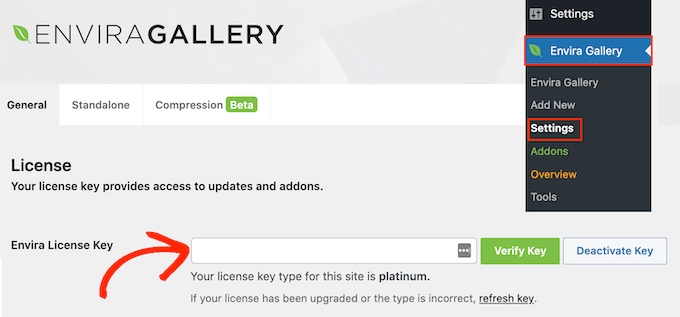
Après avoir saisi votre clé, cliquez sur le bouton « Vérifier la clé ».
Ensuite, naviguons vers Envira Gallery » Addons et faisons défiler vers le bas pour trouver l'Addon Lightroom.
Cliquez simplement sur le bouton « Installer » approprié lorsque vous trouvez le module complémentaire.
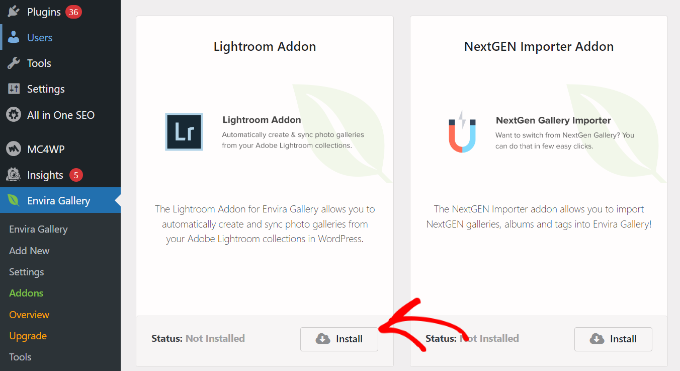
Envira Gallery installera le module complémentaire Lightroom, que vous devrez ensuite activer en cliquant sur le bouton d'activation.
Ensuite, vous devrez naviguer vers Envira Gallery » Paramètres et cliquer sur l'onglet « Lightroom ».
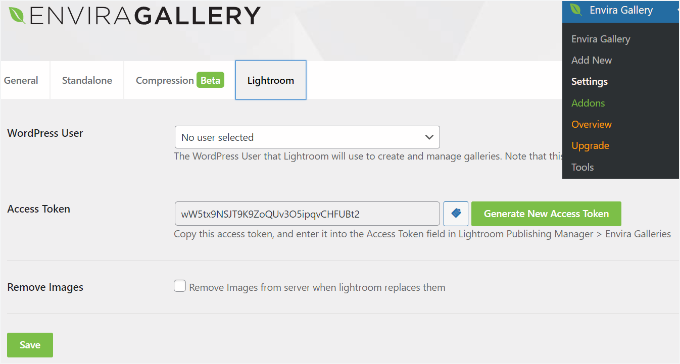
Ici, vous verrez 2 options.
Premièrement, vous voudrez choisir le compte utilisateur que vous souhaitez utiliser pour publier des images depuis Lightroom. Deuxièmement, vous devez générer un jeton d'accès.
Cliquez simplement sur le bouton « Générer un nouveau jeton d'accès » et copiez le jeton, car vous en aurez besoin à l'étape suivante.
N'oubliez pas de cliquer sur le bouton « Enregistrer » pour sauvegarder vos paramètres.
Configuration d'Adobe Lightroom Classic sur votre ordinateur
À cette étape, vous devrez installer et configurer l'application Adobe Lightroom Classic sur votre ordinateur.
Pour commencer, visitez simplement le site web Adobe Creative Cloud et cliquez sur le bouton « Votre Creative Cloud » en haut. Assurez-vous d’être connecté à votre compte Adobe.

Vous verrez alors la page d'accueil de votre Creative Cloud.
Cliquez sur l’option « Installer l’application Creative Cloud » dans le coin droit, sous votre nom d’utilisateur.
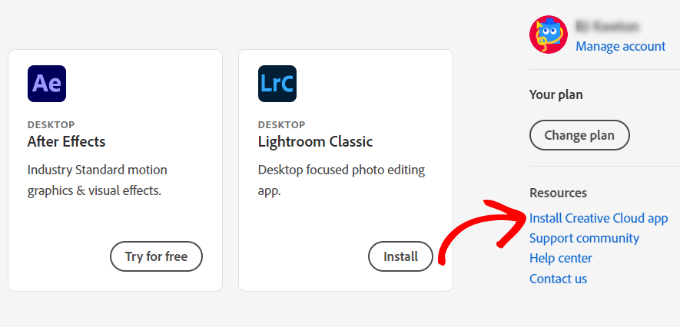
Ensuite, vous pouvez enregistrer le fichier de téléchargement sur votre ordinateur et l’installer.
Une fois l’installation terminée, ouvrez l’application Creative Cloud sur votre ordinateur. De là, accédez à la section « Applications », puis à Lightroom Classic.
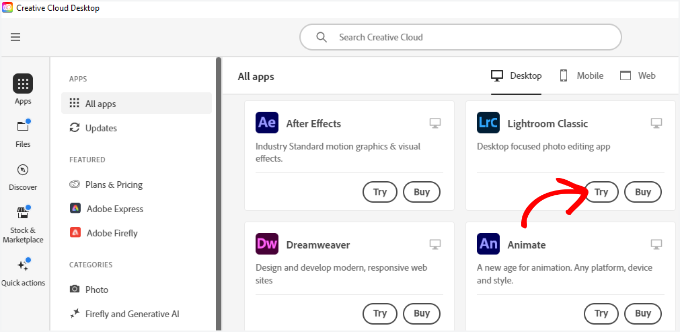
Cliquez sur le bouton « Essai » sous Lightroom Classic.
Vous devrez maintenant sélectionner un plan d’abonnement. Adobe propose un essai gratuit de 7 jours, vous pouvez donc choisir un plan et cliquer sur le bouton « Continuer ».
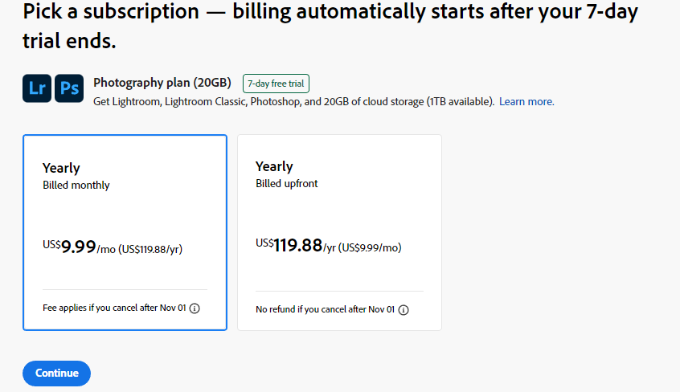
Après avoir terminé le processus d’abonnement, Lightroom Classic commencera à s’installer sur votre ordinateur.
Connexion d'Adobe Lightroom Classic à Envira Gallery
L’étape suivante consiste à installer le module complémentaire Envira Gallery pour Adobe Lightroom.
Vous pouvez le faire en visitant votre espace compte Envira et en passant à l’onglet « Téléchargements ».
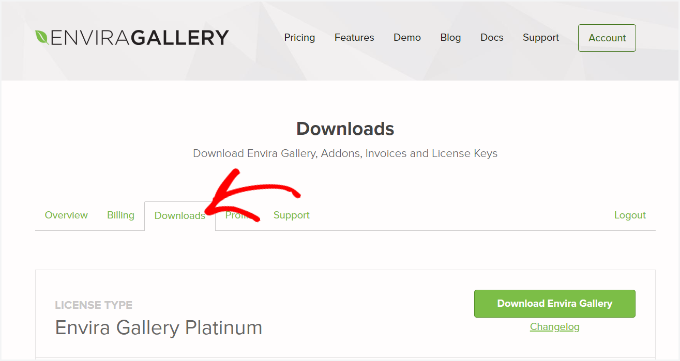
À partir de là, faites défiler vers le bas et accédez à l’option « Module complémentaire Lightroom (Adobe) ».
Cliquez sur l’icône de téléchargement sous le module complémentaire.
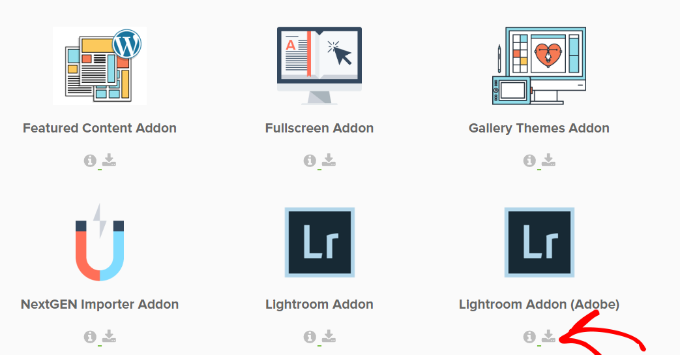
Ensuite, vous pouvez enregistrer le fichier zip du module complémentaire sur votre ordinateur.
Dans le dossier de téléchargements de votre ordinateur, vous devriez maintenant voir un fichier enviralrplugin.zip. Vous devez extraire ce fichier car il contient un fichier nommé envira.lrplugin.
Les utilisateurs Mac peuvent simplement double-cliquer sur le fichier pour le décompresser. Les utilisateurs Windows peuvent cliquer avec le bouton droit de la souris sur le fichier et extraire son contenu.
Ensuite, vous devrez ouvrir Adobe Lightroom et cliquer sur Fichier » Gestionnaire de modules externes dans la barre d’outils.
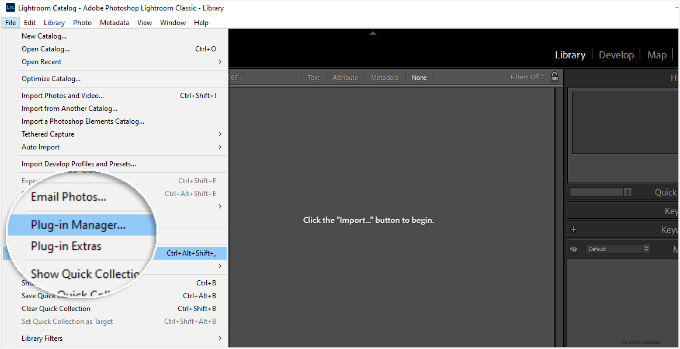
Cela ouvrira la fenêtre du gestionnaire de modules externes.
Cliquez sur le bouton « Ajouter » et sélectionnez le fichier envira.lrplugin sur votre ordinateur.
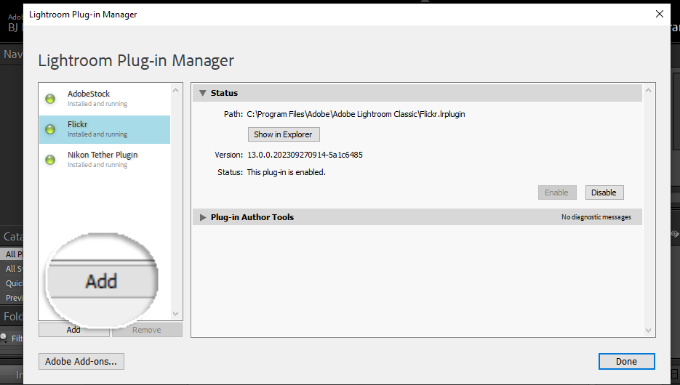
Une fois que vous avez ajouté le dossier de module complémentaire Enivra, cliquez simplement sur « Terminé » pour fermer la fenêtre du gestionnaire de modules.
Vous devriez maintenant voir Envira Gallery dans Adobe Lightroom Classic sous la section Services de publication.
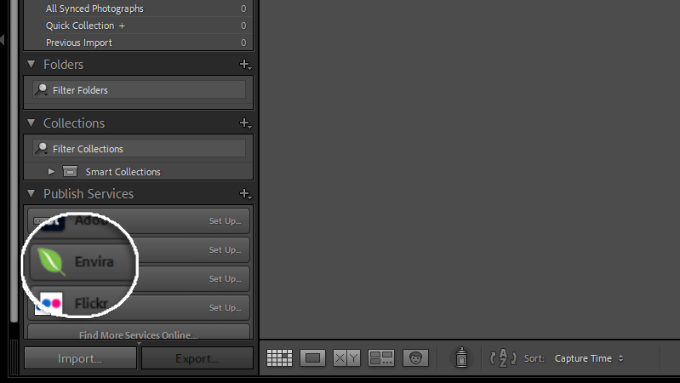
Vous avez ajouté avec succès Envira Gallery en tant que service de publication à Adobe Lightroom.
Maintenant que nous avons configuré Envira Gallery et Lightroom, la prochaine étape consiste à permettre à Lightroom de communiquer avec Envira Gallery sur votre site WordPress.
Ouvrez simplement l'application Adobe Lightroom Classic et cliquez sur le lien « Configurer » à côté d'Envira Gallery dans le panneau « Services de publication ».
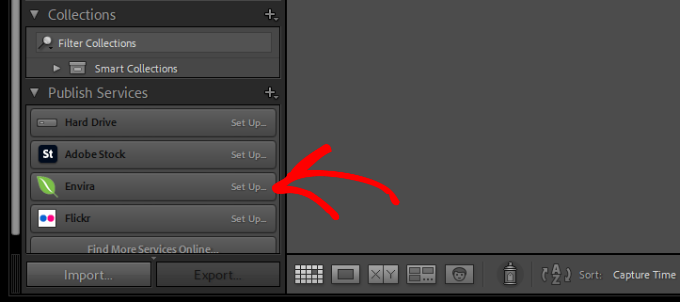
Cela ouvrira la fenêtre du gestionnaire des services de publication.
Ici, vous devrez fournir l'adresse de votre site Web et le jeton d'accès que vous avez généré précédemment.
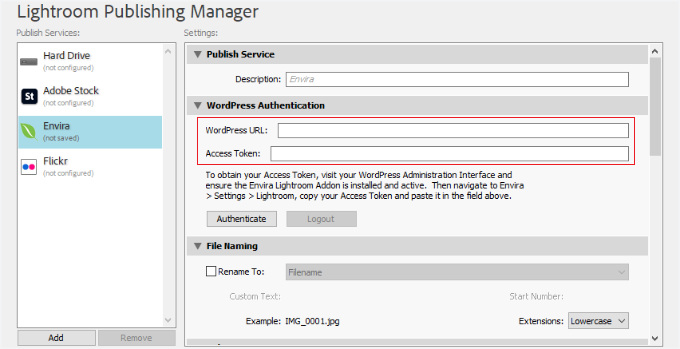
Une fois que vous avez fait cela, cliquez simplement sur le bouton « Authentifier ».
Lightroom se connectera maintenant à votre site WordPress, et vous verrez un message de succès lorsqu'il se sera connecté avec succès à votre site Web.
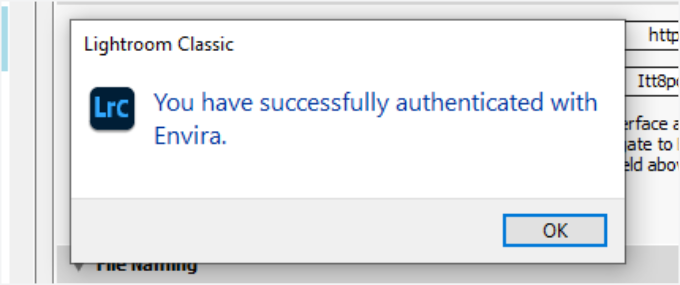
Cliquez sur le bouton « OK » du message de succès, puis cliquez sur le bouton « Enregistrer » dans la fenêtre du gestionnaire des services de publication.
Télécharger des photos de Lightroom vers WordPress
Vous pouvez maintenant facilement télécharger des photos d'Adobe Lightroom Classic vers WordPress en utilisant Envira Gallery.
Commencez simplement par aller dans Adobe Lightroom, puis faites un clic droit sur « Envira » sous le panneau « Services de publication ».
Après cela, vous devrez cliquer sur l'option « Créer une collection publiée » dans le menu.
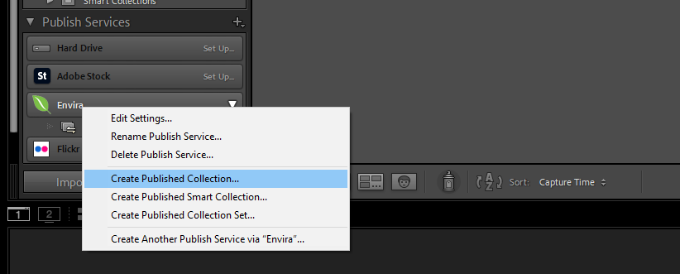
Vous verrez alors une fenêtre contextuelle où vous devrez fournir un nom pour votre collection.
Il est important de noter que ce nom deviendra également le nom de votre galerie d’images sur votre site WordPress. Par exemple, si vous nommez votre collection « Galerie d’images WordPress », une galerie d’images portant le même nom sera créée dans Envira.
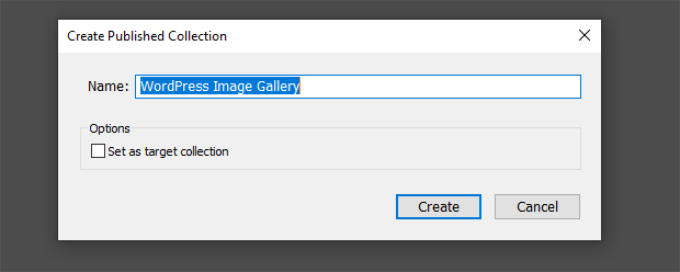
Une fois que vous avez choisi le nom, cliquons sur le bouton « Créer » pour continuer.
Lightroom va maintenant créer une collection vide pour vous. Vous pouvez faire glisser et déposer des images de votre bibliothèque dans votre nouvelle collection.
Dès que vous ajoutez, supprimez ou modifiez des images dans une collection, un bouton « Publier » apparaîtra en dessous. Cliquer sur le bouton « Publier » téléchargera vos photos sur WordPress et les stockera dans votre Galerie Envira.
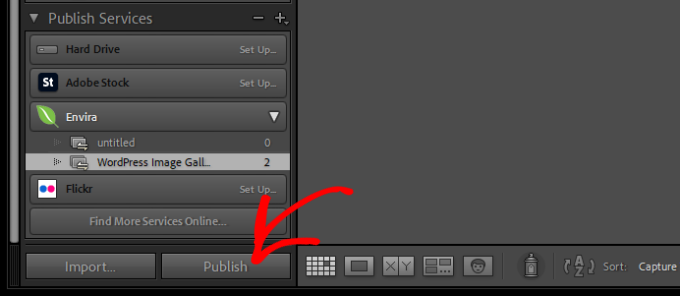
Vous pouvez continuer à modifier vos images dans Lightroom, en apportant des modifications, en ajoutant ou en supprimant des images, et en faisant tout ce que vous voulez.
Vous pouvez toujours cliquer sur le bouton « Publier », et votre galerie Envira sera mise à jour car ce module complémentaire maintient Lightroom synchronisé avec WordPress.
Une fois tout terminé, vous pouvez visiter votre espace d’administration WordPress et aller dans Envira Gallery pour voir votre collection Lightroom ajoutée en tant que galerie.
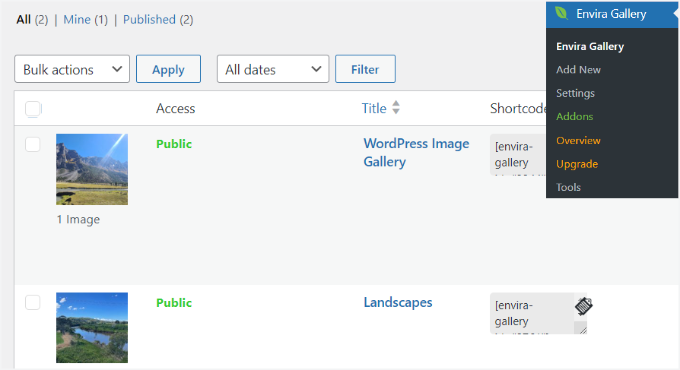
Pour plus de détails, veuillez consulter notre guide sur comment créer des galeries d’images avec Envira Gallery.
Astuce bonus : Ajoutez un widget Flickr dans WordPress
L'intégration de Lightroom est parfaite pour les galeries de votre portfolio en ligne principal. Mais nous savons que de nombreux photographes utilisent également des plateformes comme Flickr pour partager leur travail et se connecter avec une communauté plus large.
Si cela vous ressemble, alors nous avons une excellente astuce pour vous aider à promouvoir vos photos.
L'ajout d'un widget Flickr dédié vous permet d'afficher automatiquement vos dernières photos sur votre site. Cela permet à votre portfolio de rester à jour et aide à attirer plus de visiteurs vers votre profil Flickr.
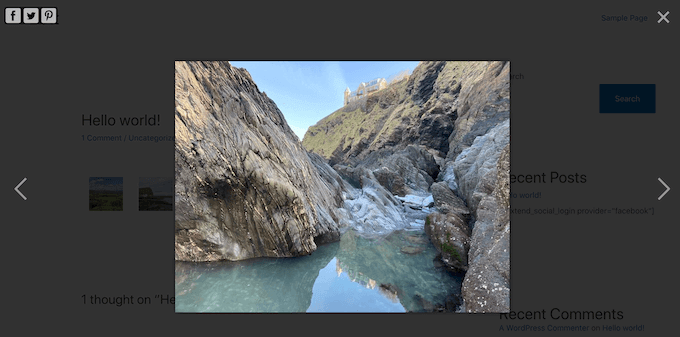
De plus, c'est un excellent moyen de présenter votre dernier travail sans avoir à mettre à jour manuellement votre site chaque fois que vous téléchargez de nouvelles photos.
D'après notre expérience, Photonic est l'un des meilleurs plugins pour ce travail. Il est très facile d'importer vos albums Flickr et de les afficher magnifiquement sur votre site.
Pour plus de détails, vous pouvez consulter notre guide sur comment ajouter un widget Flickr dans WordPress.
FAQ : Télécharger des photos depuis Adobe Lightroom vers WordPress
Puis-je utiliser la version gratuite d'Envira Gallery pour cela ?
Non, le module complémentaire Adobe Lightroom est une fonctionnalité premium. Vous aurez besoin d'une licence Envira Gallery Pro ou supérieure pour intégrer Lightroom à votre site Web WordPress.
Si je modifie une photo dans Lightroom après l'avoir publiée, sera-t-elle mise à jour dans WordPress ?
Oui, c'est le meilleur avantage de cette intégration. Après avoir apporté des modifications à une image dans votre collection publiée, il vous suffit de cliquer à nouveau sur le bouton « Publier » dans Lightroom. Cela synchronisera automatiquement les modifications avec l'image dans votre galerie WordPress.
Cette intégration fonctionne-t-elle avec Lightroom basé sur le cloud (anciennement Lightroom CC) ?
Le module complémentaire Envira Gallery est spécialement conçu pour Adobe Lightroom Classic. Il ne prend actuellement pas en charge la version cloud d'Adobe Lightroom. En effet, Lightroom Classic dispose d'un système de plugin traditionnel qui permet des intégrations puissantes comme celle-ci.
Quels sont les problèmes de connexion les plus courants ?
Les problèmes les plus courants sont une URL de site Web incorrecte ou un jeton d'accès invalide. Vous voudrez vérifier que vous avez copié l'URL complète (y compris https://) et le jeton d'accès exact de vos paramètres Envira Gallery dans WordPress dans le gestionnaire de publication de Lightroom.
Continuez à lire : Plus de conseils WordPress pour les photographes
We hope this article helped you learn how to upload photos from Adobe Lightroom to WordPress.
Now that you’ve streamlined your photo uploads, here are a few more guides to help you create an amazing photography website:
- Beginner’s Guide to Image SEO
- Comment vendre des photos en ligne avec WordPress
- Comment créer un flux photo Instagram personnalisé dans WordPress
- Comment créer un concours photo dans WordPress
- Comment afficher des photos WordPress en colonnes et en lignes
- Comment empêcher le vol d'images dans WordPress
- Best Slider Plugins for WordPress
- Meilleurs plugins de compression d'images pour WordPress
Si vous avez aimé cet article, abonnez-vous à notre Chaîne YouTube pour des tutoriels vidéo WordPress. Vous pouvez également nous trouver sur Twitter et Facebook.




Jiří Vaněk
I have a photographer friend who was looking for a similar solution on the web. Thanks for this article, I will forward it to him and we will look into this possibility together. I think he’ll be thrilled.
Shafqat Khan
This guide is a game-changer! As a photographer using Adobe Lightroom, the integration with Envira Gallery for WordPress is a time-saver. The step-by-step instructions were clear, and setting up the connection was a breeze, thanks to the detailed walkthrough. Managing my WordPress gallery directly from Lightroom is a huge plus. Kudos to the editorial team for this user-friendly guide! Will be sharing with fellow photographers.
Support WPBeginner
Heureux que notre guide vous ait été utile !
Admin
Navin
Importing or embedding photos right from Lightroom into a WordPress website is very useful for people who like to travel, food bloggers, and photographers as well.
Creating a photo gallery on the website makes a lot of sense for most bloggers these days. Thankful Lightroom and WordPress make it easier. glad i landed here.
Support WPBeginner
Glad you found our article helpful
Admin
Konrad
i appreciate small details that still significantly improve the workflow. And the setup looks very straightforward, thanks
Support WPBeginner
You’re welcome, glad we could help improve your workflow
Admin
Duane Stevens
Wish this article made it clear that this requires a PAID license. Not all WP beginners understand that “premium” means you have to pay.
Mark
Avec Flothemes, vous pouvez télécharger des photos dans des articles de blog et, si vous utilisez un Flothemes, directement dans des galeries depuis Lightroom :
https://flothemes.com/lightroom-plugin/